




更新日 2026年4月23日
Microsoft.Extensions.AIを使用した .NET での LLM 統合の簡素化
AI はソフトウェア開発を変革していますが、.NET への大規模言語モデル (LLM) の統合はこれまで複雑でした。IronPdf.AI を使用して AI 統合をさらに進め、OpenAI を活用した PDF 解析、データ抽出、およびコンテンツの要約を .NET アプリケーションにもたらします。
詳しく読む

プログラマーは、文字列補間を使用して文字列を作成できます。これは、式や変数を定数文字列オブジェクトリテラルに即座に評価して挿入することを含みます。 プレースホルダーを含む逐語的な文字列は、指定された式や変数の値によって置き換えられ、補間された文字列を使用して作成できます。
文字列連結やフォーマット文字列指定子の使用といったより伝統的な手法と比較して、補間された文字列表現はこの機能を許可するさまざまなプログラミング言語でテキストと動的データを組み合わせることを容易にし、コードをより読みやすく、簡潔にします。この記事では、C#のC#の文字列補間機能について学びます。
以下は、得られる文字列補間機能です:
{{}}など)が文字列補間のプレースホルダーを囲みます。C#の文字列補間により、開発者は式や変数を文字列リテラルに直接埋め込むことができます。 複数行の文字列を構築するプロセスを簡素化し、簡潔で読みやすい構文を提供します。 文字列補間を直接使用すると、コンパイラはその位置にstring.Formatメソッドを置きます。
リテラル文字列補間構造の構成要素:
$サインは、文字列リテラルが補間されていることを示し、その前に来ます。 通常の文字列リテラルとは補間された文字列を区別します。$で補間されます。 これらのプレースホルダーは、式や変数値が設定される位置を示しています。{})。文字列リテラルの先頭に$サインを追加して、それが補間された文字列であることを示します。 空白は"の間に現れることはできません。
{<interpolationExpression>[,<alignment>][:<formatString>]} //constant expressionIf True Then
'INSTANT VB TODO TASK: The following line uses invalid syntax:
' <interpolationExpression>[,<alignment>][:<formatString>]} 'constant expression返された文字列に$文字を使用します。 そうする際、合計}文字の任意のシーケンスが出力文字列に挿入されます。 その文字列内の補間表現をカプセル化するには、使用する括弧の数が$文字の量に一致しなければなりません。 以下の例で示されるように:
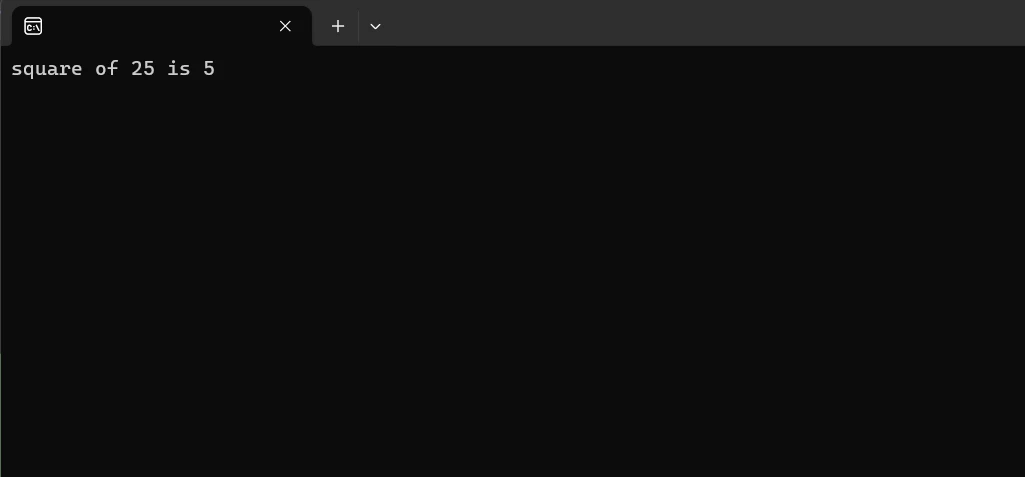
int x = 25;
Console.WriteLine($"square of {x} is {Math.Sqrt(x)}"); // Interpolated string outputDim x As Integer = 25
Console.WriteLine($"square of {x} is {Math.Sqrt(x)}") ' Interpolated string output出力:
IronPDFのハイライトは、すべてのレイアウトとスタイルを保持するHTMLからPDFへの変換機能です。 ウェブコンテンツをPDFに変換するため、レポート、請求書、ドキュメントに最適です。 HTMLファイル、URLs、HTML文字列を簡単にPDFに変換できます。
using IronPdf;

class Program
{
    static void Main(string[] args)
    {
        var renderer = new ChromePdfRenderer();

        // 1. Convert HTML String to PDF
        var htmlContent = "<h1>Hello, IronPDF!</h1><p>This is a PDF from an HTML string.</p>";
        var pdfFromHtmlString = renderer.RenderHtmlAsPdf(htmlContent);
        pdfFromHtmlString.SaveAs("HTMLStringToPDF.pdf");

        // 2. Convert HTML File to PDF
        var htmlFilePath = "path_to_your_html_file.html"; // Specify the path to your HTML file
        var pdfFromHtmlFile = renderer.RenderHtmlFileAsPdf(htmlFilePath);
        pdfFromHtmlFile.SaveAs("HTMLFileToPDF.pdf");

        // 3. Convert URL to PDF
        var url = "http://ironpdf.com"; // Specify the URL
        var pdfFromUrl = renderer.RenderUrlAsPdf(url);
        pdfFromUrl.SaveAs("URLToPDF.pdf");
    }
}Imports IronPdf
Friend Class Program
Shared Sub Main(ByVal args() As String)
Dim renderer = New ChromePdfRenderer()
' 1. Convert HTML String to PDF
Dim htmlContent = "<h1>Hello, IronPDF!</h1><p>This is a PDF from an HTML string.</p>"
Dim pdfFromHtmlString = renderer.RenderHtmlAsPdf(htmlContent)
pdfFromHtmlString.SaveAs("HTMLStringToPDF.pdf")
' 2. Convert HTML File to PDF
Dim htmlFilePath = "path_to_your_html_file.html" ' Specify the path to your HTML file
Dim pdfFromHtmlFile = renderer.RenderHtmlFileAsPdf(htmlFilePath)
pdfFromHtmlFile.SaveAs("HTMLFileToPDF.pdf")
' 3. Convert URL to PDF
Dim url = "http://ironpdf.com" ' Specify the URL
Dim pdfFromUrl = renderer.RenderUrlAsPdf(url)
pdfFromUrl.SaveAs("URLToPDF.pdf")
End Sub
End Class次の修正のために必要なものとしてIronPDFライブラリをシームレスなPDF生成として取得します。 これは、パッケージマネージャーに以下のコードを入力することで行います:
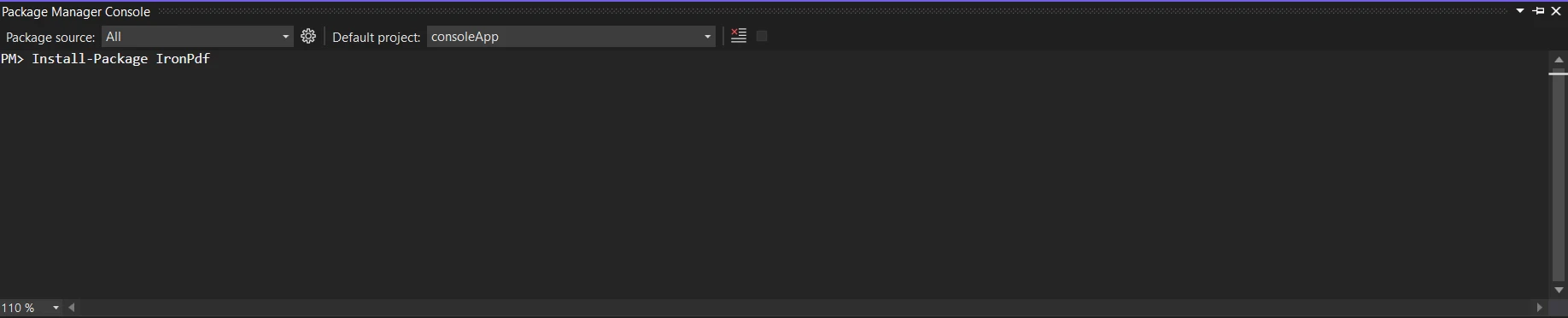
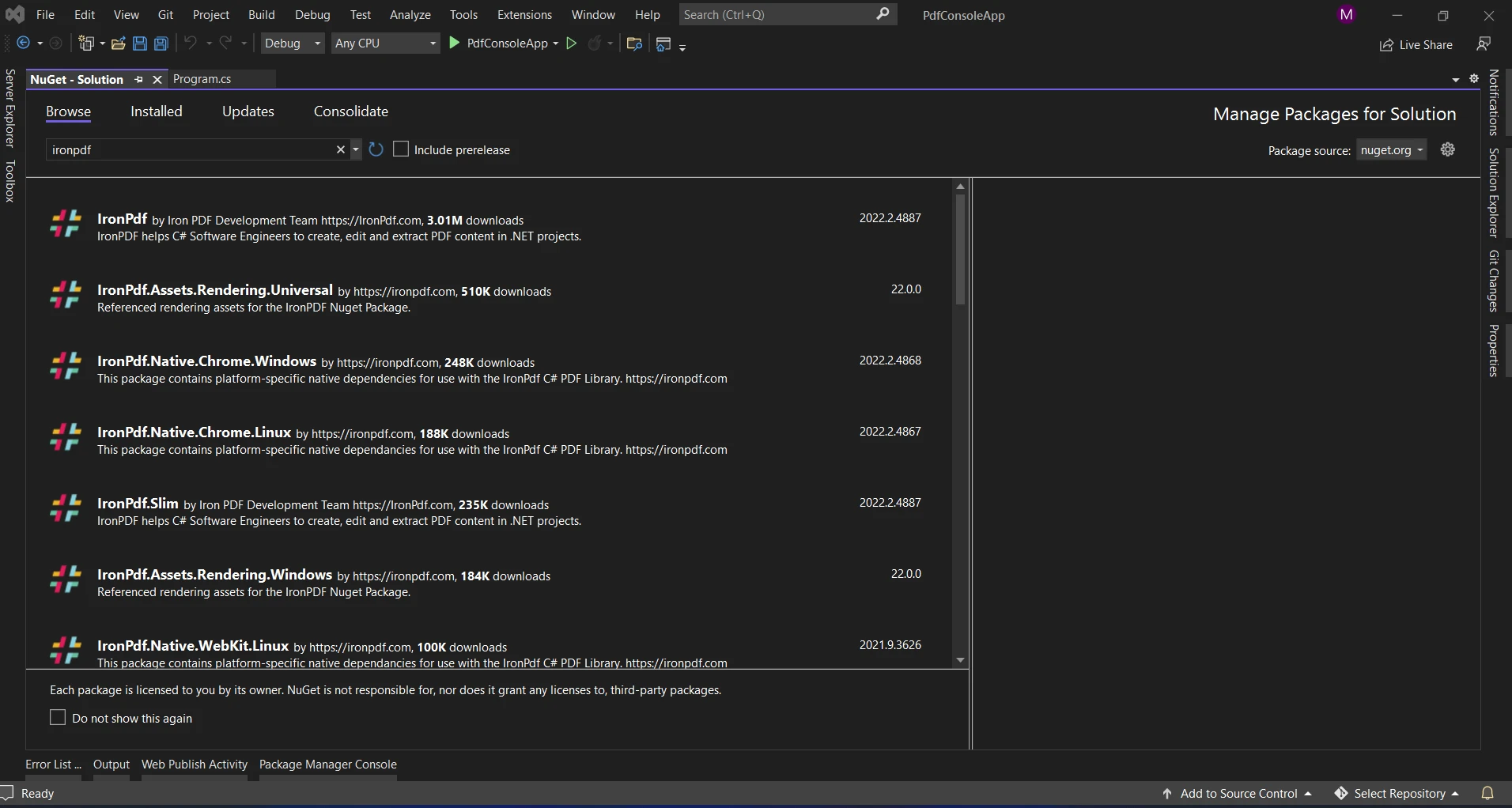
あるいは、NuGetパッケージマネージャーでパッケージ"IronPDF"を検索して使用することもできます。 IronPDFに関連するすべてのNuGetパッケージのリストから必要なパッケージを選択してダウンロードできます。
このサンプルコードは、文字列補間メソッドと補間式を使用してPDFを作成する方法を示しています。 単一の補間表現に対して、位置合わせ指定子とフォーマット文字列を組み合わせることができます。
using IronPdf;

namespace ConsoleApp1
{
    internal class Program
    {
        static void Main(string [] args)
        {
            int x = 25;
            // Define the interpolated string
            var outputstr = $@"square of <b>{x}</b> is <b>{Math.Sqrt(x)}</b>";
            // Create a PDF using IronPDF
            var pdfcreate = ChromePdfRenderer.StaticRenderHtmlAsPdf(outputstr);
            // Save the PDF as a file
            pdfcreate.SaveAs("demo.pdf");
        }
    }
}Imports IronPdf
Namespace ConsoleApp1
Friend Class Program
Shared Sub Main(ByVal args() As String)
Dim x As Integer = 25
' Define the interpolated string
Dim outputstr = $"square of <b>{x}</b> is <b>{Math.Sqrt(x)}</b>"
' Create a PDF using IronPDF
Dim pdfcreate = ChromePdfRenderer.StaticRenderHtmlAsPdf(outputstr)
' Save the PDF as a file
pdfcreate.SaveAs("demo.pdf")
End Sub
End Class
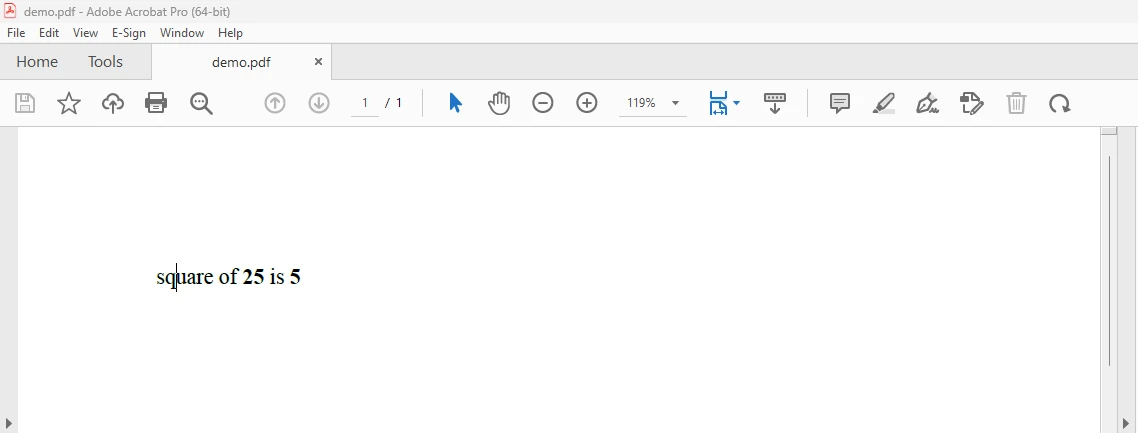
End Namespace上記のコードでは、指定された文字列補間が、文字列表現を所望の出力文字列名に変換するのに役立ちます。 また、複数の文字列を使用して単一の文字列に補間しています。 IronPDFの助けを借りてフォーマット済みの文字列のPDFを作成しています。 同様に、IronPDFを使用して任意の数のPDF文字列表現をPDFに作成できます。 string.Formatメソッドを使用して文字列をフォーマットすることもできます。
結果:
IronPDFについて詳しく知るには、IronPDFドキュメントを参照してください。
まとめると、C#の文字列補間は、文字列に直接式を埋め込むことができる強力で効果的な機能であり、文字列の作成を容易にします。 従来の文字列連結やフォーマット技術と比較して、開閉括弧を使用して読みやすく理解しやすい構文を提供します。
IronPDFは、$999 Liteバンドルで、永続ライセンス、アップグレードオプション、1年間のソフトウェアメンテナンス、および30日間の返金保証を提供しています。 ユーザーは、ウォーターマーク付きトライアル期間中に30日間、実際のアプリケーション設定で製品を評価できます。 IronPDFのコスト、ライセンス、および試用版について詳しく知るには、提供されたIronPDFの価格とライセンスページをご覧ください。 さまざまなIron Softwareの製品とライブラリについてさらに知るには、ウェブサイトを確認してください。

ジェイコブ・メラーはIron Softwareの最高技術責任者(CTO)であり、C# PDFテクノロジーを開拓する先見的なエンジニアです。Iron Softwareのコアコードベースを支えるオリジナル開発者として、彼は創業以来、会社の製品アーキテクチャを形成し、CEOのCameron Rimingtonとともに、会社をNASA、Tesla、および世界的な政府機関にサービスを提供する50人以上の会社に変えました。1999年にロンドンで最初のソフトウェアビジネスを開業し、2005年に最初 for .NETコンポーネントを作成した後、Microsoftのエコシステム全体で複雑な問題を解決することを専門としました。



IronPDF はIRONSUITEの一部です
オフィス文書向けの.NET API製品10個

PDFがHTMLのように見える必要があるとき、迅速に。












