

JavaでPDFファイルを書く方法

この記事では、プログラムによってPDFドキュメントを作成するIronPDFを探ります。
IronPDF Java 向け PDF Library
IronPDFのJava PDFライブラリは、開発者がJavaアプリケーション内でPDFドキュメントを作成、編集、操作することを可能にします。 アプリケーションのデータからPDFファイルを作成する必要があるJava開発者にとって、このライブラリは多様な機能を提供する優れた選択肢となります。
IronPDFには、新しいHTMLコンテンツの追加、HTMLヘッダーとフッターの埋め込み、ドキュメントへのスタンプと透かしの追加、パスワードで保護されたPDFファイルの作成、デジタル署名の適用、背景や前景でのドキュメントの強化、XMLドキュメントからの完全なPDFファイルの作成、注釈の追加と編集、およびより良いナビゲーションのためのアウトラインとブックマークの使用などの機能があります。 更に詳しく見ていきましょう。
新しいHTMLコンテンツを追加
IronPDFを使用すると、開発者は簡単にPDFドキュメントに新しいHTMLコンテンツを追加できます。 これは、リッチHTMLコンテンツを使用してPDFフォームドキュメントを動的に生成したい開発者にとって素晴らしい機能です。 このライブラリは、画像、リンク、表など、多くのHTML要素をサポートしています。 HTMLコンテンツはCSSでスタイル付けすることもでき、プロフェッショナルな外観のPDFを簡単に作成できます。
import com.ironsoftware.ironpdf.*;
import java.io.IOException;
import java.nio.file.Paths;

// Apply your license key
License.setLicenseKey("YOUR-LICENSE-KEY");

// Set a log path
Settings.setLogPath(Paths.get("C:/tmp/IronPdfEngine.log"));

// Render the HTML as a PDF. Stored in myPdf as type PdfDocument.
PdfDocument myPdf = PdfDocument.renderHtmlAsPdf("<h1>Hello World</h1> Made with IronPDF!");

// Save the PdfDocument to a file
myPdf.saveAs(Paths.get("html_saved.pdf"));
import com.ironsoftware.ironpdf.*;
import java.io.IOException;
import java.nio.file.Paths;
// Apply your license key
License.setLicenseKey("YOUR-LICENSE-KEY");
// Set a log path
Settings.setLogPath(Paths.get("C:/tmp/IronPdfEngine.log"));
// Render the HTML as a PDF. Stored in myPdf as type PdfDocument.
PdfDocument myPdf = PdfDocument.renderHtmlAsPdf("<h1>Hello World</h1> Made with IronPDF!");
// Save the PdfDocument to a file
myPdf.saveAs(Paths.get("html_saved.pdf"));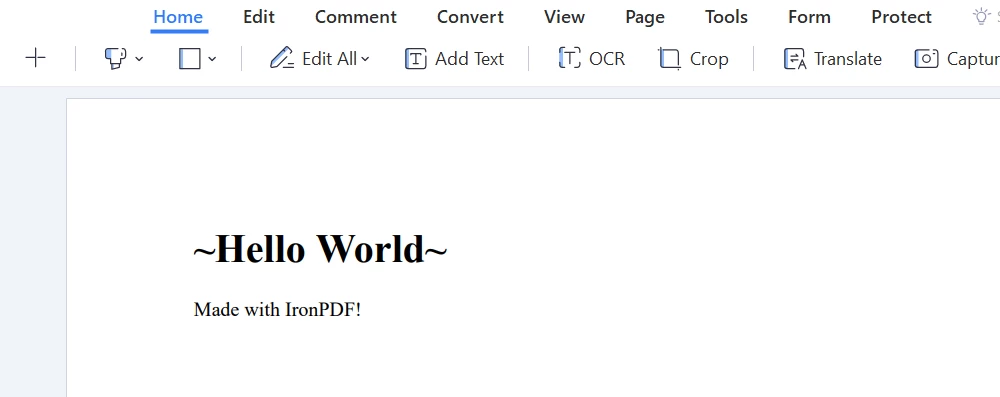 出力PDF
出力PDF
HTMLヘッダーとフッターを追加
ヘッダーとフッターは多くのPDFドキュメントの重要な要素であり、IronPDFを使うことによりドキュメントにHTMLのヘッダーとフッターを簡単に統合できます。 IronPDFを使用すると、開発者はPDFドキュメントにカスタムヘッダーとフッターを、テキストや画像、ページ番号を含めて追加できます。 この機能は、ドキュメントにブランドや著作権情報を追加する必要がある企業にとって特に有用です。
import com.ironsoftware.ironpdf.PdfDocument;
import com.ironsoftware.ironpdf.headerfooter.HtmlHeaderFooter;
import java.io.IOException;
import java.nio.file.Paths;
import java.util.List;
import java.util.ArrayList;

// Render a PDF from a URL
PdfDocument pdf = PdfDocument.renderUrlAsPdf("https://ironpdf.com");

// Build a footer using HTML
HtmlHeaderFooter footer = new HtmlHeaderFooter();
footer.setMaxHeight(15); // millimeters
footer.setHtmlFragment("<center><i>{page} of {total-pages}</i></center>");
footer.setDrawDividerLine(true);
pdf.addHtmlFooter(footer);
List<PdfDocument> pdfs = new ArrayList<>();

// Build a header using an image asset
HtmlHeaderFooter header = new HtmlHeaderFooter();
header.setMaxHeight(20); // millimeters
header.setHtmlFragment("<img src=\"logo.png\" />");
header.setBaseUrl("./assets/");
pdf.addHtmlHeader(header);

try {
    pdf.saveAs(Paths.get("assets/html_headers_footers.pdf"));
} catch (IOException e) {
    throw new RuntimeException(e);
}
import com.ironsoftware.ironpdf.PdfDocument;
import com.ironsoftware.ironpdf.headerfooter.HtmlHeaderFooter;
import java.io.IOException;
import java.nio.file.Paths;
import java.util.List;
import java.util.ArrayList;
// Render a PDF from a URL
PdfDocument pdf = PdfDocument.renderUrlAsPdf("https://ironpdf.com");
// Build a footer using HTML
HtmlHeaderFooter footer = new HtmlHeaderFooter();
footer.setMaxHeight(15); // millimeters
footer.setHtmlFragment("<center><i>{page} of {total-pages}</i></center>");
footer.setDrawDividerLine(true);
pdf.addHtmlFooter(footer);
List<PdfDocument> pdfs = new ArrayList<>();
// Build a header using an image asset
HtmlHeaderFooter header = new HtmlHeaderFooter();
header.setMaxHeight(20); // millimeters
header.setHtmlFragment("<img src=\"logo.png\" />");
header.setBaseUrl("./assets/");
pdf.addHtmlHeader(header);
try {
pdf.saveAs(Paths.get("assets/html_headers_footers.pdf"));
} catch (IOException e) {
throw new RuntimeException(e);
}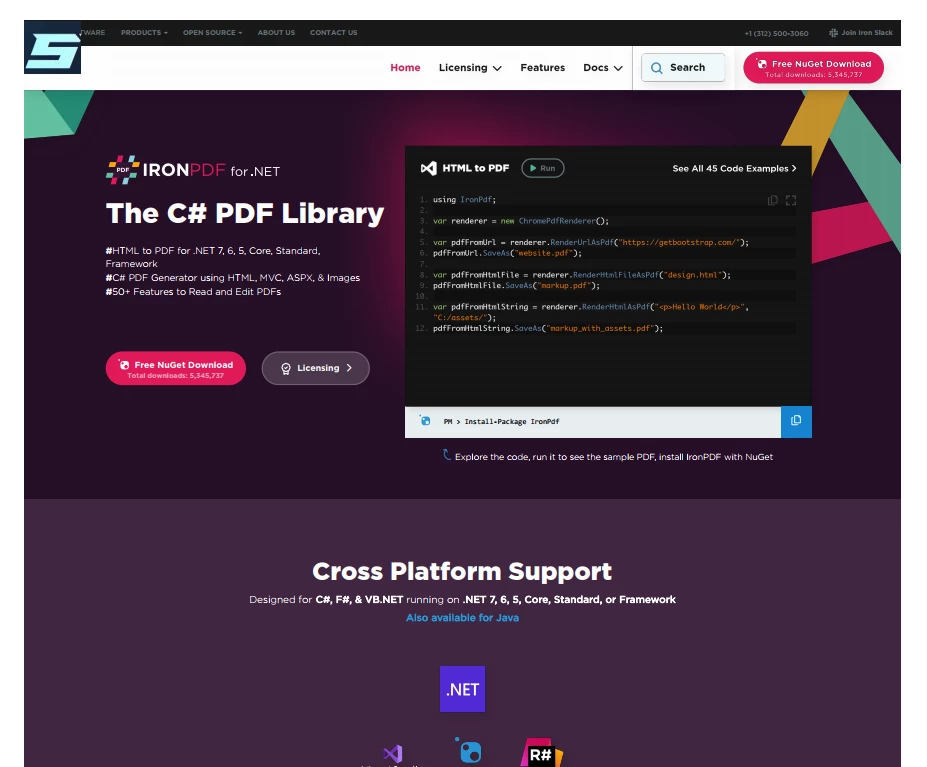 出力PDF
出力PDF
スタンプと透かし
IronPDFを使用すると、開発者はPDFドキュメントにスタンプと透かしを追加できます。 透かしはドキュメントの背景に表示される透明な画像やテキストであり、スタンプは新しいドキュメントにカスタムメッセージや画像を追加します。
これらの機能は、ドキュメントの不正利用を防ぐ必要がある企業やドキュメントにカスタムメッセージを追加したい場合に最適です。
package IronPDF.ironpdf_java;

import java.io.IOException;
import java.nio.file.Paths;
import com.ironsoftware.ironpdf.*;
import com.ironsoftware.ironpdf.stamp.HorizontalAlignment;
import com.ironsoftware.ironpdf.stamp.VerticalAlignment;

public class Test {
    public static void main(String[] args) throws IOException {
        License.setLicenseKey("Your-License");

        // Load an existing PDF from the filesystem
        PdfDocument pdf = PdfDocument.fromFile(Paths.get("C:\\byteToPdf.pdf"));

        // Apply a watermark to the PDF
        pdf.applyWatermark("<h2 style='color:red'>SAMPLE</h2>", 30, VerticalAlignment.TOP, HorizontalAlignment.CENTER);

        // Save the watermarked PDF
        pdf.saveAs(Paths.get("assets/watermark.pdf"));
    }
}
package IronPDF.ironpdf_java;
import java.io.IOException;
import java.nio.file.Paths;
import com.ironsoftware.ironpdf.*;
import com.ironsoftware.ironpdf.stamp.HorizontalAlignment;
import com.ironsoftware.ironpdf.stamp.VerticalAlignment;
public class Test {
public static void main(String[] args) throws IOException {
License.setLicenseKey("Your-License");
// Load an existing PDF from the filesystem
PdfDocument pdf = PdfDocument.fromFile(Paths.get("C:\\byteToPdf.pdf"));
// Apply a watermark to the PDF
pdf.applyWatermark("<h2 style='color:red'>SAMPLE</h2>", 30, VerticalAlignment.TOP, HorizontalAlignment.CENTER);
// Save the watermarked PDF
pdf.saveAs(Paths.get("assets/watermark.pdf"));
}
}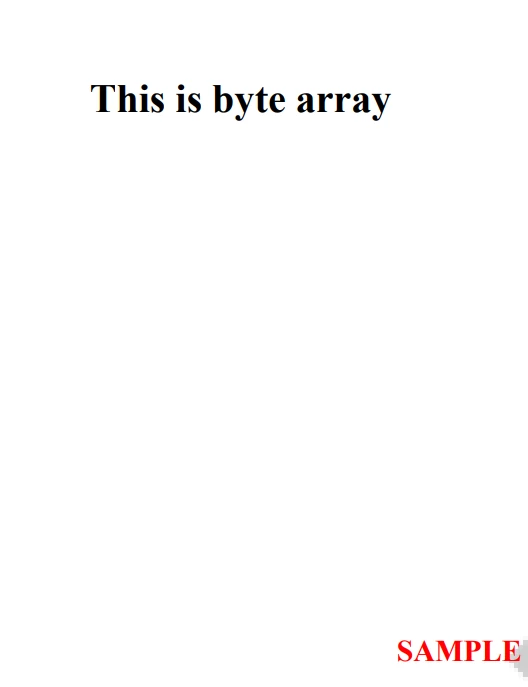 出力PDF
出力PDF
背景と前景
IronPDFはまた、開発者がPDFドキュメントにカスタムの背景と前景を実装することを可能にします。 前景はドキュメントの上にカスタムテキストや画像を追加するために使用され、背景は背景にカスタム画像や色を追加します。 ドキュメントやPDFフォームにカスタムブランディングやグラフィックを追加したい企業のオーナーには、特に有用です。
import com.ironsoftware.ironpdf.*;
import java.io.IOException;
import java.nio.file.Paths;

public class BackgroundForegroundExample {

    public static void main(String[] args) throws IOException {
        // Load background and foreground PDFs from the filesystem
        PdfDocument backgroundPdf = PdfDocument.fromFile(Paths.get("assets/MyBackground.pdf"));
        PdfDocument foregroundPdf = PdfDocument.fromFile(Paths.get("assets/MyForeground.pdf"));

        // Render content (HTML, URL, etc) as a PDF Document
        PdfDocument pdf = PdfDocument.renderUrlAsPdf("https://www.nuget.org/packages/IronPdf");

        // Add the background and foreground PDFs to the newly-rendered document.
        pdf.addBackgroundPdf(backgroundPdf);
        pdf.addForegroundPdf(foregroundPdf);

        // Save the document with background and foreground
        pdf.saveAs(Paths.get("assets/BackgroundForegroundPdf.pdf"));
    }
}
import com.ironsoftware.ironpdf.*;
import java.io.IOException;
import java.nio.file.Paths;
public class BackgroundForegroundExample {
public static void main(String[] args) throws IOException {
// Load background and foreground PDFs from the filesystem
PdfDocument backgroundPdf = PdfDocument.fromFile(Paths.get("assets/MyBackground.pdf"));
PdfDocument foregroundPdf = PdfDocument.fromFile(Paths.get("assets/MyForeground.pdf"));
// Render content (HTML, URL, etc) as a PDF Document
PdfDocument pdf = PdfDocument.renderUrlAsPdf("https://www.nuget.org/packages/IronPdf");
// Add the background and foreground PDFs to the newly-rendered document.
pdf.addBackgroundPdf(backgroundPdf);
pdf.addForegroundPdf(foregroundPdf);
// Save the document with background and foreground
pdf.saveAs(Paths.get("assets/BackgroundForegroundPdf.pdf"));
}
}注釈の追加と編集
注釈は、ノート、コメント、またはハイライトなど、PDFドキュメントに追加情報を提供する素晴らしい方法です。 IronPDFを使用すると、開発者はPDFドキュメント内で注釈を効果的に管理し、追加および編集するのが容易です。
import com.ironsoftware.ironpdf.PdfDocument;
import com.ironsoftware.ironpdf.annotation.AnnotationIcon;
import com.ironsoftware.ironpdf.annotation.AnnotationManager;
import com.ironsoftware.ironpdf.annotation.AnnotationOptions;
import java.io.IOException;
import java.nio.file.Paths;

public class AnnotationExample {

    public static void main(String[] args) throws IOException {
        // Load an existing PDF from the file system
        PdfDocument pdf = PdfDocument.fromFile(Paths.get("assets/example.pdf"));

        // Create an annotation to be placed at a specific location on a page.
        AnnotationOptions annotation = new AnnotationOptions(
            "This is a major title", // Title of the annotation
            "This is the long 'sticky note' comment content...", // Content of the annotation
            150, // x-axis coordinate location
            250  // y-axis coordinate location
        );
        annotation.setIcon(AnnotationIcon.HELP);
        annotation.setOpacity(0.9);
        annotation.setPrintable(false);
        annotation.setHidden(false);
        annotation.setOpen(true);
        annotation.setReadonly(true);
        annotation.setRotateable(true);

        // Add the annotation to a specific page of the PDF
        AnnotationManager annotationManager = pdf.getAnnotation();
        annotationManager.addTextAnnotation(annotation, 0); // Add to the first page

        // Save the PDF with the modifications
        pdf.saveAs(Paths.get("assets/annotated.pdf"));
    }
}
import com.ironsoftware.ironpdf.PdfDocument;
import com.ironsoftware.ironpdf.annotation.AnnotationIcon;
import com.ironsoftware.ironpdf.annotation.AnnotationManager;
import com.ironsoftware.ironpdf.annotation.AnnotationOptions;
import java.io.IOException;
import java.nio.file.Paths;
public class AnnotationExample {
public static void main(String[] args) throws IOException {
// Load an existing PDF from the file system
PdfDocument pdf = PdfDocument.fromFile(Paths.get("assets/example.pdf"));
// Create an annotation to be placed at a specific location on a page.
AnnotationOptions annotation = new AnnotationOptions(
"This is a major title", // Title of the annotation
"This is the long 'sticky note' comment content...", // Content of the annotation
150, // x-axis coordinate location
250 // y-axis coordinate location
);
annotation.setIcon(AnnotationIcon.HELP);
annotation.setOpacity(0.9);
annotation.setPrintable(false);
annotation.setHidden(false);
annotation.setOpen(true);
annotation.setReadonly(true);
annotation.setRotateable(true);
// Add the annotation to a specific page of the PDF
AnnotationManager annotationManager = pdf.getAnnotation();
annotationManager.addTextAnnotation(annotation, 0); // Add to the first page
// Save the PDF with the modifications
pdf.saveAs(Paths.get("assets/annotated.pdf"));
}
}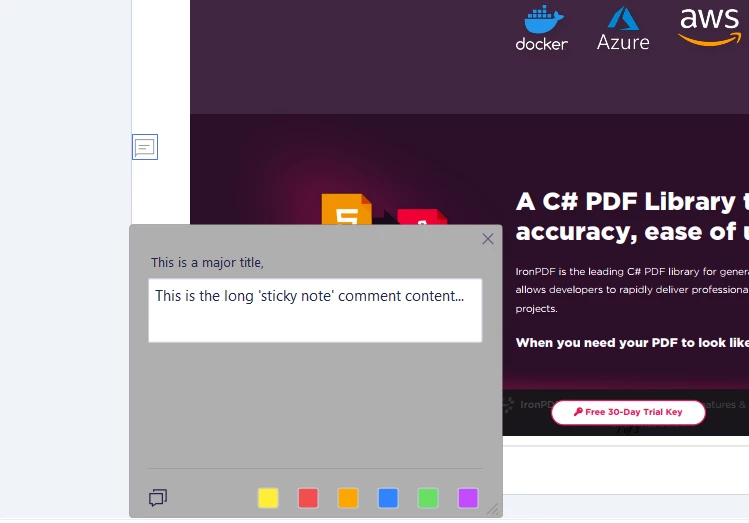 出力ファイル
アウトラインとブックマーク
開発者はIronPDFを使用して、PDFドキュメントをブックマークで強化することができます。 アウトラインはドキュメントの内容の概要を高いレベルで提供し、ブックマークは特定のセクションへのクイックアクセスを提供します。 大きなまたは複雑なドキュメントの場合、この機能によりユーザーは迅速に希望するセクションへ移動できます。
import com.ironsoftware.ironpdf.PdfDocument;
import com.ironsoftware.ironpdf.bookmark.Bookmark;
import com.ironsoftware.ironpdf.bookmark.BookmarkManager;
import java.io.IOException;
import java.nio.file.Paths;
import java.util.List;

public class BookmarkExample {

    public static void main(String[] args) throws IOException {
        // Load an existing PDF from the file system
        PdfDocument pdf = PdfDocument.fromFile(Paths.get("assets/book.pdf"));

        // Add top-level bookmarks to pages of the PDF using their page indices
        BookmarkManager bookmarks = pdf.getBookmark();
        bookmarks.addBookMarkAtEnd("Author's Note", 2);
        bookmarks.addBookMarkAtEnd("Table of Contents", 3);
        bookmarks.addBookMarkAtEnd("Summary", 10);
        bookmarks.addBookMarkAtEnd("References", 12);

        List<Bookmark> bookmarkList = bookmarks.getBookmarks();
        Bookmark bookmark = bookmarkList.get(2);

        // Add a child bookmark
        bookmark.addChildBookmark("Conclusion", 11);

        // Save the PDF to the filesystem
        pdf.saveAs(Paths.get("assets/bookmarked.pdf"));
    }
}
import com.ironsoftware.ironpdf.PdfDocument;
import com.ironsoftware.ironpdf.bookmark.Bookmark;
import com.ironsoftware.ironpdf.bookmark.BookmarkManager;
import java.io.IOException;
import java.nio.file.Paths;
import java.util.List;
public class BookmarkExample {
public static void main(String[] args) throws IOException {
// Load an existing PDF from the file system
PdfDocument pdf = PdfDocument.fromFile(Paths.get("assets/book.pdf"));
// Add top-level bookmarks to pages of the PDF using their page indices
BookmarkManager bookmarks = pdf.getBookmark();
bookmarks.addBookMarkAtEnd("Author's Note", 2);
bookmarks.addBookMarkAtEnd("Table of Contents", 3);
bookmarks.addBookMarkAtEnd("Summary", 10);
bookmarks.addBookMarkAtEnd("References", 12);
List<Bookmark> bookmarkList = bookmarks.getBookmarks();
Bookmark bookmark = bookmarkList.get(2);
// Add a child bookmark
bookmark.addChildBookmark("Conclusion", 11);
// Save the PDF to the filesystem
pdf.saveAs(Paths.get("assets/bookmarked.pdf"));
}
}まとめ
この記事では、PDFドキュメントに注釈、ブックマーク、HTMLコンテンツ、背景色と前景色、およびヘッダーとフッターを追加する能力など、IronPDFのさまざまな機能を探ります。 この記事には、IronPDFを使用してこれらの機能を実装するためのステップバイステップの手順が含まれており、開発者が特定のニーズを満たすプロフェッショナルな外観のPDFドキュメントを簡単に作成できるようにします。
ウェブアプリケーションやデスクトップアプリケーションを構築する場合でも、IronPDFはPDFドキュメントの生成プロセスを効率化するのに役立ち、時間と労力を節約しつつ、ドキュメントの外観を改善します。
IronPDFのライセンス情報は$999から始まります。 IronPDF無料トライアルも提供されており、開発者は購入を決定する前にライブラリをテストし、その機能を評価できます。 試用期間中、ユーザーはライブラリのすべての機能、サポート、アップデートにアクセスできます。 試用期間が終了した後、ユーザーはライブラリの使用を継続するためにライセンスを購入することを選択できます。 IronPDFの価格は、ライブラリを使用する開発者の数とライセンスの種類に応じて異なります。
よくある質問
Javaでプログラム的にPDFドキュメントを作成する方法は?
IronPDF for Javaを使用して、プログラム的にPDFドキュメントを作成できます。このライブラリは、HTMLコンテンツ、ヘッダー、フッターなどをサポートする高品質なPDFを生成するための幅広い機能を提供します。
PDFにHTMLコンテンツを追加するための方法は何ですか?
IronPDFでは、開発者がRenderHtmlAsPdfメソッドを使用してHTMLコンテンツをPDFに直接追加できます。このメソッドはさまざまなHTML要素とスタイル用のCSSをサポートしています。
PDFドキュメントにデジタル署名を含めることはできますか?
はい、IronPDFはPDFドキュメントにデジタル署名を追加することをサポートしており、文書の真正性とセキュリティを確保します。
PDFドキュメントをパスワードで保護する方法は?
IronPDFは、PDFをパスワードで保護する機能を提供し、文書内の機密情報を保護することを可能にします。
PDFにカスタム背景と前景を追加することは可能ですか?
IronPDFは、開発者がブランド要素や装飾グラフィックを含むカスタム背景と前景をPDFに追加できるようにします。
アウトラインとブックマークはPDFのドキュメントナビゲーションをどのように改善しますか?
IronPDFでは、アウトラインとブックマークを追加でき、ユーザーがPDFの特定のセクションにすばやく移動できるようにし、文書構造の整理された概要を提供します。
PDFドキュメントに注釈を付けるためのオプションは何ですか?
IronPDFを使用すると、メモ、コメント、ハイライトなどのさまざまな注釈を追加でき、PDFドキュメントのインタラクティブ性とユーザビリティが向上します。
JavaアプリケーションでIronPDFを使用するためのライセンスオプションは何ですか?
IronPDFは評価目的の無料トライアルを含むいくつかのライセンスオプションを提供しています。ライセンスは、開発者の人数とプロジェクトの特定のニーズに基づいて異なります。










 無料で始めましょう
 無料で始めましょう
 無料ライブデモを予約
















