

Imageio Python(開発者向けのしくみ)

Imageio は、アニメーション画像、ボリュームデータ、科学的フォーマットを含む広範な画像データの読み書き用に設計された多用途 for Pythonライブラリです。 シンプルで一貫したAPIを提供しており、画像データ処理タスクを行う開発者やデータサイエンティストにとって優れた選択肢です。 この記事では、Imageioを使って画像の読み書きを行う方法を検討し、その後IronPDFを使用してIron SoftwareからPDFドキュメントを生成する方法を見ていきます。 これらのパッケージは、アーカイブ目的でPDFドキュメントに画像を作成して保存するために使用できます。
Imageioを使用する理由
Imageioにはいくつかの利点があります:
1.幅広いフォーマットのサポート: PNG、JPEG、GIF、TIFF など、さまざまな画像フォーマットをサポートします。 2.使いやすさ: API は初心者でも簡単に使用できます。 3.クロスプラットフォームの互換性: Imageio は、Windows、macOS、Linux など、さまざまなオペレーティング システムで動作します。 4.他のライブラリとの統合: NumPy や Matplotlib などの他の Python ライブラリと併用して、高度な画像処理や視覚化を行うことができます。
Imageioを使い始める
インストール
pipを使用してImageioをインストールできます:
pip install imageiopip install imageio基本的な使い方
ここでは、Imageioを使用して画像を読み書きする方法を示す簡単な例を紹介します:
import imageio.v3 as iio

# Read an image
image = iio.imread('image.jpg')
print(image.shape)  # Output: (329, 559, 3)

# Write the image to a new file
iio.imwrite('newimage.jpg', image)
import imageio.v3 as iio
# Read an image
image = iio.imread('image.jpg')
print(image.shape) # Output: (329, 559, 3)
# Write the image to a new file
iio.imwrite('newimage.jpg', image)この例では、Imageioが画像ファイルを読み込んでその形状を出力します。 その後、新しいファイルに画像を書き込みます。
出力

高度な機能
Imageioはより複雑な画像処理タスク向けの多くの高度な機能を提供しています:
1.さまざまなソースからの読み取り: Imageio は、ファイル、URL、さらにはバイト ストリームから画像を読み取ることができます。 2.アニメーション画像: GIF などのアニメーション画像の読み取りと書き込みをサポートします。 3.ビデオ処理: Imageio はビデオ ファイルを処理し、ビデオ フレームの読み取りと書き込みを可能にします。 4.ボリュームデータ:科学的アプリケーションに役立つボリュームデータの読み取りと書き込みをサポートします。
例: GIFの作成
ここでは、Imageioを使用して画像の一連の画像からGIFを作成する方法の例を紹介します:
import imageio.v2 as imageio
import numpy as np  # Import NumPy for numerical operations

# List of image file paths
image_files = ['img1.jpg', 'img2.jpg']  # Specify your image files here

# Read images and store them in a list
images = []
for file in image_files:
    images.append(imageio.imread(file))

# Save the images as a GIF
imageio.mimsave('output2.gif', images, duration=1.0)  # Duration is in seconds per frame
import imageio.v2 as imageio
import numpy as np # Import NumPy for numerical operations
# List of image file paths
image_files = ['img1.jpg', 'img2.jpg'] # Specify your image files here
# Read images and store them in a list
images = []
for file in image_files:
images.append(imageio.imread(file))
# Save the images as a GIF
imageio.mimsave('output2.gif', images, duration=1.0) # Duration is in seconds per frameこの例では、Imageioが一連の画像を読み込み、アニメーションGIFを作成します。
IronPDFの紹介
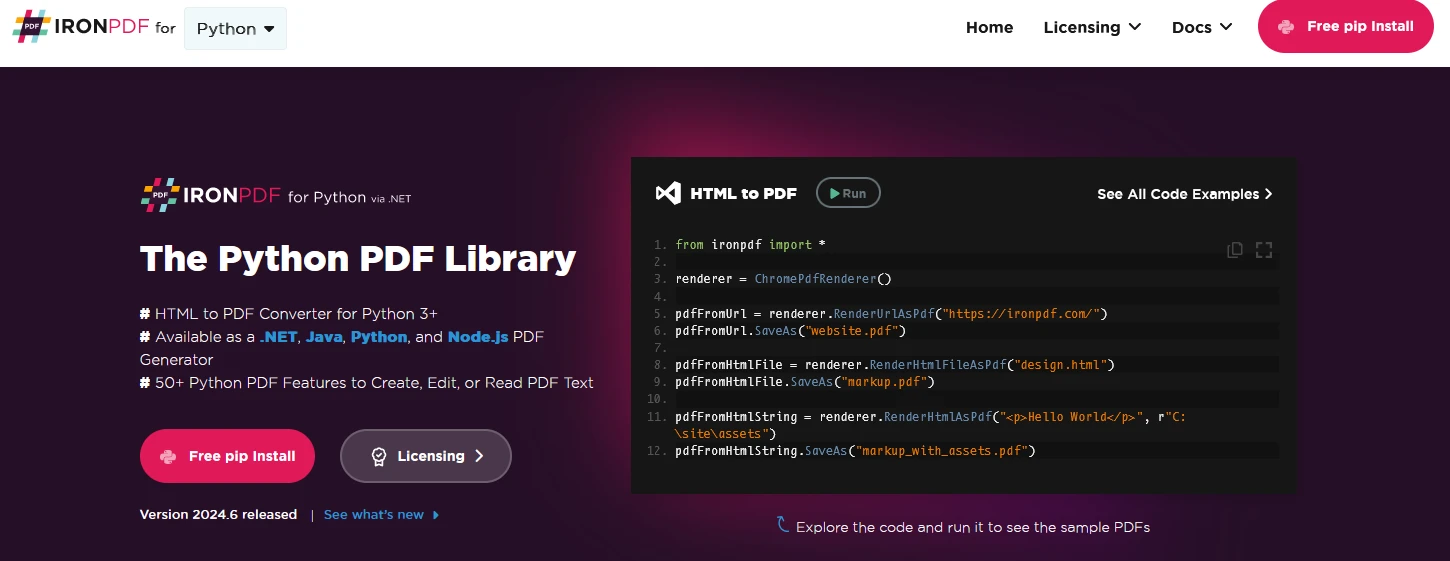
IronPDFは、HTML、CSS、画像、およびJavaScriptを使用してPDFを作成、編集、および署名するために設計された強力なPythonライブラリです。 低メモリ使用量で商業グレードのパフォーマンスを提供し、使いやすいインターフェイスを持っています。 主な機能には次のものがあります:
HTMLからPDFへの変換:
HTMLファイル、HTML文字列、およびURLをPDFに変換します。 たとえば、Chrome PDFレンダラーを使用してウェブページをPDFとしてレンダリングします。
クロスプラットフォームサポート:
IronPDFはPython 3+のために設計されており、Windows、Mac、Linux、またはクラウドプラットフォームでも動作します。
IronPDFは.NET、Java、Python、Node.jsでも利用可能です。
編集と署名:
プロパティを設定し、パスワードと権限でセキュリティを追加し、PDFにデジタル署名を適用します。
ページテンプレートと設定:
PDFにヘッダー、フッター、ページ番号、および調整可能なマージンをカスタマイズできます。 さらに、カスタム用紙サイズおよびレスポンシブレイアウトをサポートします。
標準準拠:
PDF/AやPDF/UAを含むPDF標準に準拠し、UTF-8文字エンコーディングをサポートし、画像、CSS、フォントなどのアセットを管理します。
インストール
pip install ironpdf
IronPDFおよびImageioを使用してPDFドキュメントを生成
前提条件
- コードエディタとしてVisual Studio Codeがインストールされていることを確認してください。
- Pythonバージョン3がインストールされています。
まず、スクリプトを追加するPythonファイルを作成してください。
Visual Studio Codeを開き、ファイルを作成します、ImageioDemo.py。
必要なライブラリをインストール:
pip install imageio
pip install ironpdf
pip install imageio
pip install ironpdf次に、IronPDFおよびImageio for Pythonパッケージの使用法を示す下記のコードを追加します。
import imageio.v2 as imageio
import numpy as np
from ironpdf import *

# Apply your license key
License.LicenseKey = "your-key"

# List of image file paths
image_files = ['img1.jpg', 'img2.jpg', 'img3.jpg']

# Read images and store them in a list
images = []
for file in image_files:
    images.append(imageio.imread(file))

# Save the images as a GIF
imageio.mimsave('output2.gif', images, duration=0.5)  # Duration is in seconds per frame

# Convert the GIF to PDF
ImageToPdfConverter.ImageToPdf("output2.gif").SaveAs("ironPdf-imageio.pdf")
import imageio.v2 as imageio
import numpy as np
from ironpdf import *
# Apply your license key
License.LicenseKey = "your-key"
# List of image file paths
image_files = ['img1.jpg', 'img2.jpg', 'img3.jpg']
# Read images and store them in a list
images = []
for file in image_files:
images.append(imageio.imread(file))
# Save the images as a GIF
imageio.mimsave('output2.gif', images, duration=0.5) # Duration is in seconds per frame
# Convert the GIF to PDF
ImageToPdfConverter.ImageToPdf("output2.gif").SaveAs("ironPdf-imageio.pdf")コードの説明
このスクリプトは画像ファイルのリスト(img3.jpg)をGIFに変換し、その後そのGIFをPDFドキュメントに変換します。
1.ライブラリのインポート:
imageio.v2 as imageio: 画像処理用のimageioライブラリをインポートします。numpy as np: 数値計算用のNumPyをインポートします(提供されたコードスニペットでは明示的に使用されていません)。from ironpdf import *: IronPDFライブラリから必要な関数をインポートします。
2.ライセンスキー:
License.LicenseKey = "your-key": IronPDFライブラリのライセンスキーを設定します。"your-key"を実際のライセンスキーに置き換えてください。
3.画像ファイルリスト:
image_files = ['img1.jpg', 'img2.jpg', 'img3.jpg']: 3つの画像ファイルへのパスを含むリストを定義します(img3.jpg)。
4.画像の読み取り:
for file in image_files: images.append(imageio.imread(file)):imagesリストに追加します。
GIFの作成:
imageio.mimsave('output2.gif', images, duration=0.5):'output2.gif'という名前のGIFファイルとして保存します。duration=0.5パラメータは、GIF内の各フレームの持続時間(秒単位)を指定します。
- GIFをPDFに変換する:
ImageToPdfConverter.ImageToPdf("output2.gif").SaveAs("ironPdf-imageio.pdf"): 前のステップで生成されたGIFファイル("ironPdf-imageio.pdf"として保存します。
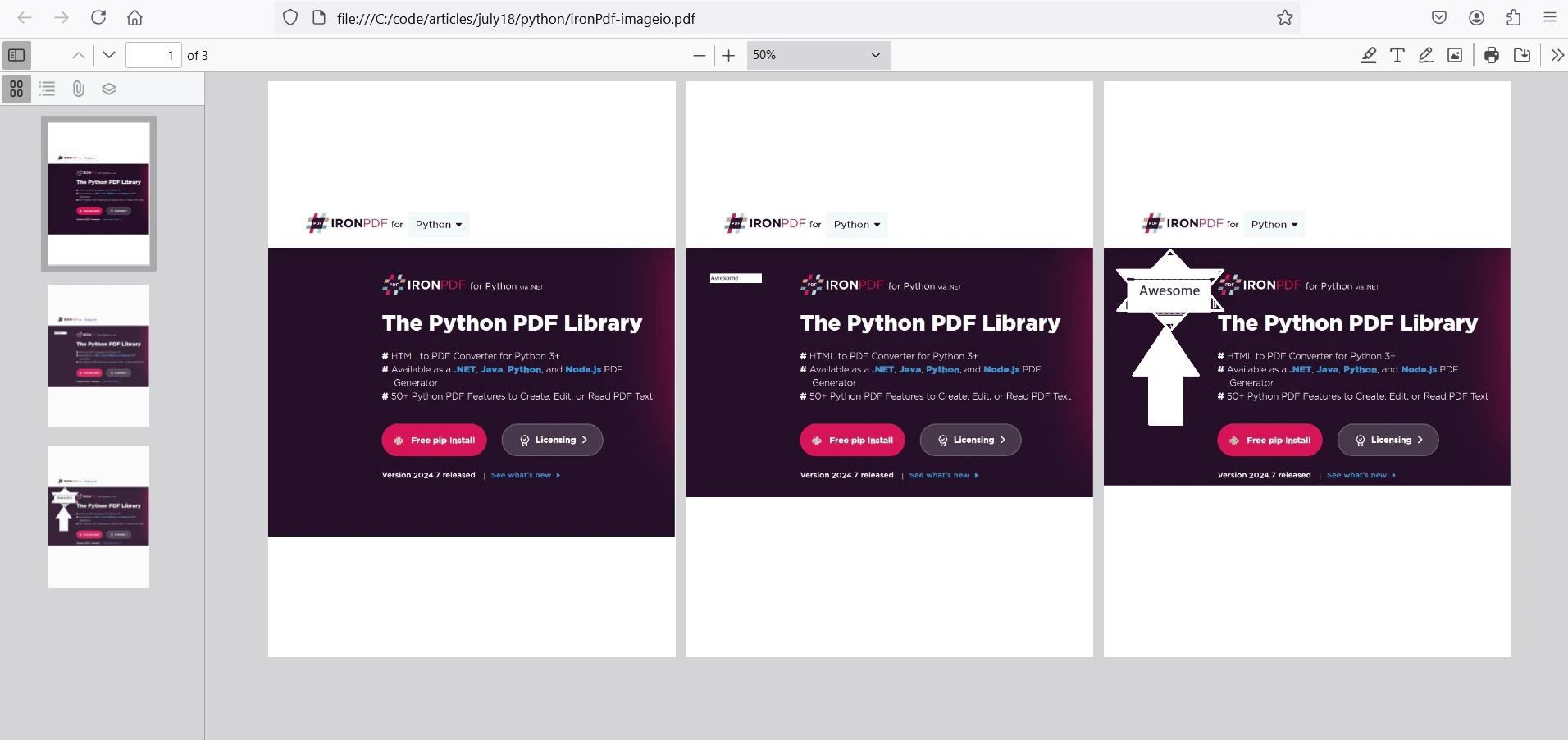
スクリプトはまず複数の画像ファイルを読み込み、それらを指定されたフレーム持続時間のGIFアニメーションにコンパイルし、その後IronPDFライブラリの機能を使用してこのGIFアニメーションをPDFドキュメントに変換します。 GIF画像は、以下に示すようにPDF内の画像のシリーズとして保存されています。
出力
IronPDFライセンス
IronPDFはPythonのライセンスキーで動作します。 IronPDF for Pythonは、ユーザーが購入前にその広範な機能を確認できるように無料試用ライセンスキーを提供しています。
スクリプトを使用する前にライセンスキーを配置しIronPDFパッケージを使用します。
from ironpdf import *
# Apply your license key
License.LicenseKey = "your-key"from ironpdf import *
# Apply your license key
License.LicenseKey = "your-key"結論
ImageioはPythonにおける画像処理において強力で柔軟なライブラリです。 その使いやすさ、広範なフォーマットサポート、および高度な機能は、開発者やデータサイエンティストにとって価値あるツールです。 単純な画像操作から複雑な画像/ボリュームデータの処理に至るまで、Imageioはユーザーフレンドリーなパッケージで必要な機能を提供します。 IronPDFは、PDFドキュメントの作成、操作、変換のために設計された多用途なPythonライブラリです。 ゼロからのPDFの生成、HTMLや画像のPDFへの変換、PDFファイルの結合やセキュア化など、さまざまなドキュメント操作をサポートしています。 それはクロスプラットフォーム互換性を持ち、Pythonアプリケーションとシームレスに統合し、プログラムによるPDF関連のタスクの処理において強力なツールとなります。
これらのライブラリと共に、画像処理を行いアーカイブ目的で結果をPDF形式で保存できます。









 無料で始めましょう
 無料で始めましょう
 無料ライブデモを予約



 クレジットカードやアカウントの作成は不要です。










