



更新日 2026年4月21日
Scrapy in Python(開発者向けのしくみ)
ここにScrapy、PythonにおけるWebスクレイピングフレームワークとIronPDFが登場し、オンラインデータの抽出と動的PDFの作成を最適化するための2つの強力なライブラリが協力しています。
詳しく読む

常に進化を続けるソフトウェア開発の分野では、PDF (Portable Document Format) ファイルの作成と操作が一般的な要件となっています。 Python は多用途で強力なプログラミング言語であり、 PDF 生成タスクを処理するためのさまざまなライブラリを提供しています。 そのようなライブラリの 1 つが IronPDF です。これは、Python での PDF 生成を簡素化する包括的なツールです。
この記事では、Python 用 IronPDF、その機能、使用するための前提条件、および IronPDF を使用して Python プロジェクトで PDF を生成する手順について説明します。
ChromePdfRenderer オブジェクトをインスタンス化しますIronPDFは、PDF ドキュメントを作成したり、Python アプリケーション内で既存の PDF ファイルを編集または操作したりするのに役立つ Python ライブラリです。
テキストの書式設定、画像、表などの機能を備えた PDF ファイルを作成するためのシンプルでありながら強力な API を提供します。
IronPDF を使用すると、開発者は PDF 機能を Python プロジェクトにシームレスに統合できるため、レポート、請求書、ドキュメントなど、幅広いアプリケーションに最適です。
IronPDFの主な機能:
IronPDF を使用して PDF 生成プロセスを開始する前に、次の前提条件が満たされていることを確認してください。
前提条件が満たされたら、PyCharm を開いて新しい Python プロジェクトを作成します。 依存関係を効果的に管理するために、プロジェクトの仮想環境を設定します。
"ファイル">"新規プロジェクト"をクリックします。
"新しいプロジェクト"ウィンドウで:
"プロジェクト インタープリター"で、手順 3 で構成した Python インタープリターを選択します。
プロジェクトの種類を選択します。 単純な Python プロジェクトの場合は、デフォルト設定をそのまま使用できます。
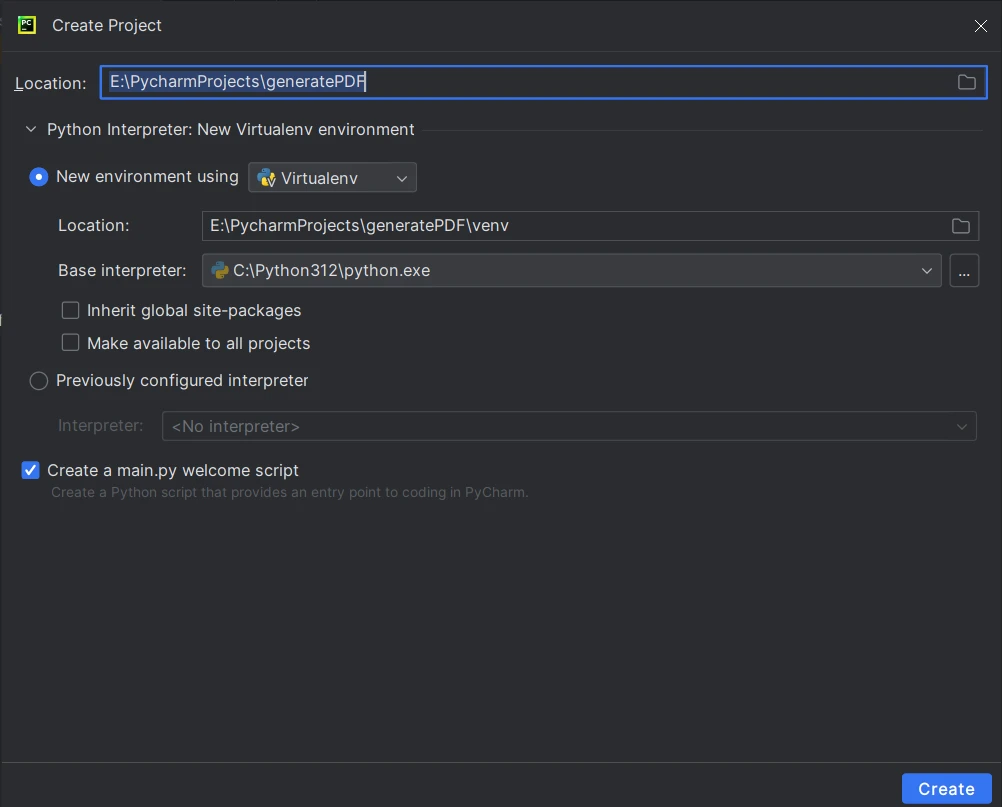
"作成"をクリックしてプロジェクトを作成します。
IronPDF をインストールするには、プロジェクトのターミナルまたはコマンド プロンプトで次の PIP コマンドを使用します。
このコマンドは、IronPDF ライブラリとその依存関係を自動的にダウンロードしてインストールします。
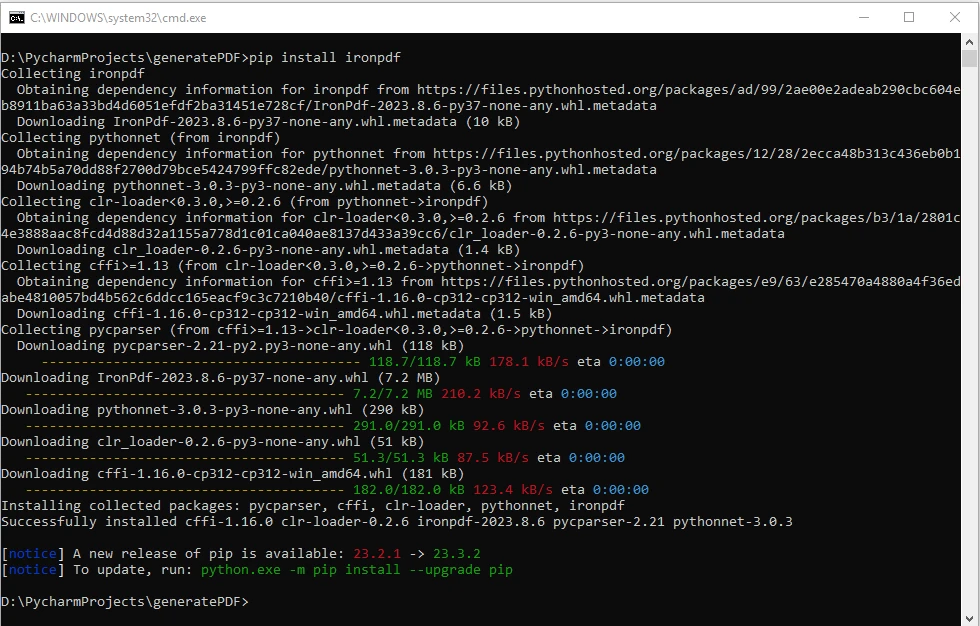
IronPDF がインストールされたので、次に、HTML 文字列、HTML ファイル、URL から IronPDF を使用してPDF を生成する3 つの一般的なシナリオについて説明します。
IronPDF を使用すると、HTML から PDF を生成できます。 HTML 文字列から PDF ファイルを作成するには、次の簡単な手順に従います。
from ironpdf import ChromePdfRenderer

# Instantiate ChromePdfRenderer
renderer = ChromePdfRenderer()

# Create a PDF from an HTML string using Python
pdf = renderer.RenderHtmlAsPdf("<h1>Hello World</h1>")

# Export the PDF to a file
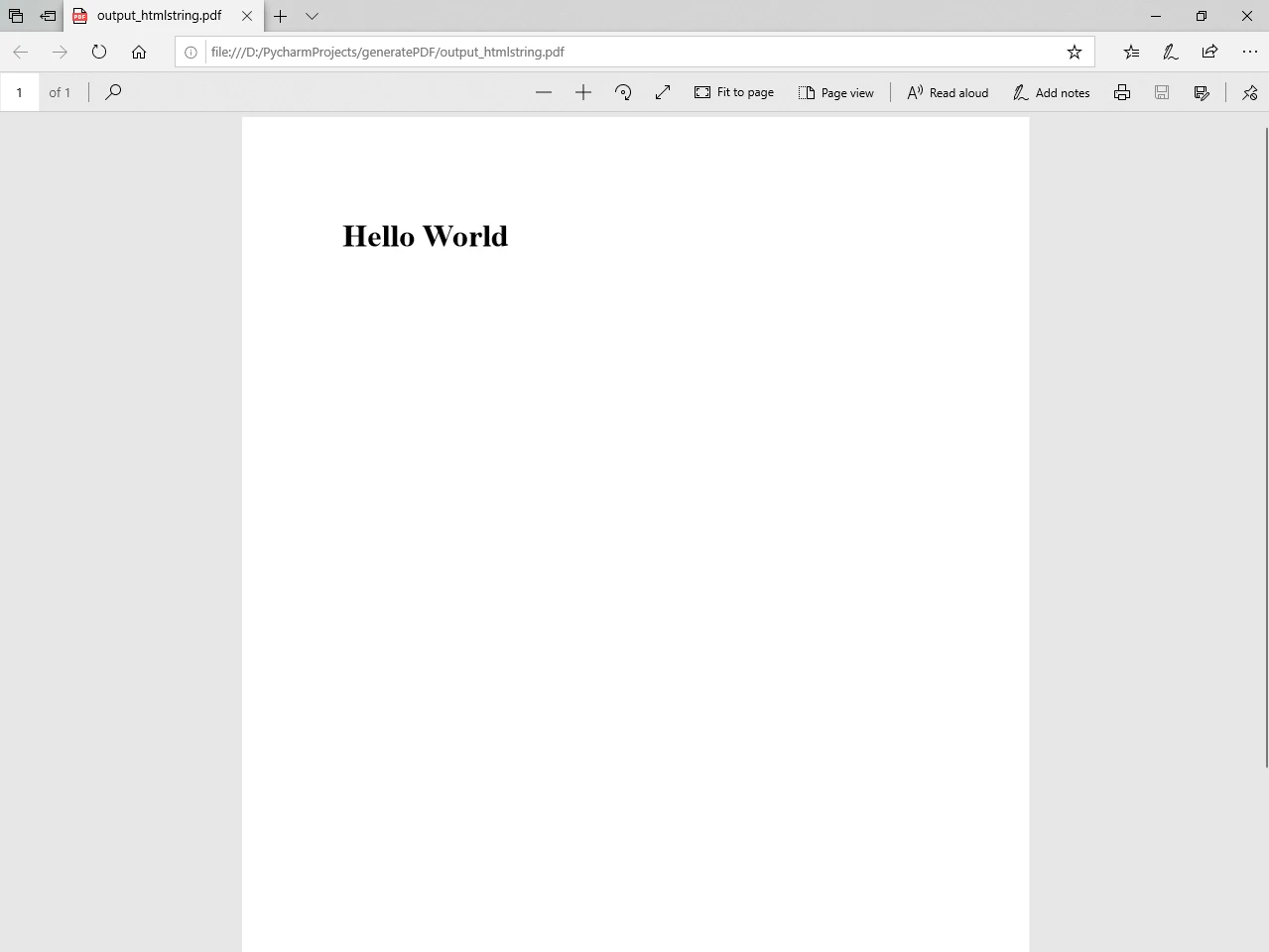
pdf.SaveAs("output_htmlstring.pdf")このコードはChromePdfRendererを初期化し、HTML文字列をPDFとしてレンダリングし、"output_htmlstring.pdf"という名前のファイルにPDF文書を保存します。
画像、CSS、JavaScript などの外部 HTML アセットを含めることで、より複雑なシナリオを処理することもできます。
# Advanced Example with HTML Assets
# Load external HTML assets: Images, CSS, and JavaScript.
# An optional BasePath 'C:\\site\\assets\\' is set as the file location to load assets from
myAdvancedPdf = renderer.RenderHtmlAsPdf("<img src='icons/iron.png'>", r"C:\site\assets")
myAdvancedPdf.SaveAs("html-with-assets.pdf")HTML 文字列から PDF へのコードを実行すると、プロジェクト ディレクトリに、生成された PDF ドキュメントを含むoutput_htmlstring.pdfという名前のファイルが作成されます。
既存の HTML ファイルから PDF を作成するのは簡単です。 以下は例です:
from ironpdf import ChromePdfRenderer

# Instantiate ChromePdfRenderer
renderer = ChromePdfRenderer()

# Create a PDF from an existing HTML file using Python
pdf = renderer.RenderHtmlFileAsPdf("example.html")

# Export the PDF to a file
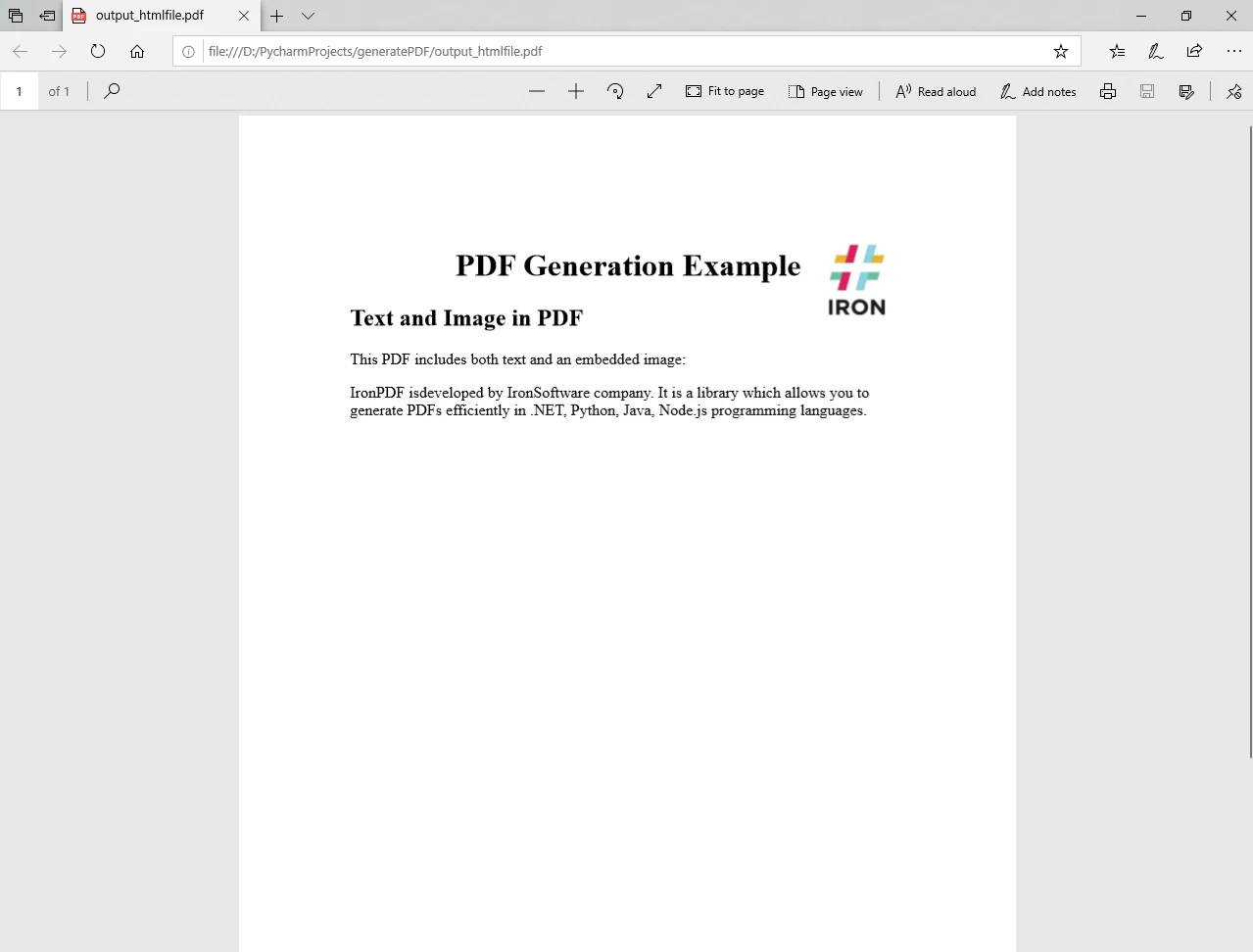
pdf.SaveAs("output_htmlfile.pdf")このスニペットは、RenderHtmlFileAsPdf メソッドを使用してHTMLファイル("example.html")をPDFにレンダリングし、"output_htmlfile.pdf"として保存します。
上記のコードを実行した後、プロジェクトディレクトリにoutput_htmlfile.pdf という名前のファイルが生成されたPDF文書を含んでいるのを見つけることができます。
IronPDF では、 URL またはローカル ファイル パスから PDFを生成することもできます。
from ironpdf import ChromePdfRenderer

# Instantiate ChromePdfRenderer
renderer = ChromePdfRenderer()

# Create a PDF from a URL or local file path
pdf = renderer.RenderUrlAsPdf("https://ironpdf.com/python/")

# Export the PDF to a file
pdf.SaveAs("output_url.pdf")この場合、コードは指定された URL ("https://ironpdf.com/python/") のコンテンツを PDF に変換し、出力ファイルを "output_url.pdf" として保存します。
Python プログラムを実行すると、プロジェクト ディレクトリにoutput_url.pdfという名前のファイルが作成され、その中に生成された PDF ドキュメントが含まれます。
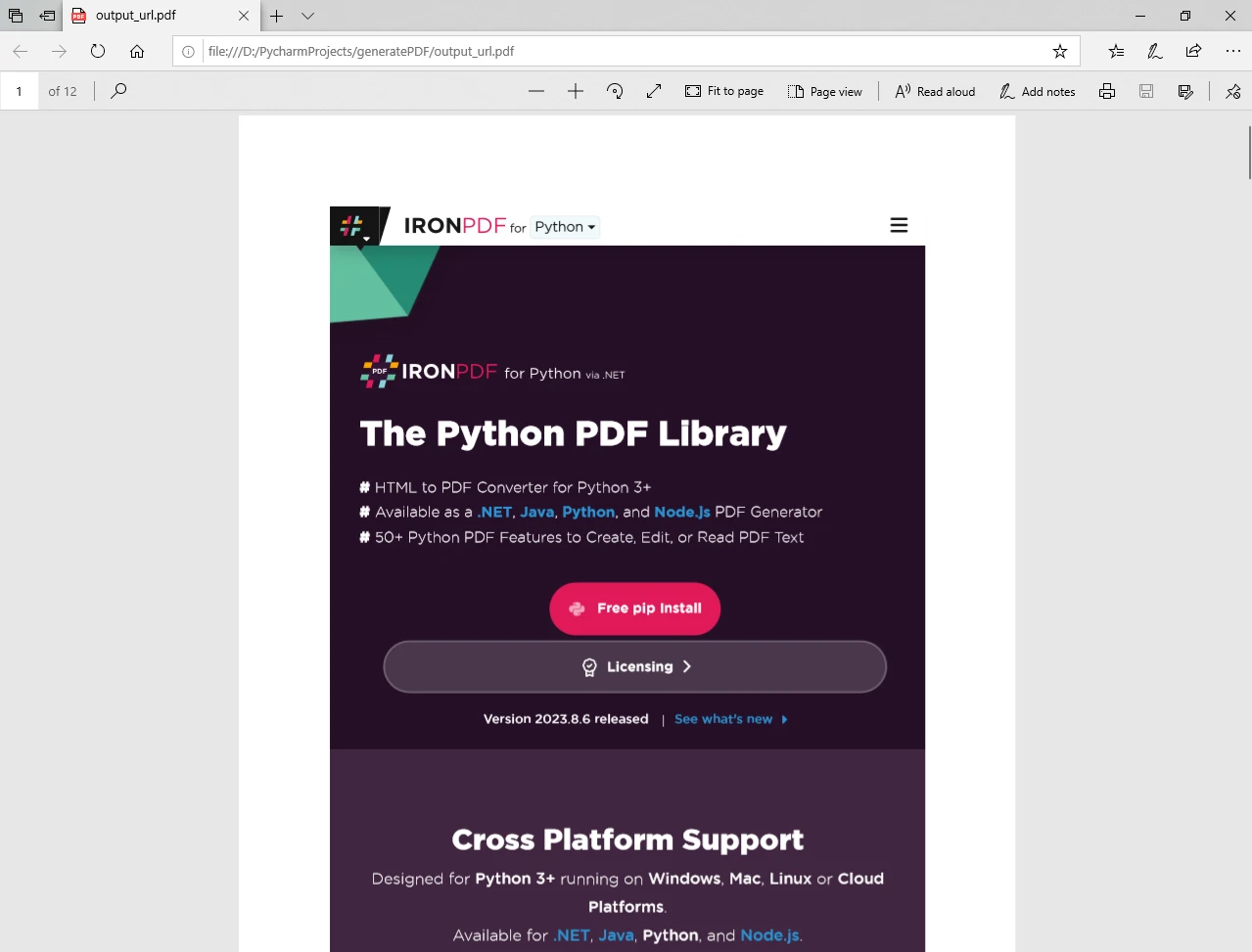
これらの例を使用すると、IronPDF を活用して、Python プロジェクトでの PDF 生成のさまざまなシナリオをカバーできます。 単純な HTML 文字列、既存の HTML ファイル、URL のコンテンツなど、IronPDF は PDF 生成のニーズにシームレスかつ効率的なソリューションを提供します。
PDF ファイルの生成方法、さまざまなオプションの操作と構成方法の詳細については、コード例とドキュメントページをご覧ください。
IronPDF は Python での PDF 生成を簡素化し、開発者向けに機能豊富で使いやすいライブラリを提供します。 この記事では、IronPDF の概要と機能、使用するための前提条件、Python プロジェクトで PDF を生成するためのステップバイステップ ガイドについて説明しました。
IronPDF を活用することで、開発者は強力な PDF 機能でアプリケーションを強化でき、洗練されたプロフェッショナルなドキュメントを作成できるようになります。

Curtis Chauは、カールトン大学でコンピュータサイエンスの学士号を取得し、Node.js、TypeScript、JavaScript、およびReactに精通したフロントエンド開発を専門としています。直感的で美しいユーザーインターフェースを作成することに情熱を持ち、Curtisは現代のフレームワークを用いた開発や、構造の良い視覚的に魅力的なマニュアルの作成を楽しんでいます。



IronPDF はIRONSUITEの一部です
オフィス文書向けの.NET API製品10個

PDFがHTMLのように見える必要があるとき、迅速に。











