from ironpdf import *

# Instantiate Renderer
renderer = ChromePdfRenderer()

# Create a PDF from a HTML string using Python
pdf = renderer.RenderHtmlAsPdf("<h1>Hello World</h1>")

# Export to a file or Stream
pdf.SaveAs("output.pdf")

# Advanced Example with HTML Assets
# Load external html assets: Images, CSS and JavaScript.
# An optional BasePath 'C:\site\assets\' is set as the file location to load assets from
myAdvancedPdf = renderer.RenderHtmlAsPdf("<img src='icons/iron.png'>", r"C:\site\assets")
myAdvancedPdf.SaveAs("html-with-assets.pdf")
from ironpdf import *# Instantiate Rendererrenderer = ChromePdfRenderer()# Create a PDF from a HTML string using Pythonpdf = renderer.RenderHtmlAsPdf("<h1>Hello World</h1>")# Export to a file or Streampdf.SaveAs("output.pdf")# Advanced Example with HTML Assets# Load external html assets: Images, CSS and JavaScript.# An optional BasePath 'C:\site\assets\' is set as the file location to load assets frommyAdvancedPdf = renderer.RenderHtmlAsPdf("<img src='icons/iron.png'>", r"C:\site\assets")myAdvancedPdf.SaveAs("html-with-assets.pdf")
W stale rozwijającej się dziedzinie tworzenia oprogramowania tworzenie i manipulowanie plikami PDF (Portable Document Format) jest powszechnym wymaganiem. Python, będący wszechstronnym i potężnym językiem programowania, oferuje różne biblioteki do obsługi zadań generowania plików PDF. Jedną z takich bibliotek jest IronPDF, wszechstronne narzędzie ułatwiające generowanie plików PDF w Pythonie.
W tym artykule przyjrzymy się bibliotece IronPDF for Python, jej funkcjom, wymaganiom dotyczącym korzystania z niej oraz krokowi po kroku instrukcjom dotyczącym generowania plików PDF w projekcie Python przy użyciu IronPDF.
Samouczek generowania PDF w Pythonie
Zainstaluj bibliotekę IronPDF for Python
Utwórz obiekt ChromePdfRenderer
Generuj dokument PDF używając ciągu HTML
Generuj dokument PDF używając pliku HTML
Generuj dokument PDF używając adresu URL
IronPDF - Wprowadzenie i Funkcje
IronPDF to biblioteka Pythona, która pomaga tworzyć dokumenty PDF, a także edytować lub manipulować istniejącymi plikami PDF w aplikacjach Pythona.
Oferuje prosty, ale potężny interfejs API do tworzenia plików PDF z funkcjami takimi jak formatowanie tekstu, obrazy, tabele i inne.
Dzięki IronPDF programiści mogą bezproblemowo integrować funkcjonalność PDF w swoich projektach Python, co czyni go idealnym wyborem dla szerokiej gamy aplikacji, w tym raportów, faktur i dokumentacji.
Najważniejsze cechy IronPDF:
Łatwa integracja: IronPDF bezproblemowo integruje się z popularnymi środowiskami programistycznymi Python, co czyni go dostępnym dla programistów korzystających z narzędzi takich jak PyCharm.
Obsługa tekstu sformatowanego: Obsługuje formatowanie tekstu sformatowanego, pozwalając programistom na łatwe tworzenie atrakcyjnych wizualnie dokumentów PDF.
Obsługa obrazów: IronPDF umożliwia włączanie obrazów do dokumentów PDF, zapewniając elastyczność w projektowaniu i dostosowywaniu dokumentów.
Kompatybilność międzyplatformowa: IronPDF działa na różnych platformach, zapewniając, że wygenerowane dokumenty PDF mogą być wyświetlane i obsługiwane w sposób jednolity.
Ustawienia dokumentu: IronPDF oferuje solidne ustawienia dokumentu, umożliwiając użytkownikom kontrolowanie metadanych PDF, ustawianie uprawnień i haseł dla zwiększonego bezpieczeństwa, generowanie zaszyfrowanych plików PDF oraz płynne integrowanie podpisów cyfrowych dla autentyczności i integralności dokumentu.
Wymagania wstępne
Przed zagłębieniem się w proces generowania dokumentów PDF za pomocą IronPDF upewnij się, że posiadasz następujące wymagania wstępne:
Zainstalowany Python: Język programowania Python powinien być zainstalowany w twoim systemie. Możesz pobrać i zainstalować najnowszą wersję z oficjalnej strony Pythona (https://www.python.org/).
PyCharm IDE: Użyj PyCharm lub dowolnego innego IDE Pythona według własnego wyboru. PyCharm to popularne zintegrowane środowisko programistyczne, które zapewnia wygodne miejsce pracy dla programowania w Pythonie.
IronPDF: biblioteka IronPDF pobrana stąd lub zainstalowana za pomocą PIP (Python Package Manager). Również wymagane jest środowisko uruchomieniowe .NET, aby pomyślnie korzystać z funkcji IronPDF. Użytkownicy systemów Linux, Mac i Windows mogą pobrać wersję .NET 6.0 tutaj.
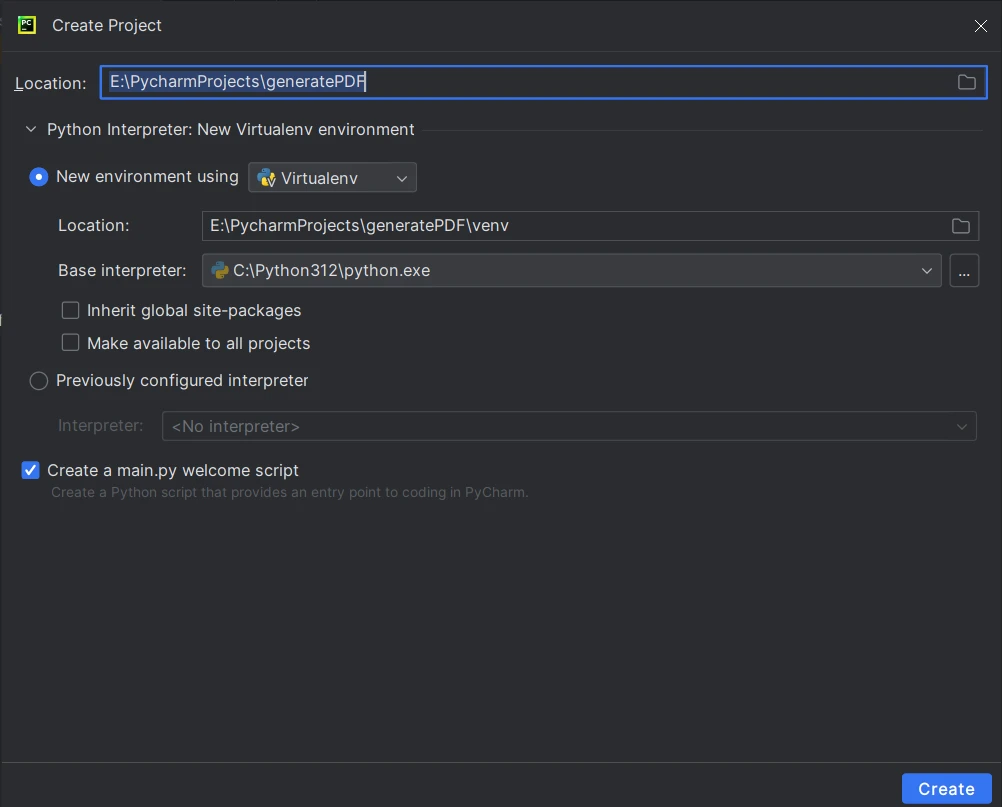
Tworzenie projektu Python w PyCharm
Po spełnieniu wymagań wstępnych otwórz PyCharm i utwórz nowy projekt w języku Python. Skonfiguruj środowisko wirtualne dla swojego projektu, aby efektywnie zarządzać zależnościami.
Kliknij Plik > Nowy projekt.
W oknie "Nowy projekt":
Wpisz nazwę swojego projektu w polu "Lokalizacja".
Wybierz lokalizację, w której chcesz zapisać pliki swojego projektu.
W polu "Interpreter projektu" wybierz interpreter Pythona skonfigurowany w kroku 3.
Wybierz typ projektu. W przypadku prostego projektu w języku Python można pozostać przy ustawieniach domyślnych.
Kliknij Utwórz, aby utworzyć projekt.
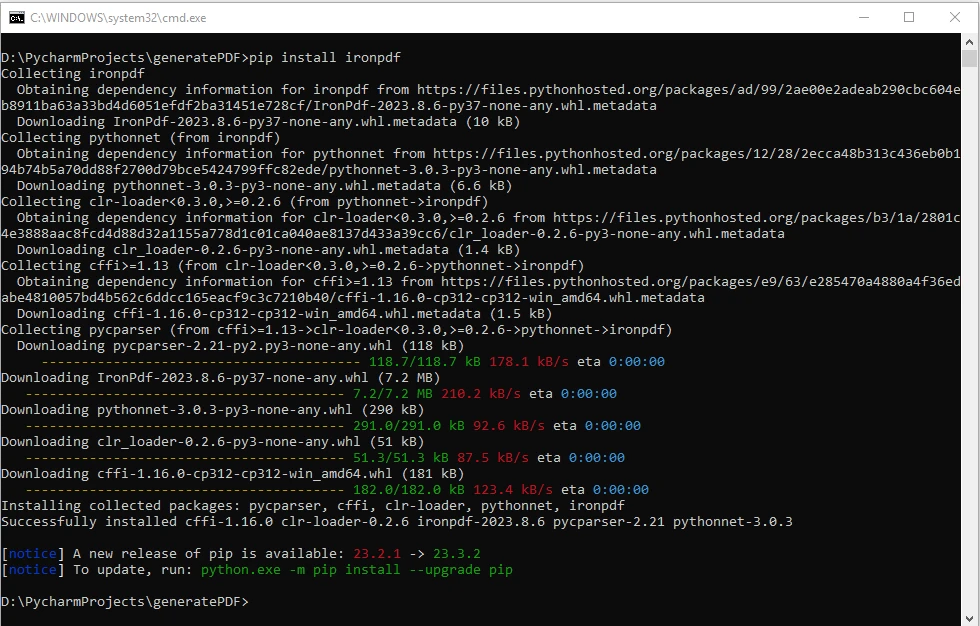
Zainstaluj IronPDF dla Pythona za pomocą PIP
Aby zainstalować IronPDF, użyj następującego polecenia PIP w terminalu projektu lub w wierszu polecenia:
> pip install ironpdf
pip install ironpdf
To polecenie automatycznie pobierze i zainstaluje bibliotekę IronPDF wraz z jej zależnościami.
Kroki generowania PDF w Pythonie
Teraz, gdy IronPDF jest zainstalowany, przyjrzymy się trzem powszechnym scenariuszom generowania PDF za pomocą IronPDF: z ciągu HTML, pliku HTML i adresu URL.
1. Generowanie PDF z ciągu HTML
IronPDF umożliwia generowanie dokumentów PDF z HTML. Aby tworzyć pliki PDF z ciągu HTML, można postępować zgodnie z prostymi krokami:
from ironpdf importChromePdfRenderer# Instantiate ChromePdfRendererrenderer = ChromePdfRenderer()# Create a PDF from an HTML string using Pythonpdf = renderer.RenderHtmlAsPdf("<h1>Hello World</h1>")# Export the PDF to a filepdf.SaveAs("output_htmlstring.pdf")
from ironpdf import ChromePdfRenderer

# Instantiate ChromePdfRenderer
renderer = ChromePdfRenderer()

# Create a PDF from an HTML string using Python
pdf = renderer.RenderHtmlAsPdf("<h1>Hello World</h1>")

# Export the PDF to a file
pdf.SaveAs("output_htmlstring.pdf")
Python
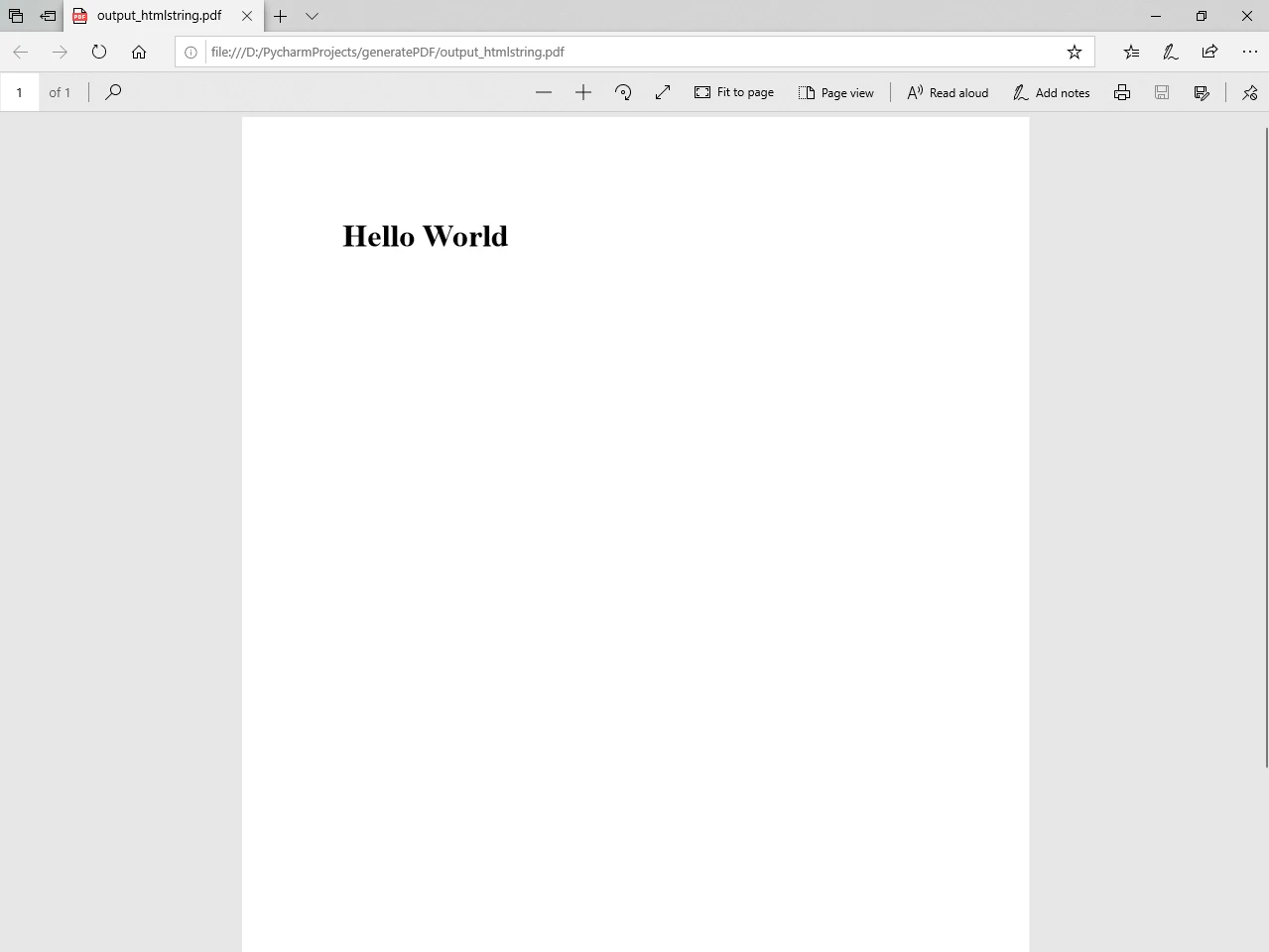
Ten kod inicjuje ChromePdfRenderer, renderuje ciąg HTML jako PDF i zapisuje dokument PDF do pliku o nazwie "output_htmlstring.pdf".
Można również obsłużyć bardziej złożone scenariusze, włączając zewnętrzne zasoby HTML, takie jak obrazy, CSS i JavaScript:
# Advanced Example with HTML Assets# Load external HTML assets: Images, CSS, and JavaScript.# An optional BasePath 'C:\\site\\assets\\' is set as the file location to load assets frommyAdvancedPdf = renderer.RenderHtmlAsPdf("<img src='icons/iron.png'>", r"C:\site\assets")myAdvancedPdf.SaveAs("html-with-assets.pdf")
# Advanced Example with HTML Assets
# Load external HTML assets: Images, CSS, and JavaScript.
# An optional BasePath 'C:\\site\\assets\\' is set as the file location to load assets from
myAdvancedPdf = renderer.RenderHtmlAsPdf("<img src='icons/iron.png'>", r"C:\site\assets")
myAdvancedPdf.SaveAs("html-with-assets.pdf")
Python
Plik PDF wyjściowy
Po wykonaniu kodu zamiany ciągu HTML na PDF, w katalogu projektu znajdziesz plik o nazwie output_htmlstring.pdf, zawierający wygenerowany dokument PDF.
from ironpdf importChromePdfRenderer# Instantiate ChromePdfRendererrenderer = ChromePdfRenderer()# Create a PDF from an existing HTML file using Pythonpdf = renderer.RenderHtmlFileAsPdf("example.html")# Export the PDF to a filepdf.SaveAs("output_htmlfile.pdf")
from ironpdf import ChromePdfRenderer

# Instantiate ChromePdfRenderer
renderer = ChromePdfRenderer()

# Create a PDF from an existing HTML file using Python
pdf = renderer.RenderHtmlFileAsPdf("example.html")

# Export the PDF to a file
pdf.SaveAs("output_htmlfile.pdf")
Python
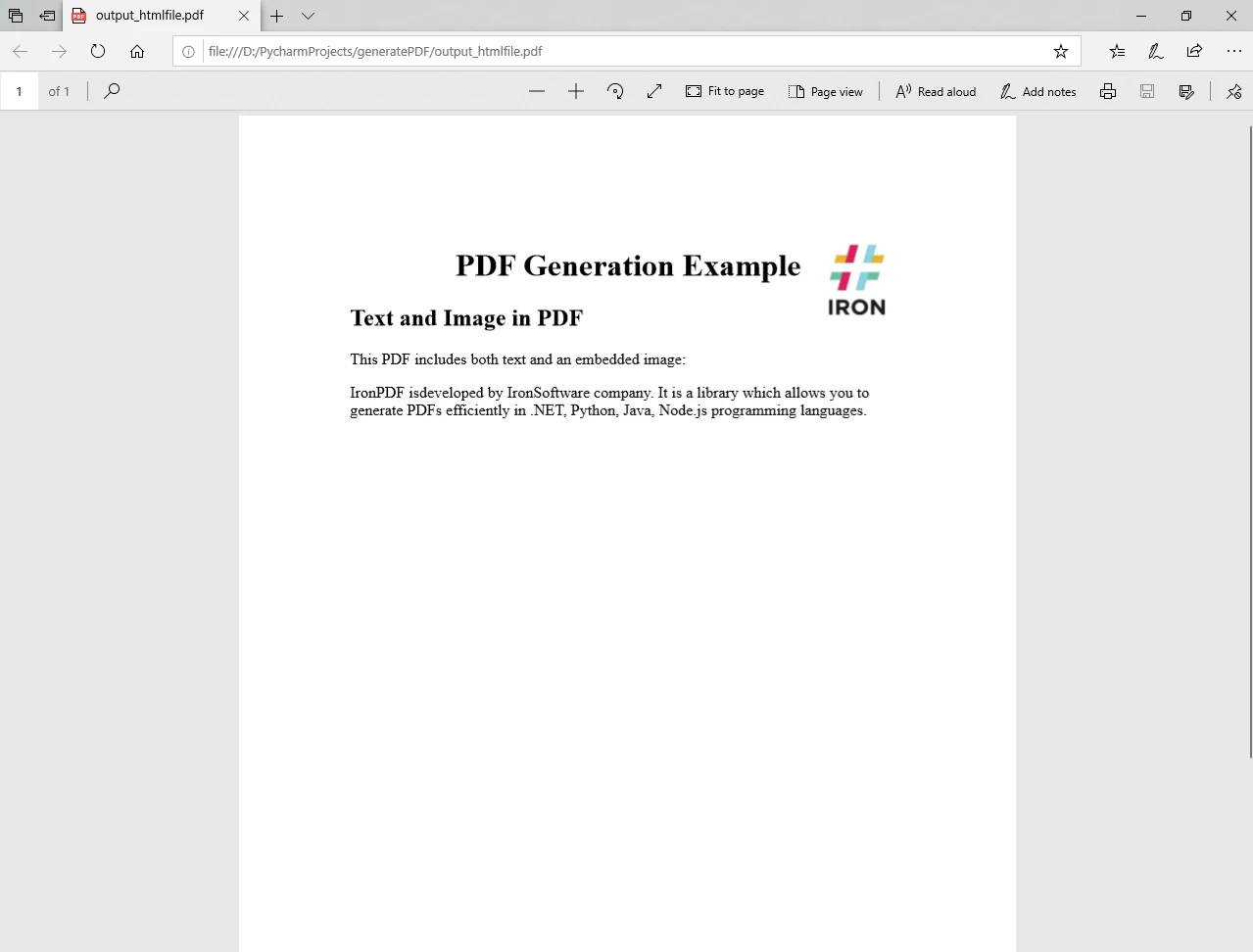
Ten fragment używa ChromePdfRenderer do renderowania pliku HTML ("example.html") do PDF za pomocą metody RenderHtmlFileAsPdf, i zapisuje go jako "output_htmlfile.pdf".
Plik PDF wyjściowy
Po wykonaniu powyższego kodu znajdziesz plik o nazwie output_htmlfile.pdf w katalogu projektu, zawierający wygenerowany dokument PDF.
3. Generowanie PDF z adresu URL
Generowanie PDF z adresu URL lub lokalnej ścieżki pliku jest również możliwe przy użyciu IronPDF:
from ironpdf importChromePdfRenderer# Instantiate ChromePdfRendererrenderer = ChromePdfRenderer()# Create a PDF from a URL or local file pathpdf = renderer.RenderUrlAsPdf("https://ironpdf.com/python/")# Export the PDF to a filepdf.SaveAs("output_url.pdf")
from ironpdf import ChromePdfRenderer

# Instantiate ChromePdfRenderer
renderer = ChromePdfRenderer()

# Create a PDF from a URL or local file path
pdf = renderer.RenderUrlAsPdf("https://ironpdf.com/python/")

# Export the PDF to a file
pdf.SaveAs("output_url.pdf")
Python
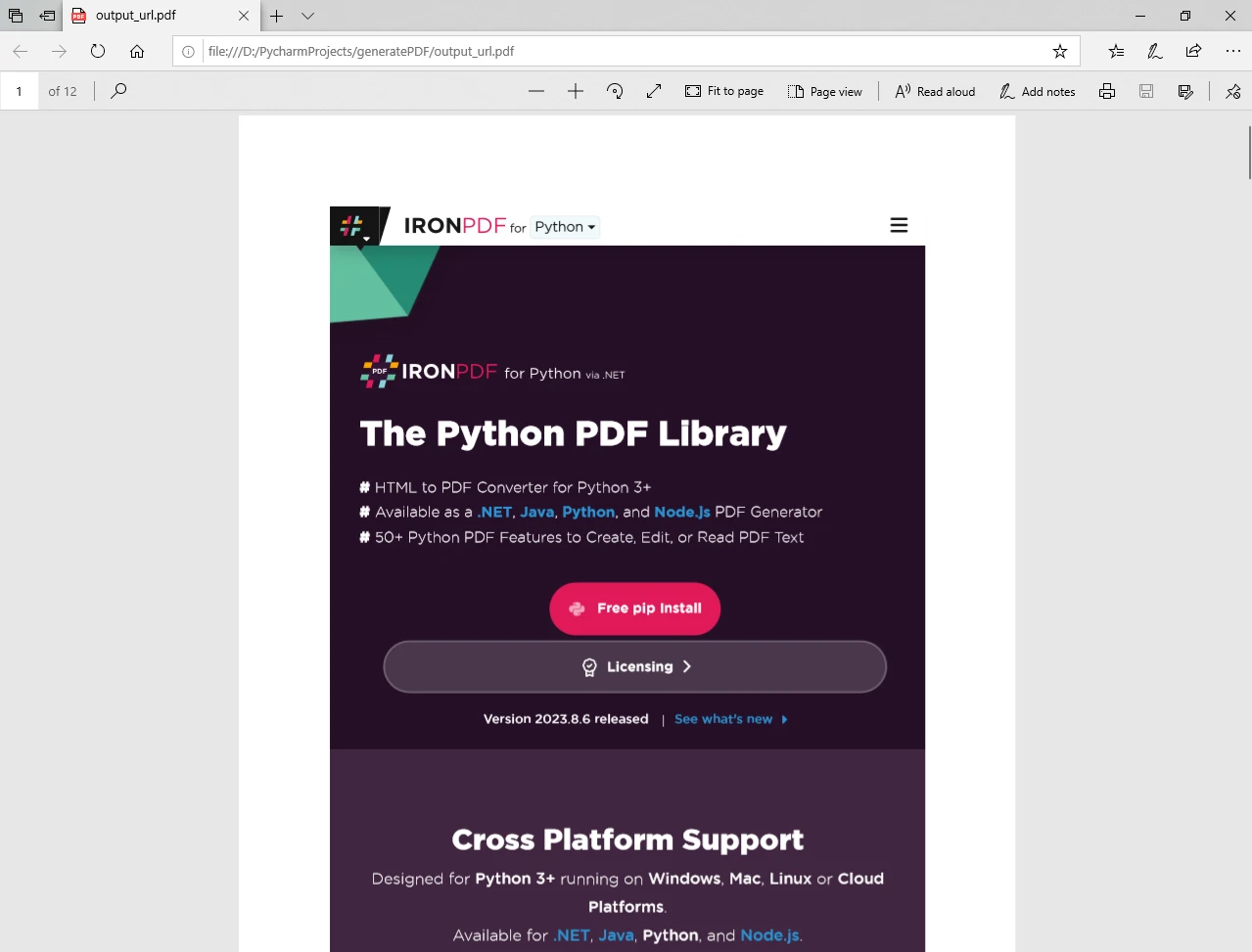
W tym przypadku kod renderuje zawartość określonego adresu URL ("https://ironpdf.com/python/") jako PDF i zapisuje plik wyjściowy jako "output_url.pdf".
Plik PDF wyjściowy
Po wykonaniu programu w Pythonie znajdziesz w katalogu projektu plik o nazwie output_url.pdf, zawierający wygenerowany dokument PDF.
Dzięki tym przykładom możesz wykorzystać IronPDF do pokrycia zakresu scenariuszy generowania dokumentów PDF w swoich projektach Python. Niezależnie od tego, czy chodzi o proste ciągi HTML, istniejące pliki HTML, czy zawartość z adresów URL, IronPDF zapewnia płynne i efektywne rozwiązanie dla potrzeb generowania dokumentów PDF.
Aby uzyskać więcej informacji o tym, jak generować pliki PDF oraz manipulować i konfigurować różne opcje, odwiedź strony z przykładami kodu oraz dokumentację.
Wnioski
IronPDF upraszcza generowanie dokumentów PDF w Pythonie, oferując bogatą w funkcje i łatwą w użyciu bibliotekę dla programistów. W tym artykule zbadaliśmy wprowadzenie i funkcje IronPDF, wymagania wstępne do jej użycia oraz przewodnik krok po kroku dotyczący generowania dokumentów PDF w projekcie Python.
Wykorzystując IronPDF, programiści mogą wzbogacić swoje aplikacje o solidne funkcje PDF, otwierając możliwości tworzenia zaawansowanych i profesjonalnie wyglądających dokumentów.
Curtis Chau posiada tytuł licencjata z informatyki (Uniwersytet Carleton) i specjalizuje się w front-endowym rozwoju, z ekspertką w Node.js, TypeScript, JavaScript i React. Pasjonuje się tworzeniem intuicyjnych i estetycznie przyjemnych interfejsów użytkownika, Curtis cieszy się pracą z nowoczesnymi frameworkami i tworzeniem dobrze zorganizowanych, atrakcyjnych wizualnie podręczników.