from ironpdf import *

# Instantiate Renderer
renderer = ChromePdfRenderer()

# Create a PDF from a HTML string using Python
pdf = renderer.RenderHtmlAsPdf("<h1>Hello World</h1>")

# Export to a file or Stream
pdf.SaveAs("output.pdf")

# Advanced Example with HTML Assets
# Load external html assets: Images, CSS and JavaScript.
# An optional BasePath 'C:\site\assets\' is set as the file location to load assets from
myAdvancedPdf = renderer.RenderHtmlAsPdf("<img src='icons/iron.png'>", r"C:\site\assets")
myAdvancedPdf.SaveAs("html-with-assets.pdf")
from ironpdf import *# Instantiate Rendererrenderer = ChromePdfRenderer()# Create a PDF from a HTML string using Pythonpdf = renderer.RenderHtmlAsPdf("<h1>Hello World</h1>")# Export to a file or Streampdf.SaveAs("output.pdf")# Advanced Example with HTML Assets# Load external html assets: Images, CSS and JavaScript.# An optional BasePath 'C:\site\assets\' is set as the file location to load assets frommyAdvancedPdf = renderer.RenderHtmlAsPdf("<img src='icons/iron.png'>", r"C:\site\assets")myAdvancedPdf.SaveAs("html-with-assets.pdf")
KORZYSTANIE Z IRONPDF FOR PYTHON
Jak przekonwertować plik PDF na PNG w języku Python
Wymóg konwersji formatów plików jest powszechny w dziedzinie cyfrowego zarządzania dokumentami. Konwersja plików PDF (Portable Document Format) na pliki [PNG](https://en.wikipedia.org/wiki/PNG) (Portable Network Graphics) jest jednym z najczęściej wykonywanych zadań związanych z konwersją. W tym artykułe wyjaśniono, dlaczego ta konwersja jest konieczna, jakie podejścia są dostępne oraz jak używać [**IronPDF**](/python/) z Pythonem, aby skutecznie wykonać tę operację. W tym artykułe wykorzystamy [IronPDF dla Python](/python/) do podzielenia pliku PDF na pliki graficzne PNG.
## Jak przekonwertować plik PDF na PNG w języku Python
1. Sprawdź, czy [IronPDF](https://pypi.org/project/IronPdf/) jest skonfigurowany w środowisku Python.
2. Dodaj klasy IronPDF, których potrzebuje Twój skrypt w języku Python.
3. Otwórz plik PDF z IronPDF.
4. Przekonwertuj każdą stronę PDF na obraz PNG.
5. Dostosuj konwencje nazewnictwa i ścieżki plików wyjściowych.
6. Aby rozpocząć proces konwersji i utworzyć obrazy PNG z pliku PDF, uruchom skrypt w języku Python.
## Czym jest plik PDF?
Format Portable Document Format jest określany jako [**PDF**](https://www.adobe.com/acrobat/about-adobe-pdf.html). Celem stworzenia formatu PDF przez firmę Adobe w 1993 roku było umożliwienie udostępniania dokumentów - w tym tych zawierających formatowanie tekstu i obrazy wbudowane - bez względu na system operacyjny, sprzęt lub oprogramowanie użytkowe. Pliki PDF są powszechnie stosowane, ponieważ konsekwentnie i niezawodnie zachowują integralność dokumentów na wielu urządzeniach.
## Czym jest plik PNG?
Skrót PNG oznacza Portable Network Graphics. Jest to format plików grafiki rastrowej, który umożliwia bezstratną kompresję danych. Pliki PNG są często używane w grafice internetowej, ponieważ zapewniają przezroczyste i wyraźne obrazy. PNG to najlepszy format dla grafiki wymagającej wyraźnych linii i szczegółowych obrazów, ponieważ zachowuje swoją jakość nawet po wielu zapisaćh, w przeciwieństwie do formatu JPEG i innych formatów.
### Dlaczego warto konwertować pliki PDF na PNG?
Istnieje wiele powodów, dla których warto przekonwertować plik PDF na PNG:
* **Zastosowanie w sieci:** Pliki PNG lepiej sprawdzają się na stronach internetowych. Wszystkie przeglądarki internetowe je obsługują, a ponadto ładują się szybciej.
* **Przetwarzanie obrazów:** Pliki PNG są łatwiejsze w obróbce w różnych programach do edycji obrazów podczas wykonywania zadań związanych z przetwarzaniem lub edycją obrazów.
* **Prezentacje:** Umieszczanie stron PDF w prezentacjach lub innych dokumentach można uprościć, konwertując je na obrazy PNG.
* **Kompatybilność:** Pliki PNG są łatwiej dostępne do szybkiego przeglądania, ponieważ można je otworzyć w niemal każdej przeglądarce obrazów.
Do konwersji plików PDF na PNG dostępne są różne narzędzia, w tym programy komputerowe i konwertery internetowe. Rozwiązania programowe wykorzystujące biblioteki Pythona, takie jak [IronPDF,](/python/) zapewniają programistom i zaawansowanym użytkownikom większą elastyczność i możliwości automatyzacji.
## Czym jest IronPDF for Python
Chociaż [**IronPDF**](/python/) został stworzony dla platformy .NET, jest to bogata w funkcje biblioteka PDF, z której można również korzystać w języku Python za pośrednictwem biblioteki Python .NET. Dzięki tej integracji programiści Pythona mogą korzystać z rozbudowanej funkcjonalności IronPDF do tworzenia, modyfikowania i konwertowania dokumentów PDF. Użytkownicy mogą [tworzyć pliki PDF z HTML](/python/how-to/python-create-pdf/), [dzielić i łączyć pliki PDF](/python/examples/merge-pdfs/), nakładać [znaki wodne](/python/examples/pdf-watermarking/), wyodrębniać tekst i obrazy oraz konwertować pliki PDF na formaty graficzne, takie jak JPEG i PNG. IronPDF to narzędzie do szerokiego zakresu operacji na plikach PDF.
Biblioteka ta stanowi istotne źródło informacji dla programistów, którzy potrzebują zaawansowanych możliwości manipulacji plikami PDF w swoich programach napisanych w języku Python, ze względu na jej wysoką wydajność i szeroki zakres funkcjonalności. Dzięki [**IronPDF**](/python/) i [**Pythonowi**](https://www.python.org/) programiści mogą zautomatyzować i uprościć trudne zadania związane z przetwarzaniem plików PDF, zwiększając wydajność przepływu pracy i efektywność zarządzania dokumentami.

### Funkcje IronPDF
#### Konwersja HTML do PDF
Twórz profesjonalnej jakości dokumenty PDF na podstawie treści HTML, w tym CSS i JavaScript. Jest to pomocne przy tworzeniu rachunków, raportów i zrzutów ekranu z materiałów na stronie.
#### Łączenie i dzielenie plików PDF
Połącz kilka plików PDF w jeden lub podziel jeden plik PDF na kilka.
Zarządzanie stronami pozwala na zmianę kolejności, dodawanie lub usuwanie stron z pliku PDF.
#### Konwersja plików PDF na obrazy
Konwertuj strony PDF na ostre obrazy PNG lub JPEG, eksportując je jako pliki PNG lub JPEG. Tworzenie miniatur lub podglądów to doskonałe zastosowanie tej funkcji.
#### Wyodrębnij tekst z pliku PDF
Wyodrębnianie tekstu pozwala na pobieranie tekstu z plików PDF w celu dalszego wykorzystania lub analizy.
#### Wyodrębnianie obrazów z plików PDF
Z dokumentów PDF wyodrębnij osadzone obrazy.
#### Obsługa formularzy
Łatwiej zarządzaj przesyłaniem formularzy, wykorzystując programowanie do wypełniania i wyodrębniania danych z formularzy PDF.
#### Ochrona hasłem
Aby zapewnić bezpieczeństwo dokumentów, dodaj lub usuń ochronę hasłem z plików PDF. Zarządzaj uprawnieniami, aby ograniczyć drukowanie, kopiowanie i edycję pliku PDF.
#### Niestandardowe nagłówki i stopki
W nagłówkach i stopkach plików PDF można umieścić numery stron i daty.
#### Stylizacja CSS
Podczas tworzenia pliku PDF z HTML należy używać CSS do formatowania informacji.
#### Przetwarzanie wsadowe
Efektywnie zarządzaj procesami wsadowymi dla dużej liczby plików PDF.
#### Najwyższa jakość tłumaczenia
Należy sprawdzić, czy pliki PDF i obrazy mają jakość odpowiednią do wykorzystania w środowisku profesjonalnym.
## Środowisko konfiguracyjne
### Wymagania wstępne
Przed rozpoczęciem korzystania z przewodnika upewnij się, że na komputerze zainstalowano następujące elementy:
* [IronPDF dla Python](/python/) wymaga zainstalowania na komputerze zestawu [SDK .NET 6.0,](https://dotnet.microsoft.com/en-us/download/dotnet/6.0) ponieważ został opracowany przy jego użyciu.
* Python 3.0+: Aby skorzystać z przykładów zawartych w tym samouczku, musisz mieć zainstalowany [Python 3.0](https://www.python.org/downloads/) lub nowszą wersję.
* pip: Najpierw zainstaluj instalator pakietów Python [pip](https://pypi.org/project/pip/), ponieważ IronPDF jest od niego zależny.
### Nowy projekt w PyCharm
W tej sesji zostanie wykorzystane środowisko IDE do programowania w języku Python - [**PyCharm**](https://www.jetbrains.com/pycharm/).
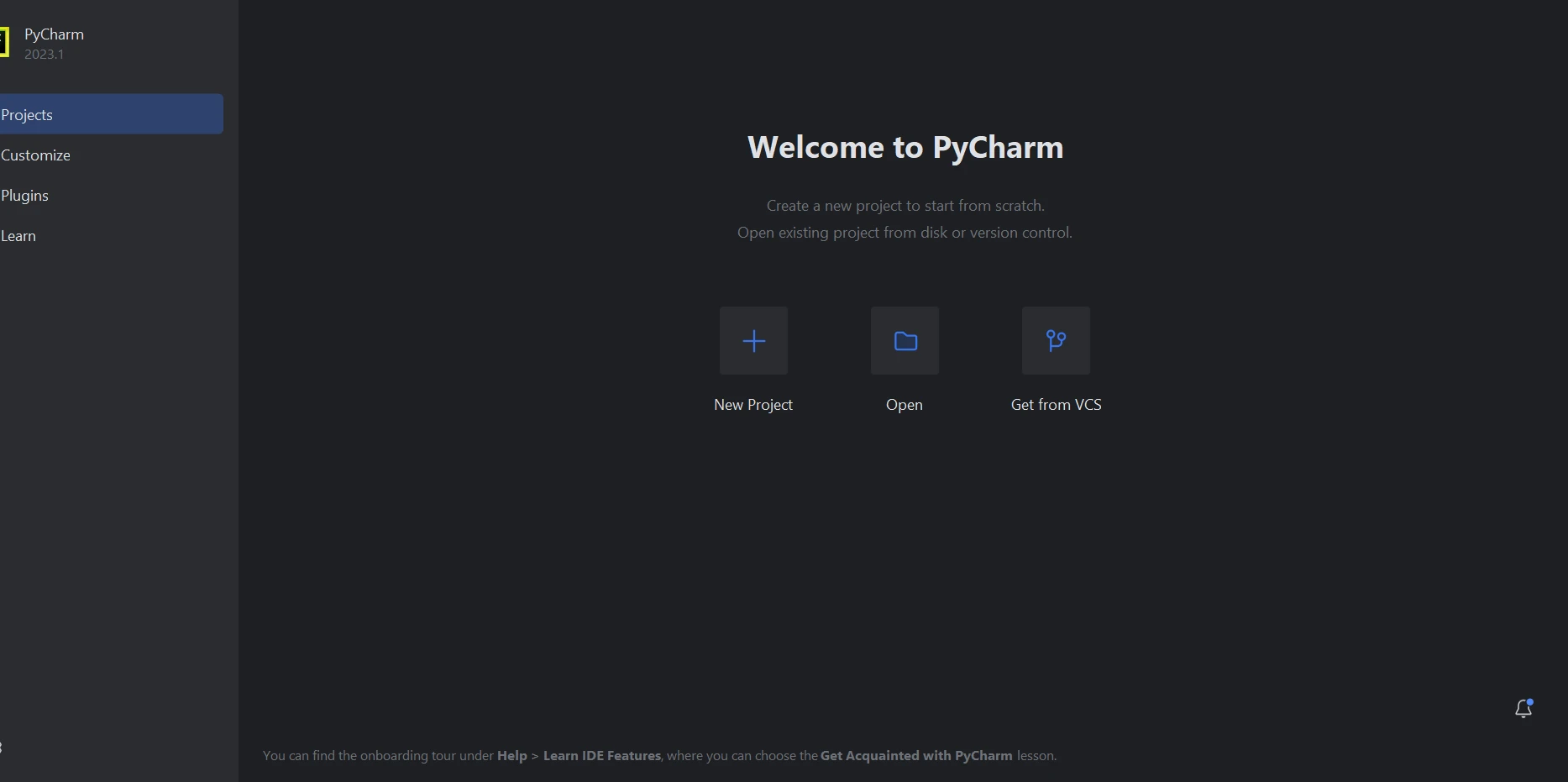
Po uruchomieniu środowiska PyCharm wybierz opcję "Nowy projekt".
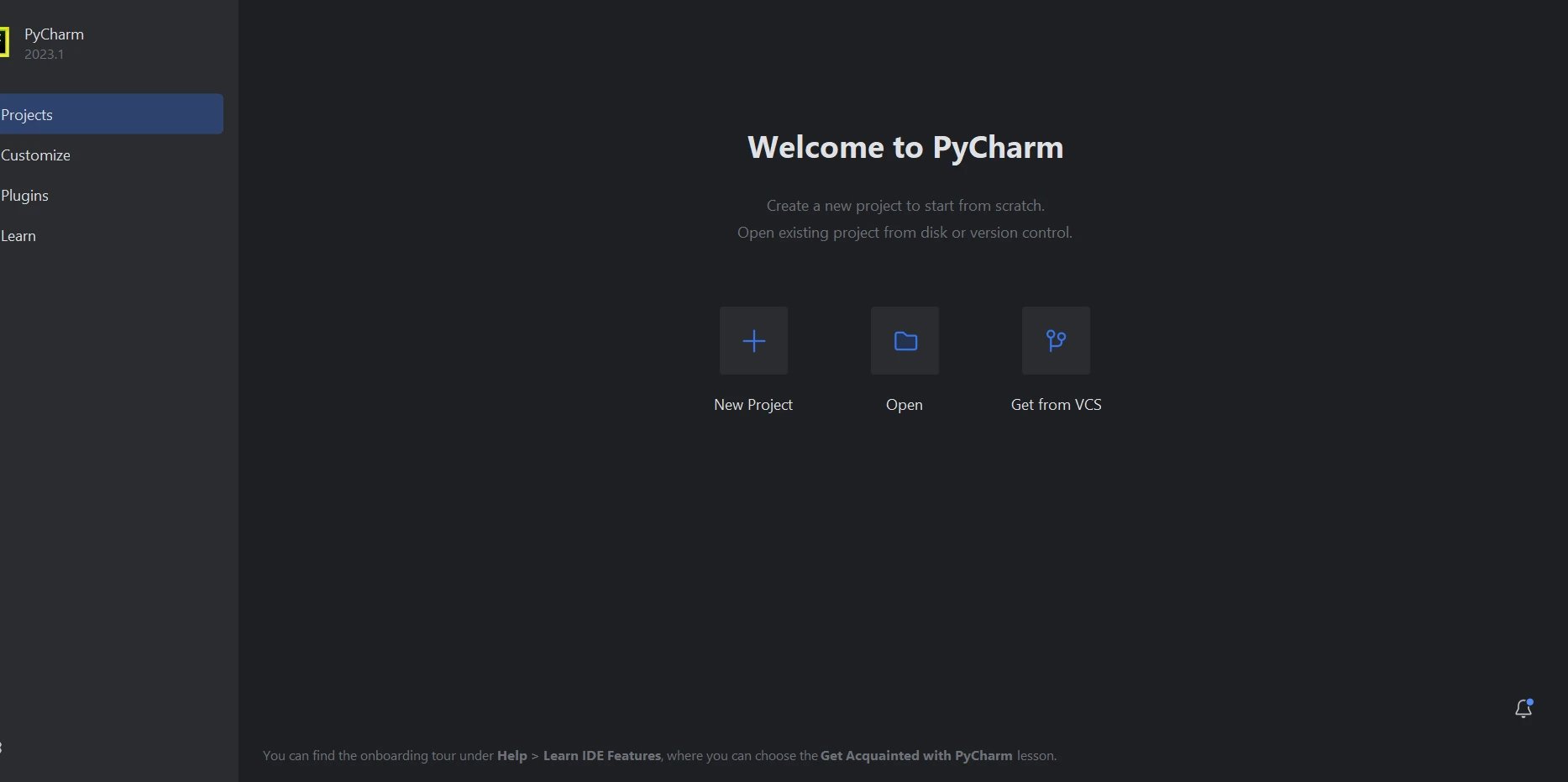
Wybranie opcji "Nowy projekt" otwiera nowe okno, w którym można dostosować otoczenie i położenie projektu. To nowe okno działa, jak widać na poniższym zrzucie ekranu.
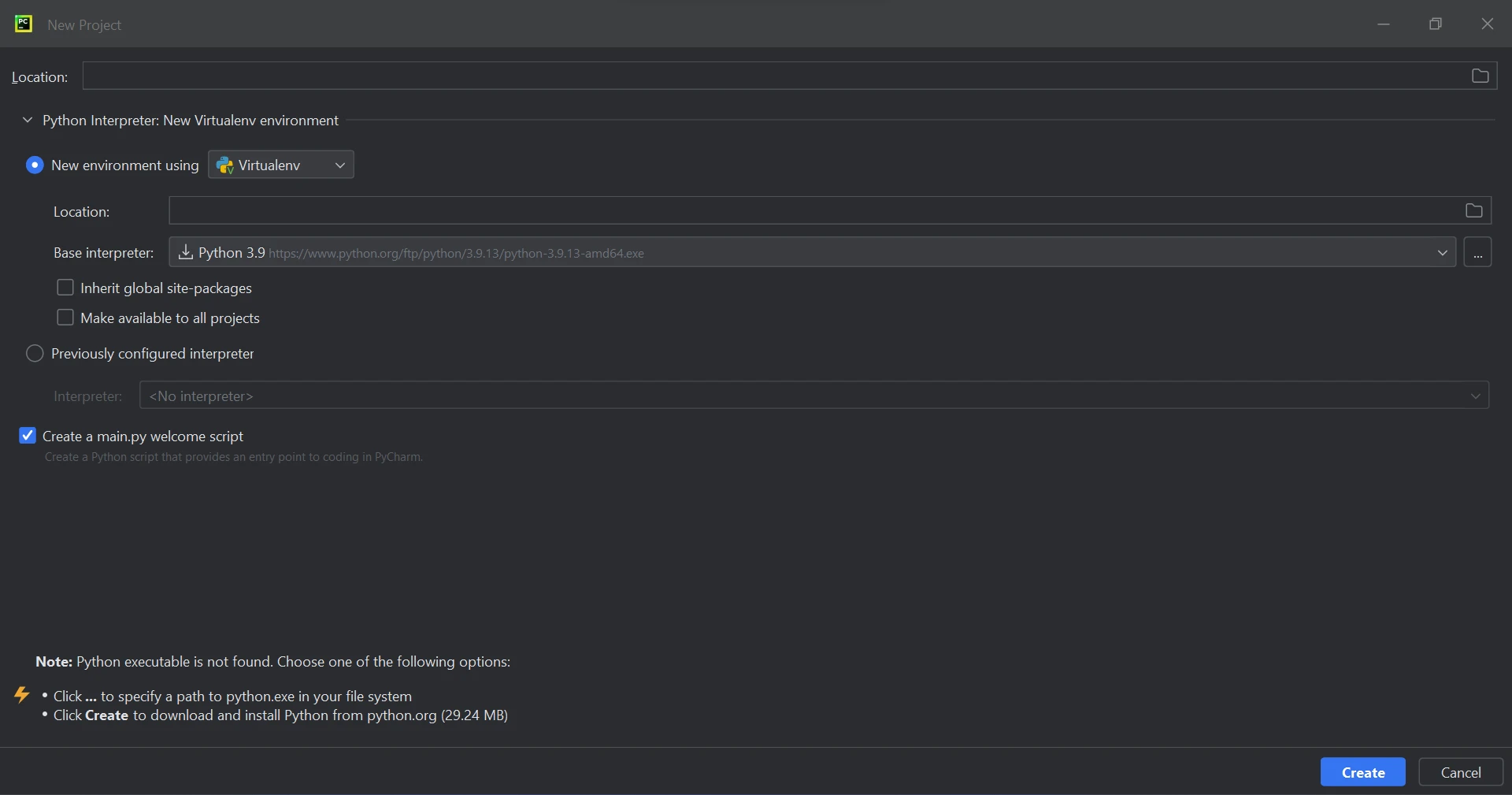
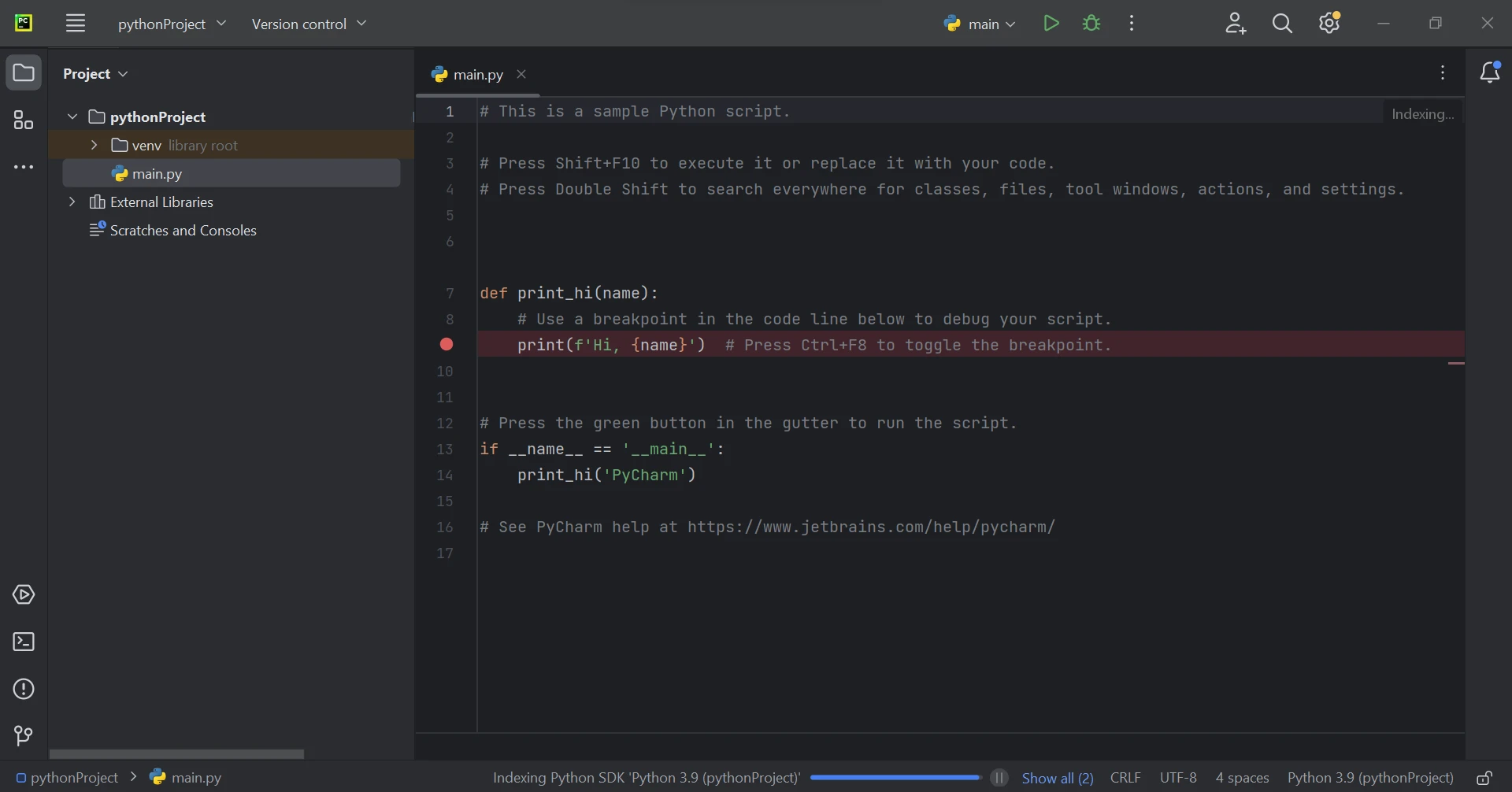
Kliknij "Utwórz", aby rozpocząć nowy projekt po wybraniu lokalizacji projektu i ścieżki środowiska. W rezultacie okno tworzenia aplikacji otworzy się w nowej karcie. W tym kursie będziemy używać języka Python 3.9.
### Konfiguracja biblioteki IronPDF
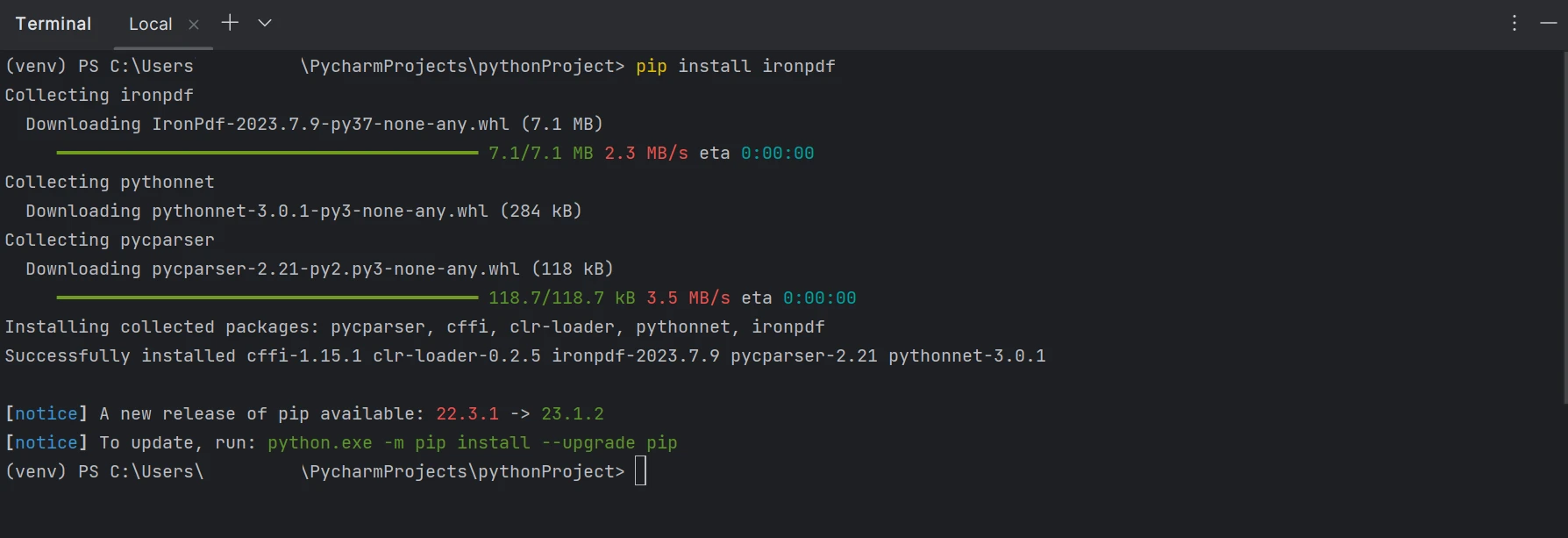
Tworzenie, edycja i otwieranie plików z rozszerzeniem ".pdf" wymaga zainstalowania pakietu "IronPDF". Otwórz okno terminala PyCharm i wpisz następujące polecenie, aby zainstalować ten pakiet:
```shell
:ProductInstall
```
Konfigurację pakietu "IronPDF" można zobaczyć na poniższym zrzucie ekranu.
## Podział strony PDF na pliki PNG za pomocą IronPDF
Poniższy przykład kodu pokazuje, jak używać biblioteki IronPDF w języku Python do konwersji dokumentu PDF na obrazy PNG. Poniżej znajduje się wyjaśnienie każdego wiersza.
```python
from ironpdf import *
# Set your IronPDF License Key here
License.LicenseKey = "YOUR KEY HERE"

# Load the PDF document from a specified file path
pdf = PdfDocument.FromFile("Example.pdf")

# Convert each page of the PDF to a separate PNG image
pdf.RasterizeToImageFiles("image\\*.png")
```
Skrypt rozpoczyna się od zaimportowania wszystkich niezbędnych klas i funkcji z biblioteki [IronPDF](/python/). Następnie należy skonfigurować klucz licencyjny IronPDF, który jest niezbędny do włączenia funkcji biblioteki. Jednak w tym przypadku podano pusty ciąg znaków, co może sugerować wersję próbną lub domyślne bezpłatne użytkowanie. Funkcja **PdfDocument.FromFile** służy do wczytania dokumentu PDF z określonej ścieżki pliku ("Example.pdf") do instancji klasy **PdfDocument**. To kończy główną operację i przygotowuje plik PDF do dalszego przetwarzania.
Ostatnim krokiem jest użycie funkcji [RasterizeToImageFiles](/python/examples/rasterize-a-pdf-to-images/), która przyjmuje wzorzec ścieżki pliku ("image\\*.png") jako argument, aby przekształcić każdą stronę PDF w oddzielny obraz PNG. Wygenerowane obrazy należy zapisać w katalogu "image", a pliki obrazów dla każdej strony należy nazwać kolejno, zgodnie z tym wzorem. Technika ta skutecznie konwertuje strony PDF na oddzielne pliki PNG o wysokiej jakości, dzięki czemu jest przydatna do tworzenia wizualnych reprezentacji materiałów PDF, w tym miniatur i podglądów, a także do dodatkowych zadań związanych z przetwarzaniem obrazów.
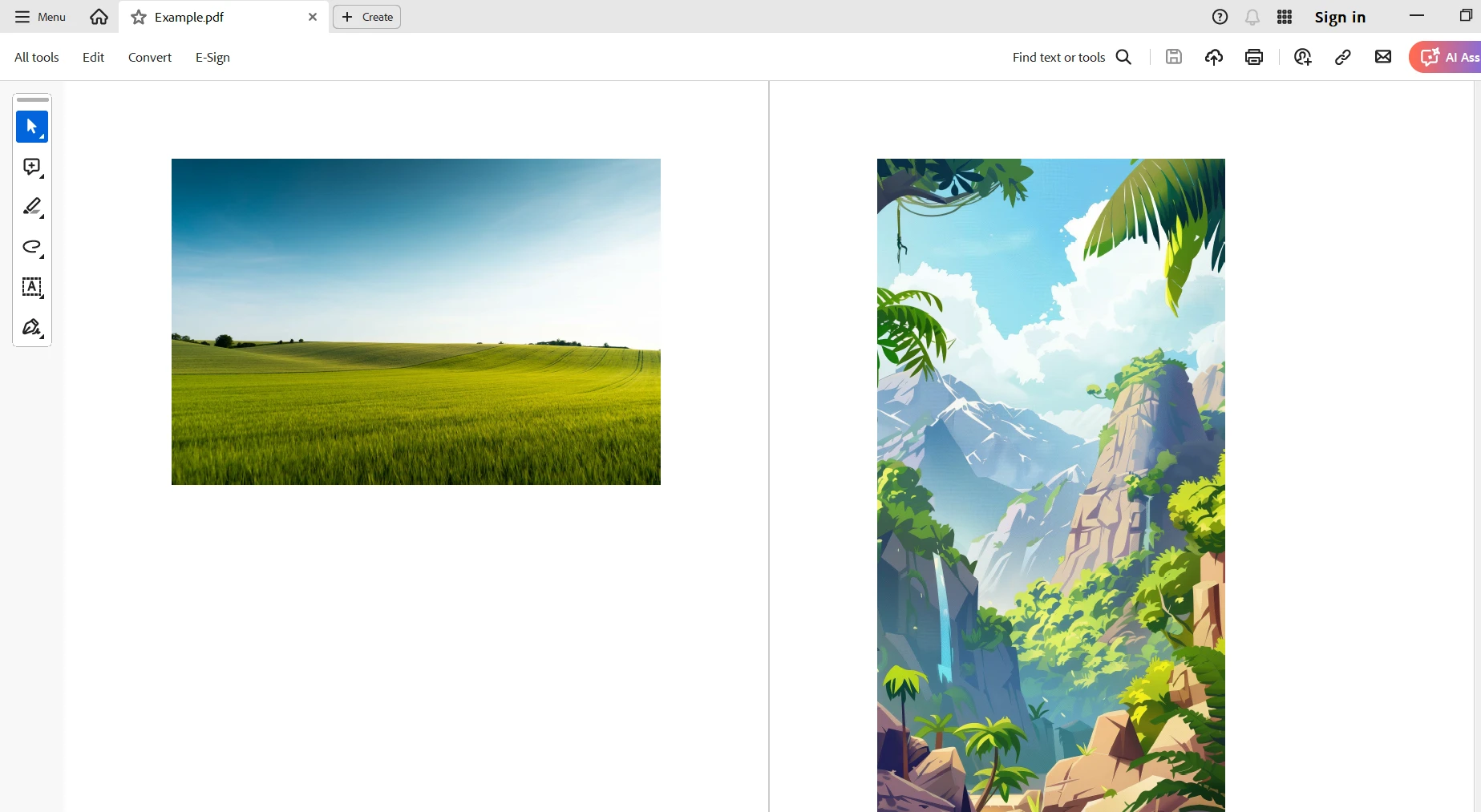
Poniżej znajduje się przykładowy plik PDF, którego używamy do podziału stron.
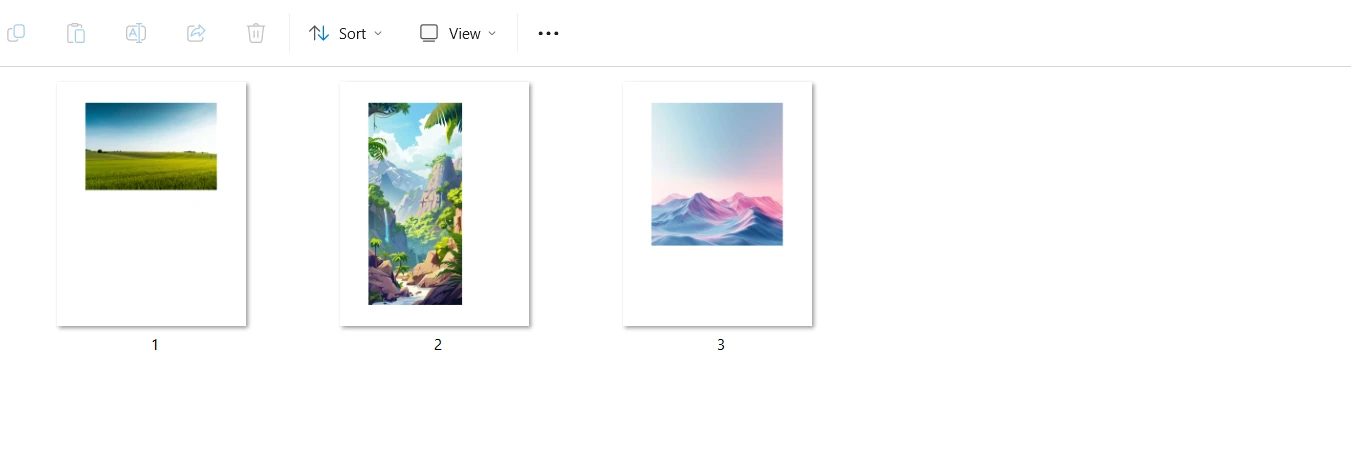
Poniżej znajduje się wynik po podzieleniu stron na oddzielne obrazy PNG.
## Wnioski
Podsumowując, niezawodnym i skutecznym rozwiązaniem dla szerokiego zakresu wymagań związanych z przetwarzaniem dokumentów jest użycie [**IronPDF**](/python/) w języku Python do konwersji dokumentów PDF na obrazy PNG. Programiści mogą bez wysiłku korzystać z rozbudowanej funkcjonalności IronPDF dzięki interfejsowi Python .NET, który umożliwia im automatyczne wyodrębnianie treści z plików PDF do formatów graficznych.
Ponadto zdolność IronPDF do obsługi skomplikowanych funkcji PDF, takich jak wypełnianie formularzy, [szyfrowanie](/python/examples/encryption-and-decryption/) i komentarze, rozszerza jego przydatność poza proste zadania konwersji i kwalifikuje go do procesów obejmujących całe zarządzanie dokumentami.
Podsumowując, [**IronPDF**](/python/) upraszcza proces konwersji plików PDF do formatu PNG dzięki przyjaznemu dla użytkownika interfejsowi API i wysokiej wydajności, umożliwiając programistom skuteczne i niezawodne włączanie funkcji przetwarzania dokumentów do ich programów w języku Python.
**IronPDF dla Python** oferuje stronę [z bezpłatnymi licencjami](licensing). Kliknij ten [link,](/) aby dowiedzieć się więcej o innych produktach firmy Iron Software.
Wymóg konwersji formatów plików jest powszechny w dziedzinie cyfrowego zarządzania dokumentami. Konwersja plików PDF (Portable Document Format) na pliki PNG (Portable Network Graphics) jest jednym z najczęściej wykonywanych zadań związanych z konwersją. W tym artykułe wyjaśniono, dlaczego ta konwersja jest konieczna, jakie podejścia są dostępne oraz jak używać IronPDF z Pythonem, aby skutecznie wykonać tę operację. W tym artykułe wykorzystamy IronPDF dla Python do podzielenia pliku PDF na pliki graficzne PNG.
Jak przekonwertować plik PDF na PNG w języku Python
Sprawdź, czy IronPDF jest skonfigurowany w środowisku Python.
Dodaj klasy IronPDF, których potrzebuje Twój skrypt w języku Python.
Otwórz plik PDF z IronPDF.
Przekonwertuj każdą stronę PDF na obraz PNG.
Dostosuj konwencje nazewnictwa i ścieżki plików wyjściowych.
Aby rozpocząć proces konwersji i utworzyć obrazy PNG z pliku PDF, uruchom skrypt w języku Python.
Czym jest plik PDF?
Format Portable Document Format jest określany jako PDF. Celem stworzenia formatu PDF przez firmę Adobe w 1993 roku było umożliwienie udostępniania dokumentów - w tym tych zawierających formatowanie tekstu i obrazy wbudowane - bez względu na system operacyjny, sprzęt lub oprogramowanie użytkowe. Pliki PDF są powszechnie stosowane, ponieważ konsekwentnie i niezawodnie zachowują integralność dokumentów na wielu urządzeniach.
Czym jest plik PNG?
Skrót PNG oznacza Portable Network Graphics. Jest to format plików grafiki rastrowej, który umożliwia bezstratną kompresję danych. Pliki PNG są często używane w grafice internetowej, ponieważ zapewniają przezroczyste i wyraźne obrazy. PNG to najlepszy format dla grafiki wymagającej wyraźnych linii i szczegółowych obrazów, ponieważ zachowuje swoją jakość nawet po wielu zapisaćh, w przeciwieństwie do formatu JPEG i innych formatów.
Dlaczego warto konwertować pliki PDF na PNG?
Istnieje wiele powodów, dla których warto przekonwertować plik PDF na PNG:
Zastosowanie w sieci: Pliki PNG lepiej sprawdzają się na stronach internetowych. Wszystkie przeglądarki internetowe je obsługują, a ponadto ładują się szybciej.
Przetwarzanie obrazów: Pliki PNG są łatwiejsze w obróbce w różnych programach do edycji obrazów podczas wykonywania zadań związanych z przetwarzaniem lub edycją obrazów.
Prezentacje: Umieszczanie stron PDF w prezentacjach lub innych dokumentach można uprościć, konwertując je na obrazy PNG.
Kompatybilność: Pliki PNG są łatwiej dostępne do szybkiego przeglądania, ponieważ można je otworzyć w niemal każdej przeglądarce obrazów.
Do konwersji plików PDF na PNG dostępne są różne narzędzia, w tym programy komputerowe i konwertery internetowe. Rozwiązania programowe wykorzystujące biblioteki Pythona, takie jak IronPDF, zapewniają programistom i zaawansowanym użytkownikom większą elastyczność i możliwości automatyzacji.
Czym jest IronPDF for Python
Chociaż IronPDF został stworzony dla platformy .NET, jest to bogata w funkcje biblioteka PDF, z której można również korzystać w języku Python za pośrednictwem biblioteki Python .NET. Dzięki tej integracji programiści Pythona mogą korzystać z rozbudowanej funkcjonalności IronPDF do tworzenia, modyfikowania i konwertowania dokumentów PDF. Użytkownicy mogą tworzyć pliki PDF z HTML, dzielić i łączyć pliki PDF, nakładać znaki wodne, wyodrębniać tekst i obrazy oraz konwertować pliki PDF na formaty graficzne, takie jak JPEG i PNG. IronPDF to narzędzie do szerokiego zakresu operacji na plikach PDF.
Biblioteka ta stanowi istotne źródło informacji dla programistów, którzy potrzebują zaawansowanych możliwości manipulacji plikami PDF w swoich programach napisanych w języku Python, ze względu na jej wysoką wydajność i szeroki zakres funkcjonalności. Dzięki IronPDF i Pythonowi programiści mogą zautomatyzować i uprościć trudne zadania związane z przetwarzaniem plików PDF, zwiększając wydajność przepływu pracy i efektywność zarządzania dokumentami.
Funkcje IronPDF
Konwersja HTML do PDF
Twórz profesjonalnej jakości dokumenty PDF na podstawie treści HTML, w tym CSS i JavaScript. Jest to pomocne przy tworzeniu rachunków, raportów i zrzutów ekranu z materiałów na stronie.
Łączenie i dzielenie plików PDF
Połącz kilka plików PDF w jeden lub podziel jeden plik PDF na kilka.
Zarządzanie stronami pozwala na zmianę kolejności, dodawanie lub usuwanie stron z pliku PDF.
Konwersja plików PDF na obrazy
Konwertuj strony PDF na ostre obrazy PNG lub JPEG, eksportując je jako pliki PNG lub JPEG. Tworzenie miniatur lub podglądów to doskonałe zastosowanie tej funkcji.
Wyodrębnij tekst z pliku PDF
Wyodrębnianie tekstu pozwala na pobieranie tekstu z plików PDF w celu dalszego wykorzystania lub analizy.
Wyodrębnianie obrazów z plików PDF
Z dokumentów PDF wyodrębnij osadzone obrazy.
Obsługa formularzy
Łatwiej zarządzaj przesyłaniem formularzy, wykorzystując programowanie do wypełniania i wyodrębniania danych z formularzy PDF.
Ochrona hasłem
Aby zapewnić bezpieczeństwo dokumentów, dodaj lub usuń ochronę hasłem z plików PDF. Zarządzaj uprawnieniami, aby ograniczyć drukowanie, kopiowanie i edycję pliku PDF.
Niestandardowe nagłówki i stopki
W nagłówkach i stopkach plików PDF można umieścić numery stron i daty.
Stylizacja CSS
Podczas tworzenia pliku PDF z HTML należy używać CSS do formatowania informacji.
Przetwarzanie wsadowe
Efektywnie zarządzaj procesami wsadowymi dla dużej liczby plików PDF.
Najwyższa jakość tłumaczenia
Należy sprawdzić, czy pliki PDF i obrazy mają jakość odpowiednią do wykorzystania w środowisku profesjonalnym.
Środowisko konfiguracyjne
Wymagania wstępne
Przed rozpoczęciem korzystania z przewodnika upewnij się, że na komputerze zainstalowano następujące elementy:
Python 3.0+: Aby skorzystać z przykładów zawartych w tym samouczku, musisz mieć zainstalowany Python 3.0 lub nowszą wersję.
pip: Najpierw zainstaluj instalator pakietów Python pip, ponieważ IronPDF jest od niego zależny.
Nowy projekt w PyCharm
W tej sesji zostanie wykorzystane środowisko IDE do programowania w języku Python - PyCharm.
Po uruchomieniu środowiska PyCharm wybierz opcję "Nowy projekt".
Wybranie opcji "Nowy projekt" otwiera nowe okno, w którym można dostosować otoczenie i położenie projektu. To nowe okno działa, jak widać na poniższym zrzucie ekranu.
Kliknij "Utwórz", aby rozpocząć nowy projekt po wybraniu lokalizacji projektu i ścieżki środowiska. W rezultacie okno tworzenia aplikacji otworzy się w nowej karcie. W tym kursie będziemy używać języka Python 3.9.
Konfiguracja biblioteki IronPDF
Tworzenie, edycja i otwieranie plików z rozszerzeniem ".pdf" wymaga zainstalowania pakietu "IronPDF". Otwórz okno terminala PyCharm i wpisz następujące polecenie, aby zainstalować ten pakiet:
> pip install ironpdf
pip install ironpdf
Konfigurację pakietu "IronPDF" można zobaczyć na poniższym zrzucie ekranu.
Podział strony PDF na pliki PNG za pomocą IronPDF
Poniższy przykład kodu pokazuje, jak używać biblioteki IronPDF w języku Python do konwersji dokumentu PDF na obrazy PNG. Poniżej znajduje się wyjaśnienie każdego wiersza.
from ironpdf import *# Set your IronPDF License Key hereLicense.LicenseKey = "YOUR KEY HERE"# Load the PDF document from a specified file pathpdf = PdfDocument.FromFile("Example.pdf")# Convert each page of the PDF to a separate PNG imagepdf.RasterizeToImageFiles("image\\*.png")
from ironpdf import *
# Set your IronPDF License Key here
License.LicenseKey = "YOUR KEY HERE"

# Load the PDF document from a specified file path
pdf = PdfDocument.FromFile("Example.pdf")

# Convert each page of the PDF to a separate PNG image
pdf.RasterizeToImageFiles("image\\*.png")
Python
Skrypt rozpoczyna się od zaimportowania wszystkich niezbędnych klas i funkcji z biblioteki IronPDF. Następnie należy skonfigurować klucz licencyjny IronPDF, który jest niezbędny do włączenia funkcji biblioteki. Jednak w tym przypadku podano pusty ciąg znaków, co może sugerować wersję próbną lub domyślne bezpłatne użytkowanie. Funkcja PdfDocument.FromFile służy do wczytania dokumentu PDF z określonej ścieżki pliku ("Example.pdf") do instancji klasy PdfDocument. To kończy główną operację i przygotowuje plik PDF do dalszego przetwarzania.
Ostatnim krokiem jest użycie funkcji RasterizeToImageFiles, która przyjmuje wzorzec ścieżki pliku ("image\*.png") jako argument, aby przekształcić każdą stronę PDF w oddzielny obraz PNG. Wygenerowane obrazy należy zapisać w katalogu "image", a pliki obrazów dla każdej strony należy nazwać kolejno, zgodnie z tym wzorem. Technika ta skutecznie konwertuje strony PDF na oddzielne pliki PNG o wysokiej jakości, dzięki czemu jest przydatna do tworzenia wizualnych reprezentacji materiałów PDF, w tym miniatur i podglądów, a także do dodatkowych zadań związanych z przetwarzaniem obrazów.
Poniżej znajduje się przykładowy plik PDF, którego używamy do podziału stron.
Poniżej znajduje się wynik po podzieleniu stron na oddzielne obrazy PNG.
Wnioski
Podsumowując, niezawodnym i skutecznym rozwiązaniem dla szerokiego zakresu wymagań związanych z przetwarzaniem dokumentów jest użycie IronPDF w języku Python do konwersji dokumentów PDF na obrazy PNG. Programiści mogą bez wysiłku korzystać z rozbudowanej funkcjonalności IronPDF dzięki interfejsowi Python .NET, który umożliwia im automatyczne wyodrębnianie treści z plików PDF do formatów graficznych.
Ponadto zdolność IronPDF do obsługi skomplikowanych funkcji PDF, takich jak wypełnianie formularzy, szyfrowanie i komentarze, rozszerza jego przydatność poza proste zadania konwersji i kwalifikuje go do procesów obejmujących całe zarządzanie dokumentami.
Podsumowując, IronPDF upraszcza proces konwersji plików PDF do formatu PNG dzięki przyjaznemu dla użytkownika interfejsowi API i wysokiej wydajności, umożliwiając programistom skuteczne i niezawodne włączanie funkcji przetwarzania dokumentów do ich programów w języku Python.
IronPDF dla Python oferuje stronę z bezpłatnymi licencjami. Kliknij ten link, aby dowiedzieć się więcej o innych produktach firmy Iron Software.
Curtis Chau posiada tytuł licencjata z informatyki (Uniwersytet Carleton) i specjalizuje się w front-endowym rozwoju, z ekspertką w Node.js, TypeScript, JavaScript i React. Pasjonuje się tworzeniem intuicyjnych i estetycznie przyjemnych interfejsów użytkownika, Curtis cieszy się pracą z nowoczesnymi frameworkami i tworzeniem dobrze zorganizowanych, atrakcyjnych wizualnie podręczników.