




업데이트됨 2026년 4월 23일
.NET에서 Microsoft.Extensions.AI로 LLM 통합 간소화
AI는 소프트웨어 개발을 변혁하고 있으나, 대규모 언어 모델(LLM)을 .NET에 통합하는 것은 지금까지 복잡했습니다. 현대에는 OpenAI 기반 PDF 파싱, 데이터 추출 및 콘텐츠 요약을 .NET 애플리케이션에 가져오는 IronPdf.AI로 AI 통합을 더욱 확장하세요.
더 읽어보기

오늘날의 상호 연결된 디지털 환경에서 효율적인 커뮤니케이션은 성공적인 비즈니스의 초석입니다. 애플리케이션 간에 중요한 데이터를 전송하거나 분산된 시스템 간에 실시간 업데이트를 보장하는 것이든, 신뢰할 수 있는 메시징 인프라는 필수 불가결합니다.
Azure Service Bus는 클라우드 기반 메시징 서비스로서 개발자가 확장 가능하고 분리된 회복력 있는 애플리케이션을 구축할 수 있도록 하는 강력한 솔루션으로 나타납니다. Azure Service Bus의 중요성을 이해하고 그것의 다양한 기능을 탐구하기 위해 그 영역으로 들어가보겠습니다. 이 기사 후반부에서는 IronPDF를 사용하여 PDF 문서를 관리, 생성 및 읽는 방법도 살펴보겠습니다.
Azure Service Bus는 클라우드, 온-프레미스 또는 하이브리드 환경 어디에서 실행되든 애플리케이션과 서비스 간의 신뢰할 수 있는 통신을 촉진하는 완전 관리형 Enterprise 통합 메시지 브로커입니다.
배포된 시스템의 이질적인 구성 요소 간의 원활한 통신을 가능하게 하기 위해 대기열 및 게시/구독 메커니즘을 포함한 유연한 메시징 기능을 제공합니다. 또한 배치 메시지를 허용하여 전체 크기 제한을 초과하지 않고 여러 메시지를 전송할 수 있습니다.
Azure Service Bus는 다음과 같은 이점을 제공합니다:
대기열과 주제: Azure Service Bus는 통신 채널로 대기열과 주제를 모두 제공합니다. 대기열은 포인트 투 포인트 통신을 가능하게 하여 각 메시지가 하나의 수신자에 의해 처리되도록 보장하며, 작업 부하 분배 및 로드 레벨링 시나리오에 이상적입니다. 반면, 주제는 여러 구독자가 관련 메시지를 독립적으로 수신할 수 있도록 지원하고, 확장 가능한 이벤트 기반 아키텍처를 용이하게 하는 게시/구독 메시징 패턴을 지원합니다.
신뢰할 수 있는 메시지 전달: Azure Service Bus를 사용하면 메시지 전달이 본질적으로 신뢰할 수 있게 됩니다. 메시지의 지속성을 보장하고, 메시지 및 오류 핸들러를 구성할 수 있으며, 내결함성 및 최소 한 번 전달 의미론을 제공하여 데이터 손실 또는 중복의 위험을 최소화합니다. 또한 여러 메시지에 대한 원자적 작업을 가능하게 하는 트랜잭션을 지원하여 데이터 무결성을 보장합니다.
사후 편지 및 재시도 정책: 오류 메시지를 효과적으로 처리하기 위해 Azure Service Bus는 사후 편지 기능을 제공하여 문제 메시지를 분석 및 문제 해결을 위해 별도의 대기열로 자동으로 이동할 수 있도록 합니다. 또한, 유연한 재시도 정책을 제공하여 개발자가 점진적인 백오프 전략을 통해 자동 재시도를 구성할 수 있도록 하여 일시적 실패 시 애플리케이션의 회복력을 향상시킵니다.
분할 및 확장: Azure Service Bus는 메시지 엔터티의 분할을 지원하여 작업 부하를 여러 노드에 분산하여 수평 확장성 및 높은 처리량을 보장합니다. 이 기능은 성능이나 신뢰성을 저하시키지 않으면서 대량의 메시지를 처리하고 변동하는 작업 부하를 수용하는 데 중요한 역할을 합니다.
Azure 에코시스템과의 통합: Azure Service Bus는 Azure Functions, Logic Apps, Event Grid, Azure Kubernetes Service (AKS) 등 다른 Azure 서비스와 원활하게 통합되어 개발자들이 손쉽게 종단 간 솔루션을 구축할 수 있게 합니다. 수신 메시지에 대응하여 서버리스 함수를 트리거하거나 Logic Apps를 사용하여 복잡한 워크플로를 오케스트레이션할 때, Azure Service Bus는 탄탄하고 이벤트 중심의 아키텍처를 구축하는 데 핵심적인 역할을 합니다.
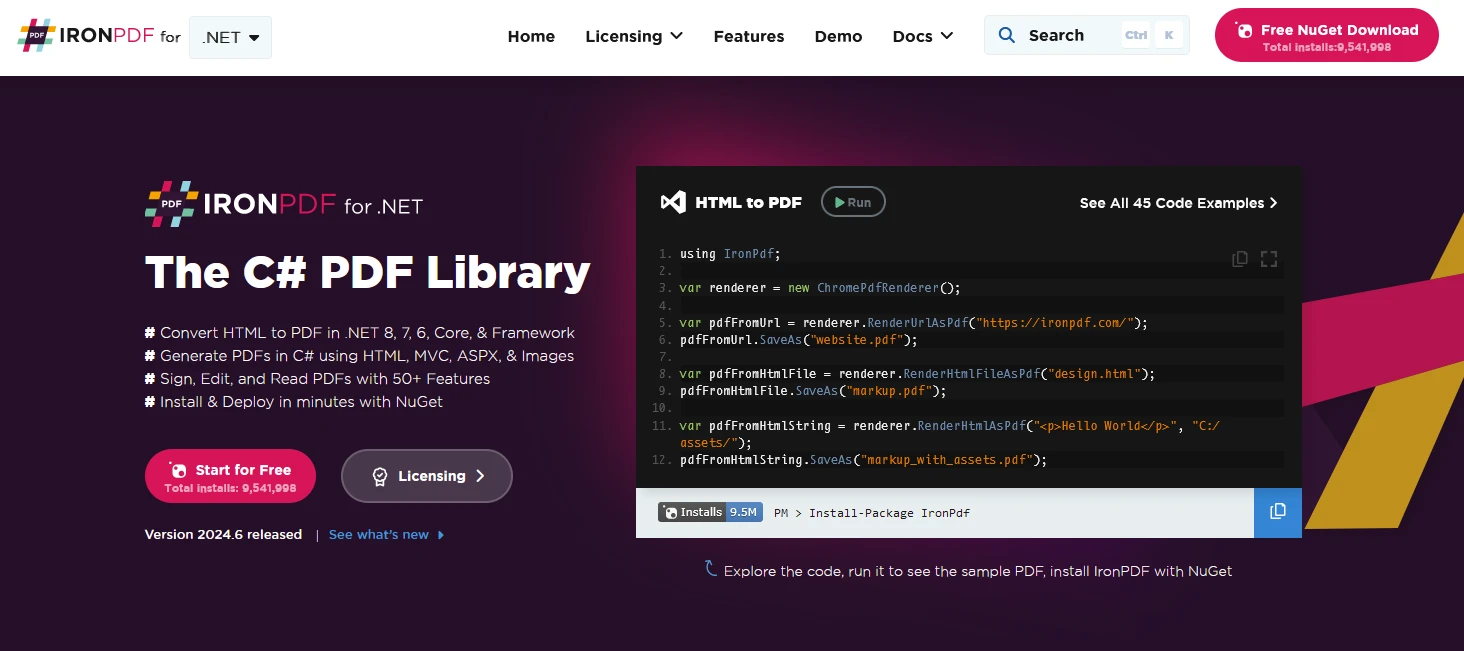
IronPDF는 .NET 프로젝트에서 PDF 문서를 생성, 편집 및 콘텐츠를 추출할 수 있는 강력한 C# PDF 라이브러리입니다. 다음은 몇 가지 주요 기능입니다:
HTML을 PDF로 변환:
HTML, CSS, 및 JavaScript 콘텐츠를 PDF 형식으로 변환합니다.
픽셀 완벽한 PDF를 위한 Chrome 렌더링 엔진을 사용합니다.
URL, HTML 파일 또는 HTML 문자열에서 PDF를 생성합니다.
이미지 및 콘텐츠 변환:
이미지를 PDF로 또는 PDF에서 변환합니다.
기존 PDF에서 텍스트와 이미지를 추출합니다.
다양한 이미지 형식을 지원합니다.
편집 및 조작:
PDF의 속성, 보안 및 권한을 설정합니다.
디지털 서명을 추가합니다.
메타데이터 및 개정 기록을 편집합니다.
크로스 플랫폼 지원:
.NET Core (8, 7, 6, 5, 3.1+), .NET Standard (2.0+), .NET Framework (4.6.2+)와 작동합니다.
Windows, Linux, macOS와 호환됩니다.
손쉬운 설치를 위한 NuGet에서 제공됩니다.
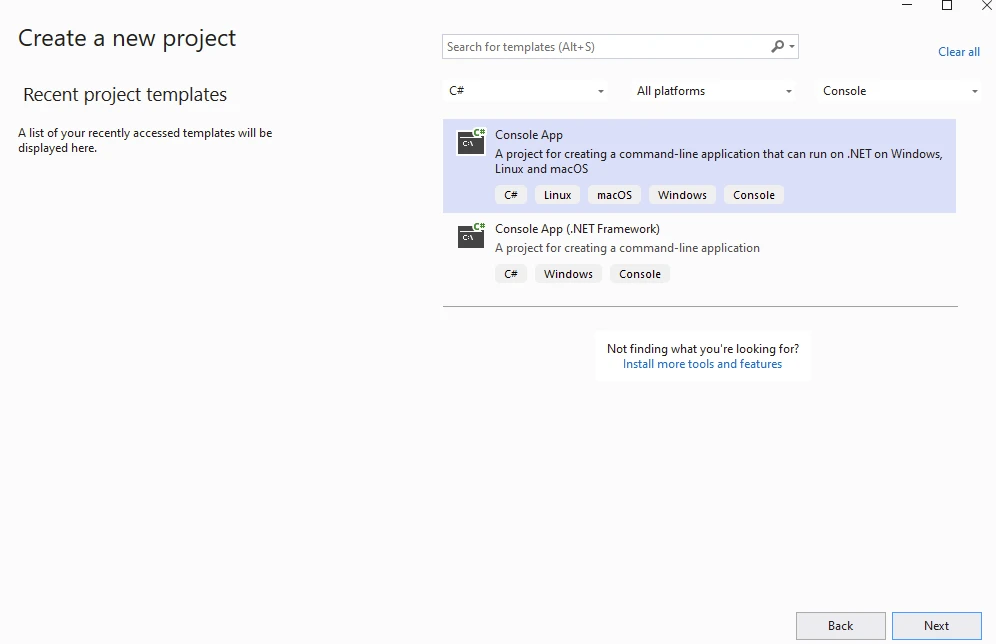
우선, 아래에 표시된 대로 Visual Studio를 사용하여 콘솔 애플리케이션을 만드세요.
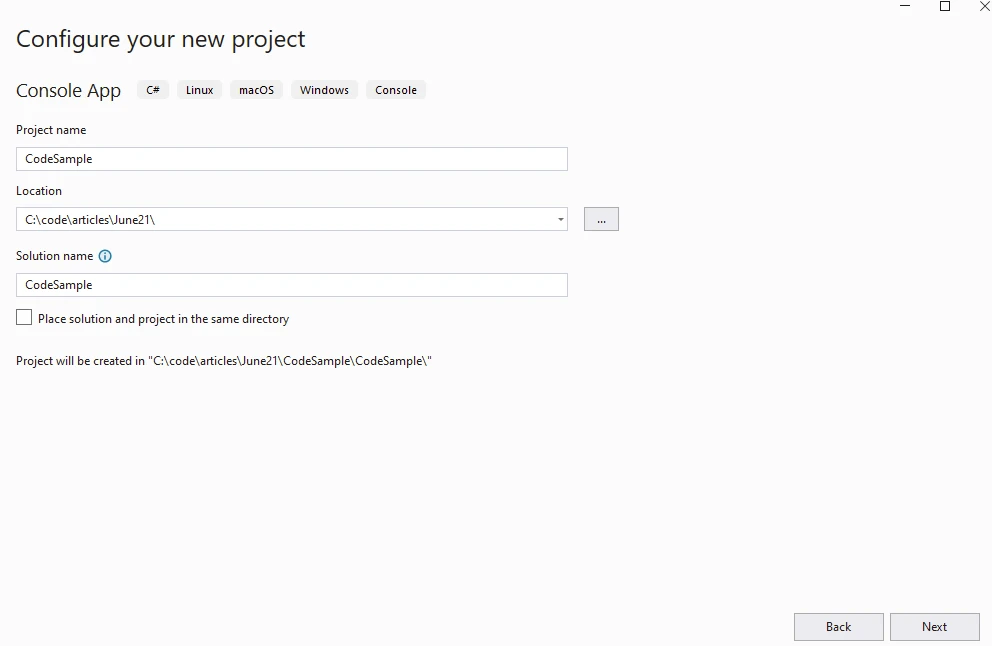
프로젝트 이름 제공
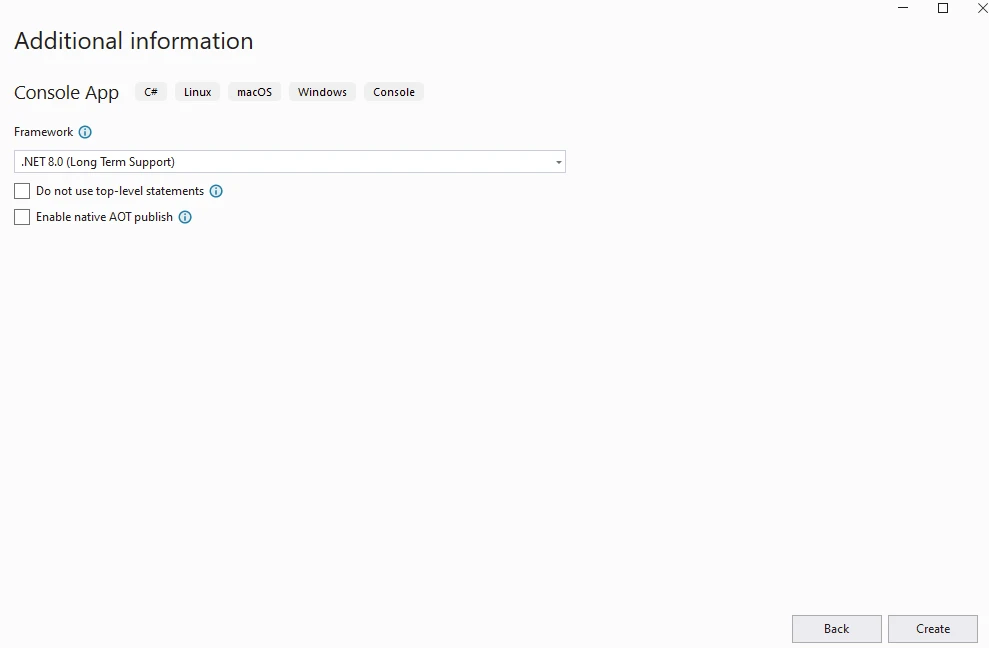
.NET 버전 제공
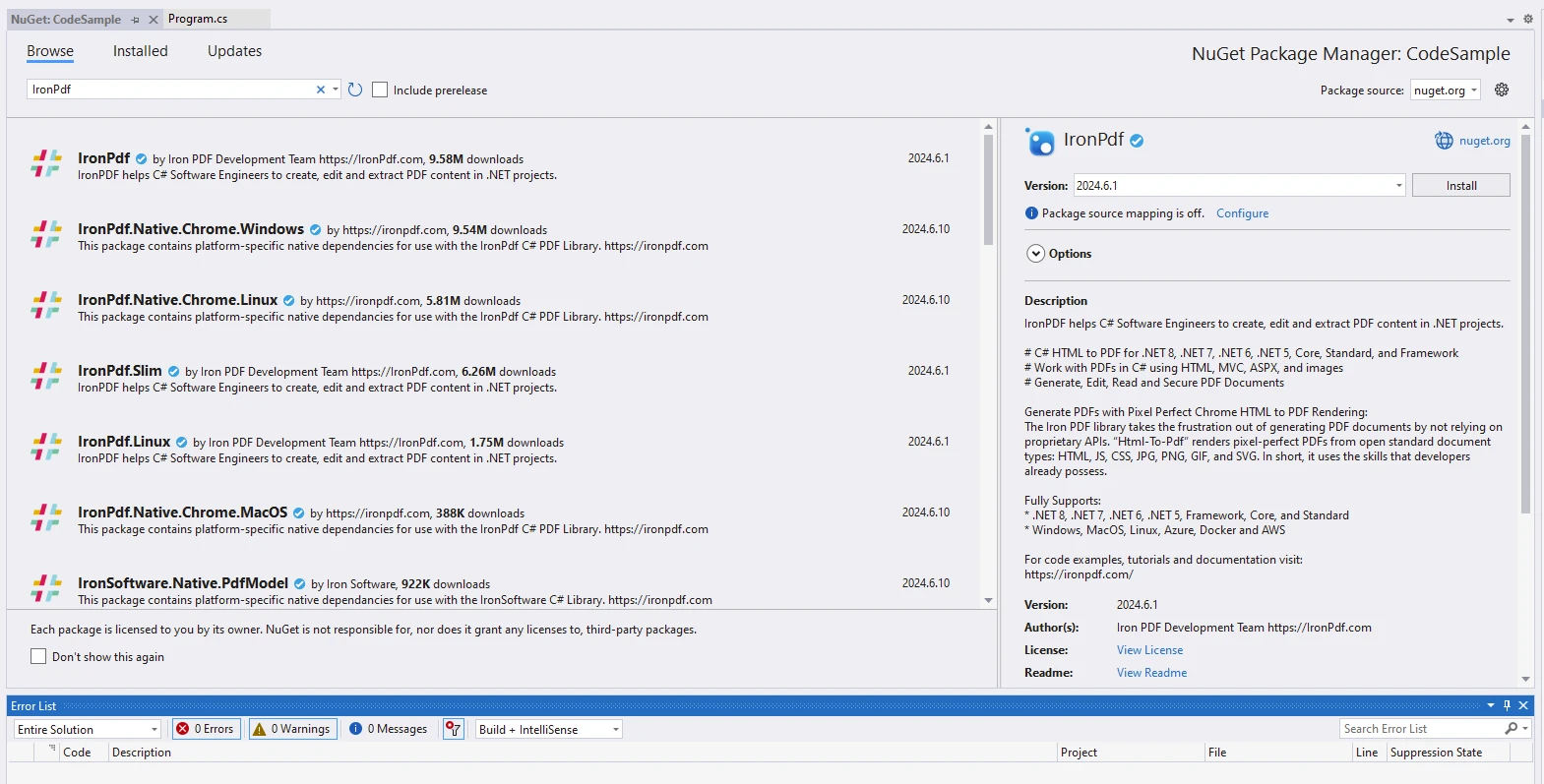
IronPDF 패키지를 설치합니다.
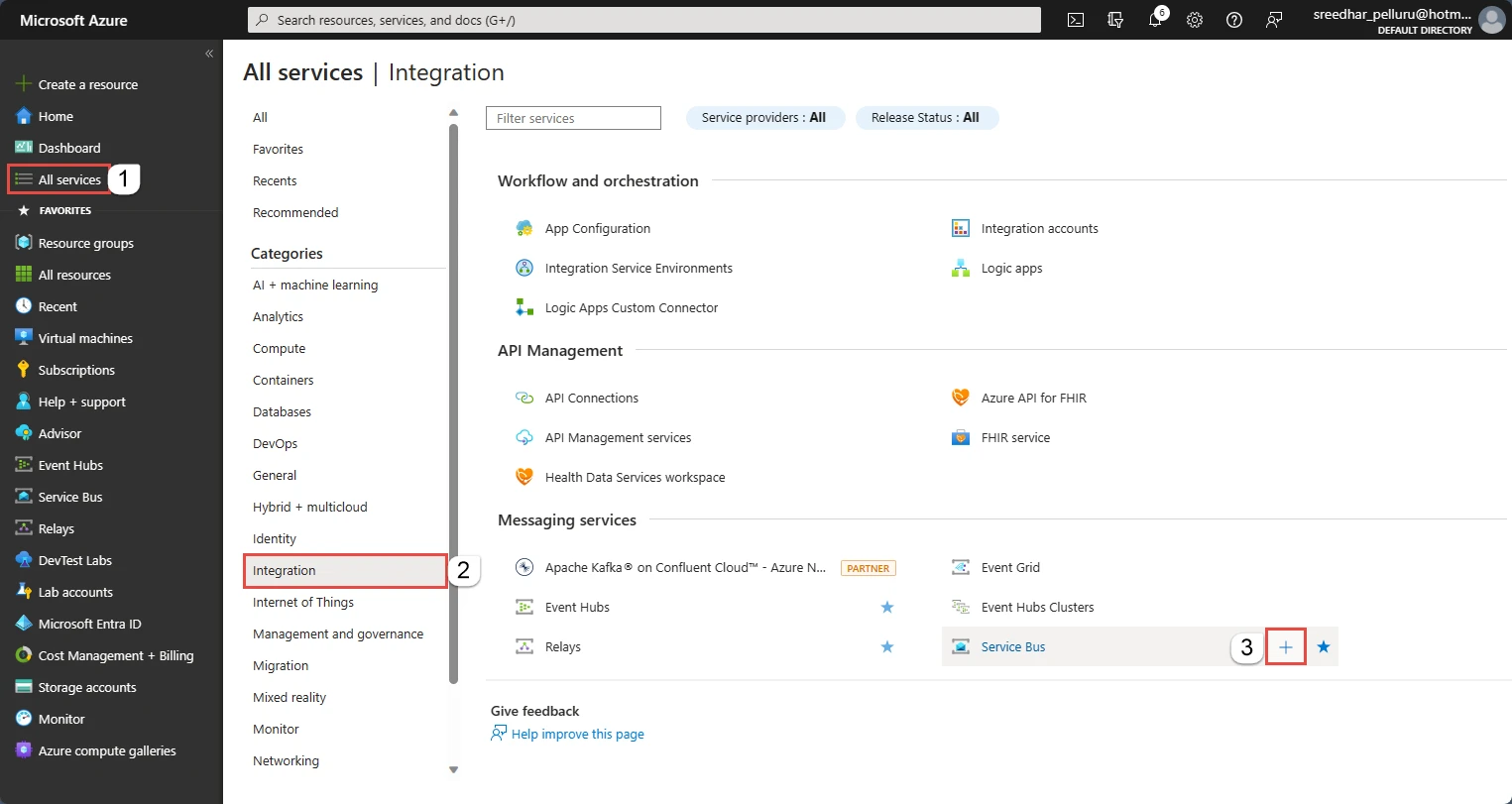
Azure 전역에서 고유한 이름으로 네임스페이스를 생성합니다. 네임스페이스는 애플리케이션 내에서 큐 및 주제와 같은 Service Bus 리소스를 위한 컨테이너입니다.
네임스페이스를 만드는 방법은 다음과 같습니다:
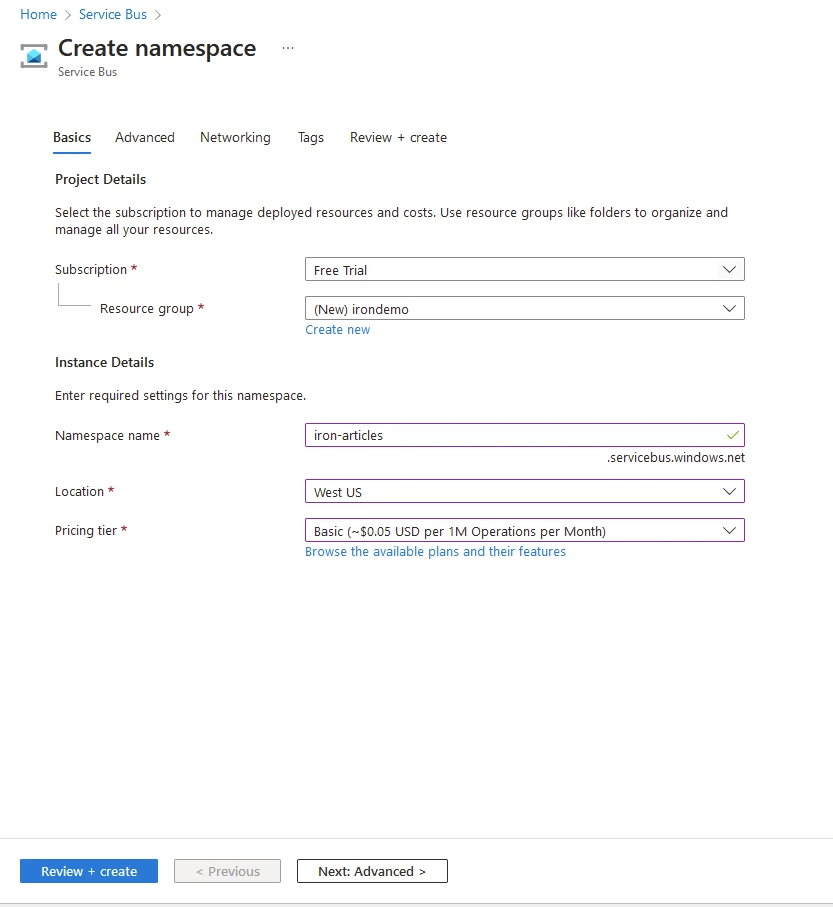
네임스페이스 생성 페이지의 기본 탭을 구성하려면 다음 단계를 따르십시오:
구독: 네임스페이스를 생성하려는 Azure 구독을 선택합니다.
리소스 그룹: 네임스페이스가 위치할 기존 리소스 그룹을 선택하거나 새로 만듭니다.
네임스페이스 이름: 네임스페이스의 이름을 입력합니다. 이름이 다음 기준을 충족하는지 확인하십시오:
Azure 전역에서 고유해야 합니다.
길이는 6자에서 50자 사이여야 합니다.
문자, 숫자, 하이픈 "-"만 포함할 수 있습니다.
문자로 시작하고 문자나 숫자로 끝나야 합니다.
"-sb" 또는 "-mgmt"로 끝날 수 없습니다.
위치: 네임스페이스가 호스팅될 지역을 선택합니다.
가격 책정 계층: 네임스페이스에 대한 가격 책정 계층(Basic, Standard 또는 Premium)을 선택하십시오. 이 예에서는 Standard를 선택하십시오.
페이지 하단에서 검토 + 생성을 선택하십시오.
검토 + 생성 페이지에서 생성을 선택하십시오.
리소스의 배포가 성공하면 리소스로 이동을 선택하십시오.
서비스 버스 네임스페이스의 홈페이지를 볼 수 있습니다.
서비스 버스 네임스페이스에서 큐를 설정하려면 다음 단계를 따르십시오:
큐로 이동: Azure 포털에서 서비스 버스 네임스페이스 페이지로 이동하십시오. 왼쪽 탐색 메뉴에서 "큐"를 선택하십시오.
새 큐 생성: 큐 페이지에서 도구 모음의 "+ 큐" 버튼을 클릭하십시오.
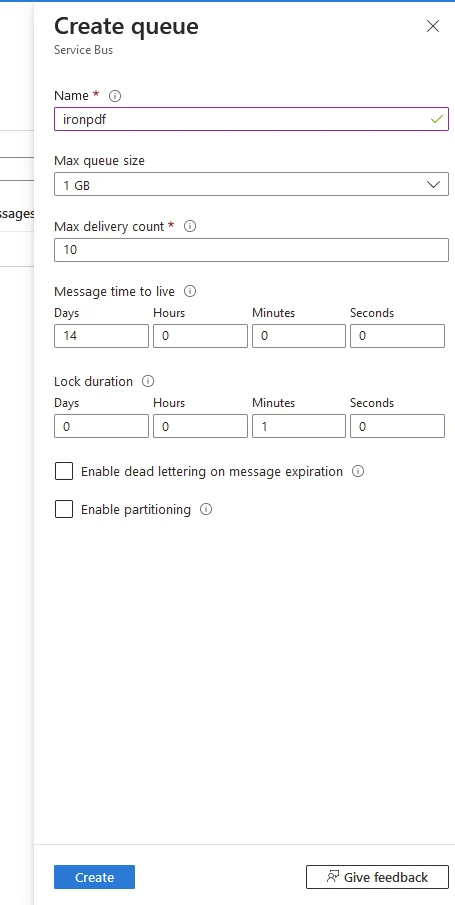
큐 구성: 제공된 필드에 큐의 이름을 입력하십시오. 다른 설정은 기본값으로 유지하십시오. Azure 서비스 버스 큐를 생성할 때 구성해야 하는 옵션:
이름: 큐의 고유 식별자입니다. 설명적이고 기억하기 쉬운 이름을 선택하십시오.
최대 큐 크기: 큐의 최대 저장 용량을 정의합니다. 1 GB, 2 GB, 5 GB, 10 GB, 20 GB, 40 GB, 80 GB 또는 100 GB로 설정할 수 있습니다. 귀하의 경우, 1 GB로 설정되어 있습니다.
최대 배송 횟수: 메시지가 폐기되거나 데드레터 큐로 전송되기 전에 배달될 수 있는 최대 횟수입니다. 메시지 처리 실패를 처리하는 데 도움이 됩니다.
메시지 TTL (Time to Live): 메시지가 만료되기 전에 큐에 남아 있는 시간을 결정합니다. 일, 시간, 분, 초 단위로 설정할 수 있습니다. TTL에 도달하면 데드레터된 메시지가 폐기되거나 데드레터링이 활성화된 경우 데드레터 큐로 이동됩니다.
잠금 기간: 수신기에서 메시지를 처리하기 위해 잠금되는 시간입니다. 이 시간 동안 다른 수신기는 동일한 메시지를 처리할 수 없습니다. 이 기간은 일, 시간, 분, 초 단위로 설정할 수 있습니다.
메시지 만료 시 데드레터링 활성화: 활성화되면 만료된 메시지(TTL을 초과한 경우)가 폐기되지 않고 데드레터 큐로 이동됩니다. 만료된 메시지를 추가로 검사하고 처리할 수 있습니다.
파티셔닝 활성화: 이 옵션은 여러 메시지 브로커에 걸쳐 큐를 파티셔닝하여 확장성과 처리량을 개선할 수 있습니다. 파티셔닝은 대량의 메시지를 처리하는 데 유용합니다.
이 설정은 Azure 서비스 버스 큐의 동작과 성능을 제어하여 애플리케이션의 요구 사항을 충족할 수 있도록 도와줍니다.
Azure.Messaging.ServiceBus, 서비스 버스 클라이언트 라이브러리를 설치하여 연결 문자열을 사용하여 Azure 큐에 연결하십시오.
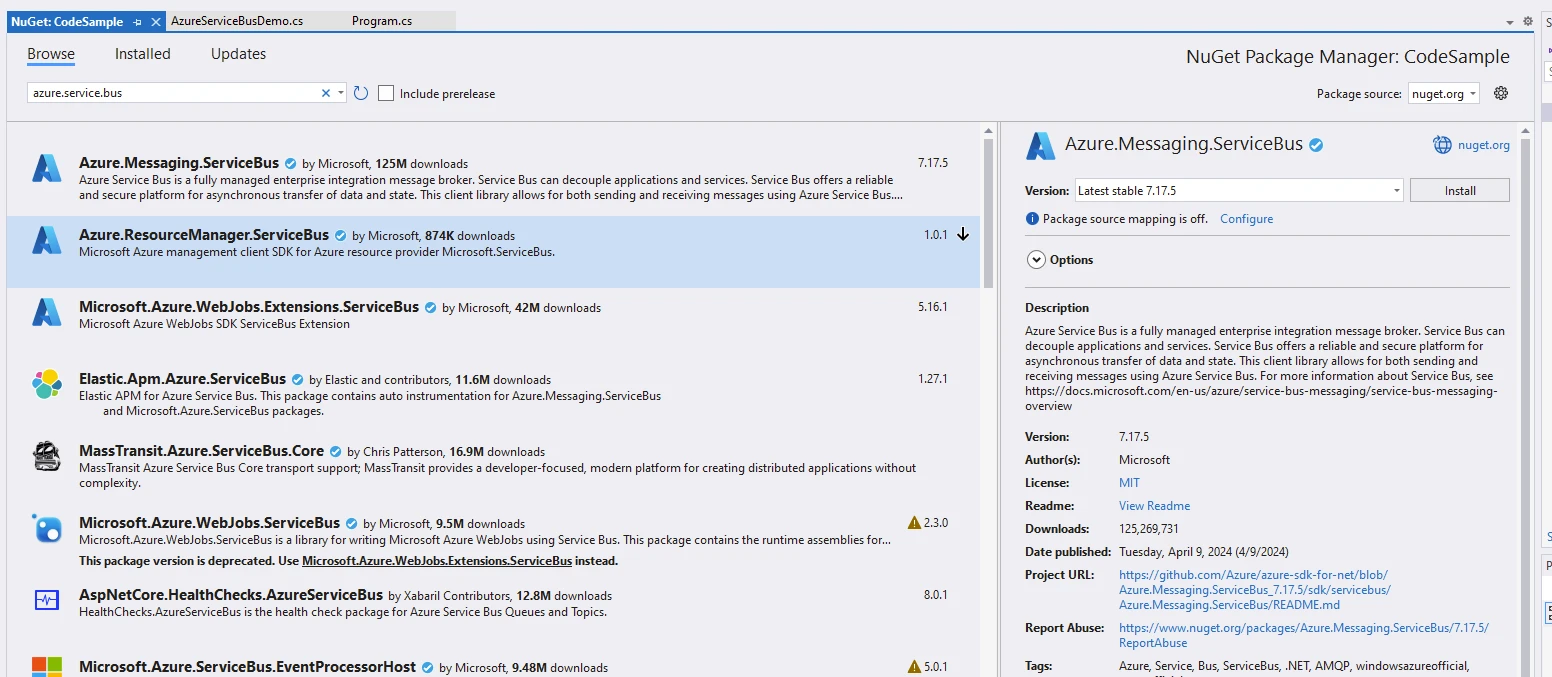
Azure.Messaging.ServiceBus를 사용하여 메시지를 보내고 받는 아래 코드를 추가하십시오.
using Azure.Messaging.ServiceBus;
namespace CodeSample
{
    public static class AzureServiceBusDemo
    {
        public static async Task Execute()
        {
            string connectionString = "Endpoint=sb://iron-articles.servicebus.windows.net/;SharedAccessKeyName=all;SharedAccessKey=uqQIzpuc2HxbnAb9keqTINvzfTcFbkkU0+ASbJZ/tow=;EntityPath=ironpdf";
            string queName = "ironpdf";
            Console.WriteLine("Demo IronPDF with Azure.Messaging.ServiceBus");
            Installation.EnableWebSecurity = true;

            // Instantiate Renderer
            var renderer = new ChromePdfRenderer();
            var content = "<h1>Demo IronPDF with Azure.Messaging.ServiceBus</h1>";
            content += "<h2>Send Message to Azure.Messaging.ServiceBus Queue: ironpdf</h2>";

            await using var client = new ServiceBusClient(connectionString);
            var msgText = "IronPDF is Awesome Package";
            content += $"<p>Message: {msgText}</p>";

            var tx = client.CreateSender(queName);
            await tx.SendMessageAsync(new ServiceBusMessage(msgText)); // Send message to the queue
            Console.WriteLine($"Sent Below message at: {DateTime.Now}");
            content += $"<p>Sent Below message at: {DateTime.Now}</p>";

            Console.ReadLine(); // wait for user input to read the message;

            var rx = client.CreateReceiver(queName);
            var msg = await rx.ReceiveMessageAsync(); // receive messages
            content += "<h2>Receive Message from Azure.Messaging.ServiceBus Queue: ironpdf</h2>";
            content += $"<p>Recieved Below message at: {DateTime.Now}</p>";
            Console.WriteLine($"Recieved Below message at: {DateTime.Now}");

            content += $"<p>MessageID={msg.MessageId}</p>";
            Console.WriteLine($"MessageID={msg.MessageId}");

            content += $"<p>Message Received: {msg.Body}</p>";
            Console.WriteLine($"Message Received: {msg.Body}");

            var pdf = renderer.RenderHtmlAsPdf(content);
            // Export to a file or Stream
            pdf.SaveAs("AwesomeAzureServiceBusQueueAndIronPdf.pdf");
        }
    }
}Imports Azure.Messaging.ServiceBus
Namespace CodeSample
Public Module AzureServiceBusDemo
Public Async Function Execute() As Task
Dim connectionString As String = "Endpoint=sb://iron-articles.servicebus.windows.net/;SharedAccessKeyName=all;SharedAccessKey=uqQIzpuc2HxbnAb9keqTINvzfTcFbkkU0+ASbJZ/tow=;EntityPath=ironpdf"
Dim queName As String = "ironpdf"
Console.WriteLine("Demo IronPDF with Azure.Messaging.ServiceBus")
Installation.EnableWebSecurity = True
' Instantiate Renderer
Dim renderer = New ChromePdfRenderer()
Dim content = "<h1>Demo IronPDF with Azure.Messaging.ServiceBus</h1>"
content += "<h2>Send Message to Azure.Messaging.ServiceBus Queue: ironpdf</h2>"
Await Using client = New ServiceBusClient(connectionString)
Dim msgText = "IronPDF is Awesome Package"
content += $"<p>Message: {msgText}</p>"
Dim tx = client.CreateSender(queName)
Await tx.SendMessageAsync(New ServiceBusMessage(msgText)) ' Send message to the queue
Console.WriteLine($"Sent Below message at: {DateTime.Now}")
content += $"<p>Sent Below message at: {DateTime.Now}</p>"
Console.ReadLine() ' wait for user input to read the message
Dim rx = client.CreateReceiver(queName)
Dim msg = Await rx.ReceiveMessageAsync() ' receive messages
content += "<h2>Receive Message from Azure.Messaging.ServiceBus Queue: ironpdf</h2>"
content += $"<p>Recieved Below message at: {DateTime.Now}</p>"
Console.WriteLine($"Recieved Below message at: {DateTime.Now}")
content += $"<p>MessageID={msg.MessageId}</p>"
Console.WriteLine($"MessageID={msg.MessageId}")
content += $"<p>Message Received: {msg.Body}</p>"
Console.WriteLine($"Message Received: {msg.Body}")
Dim pdf = renderer.RenderHtmlAsPdf(content)
' Export to a file or Stream
pdf.SaveAs("AwesomeAzureServiceBusQueueAndIronPdf.pdf")
End Using
End Function
End Module
End Namespace연결 문자열 및 큐 이름:
connectionString 변수에는 Azure Service Bus 네임스페이스에 대한 연결 세부 정보가 포함되어 있습니다. 엔드포인트, 공용 액세스 키, 엔터티 경로(큐 이름)를 지정합니다.
queName 변수에는 작업하려는 Service Bus 큐의 이름이 저장됩니다.
데모 설정:
코드가 "Demo IronPDF with Azure.Messaging.ServiceBus." 메시지를 출력하며 시작합니다.
Installation.EnableWebSecurity = true;을(를) 사용하여 웹 보안을 활성화합니다.
서비스 버스 클라이언트 생성:
제공된 연결 문자열을 사용하여 ServiceBusClient이(가) 생성됩니다.
이 클라이언트를 사용하여 서비스 버스 엔터티(큐, 주제 등)와 상호 작용할 수 있습니다.
메시지 전송:
"IronPDF is Awesome Package"라는 내용을 가진 메시지가 CreateSender 메소드를 사용하여 지정된 큐로 전송됩니다.
new ServiceBusMessage(msgText)을(를) 사용하여 메시지가 생성됩니다.
전송된 메시지의 타임스탬프가 콘솔에 출력됩니다.
메시지 수신:
CreateReceiver을(를) 사용하여 동일한 큐에 대한 수신자가 생성됩니다.
코드가 사용자 입력을 기다려( Console.ReadLine() 사용) 메시지 처리를 시뮬레이션합니다.
메시지를 수신하면 해당 ID와 본문이 콘솔에 출력됩니다.
PDF 생성:
렌더러가 HTML 콘텐츠(전송 및 수신된 메시지를 포함하여)로부터 PDF를 생성합니다.
결과 PDF는 "AwesomeAzureServiceBusQueueAndIronPdf.pdf"로 저장됩니다.
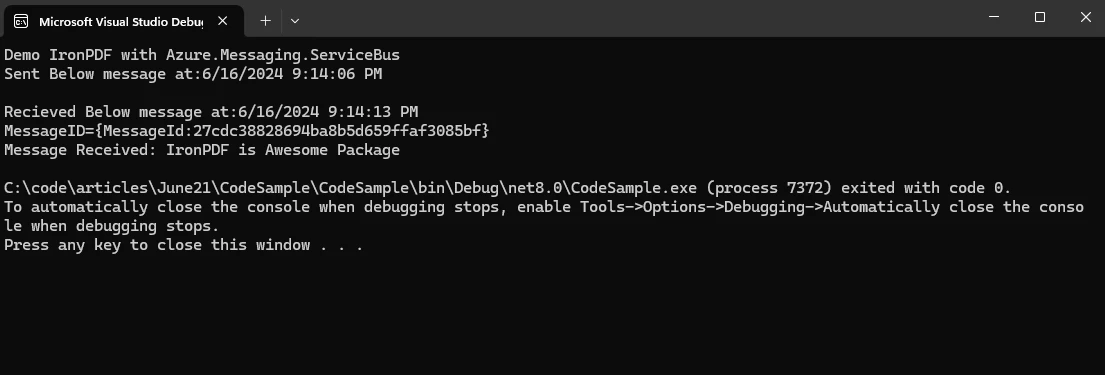
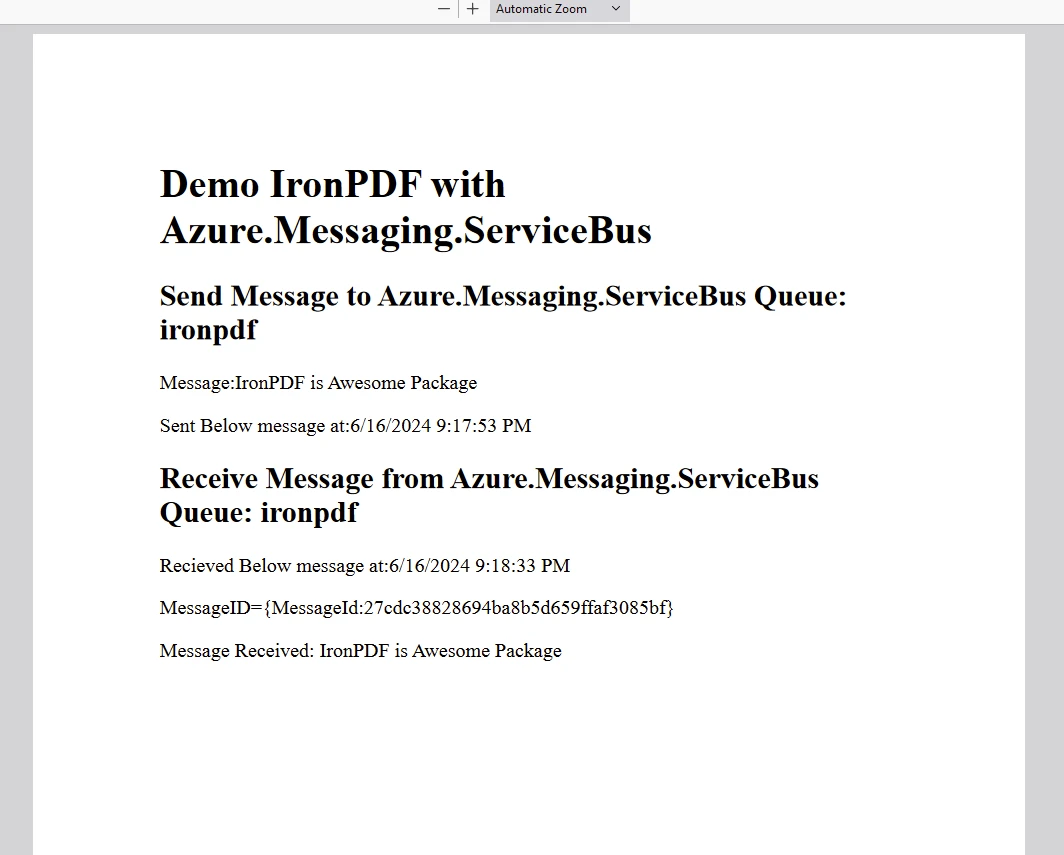
IronPDF 패키지는 실행 및 PDF 생성을 위해 라이선스가 필요합니다. 애플리케이션 시작 부분에 아래 코드를 추가하세요.
IronPdf.License.LicenseKey = "IRONPDF-MYLICENSE-KEY";Imports IronPdf
IronPdf.License.LicenseKey = "IRONPDF-MYLICENSE-KEY"IronPDF 체험판 라이선스 페이지에서 체험판 라이선스를 사용할 수 있습니다.
디지털 전환과 급속한 기술 발전이 특징인 시대에, Azure Service Bus는 전 세계 기업의 현대화 여정에서 중추적인 구성 요소로 등장합니다. 안정적이고 확장 가능하며 유연한 메시징 기능을 제공하여 개발자가 변화하는 비즈니스 요구 사항에 적응할 수 있는 견고하며 민첩한 솔루션을 설계할 수 있게 합니다.
원활한 통합 촉진, 이벤트 기반 아키텍처 가능화, 비동기 통신 보장 등 모든 경우에 Azure Service Bus는 산업 전반의 혁신을 추진하고 디지털 이니셔티브를 가속화하는 데 변혁적인 역할을 합니다.
조직이 클라우드 네이티브 패러다임과 분산 아키텍처를 계속 수용함에 따라, Azure Service Bus는 개발자와 기업이 클라우드 여정을 더 강화할 수 있도록 지원하는 Microsoft의 헌신을 입증합니다. IronPDF는 .NET 애플리케이션 내에서 PDF 생성을 단순화하여, 코드에서 직접 전문가 수준의 문서를 생성할 수 있는 유연성과 기능을 제공합니다.

제이콥 멜러는 Iron Software의 최고 기술 책임자(CTO)이자 C# PDF 기술을 개척한 선구적인 엔지니어입니다. Iron Software의 핵심 코드베이스를 최초로 개발한 그는 창립 초기부터 회사의 제품 아키텍처를 설계해 왔으며, CEO인 캐머런 리밍턴과 함께 회사를 NASA, 테슬라, 그리고 전 세계 정부 기관에 서비스를 제공하는 50명 이상의 직원을 보유한 기업으로 성장시켰습니다.



IronPDF는 IRON SUITE 의 일부입니다.
10개의 .NET API 제품, 당신의 사무 문서를 위해

PDF 파일을 HTML처럼 빠르게 변환해야 할 때.


