


C# 정렬된 목록 (개발자를 위한 작동 원리)

C# SortedList 소개
정렬된 리스트란 무엇입니까?
C# SortedList 클래스는 사전과 유사한 키-값 쌍의 모음이지만, 키에 따라 자동 정렬되는 추가적인 이점이 있습니다. 이는 System.Collections.Generic 네임스페이스의 일부이며 정렬된 데이터를 빠르게 액세스해야 하는 시나리오를 위해 설계되었습니다. SortedList<TKey, TValue>는 데이터를 특정 순서로 유지하고 키에 의해 효율적으로 요소에 접근해야 할 때 이상적입니다.
SortedLists와 함께 PDF 생성 작업을 수행할 때, IronPDF는 이 클래스와 완벽하게 통합되어 PDF 생성에 대해 향상된 제어를 제공합니다.
주요 특징 및 사용 사례
- 키-값 쌍 저장: 딕셔너리와 유사하게, SortedList는 데이터를 키-값 쌍으로 저장합니다.
- 자동 정렬:
SortedList는 기본적으로 키에 따라 오름차순으로 연관된 값을 정렬합니다. - 효율적인 데이터 검색: 키로 관련 값을 빠르게 검색할 수 있어 검색에 적합합니다.
- 사용 사례: 이름, 날짜 또는 숫자 값의 정렬된 목록을 관리해야 하는 응용 프로그램에 유용합니다.
정렬된 리스트 작동 방식
데이터 구조 개요
공개 클래스 SortedList는 배열과 해시 테이블의 하이브리드이며, 키에 따라 항목을 조직합니다. 내부적으로, 이것은 정렬된 배열을 사용하여 키 값을 정렬해두어, 키로 빠르게 검색할 수 있게 합니다. 그러나 삽입 및 삭제 작업은 Dictionary에서보다 느릴 수 있습니다.
정렬 메커니즘
기본적으로, SortedList<TKey, TValue>는 IComparable 인터페이스를 사용하여 키를 오름차순으로 정렬하며, 이는 문자열 키 및 다른 유형이 기본 비교 동작을 구현하도록 보장합니다. 사용자 정의 정렬 순서가 필요할 경우, 사용자 정의 비교자를 제공할 수 있습니다.
장점과 제한점
- 장점:
- 빠른 키 접근: 키로 빠른 O(log n) 접근을 제공합니다.
- 정렬된 순서: 추가적인 정렬 오버헤드 없이 데이터를 키로 자동으로 정렬합니다.
- 단점:
- 삽입 속도: 특히 큰 데이터 크기의 경우 삽입에서
Dictionary보다 느립니다. - 키가 아닌 작업에 대한 제한 효율성: 데이터가 주로 특정 키 값으로 접근되지 않는 시나리오에서는 덜 효율적입니다.
- 삽입 속도: 특히 큰 데이터 크기의 경우 삽입에서
C# SortedList 사용
정렬된 리스트 생성
기본 생성자를 사용하거나 사용자 정의 정렬이 필요한 경우 IComparer를 전달하여 C#에서 SortedList를 생성할 수 있습니다. SortedList는 기본 초기 용량이 16이며, 대략적인 크기를 알 때 성능을 향상시키기 위해 조정 가능합니다.
// Create a SortedList with integer keys and string values
SortedList<int, string> sortedList = new SortedList<int, string>();
// Create a SortedList with integer keys and string values
SortedList<int, string> sortedList = new SortedList<int, string>();' Create a SortedList with integer keys and string values
Dim sortedList As New SortedList(Of Integer, String)()항목 추가하기
SortedList에 키-값 쌍을 추가하려면 Add 메서드를 사용하십시오. 이것은 항목을 키로 정렬해 두게 합니다. 다음 코드는 정렬된 리스트 데이터를 키의 오름차순으로 유지합니다.
sortedList.Add(1, "Apple");
sortedList.Add(3, "Banana");
sortedList.Add(2, "Cherry");
sortedList.Add(1, "Apple");
sortedList.Add(3, "Banana");
sortedList.Add(2, "Cherry");sortedList.Add(1, "Apple")
sortedList.Add(3, "Banana")
sortedList.Add(2, "Cherry")요소 접근 및 수정
키를 사용하여 SortedList의 요소에 접근합니다. 키와 관련된 값을 직접 검색하거나 수정할 수 있습니다.
// Accessing a specific value by key
string value = sortedList[1];  // Retrieves "Apple"
// Modifying a value
sortedList[1] = "Avocado";   // Changes the value associated with key 1 to "Avocado"
// Accessing a specific value by key
string value = sortedList[1]; // Retrieves "Apple"
// Modifying a value
sortedList[1] = "Avocado"; // Changes the value associated with key 1 to "Avocado"' Accessing a specific value by key
Dim value As String = sortedList(1) ' Retrieves "Apple"
' Modifying a value
sortedList(1) = "Avocado" ' Changes the value associated with key 1 to "Avocado"항목 삭제하기
특정 키를 사용하여 Remove 메서드로 항목을 제거하거나 RemoveAt로 지정된 인덱스를 사용하여 제거합니다. 두 방법 모두 SortedList에서 객체의 조절된 삭제를 허용합니다.
sortedList.Remove(3);       // Removes the entry with key 3
sortedList.RemoveAt(0);     // Removes the entry at the zero-based index 0
sortedList.Remove(3); // Removes the entry with key 3
sortedList.RemoveAt(0); // Removes the entry at the zero-based index 0sortedList.Remove(3) ' Removes the entry with key 3
sortedList.RemoveAt(0) ' Removes the entry at the zero-based index 0정렬된 목록에서 반복하기
foreach 루프를 사용하여 SortedList를 반복하여 정렬된 순서로 키와 값 모두를 검색합니다.
foreach (KeyValuePair<int, string> kvp in sortedList)
{
    Console.WriteLine($"Key: {kvp.Key}, Value: {kvp.Value}");
}
foreach (KeyValuePair<int, string> kvp in sortedList)
{
Console.WriteLine($"Key: {kvp.Key}, Value: {kvp.Value}");
}For Each kvp As KeyValuePair(Of Integer, String) In sortedList
Console.WriteLine($"Key: {kvp.Key}, Value: {kvp.Value}")
Next kvp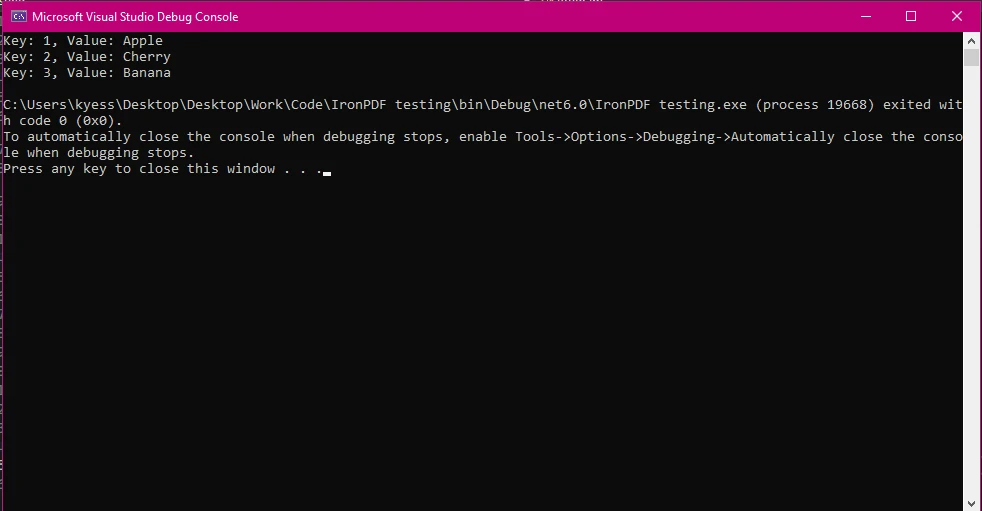
정렬된 목록 사용의 실제 예제
- 예제 1: 학생 이름을 롤 넘버로 저장하는 것과 같이 순서가 중요한 단순한 키-값 형식으로 데이터를 저장하고 검색합니다.
- 예제 2: 정렬된 트랜잭션 로그나 순위 점수를 표시하는 등 더 복잡한 시나리오에서
SortedList사용.
최고의 관행:
- 키가 주요 액세스 포인트이며 정렬된 상태로 유지되어야 할 때
SortedList를 사용하십시오. - 빈번한 삽입이 있을 경우 성능 향상을 위해
SortedDictionary과 같은 대안을 고려하십시오.
성능 고려 사항
정렬된 목록과 사전 및 목록 비교
- 정렬된 목록 vs. 사전: 정렬 오버헤드로 인해 정렬된 목록은 삽입 시 사전보다 느립니다.
- 정렬된 목록 vs. 목록: 목록과 달리, 정렬된 목록은 키에 의해 요소에 액세스하고 정렬된 순서를 유지하도록 설계되었습니다.
정렬된 목록을 사용할 때: 정렬된 데이터가 필요하고 주로 키에 의해 액세스해야 할 때, 특히 읽기 중심 시나리오에 사용하십시오.
IronPDF와 PDF 내보내기 통합
IronPDF 소개
IronPDF는 C#에서 PDF 파일을 생성하고 수정하는 강력한 라이브러리입니다. 개발자는 다양한 소스에서 PDF를 생성하고, 프로그래밍 방식으로 콘텐츠를 추가하고, PDF 레이아웃을 사용자 지정할 수 있습니다. 이 섹션에서는 정렬된 목록 데이터를 사용하여 PDF 보고서를 생성하기 위해 IronPDF를 사용할 것입니다.
정렬된 목록 데이터에서 PDF 보고서 생성
IronPDF 사용을 시작하려면 IronPDF NuGet 패키지를 설치하십시오:
Install-Package IronPdf
예제: 정렬된 목록에서 PDF로 데이터 내보내기
다음 예제는 정렬된 목록에서 데이터가 PDF 테이블로 내보내지는 방식을 보여줍니다.
먼저 SortedList을 설정하십시오:
SortedList<int, string> sortedList = new SortedList<int, string>
{
    { 1, "Apple" },
    { 2, "Banana" },
    { 3, "Cherry" }
};
SortedList<int, string> sortedList = new SortedList<int, string>
{
{ 1, "Apple" },
{ 2, "Banana" },
{ 3, "Cherry" }
};Dim sortedList As New SortedList(Of Integer, String) From {
{1, "Apple"},
{2, "Banana"},
{3, "Cherry"}
}다음으로 이 데이터를 사용하여 IronPDF를 통해 PDF를 생성하십시오:
// Initialize a PDF renderer
ChromePdfRenderer renderer = new ChromePdfRenderer();

// Build HTML string with table format
string html = "<h1>Sorted List Data</h1><table border='1'><tr><th>Key</th><th>Value</th></tr>";
foreach (var kvp in sortedList)
{
    html += $"<tr><td>{kvp.Key}</td><td>{kvp.Value}</td></tr>";
}
html += "</table>";

// Render HTML to PDF and save it
PdfDocument pdf = renderer.RenderHtmlAsPdf(html);
pdf.SaveAs("sortedList.pdf");
// Initialize a PDF renderer
ChromePdfRenderer renderer = new ChromePdfRenderer();
// Build HTML string with table format
string html = "<h1>Sorted List Data</h1><table border='1'><tr><th>Key</th><th>Value</th></tr>";
foreach (var kvp in sortedList)
{
html += $"<tr><td>{kvp.Key}</td><td>{kvp.Value}</td></tr>";
}
html += "</table>";
// Render HTML to PDF and save it
PdfDocument pdf = renderer.RenderHtmlAsPdf(html);
pdf.SaveAs("sortedList.pdf");' Initialize a PDF renderer
Dim renderer As New ChromePdfRenderer()
' Build HTML string with table format
Dim html As String = "<h1>Sorted List Data</h1><table border='1'><tr><th>Key</th><th>Value</th></tr>"
For Each kvp In sortedList
html &= $"<tr><td>{kvp.Key}</td><td>{kvp.Value}</td></tr>"
Next kvp
html &= "</table>"
' Render HTML to PDF and save it
Dim pdf As PdfDocument = renderer.RenderHtmlAsPdf(html)
pdf.SaveAs("sortedList.pdf")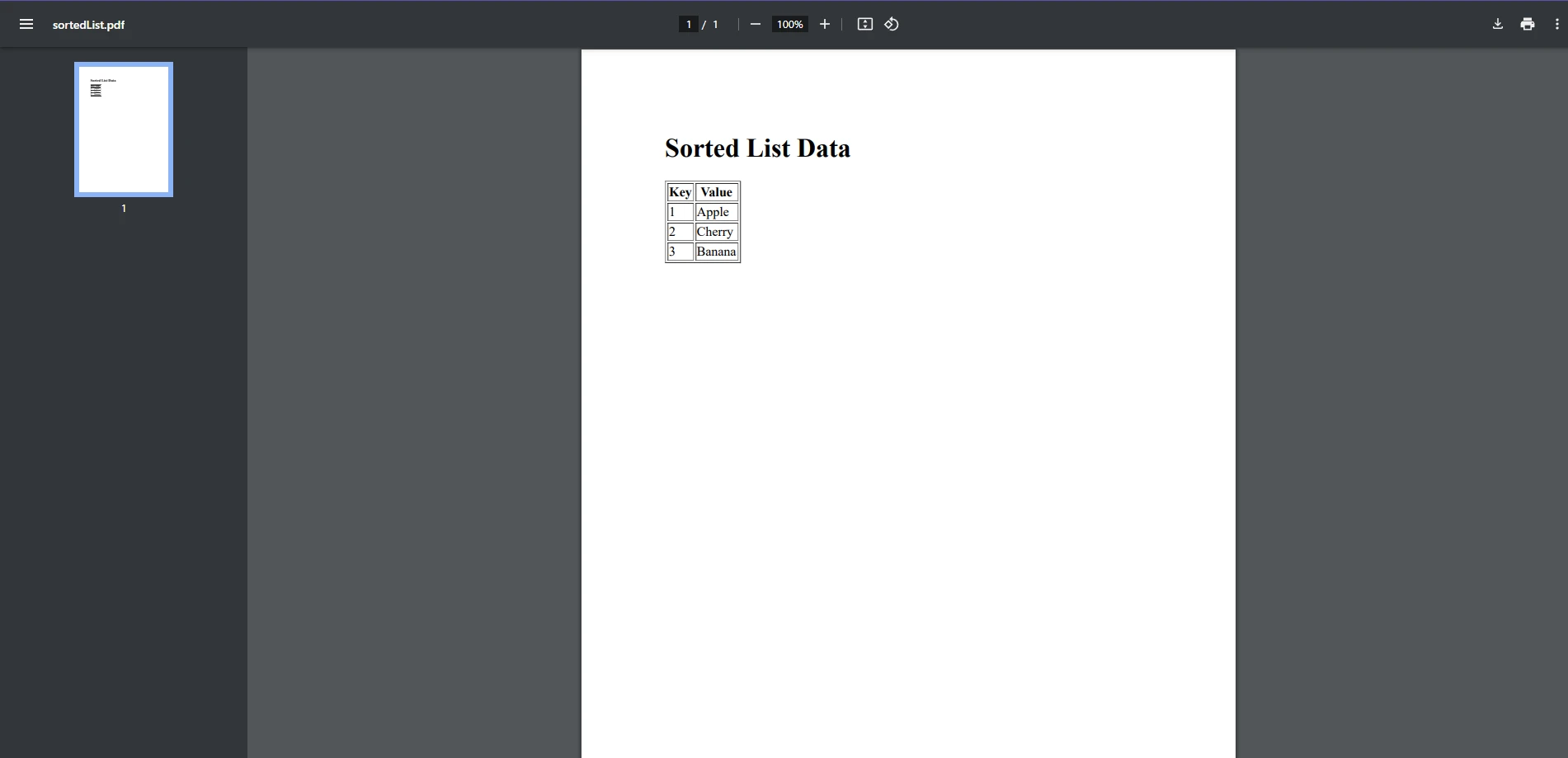
이 코드는 정렬된 목록 데이터에서 HTML 테이블을 생성하고 IronPDF를 사용하여 이를 PDF로 변환합니다.
고급 기능
- PDF 레이아웃 사용자 지정: IronPDF는 레이아웃, 폰트, 색상 등을 위한 CSS 스타일링을 허용합니다.
- 머리글 및 바닥글: IronPDF는 페이지 번호 또는 로고를 포함할 수 있는 머리글 및 바닥글을 지원합니다.
요약 및 모범 사례
- 정렬된 목록 개요: 정렬된 키-값 컬렉션으로, 특정 키로 데이터에 액세스하고 정렬 상태를 유지해야 하는 시나리오에 가장 적합합니다.
- IronPDF를 사용한 내보내기: IronPDF는 정렬된 목록 데이터를 PDF로 내보내기 위한 편리한 라이브러리로, 사용자 정의 레이아웃과 스타일링을 지원합니다.
결론
이 기사에서는 정렬된 키-값 데이터 컬렉션을 관리하는 데 강력한 도구인 C# SortedList 클래스를 탐구했습니다. SortedList는 순서와 키에 의한 효율적인 접근이 중요한 시나리오에서 특히 유용합니다. 생성, 추가, 삭제 요소부터 PDF 내보내기를 위한 IronPDF와의 통합까지, 현실 세계에서 SortedList를 사용하는 실용적인 단계와 모범 사례를 다뤘습니다.
또한, 특정 값을 SortedList에서 PDF 형식으로 내보내는 작업을 어떻게 IronPDF가 단순화할 수 있는지 보여주었으며 이를 통해 프로페셔널하고 잘 구성된 보고서를 쉽게 작성할 수 있습니다. IronPDF의 다재다능함, 사용자 정의 가능한 머리글, 바닥글 및 CSS 스타일링을 포함하여 C# 응용 프로그램에서 PDF를 직접 생성하기에 탁월한 선택이 됩니다.
IronPDF 사용에 관심이 있으시다면, 약속 없이 전체 기능을 탐색할 수 있는 무료 체험판을 제공합니다. 이 체험판은 PDF 생성, 사용자 지정 옵션 및 기존 프로젝트와의 통합을 테스트하여 요구를 충족하는지 확인할 수 있게 해줍니다. SortedList와 IronPDF를 결합함으로써, 개발자는 C# 애플리케이션에서 정렬된 데이터를 관리하고 보고하기 위한 강력하고 효율적인 솔루션을 받을 수 있습니다.
자주 묻는 질문
C# SortedList란 무엇이며 어떻게 작동합니까?
C# SortedList는 자동으로 키를 정렬하는 키-값 쌍의 컬렉션입니다. System.Collections.Generic 네임스페이스의 일부로, 정렬된 데이터 액세스를 필요로 하는 상황에 유용합니다. SortedList는 배열과 해시 테이블의 하이브리드 구조를 사용하여 정렬을 유지하며, 효율적인 키 기반 액세스를 제공합니다.
C#에서 SortedList를 어떻게 생성할 수 있습니까?
C#에서 SortedList를 생성하려면 기본 생성자를 사용하거나 사용자 지정 정렬을 위한 IComparer를 전달하면 됩니다. SortedList를 생성하는 예로는 다음과 같습니다: SortedList
C#에서 Dictionary보다 SortedList를 사용하는 이점은 무엇입니까?
Dictionary보다 SortedList를 사용하는 주요 이점은 SortedList가 자동으로 키를 정렬한다는 점입니다. 이는 정렬된 데이터를 필요로 하고 주로 키로 액세스할 때 유리합니다. 특히 읽기 중심의 시나리오에서 유용합니다.
C# SortedList에 항목을 어떻게 추가할 수 있습니까?
C# SortedList에는 Add 메서드를 사용하여 항목을 추가할 수 있습니다. 이 메서드는 정렬된 리스트의 순서를 유지합니다.
SortedList를 사용하여 데이터를 PDF로 내보낼 수 있습니까?
네, IronPDF를 사용하여 SortedList 데이터에서 PDF 보고서를 생성할 수 있습니다. 이를 통해 개발자는 정렬된 키-값 데이터 컬렉션에서 PDF 문서를 생성할 수 있으며, C# 애플리케이션과의 통합 기능을 보여줍니다.
C# SortedList의 일반적인 애플리케이션은 무엇입니까?
C# SortedList의 일반적인 애플리케이션에는 학번으로 학생 이름을 저장하거나 정렬된 거래 로그를 유지하는 것이 포함됩니다. 이는 특히 데이터가 정렬된 순서로 액세스되어야 하는 애플리케이션에서 유용합니다.
삽입 및 삭제 작업에서 SortedList의 성능은 어떻습니까?
SortedList는 삽입 및 삭제 작업에서 특히 대량의 데이터 크기의 경우 Dictionary보다 느릴 수 있습니다. 이는 효율적인 조회 및 정렬된 순서 유지를 우선시하는 하이브리드 구조 때문입니다.
C# SortedList의 기본 키 정렬 순서는 무엇입니까?
C# SortedList의 기본 정렬 순서는 오름차순입니다. 기본적으로 IComparable 인터페이스를 사용하여 키를 자동으로 정렬합니다. 사용자 지정 IComparer가 제공되지 않는 한 말입니다.










 무료로 시작하세요
 무료로 시작하세요
 무료 라이브 데모 예약하기





 신용카드나 계정 생성은 필요하지 않습니다.










