


dotnetify.NET (개발자를 위한 작동 방식)

DotNetify는 .NET과 Blazor로 만들어진 오픈 소스 프레임워크로, .NET 플랫폼에서 실시간 웹 애플리케이션을 생성하기 위해 설계되었습니다. 클라이언트와 서버 간의 실시간 상호작용을 위해 SignalR의 강력한 기능을 활용하여, 동적이고 상호작용적인 웹 애플리케이션 구축을 단순화합니다. DotNetify는 클라이언트 쪽 보기와 서버측 스크립팅 데이터 간의 동기화를 제공하여 개발자가 풍부하고 반응성이 뛰어나며 성능이 우수한 온라인 인터페이스를 빠르고 쉽게 디자인할 수 있게 합니다.
반면에, IronPDF PDF Generation Library는 PDF 문서를 프로그램적으로 생성, 편집 및 조작할 수 있도록 하는 강력한 .NET 패키지입니다. 보고서, 송장, 양식과 같은 동적인 데이터 기반 문서를 생성하기에 우수한 선택이며, HTML 텍스트를 PDF로 변환하는 직관적인 API를 제공합니다.
DotNetify와 IronPDF를 통합함으로써, 실시간 웹 상호작용과 강력한 PDF 제작 능력을 C# 애플리케이션에 결합할 수 있습니다. 이 통합은 특히 실시간 데이터 표시가 필요하고 최신 데이터에 기반하여 PDF 문서를 동적으로 생성 및 배포할 수 있는 애플리케이션에 유용합니다. 개발자는 IronPDF의 다양한 PDF 생성과 DotNetify의 실시간 데이터 동기화를 활용하여 무결성 있는 문서 생성과 배포를 통해 복잡한 비즈니스 요구사항을 해결하고 사용자 경험을 향상시키는 풍부하고 상호작용적인 온라인 앱을 만들 수 있습니다.
DotNetify란 무엇인가요?
DotNetify는 .NET과 Blazor로 상호작용적이고 실시간 웹 앱을 쉽고 빠르게 생성하도록 설계된 오픈 소스 프레임워크입니다. 개발자는 SignalR을 사용하여 실시간 클라이언트-서버 통신을 촉진함으로써 동적이고 응답성 좋은 사용자 인터페이스를 생성할 수 있으며, 서버 측 데이터와의 동기화를 간편하게 수행할 수 있습니다. DotNetify는 반응형 프로그래밍 접근 방식을 사용하여 실시간 데이터 바인딩 및 이벤트 처리를 추상화함으로써 복잡한 온라인 애플리케이션을 최소 코드로 쉽게 생성할 수 있습니다.
DotNetify는 개발자들이 서버 측 보기 모델을 구성하여 변경 사항을 즉시 클라이언트에 전파하게 하여, 사용자 인터페이스가 항상 애플리케이션의 상태를 반영할 수 있게 합니다. 이 프레임워크는 클라이언트 측 기술을 선택하는 유연성을 제공하며, 전통적인 JavaScript 프론트엔드와 Blazor 프론트엔드를 모두 지원합니다. 이 프레임워크는 실시간 업데이트가 필요한 대시보드, 협업 도구, 라이브 데이터 스트림과 같은 애플리케이션에 이상적이며, 사용이 간편하고 효과적입니다.
DotNetify는 복잡한 상호작용과 데이터 흐름의 실시간 처리를 통해 원활한 데이터 동기화와 즉각적인 피드백을 가능하게 하여 사용자 경험을 크게 향상시킵니다. 전반적으로, DotNetify는 반응형이고 최첨단이며 실시간 온라인 애플리케이션을 빠르고 효율적으로 구축하려는 .NET 개발자에게 매우 유용한 도구입니다.
DotNetify의 기능
C#에서 DotNetify는 상호작용적이고 실시간의 온라인 앱을 간단히 생성할 수 있는 다양한 기능을 제공합니다:
- 실시간 통신: 양방향 및 실시간 클라이언트-서버 통신을 위해 SignalR을 사용하여 인터랙티브한 사용자 인터페이스와 즉각적인 업데이트를 지원합니다.
- 반응형 프로그래밍 모델: 반응형 프로그래밍 모델을 제공하여 클라이언트 측 보기와 서버 측 보기 모델을 자동으로 동기화하여 사용자 인터페이스가 최신 정보로 유지되게 합니다.
- 서버 측 보기 모델: 서버 측 보기 모델을 생성할 수 있으며, 클라이언트 측 구성 요소가 바인딩할 수 있어 애플리케이션 내에서 상태 관리와 데이터 흐름을 간소화합니다.
- Blazor와 JavaScript 지원: 전통적인 JavaScript 프론트엔드와 Blazor 프론트엔드 모두 지원하여, 개발자가 요구사항에 가장 적합한 클라이언트 측 기술을 선택할 수 있게 합니다.
- 통합의 용이성: 실시간 기능을 새 프로젝트나 기존 프로젝트에 매끄럽게 통합하며, WebSockets와 같은 프론트엔드 UI 구성 요소 프레임워크 및 React Native, Vue, Blazor를 사용하는 프로젝트와 잘 어우러집니다.
- 확장 가능성: SignalR의 확장 가능성 기능을 상속하여 많은 수의 동시 연결을 효과적으로 관리할 수 있습니다.
- MVVM 아키텍처: Model-View-ViewModel (MVVM) 아키텍처를 채택하여 역할 분리 및 조직적이고 깔끔한 코드를 유지하는 데 도움을 줍니다.
- 이벤트 처리: UI 상호작용 및 상태 변경 처리에 필요한 보일러플레이트 코드를 줄이고, 이벤트 처리 및 데이터 바인딩을 간소화합니다.
- 확장 가능하고 사용자 정의 가능: 다른 라이브러리나 프레임워크와의 필요한 통합 및 행동 맞춤화를 위한 확장 및 후크를 제공합니다.
- 견고한 인프라: 백엔드에서 완전히 정의할 수 있는 동적 라우팅 메커니즘을 제공하며, 중첩 라우팅, 토큰 기반 인증 등을 지원합니다.
- 오픈 소스 및 커뮤니티 주도: 오픈 소스 프로젝트인 DotNetify는 커뮤니티의 참여와 기여를 통해 지속적인 업데이트 및 개선을 보장합니다.
Creating and Configuring DotNetify in C
간단한 프로젝트를 수립하고 C# 온라인 애플리케이션에서 DotNetify를 구성하기 시작하려면 다음 단계를 따르십시오. 이 자습서는 ASP.NET Core 및 Blazor를 사용하여 기본 DotNetify 서버와 클라이언트를 설정하는 방법을 보여줍니다.
새 ASP.NET Core Blazor 서버 프로젝트 설정
- Visual Studio 열기: Visual Studio를 실행하고 새 프로젝트를 생성합니다.
- Blazor 서버 앱 생성: 프로젝트 템플릿에서 Blazor 서버 앱 템플릿을 선택하고 "다음"을 클릭합니다.
- 프로젝트 구성: 프로젝트 이름을 제공하고 (예: "DotNetifyWebApp") 필요한 구성 변경을 합니다. "생성"을 클릭합니다.
NuGet을 통해 DotNetify 설치
- NuGet 패키지 관리: 솔루션 탐색기에서 프로젝트를 마우스 오른쪽 클릭하고 'NuGet 패키지 관리'를 선택합니다.
- DotNetify 검색: DotNetify와 DotNetify.Blazor 패키지를 설치합니다.
DotNetify 구성
DotNetify를 구성하려면, Startup.cs을 열고 ConfigureServices 및 Configure 메소드를 사용하세요.
using DotNetify;
using DotNetify.Blazor;

public class Startup
{
    public void ConfigureServices(IServiceCollection services)
    {
        services.AddRazorPages();
        services.AddServerSideBlazor();
        services.AddSignalR();
        services.AddDotNetify();
    }

    public void Configure(IApplicationBuilder app, IWebHostEnvironment env)
    {
        if (env.IsDevelopment())
        {
            app.UseDeveloperExceptionPage();
        }
        else
        {
            app.UseExceptionHandler("/Error");
            app.UseHsts();
        }

        app.UseHttpsRedirection();
        app.UseStaticFiles();
        app.UseRouting();
        app.UseEndpoints(endpoints =>
        {
            endpoints.MapBlazorHub();
            endpoints.MapFallbackToPage("/_Host");
            endpoints.MapHub<DotNetifyHub>("/dotnetify");
        });
    }
}
using DotNetify;
using DotNetify.Blazor;
public class Startup
{
public void ConfigureServices(IServiceCollection services)
{
services.AddRazorPages();
services.AddServerSideBlazor();
services.AddSignalR();
services.AddDotNetify();
}
public void Configure(IApplicationBuilder app, IWebHostEnvironment env)
{
if (env.IsDevelopment())
{
app.UseDeveloperExceptionPage();
}
else
{
app.UseExceptionHandler("/Error");
app.UseHsts();
}
app.UseHttpsRedirection();
app.UseStaticFiles();
app.UseRouting();
app.UseEndpoints(endpoints =>
{
endpoints.MapBlazorHub();
endpoints.MapFallbackToPage("/_Host");
endpoints.MapHub<DotNetifyHub>("/dotnetify");
});
}
}Imports DotNetify
Imports DotNetify.Blazor
Public Class Startup
Public Sub ConfigureServices(ByVal services As IServiceCollection)
services.AddRazorPages()
services.AddServerSideBlazor()
services.AddSignalR()
services.AddDotNetify()
End Sub
Public Sub Configure(ByVal app As IApplicationBuilder, ByVal env As IWebHostEnvironment)
If env.IsDevelopment() Then
app.UseDeveloperExceptionPage()
Else
app.UseExceptionHandler("/Error")
app.UseHsts()
End If
app.UseHttpsRedirection()
app.UseStaticFiles()
app.UseRouting()
app.UseEndpoints(Sub(endpoints)
endpoints.MapBlazorHub()
endpoints.MapFallbackToPage("/_Host")
endpoints.MapHub(Of DotNetifyHub)("/dotnetify")
End Sub)
End Sub
End ClassViewModel 생성
프로젝트에 새 클래스 파일을 만들어 (예: HelloWorldViewModel.cs) 기본 ViewModel을 설계합니다.
using DotNetify;
public class HelloWorldViewModel : BaseVM
{
public string Greetings => "Hello, World!";
}using DotNetify;
public class HelloWorldViewModel : BaseVM
{
public string Greetings => "Hello, World!";
}Imports DotNetify
Public Class HelloWorldViewModel
Inherits BaseVM
Public ReadOnly Property Greetings() As String
Get
Return "Hello, World!"
End Get
End Property
End ClassViewModel 등록
ViewModel을 등록하기 전에, Program.cs을 여십시오.
using Microsoft.AspNetCore.Hosting;
using Microsoft.Extensions.DependencyInjection;
using Microsoft.Extensions.Hosting;
public class Program
{
public static void Main(string[] args)
{
CreateHostBuilder(args).Build().Run();
}
public static IHostBuilder CreateHostBuilder(string[] args) =>
Host.CreateDefaultBuilder(args)
.ConfigureWebHostDefaults(webBuilder =>
{
webBuilder.UseStartup<Startup>();
})
.ConfigureServices(services =>
{
services.AddTransient<HelloWorldViewModel>();
});
}using Microsoft.AspNetCore.Hosting;
using Microsoft.Extensions.DependencyInjection;
using Microsoft.Extensions.Hosting;
public class Program
{
public static void Main(string[] args)
{
CreateHostBuilder(args).Build().Run();
}
public static IHostBuilder CreateHostBuilder(string[] args) =>
Host.CreateDefaultBuilder(args)
.ConfigureWebHostDefaults(webBuilder =>
{
webBuilder.UseStartup<Startup>();
})
.ConfigureServices(services =>
{
services.AddTransient<HelloWorldViewModel>();
});
}Imports Microsoft.AspNetCore.Hosting
Imports Microsoft.Extensions.DependencyInjection
Imports Microsoft.Extensions.Hosting
Public Class Program
Public Shared Sub Main(ByVal args() As String)
CreateHostBuilder(args).Build().Run()
End Sub
Public Shared Function CreateHostBuilder(ByVal args() As String) As IHostBuilder
Return Host.CreateDefaultBuilder(args).ConfigureWebHostDefaults(Sub(webBuilder)
webBuilder.UseStartup(Of Startup)()
End Sub).ConfigureServices(Sub(services)
services.AddTransient(Of HelloWorldViewModel)()
End Sub})
End FunctionBlazor 구성 요소 생성
프로젝트에 새 Blazor 구성 요소(예: HelloWorld.razor)를 추가하고 이를 ViewModel에 연결합니다.
@page "/"
@using DotNetify
@using DotNetify.Blazor
@inject IDotNetifyService DotNetify
<h3>@greetings</h3>
@code {
private string greetings;
protected override async Task OnInitializedAsync()
{
var vm = await DotNetify.ConnectAsync<HelloWorldViewModel>(this);
greetings = vm.Greetings;
}
}- 응용 프로그램을 DotNetify, Blazor, Razor Pages, SignalR을 활용하도록 설정합니다.
- DotNetify 및 Blazor 엔드포인트와 라우팅을 구성합니다.
- 인사말 메시지를 반환하는 속성이 있는 기본 ViewModel을 설명합니다.
- HelloWorldViewModel을 서비스로 등록합니다.
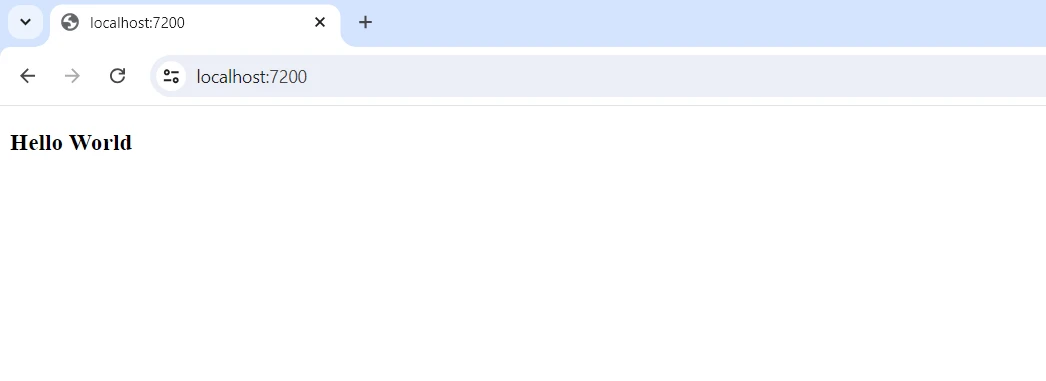
- Blazor 구성 요소는 HelloWorldViewModel과의 연결을 설정하고 환영 문구를 검색하여 화면에 표시합니다.
시작하기
DotNetify와 IronPDF를 사용하려면 .NET 프로젝트를 만들고 두 라이브러리를 응용 프로그램에 통합해야 합니다. 시작하는 단계별 튜토리얼은 다음과 같습니다.
IronPDF 란 무엇인가요?
IronPDF PDF 라이브러리는 C# 프로그램이 PDF 문서를 생성, 읽기 및 편집할 수 있도록 하는 기능이 풍부한 .NET 라이브러리입니다. 이 라이브러리를 사용하면 개발자가 HTML, CSS, JavaScript 정보를 고품질의 인쇄 준비 PDF로 빠르게 변환할 수 있습니다. 주요 작업에는 헤더 및 푸터 추가, PDF 분할 및 병합, 문서 워터마킹, HTML을 PDF로 변환하는 것이 포함됩니다.
IronPDF는 .NET Framework와 .NET Core를 모두 지원하므로 다양한 응용 프로그램에 적합합니다. 사용의 간편함과 풍부한 정보로 인해 개발자의 제품에 PDF를 쉽게 통합할 수 있습니다. IronPDF는 복잡한 데이터 레이아웃과 형식을 처리하여 생성된 PDF가 클라이언트의 원본 HTML 텍스트와 거의 유사하게 보장합니다. 또한 IronPDF는 Windows, 웹, 모바일 환경과 같은 플랫폼 간 앱을 지원합니다.
IronPDF 의 특징
-
HTML에서 PDF 생성: JavaScript, HTML, CSS를 PDF로 변환합니다. IronPDF 미디어 쿼리와 반응형 디자인을 지원하며, 이는 최신 웹 표준 두 가지입니다. 현대 웹 표준에 대한 지원은 HTML 및 CSS로 PDF 송장, 보고서, 문서를 동적으로 장식하는 데 유용합니다.
-
PDF 편집: 기존 PDF에 텍스트, 이미지 및 기타 콘텐츠를 추가할 수 있습니다. 개발자는 IronPDF를 사용하여 PDF 파일에서 텍스트와 이미지를 추출하고 여러 PDF를 하나의 파일로 결합하고 PDF 파일을 여러 개의 분리된 문서로 분할하며 워터마크, 주석, 헤더 및 푸터를 포함할 수 있습니다.
-
PDF 변환: Word, Excel, 그림 파일 등의 여러 파일 형식을 PDF 형식으로 변환합니다. IronPDF는 또한 PDF에서 이미지로의 변환(PNG, JPEG 등)을 지원합니다.
- 성능 및 신뢰성: 높은 성능과 신뢰성은 산업 환경에서 기대되는 설계 품질입니다. IronPDF를 사용하면 개발자가 대규모 문서 세트를 쉽게 관리할 수 있습니다.
IronPDF를 설치하세요
.NET 프로젝트에서 PDF를 다루기 위한 도구를 얻으려면 IronPDF 패키지를 설치하십시오.
Install-Package IronPdf
DotNetify와 IronPDF 통합
DotNetify 구성:
시작 구성: Startup.cs을 열고 ConfigureServices 및 Configure 메소드를 사용하여 DotNetify를 구성하세요.
using DotNetify;
using DotNetify.Blazor;

public class Startup
{
    public void ConfigureServices(IServiceCollection services)
    {
        services.AddRazorPages();
        services.AddServerSideBlazor();
        services.AddSignalR();
        services.AddDotNetify();
    }

    public void Configure(IApplicationBuilder app, IWebHostEnvironment env)
    {
        if (env.IsDevelopment())
        {
            app.UseDeveloperExceptionPage();
        }
        else
        {
            app.UseExceptionHandler("/Error");
            app.UseHsts();
        }

        app.UseHttpsRedirection();
        app.UseStaticFiles();
        app.UseRouting();
        app.UseEndpoints(endpoints =>
        {
            endpoints.MapBlazorHub();
            endpoints.MapFallbackToPage("/_Host");
            endpoints.MapHub<DotNetifyHub>("/dotnetify");
        });
    }
}using DotNetify;
using DotNetify.Blazor;
public class Startup
{
public void ConfigureServices(IServiceCollection services)
{
services.AddRazorPages();
services.AddServerSideBlazor();
services.AddSignalR();
services.AddDotNetify();
}
public void Configure(IApplicationBuilder app, IWebHostEnvironment env)
{
if (env.IsDevelopment())
{
app.UseDeveloperExceptionPage();
}
else
{
app.UseExceptionHandler("/Error");
app.UseHsts();
}
app.UseHttpsRedirection();
app.UseStaticFiles();
app.UseRouting();
app.UseEndpoints(endpoints =>
{
endpoints.MapBlazorHub();
endpoints.MapFallbackToPage("/_Host");
endpoints.MapHub<DotNetifyHub>("/dotnetify");
});
}
}Imports DotNetify
Imports DotNetify.Blazor
Public Class Startup
Public Sub ConfigureServices(ByVal services As IServiceCollection)
services.AddRazorPages()
services.AddServerSideBlazor()
services.AddSignalR()
services.AddDotNetify()
End Sub
Public Sub Configure(ByVal app As IApplicationBuilder, ByVal env As IWebHostEnvironment)
If env.IsDevelopment() Then
app.UseDeveloperExceptionPage()
Else
app.UseExceptionHandler("/Error")
app.UseHsts()
End If
app.UseHttpsRedirection()
app.UseStaticFiles()
app.UseRouting()
app.UseEndpoints(Sub(endpoints)
endpoints.MapBlazorHub()
endpoints.MapFallbackToPage("/_Host")
endpoints.MapHub(Of DotNetifyHub)("/dotnetify")
End Sub)
End Sub
End ClassViewModel 생성
프로젝트에 새 클래스 파일(예: PdfViewModel.cs)을 추가하고 PDF를 생성할 ViewModel을 만듭니다.
using DotNetify;
using IronPdf;

public class PdfViewModel : BaseVM
{
    public string PdfUrl { get; set; }

    public void GeneratePdf()
    {
        // Create a new PDF renderer instance
        var Renderer = new ChromePdfRenderer();

        // Render HTML as a PDF document
        var PdfDocument = Renderer.RenderHtmlAsPdf("<h1>Hello World!</h1>");

        // Define the output path for saving the PDF
        var OutputPath = "wwwroot/PdfFiles/HelloWorld.pdf";

        // Save the generated PDF document
        PdfDocument.SaveAs(OutputPath);

        // Update the property for the PDF URL
        PdfUrl = "/PdfFiles/HelloWorld.pdf";
        Changed(nameof(PdfUrl));
    }
}
using DotNetify;
using IronPdf;
public class PdfViewModel : BaseVM
{
public string PdfUrl { get; set; }
public void GeneratePdf()
{
// Create a new PDF renderer instance
var Renderer = new ChromePdfRenderer();
// Render HTML as a PDF document
var PdfDocument = Renderer.RenderHtmlAsPdf("<h1>Hello World!</h1>");
// Define the output path for saving the PDF
var OutputPath = "wwwroot/PdfFiles/HelloWorld.pdf";
// Save the generated PDF document
PdfDocument.SaveAs(OutputPath);
// Update the property for the PDF URL
PdfUrl = "/PdfFiles/HelloWorld.pdf";
Changed(nameof(PdfUrl));
}
}Imports DotNetify
Imports IronPdf
Public Class PdfViewModel
Inherits BaseVM
Public Property PdfUrl() As String
Public Sub GeneratePdf()
' Create a new PDF renderer instance
Dim Renderer = New ChromePdfRenderer()
' Render HTML as a PDF document
Dim PdfDocument = Renderer.RenderHtmlAsPdf("<h1>Hello World!</h1>")
' Define the output path for saving the PDF
Dim OutputPath = "wwwroot/PdfFiles/HelloWorld.pdf"
' Save the generated PDF document
PdfDocument.SaveAs(OutputPath)
' Update the property for the PDF URL
PdfUrl = "/PdfFiles/HelloWorld.pdf"
Changed(NameOf(PdfUrl))
End Sub
End Class새 구성 요소(예: GeneratePdf.razor)를 추가하여 Blazor 구성 요소를 만들고 이를 ViewModel에 바인딩합니다.
@page "/"

@using DotNetify
@using DotNetify.Blazor
@inject IDotNetifyService DotNetify

<PageTitle>Generate PDF</PageTitle>
<h3>Generate PDF</h3>

<button @onclick="GeneratePdf">Generate PDF</button>

@if (!string.IsNullOrEmpty(pdfUrl))
{
    <a href="@pdfUrl" target="_blank">Download PDF</a>
}

@code {
    private string pdfUrl;

    protected override async Task OnInitializedAsync()
    {
        var vm = await DotNetify.ConnectAsync<PdfViewModel>(this);
        pdfUrl = vm.PdfUrl;

        vm.PropertyChanged += (sender, args) =>
        {
            if (args.PropertyName == nameof(vm.PdfUrl))
            {
                pdfUrl = vm.PdfUrl;
                StateHasChanged();
            }
        };
    }

    private void GeneratePdf()
    {
        DotNetify.CallMethod("GeneratePdf");
    }
}
C# ASP.NET Core Blazor 응용 프로그램에서 DotNetify와 IronPDF를 통합하면 실시간 데이터 처리 및 동적 PDF 생성이 가능해집니다. 설정은 Razor Pages, Blazor Server, SignalR, DotNetify에 대한 서비스를 등록하여 서버 측 Blazor 및 실시간 기능을 활성화하는 Startup.cs에서 프로젝트를 구성하는 것으로 시작합니다.
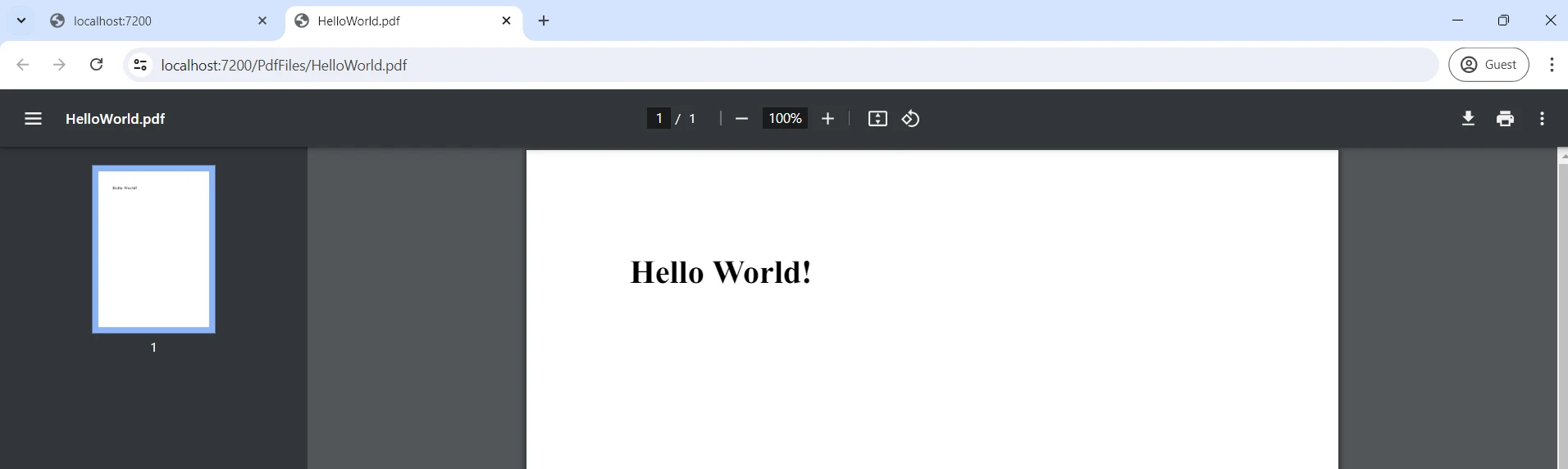
PdfViewModel.cs에서는 IronPDF의 PDF 생성 로직이 정의됩니다. PDF 파일은 몇 줄의 코드로 생성할 수 있습니다. GeneratePdf 함수는 HTML 콘텐츠를 PDF로 변환하고 PdfUrl 속성을 업데이트하여 클라이언트에게 새 파일의 위치를 알립니다. 이 ViewModel은 GeneratePdf.razor Blazor 구성 요소와의 통신을 처리합니다.
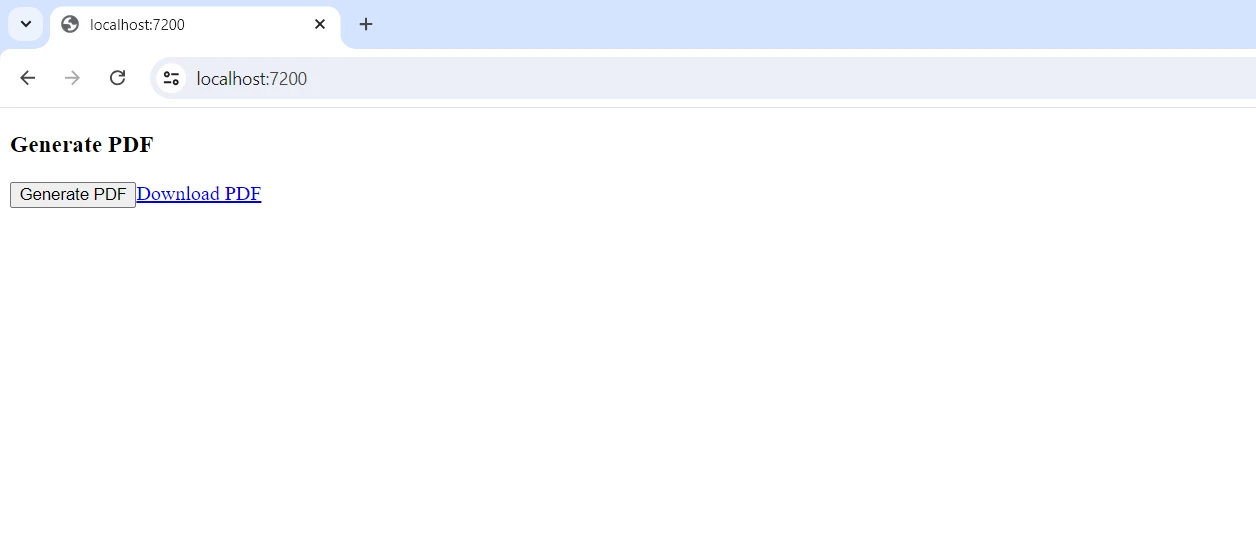
이 구성 요소는 IDotNetifyService를 통해 PdfViewModel에 연결되고 속성에 바인딩되어 클라이언트가 GeneratePdf 함수를 호출하고 속성 변경에 응답할 수 있게 합니다. 사용자가 "PDF 생성" 버튼을 클릭하면 ViewModel의 메소드가 호출되어 PDF를 생성하고 다운로드 URL을 동적으로 업데이트합니다. 이 설정을 통해 웹 애플리케이션은 IronPDF의 강력한 문서 생성 기능과 DotNetify의 실시간 데이터 동기화를 결합하여 반응적이고 매력적인 사용자 경험을 제공합니다.
결론
DotNetify를 IronPDF와 통합하면 C# ASP.NET Core Blazor 애플리케이션에서 실시간 데이터 동기화와 동적 PDF 생성이 결합됩니다. DotNetify는 클라이언트 측 Blazor 구성 요소와 서버 측 ViewModels 간의 원활한 통신을 가능하게 하여, 상호작용적이고 반응성 있는 애플리케이션을 만듭니다. 서버 측 로직에서 직접 PDF를 생성하고 수정할 수 있는 강력한 도구를 제공하는 IronPDF가 이를 보완합니다. 이 강력한 결합은 맞춤형 문서를 생성하고 배포하며 실시간 업데이트가 가능한 애플리케이션 개발을 허용합니다.
이 통합은 보고서 작성, 송장 발행 또는 기타 문서 관련 작업을 위해 실시간 데이터 처리 및 문서 생성 기술을 활용하여 사용자 경험을 향상시킵니다. 제시된 단계에 따라, 개발자는 이러한 도구를 효율적으로 설정하고 활용하여 현대 웹 애플리케이션 개발의 새로운 가능성을 열 수 있습니다.
IronPDF 및 Iron Software 개발자 도구와 함께 개발자는 광범위한 기능을 탐색하며 OCR, 바코드 스캐닝, PDF 제작 등과 같은 기능을 활용할 수 있습니다. 프로젝트와 관련된 제공된 라이선스 대안들이 자세히 명시되어 있어 개발자가 자신에게 적합한 모델을 선택할 수 있습니다. 나열된 장점들은 개발자가 많은 도전 과제를 시기 적절하게, 조정되고 효과적으로 해결할 수 있도록 합니다.
자주 묻는 질문
DotNetify는 무엇이며 어떻게 작동하나요?
DotNetify는 .NET과 Blazor로 구축된 오픈 소스 프레임워크로, 실시간 웹 애플리케이션 개발을 위한 것입니다. SignalR을 사용하여 클라이언트와 서버 간의 실시간 통신을 가능하게 하여 동적이고 상호작용적인 웹 애플리케이션의 생성을 촉진합니다.
실시간 웹 애플리케이션을 C#에서 PDF 생성과 어떻게 통합할 수 있나요?
실시간 웹 애플리케이션을 위한 DotNetify와 PDF 생성을 위한 IronPDF를 결합함으로써, 개발자는 실시간 데이터 입력을 기반으로 PDF 문서를 동적으로 생성하고 배포하는 인터랙티브 애플리케이션을 만들 수 있습니다.
IronPDF는 PDF 문서 조작을 위해 어떤 기능을 제공합니까?
IronPDF는 PDF 문서를 프로그래밍 방식으로 생성, 편집 및 변환하는 기능을 제공합니다. HTML, CSS 및 JavaScript를 PDF로 변환할 수 있으며, 다양한 PDF 조작을 지원하여 보고서 및 동적 문서 생성에 이상적입니다.
DotNetify는 실시간 애플리케이션 개발을 어떻게 향상시키나요?
DotNetify는 클라이언트 측 보기와 서버 측 데이터를 동기화하는 프로그래밍 모델을 제공하여 실시간 애플리케이션 개발을 향상시킵니다. 이를 통해 반응적이고 인터랙티브한 웹 인터페이스를 생성할 수 있으며, 유연한 개발 환경을 위해 JavaScript와 Blazor를 모두 지원합니다.
DotNetify에서 SignalR을 사용하는 이점은 무엇인가요?
DotNetify의 SignalR은 실시간 클라이언트-서버 통신을 가능하게 하여 인터랙티브하고 반응적인 웹 애플리케이션을 만드는 데 필수적입니다. 이는 애플리케이션 내에서 즉각적인 업데이트와 동적 상호작용을 촉진합니다.
IronPDF는 .NET 애플리케이션에서 동적 보고서 생성에 어떻게 도움을 줄 수 있나요?
IronPDF는 HTML 콘텐츠, CSS 및 JavaScript를 포함하여 고품질 PDF 문서로 변환하여 동적 보고서를 생성할 수 있습니다. 이는 데이터 중심의 보고서와 청구서를 생성해야 하는 애플리케이션에 특히 유용합니다.
DotNetify에서 ViewModels의 역할은 무엇인가요?
DotNetify에서 ViewModels은 클라이언트와 서버 간의 데이터 동기화를 처리하는 데 사용됩니다. 이는 일관된 데이터 흐름을 유지하여 반응형 사용자 인터페이스를 가진 애플리케이션 개발을 촉진합니다.
DotNetify와 IronPDF를 결합하면 사용자 경험이 어떻게 향상되나요?
DotNetify와 IronPDF를 결합함으로써 실시간 데이터 업데이트와 동적 PDF 생성을 단일 애플리케이션 내에서 가능합니다. 이러한 통합은 매끄러운 문서 생성 및 배포를 가능하게 하여 애플리케이션의 기능성을 향상시킵니다.










 무료로 시작하세요
 무료로 시작하세요
 무료 라이브 데모 예약하기





 신용카드나 계정 생성은 필요하지 않습니다.










