


PDF 파일을 이미지 파일로 변환하는 방법

Node.js에서 PDF 파일을 이미지로 변환하려면 IronPDF의 rasterizeToImageFiles 메서드를 사용하세요. 이 방법은 PDF를 JPG, PNG, GIF 및 기타 형식으로 변환하는 기능을 지원하며, 모든 페이지 또는 특정 페이지만 변환할 수 있는 옵션을 제공합니다. 이 라이브러리는 변환 과정을 효율적으로 처리하여 높은 이미지 품질을 유지하는 동시에 출력 형식 선택에 유연성을 제공합니다.
빠른 시작: PDF를 이미지로 변환
- IronPDF 설치:
npm install @ironsoftware/ironpdf PdfDocument클래스를 가져옵니다.PdfDocument.fromFile()를 사용하여 PDF 파일을 로드하세요.- 출력 경로를 지정하여
rasterizeToImageFiles()를 호출하십시오. - 이 방법은 파일 확장자로부터 형식을 자동으로 감지합니다.
:title=Quick PDF to PNG Conversion
import { PdfDocument } from "@ironsoftware/ironpdf";

PdfDocument.fromFile("./sample.pdf").then((pdf) => {
    pdf.rasterizeToImageFiles("./output.png");
});
PDF 파일을 이미지로 변환하려면 IronPDF의 Node.js 모듈 에서 제공하는 rasterizeToImageFiles 메서드를 사용하세요. 이 메서드를 구성하여 PDF 파일을 JPG, PNG 및 기타 이미지 형식으로 변환하십시오. 모든 페이지를 변환하거나 특정 페이지만 선택하여 변환할 수 있습니다. IronPDF는 변환 프로세스를 완벽하게 제어할 수 있도록 해줍니다.
PDF를 이미지로 변환하기 위해 IronPDF를 어떻게 설치하나요?
npm install @ironsoftware/ironpdfnpm install @ironsoftware/ironpdfPDF 파일을 PNG, JPG, GIF 및 기타 이미지 유형으로 변환하려면 NPM에서 IronPDF의 Node.js 모듈을 설치하세요.
PDF를 이미지로 변환하기 전에, 프로덕션 환경에서 IronPDF를 사용하는 경우 라이선스 키를 구성하십시오 . 이 라이브러리를 사용하려면 PDF 렌더링 작업을 처리하는 IronPDF 엔진이 시스템에 설치되어 있어야 합니다.
PDF 파일을 이미지 파일로 변환하는 방법은 무엇인가요?
자리 표시자 텍스트가 포함된 한 페이지짜리 샘플 PDF 문서를 사용하겠습니다. 더 복잡한 시나리오의 경우, 먼저 HTML을 PDF로 변환한 다음 그 결과를 이미지로 변환하는 것을 고려해 보세요.
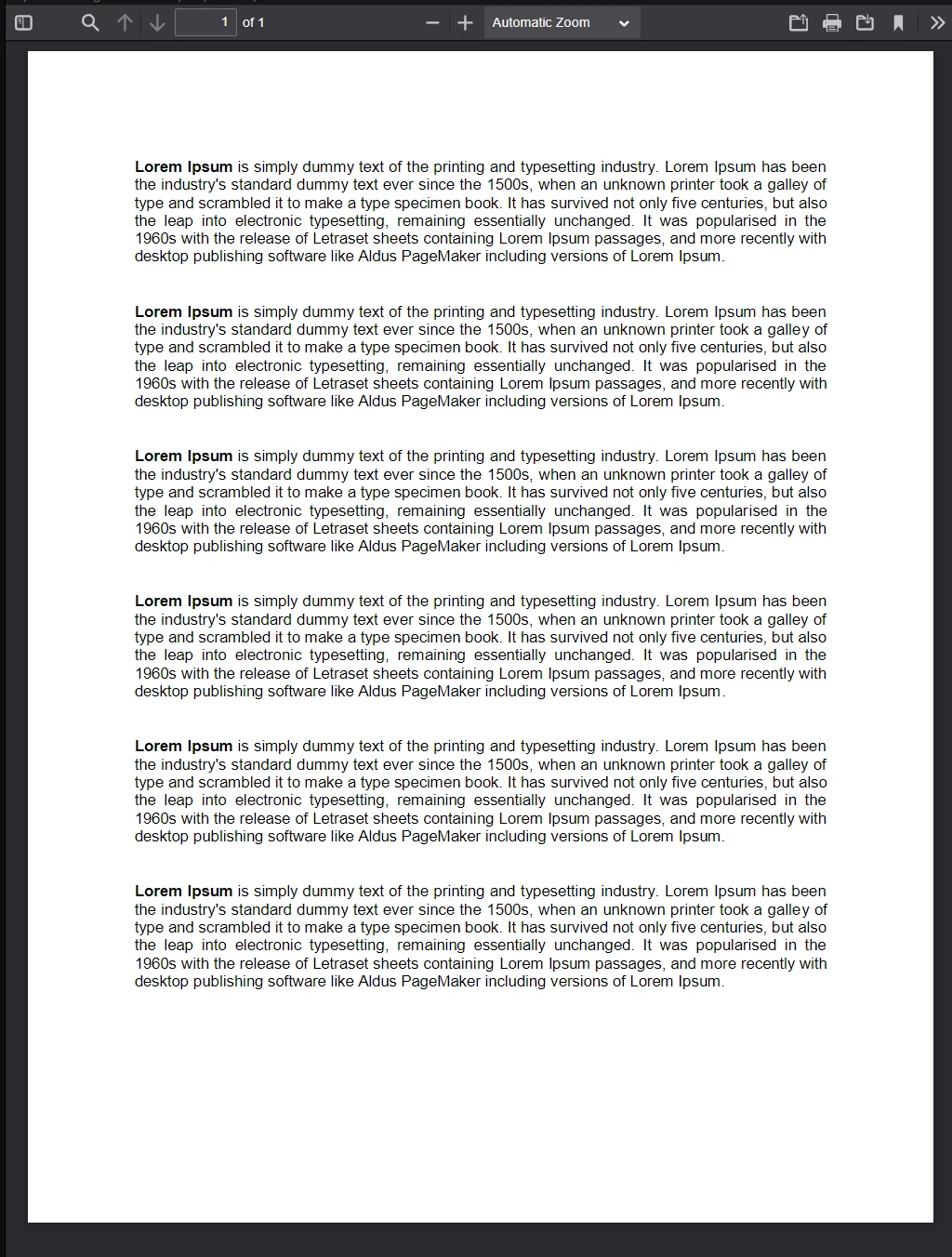 PDF 뷰어 애플리케이션에서 열린 샘플 PDF 파일의 모습을 보여주는 이미지입니다. 테스트 목적으로 Learning Container 에서 이 PDF 파일 및 기타 파일을 다운로드하세요.
아래 소스 코드는 PDF 파일을 PNG 파일로 변환합니다.
import { PdfDocument } from "@ironsoftware/ironpdf";

// Convert PDF File to a PNG File
// The operation is performed asynchronously with promises
PdfDocument.fromFile("./sample-pdf-file.pdf").then((pdf) => {
    pdf.rasterizeToImageFiles("./images/sample-pdf-file.png");
    return pdf;
}).catch((error) => {
    console.error("Error converting PDF to image:", error);
});
저희는 샘플 문서를 로드하기 위해 PdfDocument.fromFile를 사용합니다. 이 함수는 샘플 파일을 나타내는 PdfDocument 클래스를 반환합니다. 이 객체는 Promise 에 포함되어 있으므로, Promise가 완료될 때 실행될 콜백 함수를 추가합니다.
콜백 함수 내부에서, 우리는 해결된 객체에 대해 rasterizeToImageFiles를 호출하여 단일 페이지 문서를 이미지로 변환합니다. 대상 경로(파일 이름 및 파일 확장자 포함)를 인수로 지정합니다. 이 방법은 IronPDF가 PDF에 이미지를 삽입하는 방식과 유사하게 다양한 형식을 지원합니다.
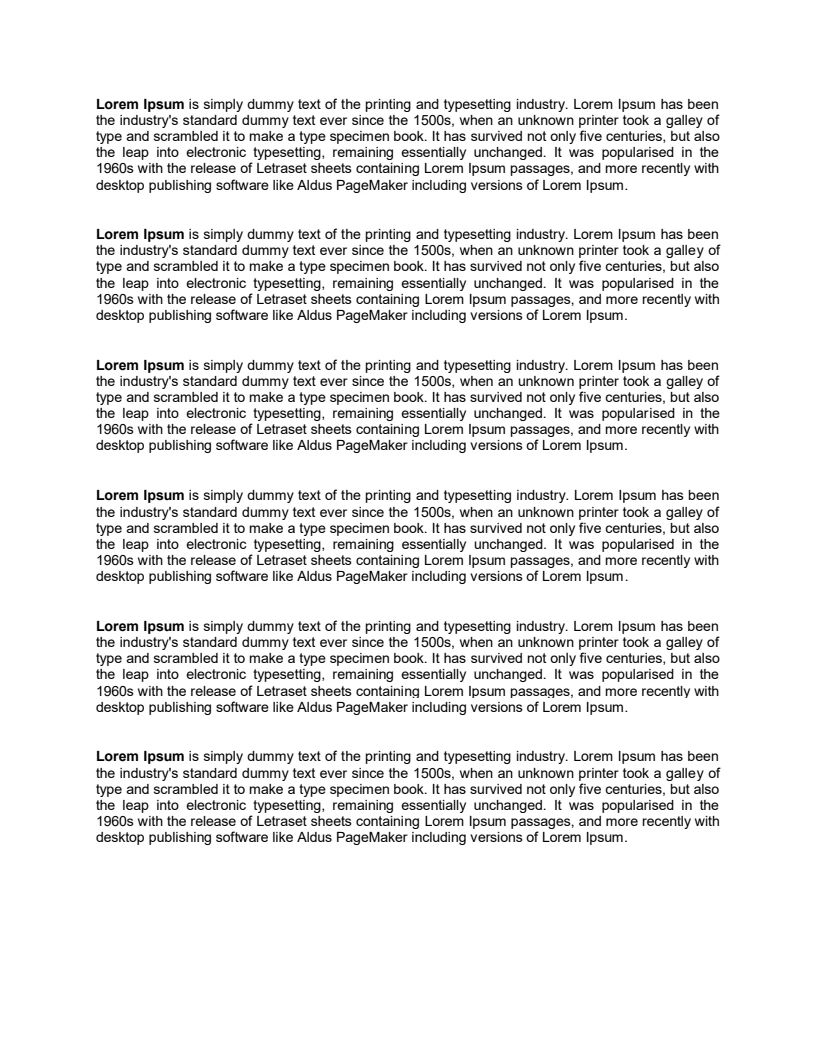 위 이미지는 위의 소스 코드에서 생성되었습니다. IronPDF는 단 세 줄의 코드만으로 샘플 PDF 파일을 PNG 파일로 변환해 주었습니다!
Learning Container는 테스트용 샘플 PDF 파일을 제공합니다. 이 예시에 사용된 샘플 PDF 파일을 무료로 다운로드하세요 . 크기와 복잡성이 다른 다른 PDF 파일에도 위 예시를 적용해 보세요. 더 자세한 이미지 변환 예시는 종합적인 PDF-이미지 변환 가이드를 참조하세요.
어떤 고급 이미지 변환 옵션이 있나요?
PDF 파일을 JPEG 형식으로 변환하는 방법은 무엇인가요?
기본적으로 rasterizeToImageFiles는 대상 경로에 지정된 파일 형식에 따라 문서를 변환합니다. 이 자동 형식 감지 기능을 통해 코드 변경 없이 이미지 형식을 쉽게 전환할 수 있습니다.
샘플 PDF 파일을 JPG 파일로 변환하려면 대상 경로에서 파일 확장자를 변경하세요.
// Convert PDF to JPG (not to PNG)
pdf.rasterizeToImageFiles("./images/pdf-to-jpeg.jpg");
또는 ImageType 옵션을 지정하십시오. ImageType 값은 대상 경로에 선언된 이미지 파일 형식을 재정의합니다. 이렇게 하면 rasterizeToImageFiles가 변환을 수행할 때 파일 이름을 무시하게 되어 출력 형식을 명시적으로 제어할 수 있습니다.
다음 예제에는 rasterizeToImageFiles 호출과 함께 JSON 옵션 인수가 포함되어 있으며, 이 호출은 ImageType를 선언합니다.
import { PdfDocument, ImageType } from "@ironsoftware/ironpdf";

// Convert PDF to JPEG Format using ImageType.JPG
const options = {
   type: ImageType.JPG,
   dpi: 300  // High quality output
};
PdfDocument.fromFile("./sample-pdf-file.pdf").then((pdf) => {
    pdf.rasterizeToImageFiles("./images/pdf-to-jpeg.png", options);
    return pdf;
});
이 프로그램은 JPG 이미지를 생성합니다. 대상 파일 이름에 여전히 PNG 파일 확장자가 사용되는 것을 확인하세요. rasterizeToImageFiles는 .PNG 확장자를 무시하고 ImageType.JPG 값을 따릅니다. 이 접근 방식은 IronPDF가 명시적인 유형 지정이 우선시되는 다른 변환 작업을 처리하는 방식과 유사합니다.
이 예제를 응용하면 PDF 파일을 GIF 및 비트맵 형식을 포함한 다른 이미지 형식으로 변환할 수 있습니다.
팁: 이 방법은 파일 이름을 특정 형식으로 변경하는 것이 불가능한 경우, 예를 들어 자동 파일 이름 지정 시스템을 사용하거나 다양한 출력 형식에서 일관된 명명 규칙을 유지해야 할 때 유용합니다.
여러 페이지로 구성된 PDF 파일을 이미지 파일로 변환하는 방법은 무엇인가요?
여러 페이지로 구성된 문서를 변환하려면 동일한 방식으로 rasterizeToImageFiles 메서드를 사용하십시오. 이 메서드는 지정된 형식으로 각 페이지를 별도의 이미지로 생성하고 파일 이름에 페이지 번호를 자동으로 추가합니다. 이 기능은 이미지 갤러리를 만들거나 여러 페이지로 구성된 문서를 작업할 때 유용합니다.
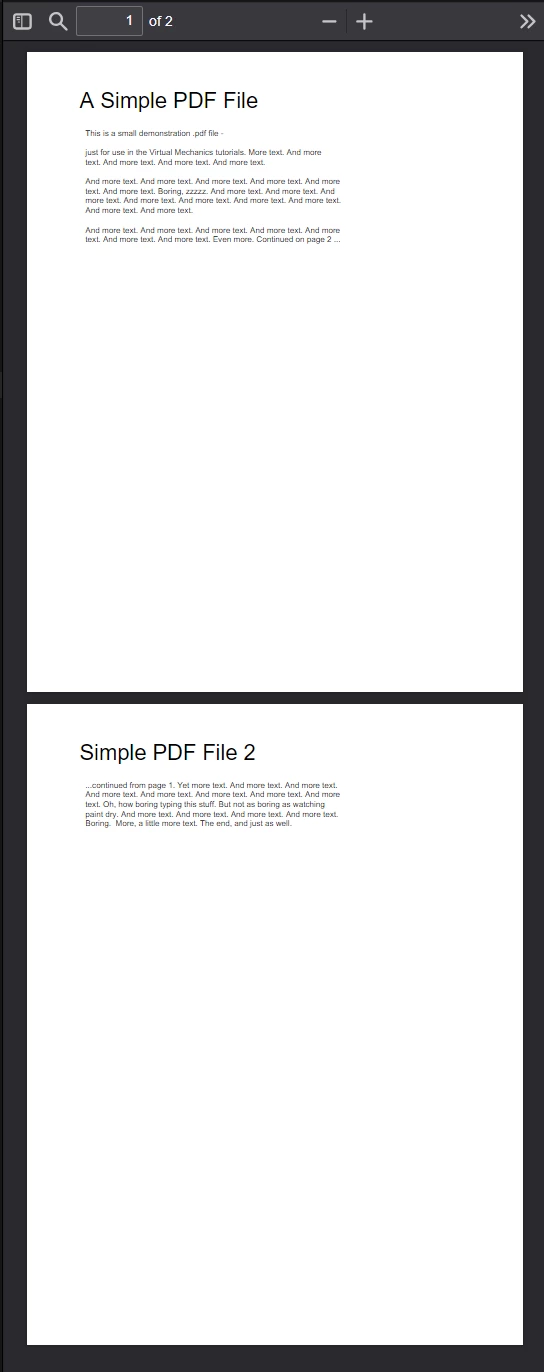 두 페이지 분량의 샘플 PDF 문서입니다.
다음 예제 코드는 위에 제시된 두 페이지짜리 PDF 파일에서 두 개의 PNG 파일을 생성합니다.
import { PdfDocument } from "@ironsoftware/ironpdf";
// Convert PDF with two pages to a set of images.
PdfDocument.fromFile("./multipage-pdf.pdf").then((pdf) => {
pdf.rasterizeToImageFiles("./images/multipage-pdf/multipage-pdf-page.png");
});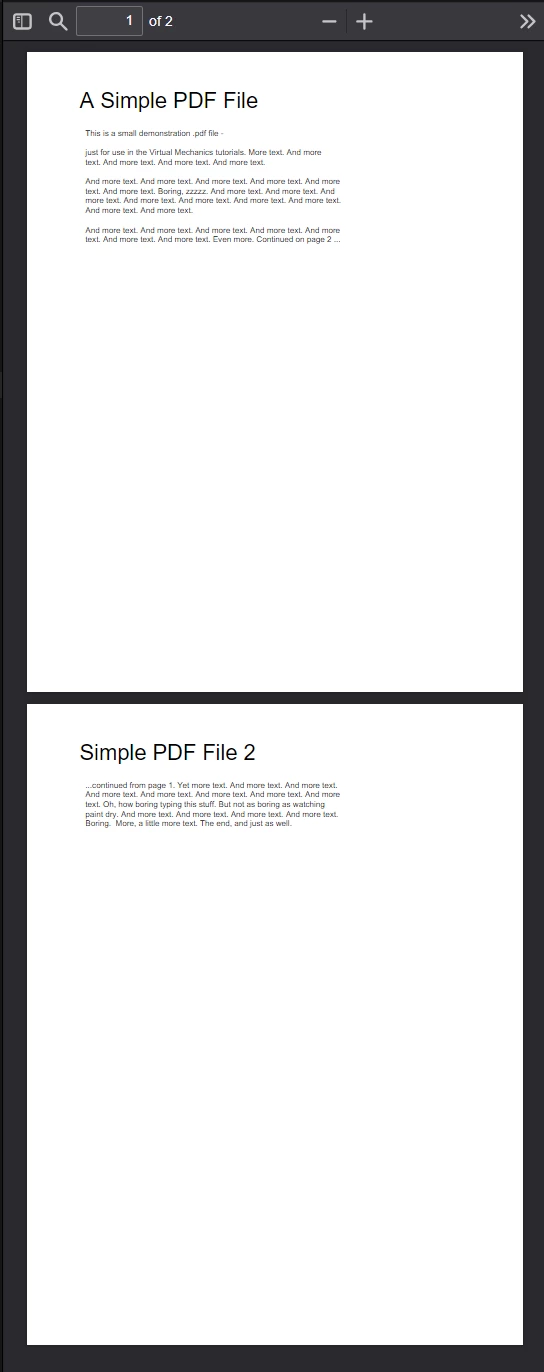 두 페이지로 구성된 PDF 파일에
 rasterizeToImageFiles 메서드를 적용한 결과입니다. 이 메서드는 원본 파일의 각 페이지에 대한 이미지를 생성합니다.
특정 페이지만 변환하려면 어떻게 해야 하나요?
여러 페이지로 구성된 문서에서 특정 페이지를 래스터화하려면 fromPages 속성을 가진 JSON 객체를 사용하십시오. 이 선택적 변환은 대용량 PDF 파일에서 특정 페이지만 필요한 경우, 즉 PDF 파일에서 특정 페이지를 제거하는 것과 유사한 방식으로 특정 페이지만 필요한 경우에 유용합니다.
다음 코드 예제는 이 대용량 샘플 파일 의 첫 번째, 네 번째, 여섯 번째 및 아홉 번째 페이지만 비트맵으로 변환합니다.
import { PdfDocument, ImageType } from "@ironsoftware/ironpdf";
// Convert PDF containing many pages to BMP images.
const options = {
type: ImageType.BMP,
fromPages: [0, 3, 5, 8], // Select only the desired pages (0-indexed)
dpi: 150 // Balance quality and file size
};
PdfDocument.fromFile("./sample-pdf-with-images.pdf").then((pdf) => {
pdf.rasterizeToImageFiles("./images/multipage-selective-pdf/multipage-pdf-page.bmp", options);
}).catch((error) => {
console.error("Failed to convert pages:", error);
});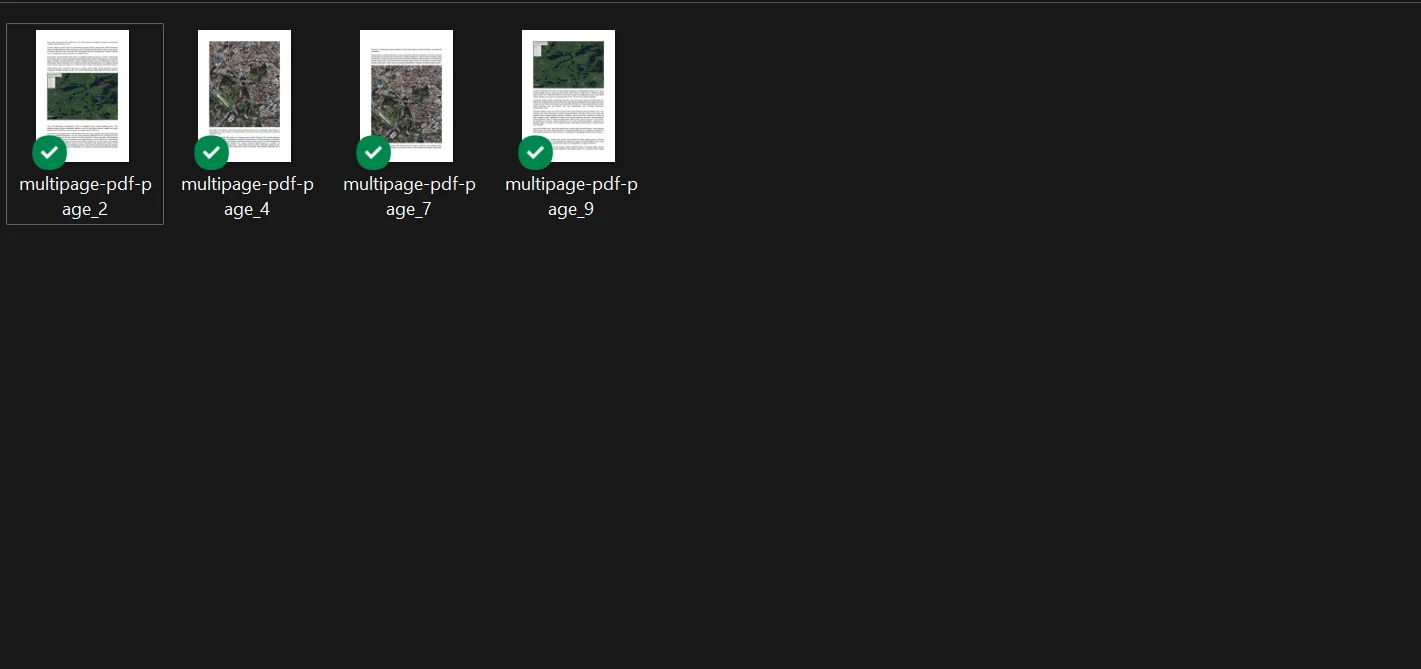 IronPDF는
 options 인수에 지정한 페이지에 대해서만 PDF-to-Image 작업을 수행했습니다.
선택적 페이지 변환 기능은 지원되는 모든 이미지 형식에서 작동하며 사용자가 지정한 품질 설정을 유지합니다. 더욱 복잡한 페이지 조작을 위해서는 모든 옵션과 메서드가 자세히 설명된 포괄적인 API 참조를 살펴보세요.
더 많은 자료는 어디에서 찾을 수 있나요?
API 문서는 어디에서 찾을 수 있나요?
PdfDocument 클래스와 해당 rasterizeToImageFiles 메서드에 대한 API 문서를 참조하여 해당 메서드를 필요에 맞게 수정하는 방법에 대한 자세한 내용을 확인하십시오. 문서에는 사용 가능한 모든 매개변수 및 옵션에 대한 자세한 정보가 제공됩니다.
다른 코드 예제는 무엇이 있나요?
- IronPDF를 사용하여 PDF를 이미지로 변환 : 추가 구성 옵션과 함께 약간 다른 방식으로 사용되는
rasterizeToImageFiles을 참조하십시오. - IronPDF를 사용하여 이미지를 PDF 파일로 변환하기 : 하나 이상의 이미지를 하나의 PDF 파일로 변환하는 방법, 즉 역변환 작업을 알아보세요.
- 다중 프레임 TIFF를 PDF로 변환 : 다중 페이지 이미지 형식을 PDF로 변환할 때 처리하는 방법을 살펴보세요. 이는 다중 페이지 PDF를 이미지로 변환하는 것과 유사한 개념을 공유합니다.
자주 묻는 질문
Node.js에서 PDF 파일을 이미지로 변환하는 방법은 무엇인가요?
IronPDF의 `rasterizeToImageFiles` 메서드를 사용하여 Node.js에서 PDF 파일을 이미지로 변환할 수 있습니다. 먼저 `npm install @ironsoftware/ironpdf` 명령으로 IronPDF를 설치한 다음, `PdfDocument.fromFile()`을 사용하여 PDF 파일을 불러오고 원하는 출력 경로를 지정하여 `rasterizeToImageFiles()` 메서드를 호출합니다. 이 메서드는 파일 확장자를 통해 이미지 형식을 자동으로 감지합니다.
PDF 변환 시 지원되는 이미지 형식은 무엇인가요?
IronPDF는 PDF를 JPG, PNG, GIF 및 기타 일반적인 이미지 형식을 포함한 여러 이미지 형식으로 변환하는 것을 지원합니다. `rasterizeToImageFiles` 메서드는 출력 경로에 지정한 파일 확장자를 기반으로 출력 형식을 자동으로 결정합니다.
PDF 파일의 특정 페이지만 이미지 파일로 변환할 수 있나요?
네, IronPDF에서는 `rasterizeToImageFiles` 메서드를 사용할 때 모든 페이지 또는 특정 페이지만 선택하여 변환할 수 있습니다. 이를 통해 PDF 문서에서 이미지 파일로 변환할 페이지를 완벽하게 제어할 수 있습니다.
PDF를 이미지로 변환하기 위한 설치 요구 사항은 무엇입니까?
PDF 파일을 이미지로 변환하려면 `npm install @ironsoftware/ironpdf` 명령어를 사용하여 IronPDF를 설치해야 합니다. 또한, PDF 렌더링 작업을 처리하는 IronPDF 엔진이 시스템에 설치되어 있어야 합니다. 실제 사용 환경에서는 라이선스 키를 설정해야 합니다.
변환 과정에서 고화질 이미지가 유지되나요?
네, IronPDF는 높은 이미지 품질을 유지하면서 효율적으로 변환 과정을 처리합니다. `rasterizeToImageFiles` 메서드는 품질 손실 없이 PDF 콘텐츠를 이미지로 정확하게 변환해 줍니다.
PDF를 이미지로 변환하는 과정은 비동기식인가요?
네, IronPDF의 변환 작업은 프로미스를 사용하여 비동기적으로 수행됩니다. 변환이 성공적으로 완료되면 `.then()`을 사용하여 처리하고, 변환 과정에서 발생할 수 있는 오류를 처리하려면 `.catch()`를 사용할 수 있습니다.








 무료로 시작하세요
 무료로 시작하세요
 무료 라이브 데모 예약하기



 신용카드나 계정 생성은 필요하지 않습니다.









