

Py2neo (개발자를 위한 작동 방식)

그래프 데이터베이스의 정보는 개체와 그 관계를 모델링하기 위해 상호 연관된 노드와 엣지로 저장되고 조작됩니다. 그래프 데이터베이스는 특히 테이블 기반의 기존 관계형 데이터베이스와 비교했을 때, 데이터 자체보다 관계가 동등하거나 더 중요한 상황에서 탁월한 성능을 보여줍니다.
이 구조는 복잡한 네트워크 쿼리 및 분석을 효율적으로 지원하기 때문에 사기 탐지, 추천 시스템 및 소셜 네트워크 애플리케이션에서 매우 효과적입니다. 이러한 데이터베이스는 그래프 알고리즘을 활용하여 기존 데이터 모델로는 발견하기 매우 어려운 패턴과 관계를 쉽게 찾아낼 수 있습니다. 따라서 데이터 내에 존재하는 복잡한 관계에 대한 통찰력 있는 정보를 많이 얻을 수 있습니다.
이 글에서는 Py2neo를 사용하여 IronPDF 와 결합하는 방법을 배우고, 이를 통해 연구 결과를 PDF 형식으로 더욱 쉽게 시각화하는 방법을 알아보겠습니다.
Py2neo란 무엇인가요?
Py2neo 는 Python용 클라이언트 라이브러리이자 툴킷으로, 매우 인기 있는 그래프 데이터베이스인 Neo4j를 애플리케이션에서 사용할 수 있도록 개발되었습니다. 이 도구는 직관적인 사용자 인터페이스를 제공하여 Neo4j의 그래프 토폴로지에 쉽게 접근하고, 관계를 가진 노드를 간편하게 추가, 편집, 삭제 및 생성할 수 있도록 합니다. Py2neo는 Python 프로그램과 Neo4j 데이터베이스 간의 원활한 인터페이스를 제공하며, Cypher 쿼리 실행 외에도 그래프 데이터를 직접 조작할 수 있도록 합니다.
Py2neo의 포괄적인 기능 세트를 통해 Neo4j를 Python 프로젝트에 쉽게 통합하여 고급 쿼리 및 효율적인 그래프 데이터 관리가 가능하며, 최소한의 작업으로 강력한 그래프 데이터베이스 기능을 Python 애플리케이션에 활용할 수 있습니다.
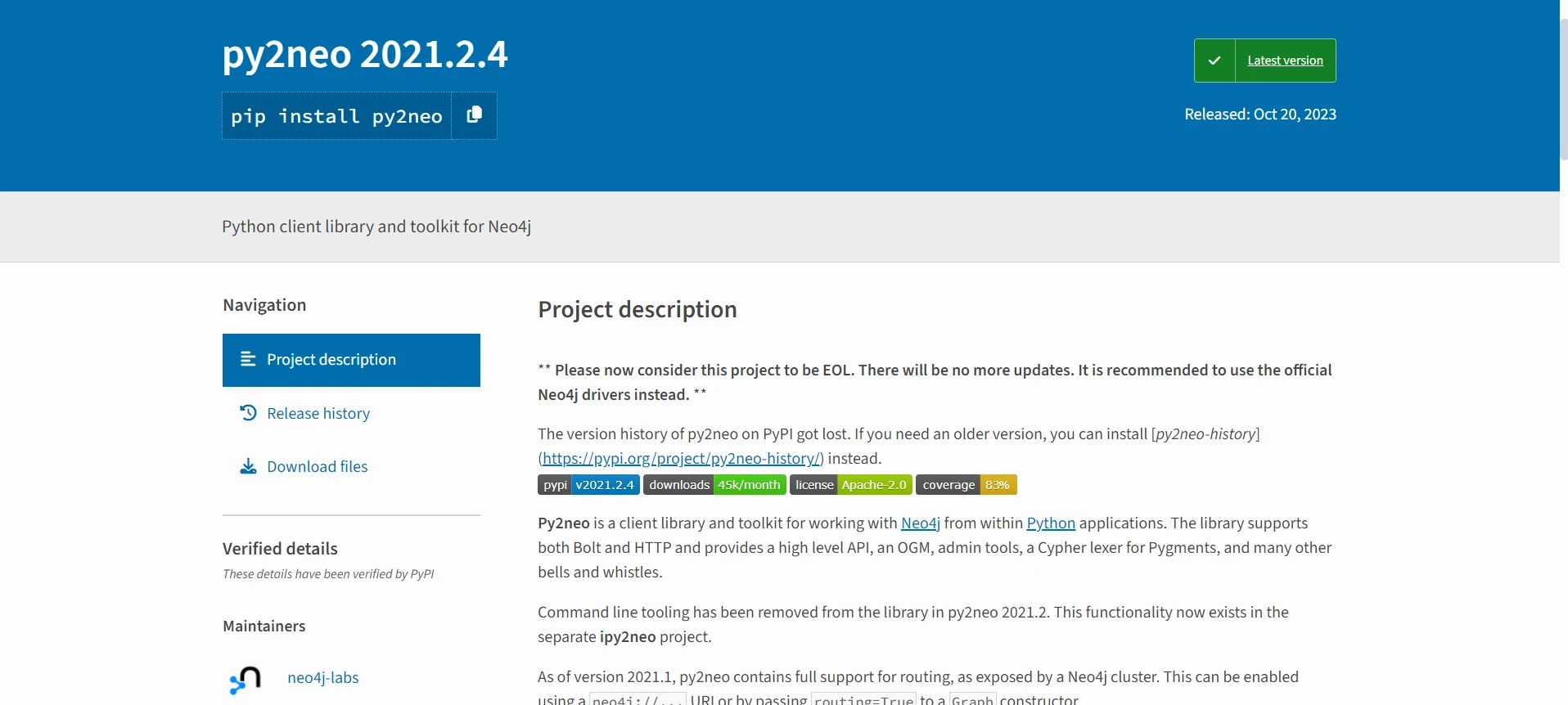
이 프로그램은 클라이언트 애플리케이션에서 대부분의 운영 체제에서 사용되는 다양한 Python 배포판을 지원합니다. Py2neo는 주로 Linux 운영 체제에서 사용된다는 점을 유의하세요. 다른 운영 체제에서도 작동할 수 있지만, 직접적으로 지원되지는 않습니다.
이 라이브러리에는 모든 명령줄 도구와 관리 도구를 포함한 광범위한 기능이 포함되어 있습니다. 이 라이브러리는 Neo4j 데이터베이스를 다루는 가장 강력한 방법 중 하나입니다. Py2neo는 원활한 통합과 안정적인 성능을 위한 호환성 보장을 제공합니다. 라이브러리는 Bolt 및 HTTP 프로토콜을 모두 지원합니다.
Python을 사용하여 Py2neo 설정 및 사용
다음 절차는 Py2neo를 구성하고 설정하여 Neo4j 데이터베이스와 통신할 수 있도록 도와줍니다.
Py2neo 라이브러리 설치
먼저, pip를 통해 Py2neo 클라이언트 라이브러리를 설치하여 최신 릴리스를 설치하고 버그 수정 사항을 적용하십시오.
pip install py2neopip install py2neo시스템에서 Neo4j가 실행 중인지 확인하십시오. Neo4j 웹사이트 에서 다운로드한 다음 운영 체제의 설치 지침을 따르십시오.
Py2neo를 사용하여 Neo4j에 연결하세요.
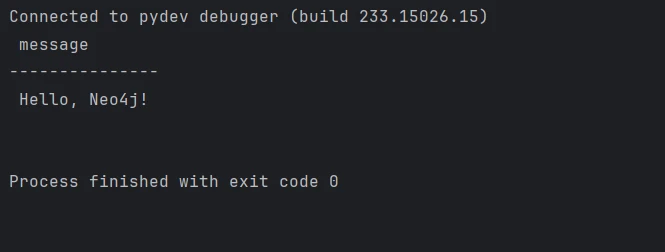
Py2neo는 Neo4j 인스턴스와 Python 스크립트 또는 대화형 환경 간의 연결을 설정하는 데 사용할 수 있습니다. 아래의 간단한 예시를 살펴보세요.
from py2neo import Graph

# Replace with your Neo4j credentials and connection details
uri = "bolt://localhost:7687"  # URI for Neo4j Bolt protocol
user = "neo4j"                 # Username
password = "password"          # Password

# Create a connection to the Neo4j database
graph = Graph(uri, auth=(user, password))

# Verify the connection by running a simple query
result = graph.run("RETURN 'Hello, Neo4j!' AS message")
print(result)  # Should print: Hello, Neo4j!
from py2neo import Graph
# Replace with your Neo4j credentials and connection details
uri = "bolt://localhost:7687" # URI for Neo4j Bolt protocol
user = "neo4j" # Username
password = "password" # Password
# Create a connection to the Neo4j database
graph = Graph(uri, auth=(user, password))
# Verify the connection by running a simple query
result = graph.run("RETURN 'Hello, Neo4j!' AS message")
print(result) # Should print: Hello, Neo4j!콘솔 출력
Py2neo 설정
또한 연결 설정이나 기본 데이터베이스와 같은 Py2neo 매개변수를 필요에 맞게 수정할 수 있습니다. 다양한 설정 예시는 여기에서 확인할 수 있습니다.
from py2neo import Graph, Node, Relationship

# Replace with your Neo4j credentials and connection details
uri = "bolt://localhost:7687"  # URI for Neo4j Bolt protocol
user = "neo4j"                 # Username
password = "password"          # Password

# Create a connection to the Neo4j database
graph = Graph(uri, auth=(user, password))

# Example of creating nodes and relationships
# Create nodes for Alice and Bob
alice = Node("Person", name="Alice")
bob = Node("Person", name="Bob")

# Add nodes to the graph
graph.create(alice)
graph.create(bob)

# Create a relationship between Alice and Bob
relationship = Relationship(alice, "KNOWS", bob)
graph.create(relationship)
from py2neo import Graph, Node, Relationship
# Replace with your Neo4j credentials and connection details
uri = "bolt://localhost:7687" # URI for Neo4j Bolt protocol
user = "neo4j" # Username
password = "password" # Password
# Create a connection to the Neo4j database
graph = Graph(uri, auth=(user, password))
# Example of creating nodes and relationships
# Create nodes for Alice and Bob
alice = Node("Person", name="Alice")
bob = Node("Person", name="Bob")
# Add nodes to the graph
graph.create(alice)
graph.create(bob)
# Create a relationship between Alice and Bob
relationship = Relationship(alice, "KNOWS", bob)
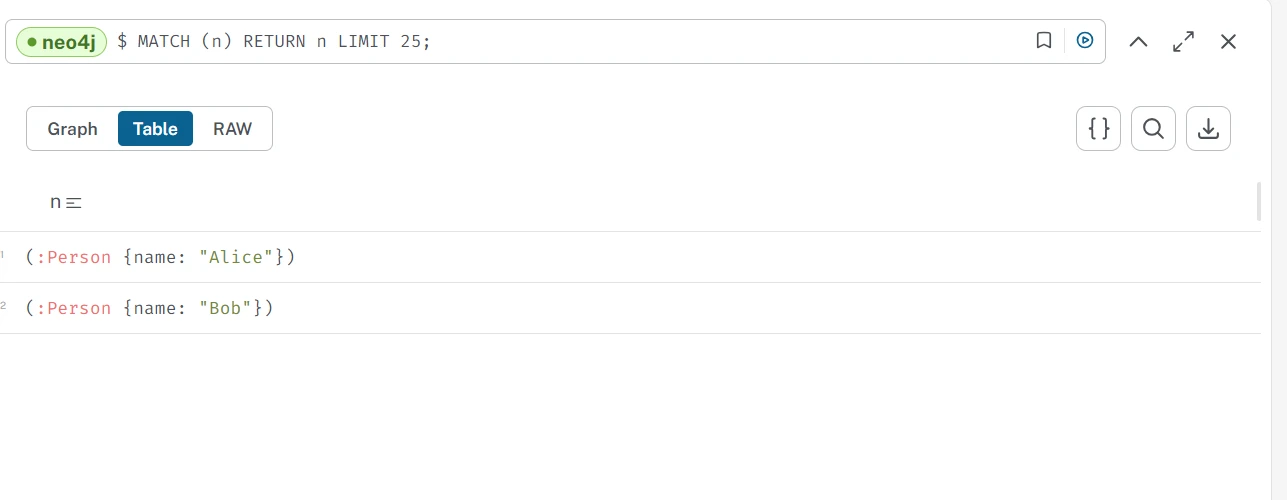
graph.create(relationship)아래는 추가된 도구 화면에서 Neo4j 데이터베이스에 삽입한 데이터입니다.
Neo4j 콘텐츠
Cypher 쿼리 실행
Py2neo를 사용하면 Cypher 쿼리를 통해 그래프 데이터베이스와 통신할 수 있습니다.
# Example of a Cypher query
query = """
MATCH (p:Person)
RETURN p.name AS name
"""
results = graph.run(query)
for record in results:
    print(record["name"])
# Example of a Cypher query
query = """
MATCH (p:Person)
RETURN p.name AS name
"""
results = graph.run(query)
for record in results:
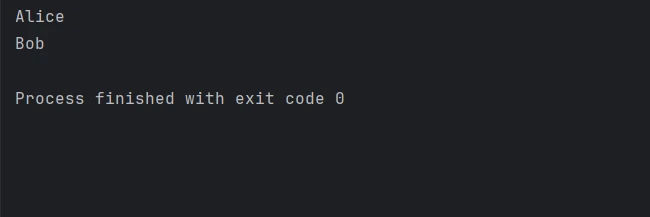
print(record["name"])콘솔 출력
IronPDF 소개합니다
IronPDF 라는 Python 라이브러리는 PDF 파일을 프로그램적으로 생성하고 조작할 수 있습니다. 이 프로그램은 HTML에서 PDF를 생성하고, 두 개 이상의 PDF 파일을 병합하고, 기존 PDF에 주석, 텍스트 및 이미지를 추가하여 활용하는 등 매우 다양한 기능을 제공합니다. 게다가 IronPDF 사용하면 모든 HTML 페이지 또는 웹 기반 자료에서 고품질 PDF를 생성할 수 있으며, 이렇게 생성된 PDF는 미리 정의된 레이아웃을 사용하여 보고서, 송장 및 기타 문서를 만드는 데 사용할 수 있습니다.
이 라이브러리의 고급 기능에는 페이지 레이아웃 변경, 문서 암호화, PDF 파일 내 콘텐츠 추출 기능 등이 포함됩니다. 제품에서 PDF를 처리하는 방식을 개선하면 제품의 전반적인 유용성을 향상시키는 데 더 유리한 위치에 서게 될 것입니다. 이 모듈은 IronPDF Python 프로그램에 통합되면 문서 생성 작업을 자동화하는 데에도 도움이 될 것입니다.
IronPDF 라이브러리를 설치하세요
pip를 통해 Python에서 IronPDF 기능을 사용할 수 있도록 하는 패키지를 설치하려면 다음 명령어를 사용하십시오.
pip install ironpdf
Py2neo와 IronPDF 통합하기
IronPDF 사용하여 PDF 처리를 관리하고 Py2neo를 사용하여 Neo4j 그래프 데이터베이스와 통신하려면 Python에서 Py2neo와 IronPDF 를 통합해야 합니다. 이 통합을 수행하는 방법에 대한 자세한 지침은 아래에 제공됩니다.
from py2neo import Graph
from ironpdf import *

import warnings
warnings.filterwarnings('ignore')

# Ensure that you have replaced the string with your own license key
License.LicenseKey = "YOUR LICENSE KEY GOES HERE"

# Create a Graph instance with specific configurations
# Replace with your Neo4j credentials and connection details
uri = "bolt://localhost:7687"  # URI for Neo4j Bolt protocol
user = "neo4j"                 # Username
password = "password"          # Password

# Create a connection to the Neo4j database
graph = Graph(uri, auth=(user, password))

content = ''
content += '<h2>User Details</h2>'

# Example of a Cypher query
query = """
MATCH (p:Person)
RETURN p.name AS name
"""
results = graph.run(query)

# Append each name to the content
for record in results:
    content += '<p>' + record["name"] + '</p>'

# Create a PDF from the HTML content
html_to_pdf = ChromePdfRenderer()
pdf_document = html_to_pdf.RenderHtmlAsPdf(content)

# Save the PDF document
pdf_document.SaveAs("output.pdf")
from py2neo import Graph
from ironpdf import *
import warnings
warnings.filterwarnings('ignore')
# Ensure that you have replaced the string with your own license key
License.LicenseKey = "YOUR LICENSE KEY GOES HERE"
# Create a Graph instance with specific configurations
# Replace with your Neo4j credentials and connection details
uri = "bolt://localhost:7687" # URI for Neo4j Bolt protocol
user = "neo4j" # Username
password = "password" # Password
# Create a connection to the Neo4j database
graph = Graph(uri, auth=(user, password))
content = ''
content += '<h2>User Details</h2>'
# Example of a Cypher query
query = """
MATCH (p:Person)
RETURN p.name AS name
"""
results = graph.run(query)
# Append each name to the content
for record in results:
content += '<p>' + record["name"] + '</p>'
# Create a PDF from the HTML content
html_to_pdf = ChromePdfRenderer()
pdf_document = html_to_pdf.RenderHtmlAsPdf(content)
# Save the PDF document
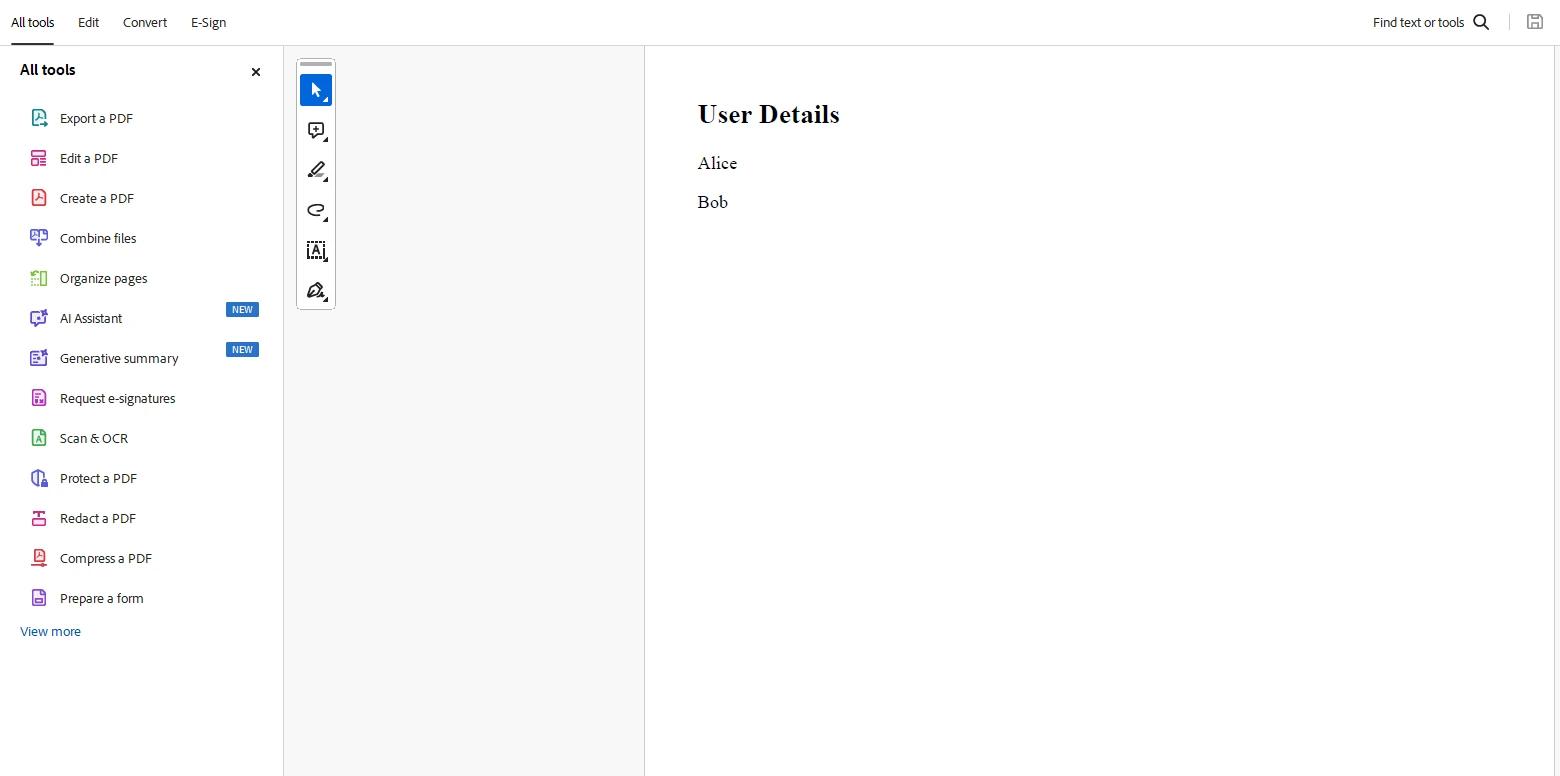
pdf_document.SaveAs("output.pdf")이 스크립트는 Py2neo를 사용하여 Neo4j 그래프 데이터베이스에 연결하는 Python 스크립트입니다. 이 코드는 Person 노드의 이름을 반환하는 Cypher 쿼리를 실행하고 결과를 HTML로 변환합니다. 이후 IronPDF 사용하여 이 HTML 콘텐츠로 PDF 문서를 생성합니다.
이 스크립트는 필요한 모든 라이브러리를 가져오고 제공된 자격 증명을 사용하여 Neo4j 연결을 설정하는 것으로 시작합니다. 그런 다음 사용자 이름 목록을 HTML 문자열로 변환하고 IronPDF의 ChromePdfRenderer 클래스를 사용하여 'output.pdf'로 저장된 PDF를 생성합니다.
라이선스
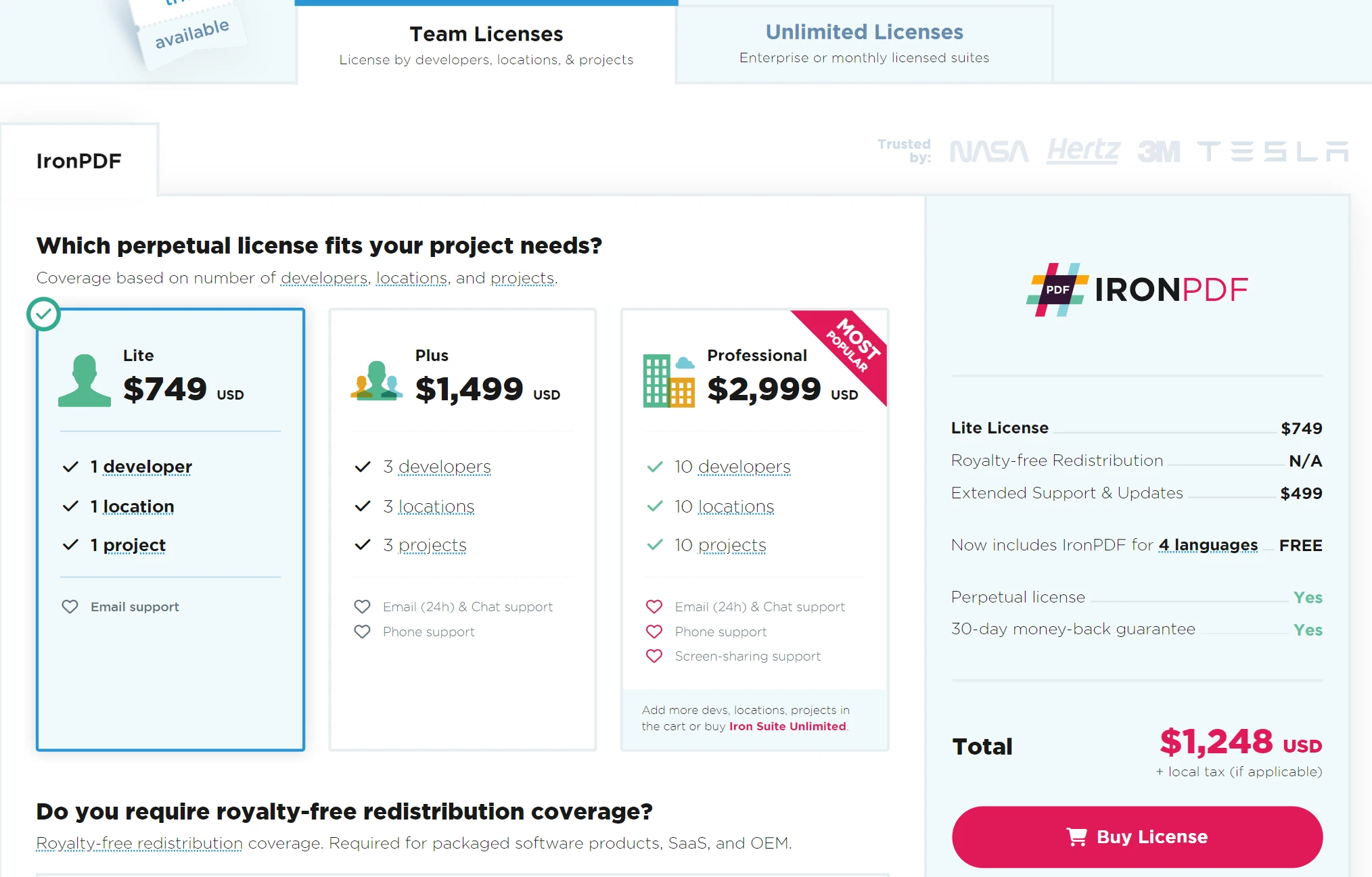
라이선스 키를 사용하면 워터마크 없이 코드를 실행할 수 있습니다. 이 링크 에서 무료 평가판 라이선스를 등록하실 수 있습니다. 신분증을 제시하지 않고도 발급받을 수 있다는 점을 기억하세요. 무료 체험판에 가입하려면 이메일 주소만 제공하면 됩니다.
결론
IronPDF 와 Py2neo의 통합은 Neo4j 그래프 데이터베이스에 저장된 데이터를 처리하고 시각화하는 강력한 기능을 제공합니다. 이는 사용자와 Neo4j 간의 통신 과정을 크게 간소화하여 관련 데이터를 신속하게 검색하고 추출할 수 있도록 해줍니다. 이를 통해 그래프 데이터베이스에 대한 쿼리에서 직접 HTML 태그로 콘텐츠를 구성하여 상세하고 보기 좋은 PDF를 손쉽게 생성할 수 있습니다.
이러한 통합을 통해 그래프 기반 데이터를 활용한 고급 분석 및 시각화가 가능해지므로, 비즈니스 인텔리전스 보고서 작성이나 데이터 관계 파악과 같은 다양한 응용 분야에 효과적으로 적용할 수 있습니다. Iron Software는 Windows, Android, macOS, Linux 등 다양한 플랫폼 및 운영 체제를 위한 프로그램 개발을 용이하게 하는 수많은 라이브러리를 제공합니다.









 무료로 시작하세요
 무료로 시작하세요
 무료 라이브 데모 예약하기





 신용카드나 계정 생성은 필요하지 않습니다.










