using IronPdf;

// Disable local disk access or cross-origin requests
Installation.EnableWebSecurity = true;

// Instantiate Renderer
var renderer = new ChromePdfRenderer();

// Create a PDF from a HTML string using C#
var pdf = renderer.RenderHtmlAsPdf("<h1>Hello World</h1>");

// Export to a file or Stream
pdf.SaveAs("output.pdf");

// Advanced Example with HTML Assets
// Load external html assets: Images, CSS and JavaScript.
// An optional BasePath 'C:\site\assets\' is set as the file location to load assets from
var myAdvancedPdf = renderer.RenderHtmlAsPdf("<img src='icons/iron.png'>", @"C:\site\assets\");
myAdvancedPdf.SaveAs("html-with-assets.pdf");
using IronPdf;// Disable local disk access or cross-origin requestsInstallation.EnableWebSecurity = true;// Instantiate Renderervar renderer = new ChromePdfRenderer();// Create a PDF from a HTML string using C#var pdf = renderer.RenderHtmlAsPdf("<h1>Hello World</h1>");// Export to a file or Streampdf.SaveAs("output.pdf");// Advanced Example with HTML Assets// Load external html assets: Images, CSS and JavaScript.// An optional BasePath 'C:\site\assets\' is set as the file location to load assets fromvar myAdvancedPdf = renderer.RenderHtmlAsPdf("<img src='icons/iron.png'>", @"C:\site\assets\");myAdvancedPdf.SaveAs("html-with-assets.pdf");
PM >Install-Package IronPdf
Install-Package IronPdf
NARZĘDZIA PDF
Konwerter Excel do PDF (Darmowa lista narzędzi online)
"Portable Document Format", czyli PDF, to format plików stworzony przez firmę Adobe. Pliki PDF przydają się podczas prezentacji dokumentów, w których tekst i obrazy muszą być sformatowane w spójny sposób. W dzisiejszym świecie pliki PDF są niezbędne i wykorzystywane do tworzenia dokumentów oraz fakturowania we wszystkich sektórach biznesowych. Dzięki kilku bibliotekom PDF dostępnym obecnie na rynku tworzenie plików PDF stało się praktycznie instynktowne. Aby wybrać odpowiednią bibliotekę PDF, przed wykorzystaniem jej w projekcie należy rozważyć zalety i cechy każdej z nich.
W tym artykule zobaczymy, jak dodać numery stron w PDF za pomocą iText C#. Także będziemy porównywać [**iText**](https://itextpdf.com/products/itextsharp) z [**IronPDF**](https://ironsoftware.com/).
## Jak dodać numery stron w PDF za pomocą iText C#
1. Utwórz nowy projekt w języku C# przy użyciu dowolnego środowiska IDE.
2. Utwórz nowy obiekt PDF.
3. Dodaj numery stron do stopki HTML.
4. Utwórz plik PDF na podstawie treści HTML.
5. Zapisz plik PDF na swoim komputerze.
## Czym jest IronPDF
[**IronPDF**](https://ironsoftware.com/) to solidny .NET Framework do obsługi plików PDF, który programiści wykorzystują do łatwego tworzenia, przeglądania i edytowania plików PDF. IronPDF to zaawansowane narzędzie, które wewnętrznie działa na silniku Chromium. Może konwertować pliki HTML5, JavaScript, CSS i obrazy do formatu PDF, dodawać niestandardowe nagłówki i stopki oraz generować pliki PDF dokładnie tak, jak wyglądają w przeglądarce. IronPDF obsługuje wiele formatów internetowych i sieciowych, w tym HTML, ASPX, Razor View i MVC.
### Funkcje IronPDF
* Wykorzystanie kodu .NET C# do tworzenia, odczytywania i łatwej edycji plików PDF.
* Tworzenie plików PDF na podstawie linku URL strony internetowej przy jednoczesnym zarządzaniu agentami użytkownika, serwerami proxy, plikami cookie, nagłówkami HTTP i zmiennymi formularzy w celu umożliwienia logowania za pomocą formularzy logowania HTML.
* Pobieranie obrazów z istniejących plików PDF.
* Zawiera elementy w pliku PDF: tabelę, tekst, obrazy, zakładki, znaki wodne, nagłówki, stopki i inne.
* Możliwość łatwego dzielenia i łączenia stron z wielu dokumentów PDF.
Aby dowiedzieć się więcej o dokumentacji IronPDF, zajrzyj [**tutaj**](/docs/).
### Instalacja IronPDF
W narzędziach Visual Studio wybierz Menedżer pakietów NuGet, a interfejs Visual Command-Line znajdziesz w sekcji Narzędzia. Poniższe polecenie należy wprowadzić w zakładce terminala zarządzania pakietami.
```shell
:ProductInstall
```
Możemy też skorzystać z metody menedżera pakietów. Instalacja pakietu bezpośrednio w rozwiązaniu jest możliwa dzięki opcji NuGet Package Manager w programie Visual Studio. Na stronie NuGet dostępne jest pole wyszukiwania, które pozwala znaleźć pakiety. Wystarczy wpisać "IronPDF" w menedżerze pakietów, jak pokazuje poniższy zrzut ekranu:
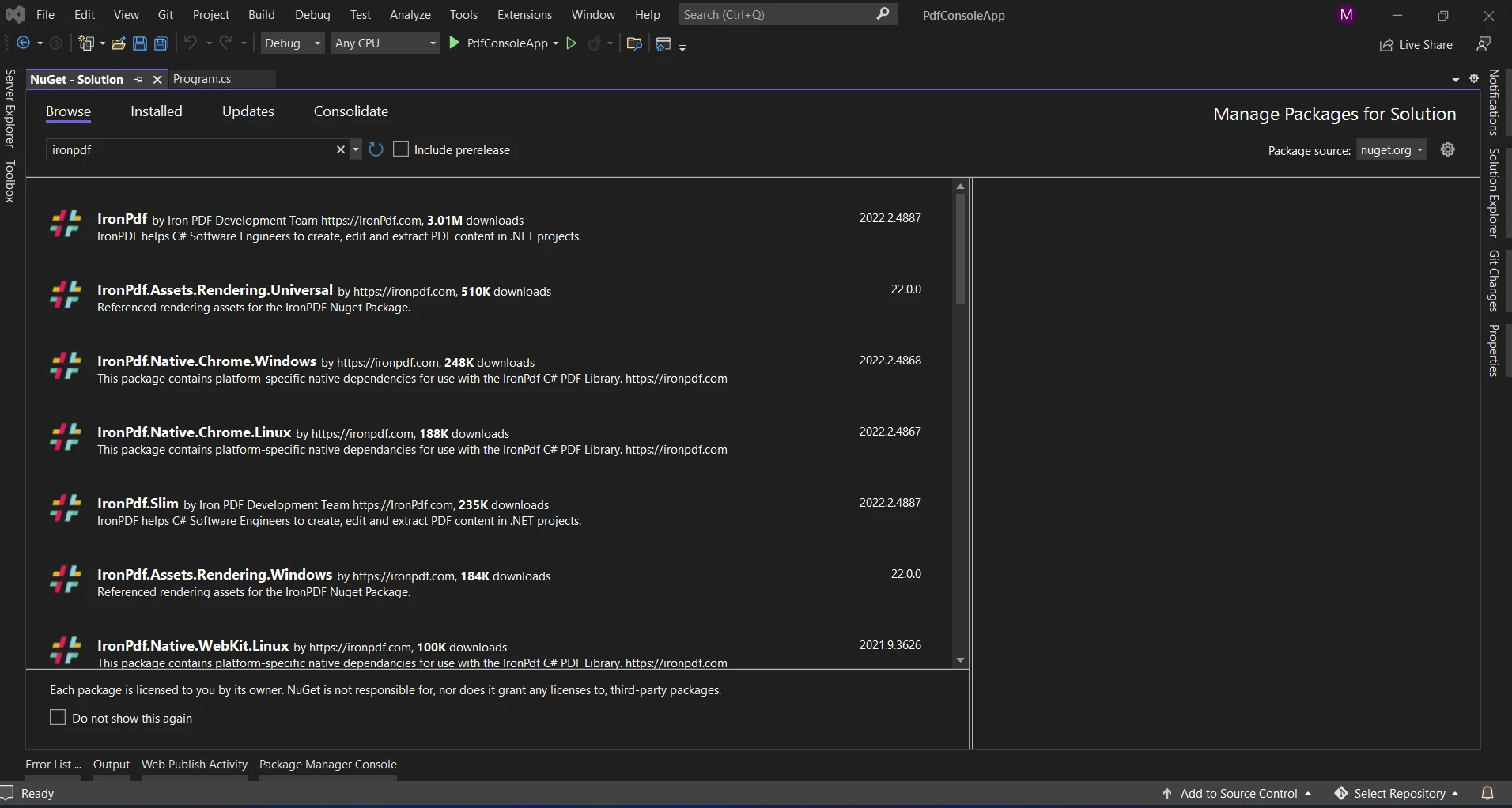
Lista odpowiednich wyników wyszukiwania jest wyświetlona na powyższym obrazku. Aby zainstalować pakiet w systemie, należy dokonać niezbędnych wyborów.
Po pobraniu i zainstalowaniu pakietu można go wykorzystać w bieżącym projekcie.
## Czym jest iText
[**iText**](https://itextpdf.com/products/itextsharp) to elastyczna biblioteka do tworzenia i modyfikacji dokumentów PDF w C#. Oferuje kilka funkcji, takich jak szyfrowanie, scałanie plików PDF, wyodrębnianie tekstu i obrazów oraz wiele innych. iText to efektywne narzędzie do wielu zadań, w tym dodawania numerów do stron w PDF.
### Funkcje iText
* API do generowania dokumentów PDF jest dostępne za pośrednictwem biblioteki iText.
* Zarówno ciągi HTML, jak i XML mogą być przetwarzane na pliki PDF za pomocą programu iText.
* Możemy dodawać zakładki, numery stron i znaczniki do naszych dokumentów PDF za pomocą biblioteki iText.
* Możemy również podzielić dokument PDF na kilka plików PDF lub połączyć wiele dokumentów PDF w jeden plik PDF przy użyciu biblioteki iText.
* Możemy modyfikować formularze PDF za pomocą iText.
### Instalacja iText
Użyj menedżera pakietów NuGet, aby wyszukać iText. iText i iText.pdfhtml są wymagane do instalacji, ponieważ funkcjonalności iText są podzielone na wiele pakietów.
W przypadku wyboru interfejsu Visual Command-Line należy zainstalować następujące pakiety:
```shell
Install-Package iText7
Install-Package itext7.pdfhtml
```
Ponieważ iText jest najnowszą wersją, to jest ten, który używamy w naszym rozwiązaniu.
## Dodawanie numerów stron za pomocą IronPDF
Dodawanie numerów stron do plików PDF jest proste dzięki obszernej bibliotece IronPDF. Aby to zilustrować, zapoznaj się z poniższym kodem:
```csharp
using IronPdf;

class Program
{
    static void Main(string[] args)
    {
        // Initialize the IronPdf renderer
        var renderer = new IronPdf.HtmlToPdf();

        // HTML content to convert to PDF
        string header = "<h1>Hello Ironpdf!</h1>";

        // Render the HTML content to PDF
        PdfDocument pdf = renderer.RenderHtmlAsPdf(header);

        // Define the footer with page number placeholders
        HtmlHeaderFooter htmlFooter = new HtmlHeaderFooter
        {
            HtmlFragment = "<center><i>{page} of {total-pages}</i></center>"
        };

        // Add footer to the PDF
        pdf.AddHtmlFooters(htmlFooter);

        // Save the output PDF file
        pdf.SaveAs("output.pdf");
    }
}
```
### Wyjaśnienie
1. **Zainicjuj renderer:** Tworzymy instancję `HtmlToPdf`, która zapewnia funkcję konwersji HTML na PDF.
2. **Zdefiniuj zawartość HTML:** Określono zawartość HTML, która ma zostać przekonwertowana do formatu PDF.
3. **Renderowanie zawartości HTML:** Funkcja `RenderHtmlAsPdf` służy do konwersji HTML na dokument PDF.
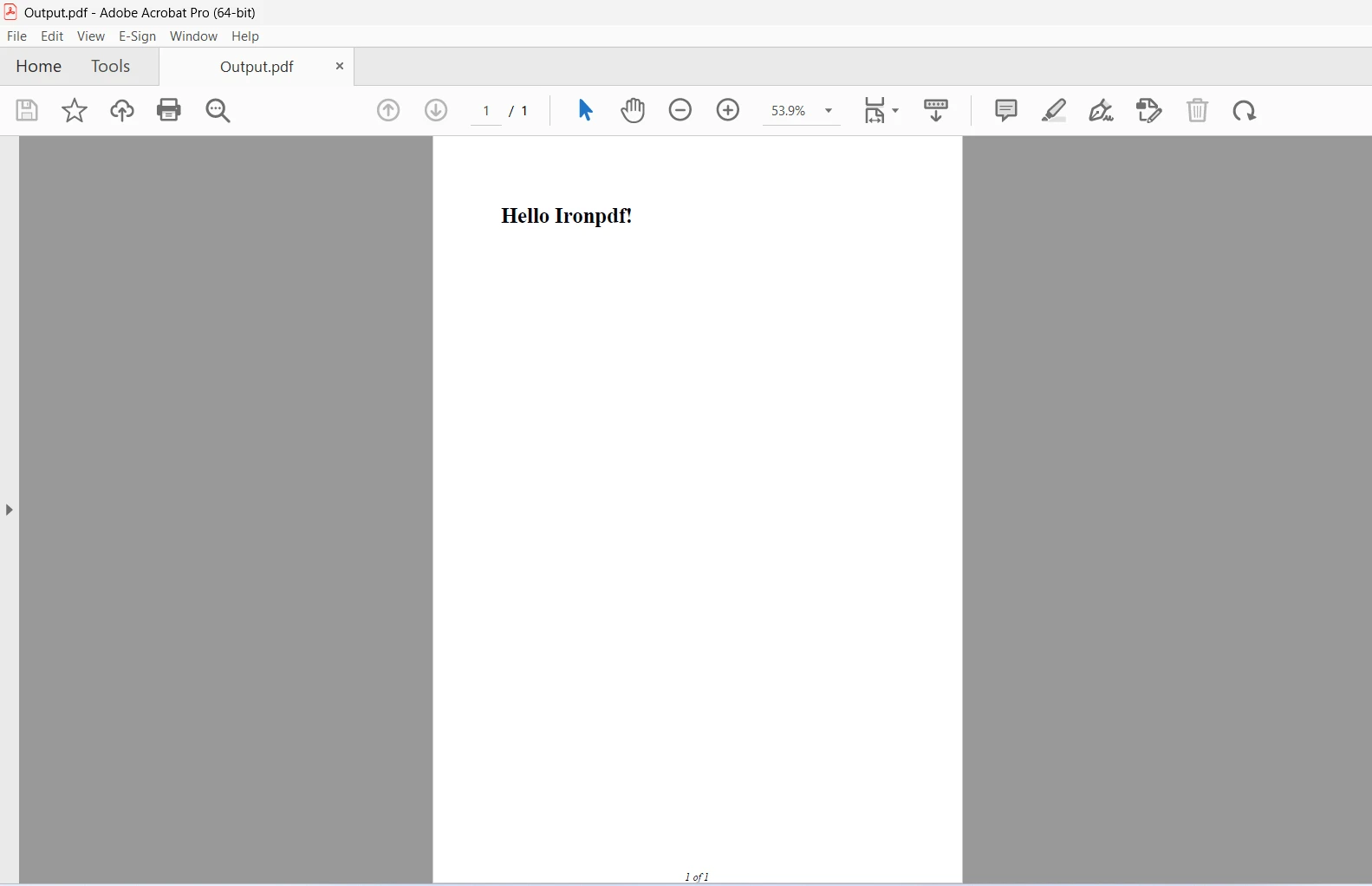
4. **Zdefiniuj stopkę:** Numery stron są przedstawione jako symbole zastępcze w tekście stopki HTML.
5. **Dodaj stopkę i zapisz plik PDF:** Dodaj stopkę do dokumentu i zapisz go jako plik PDF.
Aby dowiedzieć się więcej o kodzie IronPDF, zajrzyj [**tutaj**](/examples/using-html-to-create-a-pdf/).
## Dodawanie numerow stron za pomoca iText
Najpierw użyj iText do wygenerowania nowego dokumentu PDF. Oto podstawowa ilustracja pokazująca, jak utworzyć nowy dokument PDF z numerami stron:
```csharp
using System.IO;
using iTextSharp.text;
using iTextSharp.text.pdf;
namespace ConsoleApp1
{
internal class Program
{
static void Main(string[] args)
{
// Create a new PDF document
Document document = new Document();
PdfWriter writer = PdfWriter.GetInstance(document, new FileStream("output.pdf", FileMode.Create));
// Open the document to add content
document.Open();
document.Add(new Paragraph("Hello, world!"));
// Attach page number event to PDF writer
writer.PageEvent = new PageNumberEventHandler();
// Close the document
document.Close();
}
}
public class PageNumberEventHandler : PdfPageEventHelper
{
public override void OnEndPage(PdfWriter writer, Document document)
{
base.OnEndPage(writer, document);
// Create a table for the page number
PdfPTable table = new PdfPTable(1);
table.TotalWidth = 300f;
table.HorizontalAlignment = Element.ALIGN_CENTER;
// Add page number to the table cell
PdfPCell cell = new PdfPCell(new Phrase($"Page {writer.PageNumber}"));
cell.Border = 0;
table.AddCell(cell);
// Write the table at the bottom of the page
table.WriteSelectedRows(0, -1, 150, document.Bottom, writer.DirectContent);
}
}
}
```
### Wyjaśnienie
1. **Stwórz dokument PDF:** Zainicjuj nowe `Document` i `PdfWriter`, aby stworzyć pusty plik PDF.
2. **Dodaj treść:** Dodaj do dokumentu podstawową treść, taką jak akapity.
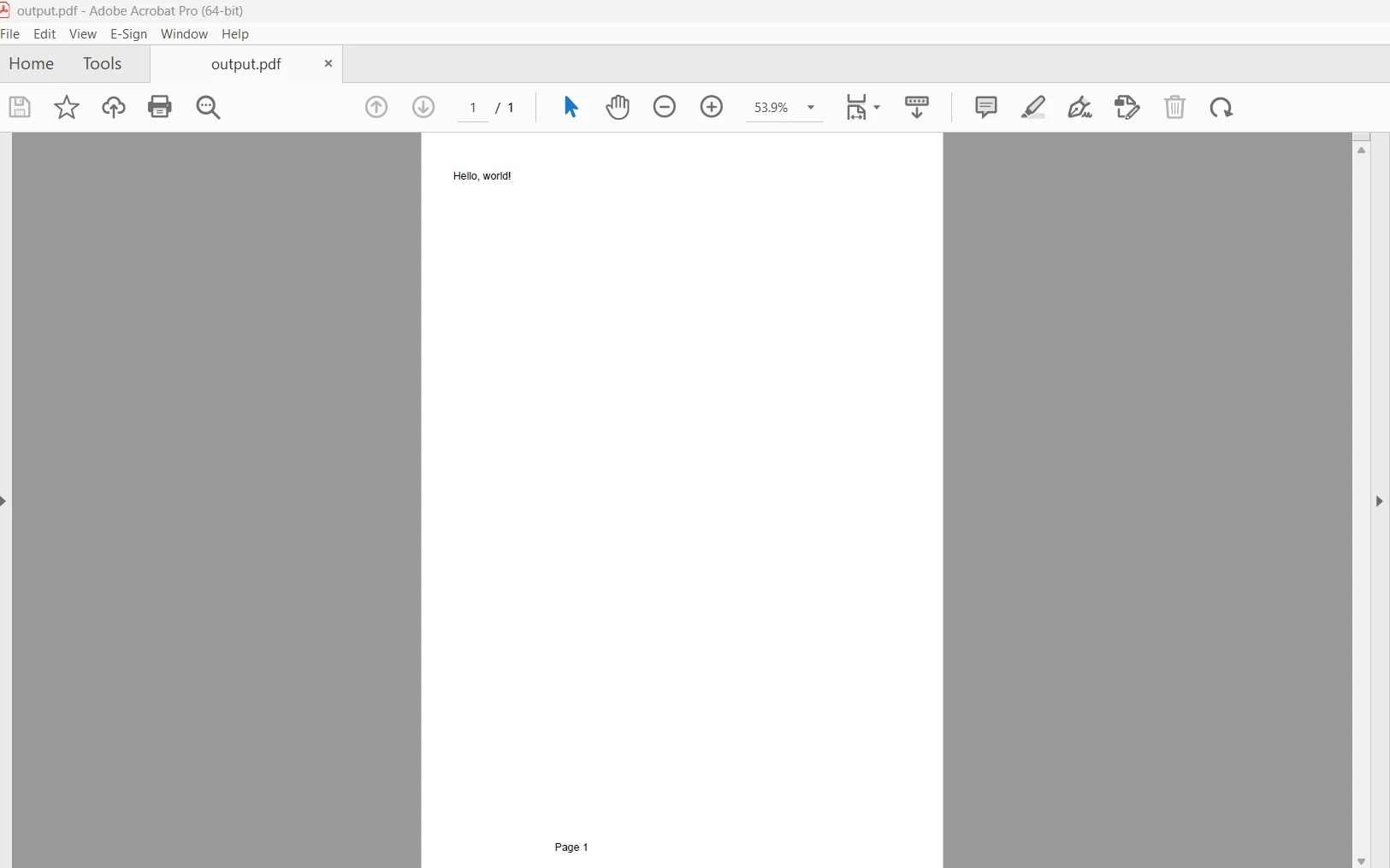
3. **Numerowanie stron:** Używamy obsługi zdarzeń iText do włączenia numerowania stron. Tworzymy niestandardową klasę dziedziczącą z `PdfPageEventHelper`.
4. **Nadpisz `OnEndPage`:** W niestandardowej klasie nadpisujemy metodę `OnEndPage`, aby dodać numery stron na dole każdej strony.
5. **Zamknij dokument:** Sfinalizuj dokument, zamykając go.
## Wnioski
Podsumowując, specjalizacja, użyteczność i bezproblemowa integracja z środowiskami .NET czynią [**IronPDF**](https://ironsoftware.com/) najlepszym wyborem dla scenariuszy wymagających konwersji HTML na PDF i związanych z tym funkcji, mimo że iText nadal jest silnym konkurentem w krajobrazie bibliotek do manipulacji PDF w C#. Dzięki IronPDF możesz tworzyć faktury, raporty i dynamicznie generowane dokumenty na podstawie treści HTML z łatwością, skutecznością i elastycznością niezbędnymi do odniesienia sukcesu w nowoczesnym środowisku programistycznym.
Wersja Lite programu IronPDF obejmuje stałą licencję, opcje aktualizacji oraz roczną konserwację oprogramowania. Okres próbny z znakiem wodnym pozwala użytkownikom ocenić produkt w praktycznych warunkach. Odwiedź stronę licencyjną [**page**](/licensing/), aby dowiedzieć się więcej. Więcej informacji na temat Iron Software można znaleźć na [**ich stronie internetowej**](https://ironsoftware.com/).
[[i:(iText jest zarejestrowanym znakiem towarowym jego właściciela. Ta strona nie jest powiązana, wspierana ani sponsorowana przez iText. Wszystkie nazwy produktów, logo i marki są własnością ich odpowiednich właścicieli. Porównania mają charakter wyłącznie informacyjny i odzwierciedlają informacje dostępne publicznie w momencie pisania.)]]
"Portable Document Format", czyli PDF, to format plików stworzony przez firmę Adobe. Pliki PDF przydają się podczas prezentacji dokumentów, w których tekst i obrazy muszą być sformatowane w spójny sposób. W dzisiejszym świecie pliki PDF są niezbędne i wykorzystywane do tworzenia dokumentów oraz fakturowania we wszystkich sektórach biznesowych. Dzięki kilku bibliotekom PDF dostępnym obecnie na rynku tworzenie plików PDF stało się praktycznie instynktowne. Aby wybrać odpowiednią bibliotekę PDF, przed wykorzystaniem jej w projekcie należy rozważyć zalety i cechy każdej z nich.
W tym artykule zobaczymy, jak dodać numery stron w PDF za pomocą iText C#. Także będziemy porównywać iText z IronPDF.
Jak dodać numery stron w PDF za pomocą iText C#
Utwórz nowy projekt w języku C# przy użyciu dowolnego środowiska IDE.
Utwórz nowy obiekt PDF.
Dodaj numery stron do stopki HTML.
Utwórz plik PDF na podstawie treści HTML.
Zapisz plik PDF na swoim komputerze.
Czym jest IronPDF
IronPDF to solidny .NET Framework do obsługi plików PDF, który programiści wykorzystują do łatwego tworzenia, przeglądania i edytowania plików PDF. IronPDF to zaawansowane narzędzie, które wewnętrznie działa na silniku Chromium. Może konwertować pliki HTML5, JavaScript, CSS i obrazy do formatu PDF, dodawać niestandardowe nagłówki i stopki oraz generować pliki PDF dokładnie tak, jak wyglądają w przeglądarce. IronPDF obsługuje wiele formatów internetowych i sieciowych, w tym HTML, ASPX, Razor View i MVC.
Funkcje IronPDF
Wykorzystanie kodu .NET C# do tworzenia, odczytywania i łatwej edycji plików PDF.
Tworzenie plików PDF na podstawie linku URL strony internetowej przy jednoczesnym zarządzaniu agentami użytkownika, serwerami proxy, plikami cookie, nagłówkami HTTP i zmiennymi formularzy w celu umożliwienia logowania za pomocą formularzy logowania HTML.
Pobieranie obrazów z istniejących plików PDF.
Zawiera elementy w pliku PDF: tabelę, tekst, obrazy, zakładki, znaki wodne, nagłówki, stopki i inne.
Możliwość łatwego dzielenia i łączenia stron z wielu dokumentów PDF.
Aby dowiedzieć się więcej o dokumentacji IronPDF, zajrzyj tutaj.
Instalacja IronPDF
W narzędziach Visual Studio wybierz Menedżer pakietów NuGet, a interfejs Visual Command-Line znajdziesz w sekcji Narzędzia. Poniższe polecenie należy wprowadzić w zakładce terminala zarządzania pakietami.
PM > Install-Package IronPdf
Install-Package IronPdf
Możemy też skorzystać z metody menedżera pakietów. Instalacja pakietu bezpośrednio w rozwiązaniu jest możliwa dzięki opcji NuGet Package Manager w programie Visual Studio. Na stronie NuGet dostępne jest pole wyszukiwania, które pozwala znaleźć pakiety. Wystarczy wpisać "IronPDF" w menedżerze pakietów, jak pokazuje poniższy zrzut ekranu:
Lista odpowiednich wyników wyszukiwania jest wyświetlona na powyższym obrazku. Aby zainstalować pakiet w systemie, należy dokonać niezbędnych wyborów.
Po pobraniu i zainstalowaniu pakietu można go wykorzystać w bieżącym projekcie.
Czym jest iText
iText to elastyczna biblioteka do tworzenia i modyfikacji dokumentów PDF w C#. Oferuje kilka funkcji, takich jak szyfrowanie, scałanie plików PDF, wyodrębnianie tekstu i obrazów oraz wiele innych. iText to efektywne narzędzie do wielu zadań, w tym dodawania numerów do stron w PDF.
Funkcje iText
API do generowania dokumentów PDF jest dostępne za pośrednictwem biblioteki iText.
Zarówno ciągi HTML, jak i XML mogą być przetwarzane na pliki PDF za pomocą programu iText.
Możemy dodawać zakładki, numery stron i znaczniki do naszych dokumentów PDF za pomocą biblioteki iText.
Możemy również podzielić dokument PDF na kilka plików PDF lub połączyć wiele dokumentów PDF w jeden plik PDF przy użyciu biblioteki iText.
Możemy modyfikować formularze PDF za pomocą iText.
Instalacja iText
Użyj menedżera pakietów NuGet, aby wyszukać iText. iText i iText.pdfhtml są wymagane do instalacji, ponieważ funkcjonalności iText są podzielone na wiele pakietów.
W przypadku wyboru interfejsu Visual Command-Line należy zainstalować następujące pakiety:
Ponieważ iText jest najnowszą wersją, to jest ten, który używamy w naszym rozwiązaniu.
Dodawanie numerów stron za pomocą IronPDF
Dodawanie numerów stron do plików PDF jest proste dzięki obszernej bibliotece IronPDF. Aby to zilustrować, zapoznaj się z poniższym kodem:
using IronPdf;class Program{ static voidMain(string[] args) { // Initialize the IronPdf renderer var renderer = new IronPdf.HtmlToPdf(); // HTML content to convert to PDF string header = "<h1>Hello Ironpdf!</h1>"; // Render the HTML content to PDF PdfDocument pdf = renderer.RenderHtmlAsPdf(header); // Define the footer with page number placeholders HtmlHeaderFooter htmlFooter = new HtmlHeaderFooter {HtmlFragment = "<center><i>{page} of {total-pages}</i></center>" }; // Add footer to the PDF pdf.AddHtmlFooters(htmlFooter); // Save the output PDF file pdf.SaveAs("output.pdf"); }}
using IronPdf;

class Program
{
    static void Main(string[] args)
    {
        // Initialize the IronPdf renderer
        var renderer = new IronPdf.HtmlToPdf();

        // HTML content to convert to PDF
        string header = "<h1>Hello Ironpdf!</h1>";

        // Render the HTML content to PDF
        PdfDocument pdf = renderer.RenderHtmlAsPdf(header);

        // Define the footer with page number placeholders
        HtmlHeaderFooter htmlFooter = new HtmlHeaderFooter
        {
            HtmlFragment = "<center><i>{page} of {total-pages}</i></center>"
        };

        // Add footer to the PDF
        pdf.AddHtmlFooters(htmlFooter);

        // Save the output PDF file
        pdf.SaveAs("output.pdf");
    }
}
ImportsIronPdfFriend Class ProgramShared Sub Main(ByVal args() AsString) ' Initialize the IronPdf renderer Dim renderer = New IronPdf.HtmlToPdf() ' HTML content to convert to PDF Dim header AsString = "<h1>Hello Ironpdf!</h1>" ' Render the HTML content to PDF Dim pdf AsPdfDocument = renderer.RenderHtmlAsPdf(header) ' Define the footer with page number placeholders Dim htmlFooter As New HtmlHeaderFooterWith {.HtmlFragment = "<center><i>{page} of {total-pages}</i></center>"} ' Add footer to the PDF pdf.AddHtmlFooters(htmlFooter) ' Save the output PDF file pdf.SaveAs("output.pdf") End SubEnd Class
Imports IronPdf

Friend Class Program
	Shared Sub Main(ByVal args() As String)
		' Initialize the IronPdf renderer
		Dim renderer = New IronPdf.HtmlToPdf()

		' HTML content to convert to PDF
		Dim header As String = "<h1>Hello Ironpdf!</h1>"

		' Render the HTML content to PDF
		Dim pdf As PdfDocument = renderer.RenderHtmlAsPdf(header)

		' Define the footer with page number placeholders
		Dim htmlFooter As New HtmlHeaderFooter With {.HtmlFragment = "<center><i>{page} of {total-pages}</i></center>"}

		' Add footer to the PDF
		pdf.AddHtmlFooters(htmlFooter)

		' Save the output PDF file
		pdf.SaveAs("output.pdf")
	End Sub
End Class
Wyjaśnienie
Zainicjuj renderer: Tworzymy instancję HtmlToPdf, która zapewnia funkcję konwersji HTML na PDF.
Zdefiniuj zawartość HTML: Określono zawartość HTML, która ma zostać przekonwertowana do formatu PDF.
Renderowanie zawartości HTML: Funkcja RenderHtmlAsPdf służy do konwersji HTML na dokument PDF.
Zdefiniuj stopkę: Numery stron są przedstawione jako symbole zastępcze w tekście stopki HTML.
Dodaj stopkę i zapisz plik PDF: Dodaj stopkę do dokumentu i zapisz go jako plik PDF.
Aby dowiedzieć się więcej o kodzie IronPDF, zajrzyj tutaj.
Dodawanie numerow stron za pomoca iText
Najpierw użyj iText do wygenerowania nowego dokumentu PDF. Oto podstawowa ilustracja pokazująca, jak utworzyć nowy dokument PDF z numerami stron:
using System.IO;using iTextSharp.text;using iTextSharp.text.pdf;namespace ConsoleApp1{ internal class Program { static voidMain(string[] args) { // Create a new PDF document Document document = new Document(); PdfWriter writer = PdfWriter.GetInstance(document, new FileStream("output.pdf", FileMode.Create)); // Open the document to add content document.Open(); document.Add(new Paragraph("Hello, world!")); // Attach page number event to PDF writer writer.PageEvent = new PageNumberEventHandler(); // Close the document document.Close(); } } public class PageNumberEventHandler : PdfPageEventHelper { public override voidOnEndPage(PdfWriter writer, Document document) { base.OnEndPage(writer, document); // Create a table for the page number PdfPTable table = new PdfPTable(1); table.TotalWidth = 300f; table.HorizontalAlignment = Element.ALIGN_CENTER; // Add page number to the table cell PdfPCell cell = new PdfPCell(new Phrase($"Page {writer.PageNumber}")); cell.Border = 0; table.AddCell(cell); // Write the table at the bottom of the page table.WriteSelectedRows(0, -1, 150, document.Bottom, writer.DirectContent); } }}
using System.IO;
using iTextSharp.text;
using iTextSharp.text.pdf;

namespace ConsoleApp1
{
    internal class Program
    {
        static void Main(string[] args)
        {
            // Create a new PDF document
            Document document = new Document();
            PdfWriter writer = PdfWriter.GetInstance(document, new FileStream("output.pdf", FileMode.Create));

            // Open the document to add content
            document.Open();
            document.Add(new Paragraph("Hello, world!"));

            // Attach page number event to PDF writer
            writer.PageEvent = new PageNumberEventHandler();

            // Close the document
            document.Close();
        }
    }

    public class PageNumberEventHandler : PdfPageEventHelper
    {
        public override void OnEndPage(PdfWriter writer, Document document)
        {
            base.OnEndPage(writer, document);

            // Create a table for the page number
            PdfPTable table = new PdfPTable(1);
            table.TotalWidth = 300f;
            table.HorizontalAlignment = Element.ALIGN_CENTER;

            // Add page number to the table cell
            PdfPCell cell = new PdfPCell(new Phrase($"Page {writer.PageNumber}"));
            cell.Border = 0;
            table.AddCell(cell);

            // Write the table at the bottom of the page
            table.WriteSelectedRows(0, -1, 150, document.Bottom, writer.DirectContent);
        }
    }
}
ImportsSystem.IOImports iTextSharp.textImports iTextSharp.text.pdfNamespaceConsoleApp1Friend Class ProgramShared Sub Main(ByVal args() AsString) ' Create a new PDF document Dim document As New Document() Dim writer AsPdfWriter = PdfWriter.GetInstance(document, New FileStream("output.pdf", FileMode.Create)) ' Open the document to add content document.Open() document.Add(New Paragraph("Hello, world!")) ' Attach page number event to PDF writer writer.PageEvent = New PageNumberEventHandler() ' Close the document document.Close() End Sub End Class Public Class PageNumberEventHandlerInheritsPdfPageEventHelper PublicOverrides Sub OnEndPage(ByVal writer AsPdfWriter, ByVal document AsDocument)MyBase.OnEndPage(writer, document) ' Create a table for the page number Dim table As New PdfPTable(1) table.TotalWidth = 300F table.HorizontalAlignment = Element.ALIGN_CENTER ' Add page number to the table cell Dim cell As New PdfPCell(New Phrase($"Page {writer.PageNumber}")) cell.Border = 0 table.AddCell(cell) ' Write the table at the bottom of the page table.WriteSelectedRows(0, -1, 150, document.Bottom, writer.DirectContent) End Sub End ClassEndNamespace
Imports System.IO
Imports iTextSharp.text
Imports iTextSharp.text.pdf

Namespace ConsoleApp1
	Friend Class Program
		Shared Sub Main(ByVal args() As String)
			' Create a new PDF document
			Dim document As New Document()
			Dim writer As PdfWriter = PdfWriter.GetInstance(document, New FileStream("output.pdf", FileMode.Create))

			' Open the document to add content
			document.Open()
			document.Add(New Paragraph("Hello, world!"))

			' Attach page number event to PDF writer
			writer.PageEvent = New PageNumberEventHandler()

			' Close the document
			document.Close()
		End Sub
	End Class

	Public Class PageNumberEventHandler
		Inherits PdfPageEventHelper

		Public Overrides Sub OnEndPage(ByVal writer As PdfWriter, ByVal document As Document)
			MyBase.OnEndPage(writer, document)

			' Create a table for the page number
			Dim table As New PdfPTable(1)
			table.TotalWidth = 300F
			table.HorizontalAlignment = Element.ALIGN_CENTER

			' Add page number to the table cell
			Dim cell As New PdfPCell(New Phrase($"Page {writer.PageNumber}"))
			cell.Border = 0
			table.AddCell(cell)

			' Write the table at the bottom of the page
			table.WriteSelectedRows(0, -1, 150, document.Bottom, writer.DirectContent)
		End Sub
	End Class
End Namespace
Wyjaśnienie
Stwórz dokument PDF: Zainicjuj nowe Document i PdfWriter, aby stworzyć pusty plik PDF.
Dodaj treść: Dodaj do dokumentu podstawową treść, taką jak akapity.
Numerowanie stron: Używamy obsługi zdarzeń iText do włączenia numerowania stron. Tworzymy niestandardową klasę dziedziczącą z PdfPageEventHelper.
Nadpisz OnEndPage: W niestandardowej klasie nadpisujemy metodę OnEndPage, aby dodać numery stron na dole każdej strony.
Podsumowując, specjalizacja, użyteczność i bezproblemowa integracja z środowiskami .NET czynią IronPDF najlepszym wyborem dla scenariuszy wymagających konwersji HTML na PDF i związanych z tym funkcji, mimo że iText nadal jest silnym konkurentem w krajobrazie bibliotek do manipulacji PDF w C#. Dzięki IronPDF możesz tworzyć faktury, raporty i dynamicznie generowane dokumenty na podstawie treści HTML z łatwością, skutecznością i elastycznością niezbędnymi do odniesienia sukcesu w nowoczesnym środowisku programistycznym.
Wersja Lite programu IronPDF obejmuje stałą licencję, opcje aktualizacji oraz roczną konserwację oprogramowania. Okres próbny z znakiem wodnym pozwala użytkownikom ocenić produkt w praktycznych warunkach. Odwiedź stronę licencyjną page, aby dowiedzieć się więcej. Więcej informacji na temat Iron Software można znaleźć na ich stronie internetowej.
Zwróć uwagę: iText jest zarejestrowanym znakiem towarowym jego właściciela. Ta strona nie jest powiązana, wspierana ani sponsorowana przez iText. Wszystkie nazwy produktów, logo i marki są własnością ich odpowiednich właścicieli. Porównania mają charakter wyłącznie informacyjny i odzwierciedlają informacje dostępne publicznie w momencie pisania.
Curtis Chau posiada tytuł licencjata z informatyki (Uniwersytet Carleton) i specjalizuje się w front-endowym rozwoju, z ekspertką w Node.js, TypeScript, JavaScript i React. Pasjonuje się tworzeniem intuicyjnych i estetycznie przyjemnych interfejsów użytkownika, Curtis cieszy się pracą z nowoczesnymi frameworkami i tworzeniem dobrze zorganizowanych, atrakcyjnych wizualnie podręczników.
















