using IronPdf;

// Disable local disk access or cross-origin requests
Installation.EnableWebSecurity = true;

// Instantiate Renderer
var renderer = new ChromePdfRenderer();

// Create a PDF from a HTML string using C#
var pdf = renderer.RenderHtmlAsPdf("<h1>Hello World</h1>");

// Export to a file or Stream
pdf.SaveAs("output.pdf");

// Advanced Example with HTML Assets
// Load external html assets: Images, CSS and JavaScript.
// An optional BasePath 'C:\site\assets\' is set as the file location to load assets from
var myAdvancedPdf = renderer.RenderHtmlAsPdf("<img src='icons/iron.png'>", @"C:\site\assets\");
myAdvancedPdf.SaveAs("html-with-assets.pdf");
using IronPdf;// Disable local disk access or cross-origin requestsInstallation.EnableWebSecurity = true;// Instantiate Renderervar renderer = new ChromePdfRenderer();// Create a PDF from a HTML string using C#var pdf = renderer.RenderHtmlAsPdf("<h1>Hello World</h1>");// Export to a file or Streampdf.SaveAs("output.pdf");// Advanced Example with HTML Assets// Load external html assets: Images, CSS and JavaScript.// An optional BasePath 'C:\site\assets\' is set as the file location to load assets fromvar myAdvancedPdf = renderer.RenderHtmlAsPdf("<img src='icons/iron.png'>", @"C:\site\assets\");myAdvancedPdf.SaveAs("html-with-assets.pdf");
"ポータブルドキュメントフォーマット"、またはPDFは、Adobeによって作成されたファイル形式です。 PDF は、テキストと画像のフォーマットを一貫して保つ必要があるドキュメントを提示する際に便利です。 現在の世界では、PDFファイルは重要であり、すべての企業部門で文書作成や請求書作成に利用されています。 現在市場に出回っているいくつかのPDFライブラリのおかげで、PDFの作成はほぼ直感的になりました。プロジェクトでPDFライブラリを利用する前に、それぞれの利点や特徴を比較することが重要です。
IronPDF は、開発者が簡単に PDF を作成、表示、および編集するために使用する強力な .NET Frameworkです。 IronPDFは、内部でChromiumエンジンを実行する高度なツールです。 HTML5、JavaScript、CSS、および画像ファイルを PDF に変換し、カスタムヘッダーおよびフッターを追加し、ブラウザーで表示されるとおりに正確に PDF を生成できます。 多くのオンラインおよびネットフォーマット、HTML、ASPX、Razor View、MVCを含む、IronPDFに対応しています。
IronPDFの機能
.NET C# コードを使用して PDF ファイルを作成、読み取り、簡単に編集できます。
HTML ログイン フォームを使用したログインを可能にするために、ユーザー エージェント、プロキシ、クッキー、HTTP ヘッダー、およびフォーム変数を管理しながら、Web サイトの URL リンクから PDF を作成します。
既存の PDF ファイルから画像を抽出します。
PDF 内に要素を含める: テーブル、テキスト、画像、ブックマーク、透かし、ヘッダー、フッターなど。
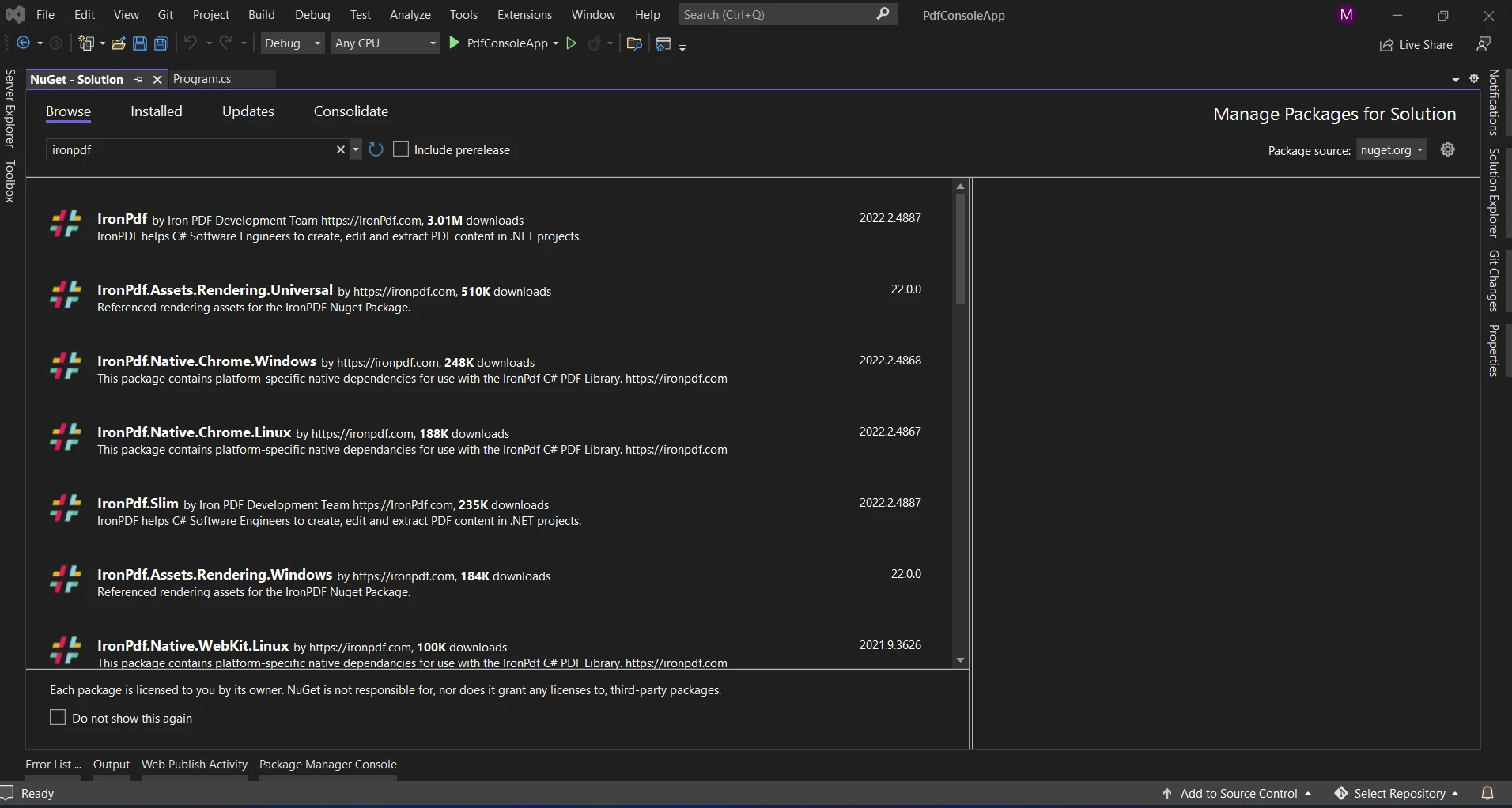
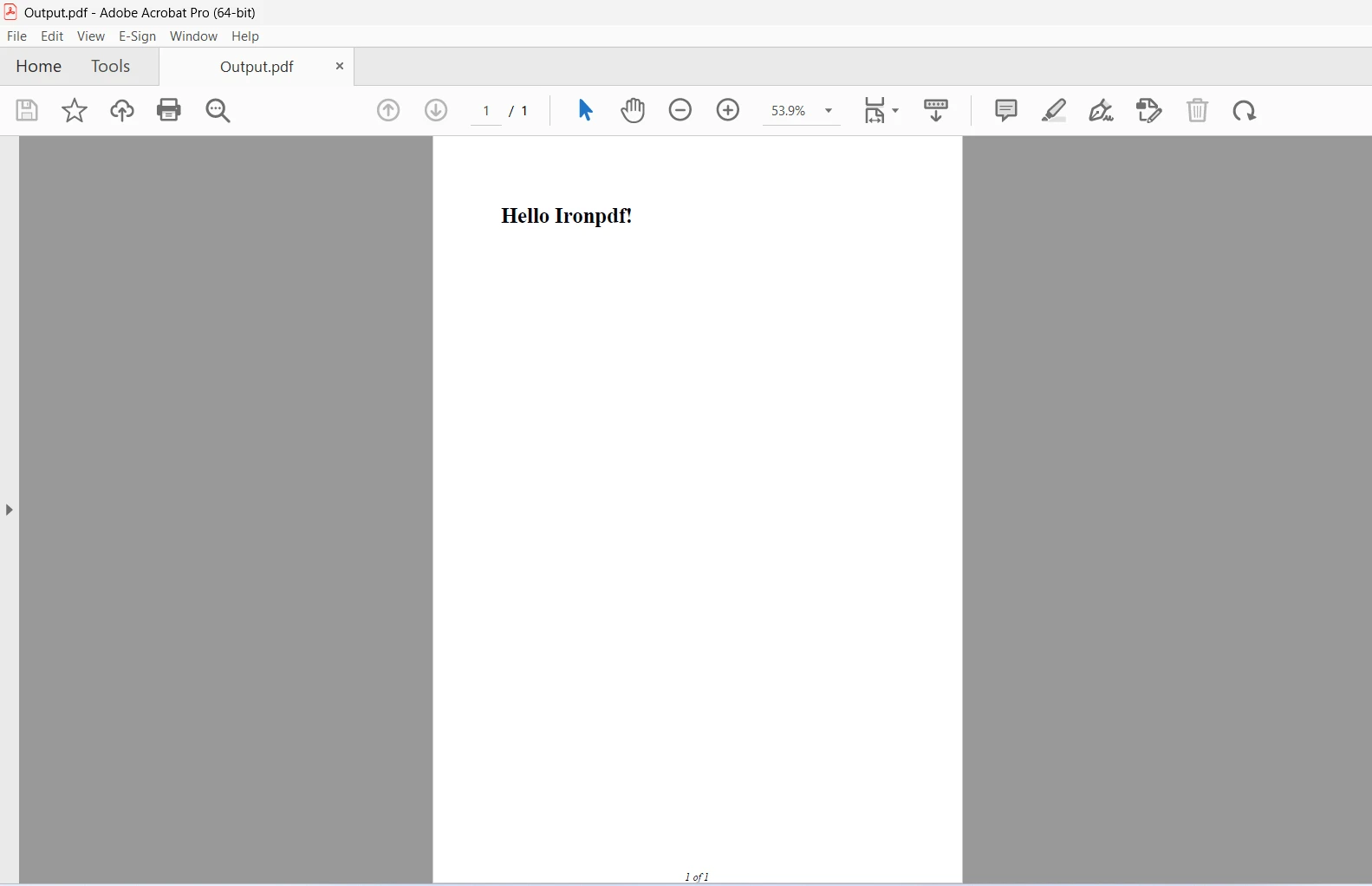
using IronPdf;class Program{ static voidMain(string[] args) { // Initialize the IronPdf renderer var renderer = new IronPdf.HtmlToPdf(); // HTML content to convert to PDF string header = "<h1>Hello Ironpdf!</h1>"; // Render the HTML content to PDF PdfDocument pdf = renderer.RenderHtmlAsPdf(header); // Define the footer with page number placeholders HtmlHeaderFooter htmlFooter = new HtmlHeaderFooter {HtmlFragment = "<center><i>{page} of {total-pages}</i></center>" }; // Add footer to the PDF pdf.AddHtmlFooters(htmlFooter); // Save the output PDF file pdf.SaveAs("output.pdf"); }}
using IronPdf;

class Program
{
    static void Main(string[] args)
    {
        // Initialize the IronPdf renderer
        var renderer = new IronPdf.HtmlToPdf();

        // HTML content to convert to PDF
        string header = "<h1>Hello Ironpdf!</h1>";

        // Render the HTML content to PDF
        PdfDocument pdf = renderer.RenderHtmlAsPdf(header);

        // Define the footer with page number placeholders
        HtmlHeaderFooter htmlFooter = new HtmlHeaderFooter
        {
            HtmlFragment = "<center><i>{page} of {total-pages}</i></center>"
        };

        // Add footer to the PDF
        pdf.AddHtmlFooters(htmlFooter);

        // Save the output PDF file
        pdf.SaveAs("output.pdf");
    }
}
ImportsIronPdfFriend Class ProgramShared Sub Main(ByVal args() AsString) ' Initialize the IronPdf renderer Dim renderer = New IronPdf.HtmlToPdf() ' HTML content to convert to PDF Dim header AsString = "<h1>Hello Ironpdf!</h1>" ' Render the HTML content to PDF Dim pdf AsPdfDocument = renderer.RenderHtmlAsPdf(header) ' Define the footer with page number placeholders Dim htmlFooter As New HtmlHeaderFooterWith {.HtmlFragment = "<center><i>{page} of {total-pages}</i></center>"} ' Add footer to the PDF pdf.AddHtmlFooters(htmlFooter) ' Save the output PDF file pdf.SaveAs("output.pdf") End SubEnd Class
Imports IronPdf

Friend Class Program
	Shared Sub Main(ByVal args() As String)
		' Initialize the IronPdf renderer
		Dim renderer = New IronPdf.HtmlToPdf()

		' HTML content to convert to PDF
		Dim header As String = "<h1>Hello Ironpdf!</h1>"

		' Render the HTML content to PDF
		Dim pdf As PdfDocument = renderer.RenderHtmlAsPdf(header)

		' Define the footer with page number placeholders
		Dim htmlFooter As New HtmlHeaderFooter With {.HtmlFragment = "<center><i>{page} of {total-pages}</i></center>"}

		' Add footer to the PDF
		pdf.AddHtmlFooters(htmlFooter)

		' Save the output PDF file
		pdf.SaveAs("output.pdf")
	End Sub
End Class
まず、iTextを使用して新しいPDFドキュメントを生成します。 ページ番号付きの新しい PDF ドキュメントを作成する方法の基本的な例をご覧ください。
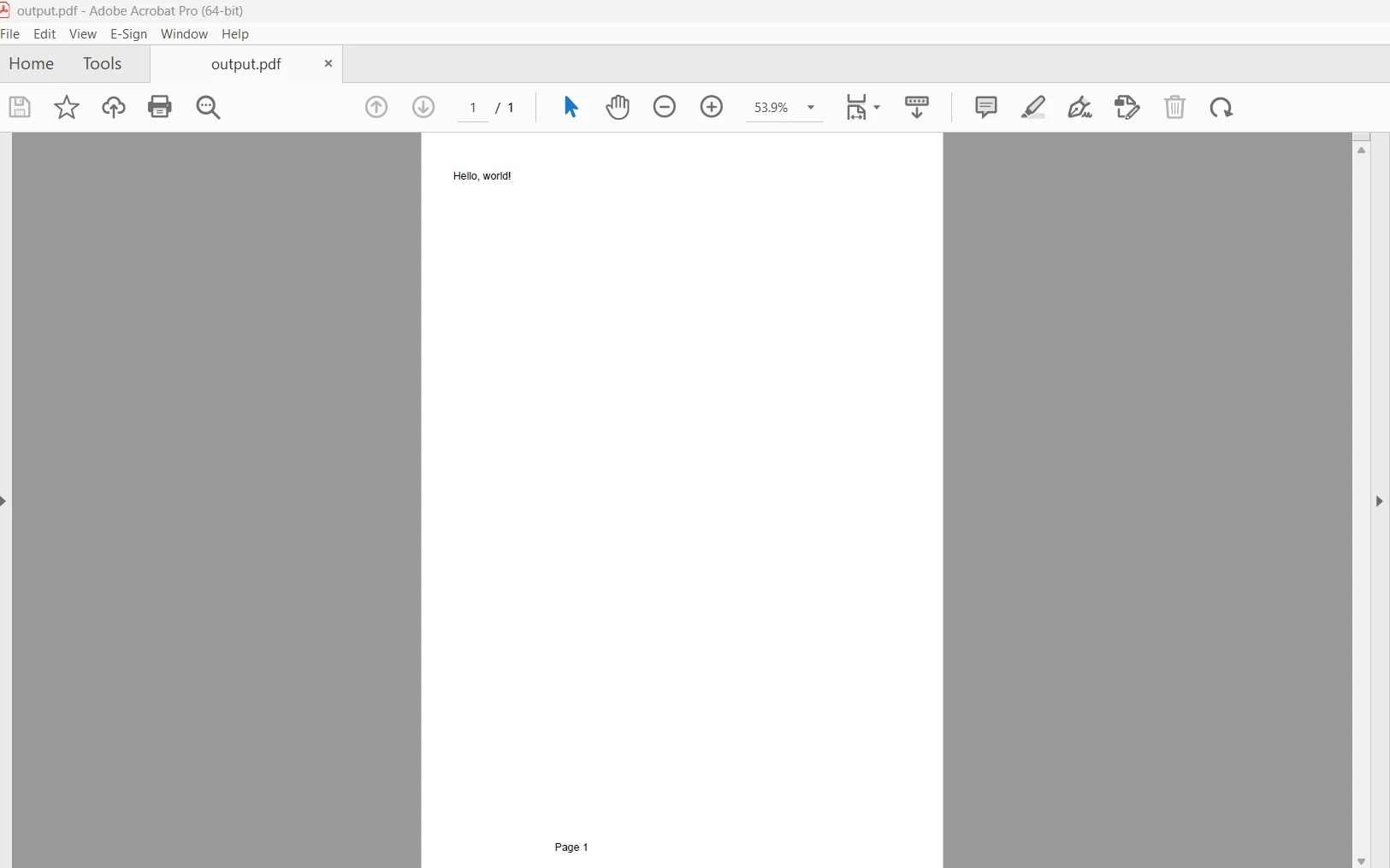
using System.IO;using iTextSharp.text;using iTextSharp.text.pdf;namespace ConsoleApp1{ internal class Program { static voidMain(string[] args) { // Create a new PDF document Document document = new Document(); PdfWriter writer = PdfWriter.GetInstance(document, new FileStream("output.pdf", FileMode.Create)); // Open the document to add content document.Open(); document.Add(new Paragraph("Hello, world!")); // Attach page number event to PDF writer writer.PageEvent = new PageNumberEventHandler(); // Close the document document.Close(); } } public class PageNumberEventHandler : PdfPageEventHelper { public override voidOnEndPage(PdfWriter writer, Document document) { base.OnEndPage(writer, document); // Create a table for the page number PdfPTable table = new PdfPTable(1); table.TotalWidth = 300f; table.HorizontalAlignment = Element.ALIGN_CENTER; // Add page number to the table cell PdfPCell cell = new PdfPCell(new Phrase($"Page {writer.PageNumber}")); cell.Border = 0; table.AddCell(cell); // Write the table at the bottom of the page table.WriteSelectedRows(0, -1, 150, document.Bottom, writer.DirectContent); } }}
using System.IO;
using iTextSharp.text;
using iTextSharp.text.pdf;

namespace ConsoleApp1
{
    internal class Program
    {
        static void Main(string[] args)
        {
            // Create a new PDF document
            Document document = new Document();
            PdfWriter writer = PdfWriter.GetInstance(document, new FileStream("output.pdf", FileMode.Create));

            // Open the document to add content
            document.Open();
            document.Add(new Paragraph("Hello, world!"));

            // Attach page number event to PDF writer
            writer.PageEvent = new PageNumberEventHandler();

            // Close the document
            document.Close();
        }
    }

    public class PageNumberEventHandler : PdfPageEventHelper
    {
        public override void OnEndPage(PdfWriter writer, Document document)
        {
            base.OnEndPage(writer, document);

            // Create a table for the page number
            PdfPTable table = new PdfPTable(1);
            table.TotalWidth = 300f;
            table.HorizontalAlignment = Element.ALIGN_CENTER;

            // Add page number to the table cell
            PdfPCell cell = new PdfPCell(new Phrase($"Page {writer.PageNumber}"));
            cell.Border = 0;
            table.AddCell(cell);

            // Write the table at the bottom of the page
            table.WriteSelectedRows(0, -1, 150, document.Bottom, writer.DirectContent);
        }
    }
}
ImportsSystem.IOImports iTextSharp.textImports iTextSharp.text.pdfNamespaceConsoleApp1Friend Class ProgramShared Sub Main(ByVal args() AsString) ' Create a new PDF document Dim document As New Document() Dim writer AsPdfWriter = PdfWriter.GetInstance(document, New FileStream("output.pdf", FileMode.Create)) ' Open the document to add content document.Open() document.Add(New Paragraph("Hello, world!")) ' Attach page number event to PDF writer writer.PageEvent = New PageNumberEventHandler() ' Close the document document.Close() End Sub End Class Public Class PageNumberEventHandlerInheritsPdfPageEventHelper PublicOverrides Sub OnEndPage(ByVal writer AsPdfWriter, ByVal document AsDocument)MyBase.OnEndPage(writer, document) ' Create a table for the page number Dim table As New PdfPTable(1) table.TotalWidth = 300F table.HorizontalAlignment = Element.ALIGN_CENTER ' Add page number to the table cell Dim cell As New PdfPCell(New Phrase($"Page {writer.PageNumber}")) cell.Border = 0 table.AddCell(cell) ' Write the table at the bottom of the page table.WriteSelectedRows(0, -1, 150, document.Bottom, writer.DirectContent) End Sub End ClassEndNamespace
Imports System.IO
Imports iTextSharp.text
Imports iTextSharp.text.pdf

Namespace ConsoleApp1
	Friend Class Program
		Shared Sub Main(ByVal args() As String)
			' Create a new PDF document
			Dim document As New Document()
			Dim writer As PdfWriter = PdfWriter.GetInstance(document, New FileStream("output.pdf", FileMode.Create))

			' Open the document to add content
			document.Open()
			document.Add(New Paragraph("Hello, world!"))

			' Attach page number event to PDF writer
			writer.PageEvent = New PageNumberEventHandler()

			' Close the document
			document.Close()
		End Sub
	End Class

	Public Class PageNumberEventHandler
		Inherits PdfPageEventHelper

		Public Overrides Sub OnEndPage(ByVal writer As PdfWriter, ByVal document As Document)
			MyBase.OnEndPage(writer, document)

			' Create a table for the page number
			Dim table As New PdfPTable(1)
			table.TotalWidth = 300F
			table.HorizontalAlignment = Element.ALIGN_CENTER

			' Add page number to the table cell
			Dim cell As New PdfPCell(New Phrase($"Page {writer.PageNumber}"))
			cell.Border = 0
			table.AddCell(cell)

			' Write the table at the bottom of the page
			table.WriteSelectedRows(0, -1, 150, document.Bottom, writer.DirectContent)
		End Sub
	End Class
End Namespace