using IronPdf;

// Disable local disk access or cross-origin requests
Installation.EnableWebSecurity = true;

// Instantiate Renderer
var renderer = new ChromePdfRenderer();

// Create a PDF from a HTML string using C#
var pdf = renderer.RenderHtmlAsPdf("<h1>Hello World</h1>");

// Export to a file or Stream
pdf.SaveAs("output.pdf");

// Advanced Example with HTML Assets
// Load external html assets: Images, CSS and JavaScript.
// An optional BasePath 'C:\site\assets\' is set as the file location to load assets from
var myAdvancedPdf = renderer.RenderHtmlAsPdf("<img src='icons/iron.png'>", @"C:\site\assets\");
myAdvancedPdf.SaveAs("html-with-assets.pdf");
using IronPdf;// Disable local disk access or cross-origin requestsInstallation.EnableWebSecurity = true;// Instantiate Renderervar renderer = new ChromePdfRenderer();// Create a PDF from a HTML string using C#var pdf = renderer.RenderHtmlAsPdf("<h1>Hello World</h1>");// Export to a file or Streampdf.SaveAs("output.pdf");// Advanced Example with HTML Assets// Load external html assets: Images, CSS and JavaScript.// An optional BasePath 'C:\site\assets\' is set as the file location to load assets fromvar myAdvancedPdf = renderer.RenderHtmlAsPdf("<img src='icons/iron.png'>", @"C:\site\assets\");myAdvancedPdf.SaveAs("html-with-assets.pdf");
PM >Install-Package IronPdf
Install-Package IronPdf
OUTILS PDF
Convertisseur Excel en PDF (Liste d'outils gratuits en ligne)
"Format de Document Portable," ou PDF, est un format de fichier créé par Adobe. Les PDFs sont utiles pour présenter des documents dont les textes et les images doivent être formatés de manière cohérente. Dans le monde actuel, les fichiers PDF sont essentiels et sont utilisés pour la création de documents et la facturation dans tous les secteurs d'entreprise. Grâce aux nombreuses bibliothèques PDF disponibles sur le marché, la création de PDFs est devenue pratiquement instinctive. Pour choisir la bibliothèque PDF appropriée pour vous, il est crucial de peser les avantages et les caractéristiques de chacune avant d'en utiliser une pour votre projet.
Dans cet article, nous allons voir comment ajouter des numéros de page dans un PDF en utilisant iText C#. Also, we are going to compare [**iText**](https://itextpdf.com/products/itextsharp) with [**IronPDF**](https://ironsoftware.com/).
## Comment ajouter des numéros de page dans un PDF en utilisant iText C#
1. Créez un nouveau projet C# en utilisant n'importe quel IDE.
2. Créez un nouvel objet PDF.
3. Ajoutez des numéros de page dans le pied de page HTML.
4. Créez un PDF à partir de contenu HTML.
5. Enregistrez le fichier PDF sur votre ordinateur.
## Qu'est-ce que IronPDF
[**IronPDF**](https://ironsoftware.com/) est un cadre robuste PDF .NET Framework que les développeurs utilisent pour créer, voir et éditer facilement des PDFs. IronPDF est un outil sophistiqué qui fonctionne sur un moteur chromium en interne. Il peut convertir des fichiers HTML5, JavaScript, CSS et image en PDF, ajouter des en-têtes et pieds de page personnalisés, et produire des PDFs exactement comme ils apparaissent dans un navigateur. De nombreux formats en ligne et réseaux, y compris HTML, ASPX, Vue Razor et MVC, sont pris en charge par IronPDF.
### Fonctionnalités d'IronPDF
* Utilisation du code .NET C# pour créer, lire et éditer facilement des fichiers PDF.
* Création de PDFs à partir d'un lien URL de site web tout en gérant les Agents Utilisateurs, Proxies, Cookies, en-têtes HTTP et variables de formulaire pour permettre la connexion en utilisant des formulaires de connexion HTML.
* Extraction d'images de fichiers PDF existants.
* Inclusion d'éléments dans un PDF : tableau, texte, images, signets, filigranes, en-têtes, pieds de page, et plus encore.
* Capacité à diviser et combiner des pages de plusieurs documents PDF facilement.
Pour en savoir plus sur la documentation IronPDF, consultez [**ici**](/docs/).
### Installer IronPDF
Dans Outils Visual Studio, sélectionnez le Package Manager NuGet, et vous pouvez trouver l'interface en ligne de commande visuelle sous Outils. La commande ci-dessous doit être entrée dans l'onglet du terminal de gestion des paquets.
```shell
:ProductInstall
```
Ou nous pouvons utiliser la méthode du Package Manager. L'installation du paquet directement dans la solution est possible avec l'option Package Manager NuGet de Visual Studio. Une boîte de recherche est disponible pour localiser les paquets sur le site web de NuGet. Nous n'avons qu'à chercher "IronPDF" dans le Package Manager, comme l'illustre la capture d'écran ci-dessous :
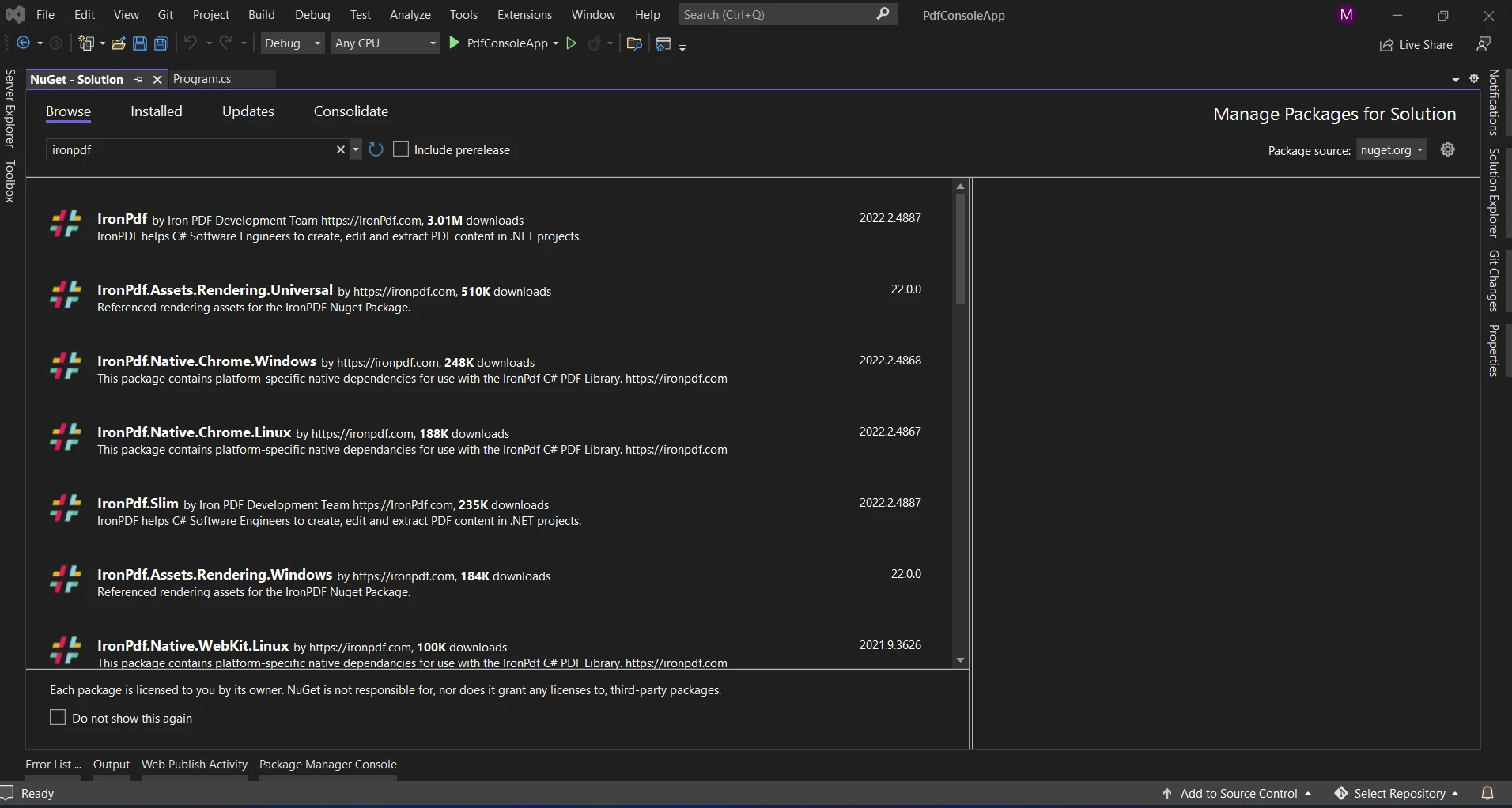
La liste des résultats de recherche pertinents est affichée dans l'image ci-dessus. Pour que le paquet soit installé sur votre système, veuillez effectuer les sélections nécessaires.
Maintenant que le paquet a été téléchargé et installé, il peut être utilisé dans le projet actuel.
## Qu'est-ce que iText
[**iText**](https://itextpdf.com/products/itextsharp) est une bibliothèque flexible pour produire et modifier des documents PDF en C#. Elle offre plusieurs fonctionnalités, telles que le chiffrement, la fusion de PDF, l'extraction de texte et d'images, et bien plus encore. iText est un outil efficace pour de nombreuses tâches, y compris l'ajout de numéros de page aux PDFs.
### Fonctionnalités d'iText
* Une API pour générer des documents PDF est disponible à travers la bibliothèque iText.
* Les chaînes HTML et XML peuvent toutes deux être analysées en fichiers PDF en utilisant le programme iText.
* Nous pouvons ajouter des signets, des numéros de page et des marqueurs à nos documents PDF en utilisant la bibliothèque iText.
* Nous pouvons également diviser un document PDF en plusieurs PDFs ou fusionner plusieurs documents PDF en un seul PDF en utilisant la bibliothèque iText.
* Nous pouvons modifier des formulaires PDF avec iText.
### Installer iText
Utilisez le Package Manager NuGet pour rechercher iText. iText et iText.pdfhtml sont des installations requises car les fonctionnalités de iText sont divisées entre de nombreux packages.
Si vous choisissez l'interface en ligne de commande visuelle, les paquets suivants doivent être installés :
```shell
Install-Package iText7
Install-Package itext7.pdfhtml
```
Étant donné que iText est la version la plus récente, c'est celle que nous utilisons dans notre solution.
## Ajouter des numéros de page avec IronPDF
Ajouter des numéros de page aux fichiers PDF est rendu simple grâce à la bibliothèque complète d'IronPDF. Pour illustrer, voir le code ci-dessous :
```csharp
using IronPdf;

class Program
{
    static void Main(string[] args)
    {
        // Initialize the IronPdf renderer
        var renderer = new IronPdf.HtmlToPdf();

        // HTML content to convert to PDF
        string header = "<h1>Hello Ironpdf!</h1>";

        // Render the HTML content to PDF
        PdfDocument pdf = renderer.RenderHtmlAsPdf(header);

        // Define the footer with page number placeholders
        HtmlHeaderFooter htmlFooter = new HtmlHeaderFooter
        {
            HtmlFragment = "<center><i>{page} of {total-pages}</i></center>"
        };

        // Add footer to the PDF
        pdf.AddHtmlFooters(htmlFooter);

        // Save the output PDF file
        pdf.SaveAs("output.pdf");
    }
}
```
### Explication
1. **Initialiser le Renderer :** Nous créons une instance de `HtmlToPdf`, qui fournit la fonction de conversion HTML en PDF.
2. **Définir le Contenu HTML :** Le contenu HTML devant être converti en PDF est spécifié.
3. **Rendre le contenu HTML :** La fonction `RenderHtmlAsPdf` est utilisée pour convertir le HTML en document PDF.
4. **Définir le Pied de Page :** Les numéros de page sont représentés comme des espaces réservés dans le texte du pied de page HTML.
5. **Ajouter le Pied de Page et Sauvegarder le PDF :** Appliquez le pied de page au document et sauvegardez-le en tant que fichier PDF.
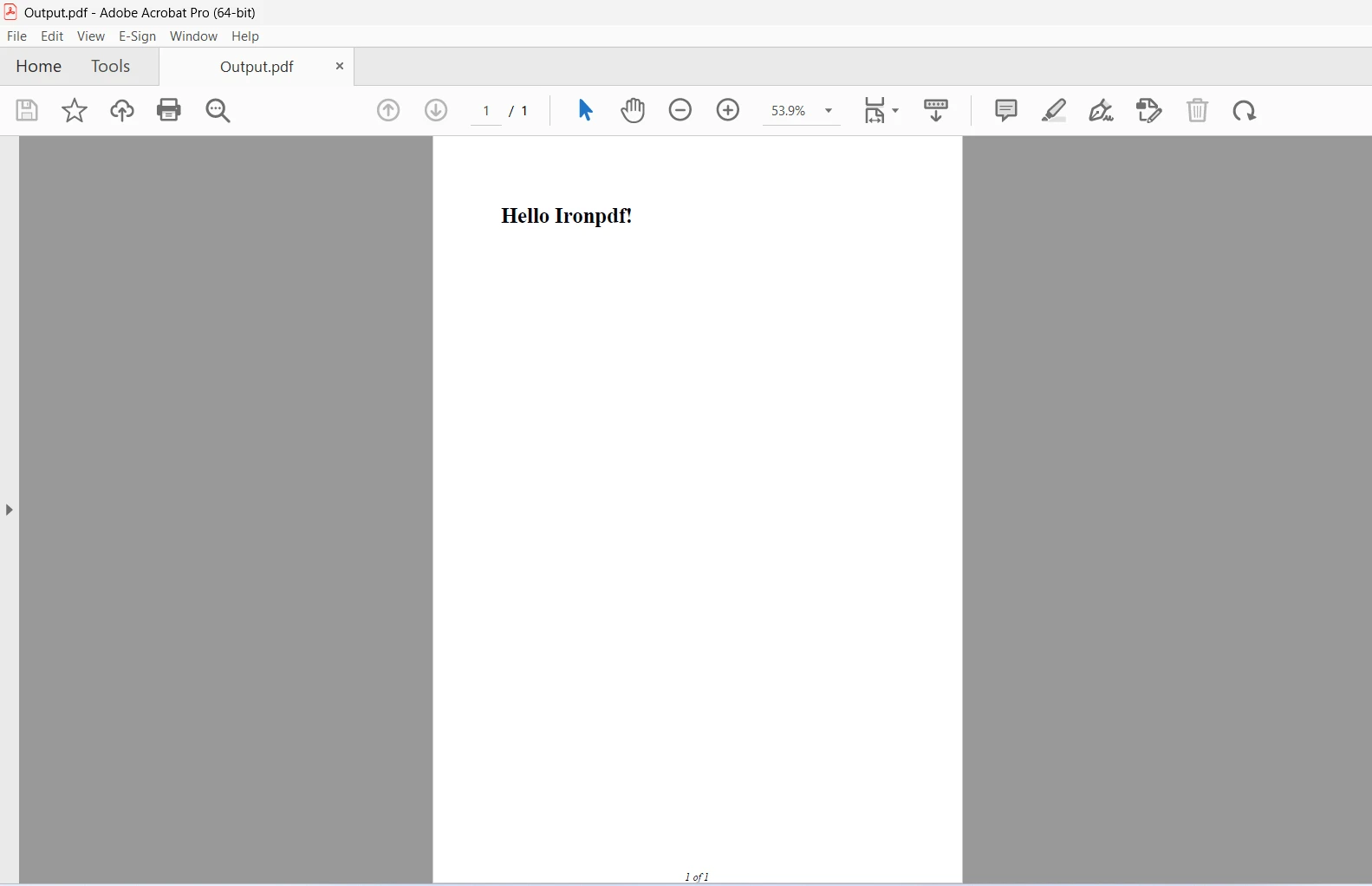
Pour en savoir plus sur le code IronPDF, consultez [**ici**](/examples/using-html-to-create-a-pdf/).
## Ajouter des numéros de page avec iText
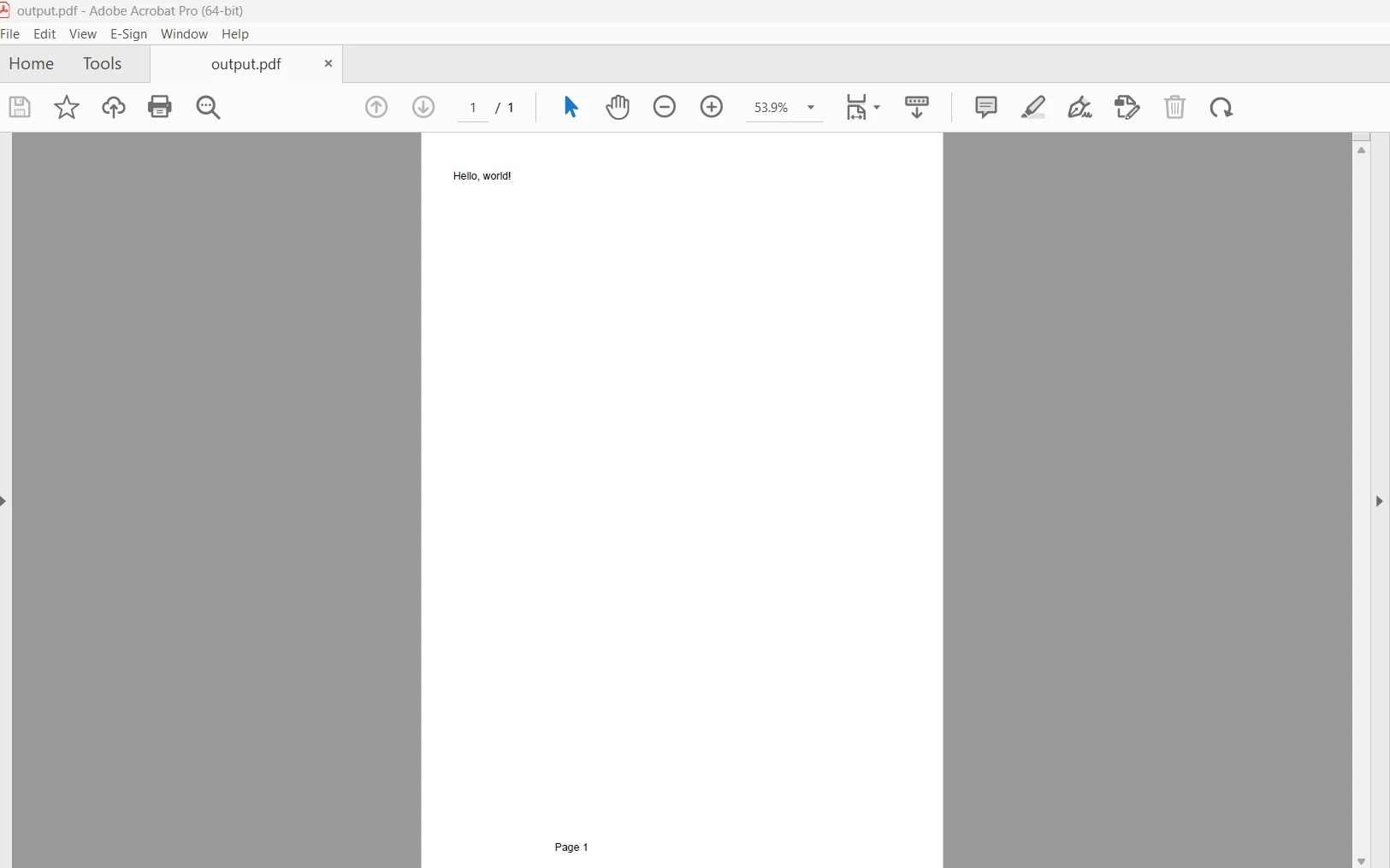
Tout d'abord, utilisons iText pour générer un nouveau document PDF. Voici une illustration basique de comment créer un nouveau document PDF avec des numéros de page :
```csharp
using System.IO;
using iTextSharp.text;
using iTextSharp.text.pdf;
namespace ConsoleApp1
{
internal class Program
{
static void Main(string[] args)
{
// Create a new PDF document
Document document = new Document();
PdfWriter writer = PdfWriter.GetInstance(document, new FileStream("output.pdf", FileMode.Create));
// Open the document to add content
document.Open();
document.Add(new Paragraph("Hello, world!"));
// Attach page number event to PDF writer
writer.PageEvent = new PageNumberEventHandler();
// Close the document
document.Close();
}
}
public class PageNumberEventHandler : PdfPageEventHelper
{
public override void OnEndPage(PdfWriter writer, Document document)
{
base.OnEndPage(writer, document);
// Create a table for the page number
PdfPTable table = new PdfPTable(1);
table.TotalWidth = 300f;
table.HorizontalAlignment = Element.ALIGN_CENTER;
// Add page number to the table cell
PdfPCell cell = new PdfPCell(new Phrase($"Page {writer.PageNumber}"));
cell.Border = 0;
table.AddCell(cell);
// Write the table at the bottom of the page
table.WriteSelectedRows(0, -1, 150, document.Bottom, writer.DirectContent);
}
}
}
```
### Explication
1. **Créer un document PDF :** Initialisez un nouveau `Document` et `PdfWriter` pour produire un fichier PDF vide.
2. **Ajouter du Contenu :** Ajoutez du contenu de base tel que des paragraphes au document.
3. **Numérotation des pages :** Nous utilisons le gestionnaire d'événements de iText pour inclure les numéros de page. Nous créons une classe personnalisée héritant de `PdfPageEventHelper`.
4. **Redéfinir `OnEndPage` :** Dans la classe personnalisée, redéfinissez la méthode `OnEndPage` pour ajouter des numéros de page en bas de chaque page.
5. **Fermer le Document :** Finalisez le document en le fermant.
## Conclusion
En résumé, la spécialisation, l'utilisabilité et l'intégration fluide de [**IronPDF**](https://ironsoftware.com/) avec les environnements .NET en font la meilleure option pour les scénarios nécessitant une conversion de HTML en PDF et des fonctionnalités connexes, même si iText reste un sérieux concurrent dans le paysage des bibliothèques de manipulation de PDF en C#. Avec IronPDF, vous pouvez créer des factures, des rapports et des documents générés dynamiquement à partir de contenu HTML avec la facilité, l'efficacité et l'adaptabilité nécessaires pour réussir dans l'environnement de développement moderne.
Une licence permanente, des options de mise à niveau, et une année de maintenance logicielle sont toutes incluses dans l'édition Lite de IronPDF. La période d'essai filigranée permet aux utilisateurs d'évaluer le produit dans des environnements pratiques. Visitez la [**page**](/licensing/) de la licence pour en savoir plus. Pour plus de détails sur Iron Software, visitez [**leur site web**](https://ironsoftware.com/).
[[i:(iText est une marque déposée de son propriétaire respectif. Ce site n'est pas affilié, approuvé par ou sponsorisé par iText. Tous les noms de produits, logos et marques sont la propriété de leurs propriétaires respectifs. Les comparaisons sont à titre informatif uniquement et reflètent les informations publiquement disponibles au moment de l'écriture.)]]
"Format de Document Portable," ou PDF, est un format de fichier créé par Adobe. Les PDFs sont utiles pour présenter des documents dont les textes et les images doivent être formatés de manière cohérente. Dans le monde actuel, les fichiers PDF sont essentiels et sont utilisés pour la création de documents et la facturation dans tous les secteurs d'entreprise. Grâce aux nombreuses bibliothèques PDF disponibles sur le marché, la création de PDFs est devenue pratiquement instinctive. Pour choisir la bibliothèque PDF appropriée pour vous, il est crucial de peser les avantages et les caractéristiques de chacune avant d'en utiliser une pour votre projet.
Dans cet article, nous allons voir comment ajouter des numéros de page dans un PDF en utilisant iText C#. Also, we are going to compare iText with IronPDF.
Comment ajouter des numéros de page dans un PDF en utilisant iText C#
Créez un nouveau projet C# en utilisant n'importe quel IDE.
Créez un nouvel objet PDF.
Ajoutez des numéros de page dans le pied de page HTML.
Créez un PDF à partir de contenu HTML.
Enregistrez le fichier PDF sur votre ordinateur.
Qu'est-ce que IronPDF
IronPDF est un cadre robuste PDF .NET Framework que les développeurs utilisent pour créer, voir et éditer facilement des PDFs. IronPDF est un outil sophistiqué qui fonctionne sur un moteur chromium en interne. Il peut convertir des fichiers HTML5, JavaScript, CSS et image en PDF, ajouter des en-têtes et pieds de page personnalisés, et produire des PDFs exactement comme ils apparaissent dans un navigateur. De nombreux formats en ligne et réseaux, y compris HTML, ASPX, Vue Razor et MVC, sont pris en charge par IronPDF.
Fonctionnalités d'IronPDF
Utilisation du code .NET C# pour créer, lire et éditer facilement des fichiers PDF.
Création de PDFs à partir d'un lien URL de site web tout en gérant les Agents Utilisateurs, Proxies, Cookies, en-têtes HTTP et variables de formulaire pour permettre la connexion en utilisant des formulaires de connexion HTML.
Extraction d'images de fichiers PDF existants.
Inclusion d'éléments dans un PDF : tableau, texte, images, signets, filigranes, en-têtes, pieds de page, et plus encore.
Capacité à diviser et combiner des pages de plusieurs documents PDF facilement.
Pour en savoir plus sur la documentation IronPDF, consultez ici.
Installer IronPDF
Dans Outils Visual Studio, sélectionnez le Package Manager NuGet, et vous pouvez trouver l'interface en ligne de commande visuelle sous Outils. La commande ci-dessous doit être entrée dans l'onglet du terminal de gestion des paquets.
PM > Install-Package IronPdf
Install-Package IronPdf
Ou nous pouvons utiliser la méthode du Package Manager. L'installation du paquet directement dans la solution est possible avec l'option Package Manager NuGet de Visual Studio. Une boîte de recherche est disponible pour localiser les paquets sur le site web de NuGet. Nous n'avons qu'à chercher "IronPDF" dans le Package Manager, comme l'illustre la capture d'écran ci-dessous :
La liste des résultats de recherche pertinents est affichée dans l'image ci-dessus. Pour que le paquet soit installé sur votre système, veuillez effectuer les sélections nécessaires.
Maintenant que le paquet a été téléchargé et installé, il peut être utilisé dans le projet actuel.
Qu'est-ce que iText
iText est une bibliothèque flexible pour produire et modifier des documents PDF en C#. Elle offre plusieurs fonctionnalités, telles que le chiffrement, la fusion de PDF, l'extraction de texte et d'images, et bien plus encore. iText est un outil efficace pour de nombreuses tâches, y compris l'ajout de numéros de page aux PDFs.
Fonctionnalités d'iText
Une API pour générer des documents PDF est disponible à travers la bibliothèque iText.
Les chaînes HTML et XML peuvent toutes deux être analysées en fichiers PDF en utilisant le programme iText.
Nous pouvons ajouter des signets, des numéros de page et des marqueurs à nos documents PDF en utilisant la bibliothèque iText.
Nous pouvons également diviser un document PDF en plusieurs PDFs ou fusionner plusieurs documents PDF en un seul PDF en utilisant la bibliothèque iText.
Nous pouvons modifier des formulaires PDF avec iText.
Installer iText
Utilisez le Package Manager NuGet pour rechercher iText. iText et iText.pdfhtml sont des installations requises car les fonctionnalités de iText sont divisées entre de nombreux packages.
Si vous choisissez l'interface en ligne de commande visuelle, les paquets suivants doivent être installés :
Étant donné que iText est la version la plus récente, c'est celle que nous utilisons dans notre solution.
Ajouter des numéros de page avec IronPDF
Ajouter des numéros de page aux fichiers PDF est rendu simple grâce à la bibliothèque complète d'IronPDF. Pour illustrer, voir le code ci-dessous :
using IronPdf;class Program{ static voidMain(string[] args) { // Initialize the IronPdf renderer var renderer = new IronPdf.HtmlToPdf(); // HTML content to convert to PDF string header = "<h1>Hello Ironpdf!</h1>"; // Render the HTML content to PDF PdfDocument pdf = renderer.RenderHtmlAsPdf(header); // Define the footer with page number placeholders HtmlHeaderFooter htmlFooter = new HtmlHeaderFooter {HtmlFragment = "<center><i>{page} of {total-pages}</i></center>" }; // Add footer to the PDF pdf.AddHtmlFooters(htmlFooter); // Save the output PDF file pdf.SaveAs("output.pdf"); }}
using IronPdf;

class Program
{
    static void Main(string[] args)
    {
        // Initialize the IronPdf renderer
        var renderer = new IronPdf.HtmlToPdf();

        // HTML content to convert to PDF
        string header = "<h1>Hello Ironpdf!</h1>";

        // Render the HTML content to PDF
        PdfDocument pdf = renderer.RenderHtmlAsPdf(header);

        // Define the footer with page number placeholders
        HtmlHeaderFooter htmlFooter = new HtmlHeaderFooter
        {
            HtmlFragment = "<center><i>{page} of {total-pages}</i></center>"
        };

        // Add footer to the PDF
        pdf.AddHtmlFooters(htmlFooter);

        // Save the output PDF file
        pdf.SaveAs("output.pdf");
    }
}
ImportsIronPdfFriend Class ProgramShared Sub Main(ByVal args() AsString) ' Initialize the IronPdf renderer Dim renderer = New IronPdf.HtmlToPdf() ' HTML content to convert to PDF Dim header AsString = "<h1>Hello Ironpdf!</h1>" ' Render the HTML content to PDF Dim pdf AsPdfDocument = renderer.RenderHtmlAsPdf(header) ' Define the footer with page number placeholders Dim htmlFooter As New HtmlHeaderFooterWith {.HtmlFragment = "<center><i>{page} of {total-pages}</i></center>"} ' Add footer to the PDF pdf.AddHtmlFooters(htmlFooter) ' Save the output PDF file pdf.SaveAs("output.pdf") End SubEnd Class
Imports IronPdf

Friend Class Program
	Shared Sub Main(ByVal args() As String)
		' Initialize the IronPdf renderer
		Dim renderer = New IronPdf.HtmlToPdf()

		' HTML content to convert to PDF
		Dim header As String = "<h1>Hello Ironpdf!</h1>"

		' Render the HTML content to PDF
		Dim pdf As PdfDocument = renderer.RenderHtmlAsPdf(header)

		' Define the footer with page number placeholders
		Dim htmlFooter As New HtmlHeaderFooter With {.HtmlFragment = "<center><i>{page} of {total-pages}</i></center>"}

		' Add footer to the PDF
		pdf.AddHtmlFooters(htmlFooter)

		' Save the output PDF file
		pdf.SaveAs("output.pdf")
	End Sub
End Class
Explication
Initialiser le Renderer : Nous créons une instance de HtmlToPdf, qui fournit la fonction de conversion HTML en PDF.
Définir le Contenu HTML : Le contenu HTML devant être converti en PDF est spécifié.
Rendre le contenu HTML : La fonction RenderHtmlAsPdf est utilisée pour convertir le HTML en document PDF.
Définir le Pied de Page : Les numéros de page sont représentés comme des espaces réservés dans le texte du pied de page HTML.
Ajouter le Pied de Page et Sauvegarder le PDF : Appliquez le pied de page au document et sauvegardez-le en tant que fichier PDF.
Pour en savoir plus sur le code IronPDF, consultez ici.
Ajouter des numéros de page avec iText
Tout d'abord, utilisons iText pour générer un nouveau document PDF. Voici une illustration basique de comment créer un nouveau document PDF avec des numéros de page :
using System.IO;using iTextSharp.text;using iTextSharp.text.pdf;namespace ConsoleApp1{ internal class Program { static voidMain(string[] args) { // Create a new PDF document Document document = new Document(); PdfWriter writer = PdfWriter.GetInstance(document, new FileStream("output.pdf", FileMode.Create)); // Open the document to add content document.Open(); document.Add(new Paragraph("Hello, world!")); // Attach page number event to PDF writer writer.PageEvent = new PageNumberEventHandler(); // Close the document document.Close(); } } public class PageNumberEventHandler : PdfPageEventHelper { public override voidOnEndPage(PdfWriter writer, Document document) { base.OnEndPage(writer, document); // Create a table for the page number PdfPTable table = new PdfPTable(1); table.TotalWidth = 300f; table.HorizontalAlignment = Element.ALIGN_CENTER; // Add page number to the table cell PdfPCell cell = new PdfPCell(new Phrase($"Page {writer.PageNumber}")); cell.Border = 0; table.AddCell(cell); // Write the table at the bottom of the page table.WriteSelectedRows(0, -1, 150, document.Bottom, writer.DirectContent); } }}
using System.IO;
using iTextSharp.text;
using iTextSharp.text.pdf;

namespace ConsoleApp1
{
    internal class Program
    {
        static void Main(string[] args)
        {
            // Create a new PDF document
            Document document = new Document();
            PdfWriter writer = PdfWriter.GetInstance(document, new FileStream("output.pdf", FileMode.Create));

            // Open the document to add content
            document.Open();
            document.Add(new Paragraph("Hello, world!"));

            // Attach page number event to PDF writer
            writer.PageEvent = new PageNumberEventHandler();

            // Close the document
            document.Close();
        }
    }

    public class PageNumberEventHandler : PdfPageEventHelper
    {
        public override void OnEndPage(PdfWriter writer, Document document)
        {
            base.OnEndPage(writer, document);

            // Create a table for the page number
            PdfPTable table = new PdfPTable(1);
            table.TotalWidth = 300f;
            table.HorizontalAlignment = Element.ALIGN_CENTER;

            // Add page number to the table cell
            PdfPCell cell = new PdfPCell(new Phrase($"Page {writer.PageNumber}"));
            cell.Border = 0;
            table.AddCell(cell);

            // Write the table at the bottom of the page
            table.WriteSelectedRows(0, -1, 150, document.Bottom, writer.DirectContent);
        }
    }
}
ImportsSystem.IOImports iTextSharp.textImports iTextSharp.text.pdfNamespaceConsoleApp1Friend Class ProgramShared Sub Main(ByVal args() AsString) ' Create a new PDF document Dim document As New Document() Dim writer AsPdfWriter = PdfWriter.GetInstance(document, New FileStream("output.pdf", FileMode.Create)) ' Open the document to add content document.Open() document.Add(New Paragraph("Hello, world!")) ' Attach page number event to PDF writer writer.PageEvent = New PageNumberEventHandler() ' Close the document document.Close() End Sub End Class Public Class PageNumberEventHandlerInheritsPdfPageEventHelper PublicOverrides Sub OnEndPage(ByVal writer AsPdfWriter, ByVal document AsDocument)MyBase.OnEndPage(writer, document) ' Create a table for the page number Dim table As New PdfPTable(1) table.TotalWidth = 300F table.HorizontalAlignment = Element.ALIGN_CENTER ' Add page number to the table cell Dim cell As New PdfPCell(New Phrase($"Page {writer.PageNumber}")) cell.Border = 0 table.AddCell(cell) ' Write the table at the bottom of the page table.WriteSelectedRows(0, -1, 150, document.Bottom, writer.DirectContent) End Sub End ClassEndNamespace
Imports System.IO
Imports iTextSharp.text
Imports iTextSharp.text.pdf

Namespace ConsoleApp1
	Friend Class Program
		Shared Sub Main(ByVal args() As String)
			' Create a new PDF document
			Dim document As New Document()
			Dim writer As PdfWriter = PdfWriter.GetInstance(document, New FileStream("output.pdf", FileMode.Create))

			' Open the document to add content
			document.Open()
			document.Add(New Paragraph("Hello, world!"))

			' Attach page number event to PDF writer
			writer.PageEvent = New PageNumberEventHandler()

			' Close the document
			document.Close()
		End Sub
	End Class

	Public Class PageNumberEventHandler
		Inherits PdfPageEventHelper

		Public Overrides Sub OnEndPage(ByVal writer As PdfWriter, ByVal document As Document)
			MyBase.OnEndPage(writer, document)

			' Create a table for the page number
			Dim table As New PdfPTable(1)
			table.TotalWidth = 300F
			table.HorizontalAlignment = Element.ALIGN_CENTER

			' Add page number to the table cell
			Dim cell As New PdfPCell(New Phrase($"Page {writer.PageNumber}"))
			cell.Border = 0
			table.AddCell(cell)

			' Write the table at the bottom of the page
			table.WriteSelectedRows(0, -1, 150, document.Bottom, writer.DirectContent)
		End Sub
	End Class
End Namespace
Explication
Créer un document PDF : Initialisez un nouveau Document et PdfWriter pour produire un fichier PDF vide.
Ajouter du Contenu : Ajoutez du contenu de base tel que des paragraphes au document.
Numérotation des pages : Nous utilisons le gestionnaire d'événements de iText pour inclure les numéros de page. Nous créons une classe personnalisée héritant de PdfPageEventHelper.
Redéfinir OnEndPage : Dans la classe personnalisée, redéfinissez la méthode OnEndPage pour ajouter des numéros de page en bas de chaque page.
Fermer le Document : Finalisez le document en le fermant.
Conclusion
En résumé, la spécialisation, l'utilisabilité et l'intégration fluide de IronPDF avec les environnements .NET en font la meilleure option pour les scénarios nécessitant une conversion de HTML en PDF et des fonctionnalités connexes, même si iText reste un sérieux concurrent dans le paysage des bibliothèques de manipulation de PDF en C#. Avec IronPDF, vous pouvez créer des factures, des rapports et des documents générés dynamiquement à partir de contenu HTML avec la facilité, l'efficacité et l'adaptabilité nécessaires pour réussir dans l'environnement de développement moderne.
Une licence permanente, des options de mise à niveau, et une année de maintenance logicielle sont toutes incluses dans l'édition Lite de IronPDF. La période d'essai filigranée permet aux utilisateurs d'évaluer le produit dans des environnements pratiques. Visitez la page de la licence pour en savoir plus. Pour plus de détails sur Iron Software, visitez leur site web.
Veuillez noter: iText est une marque déposée de son propriétaire respectif. Ce site n'est pas affilié, approuvé par ou sponsorisé par iText. Tous les noms de produits, logos et marques sont la propriété de leurs propriétaires respectifs. Les comparaisons sont à titre informatif uniquement et reflètent les informations publiquement disponibles au moment de l'écriture.
Curtis Chau détient un baccalauréat en informatique (Université de Carleton) et se spécialise dans le développement front-end avec expertise en Node.js, TypeScript, JavaScript et React. Passionné par la création d'interfaces utilisateur intuitives et esthétiquement plaisantes, Curtis aime travailler avec des frameworks modernes et créer des manuels bien structurés et visuellement attrayants.


























