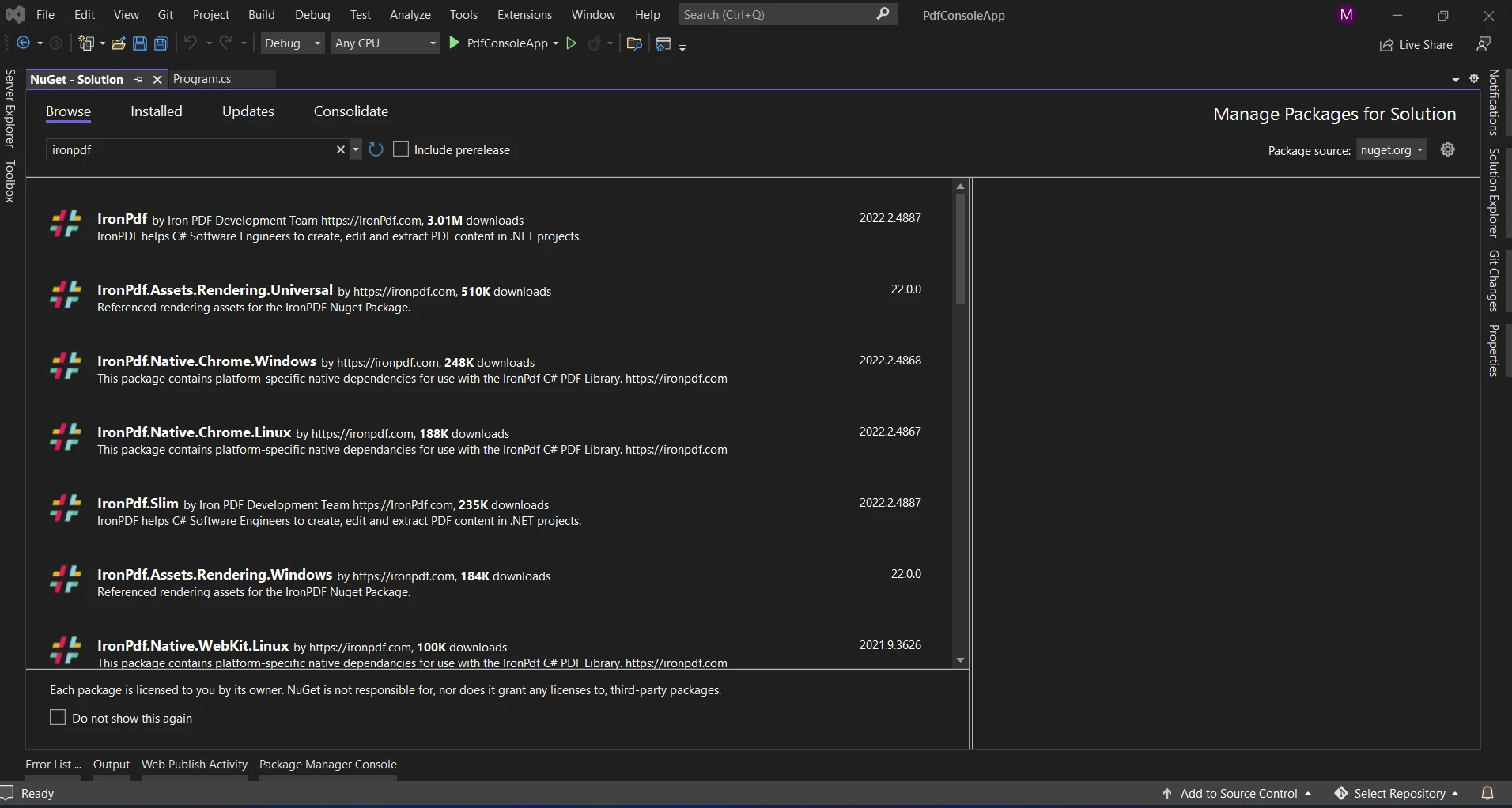
using IronPdf;

// Disable local disk access or cross-origin requests
Installation.EnableWebSecurity = true;

// Instantiate Renderer
var renderer = new ChromePdfRenderer();

// Create a PDF from a HTML string using C#
var pdf = renderer.RenderHtmlAsPdf("<h1>Hello World</h1>");

// Export to a file or Stream
pdf.SaveAs("output.pdf");

// Advanced Example with HTML Assets
// Load external html assets: Images, CSS and JavaScript.
// An optional BasePath 'C:\site\assets\' is set as the file location to load assets from
var myAdvancedPdf = renderer.RenderHtmlAsPdf("<img src='icons/iron.png'>", @"C:\site\assets\");
myAdvancedPdf.SaveAs("html-with-assets.pdf");
using IronPdf;// Disable local disk access or cross-origin requestsInstallation.EnableWebSecurity = true;// Instantiate Renderervar renderer = new ChromePdfRenderer();// Create a PDF from a HTML string using C#var pdf = renderer.RenderHtmlAsPdf("<h1>Hello World</h1>");// Export to a file or Streampdf.SaveAs("output.pdf");// Advanced Example with HTML Assets// Load external html assets: Images, CSS and JavaScript.// An optional BasePath 'C:\site\assets\' is set as the file location to load assets fromvar myAdvancedPdf = renderer.RenderHtmlAsPdf("<img src='icons/iron.png'>", @"C:\site\assets\");myAdvancedPdf.SaveAs("html-with-assets.pdf");
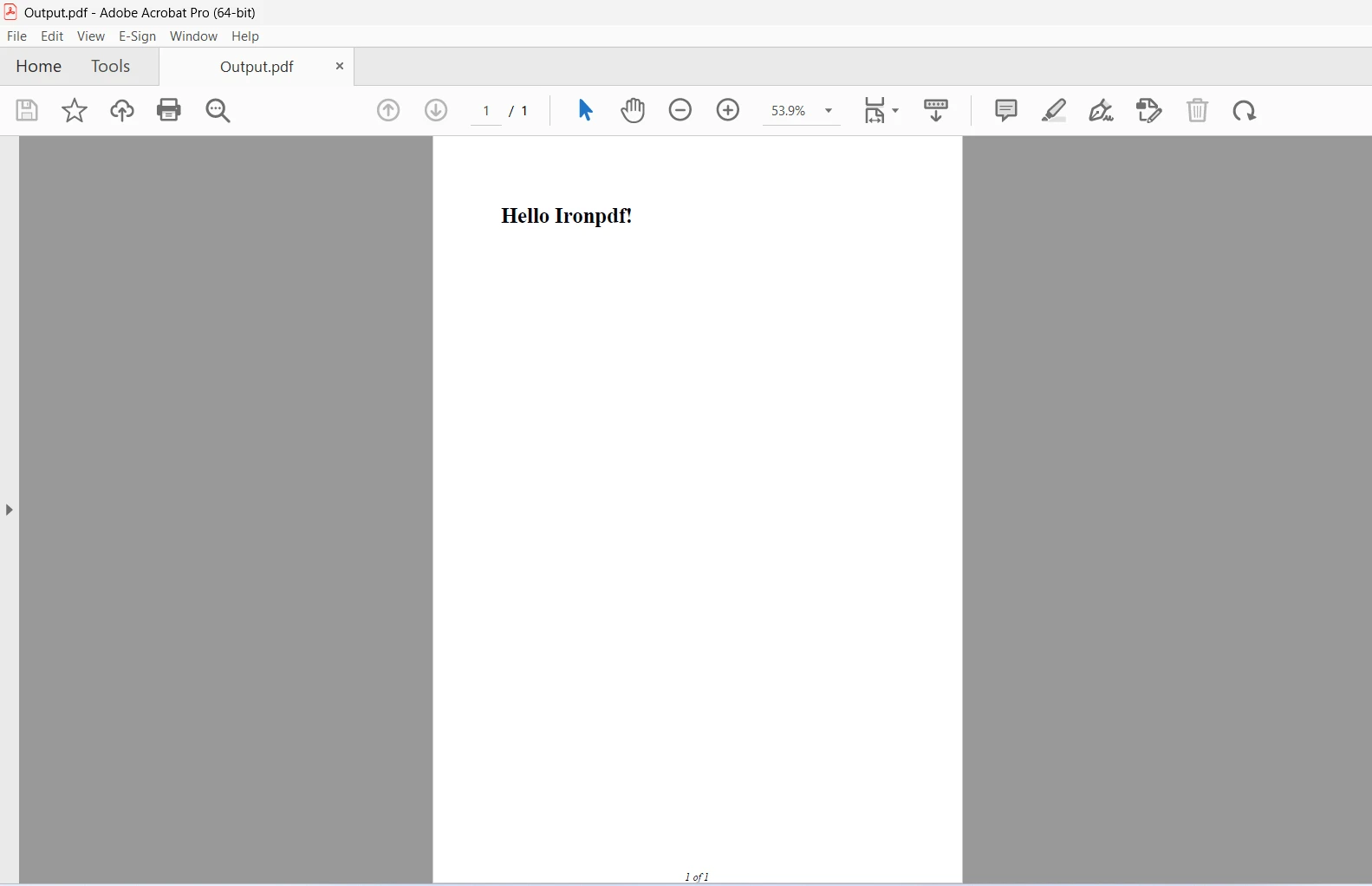
using IronPdf;class Program{ static voidMain(string[] args) { // Initialize the IronPdf renderer var renderer = new IronPdf.HtmlToPdf(); // HTML content to convert to PDF string header = "<h1>Hello Ironpdf!</h1>"; // Render the HTML content to PDF PdfDocument pdf = renderer.RenderHtmlAsPdf(header); // Define the footer with page number placeholders HtmlHeaderFooter htmlFooter = new HtmlHeaderFooter {HtmlFragment = "<center><i>{page} of {total-pages}</i></center>" }; // Add footer to the PDF pdf.AddHtmlFooters(htmlFooter); // Save the output PDF file pdf.SaveAs("output.pdf"); }}
using IronPdf;

class Program
{
    static void Main(string[] args)
    {
        // Initialize the IronPdf renderer
        var renderer = new IronPdf.HtmlToPdf();

        // HTML content to convert to PDF
        string header = "<h1>Hello Ironpdf!</h1>";

        // Render the HTML content to PDF
        PdfDocument pdf = renderer.RenderHtmlAsPdf(header);

        // Define the footer with page number placeholders
        HtmlHeaderFooter htmlFooter = new HtmlHeaderFooter
        {
            HtmlFragment = "<center><i>{page} of {total-pages}</i></center>"
        };

        // Add footer to the PDF
        pdf.AddHtmlFooters(htmlFooter);

        // Save the output PDF file
        pdf.SaveAs("output.pdf");
    }
}
ImportsIronPdfFriend Class ProgramShared Sub Main(ByVal args() AsString) ' Initialize the IronPdf renderer Dim renderer = New IronPdf.HtmlToPdf() ' HTML content to convert to PDF Dim header AsString = "<h1>Hello Ironpdf!</h1>" ' Render the HTML content to PDF Dim pdf AsPdfDocument = renderer.RenderHtmlAsPdf(header) ' Define the footer with page number placeholders Dim htmlFooter As New HtmlHeaderFooterWith {.HtmlFragment = "<center><i>{page} of {total-pages}</i></center>"} ' Add footer to the PDF pdf.AddHtmlFooters(htmlFooter) ' Save the output PDF file pdf.SaveAs("output.pdf") End SubEnd Class
Imports IronPdf

Friend Class Program
	Shared Sub Main(ByVal args() As String)
		' Initialize the IronPdf renderer
		Dim renderer = New IronPdf.HtmlToPdf()

		' HTML content to convert to PDF
		Dim header As String = "<h1>Hello Ironpdf!</h1>"

		' Render the HTML content to PDF
		Dim pdf As PdfDocument = renderer.RenderHtmlAsPdf(header)

		' Define the footer with page number placeholders
		Dim htmlFooter As New HtmlHeaderFooter With {.HtmlFragment = "<center><i>{page} of {total-pages}</i></center>"}

		' Add footer to the PDF
		pdf.AddHtmlFooters(htmlFooter)

		' Save the output PDF file
		pdf.SaveAs("output.pdf")
	End Sub
End Class
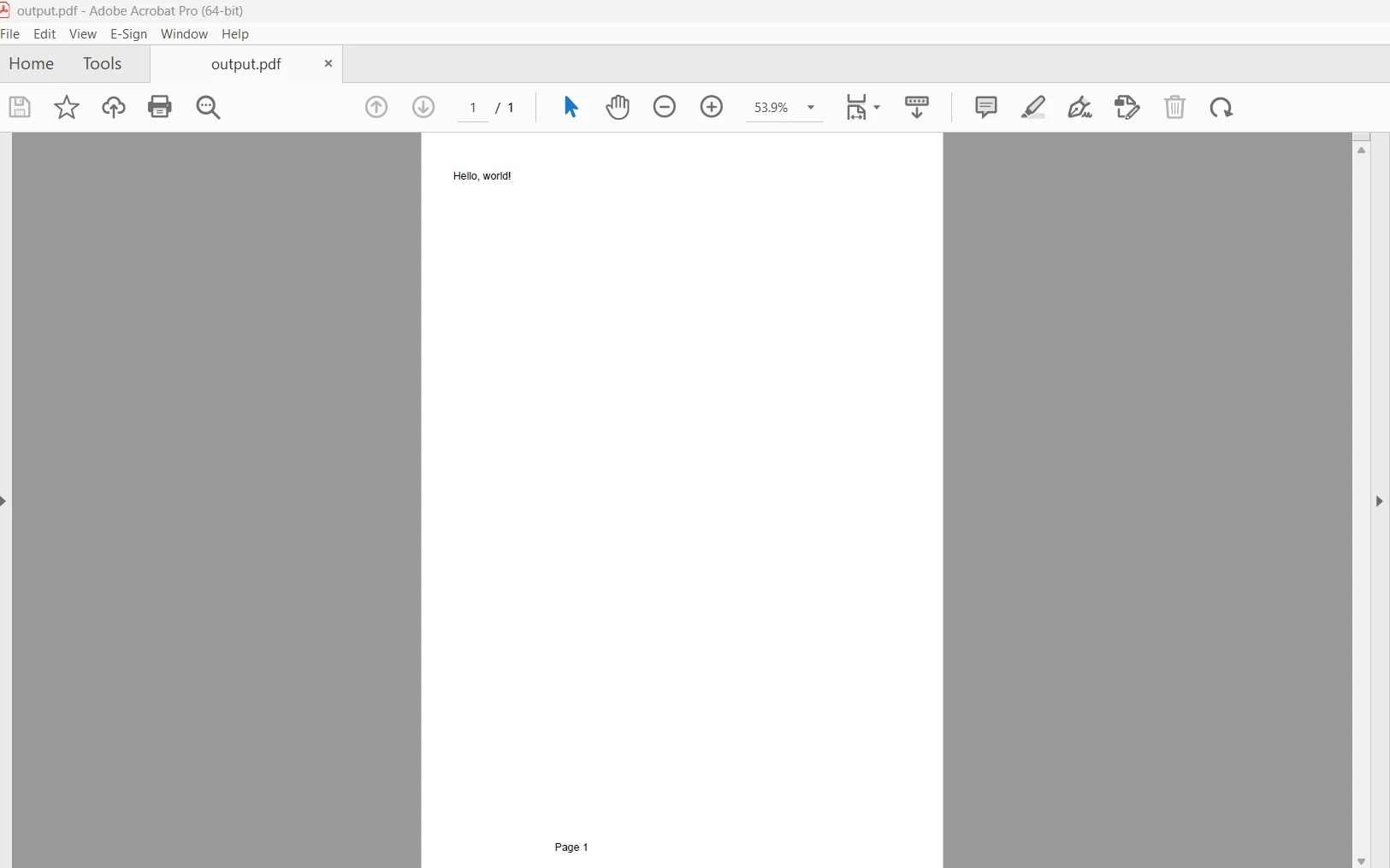
using System.IO;using iTextSharp.text;using iTextSharp.text.pdf;namespace ConsoleApp1{ internal class Program { static voidMain(string[] args) { // Create a new PDF document Document document = new Document(); PdfWriter writer = PdfWriter.GetInstance(document, new FileStream("output.pdf", FileMode.Create)); // Open the document to add content document.Open(); document.Add(new Paragraph("Hello, world!")); // Attach page number event to PDF writer writer.PageEvent = new PageNumberEventHandler(); // Close the document document.Close(); } } public class PageNumberEventHandler : PdfPageEventHelper { public override voidOnEndPage(PdfWriter writer, Document document) { base.OnEndPage(writer, document); // Create a table for the page number PdfPTable table = new PdfPTable(1); table.TotalWidth = 300f; table.HorizontalAlignment = Element.ALIGN_CENTER; // Add page number to the table cell PdfPCell cell = new PdfPCell(new Phrase($"Page {writer.PageNumber}")); cell.Border = 0; table.AddCell(cell); // Write the table at the bottom of the page table.WriteSelectedRows(0, -1, 150, document.Bottom, writer.DirectContent); } }}
using System.IO;
using iTextSharp.text;
using iTextSharp.text.pdf;

namespace ConsoleApp1
{
    internal class Program
    {
        static void Main(string[] args)
        {
            // Create a new PDF document
            Document document = new Document();
            PdfWriter writer = PdfWriter.GetInstance(document, new FileStream("output.pdf", FileMode.Create));

            // Open the document to add content
            document.Open();
            document.Add(new Paragraph("Hello, world!"));

            // Attach page number event to PDF writer
            writer.PageEvent = new PageNumberEventHandler();

            // Close the document
            document.Close();
        }
    }

    public class PageNumberEventHandler : PdfPageEventHelper
    {
        public override void OnEndPage(PdfWriter writer, Document document)
        {
            base.OnEndPage(writer, document);

            // Create a table for the page number
            PdfPTable table = new PdfPTable(1);
            table.TotalWidth = 300f;
            table.HorizontalAlignment = Element.ALIGN_CENTER;

            // Add page number to the table cell
            PdfPCell cell = new PdfPCell(new Phrase($"Page {writer.PageNumber}"));
            cell.Border = 0;
            table.AddCell(cell);

            // Write the table at the bottom of the page
            table.WriteSelectedRows(0, -1, 150, document.Bottom, writer.DirectContent);
        }
    }
}
ImportsSystem.IOImports iTextSharp.textImports iTextSharp.text.pdfNamespaceConsoleApp1Friend Class ProgramShared Sub Main(ByVal args() AsString) ' Create a new PDF document Dim document As New Document() Dim writer AsPdfWriter = PdfWriter.GetInstance(document, New FileStream("output.pdf", FileMode.Create)) ' Open the document to add content document.Open() document.Add(New Paragraph("Hello, world!")) ' Attach page number event to PDF writer writer.PageEvent = New PageNumberEventHandler() ' Close the document document.Close() End Sub End Class Public Class PageNumberEventHandlerInheritsPdfPageEventHelper PublicOverrides Sub OnEndPage(ByVal writer AsPdfWriter, ByVal document AsDocument)MyBase.OnEndPage(writer, document) ' Create a table for the page number Dim table As New PdfPTable(1) table.TotalWidth = 300F table.HorizontalAlignment = Element.ALIGN_CENTER ' Add page number to the table cell Dim cell As New PdfPCell(New Phrase($"Page {writer.PageNumber}")) cell.Border = 0 table.AddCell(cell) ' Write the table at the bottom of the page table.WriteSelectedRows(0, -1, 150, document.Bottom, writer.DirectContent) End Sub End ClassEndNamespace
Imports System.IO
Imports iTextSharp.text
Imports iTextSharp.text.pdf

Namespace ConsoleApp1
	Friend Class Program
		Shared Sub Main(ByVal args() As String)
			' Create a new PDF document
			Dim document As New Document()
			Dim writer As PdfWriter = PdfWriter.GetInstance(document, New FileStream("output.pdf", FileMode.Create))

			' Open the document to add content
			document.Open()
			document.Add(New Paragraph("Hello, world!"))

			' Attach page number event to PDF writer
			writer.PageEvent = New PageNumberEventHandler()

			' Close the document
			document.Close()
		End Sub
	End Class

	Public Class PageNumberEventHandler
		Inherits PdfPageEventHelper

		Public Overrides Sub OnEndPage(ByVal writer As PdfWriter, ByVal document As Document)
			MyBase.OnEndPage(writer, document)

			' Create a table for the page number
			Dim table As New PdfPTable(1)
			table.TotalWidth = 300F
			table.HorizontalAlignment = Element.ALIGN_CENTER

			' Add page number to the table cell
			Dim cell As New PdfPCell(New Phrase($"Page {writer.PageNumber}"))
			cell.Border = 0
			table.AddCell(cell)

			' Write the table at the bottom of the page
			table.WriteSelectedRows(0, -1, 150, document.Bottom, writer.DirectContent)
		End Sub
	End Class
End Namespace