IronPDF a PDFsharp
Kompleksowe porównanie bibliotek PDF .NET - funkcja po funkcji z uzasadnieniem w oparciu o dowody
PDFsharp
10
z 20 funkcji
9 Tak6 Złożony5 Nie
IronPDF ✦
20
z 20 funkcji
20 Tak0 Złożone0 Nie
Dane pochodzą z oficjalnej dokumentacji PDFsharp, dokumentacji pakietu NuGet i odniesień w społeczności.
PDFsharp to solidna opcja z licencją MIT do podstawowego tworzenia PDF, ale brakuje mu renderowania HTML, OCR, ekstrakcji tekstu oraz
rastryzacji stron.
IronPDF oferuje pełne pokrycie - wypróbuj za darmo przez 30 dni.
Podczas pracy z plikami PDF w środowisku .NET, programiści potrzebują niezawodnej i bogatej w funkcje biblioteki do obsługi zadań takich jak tworzenie dokumentów, edycja, szyfrowanie i konwersja HTML do PDF. IronPDF i PDFsharp to dwie popularne biblioteki, ale służą różnym potrzebom.
IronPDF to pełnowartościowa, wysokowydajna biblioteka PDF, która doskonale radzi sobie z konwersją HTML do PDF, bezpieczeństwem PDF i zaawansowaną manipulacją PDF. PDFsharp z kolei jest lekką, open-source biblioteką skoncentrowaną na tworzeniu PDF i podstawowej edycji. Wybór między nimi zależy od złożoności projektu i wymagań.
W tym przewodniku porównamy IronPDF i PDFsharp pod kątem kluczowych funkcji, użyteczności, bezpieczeństwa, cen i wsparcia - pomagając określić najlepsze narzędzie dla Twoich aplikacji .NET.
Przegląd Funkcji
IronPDF: Kompleksowe rozwiązanie PDF
IronPDF jest bogatą w funkcje biblioteką .NET, która doskonale sprawdza się w wielu obszarach, w tym w konwersji HTML na PDF, edycji PDF i bezpiecznym przetwarzaniu dokumentów. Może być łatwo dodany do projektów przy użyciu konsoli Menedżera Pakietów NuGet i integruje się płynnie z projektami C#.
Jego wyróżniające się możliwości obejmują:
- Konwersję HTML na PDF: Konwersja skomplikowanych stron internetowych, w tym JavaScript, CSS, i AJAX, na pełne renderowane pliki PDF.
- Edycja PDF: Manipulowanie dokumentami PDF poprzez dodawanie tekstu, obrazów, anotacji i nawet ukrywanie poufnych informacji.
- Bezpieczeństwo PDF: Pełne wsparcie dla podpisów cyfrowych, ochrony hasłem i szyfrowania do 256-bitowego bezpieczeństwa.
- Wypełnianie i Ekstrakcja Formularzy: Wypełnianie, ekstrakcja i manipulowanie formularzami PDF dynamicznie.
PDFsharp: Lekka Alternatywa
PDFsharp to darmowa, open-source biblioteka zaprojektowana głównie do podstawowego tworzenia i manipulacji PDF. Chociaż nie oferuje bogatego zbioru funkcji jak IronPDF, jest doskonałym wyborem dla prostszych projektów, które nie wymagają skomplikowanej funkcjonalności. Niektóre z głównych funkcji PDFsharp obejmują:
- Tworzenie PDF: Generowanie PDF programistycznie przy użyciu C# lub VB.NET, tworząc dokumenty tekstowe z obrazami i grafiką.
- Modyfikacja PDF: Proste zadania takie jak łączenie, dzielenie i edycja istniejących PDF.
- Podstawowe Szyfrowanie: Dodawanie podstawowej ochrony hasłem do dokumentów PDF.
Kluczowe Ograniczenie: PDFsharp nie obsługuje konwersji HTML-to-PDF natywnie, co wymaga użycia narzędzi zewnętrznych, takich jak Polybioz.HtmlRenderer.PdfSharp.Core, co dodaje złożoności.
Zgodność i Użyteczność
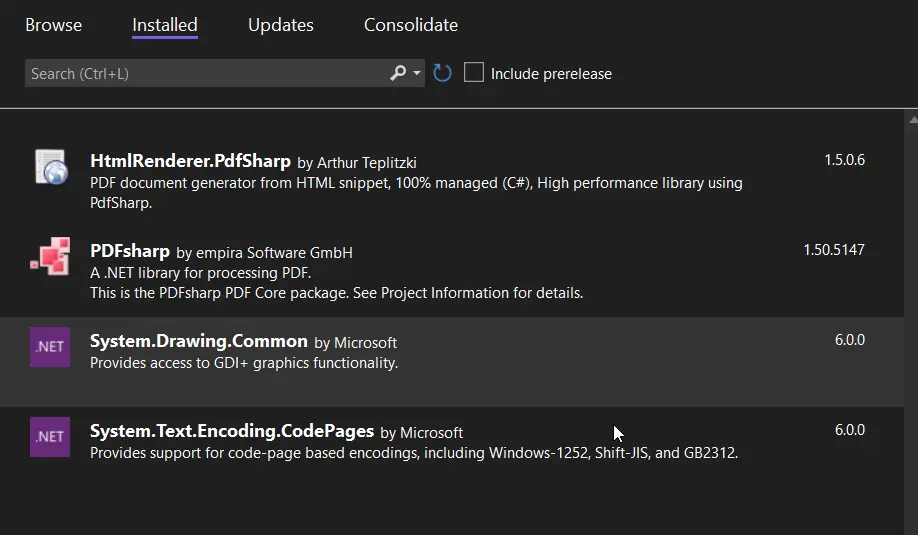
IronPDF
IronPDF został zaprojektowany tak, aby był międzyplatformowy, w pełni zgodny z .NET Core, .NET Framework i Azure, a także obsługuje Windows, macOS i Linux. Dzięki temu jest idealnym wyborem dla projektów, które muszą działać na różnych systemach operacyjnych i zapewnia, że biblioteka ma uniwersalną zgodność z większością środowisk programistycznych. Biblioteka integruje się płynnie z nowoczesnymi środowiskami programistycznymi webowymi, co czyni ją idealną dla aplikacji internetowych, rozwiązań chmurowych i systemów korporacyjnych.
PDFsharp
PDFsharp jest głównie projektowany dla .NET Framework i oferuje ograniczone wsparcie dla .NET Core. Chociaż istnieje wersja .NET Core, jest ona wciąż w toku prac, a niektóre funkcje nie są w pełni zoptymalizowane dla platform niezależnych od Windows. Użytkownicy Linux i macOS mogą napotkać problemy z kompatybilnością, co sprawia, że PDFsharp jest mniej idealnym wyborem dla aplikacji wieloplatformowych.
Łatwość użytkowania
IronPDF oferuje przyjazne API dla programistów, które abstrahuje złożoność pracy z plikami PDF. Niezależnie od tego, czy generujesz PDFy czy edytujesz istniejące pliki, składnia jest przejrzysta i intuicyjna, co pozwala na wdrożenie skomplikowanej funkcjonalności w zaledwie kilku liniach kodu.
PDFsharp, chociaż stosunkowo łatwy do użycia do podstawowych zadań, takich jak generowanie tekstu i manipulacja PDF, często wymaga więcej ręcznej obsługi dla złożonych zadań, takich jak skomplikowane generowanie dokumentów i edycja.
Przykład Łatwości Użycia
IronPDF: Konwersja HTML na PDF
Łatwo konwertuj fragmenty HTML i treści na PDF przy użyciu pojedynczego wywołania metody:
using IronPdf;

var renderer = new ChromePdfRenderer();
var content = "<h1>IronPDF Rocks!</h1>";
var pdf = renderer.RenderHtmlAsPdf(content);
pdf.SaveAs("output.pdf");
using IronPdf;

var renderer = new ChromePdfRenderer();
var content = "<h1>IronPDF Rocks!</h1>";
var pdf = renderer.RenderHtmlAsPdf(content);
pdf.SaveAs("output.pdf");
Imports IronPdf
Private renderer = New ChromePdfRenderer()
Private content = "<h1>IronPDF Rocks!</h1>"
Private pdf = renderer.RenderHtmlAsPdf(content)
pdf.SaveAs("output.pdf")
Imports IronPdf

Private renderer = New ChromePdfRenderer()
Private content = "<h1>IronPDF Rocks!</h1>"
Private pdf = renderer.RenderHtmlAsPdf(content)
pdf.SaveAs("output.pdf")
- Zwięzły, czysty kod/
- Bezproblemowa konwersja z istniejących treści HTML
PDFsharp: Tworzenie PDF z Tekstem
PDFsharp wymaga ręcznej implementacji do rysowania tekstu i zawartości za pomocą obiektu graficznego:
using PdfSharp.Pdf;
using PdfSharp.Drawing;

var document = new PdfDocument();
var page = document.AddPage();
var gfx = XGraphics.FromPdfPage(page);
var font = new XFont("Arial", 20, XFontStyleEx.Bold);
gfx.DrawString("Hello, PDFsharp!", font, XBrushes.Black, new XPoint(50, 100));
document.Save("output.pdf");
using PdfSharp.Pdf;
using PdfSharp.Drawing;

var document = new PdfDocument();
var page = document.AddPage();
var gfx = XGraphics.FromPdfPage(page);
var font = new XFont("Arial", 20, XFontStyleEx.Bold);
gfx.DrawString("Hello, PDFsharp!", font, XBrushes.Black, new XPoint(50, 100));
document.Save("output.pdf");
Imports PdfSharp.Pdf
Imports PdfSharp.Drawing
Private document = New PdfDocument()
Private page = document.AddPage()
Private gfx = XGraphics.FromPdfPage(page)
Private font = New XFont("Arial", 20, XFontStyleEx.Bold)
gfx.DrawString("Hello, PDFsharp!", font, XBrushes.Black, New XPoint(50, 100))
document.Save("output.pdf")
Imports PdfSharp.Pdf
Imports PdfSharp.Drawing

Private document = New PdfDocument()
Private page = document.AddPage()
Private gfx = XGraphics.FromPdfPage(page)
Private font = New XFont("Arial", 20, XFontStyleEx.Bold)
gfx.DrawString("Hello, PDFsharp!", font, XBrushes.Black, New XPoint(50, 100))
document.Save("output.pdf")
Ograniczenia:
Ręczne wdrożenie – Musisz ręcznie pozycjonować elementy./
Bardziej skomplikowane dla generowania raportów, faktur albo stylizowanej treści.
Porównanie funkcji
Konwersja HTML do PDF
IronPDF: Najlepszy dla Aplikacji Webowych i Dynamicznych Raportów
IronPDF doskonale radzi sobie z konwersją raportów HTML, stron internetowych i dynamicznej treści na PDF, zachowując CSS, JavaScript i osadzone obrazy. To czyni go idealnym do:
- Generowania faktur z szablonów HTML.
- Automatycznego tworzenia raportów z aplikacji webowych.
- Przechwytywania stron internetowych jako PDF dla offline.
Przykład Kodowania IronPDF – Konwersja Pliku HTML na Format PDF:
using IronPdf;

ChromePdfRenderer renderer = new ChromePdfRenderer();
PdfDocument pdf = renderer.RenderHtmlFileAsPdf("example.html");
pdf.SaveAs("example.pdf");
using IronPdf;

ChromePdfRenderer renderer = new ChromePdfRenderer();
PdfDocument pdf = renderer.RenderHtmlFileAsPdf("example.html");
pdf.SaveAs("example.pdf");
Imports IronPdf
Private renderer As New ChromePdfRenderer()
Private pdf As PdfDocument = renderer.RenderHtmlFileAsPdf("example.html")
pdf.SaveAs("example.pdf")
Imports IronPdf

Private renderer As New ChromePdfRenderer()
Private pdf As PdfDocument = renderer.RenderHtmlFileAsPdf("example.html")
pdf.SaveAs("example.pdf")
Wynik
Jak widać, dzięki IronPDF udało nam się przekonwertować stylizowany plik HTML na dokument PDF w zaledwie trzy proste linie kodu, bez utraty jakości czy układu! Jeśli chcesz zobaczyć, jak IronPDF radzi sobie z bardziej bogatą w CSS treścią, dlaczego nie przyjrzymy się przykładowi, w którym konwertujemy treść tego URL-u na PDF?
using IronPdf;

ChromePdfRenderer renderer = new ChromePdfRenderer();
renderer.RenderingOptions.EnableJavaScript = true;
renderer.RenderingOptions.WaitFor.JavaScript(5000);
renderer.RenderingOptions.CssMediaType = IronPdf.Rendering.PdfCssMediaType.Print;
PdfDocument pdf = renderer.RenderUrlAsPdf("https://www.apple.com");
pdf.SaveAs("Apple.pdf");
using IronPdf;

ChromePdfRenderer renderer = new ChromePdfRenderer();
renderer.RenderingOptions.EnableJavaScript = true;
renderer.RenderingOptions.WaitFor.JavaScript(5000);
renderer.RenderingOptions.CssMediaType = IronPdf.Rendering.PdfCssMediaType.Print;
PdfDocument pdf = renderer.RenderUrlAsPdf("https://www.apple.com");
pdf.SaveAs("Apple.pdf");
Imports IronPdf
Private renderer As New ChromePdfRenderer()
renderer.RenderingOptions.EnableJavaScript = True
renderer.RenderingOptions.WaitFor.JavaScript(5000)
renderer.RenderingOptions.CssMediaType = IronPdf.Rendering.PdfCssMediaType.Print
Dim pdf As PdfDocument = renderer.RenderUrlAsPdf("https://www.apple.com")
pdf.SaveAs("Apple.pdf")
Imports IronPdf

Private renderer As New ChromePdfRenderer()
renderer.RenderingOptions.EnableJavaScript = True
renderer.RenderingOptions.WaitFor.JavaScript(5000)
renderer.RenderingOptions.CssMediaType = IronPdf.Rendering.PdfCssMediaType.Print
Dim pdf As PdfDocument = renderer.RenderUrlAsPdf("https://www.apple.com")
pdf.SaveAs("Apple.pdf")
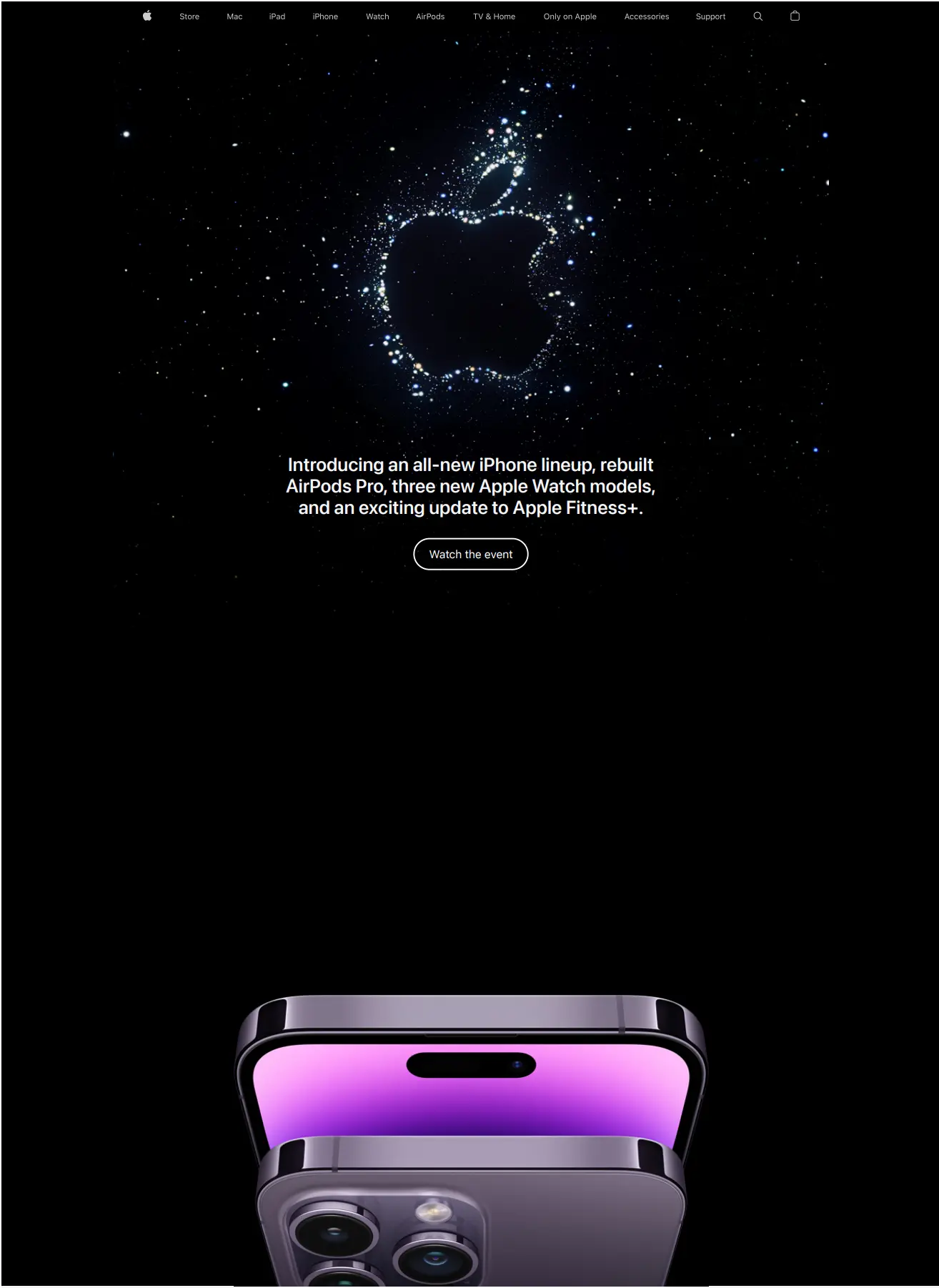
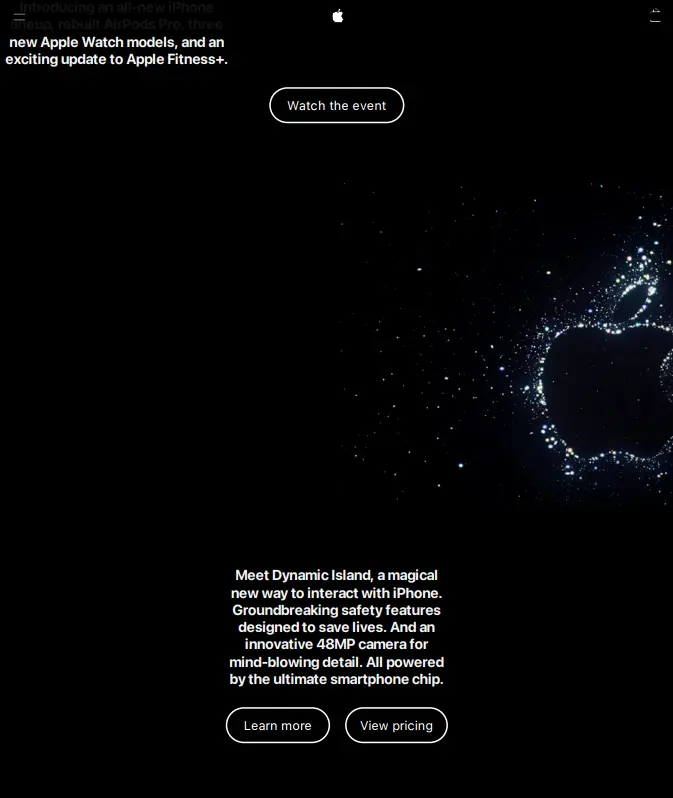
Wynik
Tutaj korzystamy z potężnych opcji renderowania IronPDF, aby przekształcić zawartość sieci w wysokiej jakości plik PDF, który zachowuje wszystkie oryginalne treści CSS i JavaScript.
PDFsharp: Najlepsze do Statycznych PDF Bez Treści z Web
PDFsharp nie obsługuje natywnie konwersji HTML-to-PDF. Jeśli potrzebujesz tej funkcji, musisz użyć bibliotek zewnętrznych jak Html Renderer, które zapewniają możliwość konwersji treści HTML na dokumenty PDF przy użyciu statycznego kodu renderującego. Z powodu tych ograniczeń, PDFsharp jest zazwyczaj najlepiej używany do:
- Statycznych dokumentów, które nie opierają się na dynamicznym renderowaniu HTML.
- Faktur, kontraktów i raportów, gdzie treść jest definiowana programistycznie.
Przykład PDFsharp z HtmlRenderer:
using PdfSharp.Pdf;
using TheArtOfDev.HtmlRenderer.PdfSharp;

var document = new PdfSharpCore.Pdf.PdfDocument();
string htmlContent = File.ReadAllText("index.html");
PdfGenerator.AddPdfPages(document, htmlContent, PdfSharpCore.PageSize.A4);
document.Save("html-to-pdf-pdfsharp.pdf");
using PdfSharp.Pdf;
using TheArtOfDev.HtmlRenderer.PdfSharp;

var document = new PdfSharpCore.Pdf.PdfDocument();
string htmlContent = File.ReadAllText("index.html");
PdfGenerator.AddPdfPages(document, htmlContent, PdfSharpCore.PageSize.A4);
document.Save("html-to-pdf-pdfsharp.pdf");
Imports PdfSharp.Pdf
Imports TheArtOfDev.HtmlRenderer.PdfSharp
Private document = New PdfSharpCore.Pdf.PdfDocument()
Private htmlContent As String = File.ReadAllText("index.html")
PdfGenerator.AddPdfPages(document, htmlContent, PdfSharpCore.PageSize.A4)
document.Save("html-to-pdf-pdfsharp.pdf")
Imports PdfSharp.Pdf
Imports TheArtOfDev.HtmlRenderer.PdfSharp

Private document = New PdfSharpCore.Pdf.PdfDocument()
Private htmlContent As String = File.ReadAllText("index.html")
PdfGenerator.AddPdfPages(document, htmlContent, PdfSharpCore.PageSize.A4)
document.Save("html-to-pdf-pdfsharp.pdf")
Wynik
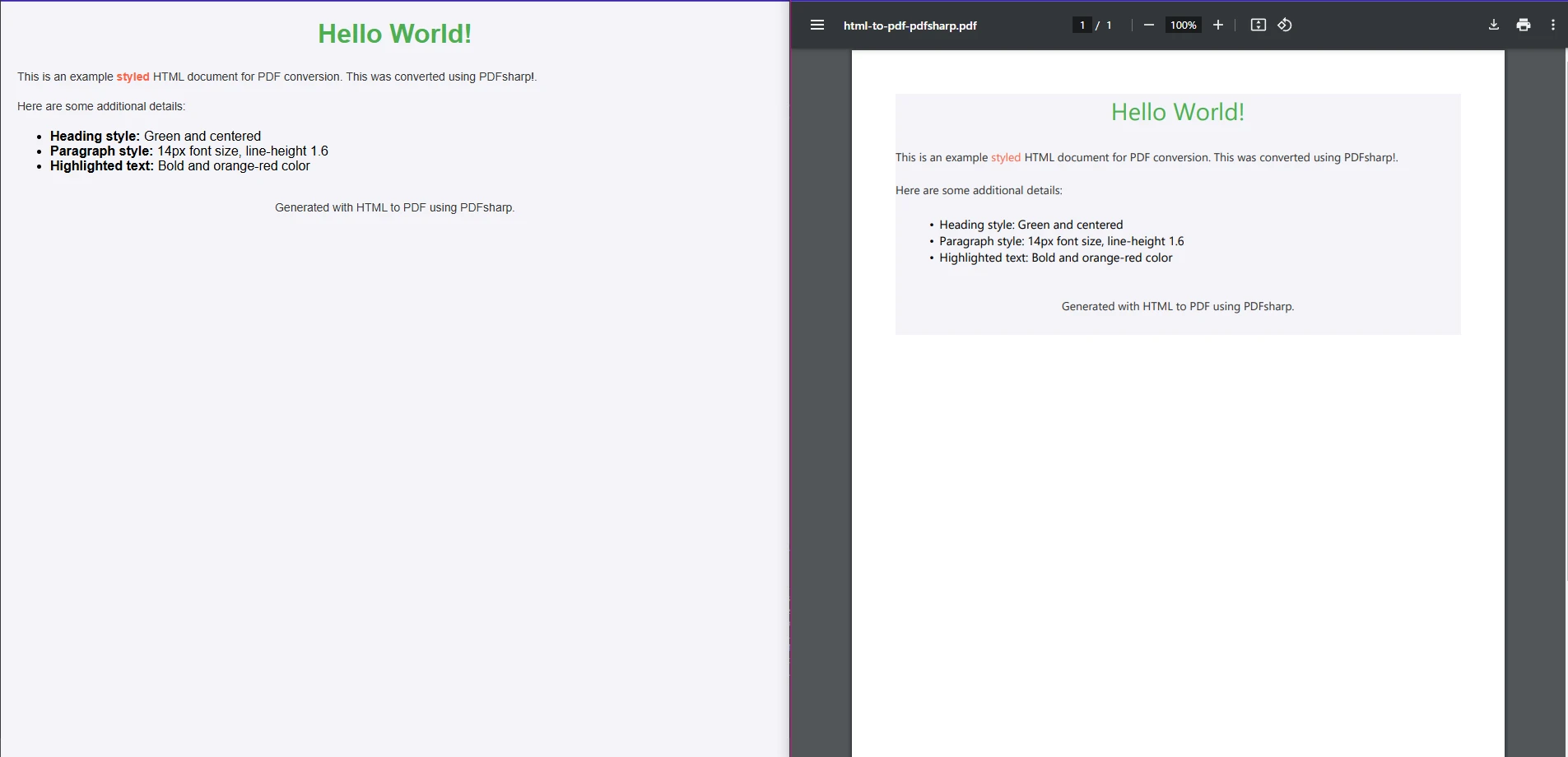
Dzięki dodatku HtmlRenderer możemy przekonwertować większość treści HTML na PDF zachowując większość oryginalnego stylu, ale jak wypada w porównaniu z IronPDF, jeśli chodzi o bardziej rozbudowaną treść CSS? Przyjrzyjmy się procesowi konwersji treści internetowych na dokumenty PDF:
using PdfSharpCore.Pdf;
using TheArtOfDev.HtmlRenderer.PdfSharp;
using System.Net.Http;
using System.Threading.Tasks;
using System.IO;

public class Program
{
    public static async Task Main(string[] args)
    {
        // Define the URL to fetch HTML content
        string url = "https://www.example.com"; // Replace with the URL you want to convert

        // Fetch HTML content from the URL
        string htmlContent = await FetchHtmlFromUrl(url);

        // Generate the PDF from the fetched HTML content
        var document = new PdfSharpCore.Pdf.PdfDocument();
        PdfGenerator.AddPdfPages(document, htmlContent, PdfSharpCore.PageSize.A4);

        // Save the generated PDF to a file
        document.Save("url-to-pdf-example.pdf");

        System.Console.WriteLine("PDF created successfully!");
    }

    // Method to fetch HTML content from a URL
    private static async Task<string> FetchHtmlFromUrl(string url)
    {
        using (HttpClient client = new HttpClient())
        {
            // Send GET request to fetch the HTML content of the URL
            HttpResponseMessage response = await client.GetAsync(url);

            if (response.IsSuccessStatusCode)
            {
                // Read the content as a string
                string htmlContent = await response.Content.ReadAsStringAsync();
                return htmlContent;
            }
            else
            {
                throw new Exception($"Failed to fetch content from URL. Status Code: {response.StatusCode}");
            }
        }
    }
}
using PdfSharpCore.Pdf;
using TheArtOfDev.HtmlRenderer.PdfSharp;
using System.Net.Http;
using System.Threading.Tasks;
using System.IO;

public class Program
{
    public static async Task Main(string[] args)
    {
        // Define the URL to fetch HTML content
        string url = "https://www.example.com"; // Replace with the URL you want to convert

        // Fetch HTML content from the URL
        string htmlContent = await FetchHtmlFromUrl(url);

        // Generate the PDF from the fetched HTML content
        var document = new PdfSharpCore.Pdf.PdfDocument();
        PdfGenerator.AddPdfPages(document, htmlContent, PdfSharpCore.PageSize.A4);

        // Save the generated PDF to a file
        document.Save("url-to-pdf-example.pdf");

        System.Console.WriteLine("PDF created successfully!");
    }

    // Method to fetch HTML content from a URL
    private static async Task<string> FetchHtmlFromUrl(string url)
    {
        using (HttpClient client = new HttpClient())
        {
            // Send GET request to fetch the HTML content of the URL
            HttpResponseMessage response = await client.GetAsync(url);

            if (response.IsSuccessStatusCode)
            {
                // Read the content as a string
                string htmlContent = await response.Content.ReadAsStringAsync();
                return htmlContent;
            }
            else
            {
                throw new Exception($"Failed to fetch content from URL. Status Code: {response.StatusCode}");
            }
        }
    }
}
Imports PdfSharpCore.Pdf
Imports TheArtOfDev.HtmlRenderer.PdfSharp
Imports System.Net.Http
Imports System.Threading.Tasks
Imports System.IO
Public Class Program
Public Shared Async Function Main(ByVal args() As String) As Task
' Define the URL to fetch HTML content
Dim url As String = "https://www.example.com" ' Replace with the URL you want to convert
' Fetch HTML content from the URL
Dim htmlContent As String = Await FetchHtmlFromUrl(url)
' Generate the PDF from the fetched HTML content
Dim document = New PdfSharpCore.Pdf.PdfDocument()
PdfGenerator.AddPdfPages(document, htmlContent, PdfSharpCore.PageSize.A4)
' Save the generated PDF to a file
document.Save("url-to-pdf-example.pdf")
System.Console.WriteLine("PDF created successfully!")
End Function
' Method to fetch HTML content from a URL
Private Shared Async Function FetchHtmlFromUrl(ByVal url As String) As Task(Of String)
Using client As New HttpClient()
' Send GET request to fetch the HTML content of the URL
Dim response As HttpResponseMessage = Await client.GetAsync(url)
If response.IsSuccessStatusCode Then
' Read the content as a string
Dim htmlContent As String = Await response.Content.ReadAsStringAsync()
Return htmlContent
Else
Throw New Exception($"Failed to fetch content from URL. Status Code: {response.StatusCode}")
End If
End Using
End Function
End Class
Imports PdfSharpCore.Pdf
Imports TheArtOfDev.HtmlRenderer.PdfSharp
Imports System.Net.Http
Imports System.Threading.Tasks
Imports System.IO

Public Class Program
	Public Shared Async Function Main(ByVal args() As String) As Task
		' Define the URL to fetch HTML content
		Dim url As String = "https://www.example.com" ' Replace with the URL you want to convert

		' Fetch HTML content from the URL
		Dim htmlContent As String = Await FetchHtmlFromUrl(url)

		' Generate the PDF from the fetched HTML content
		Dim document = New PdfSharpCore.Pdf.PdfDocument()
		PdfGenerator.AddPdfPages(document, htmlContent, PdfSharpCore.PageSize.A4)

		' Save the generated PDF to a file
		document.Save("url-to-pdf-example.pdf")

		System.Console.WriteLine("PDF created successfully!")
	End Function

	' Method to fetch HTML content from a URL
	Private Shared Async Function FetchHtmlFromUrl(ByVal url As String) As Task(Of String)
		Using client As New HttpClient()
			' Send GET request to fetch the HTML content of the URL
			Dim response As HttpResponseMessage = Await client.GetAsync(url)

			If response.IsSuccessStatusCode Then
				' Read the content as a string
				Dim htmlContent As String = Await response.Content.ReadAsStringAsync()
				Return htmlContent
			Else
				Throw New Exception($"Failed to fetch content from URL. Status Code: {response.StatusCode}")
			End If
		End Using
	End Function
End Class
Wynik
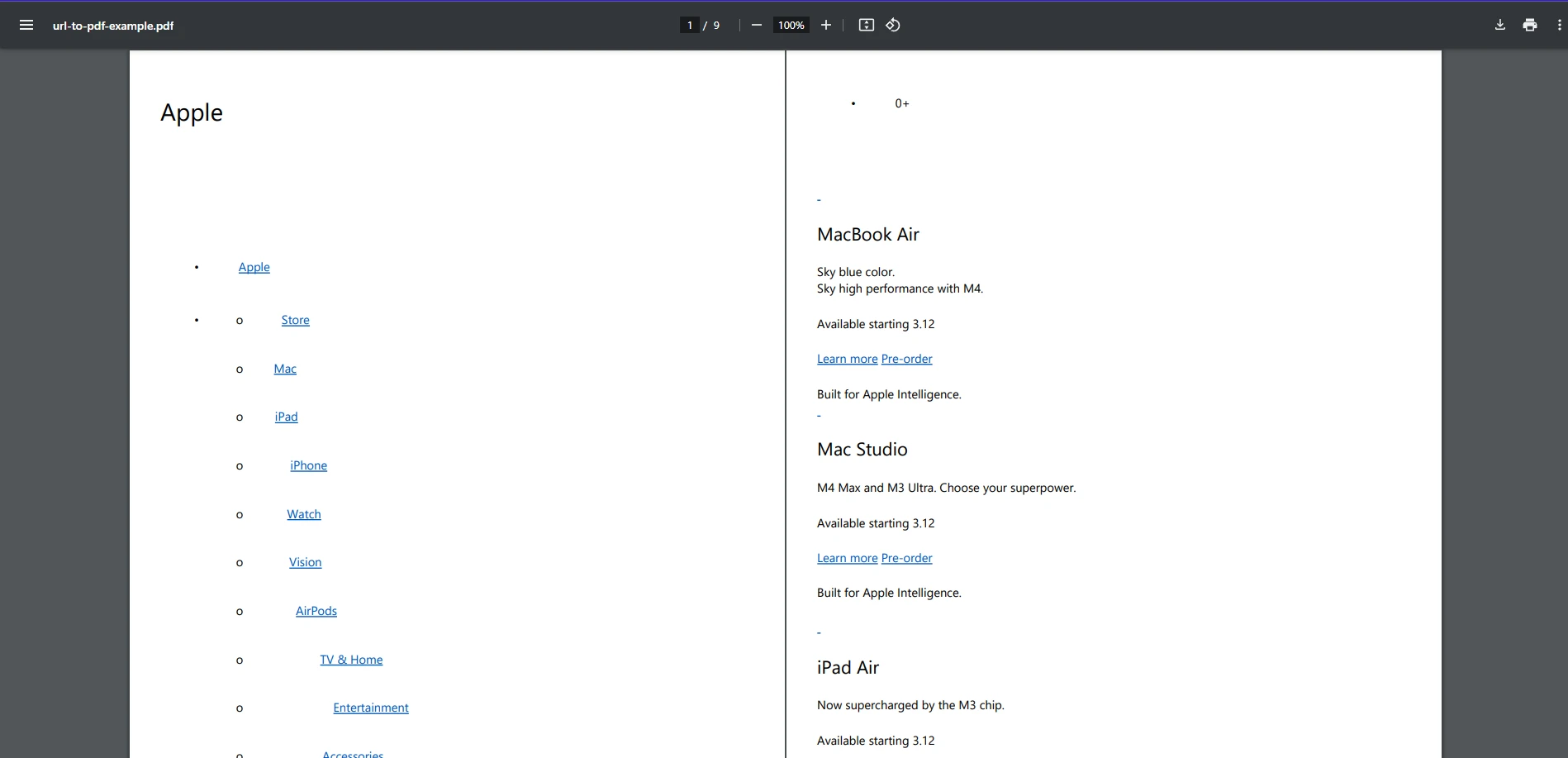
Podczas gdy PDFsharp nie jest w stanie obsłużyć intensywnej zawartości CSS i JavaScript, jak IronPDF, nadal jest solidnym rywalem dla tych, którzy szukają lekkiej biblioteki PDF do zadań generowania PDF, które nie są zależne od zawartości CSS lub JavaScript. Podczas gdy wymaga dodatkowych bibliotek do konwersji HTML, PDFsharp jest w stanie tworzyć pliki PDF od podstaw w ekosystemie .NET.
Szyfrowanie i Bezpieczeństwo
IronPDF: Najlepszy dla Aplikacji Kierujących się Bezpieczeństwem i Zgodnością
IronPDF jest najlepszym wyborem dla programistów potrzebujących bezpiecznej obsługi PDF, zwłaszcza w aplikacjach, które wymagają zgodności z rygorystycznymi przepisami ochrony danych. Oferuje zaawansowane funkcje bezpieczeństwa zaprojektowane w celu zapewnienia, że wszystkie dokumenty PDF pozostają bezpieczne i odporne na manipulację, czyniąc go odpowiednim dla branż takich jak finanse, zdrowie i prawo.
Przypadki użycia IronPDF:
- Dokumenty prawne i finansowe: IronPDF pozwala chronić dane poufne w PDF-ach za pomocą zaawansowanych metod szyfrowania, zapewniając, że tylko upoważnieni użytkownicy mogą je uzyskać.
- Dokumenty wymagające podpisów cyfrowych: Oferuje funkcjonalność podpisu cyfrowego, która zapewnia autentyczność dokumentu, co jest kluczowe w umowach prawnych.
- Zgodność z GDPR i HIPAA: Podczas pracy z danymi osobowymi lub poufnymi, IronPDF wspiera standardy szyfrowania spełniające takie regulacje jak GDPR i HIPAA, dając spokój dla programistów pracujących z bezpiecznymi danymi klientów.
Możliwości szyfrowania IronPDF obejmują zarówno hasła użytkownika, jak i właściciela, co oznacza, że możesz ograniczyć dostęp do PDF-ów lub ograniczyć określone działania, takie jak drukowanie, kopiowanie czy edytowanie. Dodatkowo, pozwala na zastosowanie podpisów cyfrowych dla dokumentów PDF, zapewniając zarówno integralność danych, jak i niezaprzeczalność, czyniąc go idealnym dla dokumentów prawnych. Te funkcje są szczególnie przydatne w przepływach pracy, gdzie bezpieczeństwo dokumentów jest kluczowe.
Przykład Kodu IronPDF – Szyfrowanie PDF z Hasłem:
using IronPdf;

var pdf = PdfDocument.FromFile("ConfidentialDocument.pdf");
pdf.SecuritySettings.UserPassword = "user";
pdf.SecuritySettings.OwnerPassword = "owner";
pdf.SecuritySettings.AllowUserEdits = IronPdf.Security.PdfEditSecurity.NoEdit;
pdf.SecuritySettings.AllowUserAnnotations = false;
pdf.SaveAs("ConfidentialDocumentSecured.pdf");
using IronPdf;

var pdf = PdfDocument.FromFile("ConfidentialDocument.pdf");
pdf.SecuritySettings.UserPassword = "user";
pdf.SecuritySettings.OwnerPassword = "owner";
pdf.SecuritySettings.AllowUserEdits = IronPdf.Security.PdfEditSecurity.NoEdit;
pdf.SecuritySettings.AllowUserAnnotations = false;
pdf.SaveAs("ConfidentialDocumentSecured.pdf");
Imports IronPdf
Private pdf = PdfDocument.FromFile("ConfidentialDocument.pdf")
pdf.SecuritySettings.UserPassword = "user"
pdf.SecuritySettings.OwnerPassword = "owner"
pdf.SecuritySettings.AllowUserEdits = IronPdf.Security.PdfEditSecurity.NoEdit
pdf.SecuritySettings.AllowUserAnnotations = False
pdf.SaveAs("ConfidentialDocumentSecured.pdf")
Imports IronPdf

Private pdf = PdfDocument.FromFile("ConfidentialDocument.pdf")
pdf.SecuritySettings.UserPassword = "user"
pdf.SecuritySettings.OwnerPassword = "owner"
pdf.SecuritySettings.AllowUserEdits = IronPdf.Security.PdfEditSecurity.NoEdit
pdf.SecuritySettings.AllowUserAnnotations = False
pdf.SaveAs("ConfidentialDocumentSecured.pdf")
Wynik
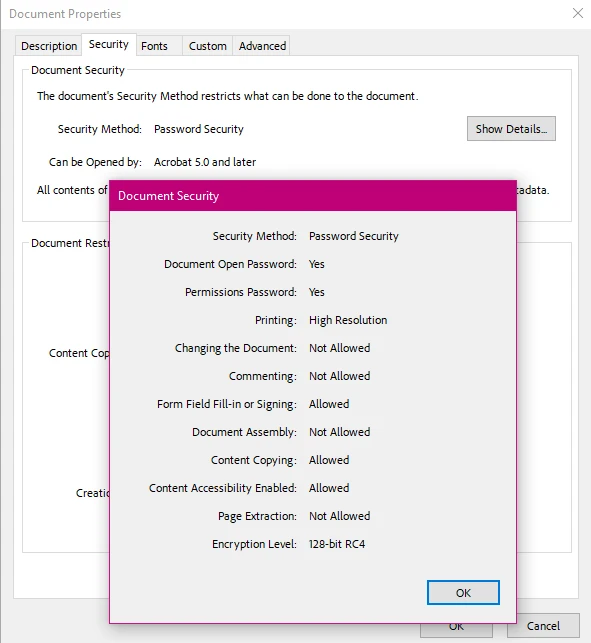
W tym przykładzie IronPDF szyfruje PDF i ogranicza działania użytkowników, zapewniając, że dokument jest chroniony przed nieautoryzowanym dostępem lub manipulacją.
PDFsharp: Najlepsze dla Podstawowych Potrzeb Bezpieczeństwa
Podczas gdy PDFsharp oferuje podstawową ochronę hasłem, brakuje mu zaawansowanych funkcji, takich jak podpisy cyfrowe, znakowanie wodne czy zaawansowane szyfrowanie. Dla prostych przypadków użycia, gdzie potrzebujesz tylko ograniczyć dostęp do PDF lub zastosować podstawowe hasło, PDFsharp jest dobrym rozwiązaniem. Jednakże, jeśli twoja aplikacja wymaga zaawansowanych funkcji bezpieczeństwa, takich jak bezpieczne podpisywanie dokumentów lub szyfrowanie w celu spełnienia standardów zgodności, możesz uznać PDFsharp za niewystarczający.
Przypadki Użycia PDFsharp:
- Ochrona Dokumentów Wewnętrznych: PDFsharp nadaje się do ochrony PDF za pomocą podstawowej ochrony hasłem, aby zapobiec nieautoryzowanemu dostępowi do wewnętrznych raportów, faktur i umów.
- Podstawowe Szyfrowanie dla Plików Poufnych: Jeśli Twoja aplikacja nie wymaga bezpieczeństwa zorientowanego na zgodność, ale nadal chcesz mieć pewność, że nieautoryzowani użytkownicy nie mogą otworzyć poufnych PDF, PDFsharp's ochrona hasłem jest prostym rozwiązaniem.
Jednak możliwości szyfrowania PDFsharp są ograniczone w porównaniu do IronPDF, czyniąc go nieodpowiednim dla sytuacji wymagających silnego bezpieczeństwa. Może chronić PDF-y hasłem użytkownika i ograniczać niektóre działania, takie jak drukowanie i kopiowanie, ale nie oferuje solidnych standardów szyfrowania potrzebnych dla branż jak finanse czy ochrona zdrowia.
Przykład Kodowania PDFsharp – Podstawowe Szyfrowanie PDF:
using PdfSharp.Pdf;
using PdfSharp.Pdf.Security;
using PdfSharp.Drawing;

// Create a new document
var document = new PdfSharp.Pdf.PdfDocument();

// Add a page and draw something on it
var page = document.AddPage();
var gfx = XGraphics.FromPdfPage(page);
var font = new XFont("Arial", 16, XFontStyleEx.Bold);
gfx.DrawString("Confidential Document", font, XBrushes.Black, new XPoint(50, 50));

// Set password protection
document.SecuritySettings.UserPassword = "password123";
document.SecuritySettings.OwnerPassword = "admin456";

// Save the encrypted PDF
document.Save("pdfsharp-encrypted.pdf");
using PdfSharp.Pdf;
using PdfSharp.Pdf.Security;
using PdfSharp.Drawing;

// Create a new document
var document = new PdfSharp.Pdf.PdfDocument();

// Add a page and draw something on it
var page = document.AddPage();
var gfx = XGraphics.FromPdfPage(page);
var font = new XFont("Arial", 16, XFontStyleEx.Bold);
gfx.DrawString("Confidential Document", font, XBrushes.Black, new XPoint(50, 50));

// Set password protection
document.SecuritySettings.UserPassword = "password123";
document.SecuritySettings.OwnerPassword = "admin456";

// Save the encrypted PDF
document.Save("pdfsharp-encrypted.pdf");
Imports PdfSharp.Pdf
Imports PdfSharp.Pdf.Security
Imports PdfSharp.Drawing
' Create a new document
Private document = New PdfSharp.Pdf.PdfDocument()
' Add a page and draw something on it
Private page = document.AddPage()
Private gfx = XGraphics.FromPdfPage(page)
Private font = New XFont("Arial", 16, XFontStyleEx.Bold)
gfx.DrawString("Confidential Document", font, XBrushes.Black, New XPoint(50, 50))
' Set password protection
document.SecuritySettings.UserPassword = "password123"
document.SecuritySettings.OwnerPassword = "admin456"
' Save the encrypted PDF
document.Save("pdfsharp-encrypted.pdf")
Imports PdfSharp.Pdf
Imports PdfSharp.Pdf.Security
Imports PdfSharp.Drawing

' Create a new document
Private document = New PdfSharp.Pdf.PdfDocument()

' Add a page and draw something on it
Private page = document.AddPage()
Private gfx = XGraphics.FromPdfPage(page)
Private font = New XFont("Arial", 16, XFontStyleEx.Bold)
gfx.DrawString("Confidential Document", font, XBrushes.Black, New XPoint(50, 50))

' Set password protection
document.SecuritySettings.UserPassword = "password123"
document.SecuritySettings.OwnerPassword = "admin456"

' Save the encrypted PDF
document.Save("pdfsharp-encrypted.pdf")
Wynik
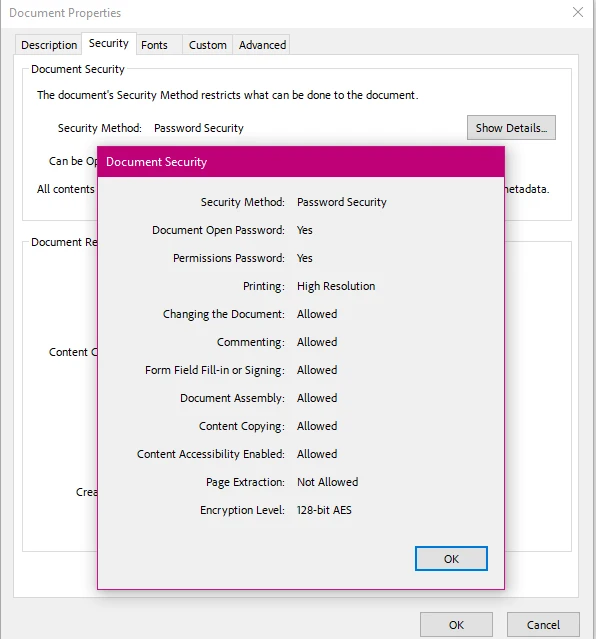
W tym kodzie PDFsharp po prostu stosuje hasło użytkownika do dokumentu PDF, aby ograniczyć dostęp.
Funkcjonalne Zastosowania
IronPDF: Najlepszy do Kompleksowej Edycji PDF, Redakcji i Konwersji
IronPDF wyróżnia się w scenariuszach, które wymagają kompleksowej edycji PDF, redakcji i możliwości obsługi wielu formatów plików, takich jak konwersja DOCX na PDF. Jest idealny dla programistów pracujących nad aplikacjami, które potrzebują zaawansowanej manipulacji PDF, z możliwością łatwej integracji z przepływami pracy biznesowej.
Rzeczywiste Przypadki użycia IronPDF:
- Redakcja informacji poufnych: IronPDF jest bardzo skuteczny w użyciu w branżach takich jak prawo, ochrona zdrowia i rządowe, gdzie poufne informacje (takie jak dane osobowe, szczegóły finansowe, czy akta medyczne) muszą być usunięte lub ukryte w dokumentach PDF. Redakcja nie tylko obejmuje zakrywanie tekstu, ale także zapewnia, że zredagowane informacje nie mogą być odzyskane.
- Automatyzacja Tworzenia PDF z Plików DOCX: IronPDF ułatwia konwersję dokumentów Microsoft Word (DOCX) na PDF. To jest szczególnie przydatne w środowiskach takich jak oprogramowanie korporacyjne czy e-commerce, gdzie faktury, raporty lub umowy są często generowane z dokumentów Word i muszą być konwertowane na bezpieczne PDF do archiwizacji lub dystrybucji.
- Edytowalne Formularze PDF: Jeśli tworzyćie interaktywne formularze PDF, które pozwalają użytkownikom wprowadzać dane (np. aplikacje, ankiety, formularze opinii), IronPDF umożliwia tworzenie i modyfikację formularzy wypełnialnych. Ta funkcja jest powszechnie używana w branżach takich jak HR, edukacja i wsparcie klienta.
Przykład Zastosowania – Konwersja DOCX na PDF i Dodawanie Znaku Wodnego: W środowisku korporacyjnym IronPDF może być używany do konwersji dokumentów Word na PDF, a następnie dodania znaku wodnego dla celów brandingowych lub bezpieczeństwa. Dzięki IronPDF możesz zastosować znak wodny do określonej strony lub na wszystkich stronach PDF.
Tutaj weźmiemy przykładowy plik DOCX i zastosujemy znak wodny, aby oznaczyć go jako roboczy, z przykładowym brandingiem firmy.
using IronPdf;
using IronPdf.Editing;

DocxToPdfRenderer renderer = new DocxToPdfRenderer();
PdfDocument pdf = renderer.RenderDocxAsPdf("document.docx");
var watermark = "<h1 style='Color: red; font-size: 60px'>DRAFT</h1><img style='width: 200px' src='https://ironsoftware.com/img/products/ironpdf-logo-text-dotnet.svg'>";
pdf.ApplyWatermark(watermark, opacity: 75, VerticalAlignment.Top, HorizontalAlignment.Right);
pdf.SaveAs("output.pdf");
using IronPdf;
using IronPdf.Editing;

DocxToPdfRenderer renderer = new DocxToPdfRenderer();
PdfDocument pdf = renderer.RenderDocxAsPdf("document.docx");
var watermark = "<h1 style='Color: red; font-size: 60px'>DRAFT</h1><img style='width: 200px' src='https://ironsoftware.com/img/products/ironpdf-logo-text-dotnet.svg'>";
pdf.ApplyWatermark(watermark, opacity: 75, VerticalAlignment.Top, HorizontalAlignment.Right);
pdf.SaveAs("output.pdf");
Imports IronPdf
Imports IronPdf.Editing
Private renderer As New DocxToPdfRenderer()
Private pdf As PdfDocument = renderer.RenderDocxAsPdf("document.docx")
Private watermark = "<h1 style='Color: red; font-size: 60px'>DRAFT</h1><img style='width: 200px' src='https://ironsoftware.com/img/products/ironpdf-logo-text-dotnet.svg'>"
pdf.ApplyWatermark(watermark, opacity:= 75, VerticalAlignment.Top, HorizontalAlignment.Right)
pdf.SaveAs("output.pdf")
Imports IronPdf
Imports IronPdf.Editing

Private renderer As New DocxToPdfRenderer()
Private pdf As PdfDocument = renderer.RenderDocxAsPdf("document.docx")
Private watermark = "<h1 style='Color: red; font-size: 60px'>DRAFT</h1><img style='width: 200px' src='https://ironsoftware.com/img/products/ironpdf-logo-text-dotnet.svg'>"
pdf.ApplyWatermark(watermark, opacity:= 75, VerticalAlignment.Top, HorizontalAlignment.Right)
pdf.SaveAs("output.pdf")
Wynik
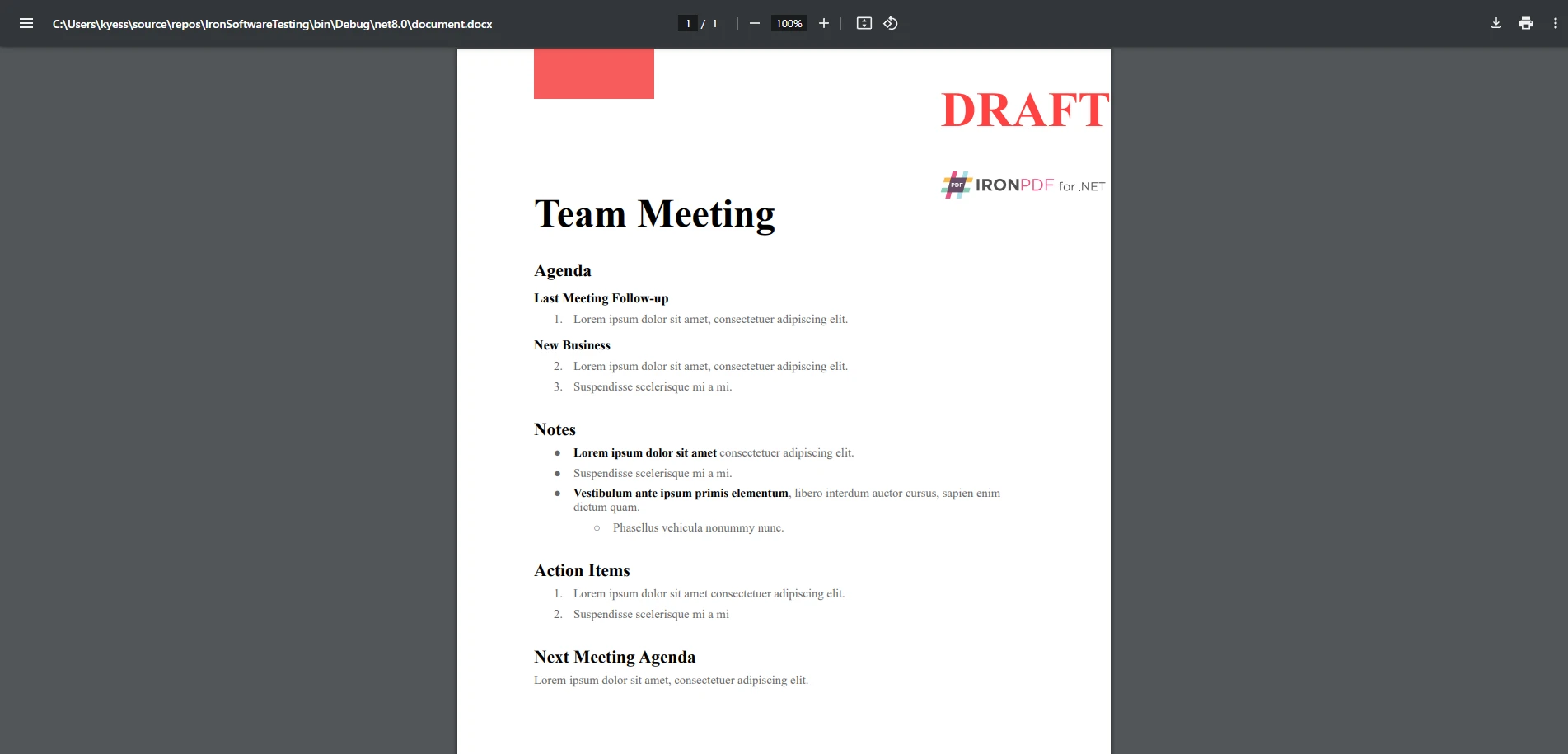
W tym przykładzie, IronPDF najpierw konwertuje dokument DOCX na PDF, a następnie dodaje znak wodny, aby upewnić się, że dokument jest oznaczony jako "DRAFT". Ta funkcjonalność jest użyteczna dla firm, które potrzebują dystrybuować poufne informacje, zapewniając że bezpieczeństwo dokumentu jest utrzymane lub aby śledzić, które dokumenty są robocze.
PDFsharp: Świetne do Lekkiej Edycji PDF i Prostej Generacji Dokumentów
PDFsharp jest bardziej odpowiedni do podstawowych operacji PDF, gdzie potrzebna jest lekka edycja i tworzenie dokumentów od zera. Wyróżnia się w zadaniach takich jak tworzenie prostych PDF od podstaw, modyfikowanie istniejących PDF i stosowanie podstawowej redakcji. Jednakże w przypadku bardziej złożonych operacji, takich jak zaawansowana redakcja, konwersja dokumentów lub praca z danymi formularzy, możliwości PDFsharp są bardziej ograniczone w porównaniu do IronPDF.
Rzeczywiste Przypadki Użycia PDFsharp:
- Generowanie Prostych Raportów i Dokumentów: PDFsharp jest doskonały do tworzenia prostych, statycznych dokumentów, takich jak raporty, faktury lub broszury. Jest często używany w aplikacjach dla małych firm, gdzie generowanie PDF nie musi być zbyt skomplikowane, ale potrzebuje zawierać podstawowe formatowanie jak tekst, obrazy i tabele.
- Podstawowa Edycja i Scalanie PDF: W sytuacjach, gdy trzeba połączyć wiele PDF w jeden dokument lub podzielić duże PDF na mniejsze sekcje, PDFsharp zapewnia prostą funkcjonalność do obsługi tych zadań. To jest dobry wybór dla systemów zarządzania dokumentami, które potrzebują lekkich operacji bez potrzeby zaawansowanej manipulacji PDF.
- Podstawowa Redakcja: Choć PDFsharp nie oferuje zaawansowanych funkcji redakcji, jak IronPDF, można go używać do podstawowej redakcji, takiej jak zakrywanie tekstu lub obrazów za pomocą kształtów czy jednolitych kolorów. To może wystarczyć dla dokumentów o niskim poziomie bezpieczeństwa lub w aplikacjach, które nie wymagają zgodności z rygorystycznymi ustawami o ochronie danych.
Przykład Wykorzystania: W środowisku biznesowym, PDFsharp można używać do generowania raportów z danych pochodzących z bazy danych, scalania wielu plików w jeden lub cenzurowania części dokumentu do użytku wewnętrznego.
Przykład Kodowania PDFsharp – Scalanie Dwu PDF:
using PdfSharp.Pdf;
using PdfSharp.Pdf.IO;

// Open the first PDF
PdfDocument document1 = PdfReader.Open("document1.pdf", PdfDocumentOpenMode.Import);

// Open the second PDF
PdfDocument document2 = PdfReader.Open("document2.pdf", PdfDocumentOpenMode.Import);

// Create a new PDF document for the merged file
PdfDocument outputDocument = new PdfDocument();

// Add pages from the first document
foreach (PdfPage page in document1.Pages)
{
    outputDocument.AddPage(page);
}

// Add pages from the second document
foreach (PdfPage page in document2.Pages)
{
    outputDocument.AddPage(page);
}

// Save the merged PDF
outputDocument.Save("merged-document.pdf");
using PdfSharp.Pdf;
using PdfSharp.Pdf.IO;

// Open the first PDF
PdfDocument document1 = PdfReader.Open("document1.pdf", PdfDocumentOpenMode.Import);

// Open the second PDF
PdfDocument document2 = PdfReader.Open("document2.pdf", PdfDocumentOpenMode.Import);

// Create a new PDF document for the merged file
PdfDocument outputDocument = new PdfDocument();

// Add pages from the first document
foreach (PdfPage page in document1.Pages)
{
    outputDocument.AddPage(page);
}

// Add pages from the second document
foreach (PdfPage page in document2.Pages)
{
    outputDocument.AddPage(page);
}

// Save the merged PDF
outputDocument.Save("merged-document.pdf");
Imports PdfSharp.Pdf
Imports PdfSharp.Pdf.IO
' Open the first PDF
Private document1 As PdfDocument = PdfReader.Open("document1.pdf", PdfDocumentOpenMode.Import)
' Open the second PDF
Private document2 As PdfDocument = PdfReader.Open("document2.pdf", PdfDocumentOpenMode.Import)
' Create a new PDF document for the merged file
Private outputDocument As New PdfDocument()
' Add pages from the first document
For Each page As PdfPage In document1.Pages
outputDocument.AddPage(page)
Next page
' Add pages from the second document
For Each page As PdfPage In document2.Pages
outputDocument.AddPage(page)
Next page
' Save the merged PDF
outputDocument.Save("merged-document.pdf")
Imports PdfSharp.Pdf
Imports PdfSharp.Pdf.IO

' Open the first PDF
Private document1 As PdfDocument = PdfReader.Open("document1.pdf", PdfDocumentOpenMode.Import)

' Open the second PDF
Private document2 As PdfDocument = PdfReader.Open("document2.pdf", PdfDocumentOpenMode.Import)

' Create a new PDF document for the merged file
Private outputDocument As New PdfDocument()

' Add pages from the first document
For Each page As PdfPage In document1.Pages
	outputDocument.AddPage(page)
Next page

' Add pages from the second document
For Each page As PdfPage In document2.Pages
	outputDocument.AddPage(page)
Next page

' Save the merged PDF
outputDocument.Save("merged-document.pdf")
Wynik
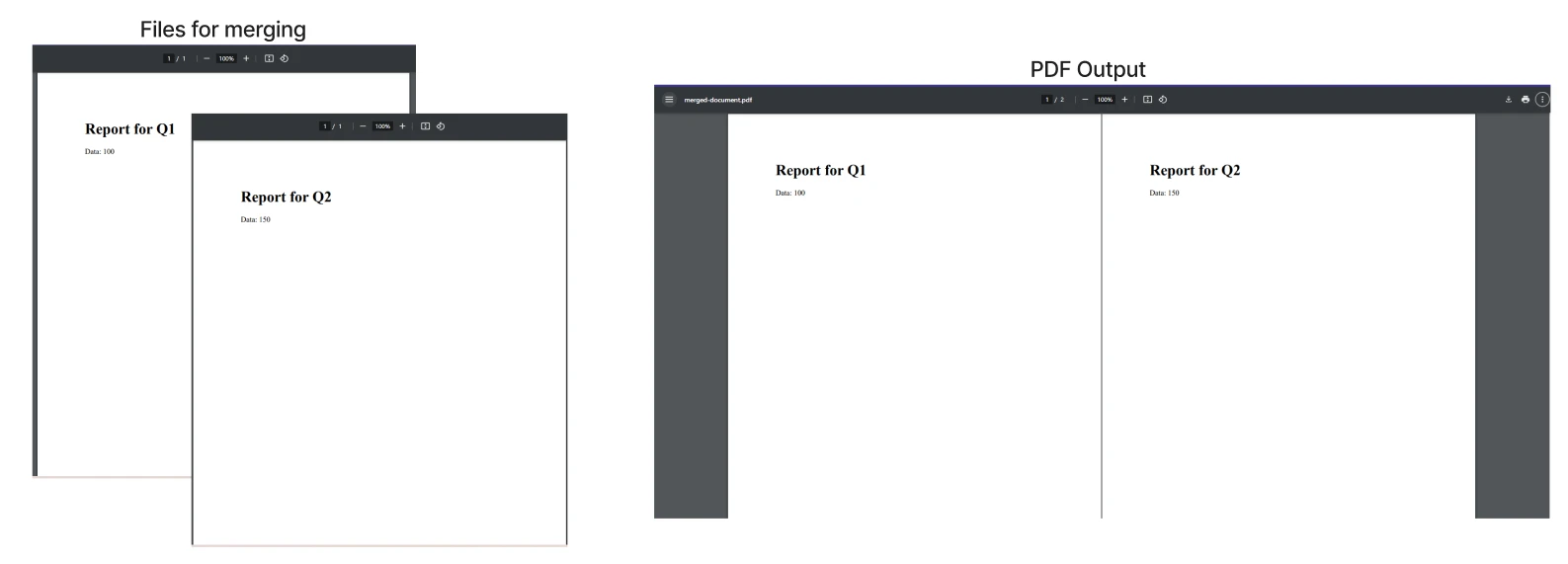
To kod demonstruje, jak PDFsharp może być używany do łączenia dwóch dokumentów PDF w jeden. To jest powszechnie stosowany scenariusz dla aplikacji, które muszą łączyć wiele raportów, faktur lub innych dokumentów w jeden plik PDF.
Ceny i licencje
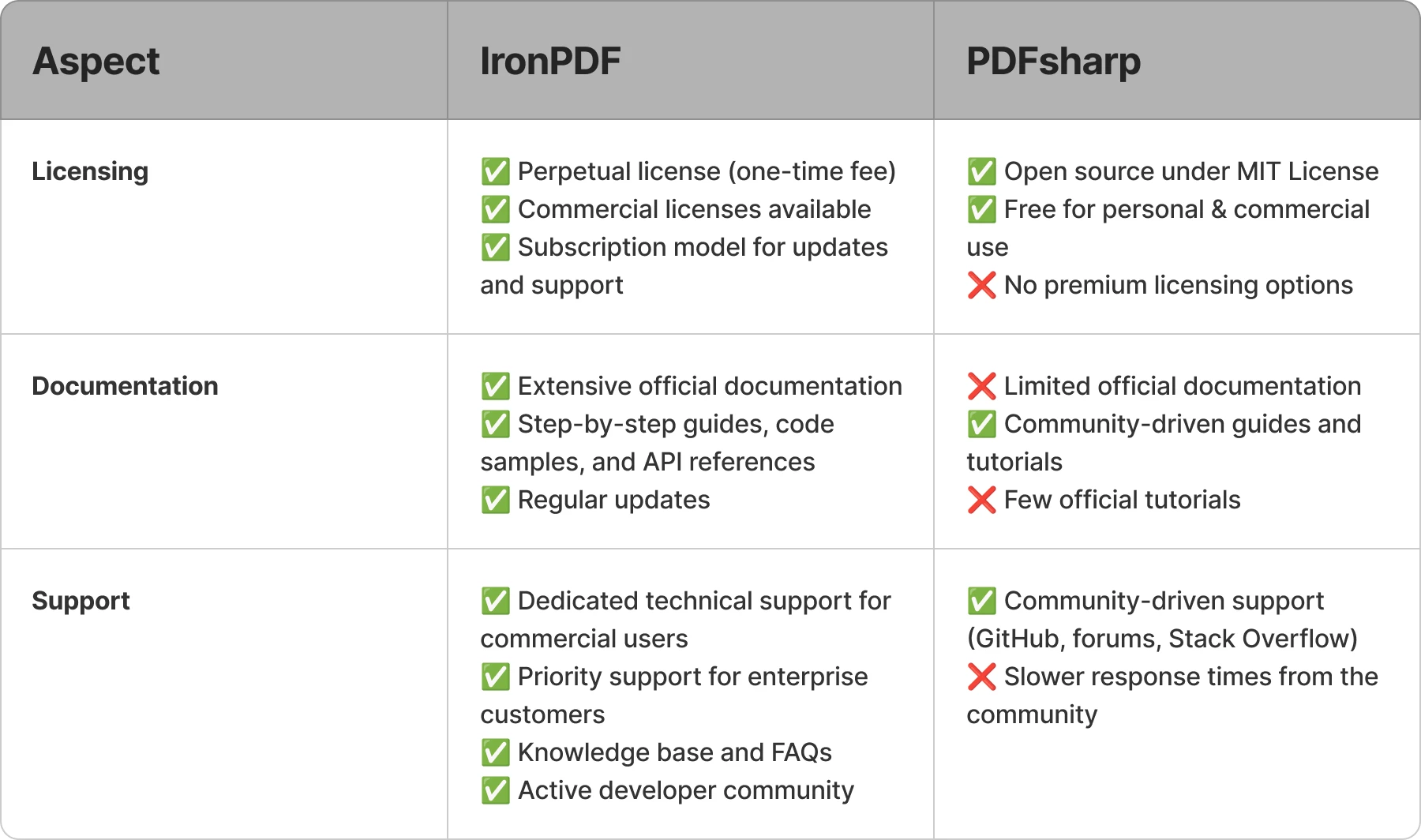
IronPDF i PDFsharp oferują różne podejścia do cen i licencjonowania, dopasowane do różnych potrzeb. IronPDF oferuje model licencjonowania wieczystego, podczas gdy PDFsharp jest open-source i darmowy do użycia.
Ceny i Licencjonowanie IronPDF:
IronPDF używa modelu licencjonowania wieczystego, co oznacza, że użytkownicy uzyskują dożywotnią dostępność z rocznymi aktualizacjami. Oferuje ceny według poziomów w oparciu o użytkowanie, w tym licencje indywidualne, zespołowe lub korporacyjne. Dostępna jest bezpłatna wersja próbna, pozwalająca użytkownikom przetestować narzędzie przed zakupem. Użytkownicy posługujący się licencjami komercyjnymi otrzymują również wsparcie techniczne i aktualizacje funkcji.
- Licencjonowanie Wieczyste: Dożywotnia dostępność, w tym roczne aktualizacje.
- Licencje Wielopoziomowe: Licencje dla indywidualnych, zespołów lub przedsiębiorstw.
- Bezpłatna Wersja Próbna: Możliwość przetestowania przed zakupem.
- Wsparcie Komercyjne: Dostęp do wsparcia i regularnych aktualizacji.
Licencjonowanie PDFsharp:
PDFsharp jest darmowy na Licencji MIT, co oznacza, że jest open-source i darmowy zarówno do użytku osobistego, jak i komercyjnego. Nie oferuje jednak wsparcia premium, pozostawiając użytkowników polegjących na forach społeczności w celu uzyskania pomocy. To pasuje do mniejszych lub otwartoźródłowych projektów, ale może wymagać zewnętrznej pomocy przy bardziej złożonych potrzebach.
- Licencja MIT: Darmowa dla użytku komercyjnego.
- Brak Wsparcia Premium: Fora społeczności do uzyskania pomocy.
- Elastyczność: Idealne dla mniejszych projektów.
Wsparcie użytkownika końcowego i dokumentacja
IronPDF wyróżnia się wsparciem dla programistów, oferując szczegółową dokumentację i wiele kanałów pomocy. W przeciwieństwie do PDFsharp, IronPDF zapewnia zorganizowane zasoby, które pomagają deweloperom podczas procesu integracji.
Wsparcie dla Programistów IronPDF:
IronPDF dostarcza wszechstronną dokumentację, w tym przewodniki krok-po-kroku, referencje API i przykłady kodu. Dostępny jest dedykowany zespół wsparcia do zapytań technicznych. Dodatkowo, baza wiedzy online oferuje rozwiązania do rozwiązywania problemów i przydatne wskazówki. Dla klientów korporacyjnych wsparcie priorytetowe zapewnia szybsze rozwiązywanie problemów.
- Wszechstronna Dokumentacja: Szczegółowe przewodniki i przykłady kodu.
- Zespół Wsparcia: Bezpośredni dostęp do wparcia technicznego.
- Baza Wiedzy: FAQ i wskazówki do rozwiązywania problemów.
- Wsparcie Priorytetowe: Szybkie rozwiązanie problemów dla firm.
Atrakcyjna Aspekt Społecznościowy:
IronPDF również wspiera aktywną społeczność programistów. Użytkownicy mogą angażować się w forum społeczności, gdzie mogą zadawać pytania, dzielić się doświadczeniami i znajdować rozwiązania. Dodatkowo, samouczki i przewodniki wideo pomagają w szybkim rozpoczęciu. IronPDF jest również obecny na GitHub, umożliwiając społeczności raportowanie błędów i proponowanie funkcji.
- Forum Społeczności: Przestrzeń do zadawania pytań i dzielenia się rozwiązaniami.
- Samouczki i Przewodniki: Krok-po-kroku instrukcje i zasoby wideo.
- Współpraca na GitHub: Użytkownicy mogą współtworzyć i proponować nowe funkcje.
Wsparcie Dewelopera PDFsharp:
Wsparcie PDFsharp pochodzi głównie z jego repozytorium GitHub i forów społeczności, takich jak Stack Overflow. Programiści mogą zgłaszać problemy, przeglądać rozwiązania lub zadawać pytania. Jednak dokumentacja jest ograniczona, a szczegółowe przewodniki czy oficjalne samouczki są nieliczne, co wymaga od programistów polegania na wkładach społeczności lub metodzie prób i błędów.
- Repozytorium GitHub: Zgłaszanie problemów i eksploracja rozwiązań.
- Fora Społecznościowe: Znajdowanie pomocy na Stack Overflow.
- Słaba Dokumentacja: Ograniczone przewodniki i zasoby.
Wkłady Motywowane Społecznością:
Brak oficjalnego wsparcia oznacza, że deweloperzy mogą przyczyniać się do PDFsharp poprzez GitHub, poprawiając dokumentację czy dodając funkcje. Chociaż istnieją samouczki nadane przez użytkowników, brak dedykowanego zespołu wsparcia oznacza, że rozwiązywanie problemów może zająć więcej czasu.
- Wkłady Otwartych Źródeł: Użytkownicy mogą poprawiać dokumentację.
- Wspólne Rozwiązywanie Problemów: Polegaj na społeczności w kwestii pomocy.
Podsumowanie Licencjonowania, Dokumentacji i Wsparcia
Wnioski
Wybór między IronPDF a PDFsharp, w dużej mierze zależy od wymagań projektu. IronPDF to potężne, bogate w funkcje rozwiązanie z zaawansowanymi możliwościami, takimi jak konwersja HTML na PDF, solidne szyfrowanie i silne wsparcie międzyplatformowe. Idealny dla firm, przedsiębiorstw i programistów potrzebujących wysokiej jakości manipulacji PDF, funkcji bezpieczeństwa i dedykowanego wsparcia.
Z drugiej strony, PDFsharp jest solidnym open-source wyborem do prostszych projektów, które nie wymagają zaawansowanych funkcji, oferując łatwość użycia i elastyczność przy podstawowym tworzeniu i edycji PDF.
Jeśli szukasz jednego rozwiązania PDF z szeroką funkcjonalnością, zachęcamy do zbadania IronPDF. Dzięki wsparciu komercyjnemu i ciągłym aktualizacjom, IronPDF został zbudowany, aby rozwijać się wraz z potrzebami twojego rozwoju i zapewnia, że twoje pliki PDF są obsługiwane efektywnie i bezpiecznie. Wypróbuj IronPDF już dziś i odkryj, jak może usprawnić twoje przepływy pracy z PDF!
PDFsharp jest zastrzeżonym znakiem towarowym odpowiedniego właściciela. Ta strona nie jest powiązana z PDFsharp, nie jest przez niego promowana ani sponsorowana. Wszystkie nazwy produktów, logo i marki są własnością ich odpowiednich właścicieli. Porównania mają charakter wyłącznie informacyjny i odzwierciedlają informacje dostępne publicznie w momencie pisania.













