IronPDF vs PDFSharp
Umfassender Vergleich von .NET PDF-Bibliotheken – detaillierte Funktionsanalyse mit fundiertem Kontext
PDFSharp
10
von 20 Funktionen
9 Ja,6 Komplex,5 Nein
IronPDF ✦
20
von 20 Funktionen
20 Ja0 Komplex0 Nein
Daten stammen aus der offiziellen PDFSharp-Dokumentation, NuGet-Paketdokumenten und Gemeinschaftsreferenzen.
PDFSharp ist eine solide MIT-lizenzierte Option für grundlegende PDF-Erstellung, fehlt jedoch HTML-Rendering, OCR, Textextraktion und
Seitenrasterisierung.
IronPDF bietet vollständige Abdeckung - kostenlos 30 Tage testen.
Bei der Arbeit mit PDF-Dateien in der .NET-Umgebung benötigen Entwickler eine zuverlässige und funktionsreiche Bibliothek, um gängige Aufgaben wie das Erstellen, Bearbeiten, Verschlüsseln und HTML-zu-PDF-Konvertierung zu bewältigen. IronPDF und PDFSharp sind zwei beliebte Bibliotheken, dienen aber unterschiedlichen Bedürfnissen.
IronPDF ist eine voll ausgestattete, hochleistungsfähige PDF-Bibliothek, die sich durch die Konvertierung von HTML zu PDF, PDF-Sicherheit und erweiterte PDF-Manipulation auszeichnet. PDFSharp hingegen ist eine leichte, Open-Source-Bibliothek, die sich auf die PDF-Erstellung und grundlegende Bearbeitung konzentriert. Die Wahl zwischen ihnen hängt von der Komplexität und den Anforderungen Ihres Projekts ab.
In diesem Leitfaden vergleichen wir IronPDF und PDFSharp hinsichtlich der wichtigsten Funktionen, Benutzerfreundlichkeit, Sicherheit, Preisgestaltung und Support - damit Sie das beste Werkzeug für Ihre .NET-Anwendungen bestimmen können.
Übersicht über die Funktionen
IronPDF: Eine umfassende PDF-Lösung
IronPDF ist eine funktionsreiche .NET-Bibliothek, die in vielen Bereichen überzeugt, darunter die Konvertierung von HTML zu PDF, PDF-Bearbeitung und sichere Dokumentenverarbeitung. Es kann problemlos über die NuGet-Paket-Manager-Konsole zu Ihren Projekten hinzugefügt und nahtlos in Ihre C#-Projekte integriert werden.
Zu seinen herausragenden Fähigkeiten gehören:
- HTML-zu-PDF-Konvertierung: Konvertiert komplexe Webseiten, einschließlich JavaScript , CSS und AJAX, in vollständig gerenderte PDF-Dateien.
- PDF-Bearbeitung: Bearbeiten Sie PDF-Dokumente durch Hinzufügen von Text, Bildern und Anmerkungen sowie durch Schwärzen sensibler Informationen.
- PDF-Sicherheit: Volle Unterstützung für digitale Signaturen , Passwortschutz und Verschlüsselung mit bis zu 256-Bit-Sicherheit.
- Formularausfüllung & Datenextraktion: PDF-Formulare dynamisch ausfüllen, extrahieren und bearbeiten.
PDFSharp: Ein Leichtgewichts-Alternative
PDFSharp ist eine kostenlose, Open-Source-Bibliothek, die primär für die grundlegende PDF-Erstellung und Manipulation konzipiert wurde. Obwohl es nicht die umfangreiche Funktionalität von IronPDF bietet, ist es eine ausgezeichnete Wahl für einfachere Projekte, die keine komplexe Funktionalität erfordern. Zu den Kernfunktionen von PDFSharp gehören:
- PDF-Erstellung: Generieren Sie programmgesteuert PDFs mit C# oder VB .NET und erstellen Sie textbasierte Dokumente mit Bildern und Grafiken.
- PDF-Bearbeitung: Einfache Aufgaben wie das Zusammenführen, Aufteilen und Bearbeiten bestehender PDFs.
- Basisverschlüsselung: Fügen Sie PDF-Dokumenten einen einfachen Passwortschutz hinzu.
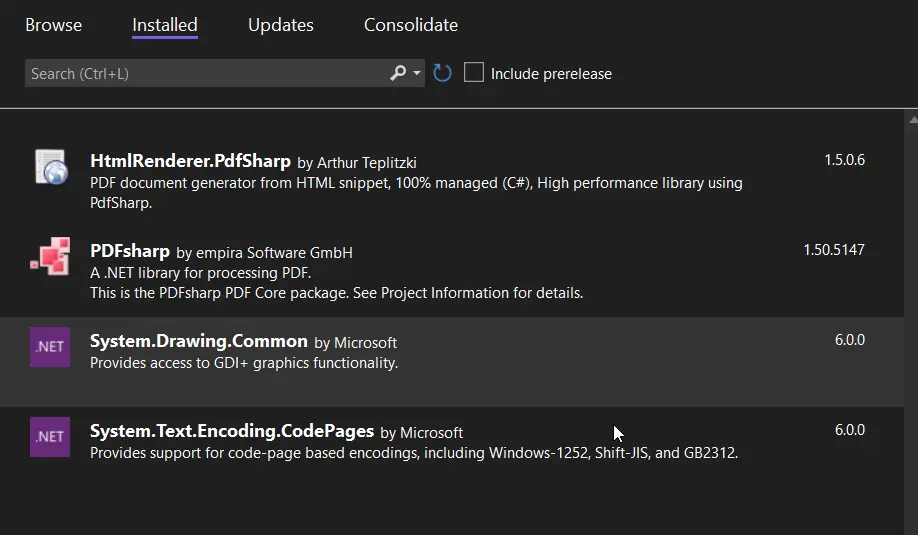
Hauptbeschränkung: PDFSharp unterstützt die HTML-zu-PDF-Konvertierung nicht nativ und erfordert Drittanbieter-Tools wie Polybioz.HtmlRenderer.PdfSharp.Core, was Komplexität hinzufügt.
Kompatibilität und Benutzerfreundlichkeit
IronPDF
IronPDF ist für den plattformübergreifenden Einsatz konzipiert, voll kompatibel mit .NET Core, .NET Framework und Azure und unterstützt Windows, macOS und Linux. Dies macht es zu einer idealen Wahl für Projekte, die auf mehreren Betriebssystemen laufen müssen, und stellt sicher, dass die Bibliothek universelle Kompatibilität mit den meisten Entwicklungsumgebungen hat. Die Bibliothek integriert sich nahtlos in moderne Webentwicklungsumgebungen und ist damit perfekt für Webanwendungen, Cloud-Lösungen und Unternehmenssysteme.
PDFSharp
PDFSharp ist primär für das .NET Framework konzipiert und bietet nur begrenzte Unterstützung für .NET Core. Obwohl es eine .NET Core-Version gibt, ist diese noch in Arbeit, und bestimmte Funktionen sind für Nicht-Windows-Plattformen nicht vollständig optimiert. Linux- und macOS-Anwender können auf Kompatibilitätsprobleme stoßen, was PDFSharp zu einer weniger idealen Wahl für plattformübergreifende Anwendungen macht.
Benutzerfreundlichkeit
IronPDF bietet eine entwicklerfreundliche API, die die Komplexität der Arbeit mit PDF-Dateien abstrahiert. Egal, ob Sie PDFs erzeugen oder bestehende Dateien bearbeiten, die Syntax ist sauber und intuitiv, sodass Entwickler komplexe Funktionalitäten mit nur wenigen Codezeilen umsetzen können.
PDFSharp ist zwar relativ einfach für grundlegende Aufgaben wie Textgenerierung und PDF-Manipulation zu verwenden, erfordert jedoch oft mehr manuelles Handling für Aufgaben wie die Erzeugung und Bearbeitung komplexer Dokumente.
Beispiel für die Benutzerfreundlichkeit
IronPDF: HTML in PDF konvertieren
HTML-Snippets und -Inhalte lassen sich mit einem einzigen Methodenaufruf ganz einfach in PDF konvertieren:
using IronPdf;

var renderer = new ChromePdfRenderer();
var content = "<h1>IronPDF Rocks!</h1>";
var pdf = renderer.RenderHtmlAsPdf(content);
pdf.SaveAs("output.pdf");
using IronPdf;

var renderer = new ChromePdfRenderer();
var content = "<h1>IronPDF Rocks!</h1>";
var pdf = renderer.RenderHtmlAsPdf(content);
pdf.SaveAs("output.pdf");
Imports IronPdf
Private renderer = New ChromePdfRenderer()
Private content = "<h1>IronPDF Rocks!</h1>"
Private pdf = renderer.RenderHtmlAsPdf(content)
pdf.SaveAs("output.pdf")
Imports IronPdf

Private renderer = New ChromePdfRenderer()
Private content = "<h1>IronPDF Rocks!</h1>"
Private pdf = renderer.RenderHtmlAsPdf(content)
pdf.SaveAs("output.pdf")
- Konzis, sauberer Code\
- Mühelose Umwandlung von vorhandenen HTML-Inhalten
PDFSharp: Erstellen eines PDFs mit Text
PDFSharp erfordert eine manuelle Umsetzung für das Zeichnen von Text und Inhalt durch die Verwendung eines Grafikobjekts:
using PdfSharp.Pdf;
using PdfSharp.Drawing;

var document = new PdfDocument();
var page = document.AddPage();
var gfx = XGraphics.FromPdfPage(page);
var font = new XFont("Arial", 20, XFontStyleEx.Bold);
gfx.DrawString("Hello, PDFsharp!", font, XBrushes.Black, new XPoint(50, 100));
document.Save("output.pdf");
using PdfSharp.Pdf;
using PdfSharp.Drawing;

var document = new PdfDocument();
var page = document.AddPage();
var gfx = XGraphics.FromPdfPage(page);
var font = new XFont("Arial", 20, XFontStyleEx.Bold);
gfx.DrawString("Hello, PDFsharp!", font, XBrushes.Black, new XPoint(50, 100));
document.Save("output.pdf");
Imports PdfSharp.Pdf
Imports PdfSharp.Drawing
Private document = New PdfDocument()
Private page = document.AddPage()
Private gfx = XGraphics.FromPdfPage(page)
Private font = New XFont("Arial", 20, XFontStyleEx.Bold)
gfx.DrawString("Hello, PDFsharp!", font, XBrushes.Black, New XPoint(50, 100))
document.Save("output.pdf")
Imports PdfSharp.Pdf
Imports PdfSharp.Drawing

Private document = New PdfDocument()
Private page = document.AddPage()
Private gfx = XGraphics.FromPdfPage(page)
Private font = New XFont("Arial", 20, XFontStyleEx.Bold)
gfx.DrawString("Hello, PDFsharp!", font, XBrushes.Black, New XPoint(50, 100))
document.Save("output.pdf")
Einschränkungen:
Manuelle Implementierung – Sie müssen Elemente manuell positionieren.
Komplexer bei der Berichterstellung, Rechnungsstellung oder bei stilisierten Inhalten.
Funktionsvergleich
HTML-zu-PDF-Konvertierung
IronPDF: Das Beste für Webanwendungen und dynamische Berichte
IronPDF glänzt bei der Konvertierung von HTML-Berichten, Webseiten und dynamischen Inhalten in PDFs, wobei CSS, JavaScript und eingebettete Bilder beibehalten werden. Dies macht es ideal für:
- Rechnungsstellung aus HTML-Vorlagen.
- Automatisierte Berichterstellung aus Webanwendungen.
- Erfassen von Webseiten als PDFs zur Offline-Nutzung.
IronPDF Code-Beispiel – Konvertieren einer HTML-Datei in das PDF-Format:
using IronPdf;

ChromePdfRenderer renderer = new ChromePdfRenderer();
PdfDocument pdf = renderer.RenderHtmlFileAsPdf("example.html");
pdf.SaveAs("example.pdf");
using IronPdf;

ChromePdfRenderer renderer = new ChromePdfRenderer();
PdfDocument pdf = renderer.RenderHtmlFileAsPdf("example.html");
pdf.SaveAs("example.pdf");
Imports IronPdf
Private renderer As New ChromePdfRenderer()
Private pdf As PdfDocument = renderer.RenderHtmlFileAsPdf("example.html")
pdf.SaveAs("example.pdf")
Imports IronPdf

Private renderer As New ChromePdfRenderer()
Private pdf As PdfDocument = renderer.RenderHtmlFileAsPdf("example.html")
pdf.SaveAs("example.pdf")
Ausgabe
Wie Sie sehen können, konnten wir mit IronPDF eine stilisierte HTML-Datei in ein PDF-Dokument umwandeln, und das in nur drei einfachen Codezeilen, ohne dabei an Originalqualität oder -layout zu verlieren! Wenn Sie sehen möchten, wie IronPDF mit CSS-reicherem Inhalt umgeht, warum schauen wir uns nicht ein Beispiel an, bei dem wir den Inhalt von dieser URL in ein PDF konvertieren?
using IronPdf;

ChromePdfRenderer renderer = new ChromePdfRenderer();
renderer.RenderingOptions.EnableJavaScript = true;
renderer.RenderingOptions.WaitFor.JavaScript(5000);
renderer.RenderingOptions.CssMediaType = IronPdf.Rendering.PdfCssMediaType.Print;
PdfDocument pdf = renderer.RenderUrlAsPdf("https://www.apple.com");
pdf.SaveAs("Apple.pdf");
using IronPdf;

ChromePdfRenderer renderer = new ChromePdfRenderer();
renderer.RenderingOptions.EnableJavaScript = true;
renderer.RenderingOptions.WaitFor.JavaScript(5000);
renderer.RenderingOptions.CssMediaType = IronPdf.Rendering.PdfCssMediaType.Print;
PdfDocument pdf = renderer.RenderUrlAsPdf("https://www.apple.com");
pdf.SaveAs("Apple.pdf");
Imports IronPdf
Private renderer As New ChromePdfRenderer()
renderer.RenderingOptions.EnableJavaScript = True
renderer.RenderingOptions.WaitFor.JavaScript(5000)
renderer.RenderingOptions.CssMediaType = IronPdf.Rendering.PdfCssMediaType.Print
Dim pdf As PdfDocument = renderer.RenderUrlAsPdf("https://www.apple.com")
pdf.SaveAs("Apple.pdf")
Imports IronPdf

Private renderer As New ChromePdfRenderer()
renderer.RenderingOptions.EnableJavaScript = True
renderer.RenderingOptions.WaitFor.JavaScript(5000)
renderer.RenderingOptions.CssMediaType = IronPdf.Rendering.PdfCssMediaType.Print
Dim pdf As PdfDocument = renderer.RenderUrlAsPdf("https://www.apple.com")
pdf.SaveAs("Apple.pdf")
Ausgabe
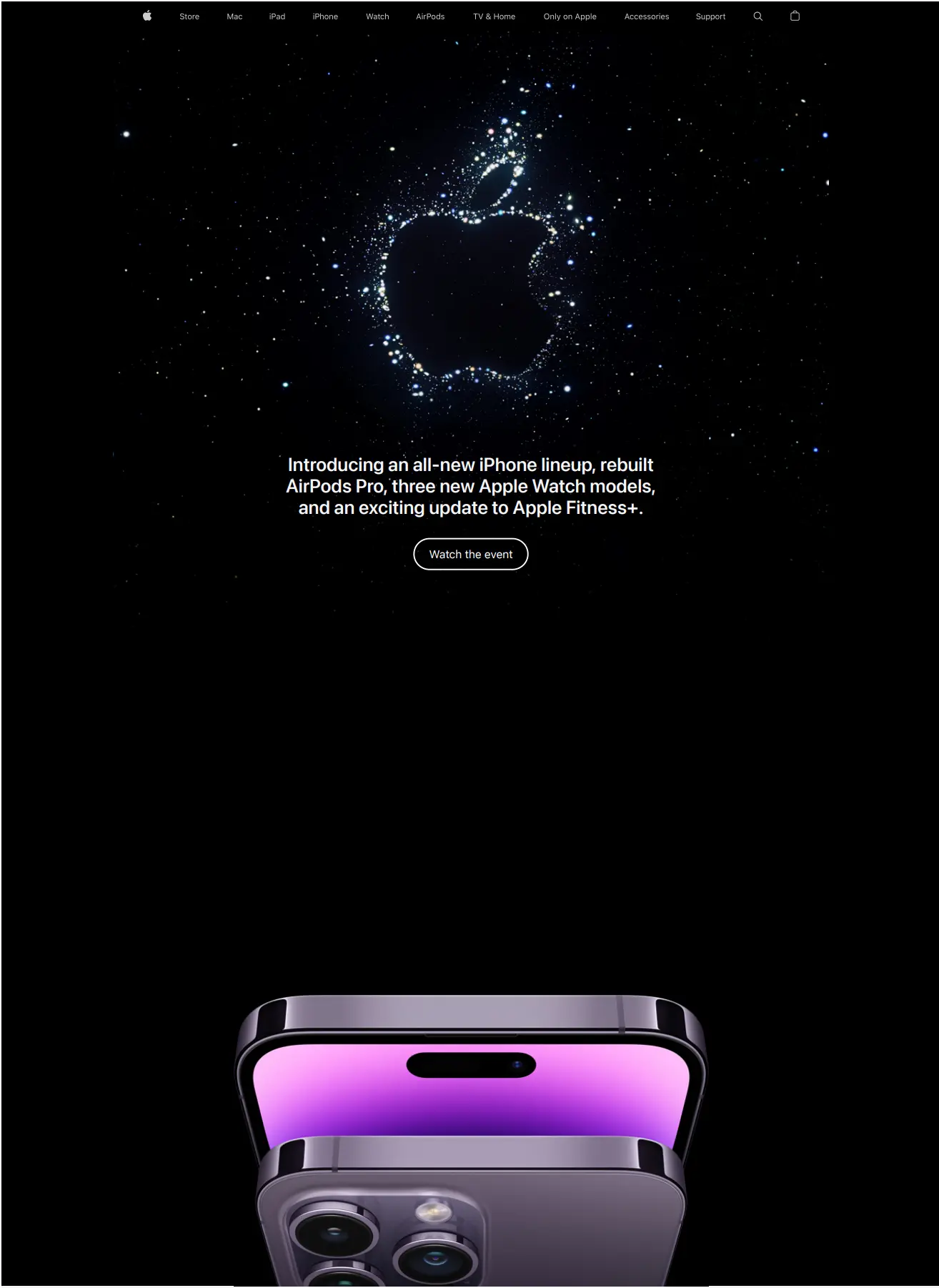
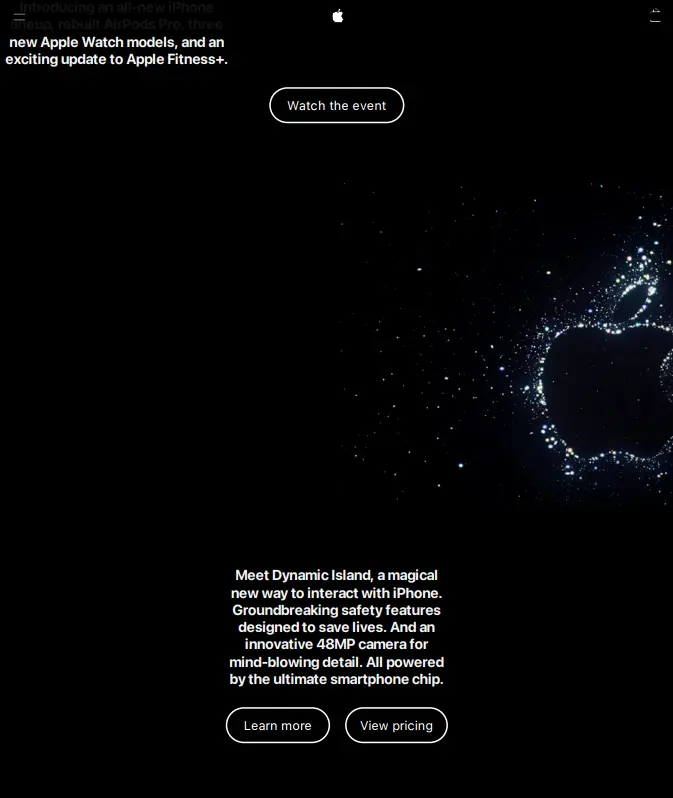
Hier nutzen wir die leistungsstarken Renderoptionen von IronPDF, um die Webinhalte in hochwertiges PDF zu konvertieren, das den gesamten ursprünglichen CSS- und JavaScript-Inhalt beibehält.
PDFSharp: Am besten für statische PDFs ohne Webinhalt
PDFSharp unterstützt die HTML-zu-PDF-Konvertierung nicht nativ. Wenn Sie diese Funktion benötigen, müssen Sie Drittanbieter-Bibliotheken wie Html Renderer verwenden, die die Möglichkeit bieten, HTML-Inhalte mit statischem Rendering-Code in PDF-Dokumente zu konvertieren. Aufgrund dieser Einschränkungen wird PDFSharp in der Regel am besten für folgende Zwecke verwendet:
- Statische Dokumente, die nicht auf dynamisches HTML-Rendering angewiesen sind.
- Rechnungen, Verträge und Berichte, bei denen der Inhalt programmgesteuert definiert wird.
PDFSharp with HtmlRenderer Example:
using PdfSharp.Pdf;
using TheArtOfDev.HtmlRenderer.PdfSharp;

var document = new PdfSharpCore.Pdf.PdfDocument();
string htmlContent = File.ReadAllText("index.html");
PdfGenerator.AddPdfPages(document, htmlContent, PdfSharpCore.PageSize.A4);
document.Save("html-to-pdf-pdfsharp.pdf");
using PdfSharp.Pdf;
using TheArtOfDev.HtmlRenderer.PdfSharp;

var document = new PdfSharpCore.Pdf.PdfDocument();
string htmlContent = File.ReadAllText("index.html");
PdfGenerator.AddPdfPages(document, htmlContent, PdfSharpCore.PageSize.A4);
document.Save("html-to-pdf-pdfsharp.pdf");
Imports PdfSharp.Pdf
Imports TheArtOfDev.HtmlRenderer.PdfSharp
Private document = New PdfSharpCore.Pdf.PdfDocument()
Private htmlContent As String = File.ReadAllText("index.html")
PdfGenerator.AddPdfPages(document, htmlContent, PdfSharpCore.PageSize.A4)
document.Save("html-to-pdf-pdfsharp.pdf")
Imports PdfSharp.Pdf
Imports TheArtOfDev.HtmlRenderer.PdfSharp

Private document = New PdfSharpCore.Pdf.PdfDocument()
Private htmlContent As String = File.ReadAllText("index.html")
PdfGenerator.AddPdfPages(document, htmlContent, PdfSharpCore.PageSize.A4)
document.Save("html-to-pdf-pdfsharp.pdf")
Ausgabe
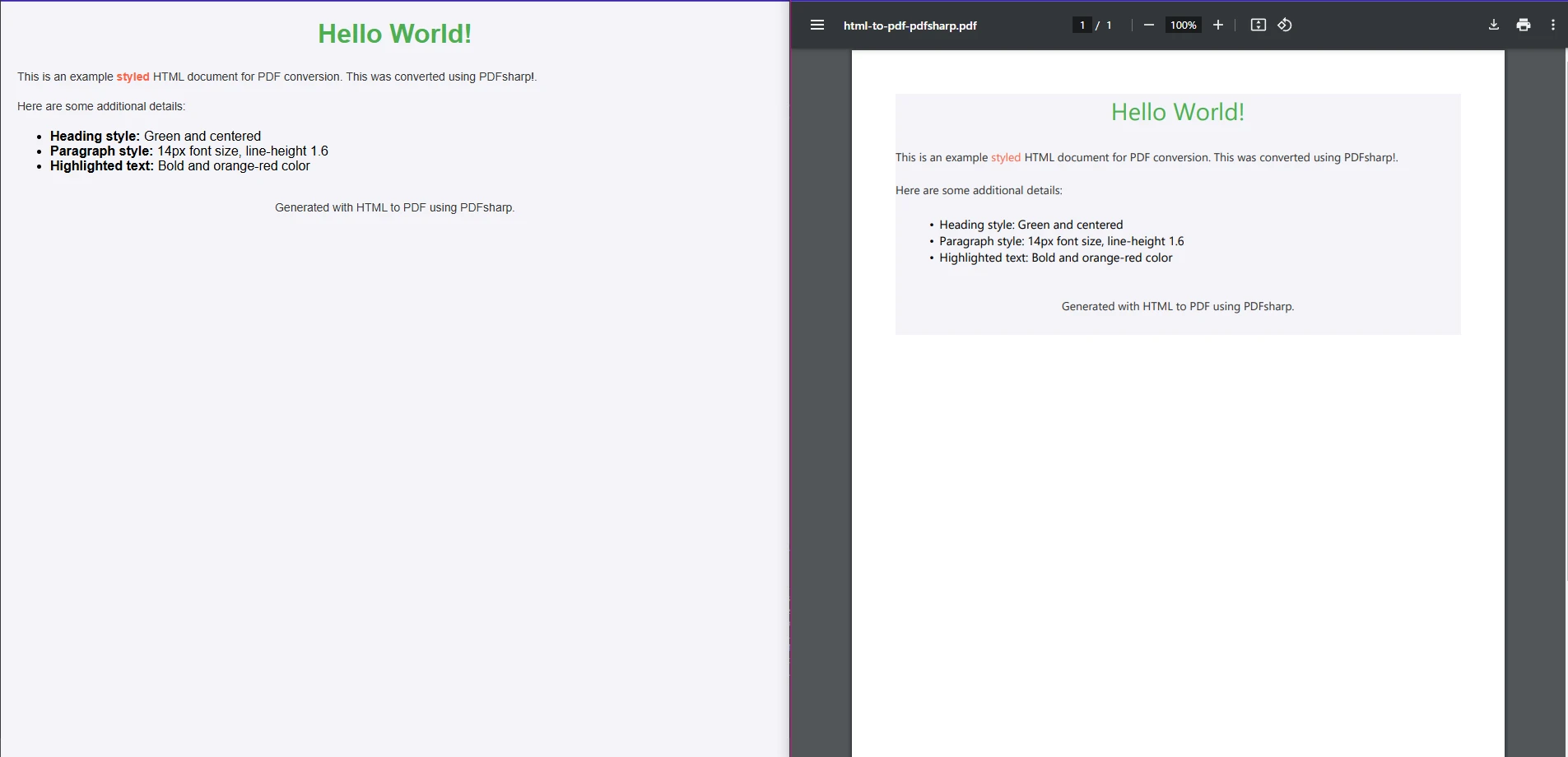
Dank des HtmlRenderer-Add-ons können wir die meisten HTML-Inhalte in PDFs konvertieren, während die meisten ursprünglichen Stile beibehalten werden. Aber wie steht es im Vergleich zu IronPDF, wenn es um CSS-intensivere Inhalte geht? Betrachten wir den Prozess der Umwandlung von Webinhalten in PDF-Dateien:
using PdfSharpCore.Pdf;
using TheArtOfDev.HtmlRenderer.PdfSharp;
using System.Net.Http;
using System.Threading.Tasks;
using System.IO;

public class Program
{
    public static async Task Main(string[] args)
    {
        // Define the URL to fetch HTML content
        string url = "https://www.example.com"; // Replace with the URL you want to convert

        // Fetch HTML content from the URL
        string htmlContent = await FetchHtmlFromUrl(url);

        // Generate the PDF from the fetched HTML content
        var document = new PdfSharpCore.Pdf.PdfDocument();
        PdfGenerator.AddPdfPages(document, htmlContent, PdfSharpCore.PageSize.A4);

        // Save the generated PDF to a file
        document.Save("url-to-pdf-example.pdf");

        System.Console.WriteLine("PDF created successfully!");
    }

    // Method to fetch HTML content from a URL
    private static async Task<string> FetchHtmlFromUrl(string url)
    {
        using (HttpClient client = new HttpClient())
        {
            // Send GET request to fetch the HTML content of the URL
            HttpResponseMessage response = await client.GetAsync(url);

            if (response.IsSuccessStatusCode)
            {
                // Read the content as a string
                string htmlContent = await response.Content.ReadAsStringAsync();
                return htmlContent;
            }
            else
            {
                throw new Exception($"Failed to fetch content from URL. Status Code: {response.StatusCode}");
            }
        }
    }
}
using PdfSharpCore.Pdf;
using TheArtOfDev.HtmlRenderer.PdfSharp;
using System.Net.Http;
using System.Threading.Tasks;
using System.IO;

public class Program
{
    public static async Task Main(string[] args)
    {
        // Define the URL to fetch HTML content
        string url = "https://www.example.com"; // Replace with the URL you want to convert

        // Fetch HTML content from the URL
        string htmlContent = await FetchHtmlFromUrl(url);

        // Generate the PDF from the fetched HTML content
        var document = new PdfSharpCore.Pdf.PdfDocument();
        PdfGenerator.AddPdfPages(document, htmlContent, PdfSharpCore.PageSize.A4);

        // Save the generated PDF to a file
        document.Save("url-to-pdf-example.pdf");

        System.Console.WriteLine("PDF created successfully!");
    }

    // Method to fetch HTML content from a URL
    private static async Task<string> FetchHtmlFromUrl(string url)
    {
        using (HttpClient client = new HttpClient())
        {
            // Send GET request to fetch the HTML content of the URL
            HttpResponseMessage response = await client.GetAsync(url);

            if (response.IsSuccessStatusCode)
            {
                // Read the content as a string
                string htmlContent = await response.Content.ReadAsStringAsync();
                return htmlContent;
            }
            else
            {
                throw new Exception($"Failed to fetch content from URL. Status Code: {response.StatusCode}");
            }
        }
    }
}
Imports PdfSharpCore.Pdf
Imports TheArtOfDev.HtmlRenderer.PdfSharp
Imports System.Net.Http
Imports System.Threading.Tasks
Imports System.IO
Public Class Program
Public Shared Async Function Main(ByVal args() As String) As Task
' Define the URL to fetch HTML content
Dim url As String = "https://www.example.com" ' Replace with the URL you want to convert
' Fetch HTML content from the URL
Dim htmlContent As String = Await FetchHtmlFromUrl(url)
' Generate the PDF from the fetched HTML content
Dim document = New PdfSharpCore.Pdf.PdfDocument()
PdfGenerator.AddPdfPages(document, htmlContent, PdfSharpCore.PageSize.A4)
' Save the generated PDF to a file
document.Save("url-to-pdf-example.pdf")
System.Console.WriteLine("PDF created successfully!")
End Function
' Method to fetch HTML content from a URL
Private Shared Async Function FetchHtmlFromUrl(ByVal url As String) As Task(Of String)
Using client As New HttpClient()
' Send GET request to fetch the HTML content of the URL
Dim response As HttpResponseMessage = Await client.GetAsync(url)
If response.IsSuccessStatusCode Then
' Read the content as a string
Dim htmlContent As String = Await response.Content.ReadAsStringAsync()
Return htmlContent
Else
Throw New Exception($"Failed to fetch content from URL. Status Code: {response.StatusCode}")
End If
End Using
End Function
End Class
Imports PdfSharpCore.Pdf
Imports TheArtOfDev.HtmlRenderer.PdfSharp
Imports System.Net.Http
Imports System.Threading.Tasks
Imports System.IO

Public Class Program
	Public Shared Async Function Main(ByVal args() As String) As Task
		' Define the URL to fetch HTML content
		Dim url As String = "https://www.example.com" ' Replace with the URL you want to convert

		' Fetch HTML content from the URL
		Dim htmlContent As String = Await FetchHtmlFromUrl(url)

		' Generate the PDF from the fetched HTML content
		Dim document = New PdfSharpCore.Pdf.PdfDocument()
		PdfGenerator.AddPdfPages(document, htmlContent, PdfSharpCore.PageSize.A4)

		' Save the generated PDF to a file
		document.Save("url-to-pdf-example.pdf")

		System.Console.WriteLine("PDF created successfully!")
	End Function

	' Method to fetch HTML content from a URL
	Private Shared Async Function FetchHtmlFromUrl(ByVal url As String) As Task(Of String)
		Using client As New HttpClient()
			' Send GET request to fetch the HTML content of the URL
			Dim response As HttpResponseMessage = Await client.GetAsync(url)

			If response.IsSuccessStatusCode Then
				' Read the content as a string
				Dim htmlContent As String = Await response.Content.ReadAsStringAsync()
				Return htmlContent
			Else
				Throw New Exception($"Failed to fetch content from URL. Status Code: {response.StatusCode}")
			End If
		End Using
	End Function
End Class
Ausgabe
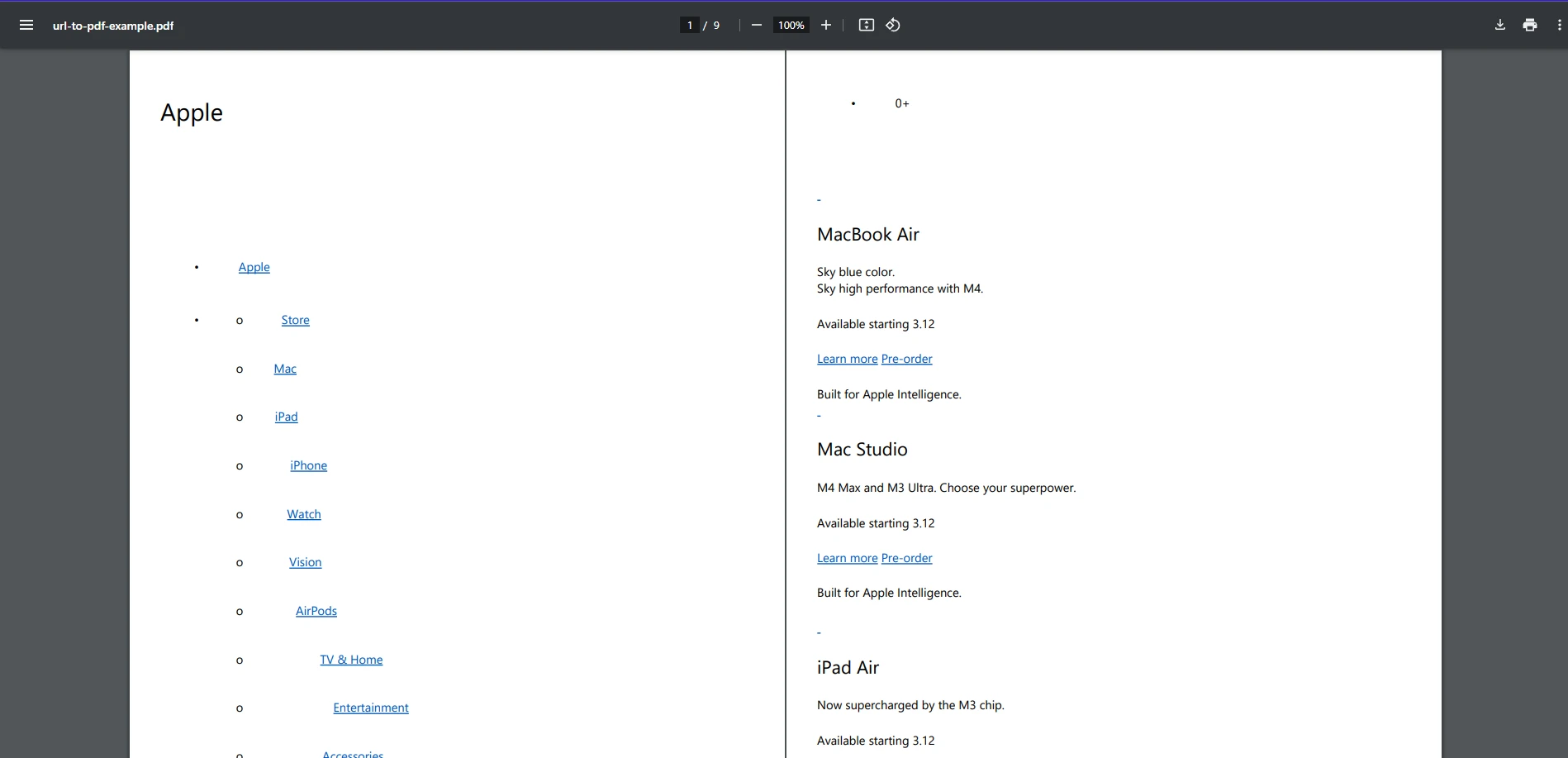
Während PDFSharp nicht den gleichen intensiven CSS- und JavaScript-Inhalt wie IronPDF verarbeiten kann, ist es dennoch ein starker Konkurrent für diejenigen, die nach einer leichten PDF-Bibliothek für PDF-Generierungsaufgaben suchen, die nicht auf CSS- oder JavaScript-Inhalt angewiesen sind. Während es zusätzliche Bibliotheken für die HTML-Konvertierung erfordert, ist PDFSharp in der Lage, PDF-Dateien von Grund auf innerhalb des .NET-Ökosystems zu erstellen.
Verschlüsselung und Sicherheit
IronPDF ist die Top-Wahl für Entwickler, die ein sicheres PDF-Handling benötigen, insbesondere in Anwendungen, die strenge Datenschutzbestimmungen erfordern. Es bietet erweiterte Sicherheitsfunktionen, die sicherstellen, dass Ihre PDF-Dokumente sicher und manipulationssicher bleiben, was es für Branchen wie Finanzen, Gesundheitswesen und Recht geeignet macht.
Anwendungsfälle für IronPDF:
- Rechts- und Finanzdokumente: IronPDF ermöglicht den Schutz sensibler Daten in PDFs mit erweiterten Verschlüsselungsmethoden, sodass nur autorisierte Benutzer darauf zugreifen können.
- Dokumente, die digitale Signaturen erfordern: Es bietet digitale Signatur-Funktionalität, die die Authentizität eines Dokuments sicherstellt, was für rechtliche Vereinbarungen und Verträge unerlässlich ist.
- GDPR- und HIPAA-Kompatibilität: Bei der Verarbeitung von personenbezogenen oder sensiblen Informationen unterstützt IronPDF Verschlüsselungsstandards, die den Vorschriften wie GDPR und HIPAA entsprechen, und bietet Entwicklern bei der Handhabung sicherer Kundendaten Sicherheit.
IronPDFs Verschlüsselungsmöglichkeiten umfassen sowohl Benutzer- als auch Eigentümerpasswörter, sodass Sie den Zugriff auf PDFs einschränken oder bestimmte Aktionen wie Drucken, Kopieren oder Bearbeiten einschränken können. Darüber hinaus ermöglicht es Ihnen, digitale Signaturen auf PDFs anzuwenden, um sowohl die Datenintegrität als auch die Nichtzurückweisung zu gewährleisten. Dies macht es ideal für Rechtsdokumente. Diese Funktionen sind insbesondere in Workflows nützlich, in denen die Dokumentensicherheit von größter Bedeutung ist.
IronPDF Code-Beispiel – Ein PDF mit einem Passwort verschlüsseln:
using IronPdf;

var pdf = PdfDocument.FromFile("ConfidentialDocument.pdf");
pdf.SecuritySettings.UserPassword = "user";
pdf.SecuritySettings.OwnerPassword = "owner";
pdf.SecuritySettings.AllowUserEdits = IronPdf.Security.PdfEditSecurity.NoEdit;
pdf.SecuritySettings.AllowUserAnnotations = false;
pdf.SaveAs("ConfidentialDocumentSecured.pdf");
using IronPdf;

var pdf = PdfDocument.FromFile("ConfidentialDocument.pdf");
pdf.SecuritySettings.UserPassword = "user";
pdf.SecuritySettings.OwnerPassword = "owner";
pdf.SecuritySettings.AllowUserEdits = IronPdf.Security.PdfEditSecurity.NoEdit;
pdf.SecuritySettings.AllowUserAnnotations = false;
pdf.SaveAs("ConfidentialDocumentSecured.pdf");
Imports IronPdf
Private pdf = PdfDocument.FromFile("ConfidentialDocument.pdf")
pdf.SecuritySettings.UserPassword = "user"
pdf.SecuritySettings.OwnerPassword = "owner"
pdf.SecuritySettings.AllowUserEdits = IronPdf.Security.PdfEditSecurity.NoEdit
pdf.SecuritySettings.AllowUserAnnotations = False
pdf.SaveAs("ConfidentialDocumentSecured.pdf")
Imports IronPdf

Private pdf = PdfDocument.FromFile("ConfidentialDocument.pdf")
pdf.SecuritySettings.UserPassword = "user"
pdf.SecuritySettings.OwnerPassword = "owner"
pdf.SecuritySettings.AllowUserEdits = IronPdf.Security.PdfEditSecurity.NoEdit
pdf.SecuritySettings.AllowUserAnnotations = False
pdf.SaveAs("ConfidentialDocumentSecured.pdf")
Ausgabe
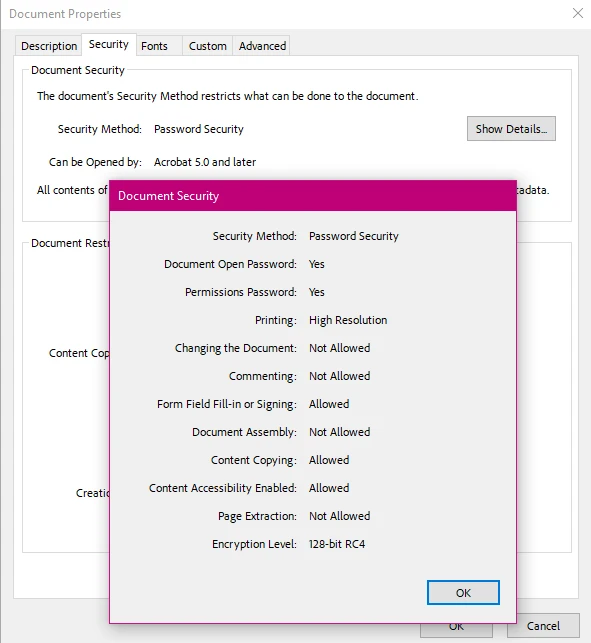
In diesem Beispiel verschlüsselt IronPDF das PDF und schränkt Benutzeraktionen ein, um sicherzustellen, dass das Dokument vor unbefugtem Zugriff oder Manipulation geschützt ist.
PDFSharp: Am besten für grundlegende Sicherheitsanforderungen
Während PDFSharp grundlegenden Passwortschutz bietet, fehlen ihm fortschrittliche Funktionen wie digitale Signaturen, Wasserzeichen oder ausgeklügelte Verschlüsselung. Für einfache Anwendungsfälle, bei denen Sie lediglich den Zugriff auf ein PDF einschränken oder ein einfaches Passwort anwenden müssen, ist PDFSharp eine gute Wahl. Wenn Ihre Anwendung jedoch fortgeschrittene Sicherheitsfunktionen erfordert, wie z.B. das sichere Signieren von Dokumenten oder Verschlüsselung zur Erfüllung von Compliance-Standards, könnte PDFSharp nicht ausreichen.
Nutzerbeispiele für PDFSharp:
- Schutz interner Dokumente: PDFSharp ist geeignet, um PDFs mit einfacher Passwortschutz zu schützen, um unbefugten Zugriff auf interne Berichte, Rechnungen und Verträge zu verhindern.
- Grundlegende Verschlüsselung für vertrauliche Dateien: Wenn Ihre Anwendung keinen compliance-orientierten Sicherheit erfordert, aber Sie dennoch sicherstellen möchten, dass unbefugte Benutzer keine sensiblen PDFs öffnen können, ist PDFSharps Passwortschutz eine einfache Lösung.
Die Verschlüsselungsfähigkeiten von PDFSharp sind jedoch im Vergleich zu IronPDF begrenzt, was sie für Szenarien, in denen starke Sicherheit erforderlich ist, ungeeignet macht. Es kann PDFs mit einem Benutzerpasswort schützen und bestimmte Aktionen wie Drucken und Kopieren einschränken, bietet jedoch nicht die robusten Verschlüsselungsstandards, die für Branchen wie Finanzen oder Gesundheitswesen erforderlich sind.
PDFSharp Codebeispiel – Grundlegende PDF-Verschlüsselung:
using PdfSharp.Pdf;
using PdfSharp.Pdf.Security;
using PdfSharp.Drawing;

// Create a new document
var document = new PdfSharp.Pdf.PdfDocument();

// Add a page and draw something on it
var page = document.AddPage();
var gfx = XGraphics.FromPdfPage(page);
var font = new XFont("Arial", 16, XFontStyleEx.Bold);
gfx.DrawString("Confidential Document", font, XBrushes.Black, new XPoint(50, 50));

// Set password protection
document.SecuritySettings.UserPassword = "password123";
document.SecuritySettings.OwnerPassword = "admin456";

// Save the encrypted PDF
document.Save("pdfsharp-encrypted.pdf");
using PdfSharp.Pdf;
using PdfSharp.Pdf.Security;
using PdfSharp.Drawing;

// Create a new document
var document = new PdfSharp.Pdf.PdfDocument();

// Add a page and draw something on it
var page = document.AddPage();
var gfx = XGraphics.FromPdfPage(page);
var font = new XFont("Arial", 16, XFontStyleEx.Bold);
gfx.DrawString("Confidential Document", font, XBrushes.Black, new XPoint(50, 50));

// Set password protection
document.SecuritySettings.UserPassword = "password123";
document.SecuritySettings.OwnerPassword = "admin456";

// Save the encrypted PDF
document.Save("pdfsharp-encrypted.pdf");
Imports PdfSharp.Pdf
Imports PdfSharp.Pdf.Security
Imports PdfSharp.Drawing
' Create a new document
Private document = New PdfSharp.Pdf.PdfDocument()
' Add a page and draw something on it
Private page = document.AddPage()
Private gfx = XGraphics.FromPdfPage(page)
Private font = New XFont("Arial", 16, XFontStyleEx.Bold)
gfx.DrawString("Confidential Document", font, XBrushes.Black, New XPoint(50, 50))
' Set password protection
document.SecuritySettings.UserPassword = "password123"
document.SecuritySettings.OwnerPassword = "admin456"
' Save the encrypted PDF
document.Save("pdfsharp-encrypted.pdf")
Imports PdfSharp.Pdf
Imports PdfSharp.Pdf.Security
Imports PdfSharp.Drawing

' Create a new document
Private document = New PdfSharp.Pdf.PdfDocument()

' Add a page and draw something on it
Private page = document.AddPage()
Private gfx = XGraphics.FromPdfPage(page)
Private font = New XFont("Arial", 16, XFontStyleEx.Bold)
gfx.DrawString("Confidential Document", font, XBrushes.Black, New XPoint(50, 50))

' Set password protection
document.SecuritySettings.UserPassword = "password123"
document.SecuritySettings.OwnerPassword = "admin456"

' Save the encrypted PDF
document.Save("pdfsharp-encrypted.pdf")
Ausgabe
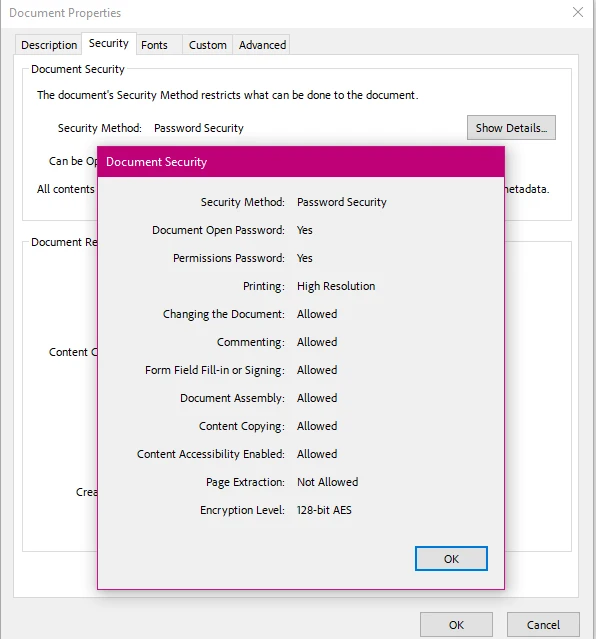
In diesem Code wendet PDFSharp einfach ein Benutzer-Passwort auf das PDF-Dokument an, um den Zugang zu beschränken.
Funktionale Anwendungen
IronPDF: Das Beste für umfassende PDF-Bearbeitung, -Redaktion und -Konvertierung
IronPDF glänzt in Szenarien, die umfassende PDF-Bearbeitung, Schwärzung und die Fähigkeit erfordern, mit mehreren Dateiformaten wie DOCX zu PDF-Konvertierung umzugehen. Es ist ideal für Entwickler, die an Anwendungen arbeiten, die erweiterte PDF-Manipulationen mit der Fähigkeit benötigen, sich leicht in Geschäftsabläufe zu integrieren.
Reale Anwendungsfälle für IronPDF:
- Schwärzen sensibler Informationen: IronPDF ist besonders effektiv in Branchen wie Recht, Gesundheitswesen und Regierung, in denen sensible Informationen (wie persönliche Daten, finanzielle Details oder medizinische Aufzeichnungen) entfernt oder in PDF-Dokumenten verborgen werden müssen. Schwärzen bedeutet nicht nur, Text zu überdecken, sondern sicherzustellen, dass die geschwärzten Informationen nicht wiederhergestellt werden können.
- Automatisierte PDF-Erstellung aus DOCX-Dateien: IronPDF macht es einfach, Microsoft Word-Dokumente (DOCX) in PDFs zu konvertieren. Dies ist insbesondere in Umgebungen wie Unternehmenssoftware oder E-Commerce nützlich, wo Rechnungen, Berichte oder Verträge oft aus Word-Dokumenten generiert und zu sicheren PDFs für die Archivierung oder Verteilung konvertiert werden müssen.
- Editierbare PDF-Formulare: Wenn Sie interaktive PDF-Formulare erstellen, die Benutzern das Eingeben von Daten ermöglichen (z.B. Anträge, Umfragen, Feedback-Formulare), ermöglicht Ihnen IronPDF die Erstellung und Modifikation von ausfüllbaren Formularen. Diese Funktion wird häufig in Branchen wie Personalwesen, Bildung und Kundensupport eingesetzt.
Beispielanwendungsfall – Konvertierung von DOCX zu PDF und Hinzufügen eines Wasserzeichens: In einer Unternehmensumgebung kann IronPDF verwendet werden, um Word-Dokumente in PDFs zu konvertieren und dann ein Wasserzeichen für Branding- oder Sicherheitszwecke hinzuzufügen. Mit IronPDF können Sie das Wasserzeichen auf einer bestimmten Seite oder auf allen Seiten des PDFs anwenden.
Hier nehmen wir eine Beispiel-DOCX-Datei und wenden ein Wasserzeichen an, um sie als Entwurf zu kennzeichnen und mit einem Beispielunternehmensbranding zu versehen.
using IronPdf;
using IronPdf.Editing;

DocxToPdfRenderer renderer = new DocxToPdfRenderer();
PdfDocument pdf = renderer.RenderDocxAsPdf("document.docx");
var watermark = "<h1 style='Color: red; font-size: 60px'>DRAFT</h1><img style='width: 200px' src='https://ironsoftware.com/img/products/ironpdf-logo-text-dotnet.svg'>";
pdf.ApplyWatermark(watermark, opacity: 75, VerticalAlignment.Top, HorizontalAlignment.Right);
pdf.SaveAs("output.pdf");
using IronPdf;
using IronPdf.Editing;

DocxToPdfRenderer renderer = new DocxToPdfRenderer();
PdfDocument pdf = renderer.RenderDocxAsPdf("document.docx");
var watermark = "<h1 style='Color: red; font-size: 60px'>DRAFT</h1><img style='width: 200px' src='https://ironsoftware.com/img/products/ironpdf-logo-text-dotnet.svg'>";
pdf.ApplyWatermark(watermark, opacity: 75, VerticalAlignment.Top, HorizontalAlignment.Right);
pdf.SaveAs("output.pdf");
Imports IronPdf
Imports IronPdf.Editing
Private renderer As New DocxToPdfRenderer()
Private pdf As PdfDocument = renderer.RenderDocxAsPdf("document.docx")
Private watermark = "<h1 style='Color: red; font-size: 60px'>DRAFT</h1><img style='width: 200px' src='https://ironsoftware.com/img/products/ironpdf-logo-text-dotnet.svg'>"
pdf.ApplyWatermark(watermark, opacity:= 75, VerticalAlignment.Top, HorizontalAlignment.Right)
pdf.SaveAs("output.pdf")
Imports IronPdf
Imports IronPdf.Editing

Private renderer As New DocxToPdfRenderer()
Private pdf As PdfDocument = renderer.RenderDocxAsPdf("document.docx")
Private watermark = "<h1 style='Color: red; font-size: 60px'>DRAFT</h1><img style='width: 200px' src='https://ironsoftware.com/img/products/ironpdf-logo-text-dotnet.svg'>"
pdf.ApplyWatermark(watermark, opacity:= 75, VerticalAlignment.Top, HorizontalAlignment.Right)
pdf.SaveAs("output.pdf")
Ausgabe
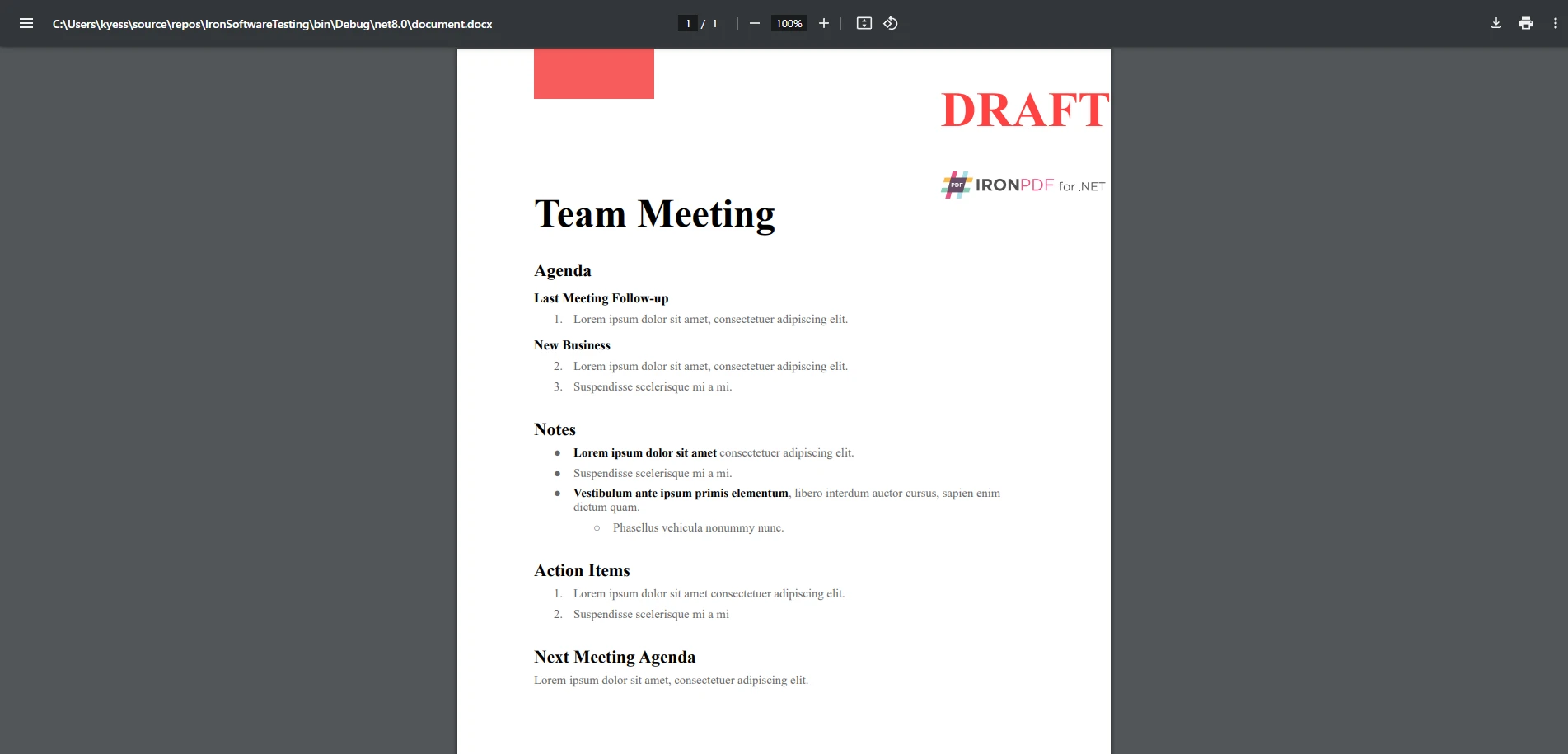
In diesem Beispiel konvertiert IronPDF zuerst ein DOCX-Dokument in ein PDF und fügt dann ein Wasserzeichen hinzu, um sicherzustellen, dass das Dokument als "ENTWURF" gekennzeichnet ist. Diese Funktionalität ist nützlich für Unternehmen, die sensible Informationen verteilen müssen und gleichzeitig sicherstellen möchten, dass die Sicherheit des Dokuments erhalten bleibt oder um nachzuverfolgen, welche Dokumente Entwürfe sind.
PDFSharp: Ideal für leichte PDF-Bearbeitungen und einfache Dokumenterstellung
PDFSharp eignet sich besser für grundlegende PDF-Operationen, bei denen leichte Bearbeitungen und Dokumenterstellungen von Grund auf nötig sind. Es glänzt bei Aufgaben wie der Erstellung einfacher PDFs von Grund auf, der Modifikation bestehender PDFs und der Anwendung einfacher Schwärzungen. Wenn es jedoch um komplexere Operationen geht, wie erweiterte Schwärzung, Dokumentkonvertierung oder Arbeiten mit Formulardaten, sind die Fähigkeiten von PDFSharp im Vergleich zu IronPDF begrenzter.
Real-World-Anwendungsfälle für PDFSharp:
- Erstellen einfacher Berichte und Dokumente: PDFSharp ist hervorragend geeignet für die Erstellung einfacher, statischer Dokumente, wie Berichte, Rechnungen oder Broschüren. Es wird oft in kleineren Unternehmensanwendungen verwendet, bei denen die PDF-Generierung nicht zu komplex sein muss, aber grundlegende Formatierungen wie Text, Bilder und Tabellen enthalten muss.
- Grundlegende PDF-Bearbeitung und -Zusammenführung: In Szenarien, in denen Sie mehrere PDFs in ein einzelnes Dokument kombinieren oder große PDFs in kleinere Abschnitte aufteilen müssen, bietet PDFSharp eine einfache Funktionalität zur Bewältigung dieser Aufgaben. Es ist eine gute Wahl für Dokumentenmanagementsysteme, die leichte Operationen benötigen, ohne den Bedarf an erweiterter PDF-Manipulation.
- Grundlegende Schwärzung: Während PDFSharp keine erweiterten Schwärzungsfunktionen wie IronPDF bietet, kann es für grundlegende Schwärzungen verwendet werden, wie das Abdecken von Text oder Bildern mit Formen oder Vollfarben. Dies kann für geringere Sicherheitsdokumente oder in Anwendungen, die keine Einhaltung strikter Datenschutzgesetze erfordern, ausreichend sein.
Beispielanwendungsfall: In einer Geschäftsumgebung könnte PDFSharp verwendet werden, um Berichte aus Daten zu generieren, die aus einer Datenbank extrahiert wurden, mehrere Dateien zu einer zu verbinden oder einen Teil des Dokuments für den internen Gebrauch zu schwärzen.
PDFSharp Codebeispiel – Zusammenführen von zwei PDFs:
using PdfSharp.Pdf;
using PdfSharp.Pdf.IO;

// Open the first PDF
PdfDocument document1 = PdfReader.Open("document1.pdf", PdfDocumentOpenMode.Import);

// Open the second PDF
PdfDocument document2 = PdfReader.Open("document2.pdf", PdfDocumentOpenMode.Import);

// Create a new PDF document for the merged file
PdfDocument outputDocument = new PdfDocument();

// Add pages from the first document
foreach (PdfPage page in document1.Pages)
{
    outputDocument.AddPage(page);
}

// Add pages from the second document
foreach (PdfPage page in document2.Pages)
{
    outputDocument.AddPage(page);
}

// Save the merged PDF
outputDocument.Save("merged-document.pdf");
using PdfSharp.Pdf;
using PdfSharp.Pdf.IO;

// Open the first PDF
PdfDocument document1 = PdfReader.Open("document1.pdf", PdfDocumentOpenMode.Import);

// Open the second PDF
PdfDocument document2 = PdfReader.Open("document2.pdf", PdfDocumentOpenMode.Import);

// Create a new PDF document for the merged file
PdfDocument outputDocument = new PdfDocument();

// Add pages from the first document
foreach (PdfPage page in document1.Pages)
{
    outputDocument.AddPage(page);
}

// Add pages from the second document
foreach (PdfPage page in document2.Pages)
{
    outputDocument.AddPage(page);
}

// Save the merged PDF
outputDocument.Save("merged-document.pdf");
Imports PdfSharp.Pdf
Imports PdfSharp.Pdf.IO
' Open the first PDF
Private document1 As PdfDocument = PdfReader.Open("document1.pdf", PdfDocumentOpenMode.Import)
' Open the second PDF
Private document2 As PdfDocument = PdfReader.Open("document2.pdf", PdfDocumentOpenMode.Import)
' Create a new PDF document for the merged file
Private outputDocument As New PdfDocument()
' Add pages from the first document
For Each page As PdfPage In document1.Pages
outputDocument.AddPage(page)
Next page
' Add pages from the second document
For Each page As PdfPage In document2.Pages
outputDocument.AddPage(page)
Next page
' Save the merged PDF
outputDocument.Save("merged-document.pdf")
Imports PdfSharp.Pdf
Imports PdfSharp.Pdf.IO

' Open the first PDF
Private document1 As PdfDocument = PdfReader.Open("document1.pdf", PdfDocumentOpenMode.Import)

' Open the second PDF
Private document2 As PdfDocument = PdfReader.Open("document2.pdf", PdfDocumentOpenMode.Import)

' Create a new PDF document for the merged file
Private outputDocument As New PdfDocument()

' Add pages from the first document
For Each page As PdfPage In document1.Pages
	outputDocument.AddPage(page)
Next page

' Add pages from the second document
For Each page As PdfPage In document2.Pages
	outputDocument.AddPage(page)
Next page

' Save the merged PDF
outputDocument.Save("merged-document.pdf")
Ausgabe
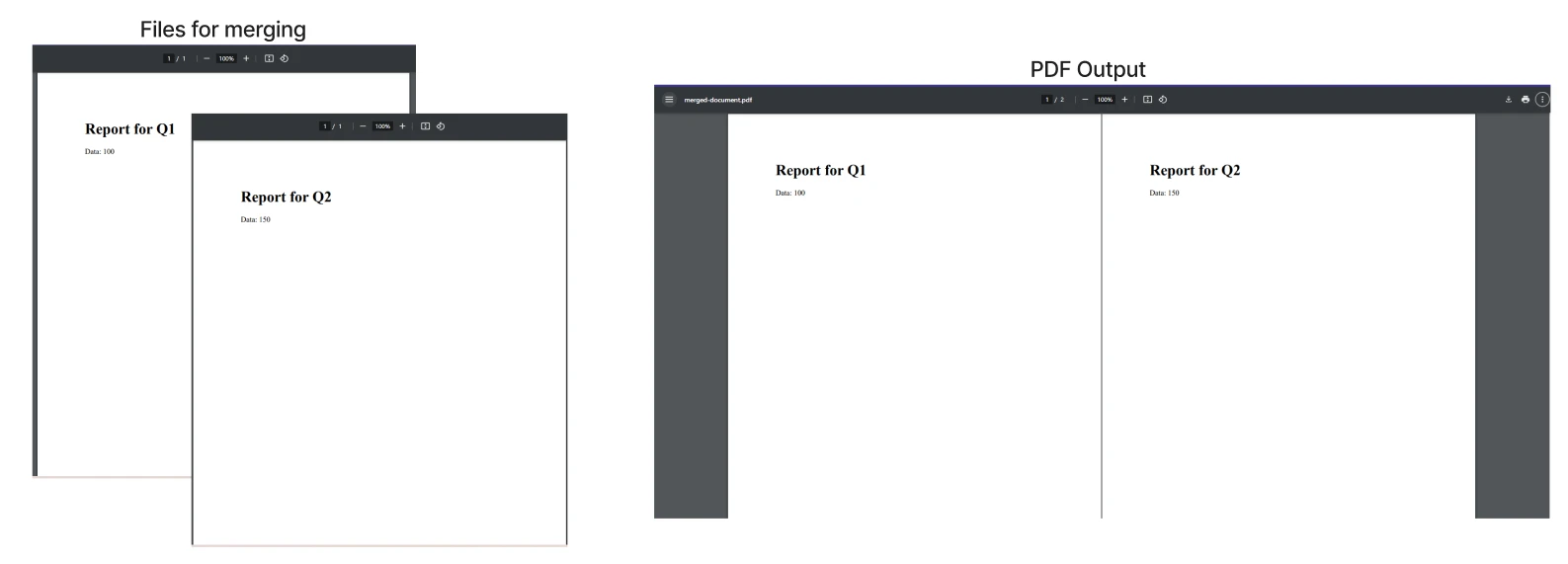
Dieser Code demonstriert, wie PDFSharp verwendet werden kann, um zwei PDF-Dokumente zusammenzuführen. Dies ist ein häufiger Anwendungsfall für Anwendungen, die mehrere Berichte, Rechnungen oder andere Dokumente zu einem einzigen PDF kombinieren müssen.
Preis- und Lizenzierungsbedingungen
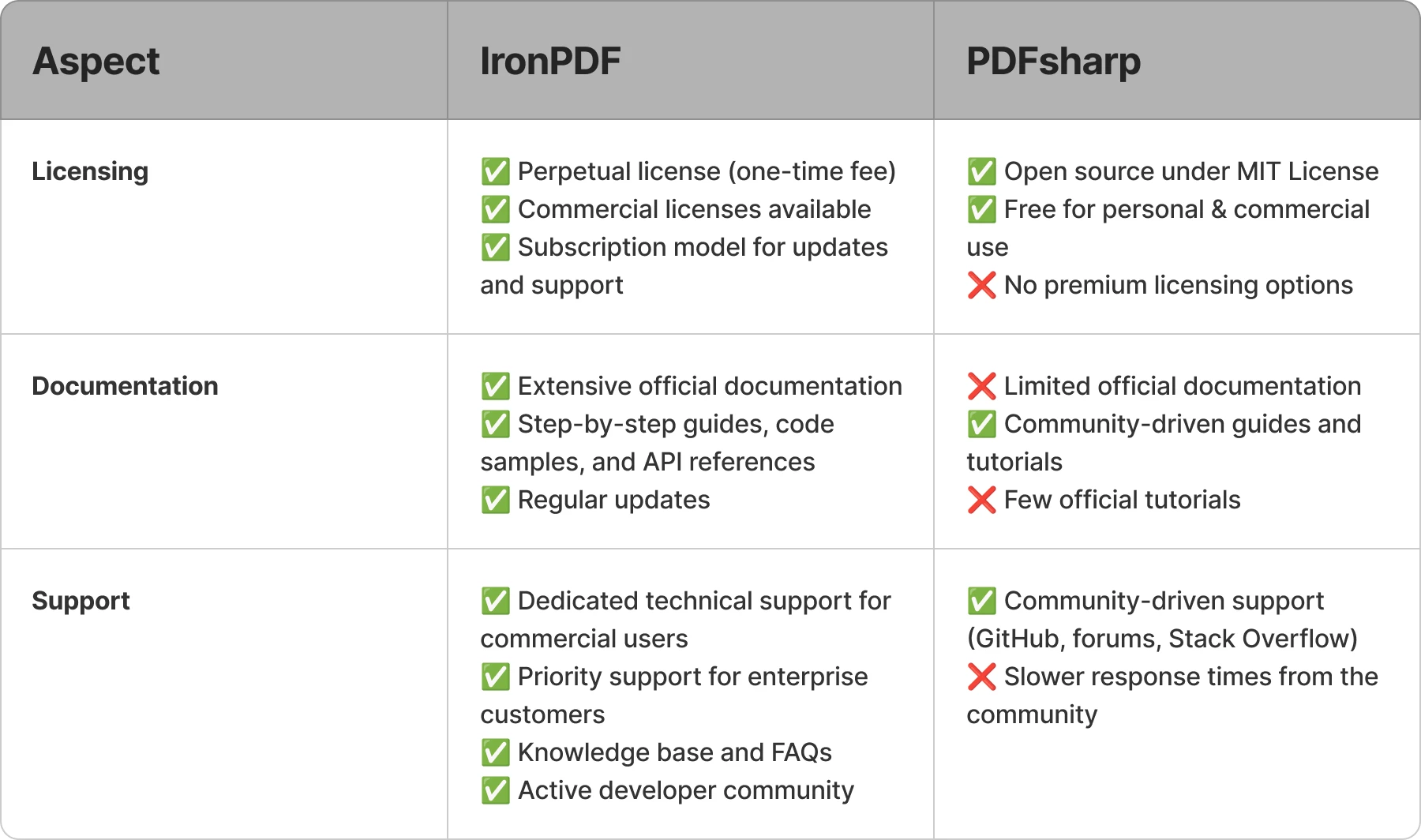
IronPDF und PDFSharp bieten unterschiedliche Ansätze für Preisgestaltung und Lizenzierung, die auf varierende Bedürfnisse ausgerichtet sind. IronPDF bietet ein dauerhaftes Lizenzmodell, während PDFSharp open-source und kostenlos zu nutzen ist.
IronPDF Preise und Lizenzierung:
IronPDF verwendet ein perpetuelles Lizenzmodell, was bedeutet, dass Benutzer lebenslangen Zugriff mit jährlichen Updates erhalten. Es bietet gestufte Preise basierend auf Nutzung, einschließlich Lizenzen für Einzelpersonen, Teams oder Unternehmen. Eine kostenlose Testversion ist verfügbar, die es Benutzern ermöglicht, das Tool vor dem Kauf zu testen. Nutzer von kommerziellen Lizenzen erhalten außerdem technischen Support und Merkmal-Updates.
- Dauerlizenz: Lebenslanger Zugriff, inklusive jährlicher Updates .
- Gestaffelte Lizenzen: Lizenzen für Einzelpersonen , Teams oder Unternehmen .
- Kostenlose Testversion: Nutzer können es vor dem Kauf ausprobieren.
- Kommerzieller Support: Zugang zu Support und regelmäßigen Updates.
PDFSharp Lizenzierung:
PDFSharp ist kostenlos unter der MIT-Lizenz, das bedeutet, es ist open-source und sowohl für den persönlichen als auch den kommerziellen Gebrauch kostenlos. Allerdings bietet es keinen Premium-Support und lässt die Benutzer auf Community-Foren für Unterstützung angewiesen. Dies eignet sich für kleinere oder quelloffene Projekte, kann jedoch externe Hilfe für komplexere Bedürfnisse erfordern.
- MIT-Lizenz: Kostenlos für die kommerzielle Nutzung .
- Kein Premium-Support: Hilfe in Community-Foren .
- Flexibilität: Ideal für kleinere Projekte .
Endbenutzer-Unterstützung und Dokumentation
IronPDF überzeugt mit Entwicklerunterstützung, indem es detaillierte Dokumentation und mehrere Kanäle für Unterstützung bietet. Im Gegensatz zu PDFSharp bietet IronPDF strukturierte Ressourcen, die Entwicklern während des Integrationsprozesses helfen.
IronPDF-Unterstützung für Entwickler:
IronPDF bietet umfassende Dokumentation, einschließlich Schritt-für-Schritt-Anleitungen, API-Referenzen und Code-Beispiele. Ein dediziertes Support-Team steht für technische Anfragen zur Verfügung. Zusätzlich bietet eine Online-Wissensdatenbank Lösungen zur Fehlerbehebung und hilfreiche Tipps. Für Unternehmenskunden sorgt ein prioritärer Support für schnellere Problemlösungen.
- Umfassende Dokumentation: Ausführliche Anleitungen und Codebeispiele .
- Support-Team: Direkter Zugang zum technischen Support .
- Wissensdatenbank: Häufig gestellte Fragen und Tipps zur Fehlerbehebung.
- Prioritätssupport: Schnelle Problemlösung für Unternehmen.
Aspekt der Einbeziehung der Gemeinschaft:
IronPDF pflegt auch eine aktive Entwickler-Community. Benutzer können sich im Community-Forum engagieren, wo sie Fragen stellen, Erfahrungen teilen und Lösungen finden können. Darüber hinaus helfen Tutorials und Videoleitfäden den Benutzern, schnell zu starten. IronPDF ist auch auf GitHub präsent und ermöglicht der Community, Fehler zu melden und Funktionen vorzuschlagen.
- Community-Forum: Ein Ort, um Fragen zu stellen und Lösungen auszutauschen .
- Tutorials & Anleitungen: Schritt-für-Schritt-Anleitungen und Videoressourcen .
- GitHub -Kollaboration: Benutzer können beitragen und neue Funktionen vorschlagen.
PDFSharp Entwickler-Support:
Die Unterstützung für PDFSharp kommt hauptsächlich aus seinem GitHub-Repository und Community-Foren wie Stack Overflow. Entwickler können Probleme melden, Lösungen durchsuchen oder Fragen stellen. Die Dokumentation ist jedoch begrenzt, und detaillierte Anleitungen oder offizielle Tutorials sind rar, was Entwickler auf Community-Beiträge oder Versuch und Irrtum angewiesen macht.
- GitHub Repository: Probleme melden und Lösungen erkunden.
- Community-Foren: Hilfe finden Sie auf Stack Overflow .
- Unzureichende Dokumentation: Nur wenige Anleitungen und Ressourcen.
Gemeinschaftsorientierte Beiträge:
Das Fehlen eines offiziellen Supports bedeutet, dass Entwickler zu PDFSharp über GitHub beitragen können, um Dokumentationen zu verbessern oder Funktionen hinzuzufügen. Obwohl es benutzerbetriebene Tutorials gibt, bedeutet das Fehlen eines dedizierten Support-Teams, dass die Fehlerbehebung länger dauern kann.
- Open-Source-Beiträge: Benutzer können die Dokumentation verbessern .
- Gemeinsame Fehlersuche: Nutzen Sie die Hilfe der Community .
Zusammenfassung zu Lizenzierung, Dokumentation und Support
Abschluss
Wenn Sie sich zwischen IronPDF und PDFSharp entscheiden, hängt die Entscheidung weitgehend von den Anforderungen Ihres Projekts ab. IronPDF ist eine leistungsstarke, funktionsreiche Lösung mit erweiterten Fähigkeiten wie der HTML-zu-PDF-Konvertierung, robuster Verschlüsselung und starker plattformübergreifender Unterstützung. Es ist ideal für Unternehmen, Unternehmen und Entwickler, die hochwertige PDF-Manipulation, Sicherheitsfunktionen und dedizierten Support benötigen.
Andererseits ist PDFSharp eine solide, Open-Source-Option für einfachere Projekte, die keine erweiterten Funktionen erfordern, da es Benutzerfreundlichkeit und Flexibilität bei der grundlegenden Erstellung und Bearbeitung von PDFs bietet.
Wenn Sie nach einer All-in-One-PDF-Lösung mit umfangreicher Funktionalität suchen, empfehlen wir Ihnen, IronPDF zu erkunden. Mit seinem kommerziellen Support und fortlaufenden Updates ist IronPDF darauf ausgelegt, mit Ihren Entwicklungsanforderungen zu skalieren und sicherzustellen, dass Ihre PDFs effizient und sicher gehandhabt werden. Probieren Sie IronPDF heute aus und entdecken Sie, wie es Ihre PDF-Workflows rationalisieren kann!
PDFSharp ist ein eingetragenes Warenzeichen des jeweiligen Besitzers. Diese Seite ist nicht mit PDFSharp verbunden, unterstützt oder sponsert sie. Alle Produktnamen, Logos und Marken sind Eigentum ihrer jeweiligen Inhaber. Vergleiche dienen nur zu Informationszwecken und spiegeln öffentlich zugängliche Informationen zum Zeitpunkt des Schreibens wider.























