IronPDF 와 PDFsharp 비교
포괄적인 .NET PDF 라이브러리 비교 - 증거 기반 문맥으로 기능별 비교
PDFsharp
10
20가지 기능 중
9 Yes6 Complex5 No
IronPDF ✦
20
20가지 기능 중
20 예0 복잡함0 아니오
데이터는 공식 PDFsharp 문서, NuGet 패키지 문서 및 커뮤니티 참조에서 가져왔습니다.
PDFsharp는 기본 PDF 생성에 대한 견고한 MIT 라이선스 옵션이지만 HTML 렌더링, OCR, 텍스트 추출 및
페이지 래스터화를 지원하지 않습니다.
IronPDF는 전체 커버리지를 제공합니다 - 30일 무료 체험을 시도해 보세요.
.NET 환경에서 PDF 파일을 처리할 때, 개발자는 문서 생성, 편집, 암호화 및 HTML-에서-PDF 변환과 같은 일반 작업을 처리하기 위해 신뢰할 수 있고 기능이 풍부한 라이브러리가 필요합니다. IronPDF와 PDFsharp는 두 가지 인기있는 라이브러리이지만, 다른 필요를 충족시킵니다.
IronPDF는 HTML-에서-PDF 변환, PDF 보안 및 고급 PDF 조작에서 뛰어난 완벽한 기능의 고성능 PDF 라이브러리입니다. 반면 PDFsharp는 PDF 생성 및 기본 편집에 초점을 맞춘 경량 오픈 소스 라이브러리입니다. 둘 중 하나 선택은 프로젝트의 복잡성과 요구 사항에 따라 다릅니다.
이 가이드에서는 IronPDF와 PDFsharp를 주요 기능, 사용성, 보안, 가격 및 지원 측면에서 비교하여 .NET 애플리케이션에 가장 적합한 도구를 결정할 수 있도록 돕습니다.
기능 개요
IronPDF: 포괄적인 PDF 솔루션
IronPDF는 HTML-에서-PDF 변환, PDF 편집 및 안전한 문서 처리 등 많은 분야에서 뛰어난 기능이 풍부한 .NET 라이브러리입니다. NuGet 패키지 관리자 콘솔을 사용하여 프로젝트에 쉽게 추가할 수 있으며, C# 프로젝트에 원활하게 통합됩니다.
돋보이는 기능에는 다음이 포함됩니다:
PDFsharp: 경량 대안
PDFsharp는 기본 PDF 생성 및 조작을 위해 주로 설계된 무료 오픈 소스 라이브러리입니다. IronPDF가 제공하는 풍부한 기능 세트를 제공하지는 않지만, 복잡한 기능이 필요 없는 더 단순한 프로젝트에 훌륭한 선택입니다. PDFsharp의 주요 기능 중 일부는 다음과 같습니다:
- PDF 생성: C# 또는 VB.NET을 사용하여 프로그램적으로 PDF를 생성하여 이미지 및 그래픽과 함께 텍스트 기반 문서를 만듭니다.
- PDF 수정: 기존 PDF의 병합, 분할 및 수정과 같은 간단한 작업.
- 기본 암호화: 간단한 암호 보호 PDF 문서에 추가.
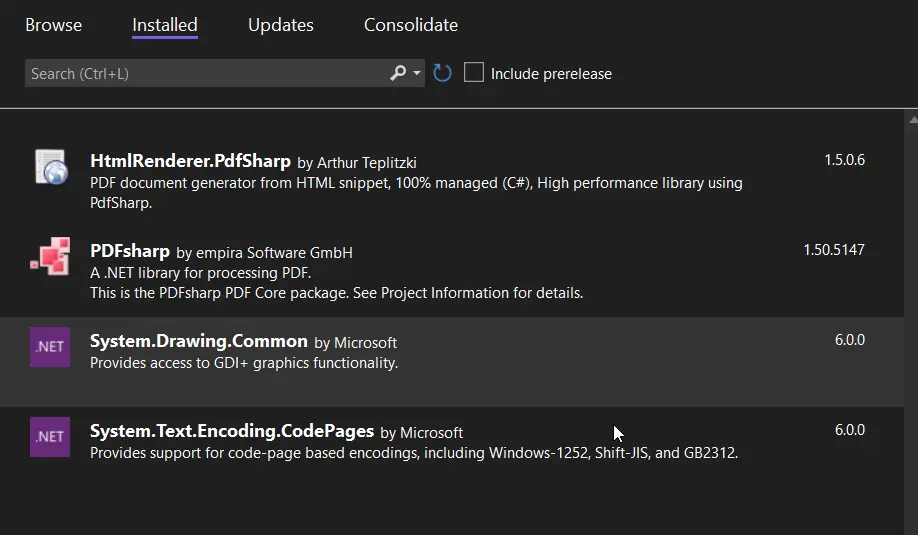
주요 제한 사항: PDFsharp는 HTML-을 PDF로 변환하는 것을 기본적으로 지원하지 않으며, Polybioz.HtmlRenderer.PdfSharp.Core와 같은 타사 도구를 필요로 하여 복잡성을 추가합니다.
호환성 및 사용성
크로스 플랫폼 지원
IronPDF
IronPDF는 멀티 플랫폼으로 설계되어 있으며 .NET Core, .NET Framework 및 Azure와 완벽하게 호환되며, Windows, macOS 및 Linux를 지원합니다. 이는 여러 운영 체제에서 실행되어야 하는 프로젝트에 이상적인 선택을 만듭니다. 거의 모든 개발 환경에서 보편적인 호환성을 보장합니다. 이 라이브러리는 현대적인 웹 개발 환경과 원활하게 통합되어 웹 애플리케이션, 클라우드 솔루션 및 기업 시스템에 적합합니다.
PDFsharp
PDFsharp는 주로 .NET Framework를 위해 설계되었으며, .NET Core에 대한 지원은 제한적입니다. .NET Core 버전이 있긴 하지만 여전히 진행 중이며, 비-Windows 플랫폼에 대한 최적화가 부족합니다. Linux 및 macOS 사용자는 호환성 문제에 직면할 수 있어, PDFsharp는 크로스 플랫폼 애플리케이션에 덜 이상적인 선택이 될 수 있습니다.
사용의 용이성
IronPDF는 PDF 파일 작업의 복잡성을 추상화하여 개발자 친화적인 API를 제공합니다. PDF를 생성하거나 기존 파일을 편집하든 상관없이 구문은 깨끗하고 직관적이며 개발자는 몇 줄의 코드만으로 복잡한 기능을 구현할 수 있습니다.
PDFsharp는 텍스트 생성 및 PDF 조작과 같은 기본 작업에는 상대적으로 사용하기 쉬운 반면, 복잡한 문서 생성 및 편집과 같은 작업에는 수동 처리가 더 많이 필요할 수 있습니다.
사용 편의성 예시
IronPDF: HTML에서 PDF로 변환
HTML 스니펫과 콘텐츠를 간편하게 PDF로 변환할 수 있습니다. 단일 메서드 호출로:
using IronPdf;

var renderer = new ChromePdfRenderer();
var content = "<h1>IronPDF Rocks!</h1>";
var pdf = renderer.RenderHtmlAsPdf(content);
pdf.SaveAs("output.pdf");
using IronPdf;

var renderer = new ChromePdfRenderer();
var content = "<h1>IronPDF Rocks!</h1>";
var pdf = renderer.RenderHtmlAsPdf(content);
pdf.SaveAs("output.pdf");
Imports IronPdf
Private renderer = New ChromePdfRenderer()
Private content = "<h1>IronPDF Rocks!</h1>"
Private pdf = renderer.RenderHtmlAsPdf(content)
pdf.SaveAs("output.pdf")
Imports IronPdf

Private renderer = New ChromePdfRenderer()
Private content = "<h1>IronPDF Rocks!</h1>"
Private pdf = renderer.RenderHtmlAsPdf(content)
pdf.SaveAs("output.pdf")
- 간결하고 깔끔한 코드
- 기존 HTML 콘텐츠의 손쉬운 변환
PDFsharp: 텍스트로 PDF 생성
PDFsharp는 그래픽 객체를 사용하여 텍스트와 내용을 그리기 위해 수동 구현이 필요합니다:
using PdfSharp.Pdf;
using PdfSharp.Drawing;

var document = new PdfDocument();
var page = document.AddPage();
var gfx = XGraphics.FromPdfPage(page);
var font = new XFont("Arial", 20, XFontStyleEx.Bold);
gfx.DrawString("Hello, PDFsharp!", font, XBrushes.Black, new XPoint(50, 100));
document.Save("output.pdf");
using PdfSharp.Pdf;
using PdfSharp.Drawing;

var document = new PdfDocument();
var page = document.AddPage();
var gfx = XGraphics.FromPdfPage(page);
var font = new XFont("Arial", 20, XFontStyleEx.Bold);
gfx.DrawString("Hello, PDFsharp!", font, XBrushes.Black, new XPoint(50, 100));
document.Save("output.pdf");
Imports PdfSharp.Pdf
Imports PdfSharp.Drawing
Private document = New PdfDocument()
Private page = document.AddPage()
Private gfx = XGraphics.FromPdfPage(page)
Private font = New XFont("Arial", 20, XFontStyleEx.Bold)
gfx.DrawString("Hello, PDFsharp!", font, XBrushes.Black, New XPoint(50, 100))
document.Save("output.pdf")
Imports PdfSharp.Pdf
Imports PdfSharp.Drawing

Private document = New PdfDocument()
Private page = document.AddPage()
Private gfx = XGraphics.FromPdfPage(page)
Private font = New XFont("Arial", 20, XFontStyleEx.Bold)
gfx.DrawString("Hello, PDFsharp!", font, XBrushes.Black, New XPoint(50, 100))
document.Save("output.pdf")
제한 사항:
수동 구현 – 요소를 수동으로 배치해야 합니다.
보고서, 송장 또는 스타일이 적용된 콘텐츠 생성에 대한 더 복잡함.
기능 비교
HTML을 PDF로 변환
IronPDF: 웹 애플리케이션 및 동적 보고서에 적합
IronPDF는 HTML 보고서, 웹 페이지 및 동적 콘텐츠를 변환하여 CSS, JavaScript 및 임베디드 이미지를 유지하면서 PDF로 변환하는 데 뛰어납니다. 이는 다음에 이상적입니다:
- HTML 템플릿에서 송장 생성.
- 웹 애플리케이션에서 자동 보고서 생성.
- 오프라인 사용을 위해 웹 페이지를 PDF로 캡처.
IronPDF 코드 예제 – HTML 파일을 PDF 형식으로 변환:
using IronPdf;

ChromePdfRenderer renderer = new ChromePdfRenderer();
PdfDocument pdf = renderer.RenderHtmlFileAsPdf("example.html");
pdf.SaveAs("example.pdf");
using IronPdf;

ChromePdfRenderer renderer = new ChromePdfRenderer();
PdfDocument pdf = renderer.RenderHtmlFileAsPdf("example.html");
pdf.SaveAs("example.pdf");
Imports IronPdf
Private renderer As New ChromePdfRenderer()
Private pdf As PdfDocument = renderer.RenderHtmlFileAsPdf("example.html")
pdf.SaveAs("example.pdf")
Imports IronPdf

Private renderer As New ChromePdfRenderer()
Private pdf As PdfDocument = renderer.RenderHtmlFileAsPdf("example.html")
pdf.SaveAs("example.pdf")
산출
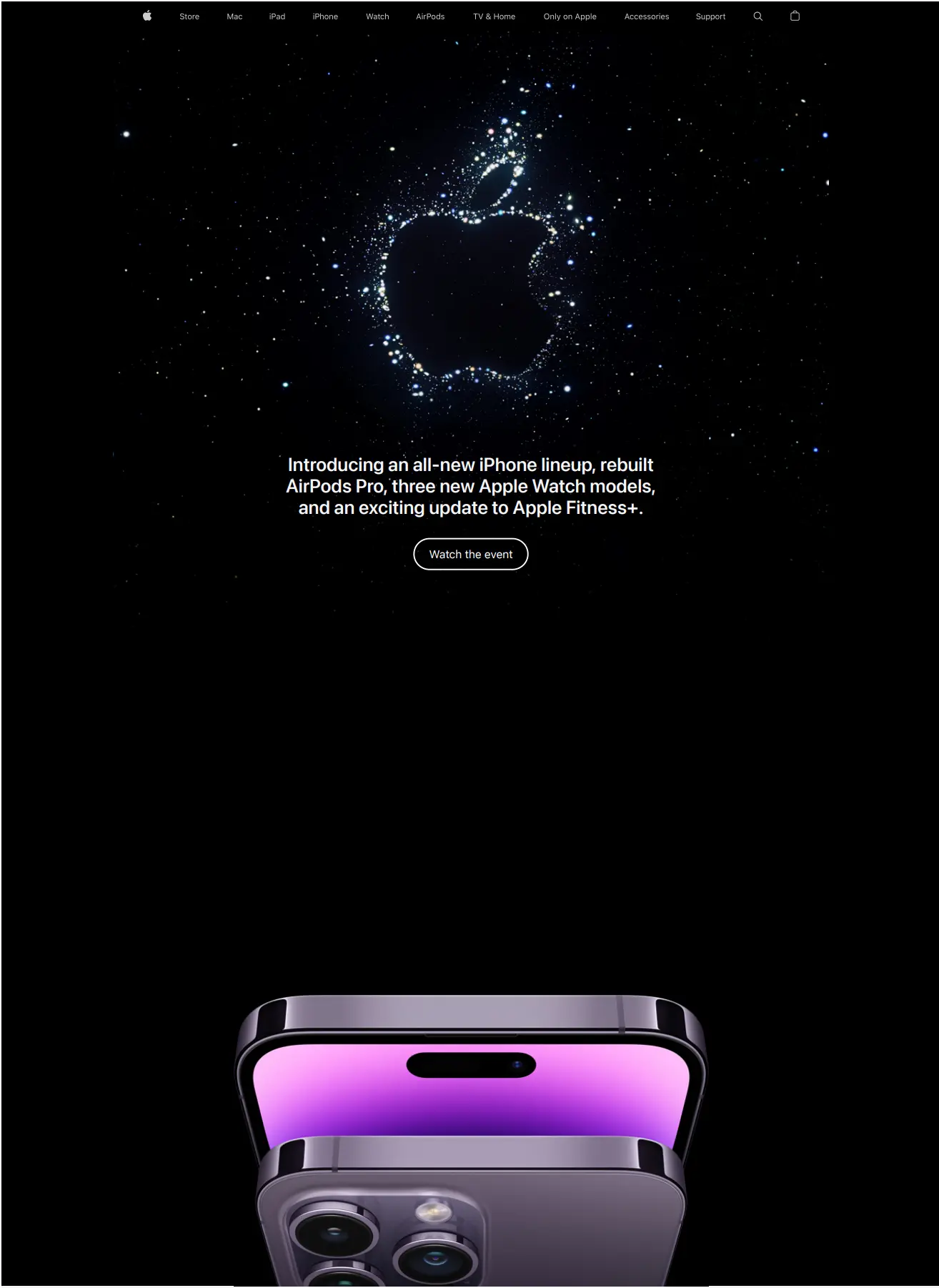
보시는 것처럼, IronPDF를 사용하여 스타일이 적용된 HTML 파일을 세 줄의 간단한 코드로 PDF 문서로 변환하였으며, 원래의 품질이나 레이아웃을 손실하지 않았습니다! IronPDF가 CSS가 많은 콘텐츠를 처리할 수 있는 방법을 보고 싶다면, 이 URL의 콘텐츠를 PDF로 변환하는 예제를 살펴보지 않겠습니까?
using IronPdf;

ChromePdfRenderer renderer = new ChromePdfRenderer();
renderer.RenderingOptions.EnableJavaScript = true;
renderer.RenderingOptions.WaitFor.JavaScript(5000);
renderer.RenderingOptions.CssMediaType = IronPdf.Rendering.PdfCssMediaType.Print;
PdfDocument pdf = renderer.RenderUrlAsPdf("https://www.apple.com");
pdf.SaveAs("Apple.pdf");
using IronPdf;

ChromePdfRenderer renderer = new ChromePdfRenderer();
renderer.RenderingOptions.EnableJavaScript = true;
renderer.RenderingOptions.WaitFor.JavaScript(5000);
renderer.RenderingOptions.CssMediaType = IronPdf.Rendering.PdfCssMediaType.Print;
PdfDocument pdf = renderer.RenderUrlAsPdf("https://www.apple.com");
pdf.SaveAs("Apple.pdf");
Imports IronPdf
Private renderer As New ChromePdfRenderer()
renderer.RenderingOptions.EnableJavaScript = True
renderer.RenderingOptions.WaitFor.JavaScript(5000)
renderer.RenderingOptions.CssMediaType = IronPdf.Rendering.PdfCssMediaType.Print
Dim pdf As PdfDocument = renderer.RenderUrlAsPdf("https://www.apple.com")
pdf.SaveAs("Apple.pdf")
Imports IronPdf

Private renderer As New ChromePdfRenderer()
renderer.RenderingOptions.EnableJavaScript = True
renderer.RenderingOptions.WaitFor.JavaScript(5000)
renderer.RenderingOptions.CssMediaType = IronPdf.Rendering.PdfCssMediaType.Print
Dim pdf As PdfDocument = renderer.RenderUrlAsPdf("https://www.apple.com")
pdf.SaveAs("Apple.pdf")
산출
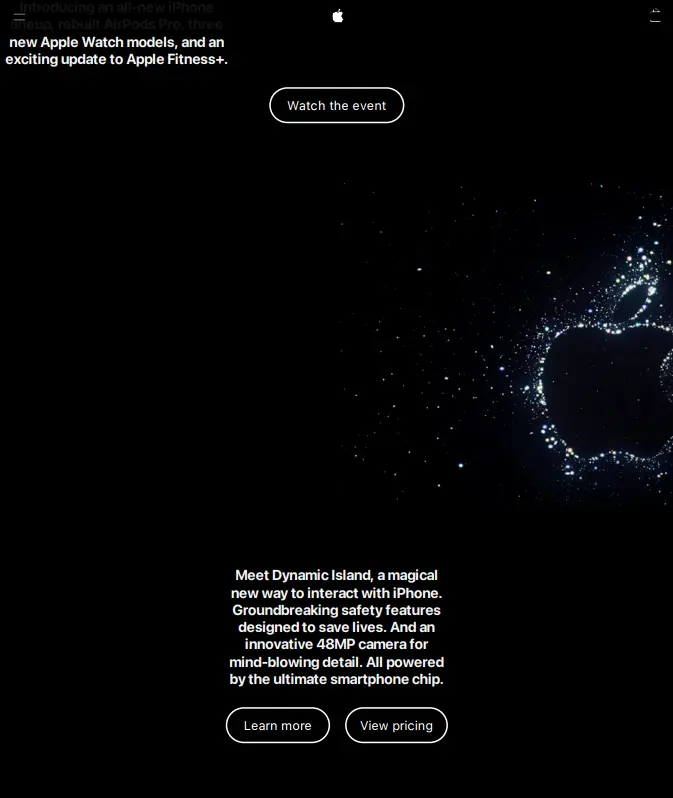
여기서 IronPDF의 강력한 렌더링 옵션을 활용하여 원본 CSS 및 JavaScript 콘텐츠를 모두 유지하는 고품질의 PDF로 웹 콘텐츠를 변환합니다.
PDFsharp: 웹 콘텐츠 없는 정적 PDF에 가장 적합
PDFsharp는 기본적으로 HTML-을 PDF로 변환하는 것을 지원하지 않습니다. 이 기능이 필요하다면, Html Renderer와 같은 서드파티 라이브러리를 사용해야 하며, 이는 정적 렌더링 코드를 사용하여 HTML 콘텐츠를 PDF 문서로 변환하는 기능을 제공합니다. 이러한 제한 사항으로 인해 PDFsharp는 보통 다음과 같은 용도로 사용됩니다:
- 동적 HTML 렌더링에 의존하지 않는 정적 문서.
- 콘텐츠가 프로그램적으로 정의된 송장, 계약서, 보고서.
PDFsharp와 HtmlRenderer 예제:
using PdfSharp.Pdf;
using TheArtOfDev.HtmlRenderer.PdfSharp;

var document = new PdfSharpCore.Pdf.PdfDocument();
string htmlContent = File.ReadAllText("index.html");
PdfGenerator.AddPdfPages(document, htmlContent, PdfSharpCore.PageSize.A4);
document.Save("html-to-pdf-pdfsharp.pdf");
using PdfSharp.Pdf;
using TheArtOfDev.HtmlRenderer.PdfSharp;

var document = new PdfSharpCore.Pdf.PdfDocument();
string htmlContent = File.ReadAllText("index.html");
PdfGenerator.AddPdfPages(document, htmlContent, PdfSharpCore.PageSize.A4);
document.Save("html-to-pdf-pdfsharp.pdf");
Imports PdfSharp.Pdf
Imports TheArtOfDev.HtmlRenderer.PdfSharp
Private document = New PdfSharpCore.Pdf.PdfDocument()
Private htmlContent As String = File.ReadAllText("index.html")
PdfGenerator.AddPdfPages(document, htmlContent, PdfSharpCore.PageSize.A4)
document.Save("html-to-pdf-pdfsharp.pdf")
Imports PdfSharp.Pdf
Imports TheArtOfDev.HtmlRenderer.PdfSharp

Private document = New PdfSharpCore.Pdf.PdfDocument()
Private htmlContent As String = File.ReadAllText("index.html")
PdfGenerator.AddPdfPages(document, htmlContent, PdfSharpCore.PageSize.A4)
document.Save("html-to-pdf-pdfsharp.pdf")
산출
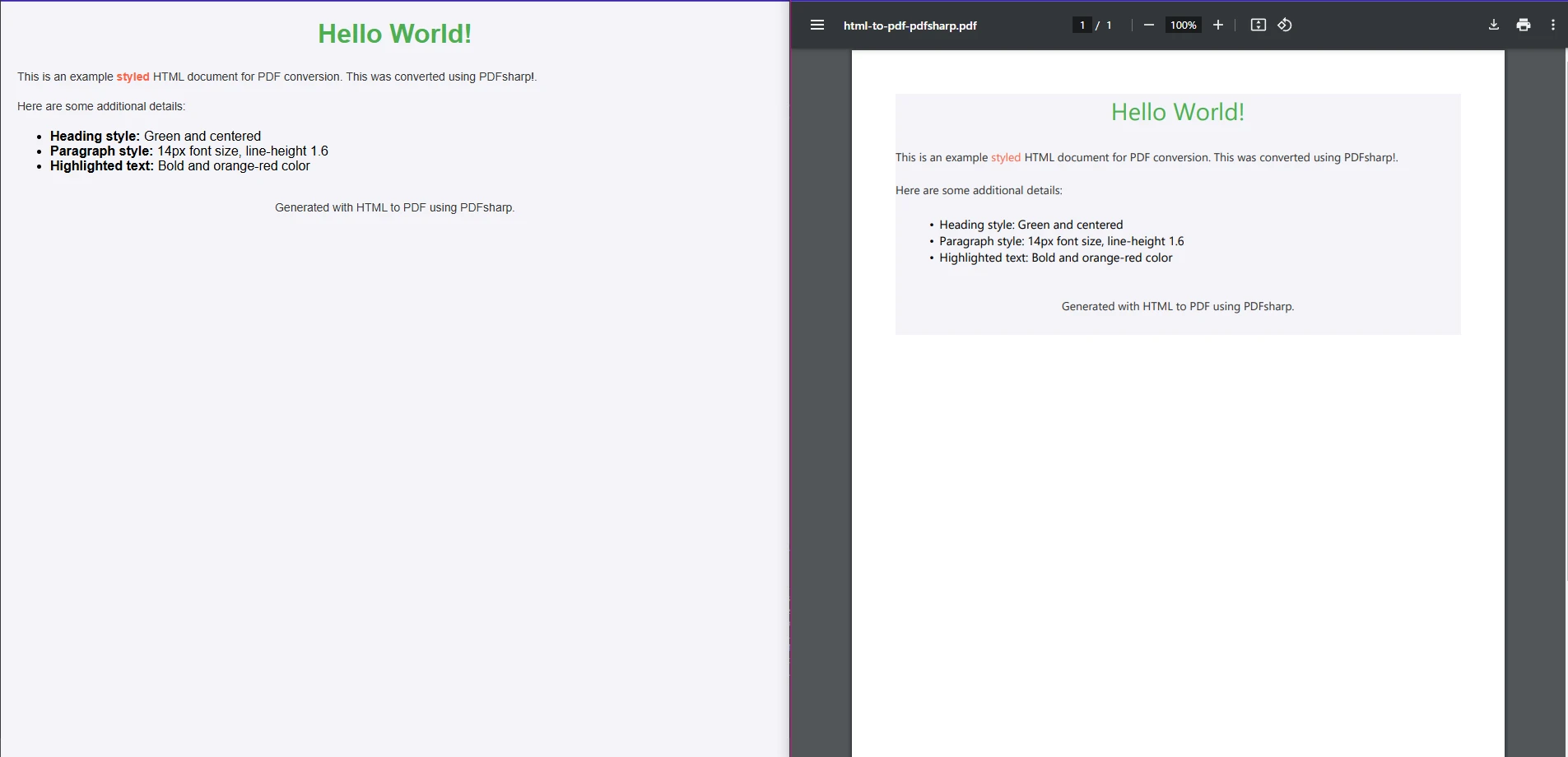
HtmlRenderer 애드온 덕분에, 대부분의 HTML 콘텐츠를 PDF로 변환하여 원래 스타일링을 대부분 유지할 수 있지만, CSS가 많은 콘텐츠에 대해 IronPDF와 비교하면 어떻게 되는지 살펴보겠습니다. 웹 콘텐츠를 PDF 파일로 변환하는 과정을 살펴보겠습니다:
using PdfSharpCore.Pdf;
using TheArtOfDev.HtmlRenderer.PdfSharp;
using System.Net.Http;
using System.Threading.Tasks;
using System.IO;

public class Program
{
    public static async Task Main(string[] args)
    {
        // Define the URL to fetch HTML content
        string url = "https://www.example.com"; // Replace with the URL you want to convert

        // Fetch HTML content from the URL
        string htmlContent = await FetchHtmlFromUrl(url);

        // Generate the PDF from the fetched HTML content
        var document = new PdfSharpCore.Pdf.PdfDocument();
        PdfGenerator.AddPdfPages(document, htmlContent, PdfSharpCore.PageSize.A4);

        // Save the generated PDF to a file
        document.Save("url-to-pdf-example.pdf");

        System.Console.WriteLine("PDF created successfully!");
    }

    // Method to fetch HTML content from a URL
    private static async Task<string> FetchHtmlFromUrl(string url)
    {
        using (HttpClient client = new HttpClient())
        {
            // Send GET request to fetch the HTML content of the URL
            HttpResponseMessage response = await client.GetAsync(url);

            if (response.IsSuccessStatusCode)
            {
                // Read the content as a string
                string htmlContent = await response.Content.ReadAsStringAsync();
                return htmlContent;
            }
            else
            {
                throw new Exception($"Failed to fetch content from URL. Status Code: {response.StatusCode}");
            }
        }
    }
}
using PdfSharpCore.Pdf;
using TheArtOfDev.HtmlRenderer.PdfSharp;
using System.Net.Http;
using System.Threading.Tasks;
using System.IO;

public class Program
{
    public static async Task Main(string[] args)
    {
        // Define the URL to fetch HTML content
        string url = "https://www.example.com"; // Replace with the URL you want to convert

        // Fetch HTML content from the URL
        string htmlContent = await FetchHtmlFromUrl(url);

        // Generate the PDF from the fetched HTML content
        var document = new PdfSharpCore.Pdf.PdfDocument();
        PdfGenerator.AddPdfPages(document, htmlContent, PdfSharpCore.PageSize.A4);

        // Save the generated PDF to a file
        document.Save("url-to-pdf-example.pdf");

        System.Console.WriteLine("PDF created successfully!");
    }

    // Method to fetch HTML content from a URL
    private static async Task<string> FetchHtmlFromUrl(string url)
    {
        using (HttpClient client = new HttpClient())
        {
            // Send GET request to fetch the HTML content of the URL
            HttpResponseMessage response = await client.GetAsync(url);

            if (response.IsSuccessStatusCode)
            {
                // Read the content as a string
                string htmlContent = await response.Content.ReadAsStringAsync();
                return htmlContent;
            }
            else
            {
                throw new Exception($"Failed to fetch content from URL. Status Code: {response.StatusCode}");
            }
        }
    }
}
Imports PdfSharpCore.Pdf
Imports TheArtOfDev.HtmlRenderer.PdfSharp
Imports System.Net.Http
Imports System.Threading.Tasks
Imports System.IO
Public Class Program
Public Shared Async Function Main(ByVal args() As String) As Task
' Define the URL to fetch HTML content
Dim url As String = "https://www.example.com" ' Replace with the URL you want to convert
' Fetch HTML content from the URL
Dim htmlContent As String = Await FetchHtmlFromUrl(url)
' Generate the PDF from the fetched HTML content
Dim document = New PdfSharpCore.Pdf.PdfDocument()
PdfGenerator.AddPdfPages(document, htmlContent, PdfSharpCore.PageSize.A4)
' Save the generated PDF to a file
document.Save("url-to-pdf-example.pdf")
System.Console.WriteLine("PDF created successfully!")
End Function
' Method to fetch HTML content from a URL
Private Shared Async Function FetchHtmlFromUrl(ByVal url As String) As Task(Of String)
Using client As New HttpClient()
' Send GET request to fetch the HTML content of the URL
Dim response As HttpResponseMessage = Await client.GetAsync(url)
If response.IsSuccessStatusCode Then
' Read the content as a string
Dim htmlContent As String = Await response.Content.ReadAsStringAsync()
Return htmlContent
Else
Throw New Exception($"Failed to fetch content from URL. Status Code: {response.StatusCode}")
End If
End Using
End Function
End Class
Imports PdfSharpCore.Pdf
Imports TheArtOfDev.HtmlRenderer.PdfSharp
Imports System.Net.Http
Imports System.Threading.Tasks
Imports System.IO

Public Class Program
	Public Shared Async Function Main(ByVal args() As String) As Task
		' Define the URL to fetch HTML content
		Dim url As String = "https://www.example.com" ' Replace with the URL you want to convert

		' Fetch HTML content from the URL
		Dim htmlContent As String = Await FetchHtmlFromUrl(url)

		' Generate the PDF from the fetched HTML content
		Dim document = New PdfSharpCore.Pdf.PdfDocument()
		PdfGenerator.AddPdfPages(document, htmlContent, PdfSharpCore.PageSize.A4)

		' Save the generated PDF to a file
		document.Save("url-to-pdf-example.pdf")

		System.Console.WriteLine("PDF created successfully!")
	End Function

	' Method to fetch HTML content from a URL
	Private Shared Async Function FetchHtmlFromUrl(ByVal url As String) As Task(Of String)
		Using client As New HttpClient()
			' Send GET request to fetch the HTML content of the URL
			Dim response As HttpResponseMessage = Await client.GetAsync(url)

			If response.IsSuccessStatusCode Then
				' Read the content as a string
				Dim htmlContent As String = Await response.Content.ReadAsStringAsync()
				Return htmlContent
			Else
				Throw New Exception($"Failed to fetch content from URL. Status Code: {response.StatusCode}")
			End If
		End Using
	End Function
End Class
산출
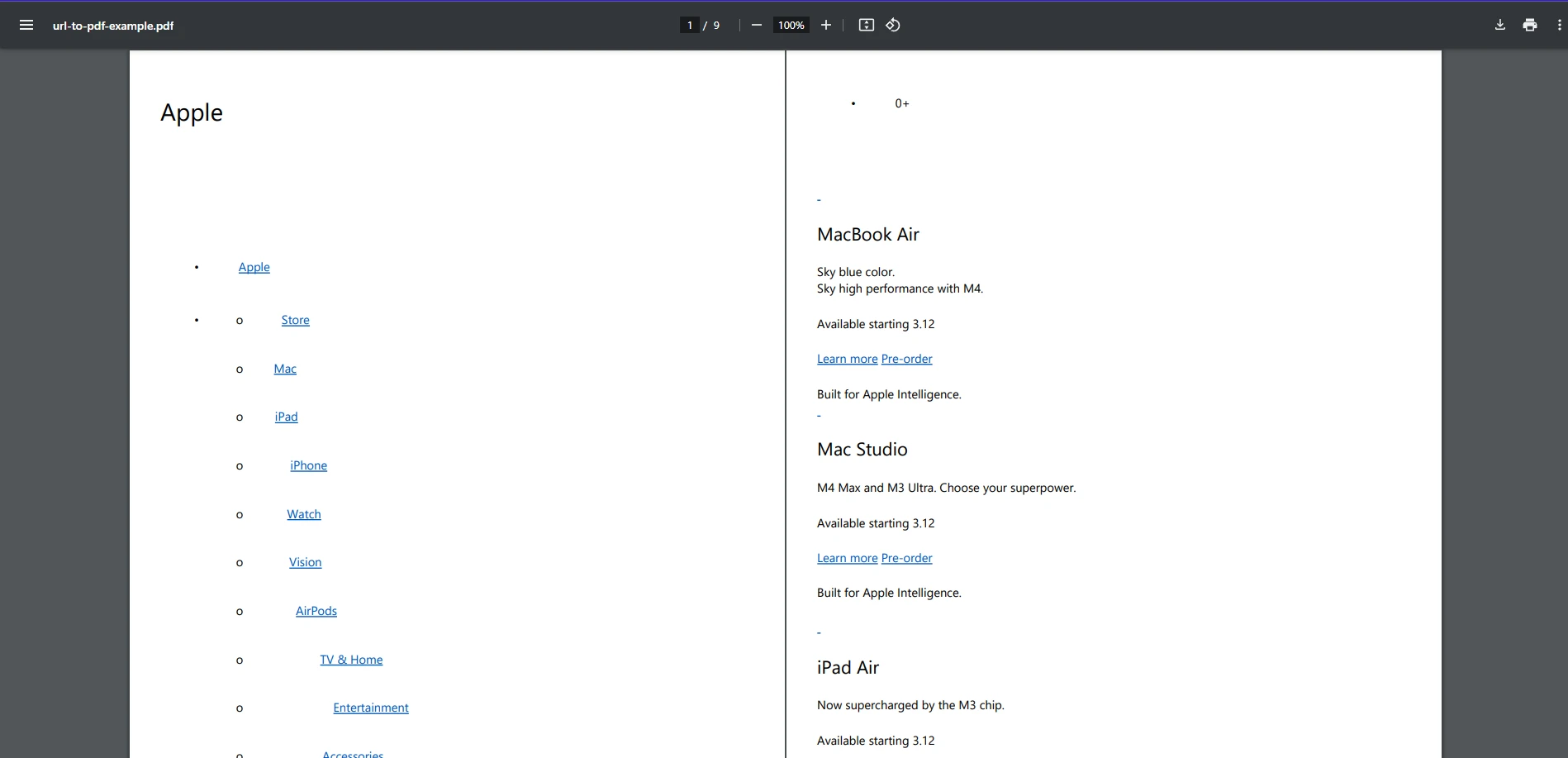
PDFsharp는 IronPDF와 같이 CSS와 JavaScript 콘텐츠를 다룰 수는 없지만, CSS나 JavaScript 콘텐츠에 의존하지 않는 PDF 생성 작업을 찾고 있는 사람들에게는 강력한 대안이 될 수 있습니다. HTML 변환을 위해 추가 라이브러리가 필요하지만 PDFsharp는 .NET 생태계 내에서 처음부터 PDF 파일을 생성할 수 있습니다.
암호화 및 보안
IronPDF: 보안이 우선시되는, 규제 준수가 요구되는 애플리케이션에 적합
IronPDF는 보안 PDF 처리를 필요로 하는 개발자에게 최고의 선택이며, 특히 엄격한 데이터 보호 규정을 준수해야 하는 애플리케이션에 적합합니다. 고급 보안 기능을 제공하여 PDF 문서가 안전하고 변경 불가 상태를 유지하도록 하며, 금융, 의료 및 법률과 같은 산업에 적합하게 만듭니다.
IronPDF의 사용 사례:
- 법률 및 금융 문서: IronPDF는 고급 암호화 방법으로 PDF 내에서 민감한 데이터를 보호하여 인증된 사용자만 액세스할 수 있도록 합니다.
- 디지털 서명 요구 문서: 문서의 진위성을 보장하는 디지털 서명 기능을 제공하여 법적 계약 및 계약서에서 필수적입니다.
- GDPR 및 HIPAA 준수: 개인 정보 또는 민감한 정보를 처리할 때 IronPDF는 GDPR 및 HIPAA와 같은 규정을 충족하는 암호화 표준을 지원하여, 보안 클라이언트 데이터를 처리하는 개발자에게 안심을 제공합니다.
IronPDF의 암호화 기능에는 사용자 수준 및 소유자 수준의 암호가 포함되어 있으므로 PDF의 액세스를 제한하거나 인쇄, 복사 또는 편집과 같은 특정 작업을 제한할 수 있습니다. 또한 PDF에 디지털 서명을 적용하여 데이터 무결성과 부인을 방지할 수 있어, 법적 문서에 이상적입니다. 이러한 기능은 문서 보안이 중요한 워크플로우에서 특히 유용합니다.
IronPDF 코드 예제 – 암호로 PDF 암호화하기:
using IronPdf;

var pdf = PdfDocument.FromFile("ConfidentialDocument.pdf");
pdf.SecuritySettings.UserPassword = "user";
pdf.SecuritySettings.OwnerPassword = "owner";
pdf.SecuritySettings.AllowUserEdits = IronPdf.Security.PdfEditSecurity.NoEdit;
pdf.SecuritySettings.AllowUserAnnotations = false;
pdf.SaveAs("ConfidentialDocumentSecured.pdf");
using IronPdf;

var pdf = PdfDocument.FromFile("ConfidentialDocument.pdf");
pdf.SecuritySettings.UserPassword = "user";
pdf.SecuritySettings.OwnerPassword = "owner";
pdf.SecuritySettings.AllowUserEdits = IronPdf.Security.PdfEditSecurity.NoEdit;
pdf.SecuritySettings.AllowUserAnnotations = false;
pdf.SaveAs("ConfidentialDocumentSecured.pdf");
Imports IronPdf
Private pdf = PdfDocument.FromFile("ConfidentialDocument.pdf")
pdf.SecuritySettings.UserPassword = "user"
pdf.SecuritySettings.OwnerPassword = "owner"
pdf.SecuritySettings.AllowUserEdits = IronPdf.Security.PdfEditSecurity.NoEdit
pdf.SecuritySettings.AllowUserAnnotations = False
pdf.SaveAs("ConfidentialDocumentSecured.pdf")
Imports IronPdf

Private pdf = PdfDocument.FromFile("ConfidentialDocument.pdf")
pdf.SecuritySettings.UserPassword = "user"
pdf.SecuritySettings.OwnerPassword = "owner"
pdf.SecuritySettings.AllowUserEdits = IronPdf.Security.PdfEditSecurity.NoEdit
pdf.SecuritySettings.AllowUserAnnotations = False
pdf.SaveAs("ConfidentialDocumentSecured.pdf")
산출
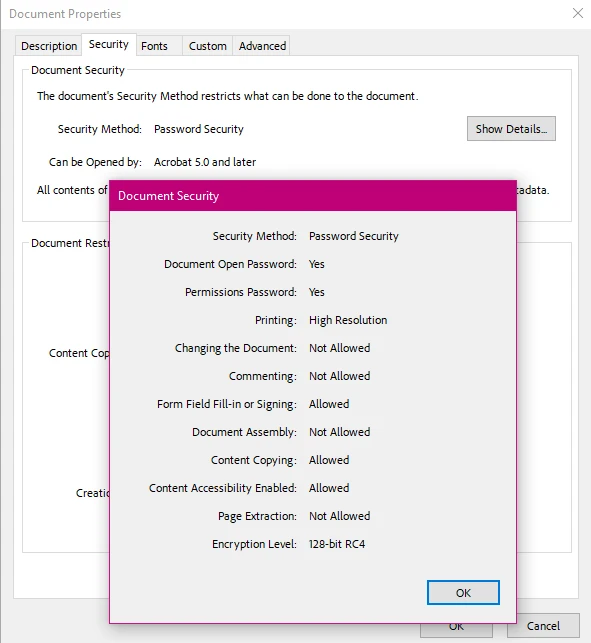
이 예제에서 IronPDF는 PDF를 암호화하고 사용자 행동을 제한하여 문서가 무단 접근이나 조작으로부터 보호되도록 합니다.
PDFsharp: 기본 보안 요구에 가장 적합
PDFsharp는 기본 암호 보호를 제공하지만, 디지털 서명, 워터마킹, 또는 고급 암호화 같은 고급 기능은 부족합니다. 단순히 PDF에 접근을 제한하거나 기본 암호를 적용해야 하는 단순한 사용 사례에는 PDFsharp가 적합합니다. 하지만, 애플리케이션이 보안 문서 서명이나 규정 준수를 충족하기 위한 암호화와 같은 보다 고급 보안 기능을 요구하는 경우, PDFsharp는 부족할 수 있습니다.
PDFsharp의 사용 사례:
- 내부 문서 보호: PDFsharp는 기본 암호 보호로 내부 보고서, 송장 및 계약서에 대한 무단 접근을 방지하기에 적합합니다.
- 비밀 파일에 대한 기본 암호화: 이 애플리케이션이 규제에 의거한 보안을 필요로 하지 않지만, 여전히 무단 사용자가 민감한 PDF를 열지 못하게 하려면 PDFsharp의 암호 보호가 간단한 솔루션이 될 수 있습니다.
그러나 PDFsharp의 암호화 기능은 IronPDF에 비해 제한적이며, 강력한 보안이 요구되는 시나리오에 적합하지 않습니다. 사용자 암호로 PDF를 보호하고 인쇄 및 복사와 같은 특정 작업을 제한할 수 있지만, 금융이나 의료와 같은 산업에서 필요한 강력한 암호화 표준을 제공하지는 않습니다.
PDFsharp 코드 예제 – 기본 PDF 암호화:
using PdfSharp.Pdf;
using PdfSharp.Pdf.Security;
using PdfSharp.Drawing;

// Create a new document
var document = new PdfSharp.Pdf.PdfDocument();

// Add a page and draw something on it
var page = document.AddPage();
var gfx = XGraphics.FromPdfPage(page);
var font = new XFont("Arial", 16, XFontStyleEx.Bold);
gfx.DrawString("Confidential Document", font, XBrushes.Black, new XPoint(50, 50));

// Set password protection
document.SecuritySettings.UserPassword = "password123";
document.SecuritySettings.OwnerPassword = "admin456";

// Save the encrypted PDF
document.Save("pdfsharp-encrypted.pdf");
using PdfSharp.Pdf;
using PdfSharp.Pdf.Security;
using PdfSharp.Drawing;

// Create a new document
var document = new PdfSharp.Pdf.PdfDocument();

// Add a page and draw something on it
var page = document.AddPage();
var gfx = XGraphics.FromPdfPage(page);
var font = new XFont("Arial", 16, XFontStyleEx.Bold);
gfx.DrawString("Confidential Document", font, XBrushes.Black, new XPoint(50, 50));

// Set password protection
document.SecuritySettings.UserPassword = "password123";
document.SecuritySettings.OwnerPassword = "admin456";

// Save the encrypted PDF
document.Save("pdfsharp-encrypted.pdf");
Imports PdfSharp.Pdf
Imports PdfSharp.Pdf.Security
Imports PdfSharp.Drawing
' Create a new document
Private document = New PdfSharp.Pdf.PdfDocument()
' Add a page and draw something on it
Private page = document.AddPage()
Private gfx = XGraphics.FromPdfPage(page)
Private font = New XFont("Arial", 16, XFontStyleEx.Bold)
gfx.DrawString("Confidential Document", font, XBrushes.Black, New XPoint(50, 50))
' Set password protection
document.SecuritySettings.UserPassword = "password123"
document.SecuritySettings.OwnerPassword = "admin456"
' Save the encrypted PDF
document.Save("pdfsharp-encrypted.pdf")
Imports PdfSharp.Pdf
Imports PdfSharp.Pdf.Security
Imports PdfSharp.Drawing

' Create a new document
Private document = New PdfSharp.Pdf.PdfDocument()

' Add a page and draw something on it
Private page = document.AddPage()
Private gfx = XGraphics.FromPdfPage(page)
Private font = New XFont("Arial", 16, XFontStyleEx.Bold)
gfx.DrawString("Confidential Document", font, XBrushes.Black, New XPoint(50, 50))

' Set password protection
document.SecuritySettings.UserPassword = "password123"
document.SecuritySettings.OwnerPassword = "admin456"

' Save the encrypted PDF
document.Save("pdfsharp-encrypted.pdf")
산출
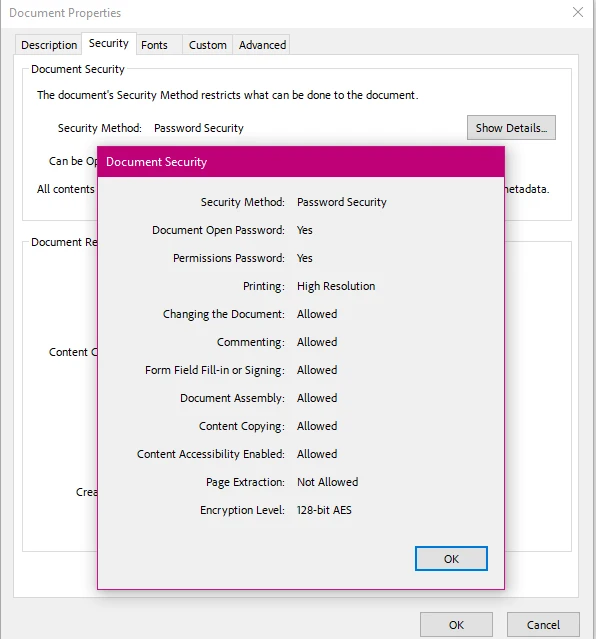
이 코드에서는 PDFsharp가 단순히 PDF 문서에 사용자 암호를 적용하여 접근을 제한합니다.
기능적 응용
IronPDF: 포괄적인 PDF 편집, 수정, 변환에 최상
IronPDF는 포괄적인 PDF 편집, 수정이 필요하고 DOCX에서 PDF로의 변환과 같은 여러 파일 형식을 처리할 수 있는 시나리오에서 뛰어납니다. 비즈니스 워크플로우에 쉽게 통합할 수 있는 고급 PDF 조작이 필요한 애플리케이션을 개발하는 개발자에게 이상적입니다.
IronPDF의 실제 사용 사례:
- 민감한 정보 수정: IronPDF는 법률, 의료, 정부와 같은 산업에서 매우 효과적이며, 민감한 정보(예: 개인 데이터, 금융 세부사항, 의료 기록)가 PDF 문서에서 제거되거나 숨겨져야 하는 경우에 적합합니다. 수정은 텍스트를 덮는 것뿐만 아니라 수정된 정보가 복구되지 않도록 보장합니다.
- DOCX 파일에서 PDF 생성 자동화: IronPDF는 Microsoft Word 문서(DOCX)를 PDF로 쉽게 변환할 수 있게 합니다. 이는 인보이스, 보고서, 계약서가 종종 워드 문서에서 생성되어 보관 또는 배포를 위해 보안 PDF로 변환해야 하는 Enterprise 소프트웨어나 전자 상거래와 같은 환경에서 특히 유용합니다.
- 편집 가능한 PDF 양식: 사용자가 데이터를 입력할 수 있는 대화형 PDF 양식을 만들고자 한다면(예: 신청서, 설문 조사, 피드백 양식), IronPDF를 사용하면 작성 가능한 양식을 생성하고 수정할 수 있습니다. 이 기능은 HR, 교육, 고객 지원과 같은 산업에서 일반적으로 사용됩니다.
예제 사용 사례 – DOCX를 PDF로 변환하고 워터마크 추가: 기업 환경에서 IronPDF를 사용하여 워드 문서를 PDF로 변환한 후 브랜딩이나 보안 목적으로 워터마크를 추가할 수 있습니다. IronPDF를 사용하면 특정 페이지나 모든 PDF 페이지에 워터마크를 적용할 수 있습니다.
여기에서는 예제 회사의 브랜딩으로 초안을 표시하기 위해 샘플 DOCX 파일에 워터마크를 적용합니다.
using IronPdf;
using IronPdf.Editing;

DocxToPdfRenderer renderer = new DocxToPdfRenderer();
PdfDocument pdf = renderer.RenderDocxAsPdf("document.docx");
var watermark = "<h1 style='Color: red; font-size: 60px'>DRAFT</h1><img style='width: 200px' src='https://ironsoftware.com/img/products/ironpdf-logo-text-dotnet.svg'>";
pdf.ApplyWatermark(watermark, opacity: 75, VerticalAlignment.Top, HorizontalAlignment.Right);
pdf.SaveAs("output.pdf");
using IronPdf;
using IronPdf.Editing;

DocxToPdfRenderer renderer = new DocxToPdfRenderer();
PdfDocument pdf = renderer.RenderDocxAsPdf("document.docx");
var watermark = "<h1 style='Color: red; font-size: 60px'>DRAFT</h1><img style='width: 200px' src='https://ironsoftware.com/img/products/ironpdf-logo-text-dotnet.svg'>";
pdf.ApplyWatermark(watermark, opacity: 75, VerticalAlignment.Top, HorizontalAlignment.Right);
pdf.SaveAs("output.pdf");
Imports IronPdf
Imports IronPdf.Editing
Private renderer As New DocxToPdfRenderer()
Private pdf As PdfDocument = renderer.RenderDocxAsPdf("document.docx")
Private watermark = "<h1 style='Color: red; font-size: 60px'>DRAFT</h1><img style='width: 200px' src='https://ironsoftware.com/img/products/ironpdf-logo-text-dotnet.svg'>"
pdf.ApplyWatermark(watermark, opacity:= 75, VerticalAlignment.Top, HorizontalAlignment.Right)
pdf.SaveAs("output.pdf")
Imports IronPdf
Imports IronPdf.Editing

Private renderer As New DocxToPdfRenderer()
Private pdf As PdfDocument = renderer.RenderDocxAsPdf("document.docx")
Private watermark = "<h1 style='Color: red; font-size: 60px'>DRAFT</h1><img style='width: 200px' src='https://ironsoftware.com/img/products/ironpdf-logo-text-dotnet.svg'>"
pdf.ApplyWatermark(watermark, opacity:= 75, VerticalAlignment.Top, HorizontalAlignment.Right)
pdf.SaveAs("output.pdf")
산출
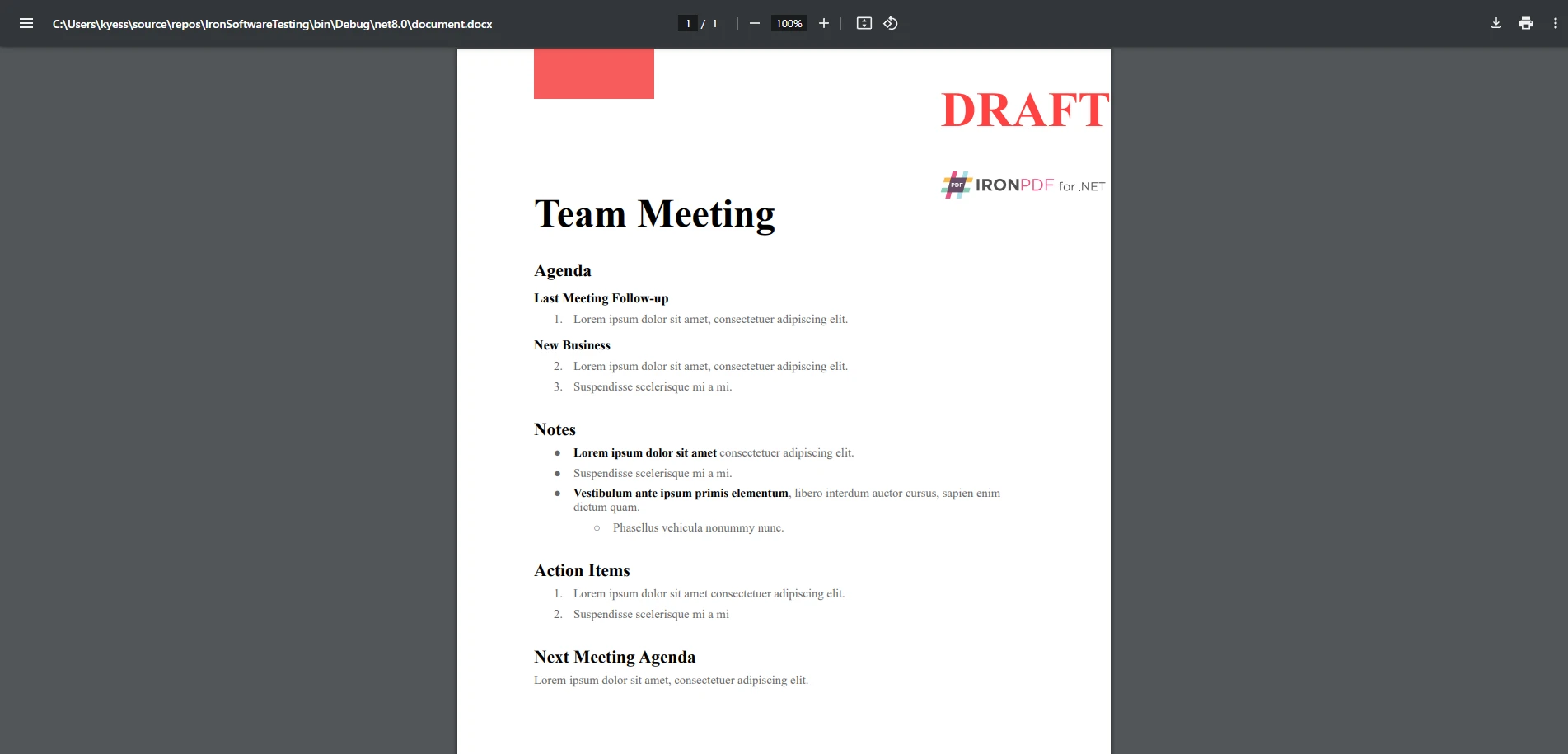
이 예제에서 IronPDF는 먼저 DOCX 문서를 PDF로 변환한 후 워터마크를 추가하여 문서가 "초안"으로 표시되도록 보장합니다. 이 기능은 문서의 보안을 유지하거나 어떤 문서가 초안인지를 추적할 필요가 있는 회사에 유용합니다.
PDFsharp: 경량 PDF 편집 및 간단한 문서 생성에 적합
PDFsharp는 처음부터 경량 편집 및 문서 생성을 필요로 하는 기본 PDF 작업에 더 적합합니다. 간단한 PDF를 처음부터 생성하거나 기존 PDF를 수정하고 기본적인 수정을 수행하는 작업에 탁월합니다. 그러나 고급 수정, 문서 변환, 또는 폼 데이터 작업과 같은 보다 복잡한 작업의 경우, PDFsharp의 기능은 IronPDF에 비해 더 제한적입니다.
PDFsharp의 실제 사용 사례:
- 간단한 보고서 및 문서 생성: PDFsharp는 보고서, 송장 또는 브로셔와 같은 간단한 정적 문서를 생성하는 데 탁월합니다. PDF 생성이 지나치게 복잡할 필요는 없지만 텍스트, 이미지, 테이블과 같은 기본 형식을 포함해야 하는 소규모 비즈니스 애플리케이션에서 자주 사용됩니다.
- 기본 PDF 편집 및 병합: 여러 PDF를 하나의 문서로 결합하거나 큰 PDF를 더 작은 섹션으로 분할해야 하는 경우에 PDFsharp는 이러한 작업을 처리하기 위한 간단한 기능을 제공합니다. 고급 PDF 조작이 필요하지 않은 경량 작업을 위한 문서 관리 시스템에 잘 맞습니다.
- 기본 수정: PDFsharp는 IronPDF와 같은 고급 수정 기능은 제공하지 않지만, 모양이나 솔리드 색상으로 텍스트나 이미지를 가리기 등 기본 수정은 가능합니다. 이것은 보안이 낮은 문서나 엄격한 데이터 개인정보법 준수가 요구되지 않는 애플리케이션에서는 충분할 수 있습니다.
예제 사용 사례: 비즈니스 환경에서는 데이터베이스에서 추출한 데이터를 사용한 보고서 생성을 위해 PDFsharp를 사용할 수 있으며, 여러 파일을 하나로 병합하거나 내부 사용을 위해 문서의 일부를 수정할 수 있습니다.
PDFsharp 코드 예제 – 두 개의 PDF 병합:
using PdfSharp.Pdf;
using PdfSharp.Pdf.IO;

// Open the first PDF
PdfDocument document1 = PdfReader.Open("document1.pdf", PdfDocumentOpenMode.Import);

// Open the second PDF
PdfDocument document2 = PdfReader.Open("document2.pdf", PdfDocumentOpenMode.Import);

// Create a new PDF document for the merged file
PdfDocument outputDocument = new PdfDocument();

// Add pages from the first document
foreach (PdfPage page in document1.Pages)
{
    outputDocument.AddPage(page);
}

// Add pages from the second document
foreach (PdfPage page in document2.Pages)
{
    outputDocument.AddPage(page);
}

// Save the merged PDF
outputDocument.Save("merged-document.pdf");
using PdfSharp.Pdf;
using PdfSharp.Pdf.IO;

// Open the first PDF
PdfDocument document1 = PdfReader.Open("document1.pdf", PdfDocumentOpenMode.Import);

// Open the second PDF
PdfDocument document2 = PdfReader.Open("document2.pdf", PdfDocumentOpenMode.Import);

// Create a new PDF document for the merged file
PdfDocument outputDocument = new PdfDocument();

// Add pages from the first document
foreach (PdfPage page in document1.Pages)
{
    outputDocument.AddPage(page);
}

// Add pages from the second document
foreach (PdfPage page in document2.Pages)
{
    outputDocument.AddPage(page);
}

// Save the merged PDF
outputDocument.Save("merged-document.pdf");
Imports PdfSharp.Pdf
Imports PdfSharp.Pdf.IO
' Open the first PDF
Private document1 As PdfDocument = PdfReader.Open("document1.pdf", PdfDocumentOpenMode.Import)
' Open the second PDF
Private document2 As PdfDocument = PdfReader.Open("document2.pdf", PdfDocumentOpenMode.Import)
' Create a new PDF document for the merged file
Private outputDocument As New PdfDocument()
' Add pages from the first document
For Each page As PdfPage In document1.Pages
outputDocument.AddPage(page)
Next page
' Add pages from the second document
For Each page As PdfPage In document2.Pages
outputDocument.AddPage(page)
Next page
' Save the merged PDF
outputDocument.Save("merged-document.pdf")
Imports PdfSharp.Pdf
Imports PdfSharp.Pdf.IO

' Open the first PDF
Private document1 As PdfDocument = PdfReader.Open("document1.pdf", PdfDocumentOpenMode.Import)

' Open the second PDF
Private document2 As PdfDocument = PdfReader.Open("document2.pdf", PdfDocumentOpenMode.Import)

' Create a new PDF document for the merged file
Private outputDocument As New PdfDocument()

' Add pages from the first document
For Each page As PdfPage In document1.Pages
	outputDocument.AddPage(page)
Next page

' Add pages from the second document
For Each page As PdfPage In document2.Pages
	outputDocument.AddPage(page)
Next page

' Save the merged PDF
outputDocument.Save("merged-document.pdf")
산출
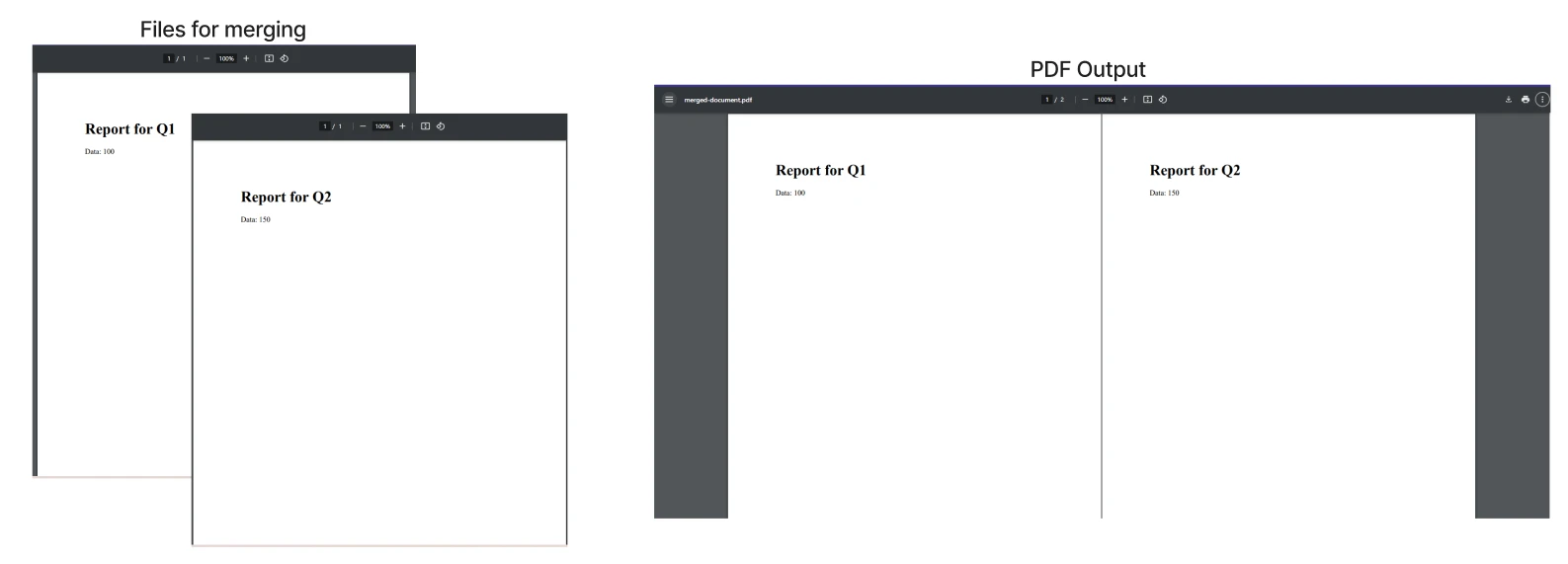
이 코드는 PDFsharp를 사용하여 두 개의 PDF 문서를 하나로 병합할 수 있음을 보여줍니다. 이는 여러 보고서, 인보이스 또는 기타 문서를 하나의 PDF로 결합해야 하는 애플리케이션에서 일반적으로 사용되는 사례입니다.
가격 및 라이선스
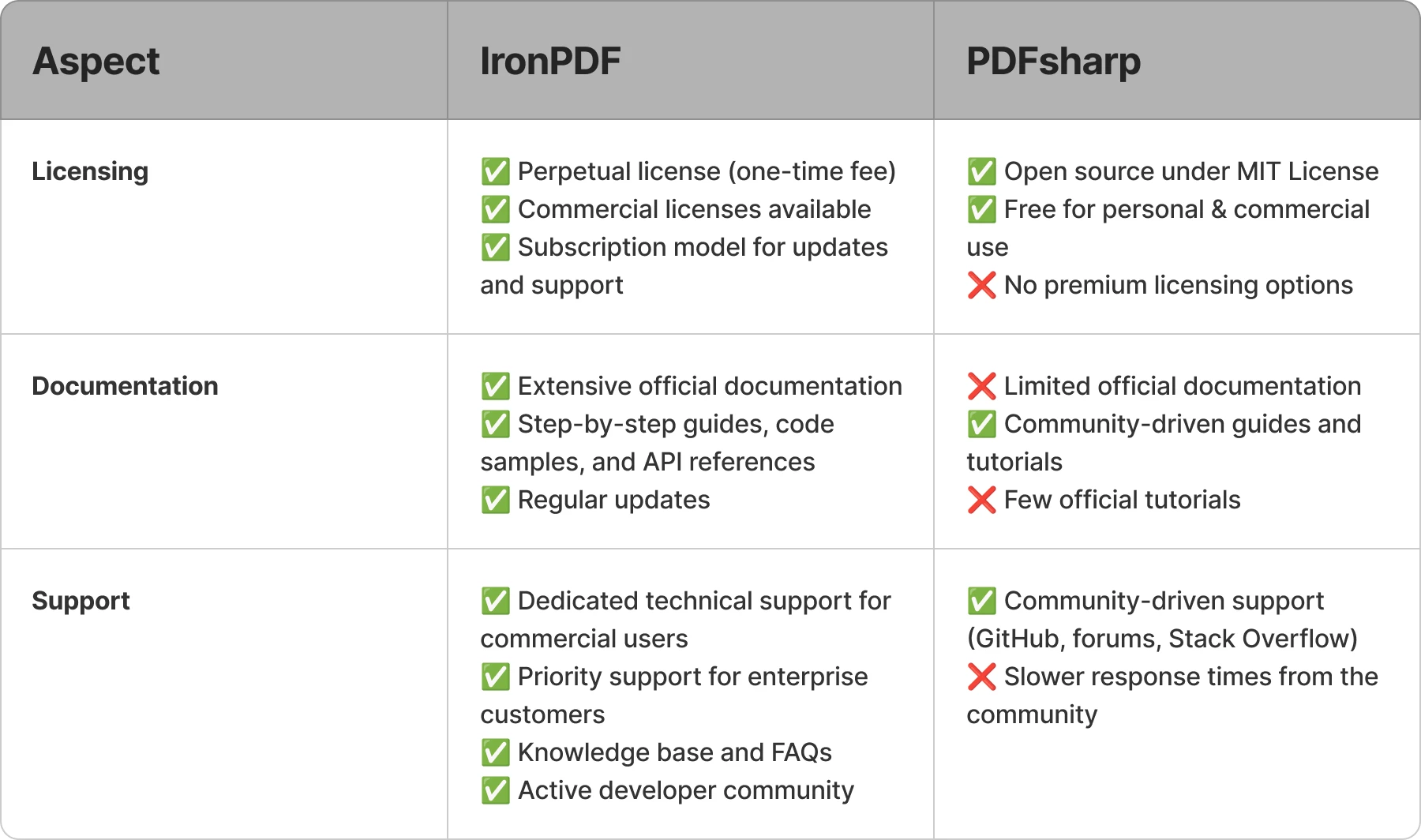
IronPDF와 PDFsharp는 다양한 요구에 맞춘 가격 및 라이선스 접근 방식을 제안합니다. IronPDF는 영구 라이선스 모델을 제공하는 반면, PDFsharp는 오픈 소스로 무료로 사용할 수 있습니다.
IronPDF 가격 및 라이선스:
IronPDF는 영구 라이선스 모델을 사용하여 사용자에게 연간 업데이트와 함께 평생 접근을 제공합니다. 사용량에 따라 개인, 팀, 또는 Enterprise 라이선스를 포함하여 계층형 가격을 제공합니다. 무료 체험판도 제공되어 사용자가 구매 전에 도구를 테스트할 수 있습니다. 상업용 라이선스 사용자에게는 기술 지원 및 기능 업데이트가 제공됩니다.
- 영구 라이선스: 연간 업데이트를 포함한 평생 접근.
- 계층형 라이선스: 개인, 팀, Enterprise를 위한 라이선스.
- 무료 체험판: 사용자가 구매 전 체험 가능.
- 상업 지원: 지원 및 정기 업데이트 접근.
PDFsharp 라이선스:
PDFsharp는 MIT 라이선스로 무료이며, 이는 오픈 소스로 개인 및 상업적 사용 모두에 무료임을 의미합니다. 하지만, 프리미엄 지원을 제공하지 않으며, 사용자들은 도움을 받기 위해 커뮤니티 포럼에 의존해야 합니다. 이는 작은 또는 오픈 소스 프로젝트에 적합하지만, 더 복잡한 필요를 위해 외부의 도움이 필요할 수 있습니다.
- MIT 라이선스: 상업적 용도에 무료.
- 프리미엄 지원 없음: 지원을 위한 커뮤니티 포럼.
- 유연성: 작은 프로젝트에 이상적.
최종 사용자 지원 및 문서화
IronPDF는 개발자 지원에서 뛰어 나며, 상세한 문서화와 여러 지원 채널을 제공합니다. PDFsharp와 달리 IronPDF는 개발자가 통합 과정을 거치는 동안 도움을 줄 수 있는 구조화된 리소스를 제공합니다.
IronPDF 개발자 지원:
IronPDF는 포괄적인 문서뿐 아니라 단계별 가이드, API 참조 및 코드 샘플을 제공합니다. 전담 지원 팀이 기술적 질문을 위해 제공됩니다. 추가적으로, 온라인 지식 기반은 문제 해결 솔루션과 유용한 팁을 제공합니다. 기업 고객을 위한 우선 지원은 빠른 문제 해결을 보장합니다.
- 포괄적 문서화: 상세한 가이드와 코드 예제.
- 지원 팀: 기술 지원에 직접 접속.
- 지식 기반: 자주 묻는 질문 및 문제 해결 팁.
- 우선 지원: 비즈니스를 위한 빠른 문제 해결.
커뮤니티 활동 참여 측면:
IronPDF는 또한 활발한 개발자 커뮤니티를 육성합니다. 사용자들은 커뮤니티 포럼에서 질문을 하고, 경험을 공유하며 솔루션을 찾을 수 있습니다. 추가적으로, 튜토리얼과 비디오 가이드는 사용자가 신속하게 시작할 수 있도록 도와줍니다. IronPDF는 또한 GitHub에 존재하여, 커뮤니티가 버그를 보고하거나 기능을 제안할 수 있습니다.
- 커뮤니티 포럼: 질문을 하고 솔루션을 공유할 수 있는 공간.
- 튜토리얼 & 가이드: 단계별 지침 및 비디오 리소스.
- GitHub 협업: 사용자는 기여하고 새로운 기능을 제안할 수 있습니다.
PDFsharp 개발자 지원:
PDFsharp의 지원은 주로 GitHub 저장소와 Stack Overflow와 같은 커뮤니티 포럼에서 제공됩니다. 개발자들은 문제를 보고하고, 솔루션을 탐색하거나 질문할 수 있습니다. 하지만, 문서화는 제한적이며, 상세한 가이드나 공식 튜토리얼은 드물게 제공되어, 개발자들은 커뮤니티 기여나 시행착오에 의존해야 합니다.
- GitHub 저장소: 문제를 보고하고 솔루션을 탐색.
- 커뮤니티 포럼: Stack Overflow에서 도움을 받으세요.
- 드문드문한 문서화: 제한된 가이드 및 리소스.
커뮤니티 주도 기여:
공식 지원의 부족은 개발자들이 GitHub를 통해 PDFsharp에 기여하고 문서를 개선하거나 기능을 추가할 수 있게 합니다. 사용자 기여 튜토리얼이 있긴 하지만, 전담 지원팀의 부재로 인해 문제 해결에 시간이 더 걸릴 수 있습니다.
- 오픈 소스 기여: 사용자는 문서화를 개선할 수 있습니다.
- 협업 문제 해결: 커뮤니티에 의존하여 도움을 구하세요.
라이선스, 문서화, 및 지원 요약
결론
IronPDF와 PDFsharp 중에서 선택할 때, 결정은 크게 프로젝트의 요구 사항에 따라 달라집니다. IronPDF는 HTML을 PDF로 변환, 강력한 암호화, 강력한 크로스 플랫폼 지원과 같은 고급 기능을 가진 강력하고 기능이 풍부한 솔루션입니다. 고품질의 PDF 조작, 보안 기능, 그리고 전용 지원이 필요한 기업, 기업 및 개발자에게 이상적입니다.
PDFsharp는 용이성과 기본 PDF 생성 및 편집을 지원하는 오픈 소스 솔루션으로서 대규모 프로젝트에 비해 고급 기능이 필요하지 않은 간단한 프로젝트에 적합한 선택입니다.
추가적인 기능이 있는 올인원 PDF 솔루션을 찾고 있다면, IronPDF를 탐색해 보시기를 권장합니다. 상업적 지원 및 지속적인 업데이트와 함께, IronPDF는 개발 요구에 따라 확장되며 PDF가 효율적이고 안전하게 처리되도록 보장합니다. 오늘 IronPDF 체험판을 사용해 보세요 그리고 그것이 PDF 워크플로우를 어떻게 간소화할 수 있는지 알아보세요!
PDFsharp는 해당 소유자의 등록 상표입니다. 이 사이트는 PDFsharp와 관련이 없으며, PDFsharp의 지지나 후원을 받지 않습니다. 모든 제품 이름, 로고 및 브랜드는 각각의 소유자의 자산입니다. 비교는 정보 제공 목적으로만 사용되며, 작성 시점에 공개적으로 이용 가능한 정보를 반영합니다.













