using IronPdf;

// Disable local disk access or cross-origin requests
Installation.EnableWebSecurity = true;

// Instantiate Renderer
var renderer = new ChromePdfRenderer();

// Create a PDF from a HTML string using C#
var pdf = renderer.RenderHtmlAsPdf("<h1>Hello World</h1>");

// Export to a file or Stream
pdf.SaveAs("output.pdf");

// Advanced Example with HTML Assets
// Load external html assets: Images, CSS and JavaScript.
// An optional BasePath 'C:\site\assets\' is set as the file location to load assets from
var myAdvancedPdf = renderer.RenderHtmlAsPdf("<img src='icons/iron.png'>", @"C:\site\assets\");
myAdvancedPdf.SaveAs("html-with-assets.pdf");
using IronPdf;// Disable local disk access or cross-origin requestsInstallation.EnableWebSecurity = true;// Instantiate Renderervar renderer = new ChromePdfRenderer();// Create a PDF from a HTML string using C#var pdf = renderer.RenderHtmlAsPdf("<h1>Hello World</h1>");// Export to a file or Streampdf.SaveAs("output.pdf");// Advanced Example with HTML Assets// Load external html assets: Images, CSS and JavaScript.// An optional BasePath 'C:\site\assets\' is set as the file location to load assets fromvar myAdvancedPdf = renderer.RenderHtmlAsPdf("<img src='icons/iron.png'>", @"C:\site\assets\");myAdvancedPdf.SaveAs("html-with-assets.pdf");
PM >Install-Package IronPdf
Install-Package IronPdf
AKTUALNOŚCI DLA PROGRAMISTÓW
Cefsharp.WPF..NET Core (jak to działa dla programistów)
Programiści mogą teraz łatwo zintegrować potężny silnik przeglądarki Chromium ze swoimi aplikacjami desktopowymi .NET i aplikacjami WPF dzięki CefSharp, nowatorskiej nakładce .NET na Chromium Embedded Framework. CefSharp umożliwia programistom aplikacji .NET tworzenie bogatych doświadczeń internetowych w ramach dostosowanych interfejsów pulpitu, pozwalając im korzystać z funkcji internetowych i narzędzi programistycznych Chromium bez żadnych zewnętrznych zależności. Dzięki szerokiej gamie nowych funkcji, takich jak opcje dostosowywania i kontrola nad zachowaniem przeglądarki, framework ten ułatwia integrację nowoczesnych technologii internetowych, takich jak HTML5, CSS3 i JavaScript.
Interakcje użytkowników z treściami internetowymi w rozwiązaniach desktopowych oraz ich doświadczenia w tym zakresie ulegają transformacji dzięki międzyplatformowej interoperacyjności CefSharp oraz możliwościom interakcji z treściami internetowymi, które podnoszą jakość programów desktopowych i umożliwiają dynamiczne przeglądanie stron internetowych bezpośrednio w środowisku aplikacji. W tym artykułe przyjrzymy się bliżej wersji open source CefSharp, korzystając z fragmentów kodu.
## Jak korzystać z CefSharp
1. Utwórz nowy formularz Windows Form w projekcie Visual Studio.
2. Zainstaluj bibliotekę **CefSharp**.
3. Zadeklaruj wymagany obiekt dla CefSharp, który jest gotowy do minimalnej kompilacji.
4. Wprowadź adres URL, który ma zostać załadowany.
5. Uruchom kod.
**Zainstaluj CefSharp.WinForms:**
- Najłatwiejszym sposobem na zainstalowanie CefSharp jest użycie menedżera pakietów NuGet w Visual Studio.
- Uruchom projekt w Visual Studio.
- W oknie Solution Explorer kliknij prawym przyciskiem myszy swój projekt.
- Wybierz "Zarządzaj pakietami NuGet".
- Przejdź do zakładki "Przeglądaj" i wyszukaj "CefSharp".
- Wybierz pakiet CefSharp (CefSharp.Wpf, [CefSharp.WinForms](https://www.nuget.org/packages/CefSharp.WinForms/) itp.), który jest odpowiedni dla Twojego projektu.
- Aby dodać pakiet do swojego projektu, kliknij "Zainstaluj".
### Znaczenie CefSharp
[CefSharp](https://cefsharp.github.io/) to framework, który zmienia sposób, w jaki programiści tworzą aplikacje desktopowe i projekty automatyzacji z wbudowanymi funkcjami przeglądania stron internetowych, płynnie integrując możliwości silnika przeglądarki Chromium z aplikacjami .NET Framework. Dzięki CefSharp możemy wyświetlać zdalne treści internetowe, w tym osadzony interfejs użytkownika zbudowany z obsługą HTML5.
Ważne kwestie, na które należy zwrócić uwagę we wstępie do CefSharp, to:
- Chromium Embedded Framework (CEF) służy jako framework dla CefSharp, umożliwiając integrację funkcji przeglądarki Chromium z innymi programami. Wykorzystując projekt Chromium firmy Google, CefSharp wzbogaca programy desktopowe o zaawansowane funkcje internetowe.
- Integracja z .NET: CefSharp to potężna nakładka .NET dla Cef. Ułatwia to programistom korzystanie z języka C# lub innych języków .NET w celu zintegrowania szybkiej przeglądarki internetowej z ich aplikacjami .NET na komputery stacjonarne.
- Przeglądanie stron internetowych w aplikacjach desktopowych: Dzięki CefSharp programiści mogą z łatwością włączać funkcje przeglądania stron internetowych do swoich programów desktopowych. Ta funkcja otwiera przed programistami szerokie możliwości, umożliwiając im włączanie materiałów internetowych do interfejsów użytkownika lub tworzenie unikalnych aplikacji desktopowych z obsługą sieci. Może otrzymywać wywołania zwrotne po uruchomieniu zdarzeń JavaScript.
- Obsługa zaawansowanych technologii internetowych: Korzystając z CefSharp, programiści mogą wykorzystać wszystkie możliwości oferowane przez Chromium, w tym obsługę najnowszych standardów internetowych, takich jak HTML5, CSS3, JavaScript, WebGL i innych nowoczesnych standardów internetowych. Umożliwia to włączenie najnowocześniejszych technologii internetowych do programów desktopowych.
- Elastyczność i dostosowywanie: CefSharp zapewnia programistom dużą elastyczność i możliwości dostosowywania, pozwalając im obsługiwać zdarzenia, wykonywać kod JavaScript, wchodzić w interakcję z treściami online oraz modyfikować zachowanie przeglądarki w celu dostosowania jej do konkretnych potrzeb aplikacji. CefSharp z WebGL, który wykorzystuje OpenGL/DirectX do renderowania z przyspieszeniem sprzętowym, obsługuje treści 3D.
Dzięki wykorzystaniu CefSharp programiści mogą ulepszyć aplikacje desktopowe, ułatwiając przeglądanie stron internetowych, zachęcając użytkowników do interakcji oraz zapewniając im bogate, aktualne informacje w środowisku aplikacji.
**Przykładowy kod:**
```csharp
using System;
using System.Windows.Forms;
using CefSharp;
using CefSharp.WinForms;

namespace CefSharpExample
{
    public partial class MainForm : Form
    {
        private ChromiumWebBrowser chromeBrowser;

        public MainForm()
        {
            InitializeComponent();

            // Initialize CefSharp settings
            CefSettings settings = new CefSettings();
            Cef.Initialize(settings);

            // Create the ChromiumWebBrowser instance
            chromeBrowser = new ChromiumWebBrowser("https://ironpdf.com/"); // Load a URL

            // Add the ChromiumWebBrowser control to the form
            this.Controls.Add(chromeBrowser);
            chromeBrowser.Dock = DockStyle.Fill; // Fill the entire form

            // Handle when the browser component has finished loading
            chromeBrowser.LoadingStateChanged += ChromeBrowser_LoadingStateChanged;
        }

        private void ChromeBrowser_LoadingStateChanged(object sender, LoadingStateChangedEventArgs e)
        {
            if (!e.IsLoading)
            {
                // Page has finished loading
                // Perform actions after the page has loaded
                Console.WriteLine("Finished loading.");
            }
        }

        // Dispose of Cef resources when the form is closed
        private void MainForm_FormClosing(object sender, FormClosingEventArgs e)
        {
            Cef.Shutdown();
        }
    }
}
```
Ten kod wykorzystuje CefSharp do tworzenia podstawowej aplikacji WinForms z wbudowaną przeglądarką internetową opartą na Chromium. Oto wyjaśnienie:
- Zainicjuj ustawienia CefSharp, używając `CefSettings`.
- ChromiumWebBrowser: Ta klasa reprezentuje kontrolkę przeglądarki internetowej dostarczaną przez CefSharp.
- Zdarzenie `LoadingStateChanged` obsługuje zmiany stanu ładowania przeglądarki, na przykład, gdy strona się ładuje.
- Zdarzenie `MainForm_FormClosing` zapewnia, że zasoby Cef są prawidłowo zamykane po zamknięciu formularza.
Aby zapoznać się z podstawowym przykładem aplikacji zbudowanych przy użyciu CefSharp, gotowych do kompilacji, zobacz [Minimal Example Project na GitHubie](https://github.com/cefsharp/CefSharp.MinimalExample). Bardziej skomplikowane projekty przykładów są dostępne w kodzie źródłowym projektu.
## CefSharp with IronPDF
Integracja zdolności generowania PDF [IronPDF](/) z przeglądarką CefSharp's Chromium Embedded Framework (CEF) wymaga użycia razem CefSharp i IronPDF w aplikacji .NET. Jednak w najnowszej wersji ze stycznia 2022 nie ma bezpośredniego, "out-of-the-box" interfejsu między CefSharp a IronPDF.
Głównym celem CefSharp jest integracja silnika przeglądarki internetowej Chromium w programach .NET, co pozwala na wyświetlanie treści online i interakcję z nimi poprzez interfejs użytkownika aplikacji. CefSharp dostarcza kontrolki przeglądarki dla aplikacji WPF i Windows Forms.
Chociaż CefSharp i IronPDF nie są bezpośrednio zintegrowane, programiści wciąż mogą używać obu bibliotek w tym samym kontekście aplikacji.
IronPDF wyróżnia się w konwersji [HTML do PDF](/tutorials/html-to-pdf/), zapewniając precyzyjne zachowanie oryginalnych układów i stylów. Idealnie nadaje się do tworzenia plików PDF z treści internetowych, takich jak raporty, faktury i dokumentacja. Dzięki obsłudze plików HTML, adresów URL i surowych ciągów znaków HTML, IronPDF z łatwością tworzy wysokiej jakości dokumenty PDF.
```csharp
using IronPdf;
class Program
{
static void Main(string[] args)
{
var renderer = new ChromePdfRenderer();
// 1. Convert HTML String to PDF
var htmlContent = "<h1>Hello, IronPDF!</h1><p>This is a PDF from an HTML string.</p>";
var pdfFromHtmlString = renderer.RenderHtmlAsPdf(htmlContent);
pdfFromHtmlString.SaveAs("HTMLStringToPDF.pdf");
// 2. Convert HTML File to PDF
var htmlFilePath = "path_to_your_html_file.html"; // Specify the path to your HTML file
var pdfFromHtmlFile = renderer.RenderHtmlFileAsPdf(htmlFilePath);
pdfFromHtmlFile.SaveAs("HTMLFileToPDF.pdf");
// 3. Convert URL to PDF
var url = "http://ironpdf.com"; // Specify the URL
var pdfFromUrl = renderer.RenderUrlAsPdf(url);
pdfFromUrl.SaveAs("URLToPDF.pdf");
}
}
```
### Zainstaluj IronPDF
Aby zdobyć bibliotekę IronPDF, musisz wykonać następujące kroki. Wpisz następujący kod w Menedżerze Pakietów:
```shell
:ProductInstall
```
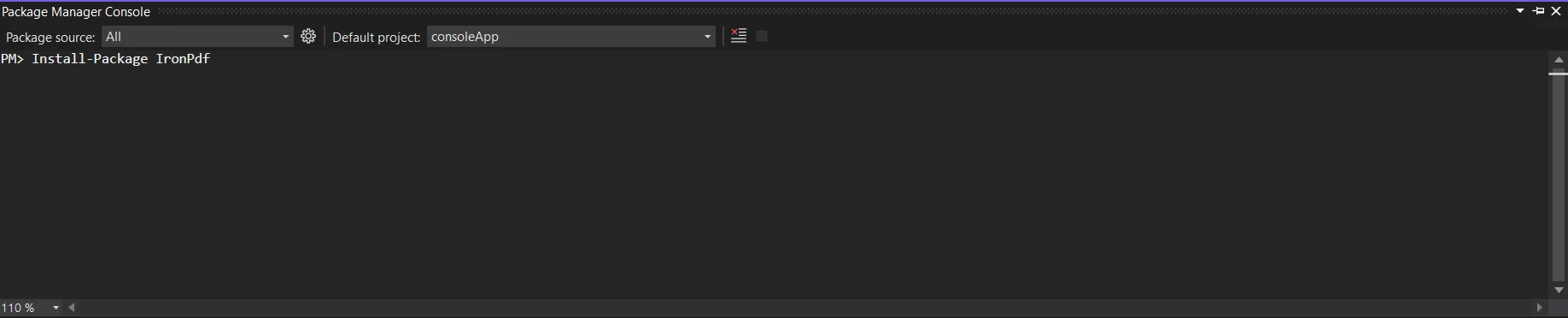
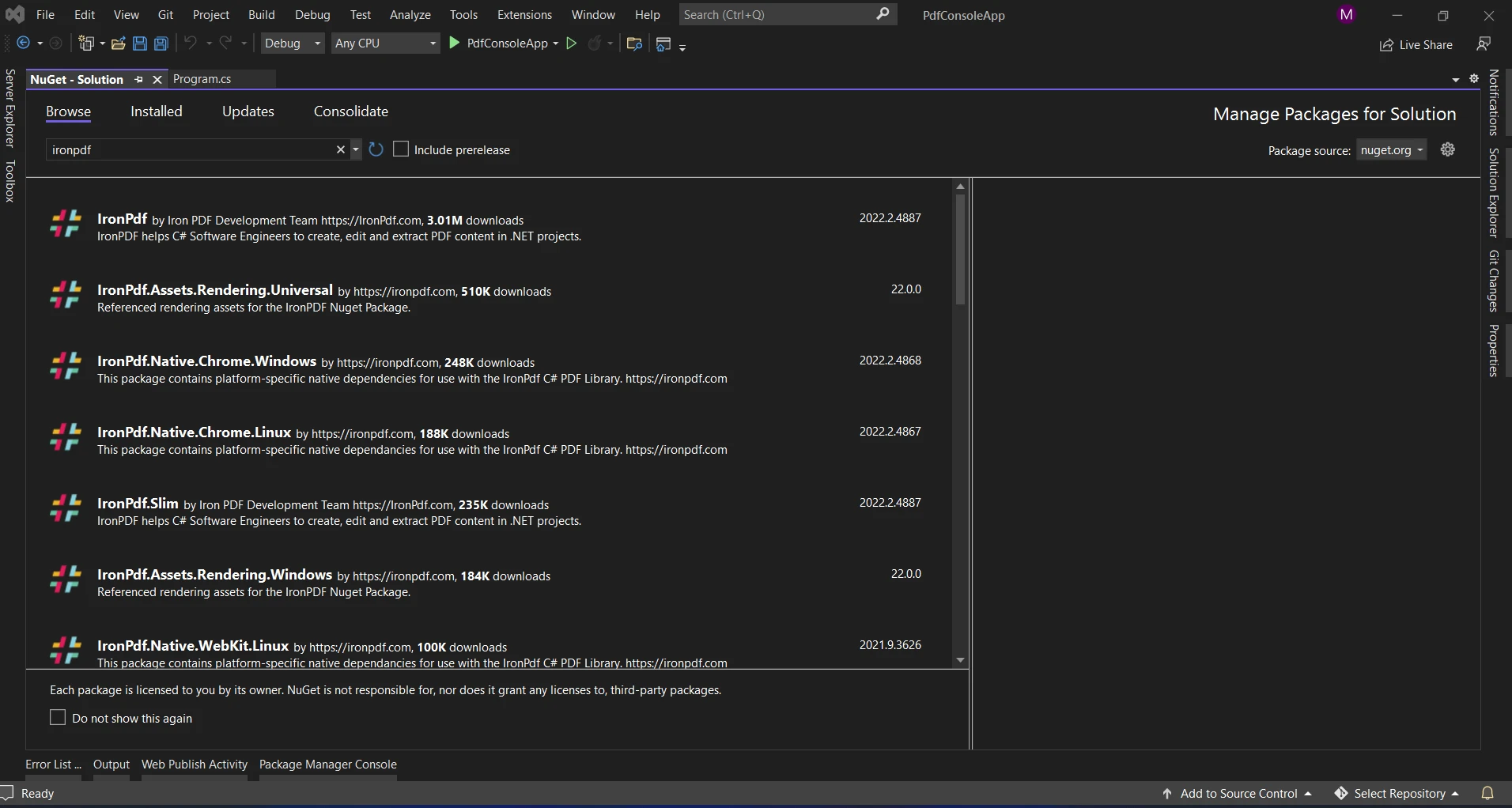
Alternatywnie, można użyć Menedżera Pakietów NuGet, aby wyszukać pakiet "IronPDF". Z listy wszystkich pakietów NuGet związanych z IronPDF wybierz i pobierz niezbędny pakiet.
### Using IronPDF in CefSharp C#
Aby zintegrować IronPDF z CefSharp w aplikacji C#, musisz wykonać dwa kroki: wykorzystać przeglądarkę opartą na Chromium udostępnianą przez CefSharp do renderowania zawartości HTML, a następnie użyć IronPDF do konwersji tych informacji HTML na dokument PDF. Poniższy przykład demonstruje, jak osiągnąć tę integrację:
```csharp
using CefSharp;
using IronPdf;
using System;
using System.Threading.Tasks;
using System.Windows.Forms;
namespace CefSharpIronPdfIntegration
{
public partial class MainForm : Form
{
private ChromiumWebBrowser chromeBrowser;
public MainForm()
{
InitializeComponent();
// Initialize CefSharp
CefSettings settings = new CefSettings();
Cef.Initialize(settings);
// Create the ChromiumWebBrowser instance
chromeBrowser = new ChromiumWebBrowser("https://ironpdf.com/"); // Load a URL
// Add the ChromiumWebBrowser control to the form
this.Controls.Add(chromeBrowser);
chromeBrowser.Dock = DockStyle.Fill; // Fill the entire form
// Handle when the browser component has finished loading
chromeBrowser.LoadingStateChanged += ChromeBrowser_LoadingStateChanged;
}
private async void ChromeBrowser_LoadingStateChanged(object sender, LoadingStateChangedEventArgs e)
{
if (!e.IsLoading)
{
// Page has finished loading
// Capture HTML content after page load completes
string htmlContent = await chromeBrowser.GetSourceAsync();
// Use IronPDF to generate a PDF from the captured HTML content
var Renderer = new IronPdf.HtmlToPdf();
var PDF = Renderer.RenderHtmlAsPdf(htmlContent);
PDF.SaveAs("Output.pdf"); // Save the generated PDF
Console.WriteLine("PDF generated successfully.");
}
}
// Dispose of Cef resources when the form is closed to avoid unnecessary memory usage
private void MainForm_FormClosing(object sender, FormClosingEventArgs e)
{
Cef.Shutdown();
}
}
}
```
Ten kod pokazuje prostą integrację, w której zawartość HTML ładowana w przeglądarce Chromium jest przechwytywana, a następnie IronPDF jest używany do przekształcenia jej w dokument PDF. Oto wyjaśnienie:
- Zainicjuj CefSharp, aby zintegrować przeglądarkę Chromium z aplikacją Windows Forms.
- `ChromiumWebBrowser` Kontrola: Ta kontrola ładuje określony URL (w tym przykładzie, "`https://ironpdf.com/`") do przeglądarki i tworzy jego instancję.
- `LoadingStateChanged` Zdarzenie: Śledzi postęp ładowania przeglądarki. Gdy strona kończy ładowanie (`e.IsLoading` jest false), ChromeBrowser asynchronicznie przechwytuje zawartość HTML załadowanej strony, używając `GetSourceAsync()`.
- Integracja z IronPDF: Przechwycona zawartość HTML (`htmlContent`) jest konwertowana do dokumentu PDF przy użyciu funkcji HtmlToPdf IronPDF. Wygenerowany PDF jest zapisywany jako "Output.pdf".
- Zamykanie formularza: Upewnij się, że zasoby Cef są prawidłowo zamykane, wywołując `Cef.Shutdown()` po zamknięciu formularza.
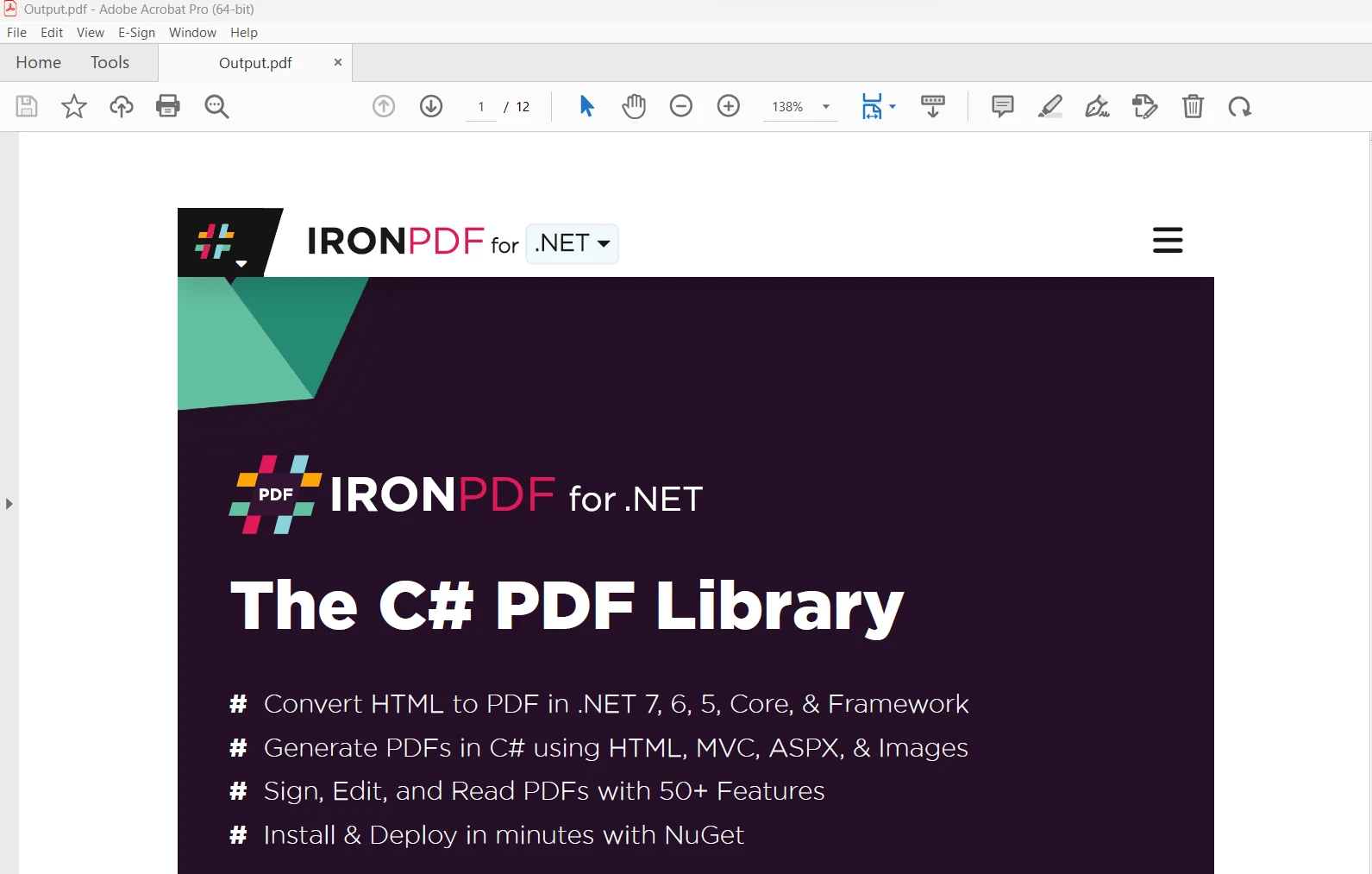
Ten kod pokazuje prostą integrację, w której zawartość HTML ładowana w przeglądarce Chromium jest przechwytywana, a następnie konwertowana na dokument PDF przy użyciu IronPDF. Dostosuj URL, obsługę błędów i inne aspekty zgodnie ze specyficznymi potrzebami twojej aplikacji. Więcej informacji o dokumentacji IronPDF można znaleźć w [Pakiecie NuGet IronPDF](https://www.nuget.org/packages/IronPdf/).
## Wnioski
Integracja IronPDF z CefSharp w aplikacji C# otwiera nowe możliwości zarządzania dokumentami i informacjami online. Łącząc funkcje generowania PDF z IronPDF z przeglądarką opartą na Chromium dostarczaną przez CefSharp, programiści mogą tworzyć elastyczne aplikacje, które mogą generować wysokiej jakości dokumenty PDF, jednocześnie włączając dynamiczną zawartość webową.
Pakiet Lite IronPDF jest dostępny dla `$liteLicense` i obejmuje roczną umowę na utrzymanie oprogramowania, opcje aktualizacji, licencję wieczystą oraz trzydziestodniową gwarancję zwrotu pieniędzy. Podczas trzydziestodniowego okresu próbnego użytkownicy mogą ocenić produkt w rzeczywistych scenariuszach przy użyciu oznaczonej wersji próbnej. Aby dowiedzieć się więcej o kosztach, licencjonowaniu i darmowej wersji IronPDF, odwiedź [Informacje o Licencjonowaniu IronPDF](/licensing/). Aby uzyskać więcej informacji o Iron Software, odwiedź [Stronę Internetową Iron Software](https://ironsoftware.com/).
Programiści mogą teraz łatwo zintegrować potężny silnik przeglądarki Chromium ze swoimi aplikacjami desktopowymi .NET i aplikacjami WPF dzięki CefSharp, nowatorskiej nakładce .NET na Chromium Embedded Framework. CefSharp umożliwia programistom aplikacji .NET tworzenie bogatych doświadczeń internetowych w ramach dostosowanych interfejsów pulpitu, pozwalając im korzystać z funkcji internetowych i narzędzi programistycznych Chromium bez żadnych zewnętrznych zależności. Dzięki szerokiej gamie nowych funkcji, takich jak opcje dostosowywania i kontrola nad zachowaniem przeglądarki, framework ten ułatwia integrację nowoczesnych technologii internetowych, takich jak HTML5, CSS3 i JavaScript.
Interakcje użytkowników z treściami internetowymi w rozwiązaniach desktopowych oraz ich doświadczenia w tym zakresie ulegają transformacji dzięki międzyplatformowej interoperacyjności CefSharp oraz możliwościom interakcji z treściami internetowymi, które podnoszą jakość programów desktopowych i umożliwiają dynamiczne przeglądanie stron internetowych bezpośrednio w środowisku aplikacji. W tym artykułe przyjrzymy się bliżej wersji open source CefSharp, korzystając z fragmentów kodu.
Jak korzystać z CefSharp
Utwórz nowy formularz Windows Form w projekcie Visual Studio.
Zainstaluj bibliotekę CefSharp.
Zadeklaruj wymagany obiekt dla CefSharp, który jest gotowy do minimalnej kompilacji.
Wprowadź adres URL, który ma zostać załadowany.
Uruchom kod.
Zainstaluj CefSharp.WinForms:
Najłatwiejszym sposobem na zainstalowanie CefSharp jest użycie menedżera pakietów NuGet w Visual Studio.
Uruchom projekt w Visual Studio.
W oknie Solution Explorer kliknij prawym przyciskiem myszy swój projekt.
Wybierz "Zarządzaj pakietami NuGet".
Przejdź do zakładki "Przeglądaj" i wyszukaj "CefSharp".
Wybierz pakiet CefSharp (CefSharp.Wpf, CefSharp.WinForms itp.), który jest odpowiedni dla Twojego projektu.
Aby dodać pakiet do swojego projektu, kliknij "Zainstaluj".
Znaczenie CefSharp
CefSharp to framework, który zmienia sposób, w jaki programiści tworzą aplikacje desktopowe i projekty automatyzacji z wbudowanymi funkcjami przeglądania stron internetowych, płynnie integrując możliwości silnika przeglądarki Chromium z aplikacjami .NET Framework. Dzięki CefSharp możemy wyświetlać zdalne treści internetowe, w tym osadzony interfejs użytkownika zbudowany z obsługą HTML5.
Ważne kwestie, na które należy zwrócić uwagę we wstępie do CefSharp, to:
Chromium Embedded Framework (CEF) służy jako framework dla CefSharp, umożliwiając integrację funkcji przeglądarki Chromium z innymi programami. Wykorzystując projekt Chromium firmy Google, CefSharp wzbogaca programy desktopowe o zaawansowane funkcje internetowe.
Integracja z .NET: CefSharp to potężna nakładka .NET dla Cef. Ułatwia to programistom korzystanie z języka C# lub innych języków .NET w celu zintegrowania szybkiej przeglądarki internetowej z ich aplikacjami .NET na komputery stacjonarne.
Przeglądanie stron internetowych w aplikacjach desktopowych: Dzięki CefSharp programiści mogą z łatwością włączać funkcje przeglądania stron internetowych do swoich programów desktopowych. Ta funkcja otwiera przed programistami szerokie możliwości, umożliwiając im włączanie materiałów internetowych do interfejsów użytkownika lub tworzenie unikalnych aplikacji desktopowych z obsługą sieci. Może otrzymywać wywołania zwrotne po uruchomieniu zdarzeń JavaScript.
Obsługa zaawansowanych technologii internetowych: Korzystając z CefSharp, programiści mogą wykorzystać wszystkie możliwości oferowane przez Chromium, w tym obsługę najnowszych standardów internetowych, takich jak HTML5, CSS3, JavaScript, WebGL i innych nowoczesnych standardów internetowych. Umożliwia to włączenie najnowocześniejszych technologii internetowych do programów desktopowych.
Elastyczność i dostosowywanie: CefSharp zapewnia programistom dużą elastyczność i możliwości dostosowywania, pozwalając im obsługiwać zdarzenia, wykonywać kod JavaScript, wchodzić w interakcję z treściami online oraz modyfikować zachowanie przeglądarki w celu dostosowania jej do konkretnych potrzeb aplikacji. CefSharp z WebGL, który wykorzystuje OpenGL/DirectX do renderowania z przyspieszeniem sprzętowym, obsługuje treści 3D.
Dzięki wykorzystaniu CefSharp programiści mogą ulepszyć aplikacje desktopowe, ułatwiając przeglądanie stron internetowych, zachęcając użytkowników do interakcji oraz zapewniając im bogate, aktualne informacje w środowisku aplikacji.
Przykładowy kod:
using System;using System.Windows.Forms;using CefSharp;using CefSharp.WinForms;namespace CefSharpExample{ public partial class MainForm : Form { private ChromiumWebBrowser chromeBrowser; publicMainForm() {InitializeComponent(); // Initialize CefSharp settings CefSettings settings = new CefSettings();Cef.Initialize(settings); // Create the ChromiumWebBrowser instance chromeBrowser = new ChromiumWebBrowser("https://ironpdf.com/"); // Load a URL // Add the ChromiumWebBrowser control to the form this.Controls.Add(chromeBrowser); chromeBrowser.Dock = DockStyle.Fill; // Fill the entire form // Handle when the browser component has finished loading chromeBrowser.LoadingStateChanged += ChromeBrowser_LoadingStateChanged; } private voidChromeBrowser_LoadingStateChanged(object sender, LoadingStateChangedEventArgs e) { if (!e.IsLoading) { // Page has finished loading // Perform actions after the page has loadedConsole.WriteLine("Finished loading."); } } // Dispose of Cef resources when the form is closed private voidMainForm_FormClosing(object sender, FormClosingEventArgs e) {Cef.Shutdown(); } }}
using System;
using System.Windows.Forms;
using CefSharp;
using CefSharp.WinForms;

namespace CefSharpExample
{
    public partial class MainForm : Form
    {
        private ChromiumWebBrowser chromeBrowser;

        public MainForm()
        {
            InitializeComponent();

            // Initialize CefSharp settings
            CefSettings settings = new CefSettings();
            Cef.Initialize(settings);

            // Create the ChromiumWebBrowser instance
            chromeBrowser = new ChromiumWebBrowser("https://ironpdf.com/"); // Load a URL

            // Add the ChromiumWebBrowser control to the form
            this.Controls.Add(chromeBrowser);
            chromeBrowser.Dock = DockStyle.Fill; // Fill the entire form

            // Handle when the browser component has finished loading
            chromeBrowser.LoadingStateChanged += ChromeBrowser_LoadingStateChanged;
        }

        private void ChromeBrowser_LoadingStateChanged(object sender, LoadingStateChangedEventArgs e)
        {
            if (!e.IsLoading)
            {
                // Page has finished loading
                // Perform actions after the page has loaded
                Console.WriteLine("Finished loading.");
            }
        }

        // Dispose of Cef resources when the form is closed
        private void MainForm_FormClosing(object sender, FormClosingEventArgs e)
        {
            Cef.Shutdown();
        }
    }
}
ImportsSystemImportsSystem.Windows.FormsImportsCefSharpImportsCefSharp.WinFormsNamespaceCefSharpExamplePartialPublic Class MainFormInheritsForm Private chromeBrowser AsChromiumWebBrowser Public Sub New()InitializeComponent() ' Initialize CefSharp settings Dim settings As New CefSettings()Cef.Initialize(settings) ' Create the ChromiumWebBrowser instance chromeBrowser = New ChromiumWebBrowser("https://ironpdf.com/") ' Load a URL ' Add the ChromiumWebBrowser control to the formMe.Controls.Add(chromeBrowser) chromeBrowser.Dock = DockStyle.Fill' Fill the entire form ' Handle when the browser component has finished loadingAddHandler chromeBrowser.LoadingStateChanged, AddressOfChromeBrowser_LoadingStateChanged End Sub Private Sub ChromeBrowser_LoadingStateChanged(ByVal sender AsObject, ByVal e AsLoadingStateChangedEventArgs) IfNot e.IsLoadingThen ' Page has finished loading ' Perform actions after the page has loadedConsole.WriteLine("Finished loading.") End If End Sub ' Dispose of Cef resources when the form is closed Private Sub MainForm_FormClosing(ByVal sender AsObject, ByVal e AsFormClosingEventArgs)Cef.Shutdown() End Sub End ClassEndNamespace
Imports System
Imports System.Windows.Forms
Imports CefSharp
Imports CefSharp.WinForms

Namespace CefSharpExample
	Partial Public Class MainForm
		Inherits Form

		Private chromeBrowser As ChromiumWebBrowser

		Public Sub New()
			InitializeComponent()

			' Initialize CefSharp settings
			Dim settings As New CefSettings()
			Cef.Initialize(settings)

			' Create the ChromiumWebBrowser instance
			chromeBrowser = New ChromiumWebBrowser("https://ironpdf.com/") ' Load a URL

			' Add the ChromiumWebBrowser control to the form
			Me.Controls.Add(chromeBrowser)
			chromeBrowser.Dock = DockStyle.Fill ' Fill the entire form

			' Handle when the browser component has finished loading
			AddHandler chromeBrowser.LoadingStateChanged, AddressOf ChromeBrowser_LoadingStateChanged
		End Sub

		Private Sub ChromeBrowser_LoadingStateChanged(ByVal sender As Object, ByVal e As LoadingStateChangedEventArgs)
			If Not e.IsLoading Then
				' Page has finished loading
				' Perform actions after the page has loaded
				Console.WriteLine("Finished loading.")
			End If
		End Sub

		' Dispose of Cef resources when the form is closed
		Private Sub MainForm_FormClosing(ByVal sender As Object, ByVal e As FormClosingEventArgs)
			Cef.Shutdown()
		End Sub
	End Class
End Namespace
Ten kod wykorzystuje CefSharp do tworzenia podstawowej aplikacji WinForms z wbudowaną przeglądarką internetową opartą na Chromium. Oto wyjaśnienie:
ChromiumWebBrowser: Ta klasa reprezentuje kontrolkę przeglądarki internetowej dostarczaną przez CefSharp.
Zdarzenie LoadingStateChanged obsługuje zmiany stanu ładowania przeglądarki, na przykład, gdy strona się ładuje.
Zdarzenie MainForm_FormClosing zapewnia, że zasoby Cef są prawidłowo zamykane po zamknięciu formularza.
Aby zapoznać się z podstawowym przykładem aplikacji zbudowanych przy użyciu CefSharp, gotowych do kompilacji, zobacz Minimal Example Project na GitHubie. Bardziej skomplikowane projekty przykładów są dostępne w kodzie źródłowym projektu.
CefSharp with IronPDF
Integracja zdolności generowania PDF IronPDF z przeglądarką CefSharp's Chromium Embedded Framework (CEF) wymaga użycia razem CefSharp i IronPDF w aplikacji .NET. Jednak w najnowszej wersji ze stycznia 2022 nie ma bezpośredniego, "out-of-the-box" interfejsu między CefSharp a IronPDF.
Głównym celem CefSharp jest integracja silnika przeglądarki internetowej Chromium w programach .NET, co pozwala na wyświetlanie treści online i interakcję z nimi poprzez interfejs użytkownika aplikacji. CefSharp dostarcza kontrolki przeglądarki dla aplikacji WPF i Windows Forms.
Chociaż CefSharp i IronPDF nie są bezpośrednio zintegrowane, programiści wciąż mogą używać obu bibliotek w tym samym kontekście aplikacji.
IronPDF wyróżnia się w konwersji HTML do PDF, zapewniając precyzyjne zachowanie oryginalnych układów i stylów. Idealnie nadaje się do tworzenia plików PDF z treści internetowych, takich jak raporty, faktury i dokumentacja. Dzięki obsłudze plików HTML, adresów URL i surowych ciągów znaków HTML, IronPDF z łatwością tworzy wysokiej jakości dokumenty PDF.
using IronPdf;class Program{ static voidMain(string[] args) { var renderer = new ChromePdfRenderer(); // 1. Convert HTML String to PDF var htmlContent = "<h1>Hello, IronPDF!</h1><p>This is a PDF from an HTML string.</p>"; var pdfFromHtmlString = renderer.RenderHtmlAsPdf(htmlContent); pdfFromHtmlString.SaveAs("HTMLStringToPDF.pdf"); // 2. Convert HTML File to PDF var htmlFilePath = "path_to_your_html_file.html"; // Specify the path to your HTML file var pdfFromHtmlFile = renderer.RenderHtmlFileAsPdf(htmlFilePath); pdfFromHtmlFile.SaveAs("HTMLFileToPDF.pdf"); // 3. Convert URL to PDF var url = "http://ironpdf.com"; // Specify the URL var pdfFromUrl = renderer.RenderUrlAsPdf(url); pdfFromUrl.SaveAs("URLToPDF.pdf"); }}
using IronPdf;

class Program
{
    static void Main(string[] args)
    {
        var renderer = new ChromePdfRenderer();

        // 1. Convert HTML String to PDF
        var htmlContent = "<h1>Hello, IronPDF!</h1><p>This is a PDF from an HTML string.</p>";
        var pdfFromHtmlString = renderer.RenderHtmlAsPdf(htmlContent);
        pdfFromHtmlString.SaveAs("HTMLStringToPDF.pdf");

        // 2. Convert HTML File to PDF
        var htmlFilePath = "path_to_your_html_file.html"; // Specify the path to your HTML file
        var pdfFromHtmlFile = renderer.RenderHtmlFileAsPdf(htmlFilePath);
        pdfFromHtmlFile.SaveAs("HTMLFileToPDF.pdf");

        // 3. Convert URL to PDF
        var url = "http://ironpdf.com"; // Specify the URL
        var pdfFromUrl = renderer.RenderUrlAsPdf(url);
        pdfFromUrl.SaveAs("URLToPDF.pdf");
    }
}
ImportsIronPdfFriend Class ProgramShared Sub Main(ByVal args() AsString) Dim renderer = New ChromePdfRenderer() ' 1. Convert HTML String to PDF Dim htmlContent = "<h1>Hello, IronPDF!</h1><p>This is a PDF from an HTML string.</p>" Dim pdfFromHtmlString = renderer.RenderHtmlAsPdf(htmlContent) pdfFromHtmlString.SaveAs("HTMLStringToPDF.pdf") ' 2. Convert HTML File to PDF Dim htmlFilePath = "path_to_your_html_file.html" ' Specify the path to your HTML file Dim pdfFromHtmlFile = renderer.RenderHtmlFileAsPdf(htmlFilePath) pdfFromHtmlFile.SaveAs("HTMLFileToPDF.pdf") ' 3. Convert URL to PDF Dim url = "http://ironpdf.com" ' Specify the URL Dim pdfFromUrl = renderer.RenderUrlAsPdf(url) pdfFromUrl.SaveAs("URLToPDF.pdf") End SubEnd Class
Imports IronPdf

Friend Class Program
	Shared Sub Main(ByVal args() As String)
		Dim renderer = New ChromePdfRenderer()

		' 1. Convert HTML String to PDF
		Dim htmlContent = "<h1>Hello, IronPDF!</h1><p>This is a PDF from an HTML string.</p>"
		Dim pdfFromHtmlString = renderer.RenderHtmlAsPdf(htmlContent)
		pdfFromHtmlString.SaveAs("HTMLStringToPDF.pdf")

		' 2. Convert HTML File to PDF
		Dim htmlFilePath = "path_to_your_html_file.html" ' Specify the path to your HTML file
		Dim pdfFromHtmlFile = renderer.RenderHtmlFileAsPdf(htmlFilePath)
		pdfFromHtmlFile.SaveAs("HTMLFileToPDF.pdf")

		' 3. Convert URL to PDF
		Dim url = "http://ironpdf.com" ' Specify the URL
		Dim pdfFromUrl = renderer.RenderUrlAsPdf(url)
		pdfFromUrl.SaveAs("URLToPDF.pdf")
	End Sub
End Class
Zainstaluj IronPDF
Aby zdobyć bibliotekę IronPDF, musisz wykonać następujące kroki. Wpisz następujący kod w Menedżerze Pakietów:
PM > Install-Package IronPdf
Install-Package IronPdf
Alternatywnie, można użyć Menedżera Pakietów NuGet, aby wyszukać pakiet "IronPDF". Z listy wszystkich pakietów NuGet związanych z IronPDF wybierz i pobierz niezbędny pakiet.
Using IronPDF in CefSharp C#
Aby zintegrować IronPDF z CefSharp w aplikacji C#, musisz wykonać dwa kroki: wykorzystać przeglądarkę opartą na Chromium udostępnianą przez CefSharp do renderowania zawartości HTML, a następnie użyć IronPDF do konwersji tych informacji HTML na dokument PDF. Poniższy przykład demonstruje, jak osiągnąć tę integrację:
using CefSharp;using IronPdf;using System;using System.Threading.Tasks;using System.Windows.Forms;namespace CefSharpIronPdfIntegration{ public partial class MainForm : Form { private ChromiumWebBrowser chromeBrowser; publicMainForm() {InitializeComponent(); // Initialize CefSharp CefSettings settings = new CefSettings();Cef.Initialize(settings); // Create the ChromiumWebBrowser instance chromeBrowser = new ChromiumWebBrowser("https://ironpdf.com/"); // Load a URL // Add the ChromiumWebBrowser control to the form this.Controls.Add(chromeBrowser); chromeBrowser.Dock = DockStyle.Fill; // Fill the entire form // Handle when the browser component has finished loading chromeBrowser.LoadingStateChanged += ChromeBrowser_LoadingStateChanged; } private async voidChromeBrowser_LoadingStateChanged(object sender, LoadingStateChangedEventArgs e) { if (!e.IsLoading) { // Page has finished loading // Capture HTML content after page load completes string htmlContent = await chromeBrowser.GetSourceAsync(); // Use IronPDF to generate a PDF from the captured HTML content varRenderer = new IronPdf.HtmlToPdf(); varPDF = Renderer.RenderHtmlAsPdf(htmlContent);PDF.SaveAs("Output.pdf"); // Save the generated PDFConsole.WriteLine("PDF generated successfully."); } } // Dispose of Cef resources when the form is closed to avoid unnecessary memory usage private voidMainForm_FormClosing(object sender, FormClosingEventArgs e) {Cef.Shutdown(); } }}
using CefSharp;
using IronPdf;
using System;
using System.Threading.Tasks;
using System.Windows.Forms;

namespace CefSharpIronPdfIntegration
{
    public partial class MainForm : Form
    {
        private ChromiumWebBrowser chromeBrowser;

        public MainForm()
        {
            InitializeComponent();

            // Initialize CefSharp
            CefSettings settings = new CefSettings();
            Cef.Initialize(settings);

            // Create the ChromiumWebBrowser instance
            chromeBrowser = new ChromiumWebBrowser("https://ironpdf.com/"); // Load a URL

            // Add the ChromiumWebBrowser control to the form
            this.Controls.Add(chromeBrowser);
            chromeBrowser.Dock = DockStyle.Fill; // Fill the entire form

            // Handle when the browser component has finished loading
            chromeBrowser.LoadingStateChanged += ChromeBrowser_LoadingStateChanged;
        }

        private async void ChromeBrowser_LoadingStateChanged(object sender, LoadingStateChangedEventArgs e)
        {
            if (!e.IsLoading)
            {
                // Page has finished loading
                // Capture HTML content after page load completes
                string htmlContent = await chromeBrowser.GetSourceAsync();

                // Use IronPDF to generate a PDF from the captured HTML content
                var Renderer = new IronPdf.HtmlToPdf();
                var PDF = Renderer.RenderHtmlAsPdf(htmlContent);
                PDF.SaveAs("Output.pdf"); // Save the generated PDF

                Console.WriteLine("PDF generated successfully.");
            }
        }

        // Dispose of Cef resources when the form is closed to avoid unnecessary memory usage
        private void MainForm_FormClosing(object sender, FormClosingEventArgs e)
        {
            Cef.Shutdown();
        }
    }
}
ImportsCefSharpImportsIronPdfImportsSystemImportsSystem.Threading.TasksImportsSystem.Windows.FormsNamespaceCefSharpIronPdfIntegrationPartialPublic Class MainFormInheritsForm Private chromeBrowser AsChromiumWebBrowser Public Sub New()InitializeComponent() ' Initialize CefSharp Dim settings As New CefSettings()Cef.Initialize(settings) ' Create the ChromiumWebBrowser instance chromeBrowser = New ChromiumWebBrowser("https://ironpdf.com/") ' Load a URL ' Add the ChromiumWebBrowser control to the formMe.Controls.Add(chromeBrowser) chromeBrowser.Dock = DockStyle.Fill' Fill the entire form ' Handle when the browser component has finished loadingAddHandler chromeBrowser.LoadingStateChanged, AddressOfChromeBrowser_LoadingStateChanged End Sub PrivateAsync Sub ChromeBrowser_LoadingStateChanged(ByVal sender AsObject, ByVal e AsLoadingStateChangedEventArgs) IfNot e.IsLoadingThen ' Page has finished loading ' Capture HTML content after page load completes Dim htmlContent AsString = Await chromeBrowser.GetSourceAsync() ' Use IronPDF to generate a PDF from the captured HTML content DimRenderer = New IronPdf.HtmlToPdf() DimPDF = Renderer.RenderHtmlAsPdf(htmlContent)PDF.SaveAs("Output.pdf") ' Save the generated PDFConsole.WriteLine("PDF generated successfully.") End If End Sub ' Dispose of Cef resources when the form is closed to avoid unnecessary memory usage Private Sub MainForm_FormClosing(ByVal sender AsObject, ByVal e AsFormClosingEventArgs)Cef.Shutdown() End Sub End ClassEndNamespace
Imports CefSharp
Imports IronPdf
Imports System
Imports System.Threading.Tasks
Imports System.Windows.Forms

Namespace CefSharpIronPdfIntegration
	Partial Public Class MainForm
		Inherits Form

		Private chromeBrowser As ChromiumWebBrowser

		Public Sub New()
			InitializeComponent()

			' Initialize CefSharp
			Dim settings As New CefSettings()
			Cef.Initialize(settings)

			' Create the ChromiumWebBrowser instance
			chromeBrowser = New ChromiumWebBrowser("https://ironpdf.com/") ' Load a URL

			' Add the ChromiumWebBrowser control to the form
			Me.Controls.Add(chromeBrowser)
			chromeBrowser.Dock = DockStyle.Fill ' Fill the entire form

			' Handle when the browser component has finished loading
			AddHandler chromeBrowser.LoadingStateChanged, AddressOf ChromeBrowser_LoadingStateChanged
		End Sub

		Private Async Sub ChromeBrowser_LoadingStateChanged(ByVal sender As Object, ByVal e As LoadingStateChangedEventArgs)
			If Not e.IsLoading Then
				' Page has finished loading
				' Capture HTML content after page load completes
				Dim htmlContent As String = Await chromeBrowser.GetSourceAsync()

				' Use IronPDF to generate a PDF from the captured HTML content
				Dim Renderer = New IronPdf.HtmlToPdf()
				Dim PDF = Renderer.RenderHtmlAsPdf(htmlContent)
				PDF.SaveAs("Output.pdf") ' Save the generated PDF

				Console.WriteLine("PDF generated successfully.")
			End If
		End Sub

		' Dispose of Cef resources when the form is closed to avoid unnecessary memory usage
		Private Sub MainForm_FormClosing(ByVal sender As Object, ByVal e As FormClosingEventArgs)
			Cef.Shutdown()
		End Sub
	End Class
End Namespace
Ten kod pokazuje prostą integrację, w której zawartość HTML ładowana w przeglądarce Chromium jest przechwytywana, a następnie IronPDF jest używany do przekształcenia jej w dokument PDF. Oto wyjaśnienie:
Zainicjuj CefSharp, aby zintegrować przeglądarkę Chromium z aplikacją Windows Forms.
ChromiumWebBrowser Kontrola: Ta kontrola ładuje określony URL (w tym przykładzie, "https://ironpdf.com/") do przeglądarki i tworzy jego instancję.
LoadingStateChanged Zdarzenie: Śledzi postęp ładowania przeglądarki. Gdy strona kończy ładowanie (e.IsLoading jest false), ChromeBrowser asynchronicznie przechwytuje zawartość HTML załadowanej strony, używając GetSourceAsync().
Integracja z IronPDF: Przechwycona zawartość HTML (htmlContent) jest konwertowana do dokumentu PDF przy użyciu funkcji HtmlToPdf IronPDF. Wygenerowany PDF jest zapisywany jako "Output.pdf".
Zamykanie formularza: Upewnij się, że zasoby Cef są prawidłowo zamykane, wywołując Cef.Shutdown() po zamknięciu formularza.
Ten kod pokazuje prostą integrację, w której zawartość HTML ładowana w przeglądarce Chromium jest przechwytywana, a następnie konwertowana na dokument PDF przy użyciu IronPDF. Dostosuj URL, obsługę błędów i inne aspekty zgodnie ze specyficznymi potrzebami twojej aplikacji. Więcej informacji o dokumentacji IronPDF można znaleźć w Pakiecie NuGet IronPDF.
Wnioski
Integracja IronPDF z CefSharp w aplikacji C# otwiera nowe możliwości zarządzania dokumentami i informacjami online. Łącząc funkcje generowania PDF z IronPDF z przeglądarką opartą na Chromium dostarczaną przez CefSharp, programiści mogą tworzyć elastyczne aplikacje, które mogą generować wysokiej jakości dokumenty PDF, jednocześnie włączając dynamiczną zawartość webową.
Pakiet Lite IronPDF jest dostępny dla $999 i obejmuje roczną umowę na utrzymanie oprogramowania, opcje aktualizacji, licencję wieczystą oraz trzydziestodniową gwarancję zwrotu pieniędzy. Podczas trzydziestodniowego okresu próbnego użytkownicy mogą ocenić produkt w rzeczywistych scenariuszach przy użyciu oznaczonej wersji próbnej. Aby dowiedzieć się więcej o kosztach, licencjonowaniu i darmowej wersji IronPDF, odwiedź Informacje o Licencjonowaniu IronPDF. Aby uzyskać więcej informacji o Iron Software, odwiedź Stronę Internetową Iron Software.
Jacob Mellor jest Chief Technology Officer w Iron Software i wizjonerskim inżynierem, pionierem technologii C# PDF. Jako pierwotny deweloper głównej bazy kodowej Iron Software, kształtuje architekturę produktów firmy od jej początku, przekształcając ją wspólnie z CEO Cameron Rimington w firmę liczącą ponad 50 osób, obsługującą NASA, Teslę i światowe agencje rządowe.
















