




업데이트됨 2026년 4월 23일
.NET에서 Microsoft.Extensions.AI로 LLM 통합 간소화
AI는 소프트웨어 개발을 변혁하고 있으나, 대규모 언어 모델(LLM)을 .NET에 통합하는 것은 지금까지 복잡했습니다. 현대에는 OpenAI 기반 PDF 파싱, 데이터 추출 및 콘텐츠 요약을 .NET 애플리케이션에 가져오는 IronPdf.AI로 AI 통합을 더욱 확장하세요.
더 읽어보기

개발자는 이제 Chromium의 강력한 웹 브라우저 엔진을 .NET 데스크톱 앱과 WPF 앱에 쉽게 통합할 수 있으며, 이는 Chromium Embedded Framework를 감싼 혁신적인 .NET 래퍼인 CefSharp을 통해 가능해졌습니다. CefSharp는 .NET 애플리케이션 개발자에게 외부 의존성 없이 Chromium의 웹 기능과 개발자 도구를 활용하여 맞춤형 데스크톱 인터페이스 내에서 풍부한 웹 경험을 가능하게 합니다. 이 프레임워크는 브라우저 동작에 대한 명령 및 사용자 지정 옵션 등의 새로운 기능을 통해 HTML5, CSS3, JavaScript와 같은 현대 웹 기술을 통합하기 쉽게 만듭니다.
사용자의 웹 기반 콘텐츠와 데스크탑 솔루션의 상호 작용과 경험은 CefSharp의 여러 플랫폼 간 상호 운용성 및 웹 콘텐츠 상호 작용 기능에 의해 변형되어 데스크탑 프로그램을 향상시키고 애플리케이션 환경 내에서 동적인 웹 검색 경험을 가능하게 합니다. 이 기사에서는 코드 스니펫을 사용하여 CefSharp의 오픈 소스 버전에 대해 더 알아볼 것입니다.
CefSharp.WinForms 설치:
CefSharp는 Chromium의 웹 브라우저 엔진의 강력한 기능을 .NET 애플리케이션에 쉽게 통합하여 개발자들이 데스크탑 앱 및 자동화 프로젝트를 통합 웹 탐색 기능으로 구축하는 방식을 변혁하는 프레임워크입니다. CefSharp의 도움으로 HTML5 지원으로 구축된 임베디드 UI를 포함하여 원격 웹 콘텐츠를 표시할 수 있습니다.
CefSharp 소개에서 강조해야 할 중요한 사항은 다음과 같습니다:
CefSharp 사용을 통해 개발자는 웹 탐색 경험을 제공하고 사용자 상호작용을 촉진하며 애플리케이션 환경 내에서 풍부하고 현대적인 정보를 제공하여 데스크탑 애플리케이션을 개선할 수 있습니다.
샘플 코드:
using System;
using System.Windows.Forms;
using CefSharp;
using CefSharp.WinForms;

namespace CefSharpExample
{
    public partial class MainForm : Form
    {
        private ChromiumWebBrowser chromeBrowser;

        public MainForm()
        {
            InitializeComponent();

            // Initialize CefSharp settings
            CefSettings settings = new CefSettings();
            Cef.Initialize(settings);

            // Create the ChromiumWebBrowser instance
            chromeBrowser = new ChromiumWebBrowser("https://ironpdf.com/"); // Load a URL

            // Add the ChromiumWebBrowser control to the form
            this.Controls.Add(chromeBrowser);
            chromeBrowser.Dock = DockStyle.Fill; // Fill the entire form

            // Handle when the browser component has finished loading
            chromeBrowser.LoadingStateChanged += ChromeBrowser_LoadingStateChanged;
        }

        private void ChromeBrowser_LoadingStateChanged(object sender, LoadingStateChangedEventArgs e)
        {
            if (!e.IsLoading)
            {
                // Page has finished loading
                // Perform actions after the page has loaded
                Console.WriteLine("Finished loading.");
            }
        }

        // Dispose of Cef resources when the form is closed
        private void MainForm_FormClosing(object sender, FormClosingEventArgs e)
        {
            Cef.Shutdown();
        }
    }
}Imports System
Imports System.Windows.Forms
Imports CefSharp
Imports CefSharp.WinForms
Namespace CefSharpExample
Partial Public Class MainForm
Inherits Form
Private chromeBrowser As ChromiumWebBrowser
Public Sub New()
InitializeComponent()
' Initialize CefSharp settings
Dim settings As New CefSettings()
Cef.Initialize(settings)
' Create the ChromiumWebBrowser instance
chromeBrowser = New ChromiumWebBrowser("https://ironpdf.com/") ' Load a URL
' Add the ChromiumWebBrowser control to the form
Me.Controls.Add(chromeBrowser)
chromeBrowser.Dock = DockStyle.Fill ' Fill the entire form
' Handle when the browser component has finished loading
AddHandler chromeBrowser.LoadingStateChanged, AddressOf ChromeBrowser_LoadingStateChanged
End Sub
Private Sub ChromeBrowser_LoadingStateChanged(ByVal sender As Object, ByVal e As LoadingStateChangedEventArgs)
If Not e.IsLoading Then
' Page has finished loading
' Perform actions after the page has loaded
Console.WriteLine("Finished loading.")
End If
End Sub
' Dispose of Cef resources when the form is closed
Private Sub MainForm_FormClosing(ByVal sender As Object, ByVal e As FormClosingEventArgs)
Cef.Shutdown()
End Sub
End Class
End Namespace이 코드는 CefSharp를 사용하여 Chromium 기반 내장 웹 브라우저를 가진 기본 WinForms 애플리케이션을 개발합니다. 여기에 대한 설명이 있습니다:
CefSettings을 사용하여 초기화합니다.LoadingStateChanged 이벤트는 브라우저의 로딩 상태 변화를 처리하며, 예를 들어 페이지 로딩이 완료될 때를 다룹니다.MainForm_FormClosing 이벤트는 폼이 닫힐 때 Cef 리소스가 적절하게 종료되도록 보장합니다.GitHub의 Minimal Example Project를 참조하여 컴파일 준비가 완료된 CefSharp를 사용한 기본 예제를 확인하세요. 프로젝트의 소스에 더 복잡한 예제 프로젝트가 있습니다.
IronPDF의 PDF 생성 기능을 CefSharp의 Chromium Embedded Framework (CEF) 브라우저와 통합하려면 .NET 애플리케이션에서 CefSharp와 IronPDF를 함께 사용해야 합니다. 그러나 2022년 1월 최신 버전에서는 CefSharp와 IronPDF 간의 직접적이고 즉시 사용 가능한 인터페이스는 없습니다.
CefSharp의 주요 목표는 .NET 프로그램에 Chromium 웹 브라우저 엔진을 통합하여 애플리케이션의 사용자 인터페이스를 통해 온라인 콘텐츠를 표시하고 상호작용할 수 있게 하는 것입니다. CefSharp는 WPF 및 Windows Forms 애플리케이션을 위한 브라우저 컨트롤을 제공합니다.
CefSharp와 IronPDF는 직접적으로 통합되지 않지만 개발자는 애플리케이션 환경 내에서 두 라이브러리를 동시에 사용할 수 있습니다.
IronPDF는 원래 레이아웃과 스타일을 정확히 보존하여 HTML을 PDF로 변환하는 데 탁월합니다. 보고서, 송장 및 설명서와 같은 웹 기반 콘텐츠에서 PDF를 생성하는 데 완벽합니다. HTML 파일, URL 및 원시 HTML 문자열에 대한 지원으로 IronPDF는 고품질의 PDF 문서를 쉽게 생성합니다.
using IronPdf;

class Program
{
    static void Main(string[] args)
    {
        var renderer = new ChromePdfRenderer();

        // 1. Convert HTML String to PDF
        var htmlContent = "<h1>Hello, IronPDF!</h1><p>This is a PDF from an HTML string.</p>";
        var pdfFromHtmlString = renderer.RenderHtmlAsPdf(htmlContent);
        pdfFromHtmlString.SaveAs("HTMLStringToPDF.pdf");

        // 2. Convert HTML File to PDF
        var htmlFilePath = "path_to_your_html_file.html"; // Specify the path to your HTML file
        var pdfFromHtmlFile = renderer.RenderHtmlFileAsPdf(htmlFilePath);
        pdfFromHtmlFile.SaveAs("HTMLFileToPDF.pdf");

        // 3. Convert URL to PDF
        var url = "http://ironpdf.com"; // Specify the URL
        var pdfFromUrl = renderer.RenderUrlAsPdf(url);
        pdfFromUrl.SaveAs("URLToPDF.pdf");
    }
}Imports IronPdf
Friend Class Program
Shared Sub Main(ByVal args() As String)
Dim renderer = New ChromePdfRenderer()
' 1. Convert HTML String to PDF
Dim htmlContent = "<h1>Hello, IronPDF!</h1><p>This is a PDF from an HTML string.</p>"
Dim pdfFromHtmlString = renderer.RenderHtmlAsPdf(htmlContent)
pdfFromHtmlString.SaveAs("HTMLStringToPDF.pdf")
' 2. Convert HTML File to PDF
Dim htmlFilePath = "path_to_your_html_file.html" ' Specify the path to your HTML file
Dim pdfFromHtmlFile = renderer.RenderHtmlFileAsPdf(htmlFilePath)
pdfFromHtmlFile.SaveAs("HTMLFileToPDF.pdf")
' 3. Convert URL to PDF
Dim url = "http://ironpdf.com" ' Specify the URL
Dim pdfFromUrl = renderer.RenderUrlAsPdf(url)
pdfFromUrl.SaveAs("URLToPDF.pdf")
End Sub
End ClassIronPDF 라이브러리를 얻으려면 다음 단계를 따라야 합니다. 패키지 관리자에 다음 코드를 입력합니다:
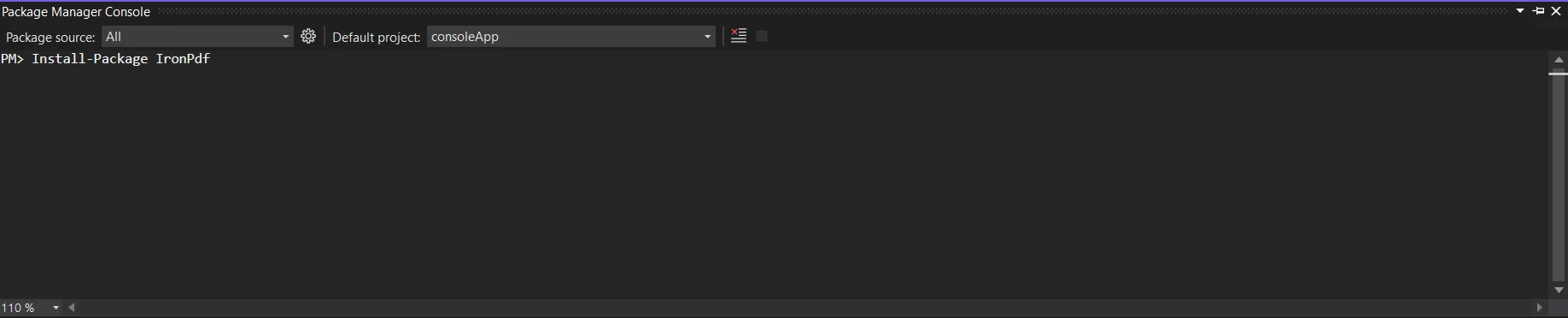
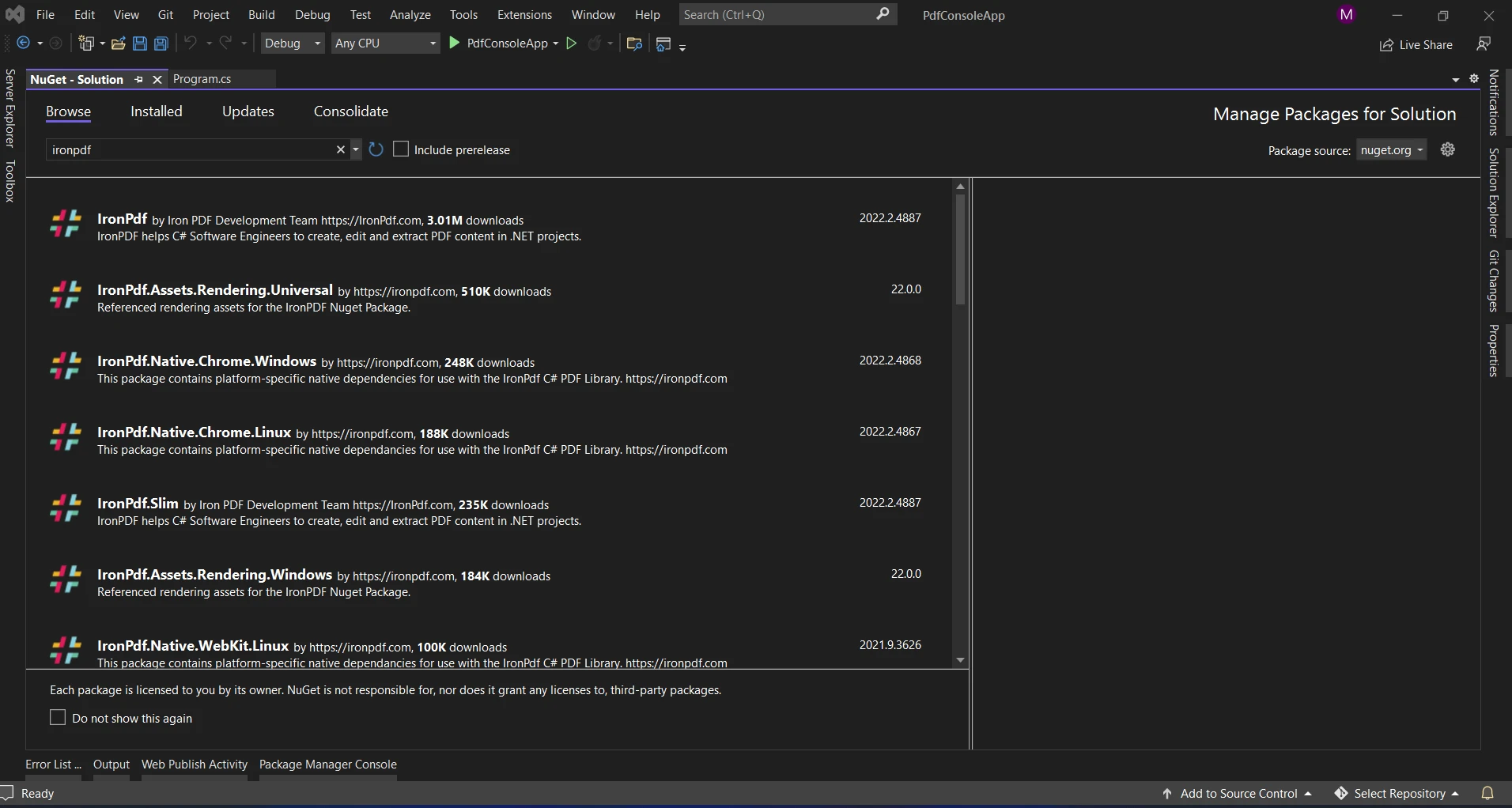
또는 NuGet 패키지 관리자를 사용하여 "IronPDF" 패키지를 검색할 수 있습니다. IronPDF 관련 모든 NuGet 패키지 목록에서 필요한 패키지를 선택하고 다운로드합니다.
C# 애플리케이션에서 CefSharp와 IronPDF를 통합하려면 두 가지 작업을 수행해야 합니다: CefSharp에서 제공하는 Chromium 기반 브라우저를 사용하여 HTML 콘텐츠를 렌더링하고 IronPDF를 사용하여 해당 HTML 정보를 PDF 문서로 변환합니다. 다음 예제는 이러한 통합을 달성하는 방법을 보여줍니다:
using CefSharp;
using IronPdf;
using System;
using System.Threading.Tasks;
using System.Windows.Forms;

namespace CefSharpIronPdfIntegration
{
    public partial class MainForm : Form
    {
        private ChromiumWebBrowser chromeBrowser;

        public MainForm()
        {
            InitializeComponent();

            // Initialize CefSharp
            CefSettings settings = new CefSettings();
            Cef.Initialize(settings);

            // Create the ChromiumWebBrowser instance
            chromeBrowser = new ChromiumWebBrowser("https://ironpdf.com/"); // Load a URL

            // Add the ChromiumWebBrowser control to the form
            this.Controls.Add(chromeBrowser);
            chromeBrowser.Dock = DockStyle.Fill; // Fill the entire form

            // Handle when the browser component has finished loading
            chromeBrowser.LoadingStateChanged += ChromeBrowser_LoadingStateChanged;
        }

        private async void ChromeBrowser_LoadingStateChanged(object sender, LoadingStateChangedEventArgs e)
        {
            if (!e.IsLoading)
            {
                // Page has finished loading
                // Capture HTML content after page load completes
                string htmlContent = await chromeBrowser.GetSourceAsync();

                // Use IronPDF to generate a PDF from the captured HTML content
                var Renderer = new IronPdf.HtmlToPdf();
                var PDF = Renderer.RenderHtmlAsPdf(htmlContent);
                PDF.SaveAs("Output.pdf"); // Save the generated PDF

                Console.WriteLine("PDF generated successfully.");
            }
        }

        // Dispose of Cef resources when the form is closed to avoid unnecessary memory usage
        private void MainForm_FormClosing(object sender, FormClosingEventArgs e)
        {
            Cef.Shutdown();
        }
    }
}Imports CefSharp
Imports IronPdf
Imports System
Imports System.Threading.Tasks
Imports System.Windows.Forms
Namespace CefSharpIronPdfIntegration
Partial Public Class MainForm
Inherits Form
Private chromeBrowser As ChromiumWebBrowser
Public Sub New()
InitializeComponent()
' Initialize CefSharp
Dim settings As New CefSettings()
Cef.Initialize(settings)
' Create the ChromiumWebBrowser instance
chromeBrowser = New ChromiumWebBrowser("https://ironpdf.com/") ' Load a URL
' Add the ChromiumWebBrowser control to the form
Me.Controls.Add(chromeBrowser)
chromeBrowser.Dock = DockStyle.Fill ' Fill the entire form
' Handle when the browser component has finished loading
AddHandler chromeBrowser.LoadingStateChanged, AddressOf ChromeBrowser_LoadingStateChanged
End Sub
Private Async Sub ChromeBrowser_LoadingStateChanged(ByVal sender As Object, ByVal e As LoadingStateChangedEventArgs)
If Not e.IsLoading Then
' Page has finished loading
' Capture HTML content after page load completes
Dim htmlContent As String = Await chromeBrowser.GetSourceAsync()
' Use IronPDF to generate a PDF from the captured HTML content
Dim Renderer = New IronPdf.HtmlToPdf()
Dim PDF = Renderer.RenderHtmlAsPdf(htmlContent)
PDF.SaveAs("Output.pdf") ' Save the generated PDF
Console.WriteLine("PDF generated successfully.")
End If
End Sub
' Dispose of Cef resources when the form is closed to avoid unnecessary memory usage
Private Sub MainForm_FormClosing(ByVal sender As Object, ByVal e As FormClosingEventArgs)
Cef.Shutdown()
End Sub
End Class
End Namespace이 코드는 Chromium 브라우저에서 로드된 HTML 콘텐츠를 가로채고 IronPDF를 사용하여 이를 PDF 문서로 변환하는 간단한 통합을 보여줍니다. 다음은 설명입니다:
ChromiumWebBrowser 제어: 이 제어는 특정 URL(이 예제에서는 "https://ironpdf.com/")을 브라우저에 로드하고 인스턴스를 생성합니다.LoadingStateChanged 이벤트: 브라우저의 로딩 진행 상태를 추적합니다. 페이지 로딩이 완료되면 (e.IsLoading이 false일 때), ChromeBrowser는 GetSourceAsync()을 사용하여 비동기적으로 로드된 페이지의 HTML 내용을 캡처합니다.htmlContent)은 IronPDF의 HtmlToPdf 기능을 사용하여 PDF 문서로 변환됩니다. 생성된 PDF는 'Output.pdf'로 저장됩니다.Cef.Shutdown()을 호출하여 Cef 리소스가 적절하게 종료되도록 합니다.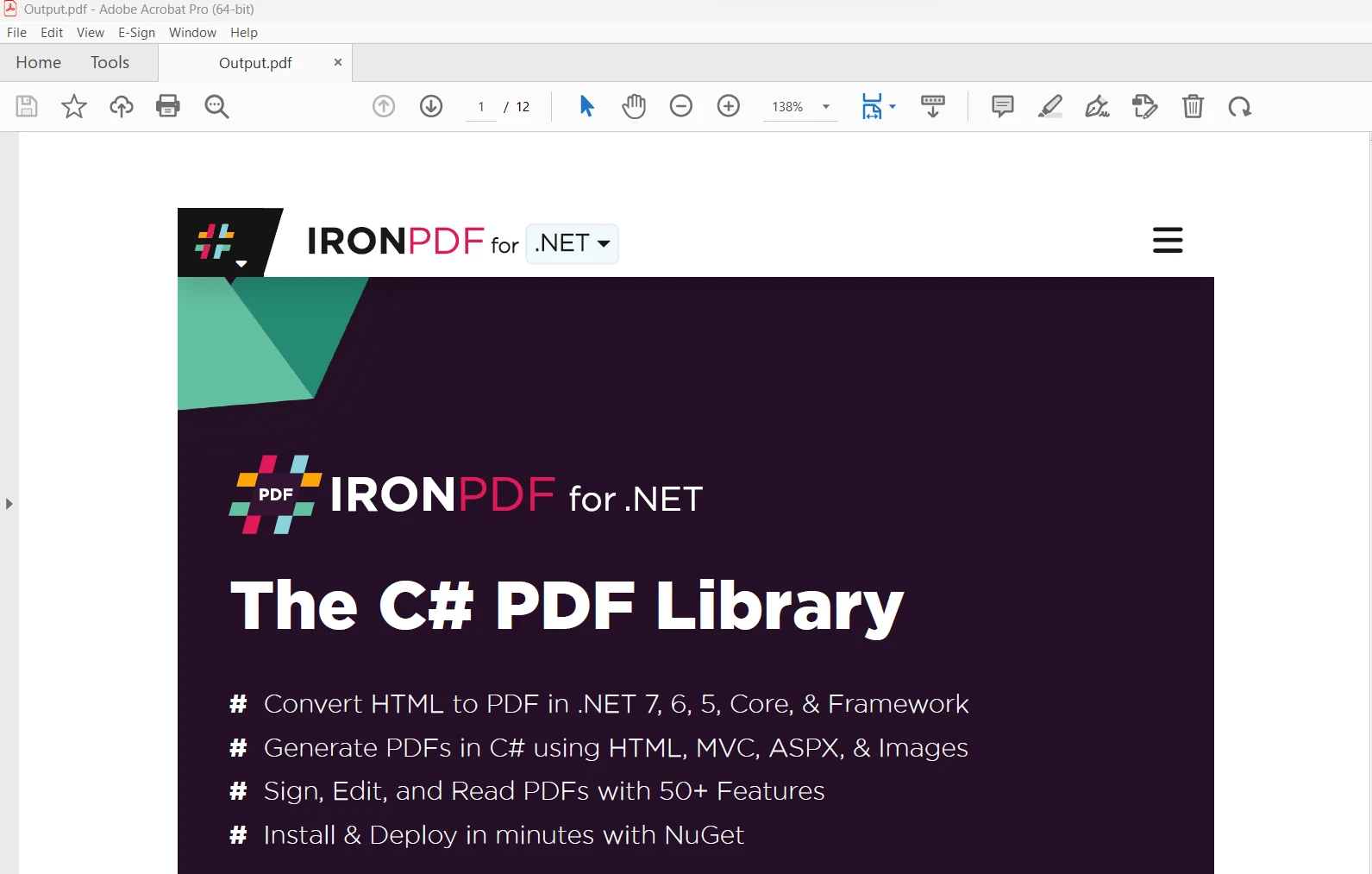
이 코드는 Chromium 브라우저에 로드된 HTML 콘텐츠가 가로채지고 IronPDF를 사용하여 PDF 문서로 변환되는 간단한 통합을 보여줍니다. 애플리케이션의 특정 요구에 맞게 URL, 오류 처리 및 기타 측면을 사용자 지정하십시오. IronPDF 문서에 대한 자세한 정보를 보려면 IronPDF NuGet 패키지를 참조하십시오.
C# 애플리케이션에서 IronPDF와 CefSharp의 통합은 문서 및 온라인 정보 관리를 위한 새로운 가능성을 열어줍니다. IronPDF의 PDF 생성 기능을 CefSharp이 제공하는 Chromium 기반 브라우저와 결합함으로써 개발자는 역동적인 웹 콘텐츠를 포함하면서 고품질의 PDF 문서를 생성할 수 있는 유연한 애플리케이션을 만들 수 있습니다.
IronPDF의 Lite 패키지는 $999에 사용 가능하며, 1년의 소프트웨어 유지 보수 계약, 업그레이드 옵션, 영구 라이선스, 30일 환불 보증을 포함합니다. 30일 체험판 기간 동안 사용자는 워터마크가 있는 체험판 버전을 사용하여 실제 시나리오에서 제품을 평가할 수 있습니다. IronPDF의 비용, 라이선스 및 무료 버전에 대해 더 알고 싶다면 IronPDF 라이선스 정보를 방문하십시오. Iron Software에 대한 추가 정보는 Iron Software 웹사이트를 방문하십시오.

제이콥 멜러는 Iron Software의 최고 기술 책임자(CTO)이자 C# PDF 기술을 개척한 선구적인 엔지니어입니다. Iron Software의 핵심 코드베이스를 최초로 개발한 그는 창립 초기부터 회사의 제품 아키텍처를 설계해 왔으며, CEO인 캐머런 리밍턴과 함께 회사를 NASA, 테슬라, 그리고 전 세계 정부 기관에 서비스를 제공하는 50명 이상의 직원을 보유한 기업으로 성장시켰습니다.



IronPDF는 IRON SUITE 의 일부입니다.
10개의 .NET API 제품, 당신의 사무 문서를 위해

PDF 파일을 HTML처럼 빠르게 변환해야 할 때.


