


Cefsharp.WPF..NET Core (jak to działa dla programistów)

Programiści mogą teraz łatwo zintegrować potężny silnik przeglądarki Chromium ze swoimi aplikacjami desktopowymi .NET i aplikacjami WPF dzięki CefSharp, nowatorskiej nakładce .NET na Chromium Embedded Framework. CefSharp umożliwia programistom aplikacji .NET tworzenie bogatych doświadczeń internetowych w ramach dostosowanych interfejsów pulpitu, pozwalając im korzystać z funkcji internetowych i narzędzi programistycznych Chromium bez żadnych zewnętrznych zależności. Dzięki szerokiej gamie nowych funkcji, takich jak opcje dostosowywania i kontrola nad zachowaniem przeglądarki, framework ten ułatwia integrację nowoczesnych technologii internetowych, takich jak HTML5, CSS3 i JavaScript.
Interakcje użytkowników z treściami internetowymi w rozwiązaniach desktopowych oraz ich doświadczenia w tym zakresie ulegają transformacji dzięki międzyplatformowej interoperacyjności CefSharp oraz możliwościom interakcji z treściami internetowymi, które podnoszą jakość programów desktopowych i umożliwiają dynamiczne przeglądanie stron internetowych bezpośrednio w środowisku aplikacji. W tym artykułe przyjrzymy się bliżej wersji open source CefSharp, korzystając z fragmentów kodu.
Jak korzystać z CefSharp
- Utwórz nowy formularz Windows Form w projekcie Visual Studio.
- Zainstaluj bibliotekę CefSharp.
- Zadeklaruj wymagany obiekt dla CefSharp, który jest gotowy do minimalnej kompilacji.
- Wprowadź adres URL, który ma zostać załadowany.
- Uruchom kod.
Zainstaluj CefSharp.WinForms:
- Najłatwiejszym sposobem na zainstalowanie CefSharp jest użycie menedżera pakietów NuGet w Visual Studio.
- Uruchom projekt w Visual Studio.
- W oknie Solution Explorer kliknij prawym przyciskiem myszy swój projekt.
- Wybierz "Zarządzaj pakietami NuGet".
- Przejdź do zakładki "Przeglądaj" i wyszukaj "CefSharp".
- Wybierz pakiet CefSharp (CefSharp.Wpf, CefSharp.WinForms itp.), który jest odpowiedni dla Twojego projektu.
- Aby dodać pakiet do swojego projektu, kliknij "Zainstaluj".
Znaczenie CefSharp
CefSharp to framework, który zmienia sposób, w jaki programiści tworzą aplikacje desktopowe i projekty automatyzacji z wbudowanymi funkcjami przeglądania stron internetowych, płynnie integrując możliwości silnika przeglądarki Chromium z aplikacjami .NET Framework. Dzięki CefSharp możemy wyświetlać zdalne treści internetowe, w tym osadzony interfejs użytkownika zbudowany z obsługą HTML5.
Ważne kwestie, na które należy zwrócić uwagę we wstępie do CefSharp, to:
- Chromium Embedded Framework (CEF) służy jako framework dla CefSharp, umożliwiając integrację funkcji przeglądarki Chromium z innymi programami. Wykorzystując projekt Chromium firmy Google, CefSharp wzbogaca programy desktopowe o zaawansowane funkcje internetowe.
- Integracja z .NET: CefSharp to potężna nakładka .NET dla Cef. Ułatwia to programistom korzystanie z języka C# lub innych języków .NET w celu zintegrowania szybkiej przeglądarki internetowej z ich aplikacjami .NET na komputery stacjonarne.
- Przeglądanie stron internetowych w aplikacjach desktopowych: Dzięki CefSharp programiści mogą z łatwością włączać funkcje przeglądania stron internetowych do swoich programów desktopowych. Ta funkcja otwiera przed programistami szerokie możliwości, umożliwiając im włączanie materiałów internetowych do interfejsów użytkownika lub tworzenie unikalnych aplikacji desktopowych z obsługą sieci. Może otrzymywać wywołania zwrotne po uruchomieniu zdarzeń JavaScript.
- Obsługa zaawansowanych technologii internetowych: Korzystając z CefSharp, programiści mogą wykorzystać wszystkie możliwości oferowane przez Chromium, w tym obsługę najnowszych standardów internetowych, takich jak HTML5, CSS3, JavaScript, WebGL i innych nowoczesnych standardów internetowych. Umożliwia to włączenie najnowocześniejszych technologii internetowych do programów desktopowych.
- Elastyczność i dostosowywanie: CefSharp zapewnia programistom dużą elastyczność i możliwości dostosowywania, pozwalając im obsługiwać zdarzenia, wykonywać kod JavaScript, wchodzić w interakcję z treściami online oraz modyfikować zachowanie przeglądarki w celu dostosowania jej do konkretnych potrzeb aplikacji. CefSharp z WebGL, który wykorzystuje OpenGL/DirectX do renderowania z przyspieszeniem sprzętowym, obsługuje treści 3D.
Dzięki wykorzystaniu CefSharp programiści mogą ulepszyć aplikacje desktopowe, ułatwiając przeglądanie stron internetowych, zachęcając użytkowników do interakcji oraz zapewniając im bogate, aktualne informacje w środowisku aplikacji.
Przykładowy kod:
using System;
using System.Windows.Forms;
using CefSharp;
using CefSharp.WinForms;

namespace CefSharpExample
{
    public partial class MainForm : Form
    {
        private ChromiumWebBrowser chromeBrowser;

        public MainForm()
        {
            InitializeComponent();

            // Initialize CefSharp settings
            CefSettings settings = new CefSettings();
            Cef.Initialize(settings);

            // Create the ChromiumWebBrowser instance
            chromeBrowser = new ChromiumWebBrowser("https://ironpdf.com/"); // Load a URL

            // Add the ChromiumWebBrowser control to the form
            this.Controls.Add(chromeBrowser);
            chromeBrowser.Dock = DockStyle.Fill; // Fill the entire form

            // Handle when the browser component has finished loading
            chromeBrowser.LoadingStateChanged += ChromeBrowser_LoadingStateChanged;
        }

        private void ChromeBrowser_LoadingStateChanged(object sender, LoadingStateChangedEventArgs e)
        {
            if (!e.IsLoading)
            {
                // Page has finished loading
                // Perform actions after the page has loaded
                Console.WriteLine("Finished loading.");
            }
        }

        // Dispose of Cef resources when the form is closed
        private void MainForm_FormClosing(object sender, FormClosingEventArgs e)
        {
            Cef.Shutdown();
        }
    }
}
using System;
using System.Windows.Forms;
using CefSharp;
using CefSharp.WinForms;
namespace CefSharpExample
{
public partial class MainForm : Form
{
private ChromiumWebBrowser chromeBrowser;
public MainForm()
{
InitializeComponent();
// Initialize CefSharp settings
CefSettings settings = new CefSettings();
Cef.Initialize(settings);
// Create the ChromiumWebBrowser instance
chromeBrowser = new ChromiumWebBrowser("https://ironpdf.com/"); // Load a URL
// Add the ChromiumWebBrowser control to the form
this.Controls.Add(chromeBrowser);
chromeBrowser.Dock = DockStyle.Fill; // Fill the entire form
// Handle when the browser component has finished loading
chromeBrowser.LoadingStateChanged += ChromeBrowser_LoadingStateChanged;
}
private void ChromeBrowser_LoadingStateChanged(object sender, LoadingStateChangedEventArgs e)
{
if (!e.IsLoading)
{
// Page has finished loading
// Perform actions after the page has loaded
Console.WriteLine("Finished loading.");
}
}
// Dispose of Cef resources when the form is closed
private void MainForm_FormClosing(object sender, FormClosingEventArgs e)
{
Cef.Shutdown();
}
}
}Imports System
Imports System.Windows.Forms
Imports CefSharp
Imports CefSharp.WinForms
Namespace CefSharpExample
Partial Public Class MainForm
Inherits Form
Private chromeBrowser As ChromiumWebBrowser
Public Sub New()
InitializeComponent()
' Initialize CefSharp settings
Dim settings As New CefSettings()
Cef.Initialize(settings)
' Create the ChromiumWebBrowser instance
chromeBrowser = New ChromiumWebBrowser("https://ironpdf.com/") ' Load a URL
' Add the ChromiumWebBrowser control to the form
Me.Controls.Add(chromeBrowser)
chromeBrowser.Dock = DockStyle.Fill ' Fill the entire form
' Handle when the browser component has finished loading
AddHandler chromeBrowser.LoadingStateChanged, AddressOf ChromeBrowser_LoadingStateChanged
End Sub
Private Sub ChromeBrowser_LoadingStateChanged(ByVal sender As Object, ByVal e As LoadingStateChangedEventArgs)
If Not e.IsLoading Then
' Page has finished loading
' Perform actions after the page has loaded
Console.WriteLine("Finished loading.")
End If
End Sub
' Dispose of Cef resources when the form is closed
Private Sub MainForm_FormClosing(ByVal sender As Object, ByVal e As FormClosingEventArgs)
Cef.Shutdown()
End Sub
End Class
End NamespaceTen kod wykorzystuje CefSharp do tworzenia podstawowej aplikacji WinForms z wbudowaną przeglądarką internetową opartą na Chromium. Oto wyjaśnienie:
- Zainicjuj ustawienia CefSharp, używając
CefSettings. - ChromiumWebBrowser: Ta klasa reprezentuje kontrolkę przeglądarki internetowej dostarczaną przez CefSharp.
- Zdarzenie
LoadingStateChangedobsługuje zmiany stanu ładowania przeglądarki, na przykład, gdy strona się ładuje. - Zdarzenie
MainForm_FormClosingzapewnia, że zasoby Cef są prawidłowo zamykane po zamknięciu formularza.
Aby zapoznać się z podstawowym przykładem aplikacji zbudowanych przy użyciu CefSharp, gotowych do kompilacji, zobacz Minimal Example Project na GitHubie. Bardziej skomplikowane projekty przykładów są dostępne w kodzie źródłowym projektu.
CefSharp with IronPDF
Integracja zdolności generowania PDF IronPDF z przeglądarką CefSharp's Chromium Embedded Framework (CEF) wymaga użycia razem CefSharp i IronPDF w aplikacji .NET. Jednak w najnowszej wersji ze stycznia 2022 nie ma bezpośredniego, "out-of-the-box" interfejsu między CefSharp a IronPDF.
Głównym celem CefSharp jest integracja silnika przeglądarki internetowej Chromium w programach .NET, co pozwala na wyświetlanie treści online i interakcję z nimi poprzez interfejs użytkownika aplikacji. CefSharp dostarcza kontrolki przeglądarki dla aplikacji WPF i Windows Forms.
Chociaż CefSharp i IronPDF nie są bezpośrednio zintegrowane, programiści wciąż mogą używać obu bibliotek w tym samym kontekście aplikacji.
IronPDF wyróżnia się w konwersji HTML do PDF, zapewniając precyzyjne zachowanie oryginalnych układów i stylów. Idealnie nadaje się do tworzenia plików PDF z treści internetowych, takich jak raporty, faktury i dokumentacja. Dzięki obsłudze plików HTML, adresów URL i surowych ciągów znaków HTML, IronPDF z łatwością tworzy wysokiej jakości dokumenty PDF.
using IronPdf;

class Program
{
    static void Main(string[] args)
    {
        var renderer = new ChromePdfRenderer();

        // 1. Convert HTML String to PDF
        var htmlContent = "<h1>Hello, IronPDF!</h1><p>This is a PDF from an HTML string.</p>";
        var pdfFromHtmlString = renderer.RenderHtmlAsPdf(htmlContent);
        pdfFromHtmlString.SaveAs("HTMLStringToPDF.pdf");

        // 2. Convert HTML File to PDF
        var htmlFilePath = "path_to_your_html_file.html"; // Specify the path to your HTML file
        var pdfFromHtmlFile = renderer.RenderHtmlFileAsPdf(htmlFilePath);
        pdfFromHtmlFile.SaveAs("HTMLFileToPDF.pdf");

        // 3. Convert URL to PDF
        var url = "http://ironpdf.com"; // Specify the URL
        var pdfFromUrl = renderer.RenderUrlAsPdf(url);
        pdfFromUrl.SaveAs("URLToPDF.pdf");
    }
}
using IronPdf;
class Program
{
static void Main(string[] args)
{
var renderer = new ChromePdfRenderer();
// 1. Convert HTML String to PDF
var htmlContent = "<h1>Hello, IronPDF!</h1><p>This is a PDF from an HTML string.</p>";
var pdfFromHtmlString = renderer.RenderHtmlAsPdf(htmlContent);
pdfFromHtmlString.SaveAs("HTMLStringToPDF.pdf");
// 2. Convert HTML File to PDF
var htmlFilePath = "path_to_your_html_file.html"; // Specify the path to your HTML file
var pdfFromHtmlFile = renderer.RenderHtmlFileAsPdf(htmlFilePath);
pdfFromHtmlFile.SaveAs("HTMLFileToPDF.pdf");
// 3. Convert URL to PDF
var url = "http://ironpdf.com"; // Specify the URL
var pdfFromUrl = renderer.RenderUrlAsPdf(url);
pdfFromUrl.SaveAs("URLToPDF.pdf");
}
}Imports IronPdf
Friend Class Program
Shared Sub Main(ByVal args() As String)
Dim renderer = New ChromePdfRenderer()
' 1. Convert HTML String to PDF
Dim htmlContent = "<h1>Hello, IronPDF!</h1><p>This is a PDF from an HTML string.</p>"
Dim pdfFromHtmlString = renderer.RenderHtmlAsPdf(htmlContent)
pdfFromHtmlString.SaveAs("HTMLStringToPDF.pdf")
' 2. Convert HTML File to PDF
Dim htmlFilePath = "path_to_your_html_file.html" ' Specify the path to your HTML file
Dim pdfFromHtmlFile = renderer.RenderHtmlFileAsPdf(htmlFilePath)
pdfFromHtmlFile.SaveAs("HTMLFileToPDF.pdf")
' 3. Convert URL to PDF
Dim url = "http://ironpdf.com" ' Specify the URL
Dim pdfFromUrl = renderer.RenderUrlAsPdf(url)
pdfFromUrl.SaveAs("URLToPDF.pdf")
End Sub
End ClassZainstaluj IronPDF
Aby zdobyć bibliotekę IronPDF, musisz wykonać następujące kroki. Wpisz następujący kod w Menedżerze Pakietów:
:ProductInstall :ProductInstall 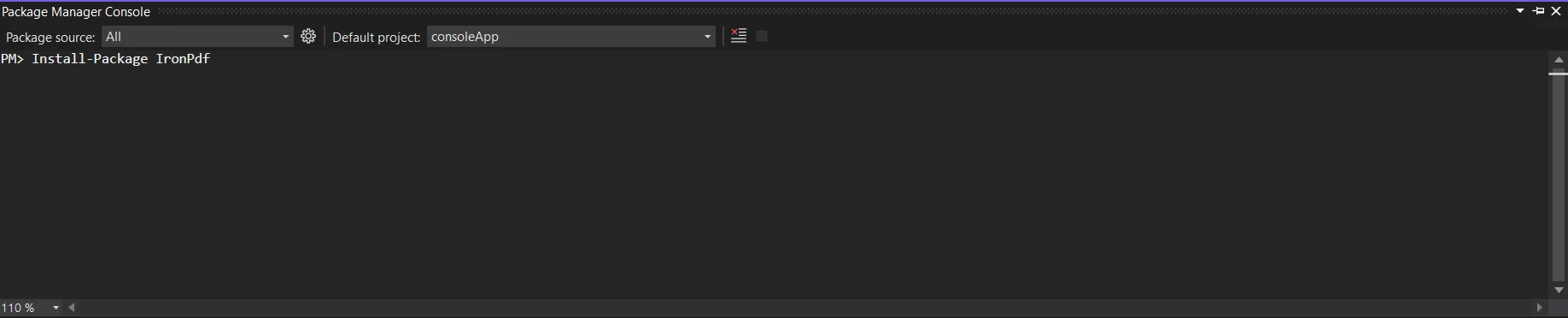
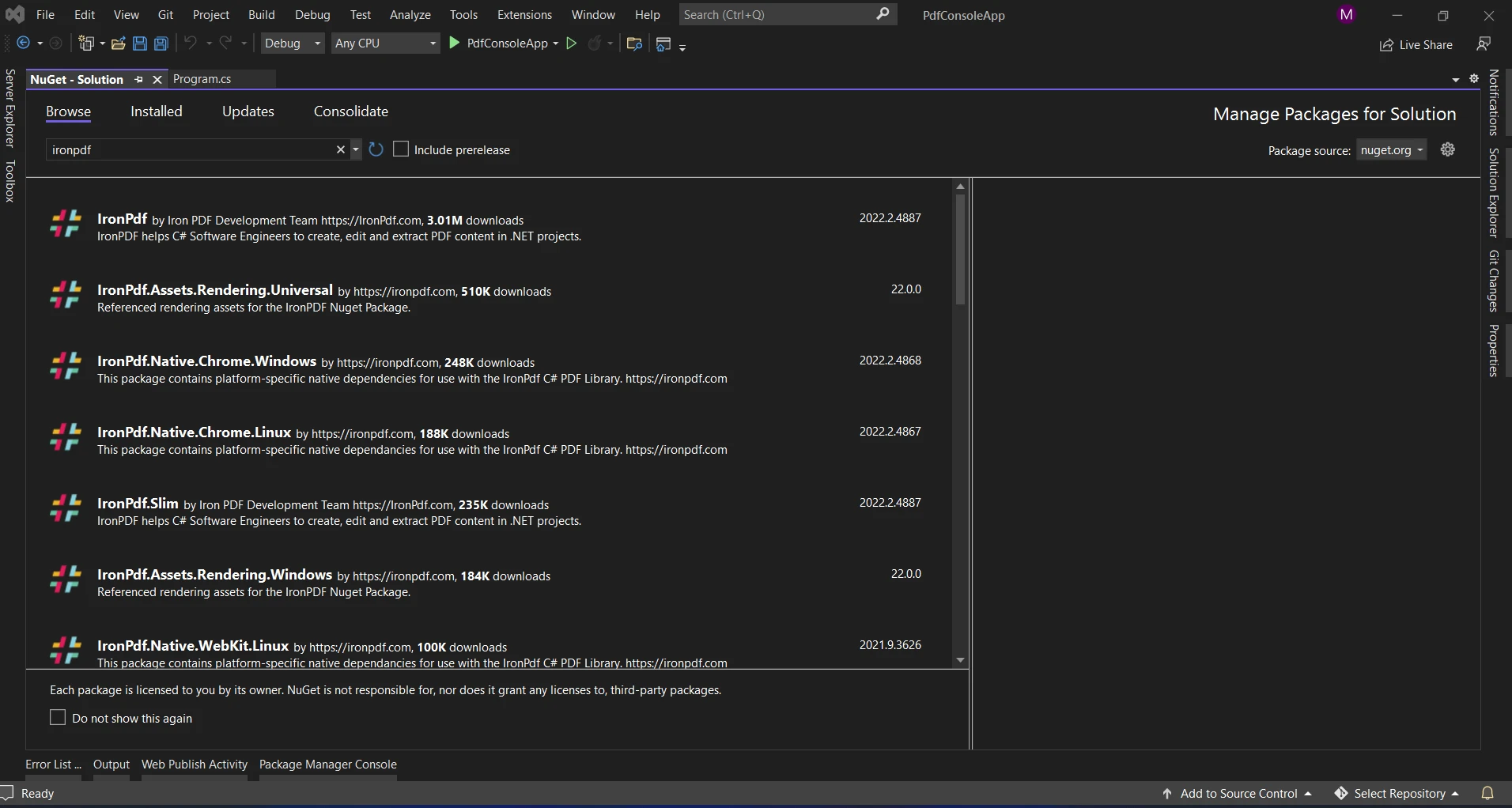
Alternatywnie, można użyć Menedżera Pakietów NuGet, aby wyszukać pakiet "IronPDF". Z listy wszystkich pakietów NuGet związanych z IronPDF wybierz i pobierz niezbędny pakiet.
Using IronPDF in CefSharp C
Aby zintegrować IronPDF z CefSharp w aplikacji C#, musisz wykonać dwa kroki: wykorzystać przeglądarkę opartą na Chromium udostępnianą przez CefSharp do renderowania zawartości HTML, a następnie użyć IronPDF do konwersji tych informacji HTML na dokument PDF. Poniższy przykład demonstruje, jak osiągnąć tę integrację:
using CefSharp;
using IronPdf;
using System;
using System.Threading.Tasks;
using System.Windows.Forms;

namespace CefSharpIronPdfIntegration
{
    public partial class MainForm : Form
    {
        private ChromiumWebBrowser chromeBrowser;

        public MainForm()
        {
            InitializeComponent();

            // Initialize CefSharp
            CefSettings settings = new CefSettings();
            Cef.Initialize(settings);

            // Create the ChromiumWebBrowser instance
            chromeBrowser = new ChromiumWebBrowser("https://ironpdf.com/"); // Load a URL

            // Add the ChromiumWebBrowser control to the form
            this.Controls.Add(chromeBrowser);
            chromeBrowser.Dock = DockStyle.Fill; // Fill the entire form

            // Handle when the browser component has finished loading
            chromeBrowser.LoadingStateChanged += ChromeBrowser_LoadingStateChanged;
        }

        private async void ChromeBrowser_LoadingStateChanged(object sender, LoadingStateChangedEventArgs e)
        {
            if (!e.IsLoading)
            {
                // Page has finished loading
                // Capture HTML content after page load completes
                string htmlContent = await chromeBrowser.GetSourceAsync();

                // Use IronPDF to generate a PDF from the captured HTML content
                var Renderer = new IronPdf.HtmlToPdf();
                var PDF = Renderer.RenderHtmlAsPdf(htmlContent);
                PDF.SaveAs("Output.pdf"); // Save the generated PDF

                Console.WriteLine("PDF generated successfully.");
            }
        }

        // Dispose of Cef resources when the form is closed to avoid unnecessary memory usage
        private void MainForm_FormClosing(object sender, FormClosingEventArgs e)
        {
            Cef.Shutdown();
        }
    }
}
using CefSharp;
using IronPdf;
using System;
using System.Threading.Tasks;
using System.Windows.Forms;
namespace CefSharpIronPdfIntegration
{
public partial class MainForm : Form
{
private ChromiumWebBrowser chromeBrowser;
public MainForm()
{
InitializeComponent();
// Initialize CefSharp
CefSettings settings = new CefSettings();
Cef.Initialize(settings);
// Create the ChromiumWebBrowser instance
chromeBrowser = new ChromiumWebBrowser("https://ironpdf.com/"); // Load a URL
// Add the ChromiumWebBrowser control to the form
this.Controls.Add(chromeBrowser);
chromeBrowser.Dock = DockStyle.Fill; // Fill the entire form
// Handle when the browser component has finished loading
chromeBrowser.LoadingStateChanged += ChromeBrowser_LoadingStateChanged;
}
private async void ChromeBrowser_LoadingStateChanged(object sender, LoadingStateChangedEventArgs e)
{
if (!e.IsLoading)
{
// Page has finished loading
// Capture HTML content after page load completes
string htmlContent = await chromeBrowser.GetSourceAsync();
// Use IronPDF to generate a PDF from the captured HTML content
var Renderer = new IronPdf.HtmlToPdf();
var PDF = Renderer.RenderHtmlAsPdf(htmlContent);
PDF.SaveAs("Output.pdf"); // Save the generated PDF
Console.WriteLine("PDF generated successfully.");
}
}
// Dispose of Cef resources when the form is closed to avoid unnecessary memory usage
private void MainForm_FormClosing(object sender, FormClosingEventArgs e)
{
Cef.Shutdown();
}
}
}Imports CefSharp
Imports IronPdf
Imports System
Imports System.Threading.Tasks
Imports System.Windows.Forms
Namespace CefSharpIronPdfIntegration
Partial Public Class MainForm
Inherits Form
Private chromeBrowser As ChromiumWebBrowser
Public Sub New()
InitializeComponent()
' Initialize CefSharp
Dim settings As New CefSettings()
Cef.Initialize(settings)
' Create the ChromiumWebBrowser instance
chromeBrowser = New ChromiumWebBrowser("https://ironpdf.com/") ' Load a URL
' Add the ChromiumWebBrowser control to the form
Me.Controls.Add(chromeBrowser)
chromeBrowser.Dock = DockStyle.Fill ' Fill the entire form
' Handle when the browser component has finished loading
AddHandler chromeBrowser.LoadingStateChanged, AddressOf ChromeBrowser_LoadingStateChanged
End Sub
Private Async Sub ChromeBrowser_LoadingStateChanged(ByVal sender As Object, ByVal e As LoadingStateChangedEventArgs)
If Not e.IsLoading Then
' Page has finished loading
' Capture HTML content after page load completes
Dim htmlContent As String = Await chromeBrowser.GetSourceAsync()
' Use IronPDF to generate a PDF from the captured HTML content
Dim Renderer = New IronPdf.HtmlToPdf()
Dim PDF = Renderer.RenderHtmlAsPdf(htmlContent)
PDF.SaveAs("Output.pdf") ' Save the generated PDF
Console.WriteLine("PDF generated successfully.")
End If
End Sub
' Dispose of Cef resources when the form is closed to avoid unnecessary memory usage
Private Sub MainForm_FormClosing(ByVal sender As Object, ByVal e As FormClosingEventArgs)
Cef.Shutdown()
End Sub
End Class
End NamespaceTen kod pokazuje prostą integrację, w której zawartość HTML ładowana w przeglądarce Chromium jest przechwytywana, a następnie IronPDF jest używany do przekształcenia jej w dokument PDF. Oto wyjaśnienie:
- Zainicjuj CefSharp, aby zintegrować przeglądarkę Chromium z aplikacją Windows Forms.
ChromiumWebBrowserKontrola: Ta kontrola ładuje określony URL (w tym przykładzie, "https://ironpdf.com/") do przeglądarki i tworzy jego instancję.LoadingStateChangedZdarzenie: Śledzi postęp ładowania przeglądarki. Gdy strona kończy ładowanie (e.IsLoadingjest false), ChromeBrowser asynchronicznie przechwytuje zawartość HTML załadowanej strony, używającGetSourceAsync().- Integracja z IronPDF: Przechwycona zawartość HTML (
htmlContent) jest konwertowana do dokumentu PDF przy użyciu funkcji HtmlToPdf IronPDF. Wygenerowany PDF jest zapisywany jako "Output.pdf". - Zamykanie formularza: Upewnij się, że zasoby Cef są prawidłowo zamykane, wywołując
Cef.Shutdown()po zamknięciu formularza.
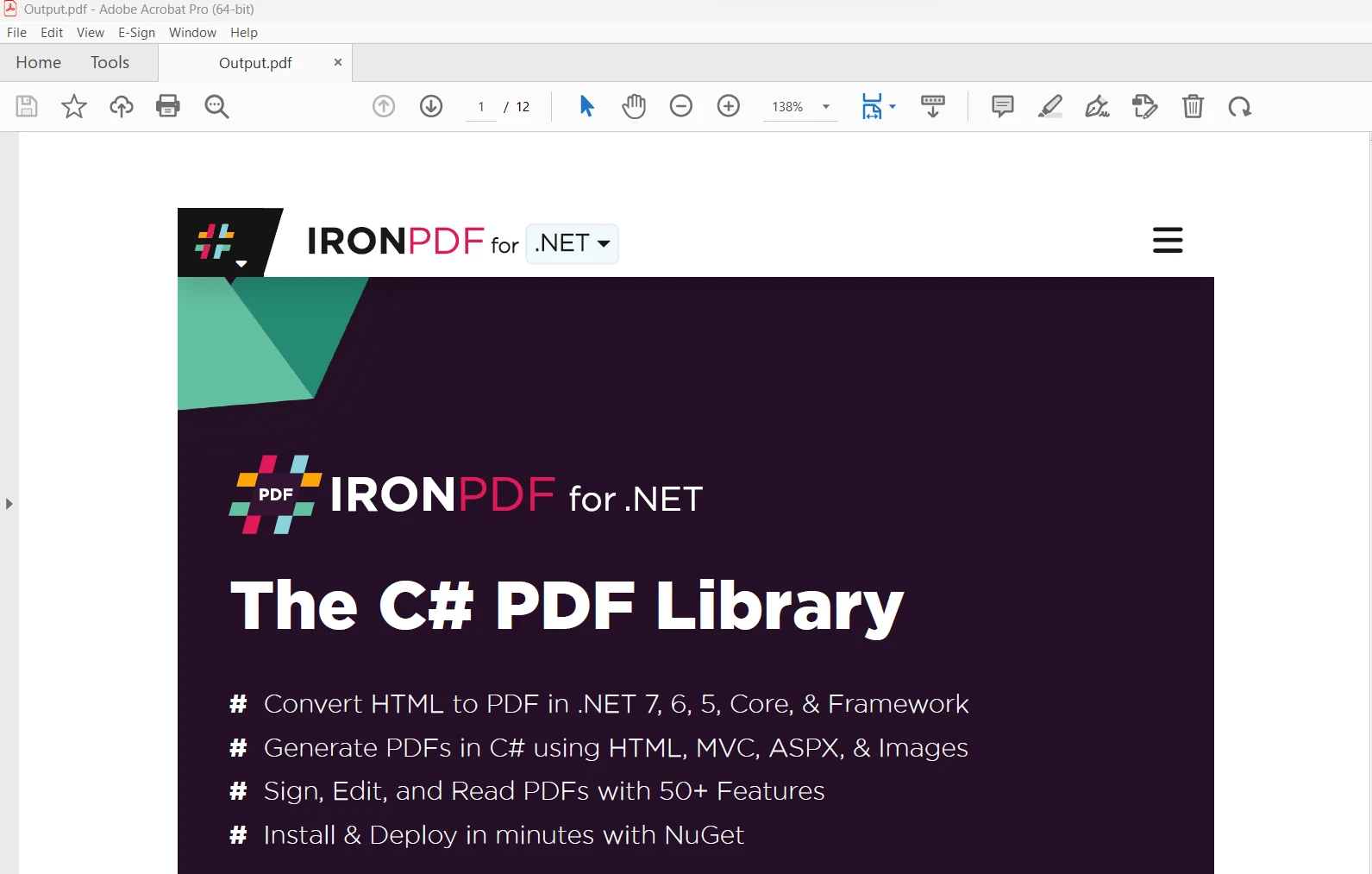
Ten kod pokazuje prostą integrację, w której zawartość HTML ładowana w przeglądarce Chromium jest przechwytywana, a następnie konwertowana na dokument PDF przy użyciu IronPDF. Dostosuj URL, obsługę błędów i inne aspekty zgodnie ze specyficznymi potrzebami twojej aplikacji. Więcej informacji o dokumentacji IronPDF można znaleźć w Pakiecie NuGet IronPDF.
Wnioski
Integracja IronPDF z CefSharp w aplikacji C# otwiera nowe możliwości zarządzania dokumentami i informacjami online. Łącząc funkcje generowania PDF z IronPDF z przeglądarką opartą na Chromium dostarczaną przez CefSharp, programiści mogą tworzyć elastyczne aplikacje, które mogą generować wysokiej jakości dokumenty PDF, jednocześnie włączając dynamiczną zawartość webową.
Pakiet Lite IronPDF jest dostępny dla $999 i obejmuje roczną umowę na utrzymanie oprogramowania, opcje aktualizacji, licencję wieczystą oraz trzydziestodniową gwarancję zwrotu pieniędzy. Podczas trzydziestodniowego okresu próbnego użytkownicy mogą ocenić produkt w rzeczywistych scenariuszach przy użyciu oznaczonej wersji próbnej. Aby dowiedzieć się więcej o kosztach, licencjonowaniu i darmowej wersji IronPDF, odwiedź Informacje o Licencjonowaniu IronPDF. Aby uzyskać więcej informacji o Iron Software, odwiedź Stronę Internetową Iron Software.
Często Zadawane Pytania
Jak mogę zintegrować przeglądarkę internetową opartą na Chromium z moją aplikacją desktopową .NET?
Możesz użyć CefSharp, biblioteki .NET będącej nakładką na Chromium Embedded Framework, aby łatwo zintegrować przeglądarkę internetową opartą na Chromium z aplikacjami desktopowymi .NET. Pozwala to na wykorzystanie nowoczesnych technologii internetowych, takich jak HTML5, CSS3 i JavaScript.
Jakie kroki należy wykonać, aby skonfigurować CefSharp w aplikacji WPF?
Aby skonfigurować CefSharp w aplikacji WPF, należy najpierw utworzyć nowy projekt w Visual Studio. Za pomocą menedżera pakietów NuGet należy zainstalować pakiet CefSharp.Wpf, a następnie skonfigurować niezbędne ustawienia, aby osadzić przeglądarkę Chromium w aplikacji.
Jak przekonwertować zawartość HTML wyświetlaną w przeglądarce Chromium na dokument PDF?
Aby przekonwertować zawartość HTML wyświetlaną w przeglądarce Chromium do formatu PDF, można najpierw wyrenderować HTML za pomocą CefSharp, a następnie użyć funkcji HtmlToPdf biblioteki IronPDF do wygenerowania dokumentu PDF.
Czy CefSharp może być używany w połączeniu z narzędziami do generowania plików PDF w aplikacji .NET?
Tak, CefSharp może być używany razem z narzędziami do generowania plików PDF, takimi jak IronPDF, w aplikacji .NET. Chociaż nie ma bezpośredniej integracji, można wykorzystać oba narzędzia do renderowania treści HTML i konwertowania jej na pliki PDF.
Jakie są zalety integracji CefSharp z aplikacją .NET?
Zintegrowanie CefSharp z aplikacją .NET zapewnia takie korzyści, jak możliwość wyświetlania nowoczesnych treści internetowych i interakcji z nimi bezpośrednio w aplikacjach desktopowych. Pozwala to również programistom dostosowywać zachowanie przeglądarki i korzystać z technologii internetowych, takich jak HTML5, CSS3 i JavaScript.
Jak mogę rozwiązać problemy podczas integracji CefSharp z aplikacją .NET?
Aby rozwiązać problemy z integracją CefSharp, upewnij się, że wszystkie pakiety NuGet są poprawnie zainstalowane, sprawdź zgodność z Twoją wersją .NET i zweryfikuj ustawienia konfiguracyjne w projekcie Visual Studio.
Czy można dostosować działanie przeglądarki Chromium w aplikacji .NET?
Tak, CefSharp pozwala programistom dostosowywać zachowanie przeglądarki Chromium zintegrowanej z aplikacją .NET, oferując kontrolę nad ustawieniami przeglądarki oraz możliwość rozszerzania funkcjonalności za pomocą niestandardowego kodu.
W jakich projektach warto korzystać zarówno z CefSharp, jak i IronPDF?
Projekty wymagające wyświetlania dynamicznych treści internetowych oraz generowania raportów lub dokumentacji w formacie PDF bezpośrednio na podstawie tych treści mogą skorzystać z użycia zarówno CefSharp, jak i IronPDF. To połączenie jest idealne dla aplikacji wymagających solidnych funkcji zarządzania dokumentami i renderowania treści internetowych.










 Rozpocznij za DARMO
 Rozpocznij za DARMO
 Zarezerwuj darmowe Demo na żywo





 Nie wymaga karty kredytowej ani tworzenia konta










