using IronPdf;

// Disable local disk access or cross-origin requests
Installation.EnableWebSecurity = true;

// Instantiate Renderer
var renderer = new ChromePdfRenderer();

// Create a PDF from a HTML string using C#
var pdf = renderer.RenderHtmlAsPdf("<h1>Hello World</h1>");

// Export to a file or Stream
pdf.SaveAs("output.pdf");

// Advanced Example with HTML Assets
// Load external html assets: Images, CSS and JavaScript.
// An optional BasePath 'C:\site\assets\' is set as the file location to load assets from
var myAdvancedPdf = renderer.RenderHtmlAsPdf("<img src='icons/iron.png'>", @"C:\site\assets\");
myAdvancedPdf.SaveAs("html-with-assets.pdf");
using IronPdf;// Disable local disk access or cross-origin requestsInstallation.EnableWebSecurity = true;// Instantiate Renderervar renderer = new ChromePdfRenderer();// Create a PDF from a HTML string using C#var pdf = renderer.RenderHtmlAsPdf("<h1>Hello World</h1>");// Export to a file or Streampdf.SaveAs("output.pdf");// Advanced Example with HTML Assets// Load external html assets: Images, CSS and JavaScript.// An optional BasePath 'C:\site\assets\' is set as the file location to load assets fromvar myAdvancedPdf = renderer.RenderHtmlAsPdf("<img src='icons/iron.png'>", @"C:\site\assets\");myAdvancedPdf.SaveAs("html-with-assets.pdf");
PM >Install-Package IronPdf
Install-Package IronPdf
AKTUALNOŚCI DLA PROGRAMISTÓW
C# DataTable (samouczek dla programistów: jak to działa)
Witamy w tym samouczku dotyczącym tabel danych w języku C#. Struktura danych `DataTable` jest potężną konstrukcją zapewnianą przez .NET framework, która pozwala przechowywać, manipulować i zapytaniać dane w formacie tabelarycznym. W tym samouczku omówimy podstawy DataTables w C#, w tym tworzenie i modyfikowanie `DataTables`, dodawanie kolumn i wierszy, zapytania do danych oraz użycie `DataView` do filtrowania i sortowania.
Pod koniec tego samouczka będziesz mieć dobre zrozumienie, jak używać `DataTables` w swoich aplikacjach C#. Zaczynamy!
## Tworzenie tabeli danych
Aby utworzyć `DataTable` w C#, najpierw musisz zaimportować przestrzeń nazw `System.Data`. Ta przestrzeń nazw zawiera różne klasy i metody związane z manipulacją danymi, w tym klasę `DataTable`.
```csharp
using System.Data;
```
Następnie możesz utworzyć instancję klasy `DataTable`. Najprostszym sposobem na to jest użycie domyślnego konstruktóra, na przykład:
```csharp
DataTable dt = new DataTable();
```
Możesz również utworzyć `DataTable` z określoną nazwą, przekazując ciąg znaków do konstruktora:
```csharp
DataTable dt = new DataTable("Employees");
```
## Metody DataTable
### Dodawanie kolumn
Po utworzeniu tabeli DataTable można zacząć dodawać do niej kolumny. Aby dodać kolumnę, najpierw musisz stworzyć instancję klasy `DataColumn` i ustawić jej właściwości, takie jak `ColumnName` i `DataType`.
Oto przykład dodania trzech kolumn do tabeli DataTable:
```csharp
DataColumn idColumn = new DataColumn("Id", typeof(int));
DataColumn nameColumn = new DataColumn("Name", typeof(string));
DataColumn ageColumn = new DataColumn("Age", typeof(int));

dt.Columns.Add(idColumn);
dt.Columns.Add(nameColumn);
dt.Columns.Add(ageColumn);
```
Możesz dodać wiele kolumn jak kolumna `Id` w tabeli danych.
### Dodawanie wierszy danych
Po zdefiniowaniu kolumn możesz zacząć dodawać wiersze do `DataTable`. Aby dodać wiersz, musisz stworzyć nową instancję klasy `DataRow` i wypełnić jej pola wymaganymi danymi.
Oto przykład, jak dodać nowy wiersz do `DataTable`:
```csharp
DataRow newRow = dt.NewRow();
newRow["Id"] = 1;
newRow["Name"] = "John Doe";
newRow["Age"] = 30;
dt.Rows.Add(newRow);
```
Możesz również dodać wiele wierszy `DataTable` naraz, używając tej samej metody w pętli.
```csharp
for (int i = 1; i <= 3; i++)
{
DataRow row = dt.NewRow();
row["Id"] = i;
row["Name"] = "Employee " + i;
row["Age"] = 20 + i;
dt.Rows.Add(row);
}
```
W powyższym kodzie dodaliśmy trzy wiersze danych.
### Dostęp do danych
Możesz uzyskać dostęp do danych przechowywanych w `DataTable`, iterując po jego kolekcjach `Rows` i `Columns`. Oto przykład, jak wyświetlić zawartość `DataTable` w konsoli:
```csharp
foreach (DataRow row in dt.Rows)
{
foreach (DataColumn col in dt.Columns)
{
Console.Write(row[col] + "\t");
}
Console.WriteLine();
}
```
### Modyfikowanie danych
Możesz modyfikować dane w `DataTable`, aktualizując wartości w jego obiektach `DataRow`. Oto przykład aktualizacji wieku konkretnego pracownika:
```csharp
var primaryKey = 1;
DataRow employeeRow = dt.Rows.Find(primaryKey); // Find the row with the specified primary key
if (employeeRow != null)
{
employeeRow["Age"] = 35;
}
```
### Usuwanie wierszy
Możesz usunąć wiersz z DataTable, wywołując metodę Delete na obiekcie `DataRow`:
```csharp
DataRow employeeRow = dt.Rows.Find(1);
if (employeeRow != null)
{
employeeRow.Delete();
dt.AcceptChanges(); // Commit the deletion
}
```
Pamiętaj, że wywołanie `Delete` na `DataRow` tylko oznacza wiersz do usunięcia. Musisz wywołać metodę `AcceptChanges` na `DataTable`, aby trwale usunąć usunięte wiersze.
### Zarządzanie wieloma tabelami
W niektórych przypadkach może zaistnieć potrzeba pracy z wieloma tabelami danych jednocześnie. Można utworzyć zmienną typu dataset, aby przechowywać kilka obiektów DataTable i zarządzać relacjami między nimi.
### Wypytywanie danych za pomocą LINQ
LINQ (Language Integrated Query) to potężna funkcja w C#, która pozwala na zapytań dane z różnych źródeł danych, w tym obiektów `DataTable`. Aby używać LINQ z DataTables, musisz zaimportować przestrzeń nazw `System.Linq`. Oto przykład filtrowania pracowników powyżej 25 roku życia przy użyciu LINQ:
```csharp
using System.Linq;
var filteredRows = dt.AsEnumerable().Where(row => row.Field<int>("Age") > 25);
foreach (DataRow row in filteredRows)
{
Console.WriteLine(row["Name"]);
}
```
### DataView: Sortowanie i filtrowanie
`DataView` to kolejna użyteczna klasa zapewniana przez przestrzeń nazw `System.Data`, która pozwala tworzyć posortowany lub przefiltrowany widok `DataTable`. To jest szczególnie przydatne, gdy musisz wyświetlić dane w kontrolce interfejsu użytkownika, takiej jak `DataGridView`. Możemy również wykonywać wiązanie danych, aby dodać dane do kontrolki `DataGridView` z `DataTable`.
Oto przykład tworzenia widoku DataView w celu filtrowania i sortowania pracowników na podstawie ich wieku:
```csharp
DataView view = new DataView(dt);
// Filter employees older than 25
view.RowFilter = "Age > 25";
// Sort by age in descending order
view.Sort = "Age DESC";
// Display the filtered and sorted data
foreach (DataRowView rowView in view)
{
DataRow row = rowView.Row;
Console.WriteLine(row["Name"]);
}
```
## Eksportowanie tabeli danych do formatu PDF za pomocą IronPDF
[IronPDF](https://ironpdf.com) to potężny [konwerter HTML na PDF](/tutorials/html-to-pdf/), wyposażony w przyjazne dla użytkownika funkcje edycji plików PDF, umożliwiające programistom tworzenie, odczytywanie i edytowanie dokumentów PDF w aplikacjach .NET.
```csharp
using IronPdf;
class Program
{
static void Main(string[] args)
{
var renderer = new ChromePdfRenderer();
// Convert HTML String to PDF
var htmlContent = "<h1>Hello, IronPDF!</h1><p>This is a PDF from an HTML string.</p>";
var pdfFromHtmlString = renderer.RenderHtmlAsPdf(htmlContent);
pdfFromHtmlString.SaveAs("HTMLStringToPDF.pdf");
// Convert HTML File to PDF
var htmlFilePath = "path_to_your_html_file.html"; // Specify the path to your HTML file
var pdfFromHtmlFile = renderer.RenderHtmlFileAsPdf(htmlFilePath);
pdfFromHtmlFile.SaveAs("HTMLFileToPDF.pdf");
// Convert URL to PDF
var url = "http://ironpdf.com"; // Specify the URL
var pdfFromUrl = renderer.RenderUrlAsPdf(url);
pdfFromUrl.SaveAs("URLToPDF.pdf");
}
}
```
W tej sekcji nauczymy się, jak eksportować `DataTable` do dokumentu PDF za pomocą IronPDF.
Najpierw należy zainstalować pakiet IronPDF NuGet. Otwórz konsolę menedżera pakietów w Visual Studio i uruchom następujące polecenie:
```shell
:ProductInstall
```
Po zainstalowaniu pakietu można rozpocząć od zaimportowania niezbędnych przestrzeni nazw do kodu:
```csharp
using IronPdf;
using System.IO;
```
Następnie utwórz metodę pomocniczą, która konwertuje DataTable na tabelę HTML, ponieważ IronPDF używa HTML do renderowania treści w dokumentach PDF:
```csharp
public static string ConvertDataTableToHtml(DataTable dt)
{
StringBuilder htmlBuilder = new StringBuilder();
htmlBuilder.AppendLine("<table border='1' cellpadding='5' cellspacing='0'>");
htmlBuilder.AppendLine("<tr>");
// Add column headers
foreach (DataColumn col in dt.Columns)
{
htmlBuilder.AppendFormat("<th>{0}</th>", col.ColumnName);
}
htmlBuilder.AppendLine("</tr>");
// Add rows
foreach (DataRow row in dt.Rows)
{
htmlBuilder.AppendLine("<tr>");
foreach (DataColumn col in dt.Columns)
{
htmlBuilder.AppendFormat("<td>{0}</td>", row[col]);
}
htmlBuilder.AppendLine("</tr>");
}
htmlBuilder.AppendLine("</table>");
return htmlBuilder.ToString();
}
```
Teraz możesz użyć [`HtmlToPdf class`](/tutorials/html-to-pdf/) zapewnionej przez IronPDF, aby renderować tabelę HTML i zapisać ją jako plik PDF:
```csharp
public static void ExportDataTableToPdf(DataTable dt, string outputPath)
{
// Convert DataTable to HTML
string htmlTable = ConvertDataTableToHtml(dt);
// Create a new HTML to PDF renderer
var renderer = new ChromePdfRenderer();
// Set global styles for the table
renderer.RenderingOptions.CssMediaType = PdfPrintOptions.PdfCssMediaType.Print;
renderer.RenderingOptions.FirstPageNumber = 1;
// Render the HTML table as a PDF document
PdfDocument pdf = renderer.RenderHtmlAsPdf(htmlTable);
// Save the PDF file
pdf.SaveAs(outputPath);
}
```
Metoda `ExportDataTableToPdf` tworzy `DataTable` z tabeli HTML i zapisuje ją do pliku PDF.
Na koniec, wywołaj metodę `ExportDataTableToPdf` z odpowiednimi parametrami, aby wyeksportować swój `DataTable`:
```csharp
string pdfOutputPath = "Employees.pdf";
ExportDataTableToPdf(dt, pdfOutputPath);
```
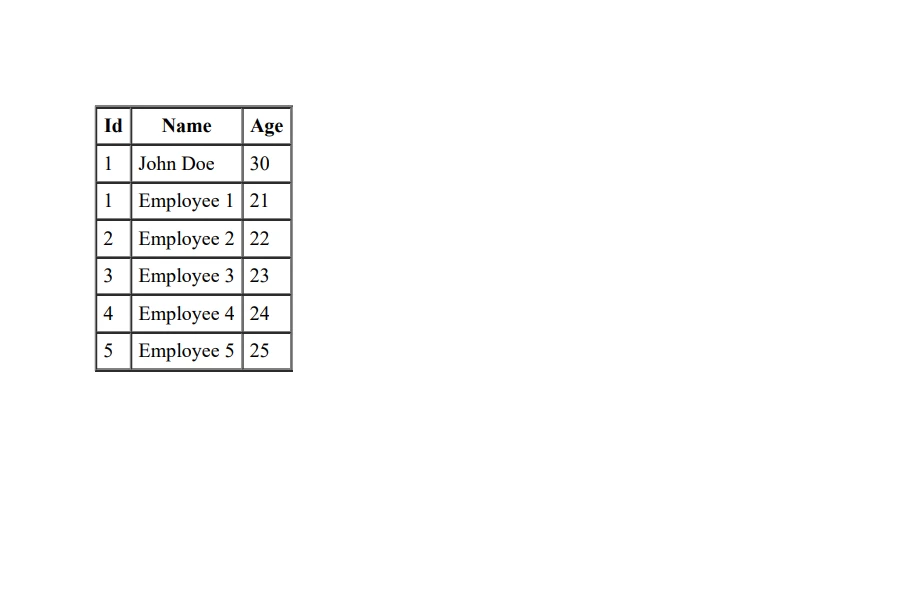
To stworzy plik PDF o nazwie "Employees.pdf", zawierający zawartość twojego `DataTable` w formacie tabelarycznym.
## Wnioski
W tym samouczku nauczyłeś się podstaw DataTables w C# i jak eksportować `DataTable` do dokumentu PDF za pomocą biblioteki IronPDF. Dzięki wykorzystaniu kolumny klucza głównego, zmiennych zestawu danych oraz DataView do filtrowania i sortowania zyskasz większą kontrolę i elastyczność w zakresie danych. Teraz powinieneś dobrze rozumieć działanie DataTables oraz sposób wykorzystania IronPDF w połączeniu z DataTables do tworzenia profesjonalnie wyglądających raportów PDF w aplikacjach napisanych w języku C#.
IronPDF oferuje [bezpłatną](trial-license) wersję [próbną swoich funkcji](trial-license), co pozwala zapoznać się z możliwościami programu przed podjęciem decyzji o zakupie.
Witamy w tym samouczku dotyczącym tabel danych w języku C#. Struktura danych DataTable jest potężną konstrukcją zapewnianą przez .NET framework, która pozwala przechowywać, manipulować i zapytaniać dane w formacie tabelarycznym. W tym samouczku omówimy podstawy DataTables w C#, w tym tworzenie i modyfikowanie DataTables, dodawanie kolumn i wierszy, zapytania do danych oraz użycie DataView do filtrowania i sortowania.
Pod koniec tego samouczka będziesz mieć dobre zrozumienie, jak używać DataTables w swoich aplikacjach C#. Zaczynamy!
Tworzenie tabeli danych
Aby utworzyć DataTable w C#, najpierw musisz zaimportować przestrzeń nazw System.Data. Ta przestrzeń nazw zawiera różne klasy i metody związane z manipulacją danymi, w tym klasę DataTable.
using System.Data;
using System.Data;
ImportsSystem.Data
Imports System.Data
Następnie możesz utworzyć instancję klasy DataTable. Najprostszym sposobem na to jest użycie domyślnego konstruktóra, na przykład:
DataTable dt = new DataTable();
DataTable dt = new DataTable();
Dim dt As New DataTable()
Dim dt As New DataTable()
Możesz również utworzyć DataTable z określoną nazwą, przekazując ciąg znaków do konstruktora:
DataTable dt = new DataTable("Employees");
DataTable dt = new DataTable("Employees");
Dim dt As New DataTable("Employees")
Dim dt As New DataTable("Employees")
Metody DataTable
Dodawanie kolumn
Po utworzeniu tabeli DataTable można zacząć dodawać do niej kolumny. Aby dodać kolumnę, najpierw musisz stworzyć instancję klasy DataColumn i ustawić jej właściwości, takie jak ColumnName i DataType.
Oto przykład dodania trzech kolumn do tabeli DataTable:
DataColumn idColumn = new DataColumn("Id", typeof(int));DataColumn nameColumn = new DataColumn("Name", typeof(string));DataColumn ageColumn = new DataColumn("Age", typeof(int));dt.Columns.Add(idColumn);dt.Columns.Add(nameColumn);dt.Columns.Add(ageColumn);
DataColumn idColumn = new DataColumn("Id", typeof(int));
DataColumn nameColumn = new DataColumn("Name", typeof(string));
DataColumn ageColumn = new DataColumn("Age", typeof(int));

dt.Columns.Add(idColumn);
dt.Columns.Add(nameColumn);
dt.Columns.Add(ageColumn);
Dim idColumn As New DataColumn("Id", GetType(Integer))Dim nameColumn As New DataColumn("Name", GetType(String))Dim ageColumn As New DataColumn("Age", GetType(Integer))dt.Columns.Add(idColumn)dt.Columns.Add(nameColumn)dt.Columns.Add(ageColumn)
Dim idColumn As New DataColumn("Id", GetType(Integer))
Dim nameColumn As New DataColumn("Name", GetType(String))
Dim ageColumn As New DataColumn("Age", GetType(Integer))

dt.Columns.Add(idColumn)
dt.Columns.Add(nameColumn)
dt.Columns.Add(ageColumn)
Możesz dodać wiele kolumn jak kolumna Id w tabeli danych.
Dodawanie wierszy danych
Po zdefiniowaniu kolumn możesz zacząć dodawać wiersze do DataTable. Aby dodać wiersz, musisz stworzyć nową instancję klasy DataRow i wypełnić jej pola wymaganymi danymi.
Dim newRow As DataRow = dt.NewRow()

newRow("Id") = 1
newRow("Name") = "John Doe"
newRow("Age") = 30

dt.Rows.Add(newRow)
Możesz również dodać wiele wierszy DataTable naraz, używając tej samej metody w pętli.
for (int i = 1; i <= 3; i++){ DataRow row = dt.NewRow(); row["Id"] = i; row["Name"] = "Employee " + i; row["Age"] = 20 + i; dt.Rows.Add(row);}
for (int i = 1; i <= 3; i++)
{
    DataRow row = dt.NewRow();
    row["Id"] = i;
    row["Name"] = "Employee " + i;
    row["Age"] = 20 + i;
    dt.Rows.Add(row);
}
For i AsInteger = 1 To 3 Dim row AsDataRow = dt.NewRow() row("Id") = i row("Name") = "Employee " & i row("Age") = 20 + i dt.Rows.Add(row)Next i
For i As Integer = 1 To 3
	Dim row As DataRow = dt.NewRow()
	row("Id") = i
	row("Name") = "Employee " & i
	row("Age") = 20 + i
	dt.Rows.Add(row)
Next i
W powyższym kodzie dodaliśmy trzy wiersze danych.
Dostęp do danych
Możesz uzyskać dostęp do danych przechowywanych w DataTable, iterując po jego kolekcjach Rows i Columns. Oto przykład, jak wyświetlić zawartość DataTable w konsoli:
foreach (DataRow row in dt.Rows){ foreach (DataColumn col in dt.Columns) {Console.Write(row[col] + "\t"); }Console.WriteLine();}
foreach (DataRow row in dt.Rows)
{
    foreach (DataColumn col in dt.Columns)
    {
        Console.Write(row[col] + "\t");
    }
    Console.WriteLine();
}
ImportsMicrosoft.VisualBasicFor Each row AsDataRowIn dt.Rows For Each col AsDataColumnIn dt.ColumnsConsole.Write(row(col) & vbTab) Next colConsole.WriteLine()Next row
Imports Microsoft.VisualBasic

For Each row As DataRow In dt.Rows
	For Each col As DataColumn In dt.Columns
		Console.Write(row(col) & vbTab)
	Next col
	Console.WriteLine()
Next row
Modyfikowanie danych
Możesz modyfikować dane w DataTable, aktualizując wartości w jego obiektach DataRow. Oto przykład aktualizacji wieku konkretnego pracownika:
var primaryKey = 1;DataRow employeeRow = dt.Rows.Find(primaryKey); // Find the row with the specified primary keyif (employeeRow != null){ employeeRow["Age"] = 35;}
var primaryKey = 1;
DataRow employeeRow = dt.Rows.Find(primaryKey); // Find the row with the specified primary key
if (employeeRow != null)
{
    employeeRow["Age"] = 35;
}
Dim primaryKey = 1Dim employeeRow AsDataRow = dt.Rows.Find(primaryKey) ' Find the row with the specified primary keyIf employeeRow IsNot Nothing Then employeeRow("Age") = 35End If
Dim primaryKey = 1
Dim employeeRow As DataRow = dt.Rows.Find(primaryKey) ' Find the row with the specified primary key
If employeeRow IsNot Nothing Then
	employeeRow("Age") = 35
End If
Usuwanie wierszy
Możesz usunąć wiersz z DataTable, wywołując metodę Delete na obiekcie DataRow:
DataRow employeeRow = dt.Rows.Find(1);
if (employeeRow != null)
{
    employeeRow.Delete();
    dt.AcceptChanges(); // Commit the deletion
}
Dim employeeRow AsDataRow = dt.Rows.Find(1)If employeeRow IsNot Nothing Then employeeRow.Delete() dt.AcceptChanges() ' Commit the deletionEnd If
Dim employeeRow As DataRow = dt.Rows.Find(1)
If employeeRow IsNot Nothing Then
	employeeRow.Delete()
	dt.AcceptChanges() ' Commit the deletion
End If
Pamiętaj, że wywołanie Delete na DataRow tylko oznacza wiersz do usunięcia. Musisz wywołać metodę AcceptChanges na DataTable, aby trwale usunąć usunięte wiersze.
Zarządzanie wieloma tabelami
W niektórych przypadkach może zaistnieć potrzeba pracy z wieloma tabelami danych jednocześnie. Można utworzyć zmienną typu dataset, aby przechowywać kilka obiektów DataTable i zarządzać relacjami między nimi.
Wypytywanie danych za pomocą LINQ
LINQ (Language Integrated Query) to potężna funkcja w C#, która pozwala na zapytań dane z różnych źródeł danych, w tym obiektów DataTable. Aby używać LINQ z DataTables, musisz zaimportować przestrzeń nazw System.Linq. Oto przykład filtrowania pracowników powyżej 25 roku życia przy użyciu LINQ:
using System.Linq;var filteredRows = dt.AsEnumerable().Where(row => row.Field<int>("Age") > 25);foreach (DataRow row in filteredRows){Console.WriteLine(row["Name"]);}
using System.Linq;

var filteredRows = dt.AsEnumerable().Where(row => row.Field<int>("Age") > 25);

foreach (DataRow row in filteredRows)
{
    Console.WriteLine(row["Name"]);
}
Imports System.Linq

Private filteredRows = dt.AsEnumerable().Where(Function(row) row.Field(Of Integer)("Age") > 25)

For Each row As DataRow In filteredRows
	Console.WriteLine(row("Name"))
Next row
DataView: Sortowanie i filtrowanie
DataView to kolejna użyteczna klasa zapewniana przez przestrzeń nazw System.Data, która pozwala tworzyć posortowany lub przefiltrowany widok DataTable. To jest szczególnie przydatne, gdy musisz wyświetlić dane w kontrolce interfejsu użytkownika, takiej jak DataGridView. Możemy również wykonywać wiązanie danych, aby dodać dane do kontrolki DataGridView z DataTable.
Oto przykład tworzenia widoku DataView w celu filtrowania i sortowania pracowników na podstawie ich wieku:
DataView view = new DataView(dt);// Filter employees older than 25view.RowFilter = "Age > 25";// Sort by age in descending orderview.Sort = "Age DESC";// Display the filtered and sorted dataforeach (DataRowView rowView in view){ DataRow row = rowView.Row;Console.WriteLine(row["Name"]);}
DataView view = new DataView(dt);

// Filter employees older than 25
view.RowFilter = "Age > 25";

// Sort by age in descending order
view.Sort = "Age DESC";

// Display the filtered and sorted data
foreach (DataRowView rowView in view)
{
    DataRow row = rowView.Row;
    Console.WriteLine(row["Name"]);
}
Dim view As New DataView(dt)' Filter employees older than 25view.RowFilter = "Age > 25"' Sort by age in descending orderview.Sort = "Age DESC"' Display the filtered and sorted dataFor Each rowView AsDataRowViewIn view Dim row AsDataRow = rowView.RowConsole.WriteLine(row("Name"))Next rowView
Dim view As New DataView(dt)

' Filter employees older than 25
view.RowFilter = "Age > 25"

' Sort by age in descending order
view.Sort = "Age DESC"

' Display the filtered and sorted data
For Each rowView As DataRowView In view
	Dim row As DataRow = rowView.Row
	Console.WriteLine(row("Name"))
Next rowView
Eksportowanie tabeli danych do formatu PDF za pomocą IronPDF
IronPDF to potężny konwerter HTML na PDF, wyposażony w przyjazne dla użytkownika funkcje edycji plików PDF, umożliwiające programistom tworzenie, odczytywanie i edytowanie dokumentów PDF w aplikacjach .NET.
using IronPdf;class Program{ static voidMain(string[] args) { var renderer = new ChromePdfRenderer(); // Convert HTML String to PDF var htmlContent = "<h1>Hello, IronPDF!</h1><p>This is a PDF from an HTML string.</p>"; var pdfFromHtmlString = renderer.RenderHtmlAsPdf(htmlContent); pdfFromHtmlString.SaveAs("HTMLStringToPDF.pdf"); // Convert HTML File to PDF var htmlFilePath = "path_to_your_html_file.html"; // Specify the path to your HTML file var pdfFromHtmlFile = renderer.RenderHtmlFileAsPdf(htmlFilePath); pdfFromHtmlFile.SaveAs("HTMLFileToPDF.pdf"); // Convert URL to PDF var url = "http://ironpdf.com"; // Specify the URL var pdfFromUrl = renderer.RenderUrlAsPdf(url); pdfFromUrl.SaveAs("URLToPDF.pdf"); }}
using IronPdf;

class Program
{
    static void Main(string[] args)
    {
        var renderer = new ChromePdfRenderer();

        // Convert HTML String to PDF
        var htmlContent = "<h1>Hello, IronPDF!</h1><p>This is a PDF from an HTML string.</p>";
        var pdfFromHtmlString = renderer.RenderHtmlAsPdf(htmlContent);
        pdfFromHtmlString.SaveAs("HTMLStringToPDF.pdf");

        // Convert HTML File to PDF
        var htmlFilePath = "path_to_your_html_file.html"; // Specify the path to your HTML file
        var pdfFromHtmlFile = renderer.RenderHtmlFileAsPdf(htmlFilePath);
        pdfFromHtmlFile.SaveAs("HTMLFileToPDF.pdf");

        // Convert URL to PDF
        var url = "http://ironpdf.com"; // Specify the URL
        var pdfFromUrl = renderer.RenderUrlAsPdf(url);
        pdfFromUrl.SaveAs("URLToPDF.pdf");
    }
}
ImportsIronPdfFriend Class ProgramShared Sub Main(ByVal args() AsString) Dim renderer = New ChromePdfRenderer() ' Convert HTML String to PDF Dim htmlContent = "<h1>Hello, IronPDF!</h1><p>This is a PDF from an HTML string.</p>" Dim pdfFromHtmlString = renderer.RenderHtmlAsPdf(htmlContent) pdfFromHtmlString.SaveAs("HTMLStringToPDF.pdf") ' Convert HTML File to PDF Dim htmlFilePath = "path_to_your_html_file.html" ' Specify the path to your HTML file Dim pdfFromHtmlFile = renderer.RenderHtmlFileAsPdf(htmlFilePath) pdfFromHtmlFile.SaveAs("HTMLFileToPDF.pdf") ' Convert URL to PDF Dim url = "http://ironpdf.com" ' Specify the URL Dim pdfFromUrl = renderer.RenderUrlAsPdf(url) pdfFromUrl.SaveAs("URLToPDF.pdf") End SubEnd Class
Imports IronPdf

Friend Class Program
	Shared Sub Main(ByVal args() As String)
		Dim renderer = New ChromePdfRenderer()

		' Convert HTML String to PDF
		Dim htmlContent = "<h1>Hello, IronPDF!</h1><p>This is a PDF from an HTML string.</p>"
		Dim pdfFromHtmlString = renderer.RenderHtmlAsPdf(htmlContent)
		pdfFromHtmlString.SaveAs("HTMLStringToPDF.pdf")

		' Convert HTML File to PDF
		Dim htmlFilePath = "path_to_your_html_file.html" ' Specify the path to your HTML file
		Dim pdfFromHtmlFile = renderer.RenderHtmlFileAsPdf(htmlFilePath)
		pdfFromHtmlFile.SaveAs("HTMLFileToPDF.pdf")

		' Convert URL to PDF
		Dim url = "http://ironpdf.com" ' Specify the URL
		Dim pdfFromUrl = renderer.RenderUrlAsPdf(url)
		pdfFromUrl.SaveAs("URLToPDF.pdf")
	End Sub
End Class
W tej sekcji nauczymy się, jak eksportować DataTable do dokumentu PDF za pomocą IronPDF.
Najpierw należy zainstalować pakiet IronPDF NuGet. Otwórz konsolę menedżera pakietów w Visual Studio i uruchom następujące polecenie:
PM > Install-Package IronPdf
Install-Package IronPdf
Po zainstalowaniu pakietu można rozpocząć od zaimportowania niezbędnych przestrzeni nazw do kodu:
using IronPdf;using System.IO;
using IronPdf;
using System.IO;
ImportsIronPdfImportsSystem.IO
Imports IronPdf
Imports System.IO
Następnie utwórz metodę pomocniczą, która konwertuje DataTable na tabelę HTML, ponieważ IronPDF używa HTML do renderowania treści w dokumentach PDF:
public static stringConvertDataTableToHtml(DataTable dt){ StringBuilder htmlBuilder = new StringBuilder(); htmlBuilder.AppendLine("<table border='1' cellpadding='5' cellspacing='0'>"); htmlBuilder.AppendLine("<tr>"); // Add column headers foreach (DataColumn col in dt.Columns) { htmlBuilder.AppendFormat("<th>{0}</th>", col.ColumnName); } htmlBuilder.AppendLine("</tr>"); // Add rows foreach (DataRow row in dt.Rows) { htmlBuilder.AppendLine("<tr>"); foreach (DataColumn col in dt.Columns) { htmlBuilder.AppendFormat("<td>{0}</td>", row[col]); } htmlBuilder.AppendLine("</tr>"); } htmlBuilder.AppendLine("</table>"); return htmlBuilder.ToString();}
public static string ConvertDataTableToHtml(DataTable dt)
{
    StringBuilder htmlBuilder = new StringBuilder();

    htmlBuilder.AppendLine("<table border='1' cellpadding='5' cellspacing='0'>");
    htmlBuilder.AppendLine("<tr>");

    // Add column headers
    foreach (DataColumn col in dt.Columns)
    {
        htmlBuilder.AppendFormat("<th>{0}</th>", col.ColumnName);
    }

    htmlBuilder.AppendLine("</tr>");

    // Add rows
    foreach (DataRow row in dt.Rows)
    {
        htmlBuilder.AppendLine("<tr>");

        foreach (DataColumn col in dt.Columns)
        {
            htmlBuilder.AppendFormat("<td>{0}</td>", row[col]);
        }

        htmlBuilder.AppendLine("</tr>");
    }

    htmlBuilder.AppendLine("</table>");

    return htmlBuilder.ToString();
}
PublicShared Function ConvertDataTableToHtml(dt AsDataTable) AsString Dim htmlBuilder As New StringBuilder() htmlBuilder.AppendLine("<table border='1' cellpadding='5' cellspacing='0'>") htmlBuilder.AppendLine("<tr>") ' Add column headers For Each col AsDataColumnIn dt.Columns htmlBuilder.AppendFormat("<th>{0}</th>", col.ColumnName) Next htmlBuilder.AppendLine("</tr>") ' Add rows For Each row AsDataRowIn dt.Rows htmlBuilder.AppendLine("<tr>") For Each col AsDataColumnIn dt.Columns htmlBuilder.AppendFormat("<td>{0}</td>", row(col)) Next htmlBuilder.AppendLine("</tr>") Next htmlBuilder.AppendLine("</table>") Return htmlBuilder.ToString()End Function
Public Shared Function ConvertDataTableToHtml(dt As DataTable) As String
    Dim htmlBuilder As New StringBuilder()

    htmlBuilder.AppendLine("<table border='1' cellpadding='5' cellspacing='0'>")
    htmlBuilder.AppendLine("<tr>")

    ' Add column headers
    For Each col As DataColumn In dt.Columns
        htmlBuilder.AppendFormat("<th>{0}</th>", col.ColumnName)
    Next

    htmlBuilder.AppendLine("</tr>")

    ' Add rows
    For Each row As DataRow In dt.Rows
        htmlBuilder.AppendLine("<tr>")

        For Each col As DataColumn In dt.Columns
            htmlBuilder.AppendFormat("<td>{0}</td>", row(col))
        Next

        htmlBuilder.AppendLine("</tr>")
    Next

    htmlBuilder.AppendLine("</table>")

    Return htmlBuilder.ToString()
End Function
Teraz możesz użyć HtmlToPdf class zapewnionej przez IronPDF, aby renderować tabelę HTML i zapisać ją jako plik PDF:
public static voidExportDataTableToPdf(DataTable dt, string outputPath){ // Convert DataTable to HTML string htmlTable = ConvertDataTableToHtml(dt); // Create a new HTML to PDF renderer var renderer = new ChromePdfRenderer(); // Set global styles for the table renderer.RenderingOptions.CssMediaType = PdfPrintOptions.PdfCssMediaType.Print; renderer.RenderingOptions.FirstPageNumber = 1; // Render the HTML table as a PDF document PdfDocument pdf = renderer.RenderHtmlAsPdf(htmlTable); // Save the PDF file pdf.SaveAs(outputPath);}
public static void ExportDataTableToPdf(DataTable dt, string outputPath)
{
    // Convert DataTable to HTML
    string htmlTable = ConvertDataTableToHtml(dt);

    // Create a new HTML to PDF renderer
    var renderer = new ChromePdfRenderer();

    // Set global styles for the table
    renderer.RenderingOptions.CssMediaType = PdfPrintOptions.PdfCssMediaType.Print;
    renderer.RenderingOptions.FirstPageNumber = 1;

    // Render the HTML table as a PDF document
    PdfDocument pdf = renderer.RenderHtmlAsPdf(htmlTable);

    // Save the PDF file
    pdf.SaveAs(outputPath);
}
PublicShared Sub ExportDataTableToPdf(dt AsDataTable, outputPath AsString) ' Convert DataTable to HTML Dim htmlTable AsString = ConvertDataTableToHtml(dt) ' Create a new HTML to PDF renderer Dim renderer As New ChromePdfRenderer() ' Set global styles for the table renderer.RenderingOptions.CssMediaType = PdfPrintOptions.PdfCssMediaType.Print renderer.RenderingOptions.FirstPageNumber = 1 ' Render the HTML table as a PDF document Dim pdf AsPdfDocument = renderer.RenderHtmlAsPdf(htmlTable) ' Save the PDF file pdf.SaveAs(outputPath)End Sub
Public Shared Sub ExportDataTableToPdf(dt As DataTable, outputPath As String)
    ' Convert DataTable to HTML
    Dim htmlTable As String = ConvertDataTableToHtml(dt)

    ' Create a new HTML to PDF renderer
    Dim renderer As New ChromePdfRenderer()

    ' Set global styles for the table
    renderer.RenderingOptions.CssMediaType = PdfPrintOptions.PdfCssMediaType.Print
    renderer.RenderingOptions.FirstPageNumber = 1

    ' Render the HTML table as a PDF document
    Dim pdf As PdfDocument = renderer.RenderHtmlAsPdf(htmlTable)

    ' Save the PDF file
    pdf.SaveAs(outputPath)
End Sub
Metoda ExportDataTableToPdf tworzy DataTable z tabeli HTML i zapisuje ją do pliku PDF.
Na koniec, wywołaj metodę ExportDataTableToPdf z odpowiednimi parametrami, aby wyeksportować swój DataTable:
Dim pdfOutputPath AsString = "Employees.pdf"ExportDataTableToPdf(dt, pdfOutputPath)
Dim pdfOutputPath As String = "Employees.pdf"
ExportDataTableToPdf(dt, pdfOutputPath)
To stworzy plik PDF o nazwie "Employees.pdf", zawierający zawartość twojego DataTable w formacie tabelarycznym.
Wnioski
W tym samouczku nauczyłeś się podstaw DataTables w C# i jak eksportować DataTable do dokumentu PDF za pomocą biblioteki IronPDF. Dzięki wykorzystaniu kolumny klucza głównego, zmiennych zestawu danych oraz DataView do filtrowania i sortowania zyskasz większą kontrolę i elastyczność w zakresie danych. Teraz powinieneś dobrze rozumieć działanie DataTables oraz sposób wykorzystania IronPDF w połączeniu z DataTables do tworzenia profesjonalnie wyglądających raportów PDF w aplikacjach napisanych w języku C#.
IronPDF oferuje bezpłatną wersję próbną swoich funkcji, co pozwala zapoznać się z możliwościami programu przed podjęciem decyzji o zakupie.
Jacob Mellor jest Chief Technology Officer w Iron Software i wizjonerskim inżynierem, pionierem technologii C# PDF. Jako pierwotny deweloper głównej bazy kodowej Iron Software, kształtuje architekturę produktów firmy od jej początku, przekształcając ją wspólnie z CEO Cameron Rimington w firmę liczącą ponad 50 osób, obsługującą NASA, Teslę i światowe agencje rządowe.














