




已更新 2026年4月23日
在 .NET 中用 Microsoft.Extensions.AI 簡化 LLM 整合
AI 正在改變軟體開發,但將大型語言模型 (LLM) 整合到 .NET 中一直很複雜。利用 IronPdf.AI 將 AI 整合推向更遠,為 .NET 應用程式帶來由 OpenAI 驅動的 PDF 解析、資料擷取和內容總結。
閱讀更多

歡迎參加這個關於C# DataTables的教程。 一個DataTable是由.NET框架提供的強大的資料結構,允許您以表格格式儲存、操作和查詢資料。 在這個教程中,我們將探討C#中DataTables的基礎,包括建立和修改DataView進行篩選和排序。
到本教程結束時,您將對如何在C#應用程式中使用DataTables有很好的理解。 讓我們開始吧!
要在C#中建立System.Data命名空間。 這個命名空間包含各種與資料操作相關的類和方法,其中包括DataTable類。
using System.Data;Imports System.Data接下來,您可以建立DataTable類的實例。 最簡單的方法是使用預設構造函式,像這樣:
DataTable dt = new DataTable();Dim dt As New DataTable()您也可以通過向構造函式傳遞一個字串參數來建立具有特定名稱的DataTable。
DataTable dt = new DataTable("Employees");Dim dt As New DataTable("Employees")一旦建立了DataTable,您就可以開始向其中新增列。 要新增一個列,您首先需要建立DataType。
以下是一個如何向DataTable新增三個列的範例:
DataColumn idColumn = new DataColumn("Id", typeof(int));
DataColumn nameColumn = new DataColumn("Name", typeof(string));
DataColumn ageColumn = new DataColumn("Age", typeof(int));

dt.Columns.Add(idColumn);
dt.Columns.Add(nameColumn);
dt.Columns.Add(ageColumn);Dim idColumn As New DataColumn("Id", GetType(Integer))
Dim nameColumn As New DataColumn("Name", GetType(String))
Dim ageColumn As New DataColumn("Age", GetType(Integer))
dt.Columns.Add(idColumn)
dt.Columns.Add(nameColumn)
dt.Columns.Add(ageColumn)您可以像資料表中的Id列這樣新增多個列。
定義完列之後,您可以開始向DataTable新增行。 要新增一行,您需要建立一個新的DataRow類實例,並用所需的資料填充其欄位。
以下是一個如何向DataTable新增新行的範例:
DataRow newRow = dt.NewRow();

newRow["Id"] = 1;
newRow["Name"] = "John Doe";
newRow["Age"] = 30;

dt.Rows.Add(newRow);Dim newRow As DataRow = dt.NewRow()
newRow("Id") = 1
newRow("Name") = "John Doe"
newRow("Age") = 30
dt.Rows.Add(newRow)您也可以在迴圈中使用相同的方法一次新增多個DataTable行。
for (int i = 1; i <= 3; i++)
{
    DataRow row = dt.NewRow();
    row["Id"] = i;
    row["Name"] = "Employee " + i;
    row["Age"] = 20 + i;
    dt.Rows.Add(row);
}For i As Integer = 1 To 3
Dim row As DataRow = dt.NewRow()
row("Id") = i
row("Name") = "Employee " & i
row("Age") = 20 + i
dt.Rows.Add(row)
Next i在上面的程式碼中,我們新增了三個資料行。
您可以通過遍歷其DataTable中的資料。 以下是在控制台中顯示DataTable內容的範例:
foreach (DataRow row in dt.Rows)
{
    foreach (DataColumn col in dt.Columns)
    {
        Console.Write(row[col] + "\t");
    }
    Console.WriteLine();
}Imports Microsoft.VisualBasic
For Each row As DataRow In dt.Rows
For Each col As DataColumn In dt.Columns
Console.Write(row(col) & vbTab)
Next col
Console.WriteLine()
Next row您可以通過更新其DataTable中的資料。 這裡有一個如何更新特定員工年齡的例子:
var primaryKey = 1;
DataRow employeeRow = dt.Rows.Find(primaryKey); // Find the row with the specified primary key
if (employeeRow != null)
{
    employeeRow["Age"] = 35;
}Dim primaryKey = 1
Dim employeeRow As DataRow = dt.Rows.Find(primaryKey) ' Find the row with the specified primary key
If employeeRow IsNot Nothing Then
employeeRow("Age") = 35
End If您可以通過對DataRow物件呼叫Delete方法從DataTable中刪除一行。
DataRow employeeRow = dt.Rows.Find(1);
if (employeeRow != null)
{
    employeeRow.Delete();
    dt.AcceptChanges(); // Commit the deletion
}Dim employeeRow As DataRow = dt.Rows.Find(1)
If employeeRow IsNot Nothing Then
employeeRow.Delete()
dt.AcceptChanges() ' Commit the deletion
End If請注意,對Delete只會將該行標記為刪除。 您需要對AcceptChanges方法以永久移除被刪除的行。
在某些情況下,您可能需要同時處理多個資料表。 您可以建立一個資料集變數來儲存多個DataTable物件並管理它們之間的關係。
LINQ(語言整合查詢)是C#中的一個強大功能,允許您從各種資料來源(包括DataTable物件)查詢資料。 要在DataTables中使用LINQ,您需要導入System.Linq命名空間。 以下是一個使用LINQ篩選出年齡大於25歲員工的範例:
using System.Linq;

var filteredRows = dt.AsEnumerable().Where(row => row.Field<int>("Age") > 25);

foreach (DataRow row in filteredRows)
{
    Console.WriteLine(row["Name"]);
}Imports System.Linq
Private filteredRows = dt.AsEnumerable().Where(Function(row) row.Field(Of Integer)("Age") > 25)
For Each row As DataRow In filteredRows
Console.WriteLine(row("Name"))
Next rowDataTable的排序或篩選視圖。 當您需要在像DataGridView這樣的UI控制元件中顯示資料時,這尤其有用。 我們還可以進行資料繫結,以便從DataGridView控制元件。
以下是一個如何建立DataView以根據年齡篩選和排序員工的範例:
DataView view = new DataView(dt);

// Filter employees older than 25
view.RowFilter = "Age > 25";

// Sort by age in descending order
view.Sort = "Age DESC";

// Display the filtered and sorted data
foreach (DataRowView rowView in view)
{
    DataRow row = rowView.Row;
    Console.WriteLine(row["Name"]);
}Dim view As New DataView(dt)
' Filter employees older than 25
view.RowFilter = "Age > 25"
' Sort by age in descending order
view.Sort = "Age DESC"
' Display the filtered and sorted data
For Each rowView As DataRowView In view
Dim row As DataRow = rowView.Row
Console.WriteLine(row("Name"))
Next rowViewIronPDF是一個強大的HTML到PDF轉換器,配備了使用者友好的PDF操作功能,使開發者能夠在.NET應用程式中建立、閱讀和編輯PDF文件。
using IronPdf;

class Program
{
    static void Main(string[] args)
    {
        var renderer = new ChromePdfRenderer();

        // Convert HTML String to PDF
        var htmlContent = "<h1>Hello, IronPDF!</h1><p>This is a PDF from an HTML string.</p>";
        var pdfFromHtmlString = renderer.RenderHtmlAsPdf(htmlContent);
        pdfFromHtmlString.SaveAs("HTMLStringToPDF.pdf");

        // Convert HTML File to PDF
        var htmlFilePath = "path_to_your_html_file.html"; // Specify the path to your HTML file
        var pdfFromHtmlFile = renderer.RenderHtmlFileAsPdf(htmlFilePath);
        pdfFromHtmlFile.SaveAs("HTMLFileToPDF.pdf");

        // Convert URL to PDF
        var url = "http://ironpdf.com"; // Specify the URL
        var pdfFromUrl = renderer.RenderUrlAsPdf(url);
        pdfFromUrl.SaveAs("URLToPDF.pdf");
    }
}Imports IronPdf
Friend Class Program
Shared Sub Main(ByVal args() As String)
Dim renderer = New ChromePdfRenderer()
' Convert HTML String to PDF
Dim htmlContent = "<h1>Hello, IronPDF!</h1><p>This is a PDF from an HTML string.</p>"
Dim pdfFromHtmlString = renderer.RenderHtmlAsPdf(htmlContent)
pdfFromHtmlString.SaveAs("HTMLStringToPDF.pdf")
' Convert HTML File to PDF
Dim htmlFilePath = "path_to_your_html_file.html" ' Specify the path to your HTML file
Dim pdfFromHtmlFile = renderer.RenderHtmlFileAsPdf(htmlFilePath)
pdfFromHtmlFile.SaveAs("HTMLFileToPDF.pdf")
' Convert URL to PDF
Dim url = "http://ironpdf.com" ' Specify the URL
Dim pdfFromUrl = renderer.RenderUrlAsPdf(url)
pdfFromUrl.SaveAs("URLToPDF.pdf")
End Sub
End Class在本部分中,我們將學習如何使用IronPDF將DataTable匯出到PDF文件。
首先,您需要安裝IronPDF NuGet套件。 在Visual Studio中打開套件管理器控制台並運行以下命令:
安裝套件後,您可以開始在程式碼中導入所需的命名空間:
using IronPdf;
using System.IO;Imports IronPdf
Imports System.IO接下來,建立一個輔助方法,將DataTable轉換為HTML表格,因為IronPDF使用HTML來在PDF文件中呈現內容:
public static string ConvertDataTableToHtml(DataTable dt)
{
    StringBuilder htmlBuilder = new StringBuilder();

    htmlBuilder.AppendLine("<table border='1' cellpadding='5' cellspacing='0'>");
    htmlBuilder.AppendLine("<tr>");

    // Add column headers
    foreach (DataColumn col in dt.Columns)
    {
        htmlBuilder.AppendFormat("<th>{0}</th>", col.ColumnName);
    }

    htmlBuilder.AppendLine("</tr>");

    // Add rows
    foreach (DataRow row in dt.Rows)
    {
        htmlBuilder.AppendLine("<tr>");

        foreach (DataColumn col in dt.Columns)
        {
            htmlBuilder.AppendFormat("<td>{0}</td>", row[col]);
        }

        htmlBuilder.AppendLine("</tr>");
    }

    htmlBuilder.AppendLine("</table>");

    return htmlBuilder.ToString();
}Public Shared Function ConvertDataTableToHtml(dt As DataTable) As String
Dim htmlBuilder As New StringBuilder()
htmlBuilder.AppendLine("<table border='1' cellpadding='5' cellspacing='0'>")
htmlBuilder.AppendLine("<tr>")
' Add column headers
For Each col As DataColumn In dt.Columns
htmlBuilder.AppendFormat("<th>{0}</th>", col.ColumnName)
Next
htmlBuilder.AppendLine("</tr>")
' Add rows
For Each row As DataRow In dt.Rows
htmlBuilder.AppendLine("<tr>")
For Each col As DataColumn In dt.Columns
htmlBuilder.AppendFormat("<td>{0}</td>", row(col))
Next
htmlBuilder.AppendLine("</tr>")
Next
htmlBuilder.AppendLine("</table>")
Return htmlBuilder.ToString()
End Function現在,您可以使用HtmlToPdf class由IronPDF提供的功能,將HTML表格轉換並保存為PDF文件:
public static void ExportDataTableToPdf(DataTable dt, string outputPath)
{
    // Convert DataTable to HTML
    string htmlTable = ConvertDataTableToHtml(dt);

    // Create a new HTML to PDF renderer
    var renderer = new ChromePdfRenderer();

    // Set global styles for the table
    renderer.RenderingOptions.CssMediaType = PdfPrintOptions.PdfCssMediaType.Print;
    renderer.RenderingOptions.FirstPageNumber = 1;

    // Render the HTML table as a PDF document
    PdfDocument pdf = renderer.RenderHtmlAsPdf(htmlTable);

    // Save the PDF file
    pdf.SaveAs(outputPath);
}Public Shared Sub ExportDataTableToPdf(dt As DataTable, outputPath As String)
' Convert DataTable to HTML
Dim htmlTable As String = ConvertDataTableToHtml(dt)
' Create a new HTML to PDF renderer
Dim renderer As New ChromePdfRenderer()
' Set global styles for the table
renderer.RenderingOptions.CssMediaType = PdfPrintOptions.PdfCssMediaType.Print
renderer.RenderingOptions.FirstPageNumber = 1
' Render the HTML table as a PDF document
Dim pdf As PdfDocument = renderer.RenderHtmlAsPdf(htmlTable)
' Save the PDF file
pdf.SaveAs(outputPath)
End SubDataTable並保存到PDF文件中。
最後,使用適當的參數調用DataTable:
string pdfOutputPath = "Employees.pdf";
ExportDataTableToPdf(dt, pdfOutputPath);Dim pdfOutputPath As String = "Employees.pdf"
ExportDataTableToPdf(dt, pdfOutputPath)這將建立一個名為"Employees.pdf"的PDF文件,包含您的DataTable的內容,以表格格式展示。
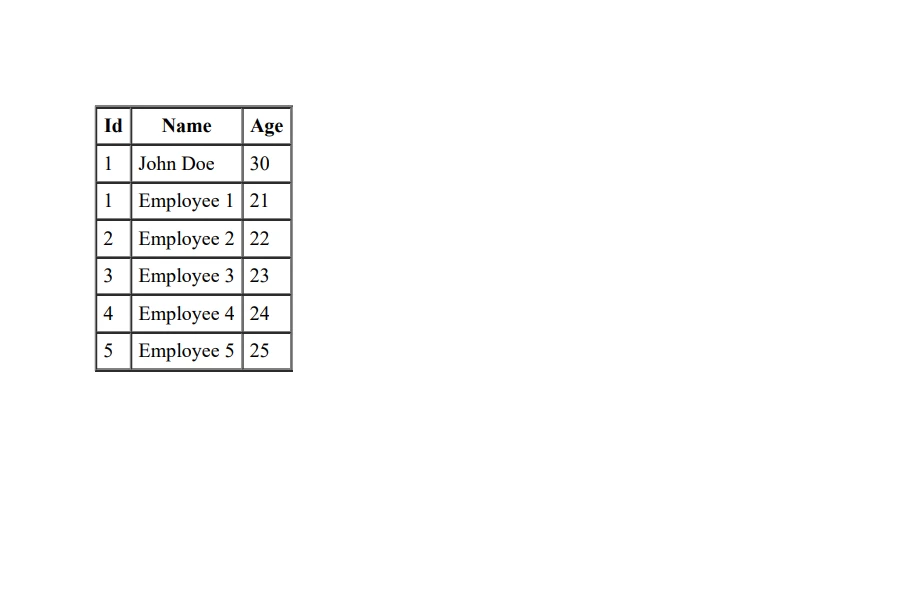
在這個教程中,您已經學會了C#中DataTables的基礎知識,以及如何使用IronPDF程式庫將DataTable匯出到PDF文件。 通過包含主鍵列、資料集變數和DataView進行篩選和排序,您將擁有更大的資料控制和靈活性。 現在,您應該對DataTables以及如何將IronPDF與DataTables結合使用,以在您的C#應用程式中建立專業外觀的PDF報告有良好的理解。
IronPDF提供其功能的免費試用,允許您在購買前探索其能力。

Jacob Mellor是Iron Software的首席技術官,一位在C# PDF技術上開創先河的遠見工程師。作為Iron Software核心程式碼庫的原開發者,他從創立以來就一直在塑造公司的產品架構,與首席執行官Cameron Rimington一起將公司轉變為服務於NASA、特斯拉和全球政府公司的50多名人員的公司。



IronPDF 是 IRONSUITE 的一部分
10 款適用於辦公室文件的 .NET API 產品

當您需要您的PDF看起來像HTML一樣快速。


