




已更新 2026年4月23日
在 .NET 中用 Microsoft.Extensions.AI 簡化 LLM 整合
AI 正在改變軟體開發,但將大型語言模型 (LLM) 整合到 .NET 中一直很複雜。利用 IronPdf.AI 將 AI 整合推向更遠,為 .NET 應用程式帶來由 OpenAI 驅動的 PDF 解析、資料擷取和內容總結。
閱讀更多

NuGet 是一個用於 .NET 的套件管理器,可以簡化向專案新增第三方程式庫、框架和工具的過程。 使用 NuGet,開發者可以快速從中央儲存庫中查找和安裝套件,管理相依性,並更新套件到最新版本。 NuGet PowerShell 是一個強大的工具,用於管理 .NET 專案中的套件和相依性。 使用 NuGet PowerShell,開發者可以快速從中央儲存庫中查找和安裝套件,管理相依性,並使用 PowerShell 命令更新套件到最新版本。
NuGet PowerShell 是 NuGet 的一個擴展,提供了一個 PowerShell 介面用於管理套件。 PowerShell 是一個強大的命令行介面,提供了 Windows 系統的腳本環境。 它構建在 .NET Framework 之上,對於希望使用命令行介面來管理套件和相依性的 .NET 開發者來說,是理想的選擇。
在本文中,我們將介紹 NuGet PowerShell 的基礎知識,並概述在 .NET 專案中管理套件和相依性的不同 PowerShell 命令。
在我們可以在 PowerShell 中使用 NuGet 之前,我們需要安裝 NuGet 提供者和模組。 NuGet PowerShell 可以通過 PowerShell Gallery 安裝,這是一個公有的 PowerShell 模組儲存庫。 以下是需要採取的步驟:
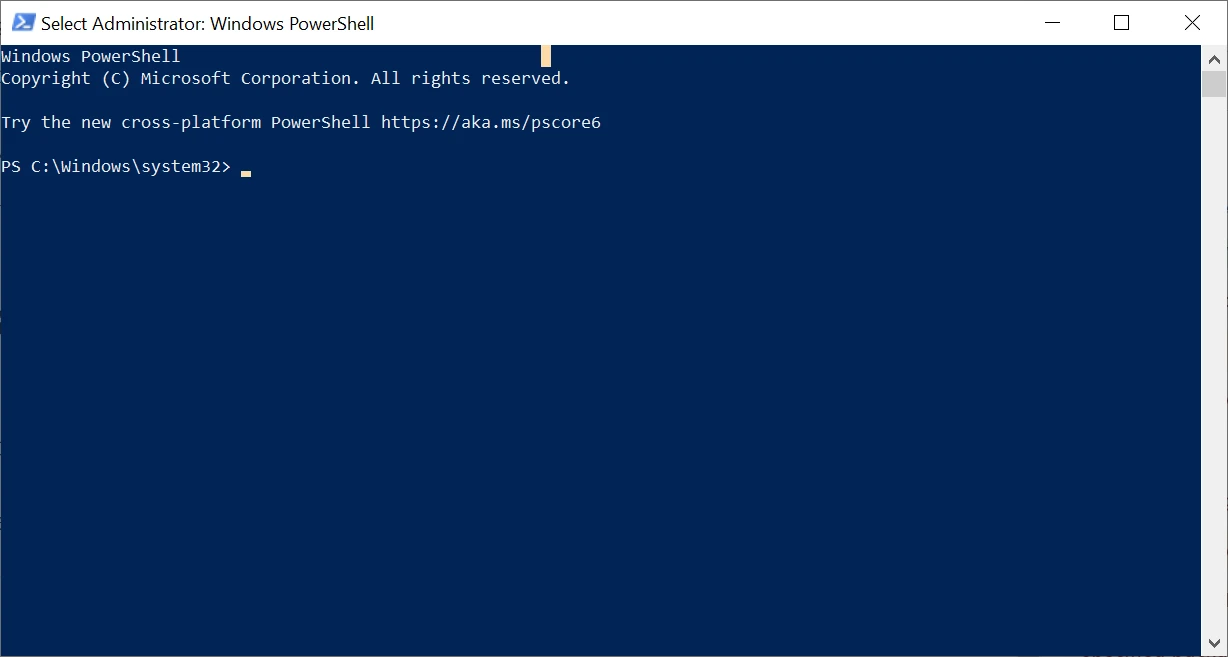
通過運行以下命令安裝 NuGet 套件提供者:
Install-PackageProvider -Name NuGet -Force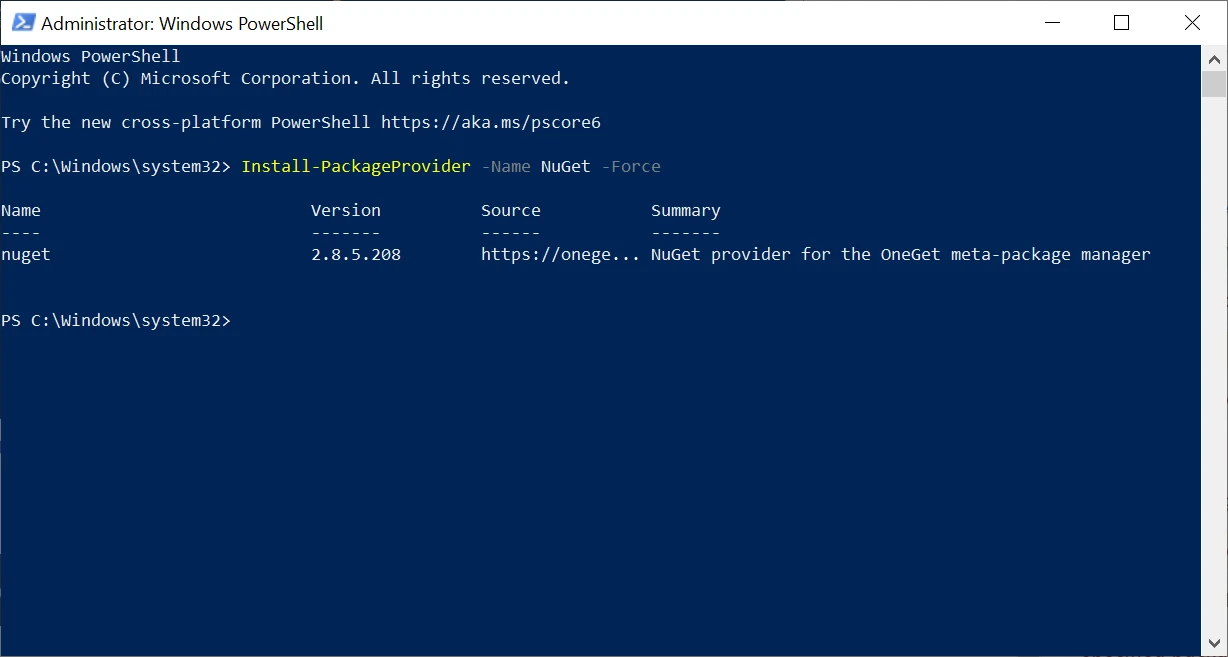
此命令下載並安裝最新版本的 NuGet 套件提供者,用於與 NuGet 儲存庫進行互動。 我們的系統已安裝了 NuGet 提供者版本 2.8.5.208。 不需要重啟 PowerShell。
一旦安裝了套件提供者,我們需要通過運行以下命令來安裝 NuGet PowerShell 模組:
Install-Module -Name NuGet -Force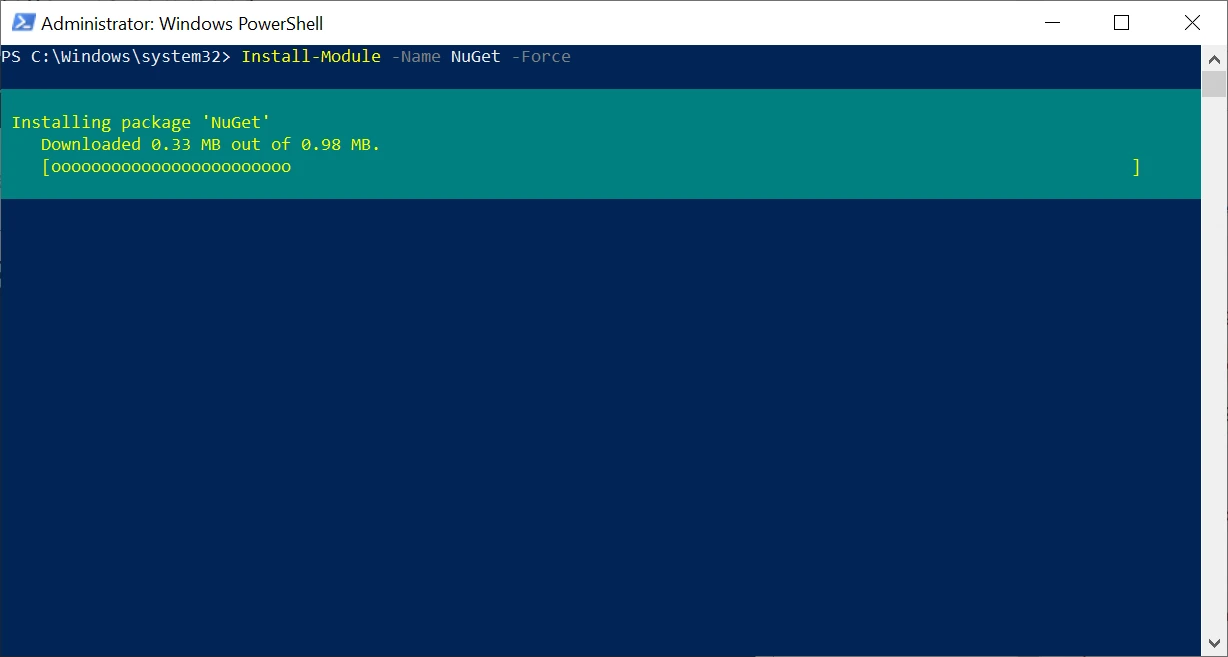
此命令下載並安裝最新版本的 NuGet PowerShell 模組,該模組提供了與 NuGet 儲存庫互動的 PowerShell 命令。
通過運行以下命令驗證模組是否安裝:
Get-Module -ListAvailable -Name NuGet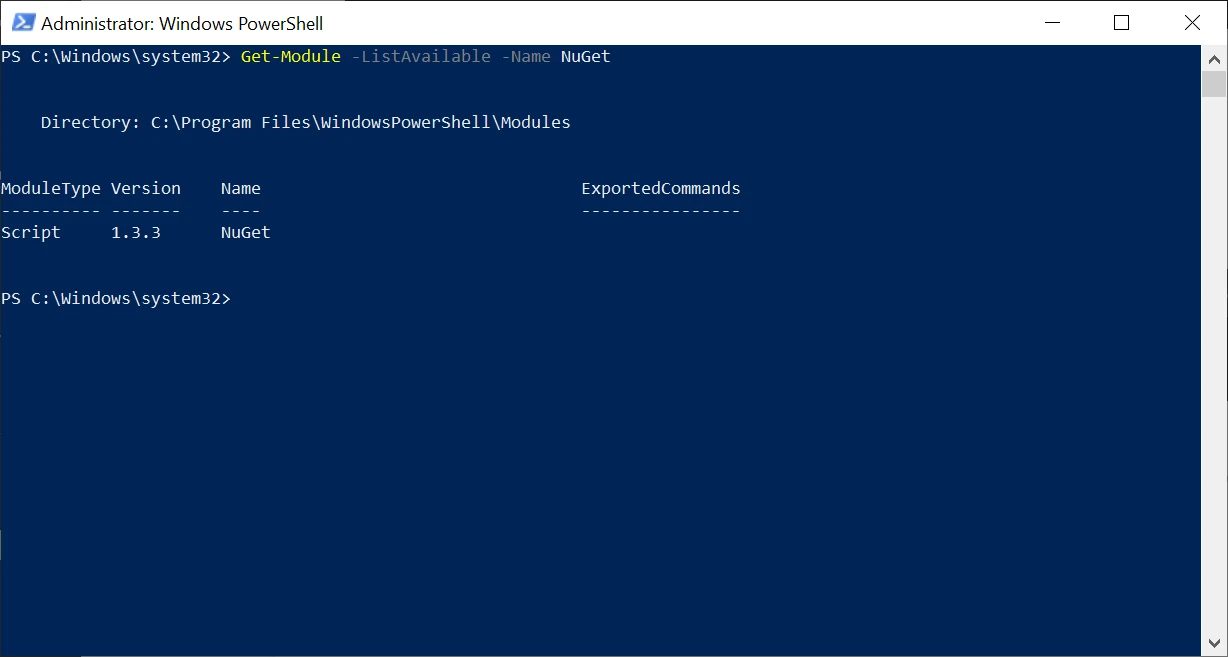
此命令會列出所有名為 "NuGet" 的已安裝模組。如果模組安裝正確,您應該會看到包含 "NuGet" 的模組清單。
現在我們已經安裝了 NuGet PowerShell,我們可以用它來管理我們 .NET 專案中的套件和相依性。 以下是一些最常用的 PowerShell 命令,用於處理 NuGet 套件:
Install-Package 命令安裝軟體套件及其相依性。
開發者可能會發現有用的 NuGet 套件之一是 NuGet 上的 IronPDF 套件。 IronPDF 是由 Iron Software 開發的 .NET 程式庫,容許開發者從其 .NET 應用程式中建立和操作 PDF 文件。 它提供了一個易於使用的 API,用於建立和編輯 PDF 文件,包括支援 HTML-轉-PDF 轉換、頁面操作和文件安全協議。 IronPDF 是希望為其 .NET 應用程式新增 PDF 生成和操作功能的開發者的熱門選擇。 使用 NuGet PowerShell,開發者可以快速安裝 IronPDF 軟體包並開始在其專案中使用。
此命令將下載並安裝最新版本的 IronPDF 套件及其相關的相依性。
Get-Package 命令可用於查看已安裝的套件。 此命令會顯示系統上所有已安裝套件的清單,以及它們的版本號和相依性。 例如,要查看已安裝的 IronPDF 套件版本,請運行以下命令:
Get-Package IronPDFUninstall-Package 命令可用於從系統中解除安裝套件。 例如,要解除安裝 IronPDF 套件,請運行以下命令:
Uninstall-Package IronPDF此命令會移除系統上的 IronPDF 套件及其相依性。
NuGet PowerShell 也提供了將套件更新到最新版本的能力。 Update-Package 命令用於將套件更新到最新版本。 例如,要將 IronPDF 套件更新到最新版本,請運行以下命令:
Update-Package IronPDF此命令會將 IronPDF 套件及其相依性更新到最新版本。
此命令列出所有已配置的套件來源。 例如,要列出所有已配置的套件來源,請運行以下命令:
Get-PackageSourceNuGet 套件管理控制台是隨著 NuGet 套件管理器一起提供的命令行介面 (CLI) 工具,用於 .NET framework 應用程式。 它旨在為開發者提供一種強大的方式來管理 NuGet 套件及其在 Visual Studio 中的相依性。
控制台允許開發者使用簡單的命令行語法,從其專案中安裝、更新和移除 NuGet 套件。 它還可以讓使用者通過建立和恢復套件引用、配置套件來源和建立套件規範來管理他們的套件。 using NuGet 套件管理控制台的一個重要優點是它可以自動化專案中安裝和更新套件的過程。 開發者可以建立腳本自動化套件的安裝,或者設置使用控制台來在項目構建之前安裝所需套件的構建過程。 using NuGet 套件管理控制台:
在 Visual Studio 中打開套件管理控制台的步驟如下:
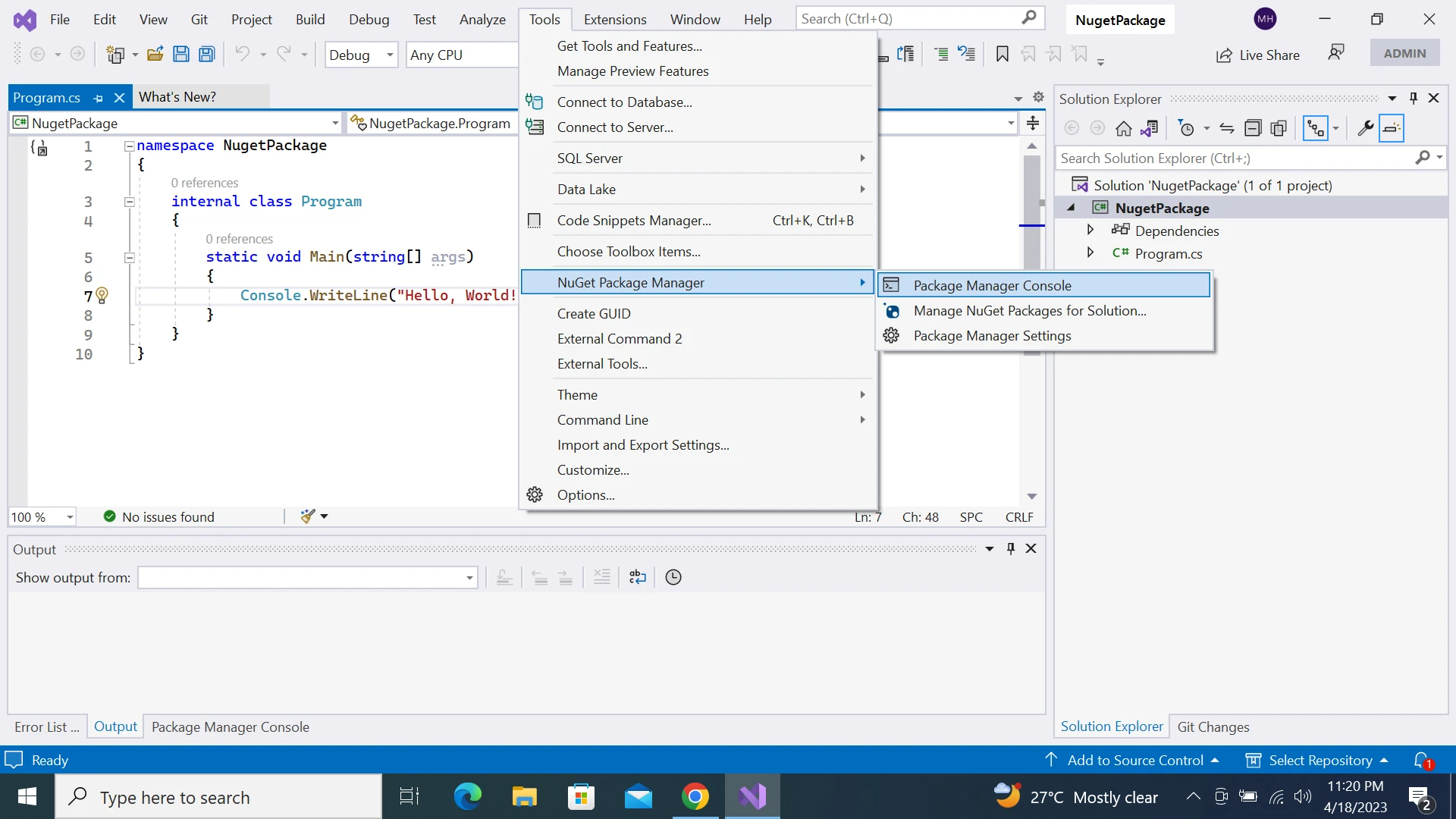 using
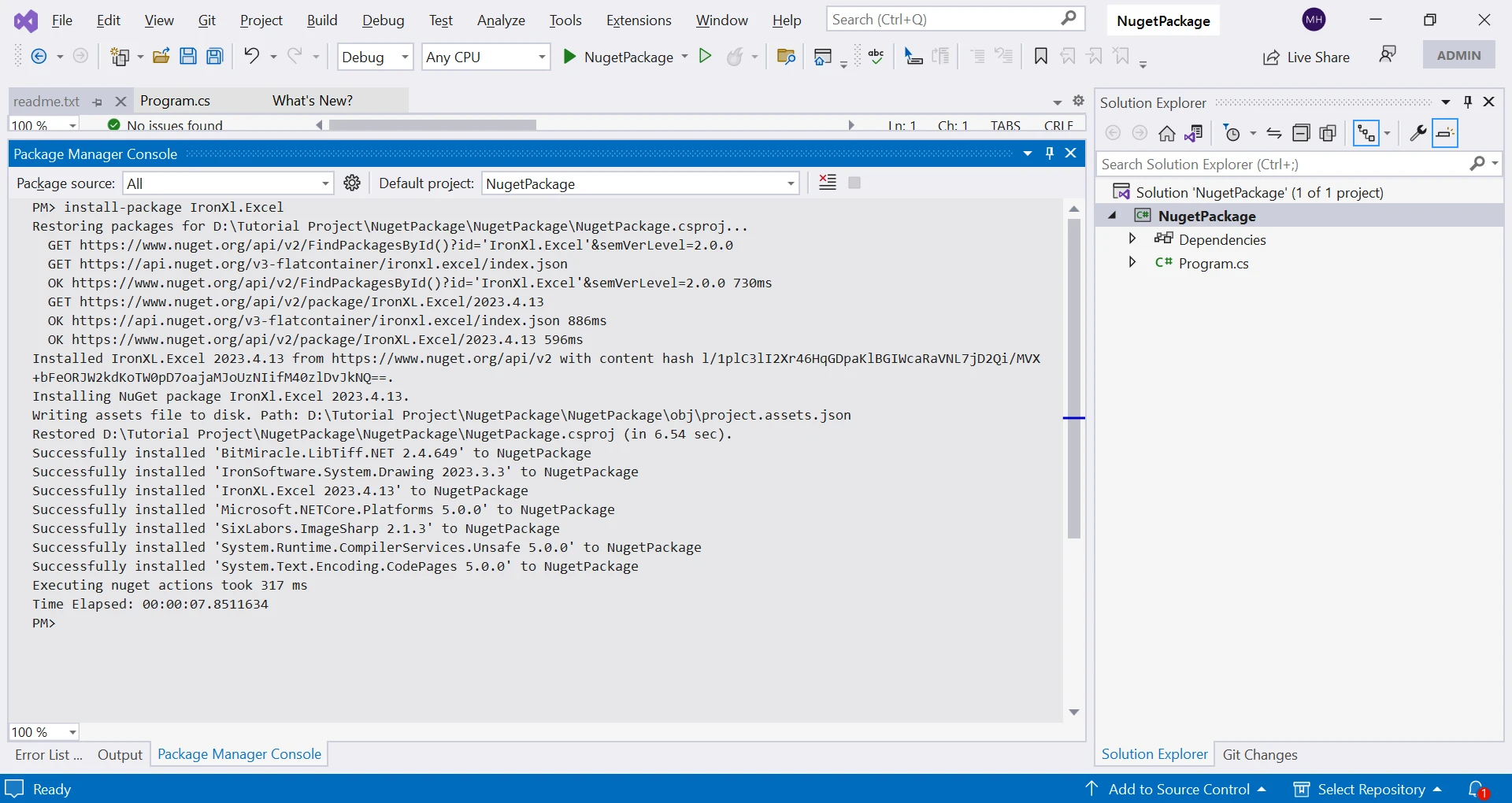
using Install-Package 命令:
Install-Package 命令,就像 NuGet PowerShell 一樣,用於從 NuGet 儲存庫安裝套件。 例如,若要安裝 NuGet 上的 IronXL 套件,請運行以下命令:
IronXL 是一個 .NET 程式庫,提供了一個簡單易用的 API 來讀取、寫入和操作 Excel 文件。 該套件支援所有 Excel 文件格式,包括 XLS、XLSX 和 CSV,並提供像單元格格式、公式計算、資料驗證和資料篩選等功能。 有了 IronXL,開發者可以快速建立強大的基於 Excel 的應用程式,而無需使用 Microsoft Office 或任何其他的第三方軟體。 該套件可以在 NuGet 上獲得,支持安全協議,且其文件提供詳細的範例和指南以協助開發者開始使用此程式庫。
NuGet PowerShell 是一個命令行工具,允許開發者使用 PowerShell 命令與 NuGet 套件互動。 NuGet PowerShell 可在 Visual Studio 之外和跨不同平台使用,與在 Visual Studio 內進行套件管理的單獨控制台工具 NuGet 套件管理控制台不同。 這使它成為喜歡在 Visual Studio 之外工作或使用跨平台開發環境的開發者的理想選擇。
此外,NuGet PowerShell 提供了更廣泛的功能,包括套件建立、儲存庫管理和版本控制,為開發者提供了更大的靈活性和對其套件的控制。 總的來說,雖然兩者都是管理 NuGet 套件的有用工具,但 NuGet PowerShell 是一個更具多功能的選擇,提供了高級功能和跨平台支持。
NuGet PowerShell 也是可擴展的,允許開發者建立自訂的套件和模組。 開發者可以使用 NuGet 建立包含他們自己的程式庫和工具的套件,然後使用 NuGet PowerShell 安裝和管理這些套件。 這讓開發者能夠輕鬆與他人分享他們的程式碼並跨多個專案重用程式碼。
NuGet PowerShell 是想要管理套件安裝和依賴性的任何 .NET 開發者的基本工具。 它提供簡單而強大的命令行介面與 IronPDF 和 IronXL 等 NuGet 套件進行互動,讓安裝和更新套件變得輕而易舉。 通過利用 NuGet PowerShell,開發者可以簡化其開發過程,自動化套件管理,並提高應用程式的穩定性。

Jacob Mellor是Iron Software的首席技術官,一位在C# PDF技術上開創先河的遠見工程師。作為Iron Software核心程式碼庫的原開發者,他從創立以來就一直在塑造公司的產品架構,與首席執行官Cameron Rimington一起將公司轉變為服務於NASA、特斯拉和全球政府公司的50多名人員的公司。



IronPDF 是 IRONSUITE 的一部分
10 款適用於辦公室文件的 .NET API 產品

當您需要您的PDF看起來像HTML一樣快速。












