




更新日 2026年4月23日
Microsoft.Extensions.AIを使用した .NET での LLM 統合の簡素化
AI はソフトウェア開発を変革していますが、.NET への大規模言語モデル (LLM) の統合はこれまで複雑でした。IronPdf.AI を使用して AI 統合をさらに進め、OpenAI を活用した PDF 解析、データ抽出、およびコンテンツの要約を .NET アプリケーションにもたらします。
詳しく読む

NuGetは、.NETのパッケージマネージャーで、サードパーティのライブラリ、フレームワーク、およびツールをプロジェクトに追加する作業を簡素化します。 NuGetを使用すると、開発者は中央リポジトリからパッケージをすばやく見つけてインストールし、依存関係を管理し、パッケージを最新のバージョンに更新できます。 NuGet PowerShellは、.NETプロジェクトにおけるパッケージと依存関係を管理するための強力なツールです。 NuGet PowerShell を使用すると、開発者は中央リポジトリからすばやくパッケージを見つけてインストールし、依存関係を管理し、PowerShell コマンドを使用してパッケージを最新バージョンに更新することができます。
NuGet PowerShellは、パッケージ管理のためのPowerShellインターフェイスを提供するNuGetの拡張機能です。 PowerShellは、Windowsシステム向けのスクリプティング環境を提供する強力なコマンドラインインターフェイスです。 .NET Frameworkの上に構築されているため、コマンドラインインターフェイスを使用してパッケージや依存関係を管理したい.NET開発者にとって理想的な選択肢です。
この記事では、NuGet PowerShellの基本をカバーし、.NETプロジェクトでパッケージと依存関係を管理するために利用できるさまざまなPowerShellコマンドの概要を提供します。
PowerShellでNuGetを使用する前に、NuGetプロバイダーとモジュールをインストールする必要があります。 NuGet PowerShellは、PowerShellモジュールの公開リポジトリであるPowerShellギャラリーを介してインストールできます。 次の手順を実行します。
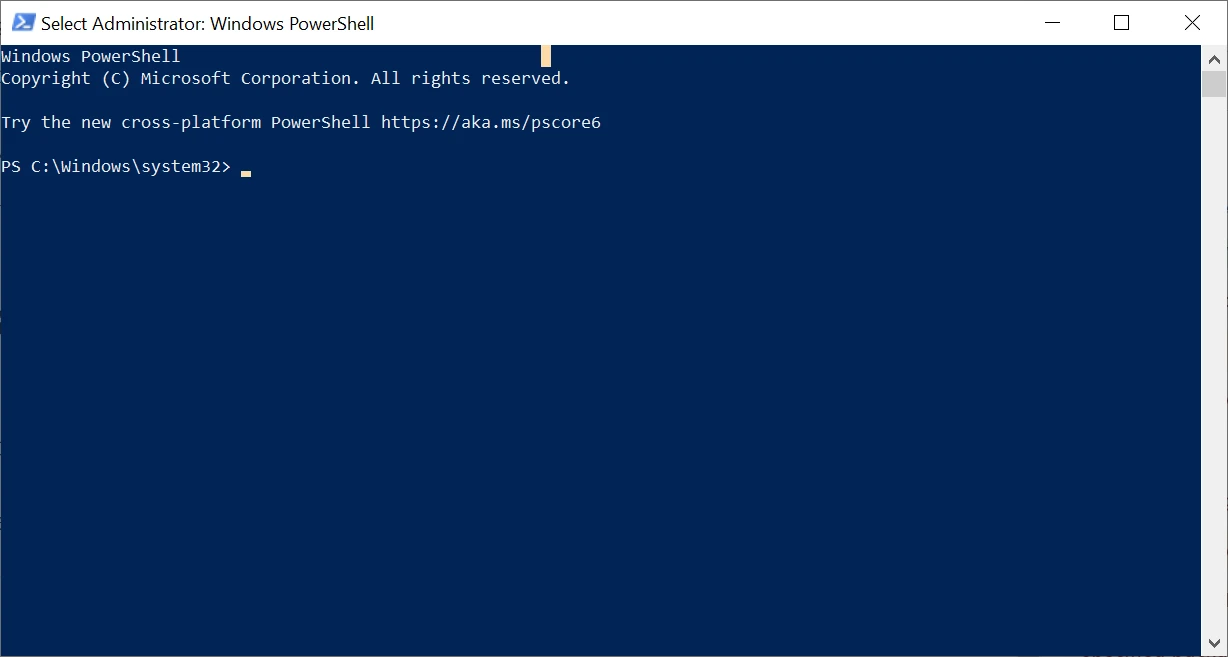
次のコマンドを実行して、NuGetパッケージプロバイダーをインストールします。
Install-PackageProvider -Name NuGet -Force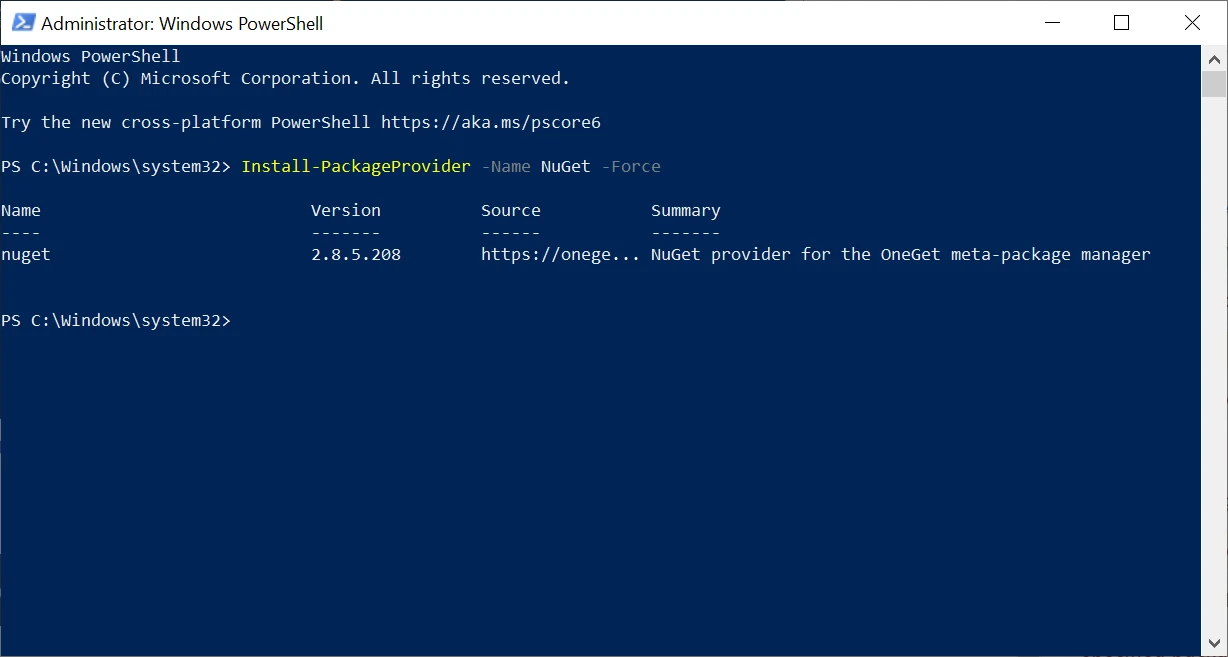
このコマンドは、NuGetリポジトリと対話するために使用されるNuGetパッケージプロバイダーの最新バージョンをダウンロードしてインストールします。 NuGetプロバイダーのバージョン2.8.5.208が当システムにインストールされています。 PowerShellの再起動は不要です。
パッケージプロバイダーがインストールされたら、次のコマンドを実行してNuGet PowerShellモジュールをインストールする必要があります。
Install-Module -Name NuGet -Force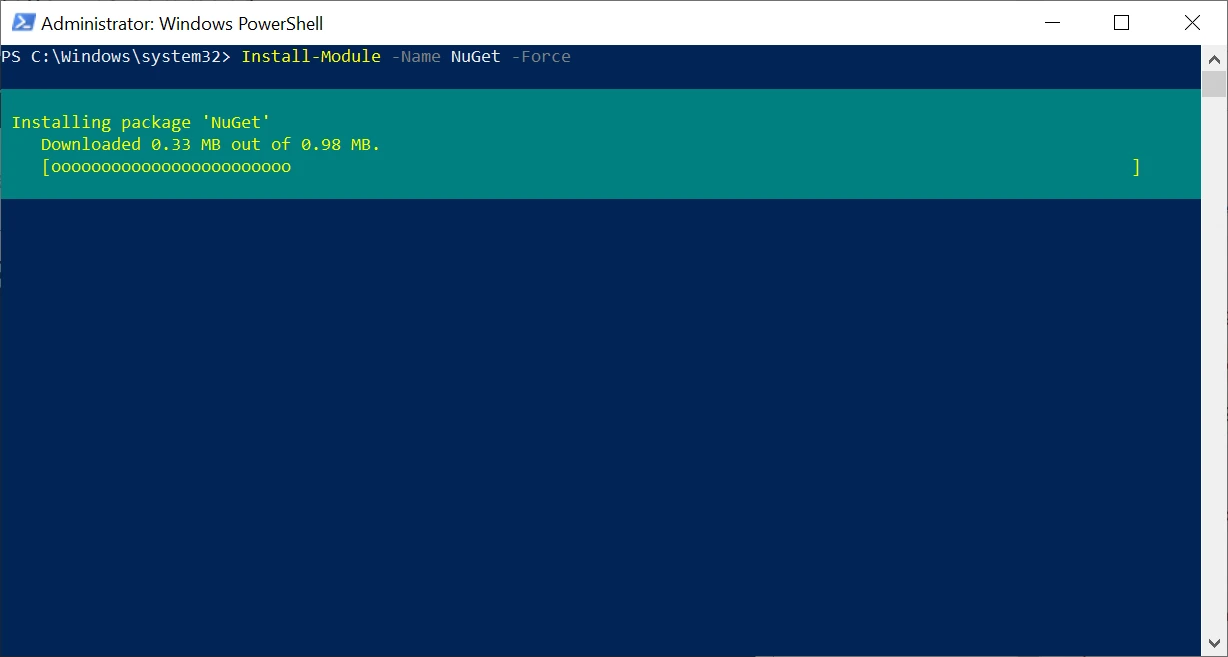
このコマンドは、NuGetリポジトリと対話するためのPowerShellコマンドを提供するNuGet PowerShellモジュールの最新バージョンをダウンロードしてインストールします。
次のコマンドを実行して、モジュールがインストールされていることを確認します。
Get-Module -ListAvailable -Name NuGet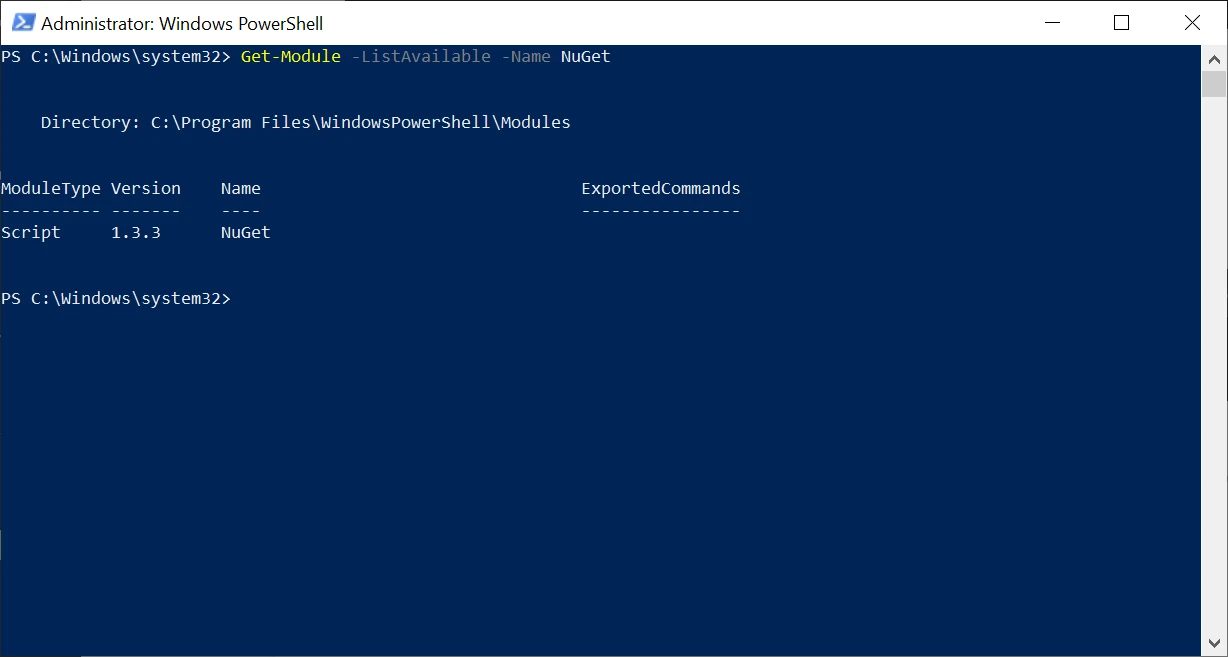
このコマンドは、名前"NuGet"に一致するすべてのインストール済みモジュールを一覧表示します。モジュールが正しくインストールされていれば、"NuGet"を含むモジュールのリストが表示されるはずです。
NuGet PowerShellがインストールされたので、これを使用して.NETプロジェクトのパッケージと依存関係を管理できます。 以下は、NuGetパッケージを操作するためによく使用されるPowerShellコマンドのいくつかです。
Install-Packageコマンドレットはソフトウェアパッケージとその依存関係をインストールします。
開発者に便利とされるNuGetパッケージの例として、NuGet上のIronPDFパッケージがあります。 IronPDFは、Iron Softwareが開発した.NETライブラリで、開発者が.NETアプリケーションからPDFドキュメントを作成および操作することを可能にします。 HTMLからPDFへの変換、ページ操作、ドキュメントのセキュリティプロトコルのサポートを含む、PDFドキュメントの作成および編集のための使いやすいAPIを提供します。 IronPDFは、.NETアプリケーションにPDF生成と操作機能を追加したい開発者にとって人気の選択肢です。 NuGet PowerShellを使用すると、開発者はIronPDFソフトウェアパッケージをすばやくインストールし、プロジェクトで使用を開始できます。
このコマンドは、IronPDFパッケージとその依存関係の最新バージョンをダウンロードしてインストールします。
Get-Packageコマンドはインストールされたパッケージを表示するために使用できます。 このコマンドは、システムにインストールされているすべてのパッケージとそのバージョン番号および依存関係のリストを表示します。 例えば、インストールされているIronPDFパッケージのバージョンを見るために、次のコマンドを実行します。
Get-Package IronPDFUninstall-Packageコマンドはシステムからパッケージをアンインストールするために使用できます。 例えば、IronPDFパッケージをアンインストールするには、次のコマンドを実行します。
Uninstall-Package IronPDFこのコマンドは、システムからIronPDFパッケージとその依存関係を削除します。
NuGet PowerShellはまた、パッケージを最新バージョンに更新する機能を提供します。 Update-Packageコマンドはパッケージを最新バージョンに更新するために使用されます。 例えば、IronPDFパッケージを最新バージョンに更新するには、次のコマンドを実行します。
Update-Package IronPDFこのコマンドは、IronPDFパッケージを最新バージョンとその依存関係とともに更新します。
このコマンドは、すべての設定されたパッケージソースを一覧表示します。 例えば、すべての設定されたパッケージソースを一覧表示するには、次のコマンドを実行します。
Get-PackageSourceNuGetパッケージマネージャコンソールは、.NETフレームワークアプリケーション向けのNuGetパッケージマネージャに付属するコマンドラインインターフェイス(CLI)ツールです。 これは、Visual Studio内でNuGetパッケージとその依存関係を管理するための強力な方法を開発者に提供するように設計されています。
コンソールを利用して、開発者は簡単なコマンドライン構文を使用してプロジェクトからNuGetパッケージをインストール、更新、削除できます。 また、パッケージ参照を作成して復元し、パッケージソースを設定し、パッケージ仕様を作成することで、パッケージを管理する機能も提供します。
NuGetパッケージマネージャコンソールを使用する大きな利点の一つは、プロジェクトにおけるパッケージのインストールと更新のプロセスを自動化できることです。 開発者は、パッケージのインストールを自動化するスクリプトを作成したり、プロジェクトをビルドする前にコンソールを使用して必要なパッケージをインストールするビルドプロセスを設定したりできます。
NuGetパッケージマネージャコンソールの使用:
Visual Studioでパッケージマネージャコンソールを開く手順は次のとおりです。
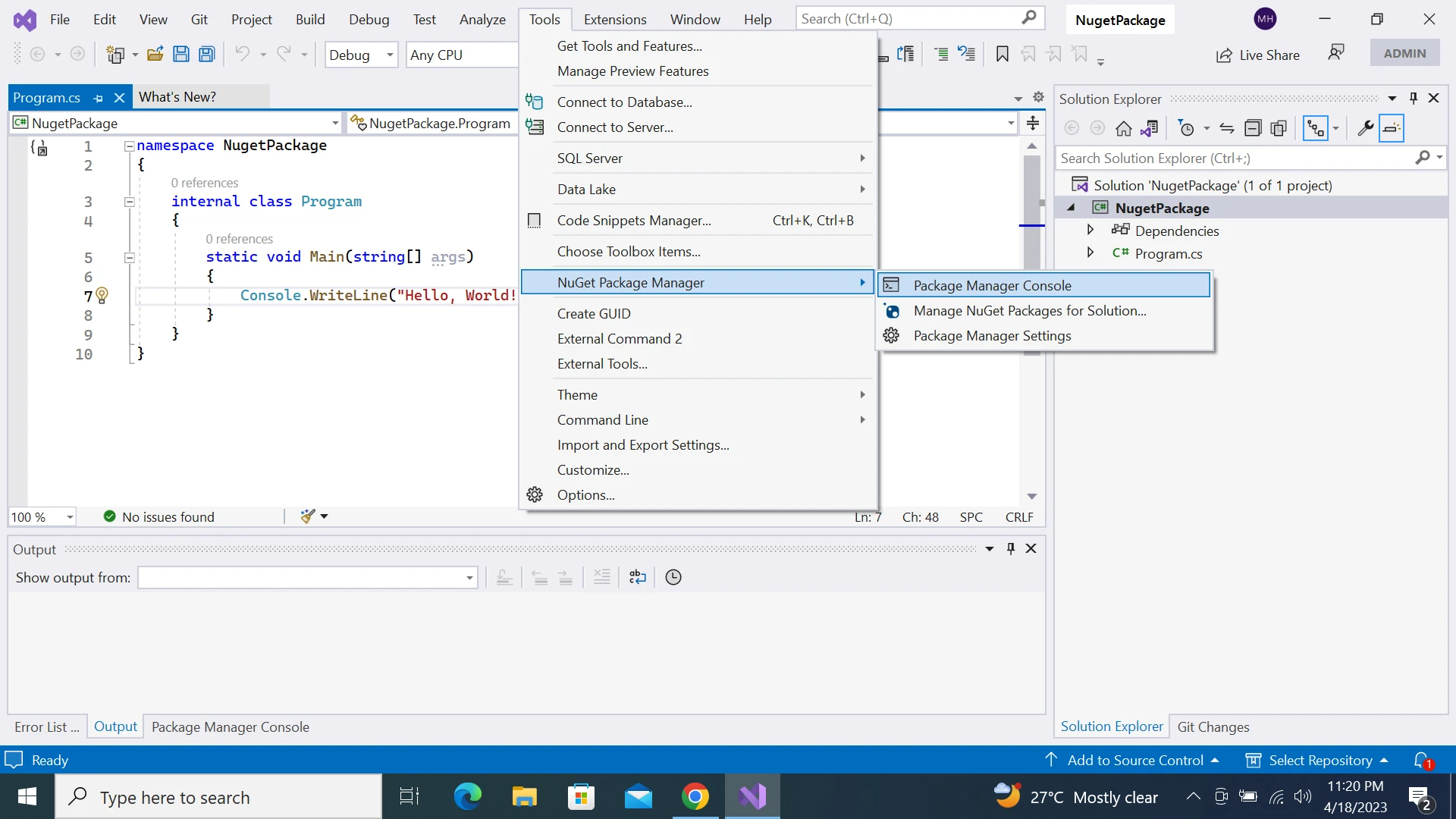
Install-Packageコマンドを使用して:
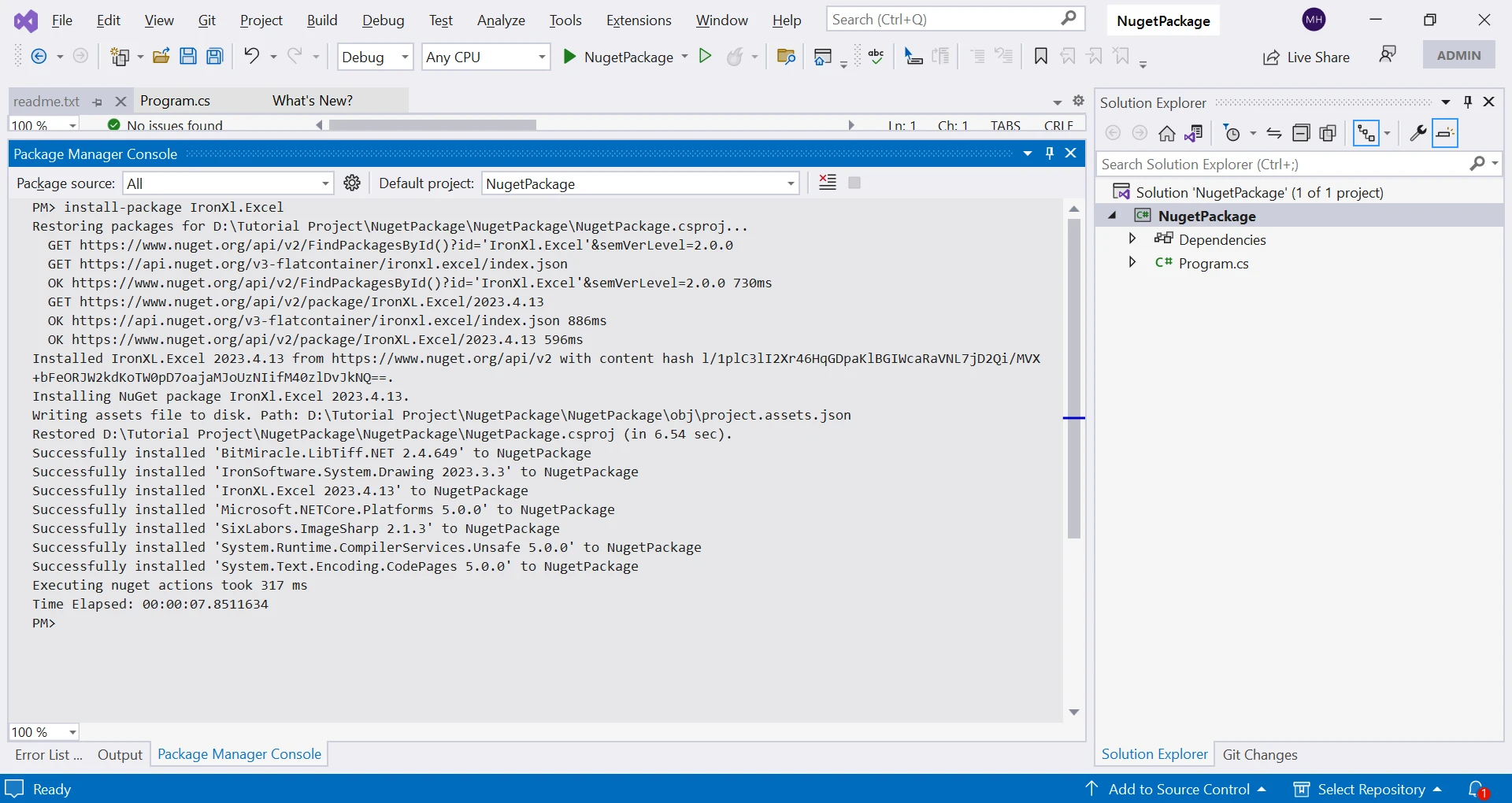
Install-PackageコマンドはNuGet PowerShellと同様に、NuGetリポジトリからパッケージをインストールするために使用されます。 例えば、NuGet上のIronXLパッケージをインストールするには、次のコマンドを実行します。
IronXLは、Excelファイルを読み書きし操作するためのシンプルで簡単に使用できるAPIを提供する.NETライブラリです。 このパッケージはすべてのExcelファイル形式(XLS、XLSX、CSV)をサポートし、セルのフォーマット、数式計算、データ検証、データフィルタリングといった機能を提供します。 IronXLを使えば、開発者はMicrosoft Officeや他のサードパーティソフトウェアを必要とせずに、強力なExcelベースのアプリケーションを迅速に作成できます。 このパッケージはNuGetで利用可能で、セキュリティプロトコルをサポートし、そのドキュメンテーションはライブラリの使用を開始するための詳細な例とガイドを提供します。
NuGet PowerShellは、PowerShellコマンドを使用してNuGetパッケージと対話するコマンドラインツールです。 NuGetパッケージマネージャコンソールがVisual Studio内でのパッケージ管理用の専用コンソールツールであるのに対し、NuGet PowerShellはVisual Studioの外でもさまざまなプラットフォーム上で利用できます。 これは、Visual Studioの外で作業することを好む開発者やクロスプラットフォームの開発環境で作業する開発者にとって理想的な選択です。
さらに、NuGet PowerShellは、パッケージの作成、リポジトリ管理、バージョン管理といった特徴的な高度な機能を提供し、開発者にパッケージの柔軟性と制御を向上させます。 全体として、両方のツールがNuGetパッケージを管理するのに役立ちますが、NuGet PowerShellは高度な機能とクロスプラットフォームのサポートを提供するより多用途のオプションです。
NuGet PowerShellは拡張性もあり、開発者はカスタムのパッケージとモジュールを作成できます。 開発者は、自分のライブラリとツールを含めたパッケージをNuGetで作成し、その後NuGet PowerShellを使用してそれらのパッケージをインストールおよび管理できます。 これにより、開発者はコードを他者と共有し、複数のプロジェクトにわたってコードを再利用するのが簡単になります。
NuGet PowerShellは、パッケージのインストールと依存関係の管理を行いたい.NET開発者にとって不可欠なツールです。 このツールは、IronPDFやIronXLなどのNuGetパッケージと対話するためのシンプルで強力なコマンドラインインターフェイスを提供し、パッケージのインストールと更新を容易にします。 NuGet PowerShellを活用することにより、開発者は開発プロセスを簡素化し、パッケージ管理を自動化し、アプリケーションの安定性を向上させることができます。

ジェイコブ・メラーはIron Softwareの最高技術責任者(CTO)であり、C# PDFテクノロジーを開拓する先見的なエンジニアです。Iron Softwareのコアコードベースを支えるオリジナル開発者として、彼は創業以来、会社の製品アーキテクチャを形成し、CEOのCameron Rimingtonとともに、会社をNASA、Tesla、および世界的な政府機関にサービスを提供する50人以上の会社に変えました。1999年にロンドンで最初のソフトウェアビジネスを開業し、2005年に最初 for .NETコンポーネントを作成した後、Microsoftのエコシステム全体で複雑な問題を解決することを専門としました。



IronPDF はIRONSUITEの一部です
オフィス文書向けの.NET API製品10個

PDFがHTMLのように見える必要があるとき、迅速に。












