using IronPdf;

// Disable local disk access or cross-origin requests
Installation.EnableWebSecurity = true;

// Instantiate Renderer
var renderer = new ChromePdfRenderer();

// Create a PDF from a HTML string using C#
var pdf = renderer.RenderHtmlAsPdf("<h1>Hello World</h1>");

// Export to a file or Stream
pdf.SaveAs("output.pdf");

// Advanced Example with HTML Assets
// Load external html assets: Images, CSS and JavaScript.
// An optional BasePath 'C:\site\assets\' is set as the file location to load assets from
var myAdvancedPdf = renderer.RenderHtmlAsPdf("<img src='icons/iron.png'>", @"C:\site\assets\");
myAdvancedPdf.SaveAs("html-with-assets.pdf");
using IronPdf;// Disable local disk access or cross-origin requestsInstallation.EnableWebSecurity = true;// Instantiate Renderervar renderer = new ChromePdfRenderer();// Create a PDF from a HTML string using C#var pdf = renderer.RenderHtmlAsPdf("<h1>Hello World</h1>");// Export to a file or Streampdf.SaveAs("output.pdf");// Advanced Example with HTML Assets// Load external html assets: Images, CSS and JavaScript.// An optional BasePath 'C:\site\assets\' is set as the file location to load assets fromvar myAdvancedPdf = renderer.RenderHtmlAsPdf("<img src='icons/iron.png'>", @"C:\site\assets\");myAdvancedPdf.SaveAs("html-with-assets.pdf");
NuGet, projeye üçüncü taraf kütüphaneler, çerçeveler ve araçlar eklemeyi basitleştiren .NET için bir paket yöneticisidir. NuGet ile geliştiriciler merkezi bir depodan paketler bulabilir ve yükleyebilir, bağımlılıkları yönetebilir ve paketlerin en son sürümlerine güncelleyebilir. NuGet PowerShell, .NET projelerindeki paketleri ve bağımlılıkları yönetmek için güçlü bir araçtır. NuGet PowerShell ile geliştiriciler, merkezi bir depodan paketleri hızlıca bulup kurabilir, bağımlılıkları yönetebilir ve PowerShell komutlarını kullanarak paketleri en son sürümlerine güncelleyebilir.
NuGet PowerShell, PowerShell arayüzü sağlamak için NuGet'in bir uzantısıdır. PowerShell, Windows sistemleri için betik oluşturma ortamı sağlayan güçlü bir komut satırı arayüzüdür. .NET Framework üzerine inşa edilmiştir, bu da paketleri ve bağımlılıkları komut satırı arayüzü kullanarak yönetmek isteyen .NET geliştiricileri için ideal bir seçim yapar.
Bu makalede, NuGet PowerShell'in temellerini ele alacak ve .NET projelerinde paketleri ve bağımlılıkları yönetmek için mevcut farklı PowerShell komutlarına genel bir bakış sunacağız.
NuGet PowerShell Yükleme
PowerShell'de NuGet kullanmadan önce, NuGet sağlayıcı ve modülünü yüklememiz gerekir. NuGet PowerShell, PowerShell modüllerinin bir kamu deposu olan PowerShell Gallery aracılığıyla yüklenebilir. İşte almanız gereken adımlar:
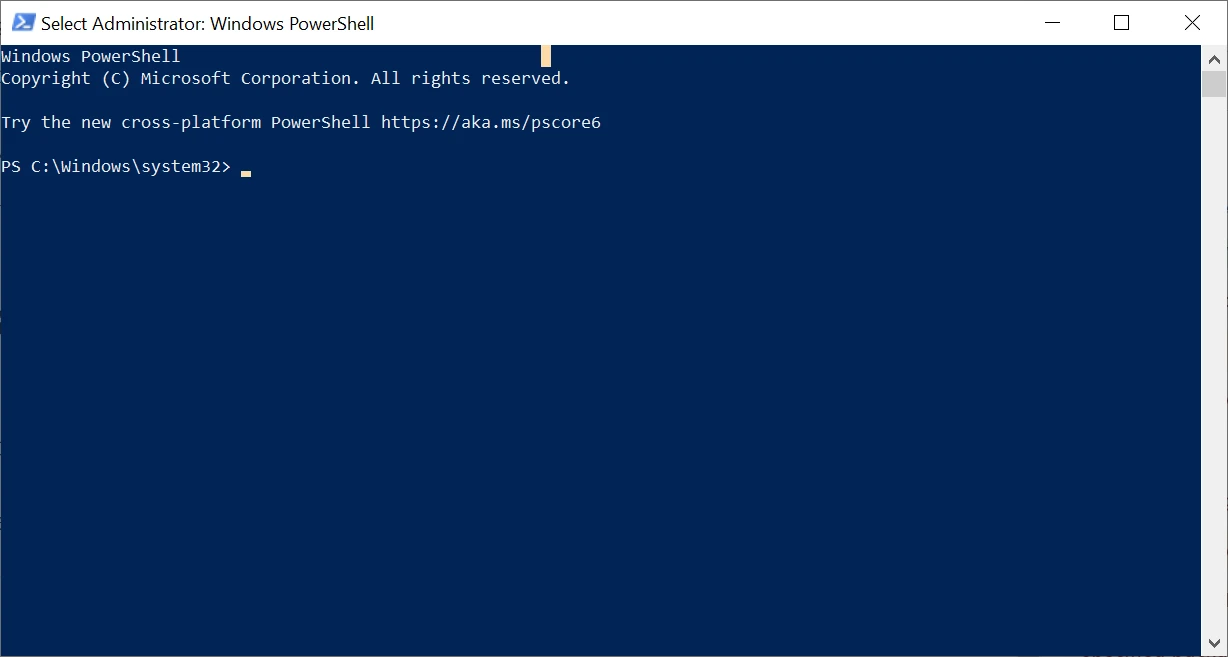
PowerShell'i yönetici olarak açın. Bunu yapmak için, PowerShell simgesine sağ tıklayın ve 'Yönetici olarak çalıştır'ı seçin.
NuGet Sağlayıcı Yükle
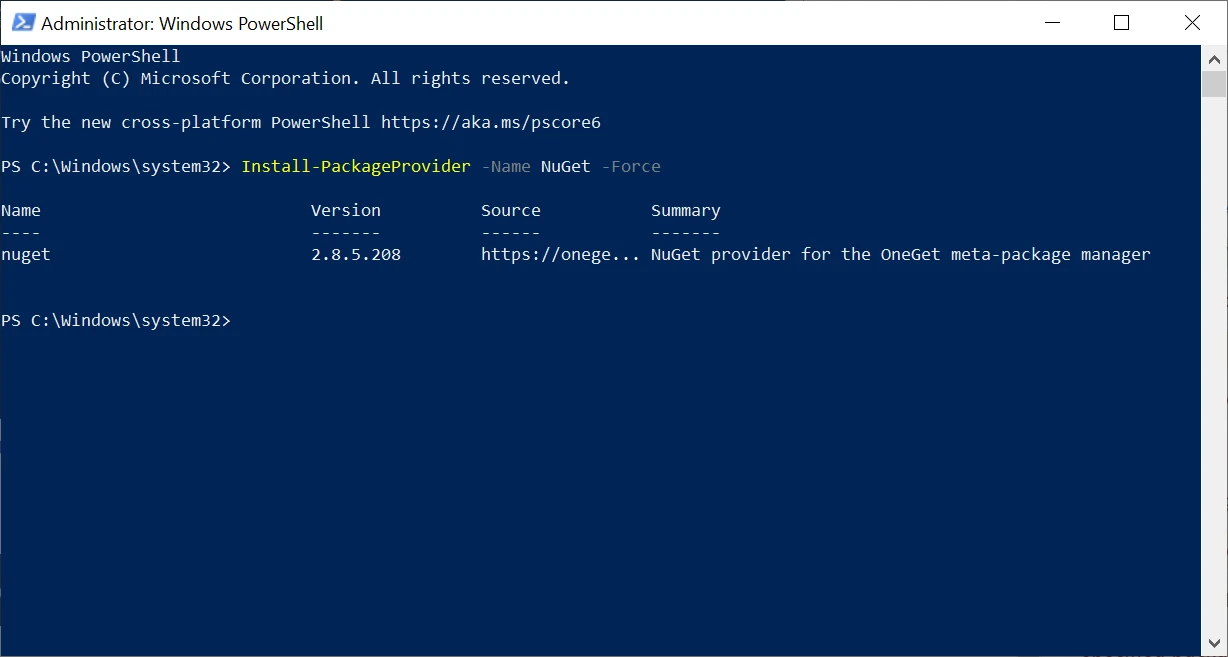
Aşağıdaki komutu çalıştırarak NuGet paket sağlayıcısını yükleyin:
Install-PackageProvider-Name NuGet -Force
Install-PackageProvider -Name NuGet -Force
SHELL
Bu komut, NuGet deposu ile etkileşimde kullanılacak olan NuGet paket sağlayıcısının en son sürümünü indirir ve yükler. NuGet Sağlayıcı sürüm 2.8.5.208 sistemimize yüklendi. PowerShell'i yeniden başlatmak gerekli değildir.
NuGet PowerShell Modülü Yükle
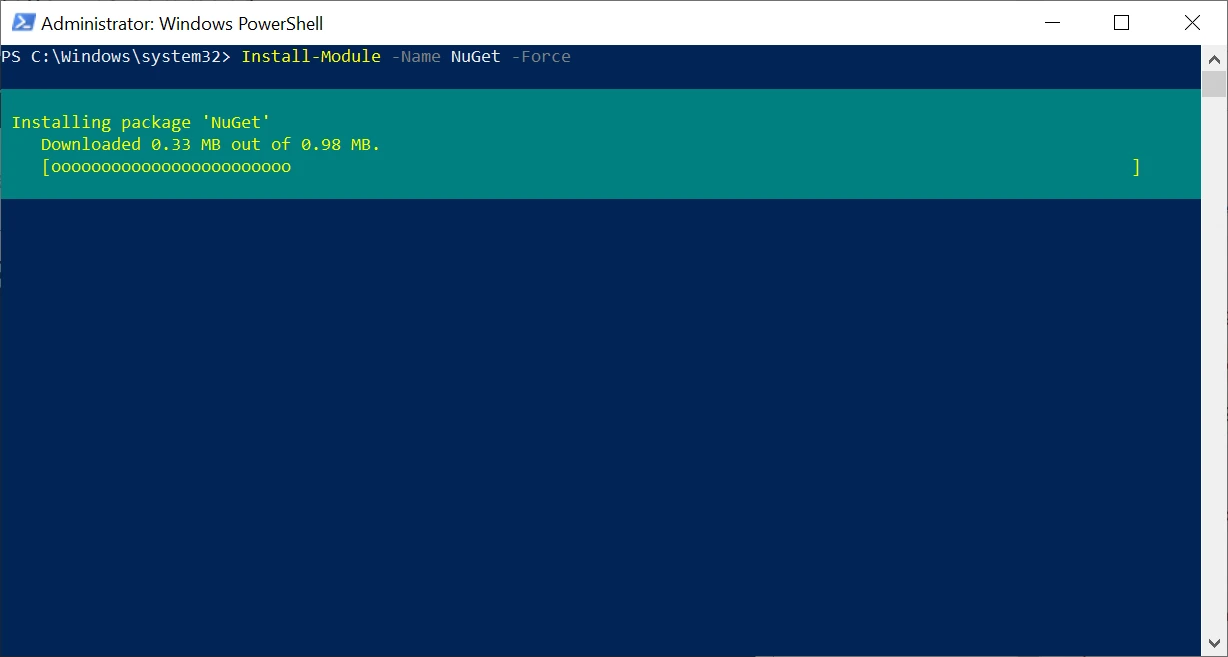
Paket sağlayıcı yüklendikten sonra, aşağıdaki komutu çalıştırarak NuGet PowerShell modülünü yüklememiz gerekiyor:
Install-Module-Name NuGet -Force
Install-Module -Name NuGet -Force
SHELL
Bu komut, NuGet deposu ile etkileşime girmek için PowerShell komutları sağlayan NuGet PowerShell modülünün en son sürümünü indirir ve yükler.
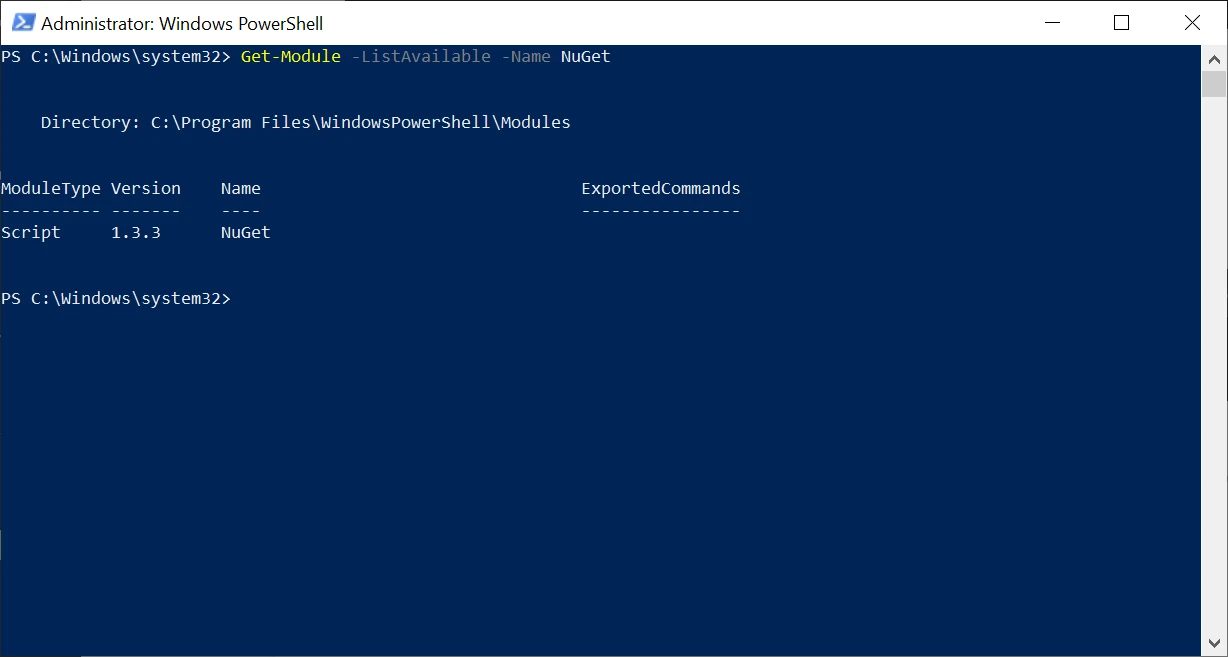
Aşağıdaki komutu çalıştırarak modülün yüklendiğini doğrulayın:
Get-Module-ListAvailable -Name NuGet
Get-Module -ListAvailable -Name NuGet
SHELL
Bu komut, adında "NuGet" geçen tüm yüklü modülleri listeler. Modül düzgün bir şekilde kurulmuşsa, "NuGet" içeren bir modül listesi görmelisiniz.
NuGet PowerShell Kullanımı
Artık NuGet PowerShell yüklendiğine göre, .NET projelerimizde paketleri ve bağımlılıkları yönetmek için kullanabiliriz. İşte NuGet paketleri ile çalışmak için en yaygın kullanılan bazı PowerShell komutları:
Install-Package
Install-Package cmdlet'i, bir yazılım paketini ve bağımlılıklarını yükler.
PM > Install-Package packageName
Install-Package packageName
Geliştiricilerin yararlı bulabileceği bir NuGet paket örneği, NuGet üzerinde IronPDF paketi'dir. IronPDF, geliştiricilerin .NET uygulamalarından PDF belgeleri oluşturup işlemelerini sağlayan, Iron Software tarafından geliştirilen bir .NET kütüphanesidir. HTML-PDF dönüşüm desteğini, sayfa düzenlemesini ve belge güvenlik protokollerini içeren PDF belgeleri oluşturmak ve düzenlemek için kullanımı kolay bir API sağlar. IronPDF, .NET uygulamalarına PDF üretimi ve işleme yetenekleri eklemek isteyen geliştiriciler için popüler bir tercihtir. NuGet PowerShell kullanarak, geliştiriciler IronPDF yazılım paketlerini hızla yükleyebilir ve projelerinde kullanmaya başlayabilir.
PM > Install-Package IronPdf
Install-Package IronPdf
Bu komut, IronPDF paketinin ve bağımlılıklarının en son sürümünü indirip yükleyecektir.
Get-Package
Get-Package komutu, yüklü paketleri görüntülemek için kullanılabilir. Bu komut, sistemde yüklü olan tüm paketlerin, sürüm numaraları ve bağımlılıklarıyla birlikte bir listesini gösterir. Örneğin, IronPDF paketinin yüklü sürümünü görüntülemek için, aşağıdaki komutu çalıştırın:
Get-PackageIronPDF
Get-Package IronPDF
SHELL
Uninstall-Package
Uninstall-Package komutu, sistemden paketleri kaldırmak için kullanılabilir. Örneğin, IronPDF paketini kaldırmak için aşağıdaki komutu çalıştırın:
Uninstall-PackageIronPDF
Uninstall-Package IronPDF
SHELL
Bu komut, sistemi IronPDF paketi ve bağımlılıklarından temizler.
Update-Package
NuGet PowerShell ayrıca paketleri en son sürümlerine güncelleyebilme olanağı sağlar. Update-Package komutu, bir paketi en son sürümüne güncellemek için kullanılır. Örneğin, IronPDF paketini en son sürümüne güncellemek için, aşağıdaki komutu çalıştırın:
Update-PackageIronPDF
Update-Package IronPDF
SHELL
Bu komut, IronPDF paketini ve bağımlılıklarını en son sürümüne güncelleyerek yüklü hale getirecektir.
Get-PackageSource
Bu komut, yapılandırılmış tüm paket kaynaklarını listeler. Örneğin, yapılandırılmış tüm paket kaynaklarını listelemek için, aşağıdaki komutu çalıştırın:
Get-PackageSource
Get-PackageSource
SHELL
NuGet Paket Yöneticisi Konsolu
NuGet Paket Yöneticisi Konsolu, .NET framework uygulamaları için NuGet paket yöneticisi ile birlikte gelen bir komut satırı arayüzü (CLI) aracıdır. Geliştiricilere Visual Studio içerisinde NuGet paketlerini ve bunların bağımlılıklarını yönetmenin güçlü bir yolunu sağlamak için tasarlanmıştır.
Konsol, geliştiricilerin projelerinden NuGet paketlerini kurmasını, güncellemesini ve kaldırmasını sağlarken, basit komut satırı sözdizimi kullanır. Ayrıca, kullanıcıların paket kaynaklarını yapılandırarak ve paket referansları yayınlayarak kendi paketleriyle ilgili yönetim yapmalarını sağlar.
NuGet Paket Yöneticisi Konsolunu kullanmanın getirilerinden biri de, projedeki paketlerin yüklenmesi ve güncellenmesi sürecini otomatik hale getirmesidir. Geliştiriciler, paketlerin kurulumunu otomatikleştiren betikler oluşturabilir veya bir yapı süreci ayarlayabilir ve bu yapı süreci konsol üzerinden projede gerekli paketleri yükleyebilir.
NuGet Paket Yöneticisi Konsolunun Kullanımı:
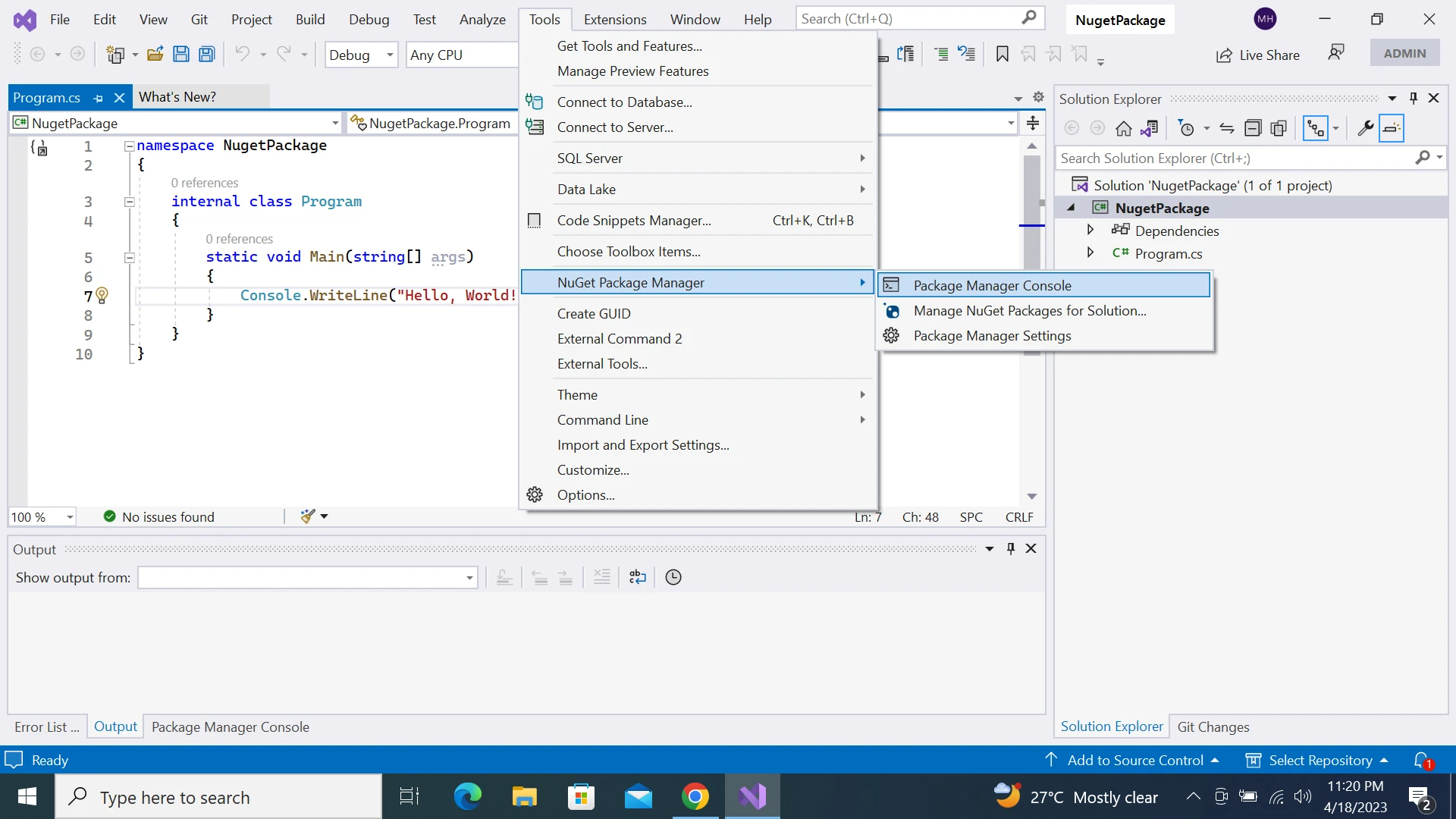
Visual Studio'da Paket Yöneticisi Konsolunu açmak için bu adımları izleyin:
Visual Studio'yu açın.
NuGet paketlerini yönetmek istediğiniz projeyi veya çözümü açın.
Menü çubuğundan Araçlar'ı tıklayın.
Açılır menüden NuGet Paket Yöneticisi'ni seçin.
Alt menüden Paket Yöneticisi Konsolunu seçin.
Install-Package komutunu kullanarak:
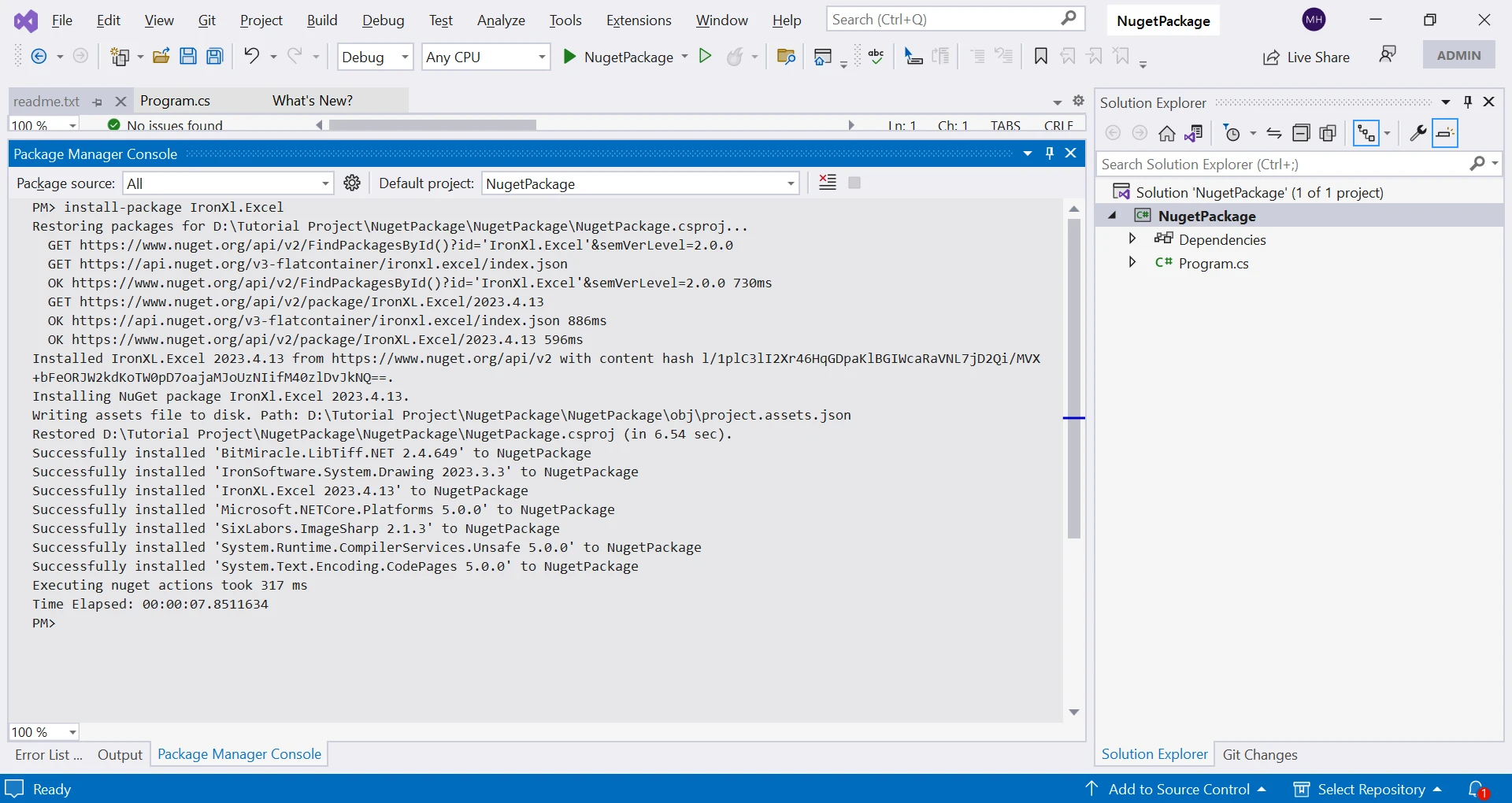
NuGet PowerShell gibi, Install-Package komutu, NuGet deposundan paketleri yüklemek için kullanılır. Örneğin, NuGet üzerinde IronXL paketi'ni yüklemek için aşağıdaki komutu çalıştırın:
PM > Install-Package IronPdf
Install-Package IronPdf
IronXL ile Excel dosyalarını okuma, yazma ve manipüle etme işlemleri için basit ve kullanımı kolay bir API sağlar. Bu paket, XLS, XLSX ve CSV dahil tüm Excel dosya formatlarını destekler ve hücre biçimlendirme, formül hesaplama, veri doğrulama ve veri filtreleme gibi özellikler sunar. IronXL, geliştiricilerin Microsoft Office veya başka herhangi bir üçüncü taraf yazılım gereksinimi olmadan güçlü Excel tabanlı uygulamalar oluşturmasını sağlar. Paket, NuGet üzerinde mevcuttur, desteklenen güvenlik protokolleri ve dokümantasyonu, geliştiricilere kütüphaneyi kullanmaya başlamak için ayrıntılı örnekler ve rehberler sunar.
NuGet PowerShell vs NuGet Paket Yöneticisi Konsolu
NuGet PowerShell, geliştiricilerin PowerShell komutlarını kullanarak NuGet paketleriyle etkileşimde bulunmalarını sağlar. Visual Studio içinde belirli bir konsol aracı olan NuGet Paket Yöneticisi Konsolu'nun aksine, NuGet PowerShell, Visual Studio dışında ve farklı platformlar üzerinde kullanılabilir. Bu da Visual Studio dışında çalışmayı tercih eden veya çapraz platform geliştirme ortamları kullanan geliştiriciler için ideal bir tercih haline getirir.
Ek olarak, NuGet PowerShell paket oluşturma, depo yönetimi ve sürüm kontrolü dahil olmak üzere daha geniş bir özellik yelpazesi sunar, geliştiricilere paketleri üzerinde daha fazla esneklik ve kontrol sağlar. Genel olarak, her iki araç da NuGet paketlerini yönetmek için kullanışlıdır, ancak NuGet PowerShell, gelişmiş özellikler ve çapraz platform desteği sunan daha çok yönlü bir seçenektir.
NuGet PowerShell aynı zamanda genişletilebilir, geliştiricilerin özel paketler ve modüller oluşturmasına olanak tanır. Geliştiriciler kendi kütüphanelerini ve araçlarını içeren paketleri oluşturabilir ve ardından bu paketleri yüklemek ve yönetmek için NuGet PowerShell'i kullanabilirler. Bu, geliştiricilere başkalarıyla kod paylaşımını ve birden fazla projede kod yeniden kullanmayı kolaylaştırır.
Sonuç
NuGet PowerShell, paket yüklemeyi ve bağımlılıkları yönetmeyi arzulayan her .NET geliştiricisi için temel bir araçtır. IronPDF ve IronXL gibi NuGet paketleriyle etkileşim sağlamak için basit ve güçlü bir komut satırı arayüzü sağlar, paketleri kolayca yükleme ve güncelleme imkanı tanır. NuGet PowerShell'den yararlanarak, geliştiriciler geliştirme süreçlerini hızlandırabilir, paket yönetimini otomatikleştirebilir ve uygulama kararlılığını artırabilir.
Jacob Mellor, Iron Software'de Baş Teknoloji Yöneticisidir ve C# PDF teknolojisinde öncü bir mühendisdir. Iron Software'ın ana kod tabanının ilk geliştiricisi olarak, CEO Cameron Rimington ile birlikte şirketin ürün mimarisini 50'den fazla kişilik bir şirkete dönüştürmüştür ve NASA, Tesla ve dünya genelindeki devlet kurumlarına hizmet etmektedir.