




更新日 2026年4月23日
Microsoft.Extensions.AIを使用した .NET での LLM 統合の簡素化
AI はソフトウェア開発を変革していますが、.NET への大規模言語モデル (LLM) の統合はこれまで複雑でした。IronPdf.AI を使用して AI 統合をさらに進め、OpenAI を活用した PDF 解析、データ抽出、およびコンテンツの要約を .NET アプリケーションにもたらします。
詳しく読む

このC#データテーブルに関するチュートリアルへようこそ。 A DataTable は、.NET Frameworkが提供する強力なデータ構造で、データを表形式で保存、操作、クエリすることができます。 このチュートリアルでは、C#のDataTablesの基本を探り、DataViewの使用を含みます。
このチュートリアルの終わりまでに、C#アプリケーションでDataTablesを使用する方法を十分に理解できます。 さあ、始めましょう!
C#でSystem.Data名前空間をインポートする必要があります。 この名前空間には、DataTableクラスを含むデータ操作に関連するさまざまなクラスとメソッドが含まれています。
using System.Data;Imports System.Data次に、DataTableクラスのインスタンスを作成できます。 最も簡単な方法は、デフォルトのコンストラクターを使用することです。このようにして:
DataTable dt = new DataTable();Dim dt As New DataTable()コンストラクタに文字列パラメータを渡すことにより、特定の名前を持つDataTableを作成することもできます。
DataTable dt = new DataTable("Employees");Dim dt As New DataTable("Employees")データテーブルを作成した後、列の追加を開始できます。 列を追加するには、まずDataTypeなどのプロパティを設定する必要があります。
データテーブルに3つの列を追加する例を示します。
DataColumn idColumn = new DataColumn("Id", typeof(int));
DataColumn nameColumn = new DataColumn("Name", typeof(string));
DataColumn ageColumn = new DataColumn("Age", typeof(int));

dt.Columns.Add(idColumn);
dt.Columns.Add(nameColumn);
dt.Columns.Add(ageColumn);Dim idColumn As New DataColumn("Id", GetType(Integer))
Dim nameColumn As New DataColumn("Name", GetType(String))
Dim ageColumn As New DataColumn("Age", GetType(Integer))
dt.Columns.Add(idColumn)
dt.Columns.Add(nameColumn)
dt.Columns.Add(ageColumn)データテーブルにId列のように複数の列を追加することができます。
列を定義した後、DataTableに行を追加し始めることができます。 行を追加するには、DataRowクラスの新しいインスタンスを作成し、必要なデータでそのフィールドを埋める必要があります。
ここでは、DataTableに新しい行を追加する方法の例を示します。
DataRow newRow = dt.NewRow();

newRow["Id"] = 1;
newRow["Name"] = "John Doe";
newRow["Age"] = 30;

dt.Rows.Add(newRow);Dim newRow As DataRow = dt.NewRow()
newRow("Id") = 1
newRow("Name") = "John Doe"
newRow("Age") = 30
dt.Rows.Add(newRow)同じ方法をループ内で使用して、一度に複数のDataTable行を追加することもできます。
for (int i = 1; i <= 3; i++)
{
    DataRow row = dt.NewRow();
    row["Id"] = i;
    row["Name"] = "Employee " + i;
    row["Age"] = 20 + i;
    dt.Rows.Add(row);
}For i As Integer = 1 To 3
Dim row As DataRow = dt.NewRow()
row("Id") = i
row("Name") = "Employee " & i
row("Age") = 20 + i
dt.Rows.Add(row)
Next i上記のコードでは、3つのデータ行を追加しました。
Columnsコレクションを反復することでアクセスできます。 ここでは、コンソールでDataTableの内容を表示する方法の例を示します。
foreach (DataRow row in dt.Rows)
{
    foreach (DataColumn col in dt.Columns)
    {
        Console.Write(row[col] + "\t");
    }
    Console.WriteLine();
}Imports Microsoft.VisualBasic
For Each row As DataRow In dt.Rows
For Each col As DataColumn In dt.Columns
Console.Write(row(col) & vbTab)
Next col
Console.WriteLine()
Next rowDataRowオブジェクトの値を更新することで変更できます。 特定の従業員の年齢を更新する方法の例を示します。
var primaryKey = 1;
DataRow employeeRow = dt.Rows.Find(primaryKey); // Find the row with the specified primary key
if (employeeRow != null)
{
    employeeRow["Age"] = 35;
}Dim primaryKey = 1
Dim employeeRow As DataRow = dt.Rows.Find(primaryKey) ' Find the row with the specified primary key
If employeeRow IsNot Nothing Then
employeeRow("Age") = 35
End IfDataTableから行を削除するには、DataRowオブジェクトでDeleteメソッドを呼び出します。
DataRow employeeRow = dt.Rows.Find(1);
if (employeeRow != null)
{
    employeeRow.Delete();
    dt.AcceptChanges(); // Commit the deletion
}Dim employeeRow As DataRow = dt.Rows.Find(1)
If employeeRow IsNot Nothing Then
employeeRow.Delete()
dt.AcceptChanges() ' Commit the deletion
End IfDataRowで呼び出すと、行が削除対象としてマークされるだけであることに注意してください。 削除された行を完全に削除するには、AcceptChangesメソッドを呼び出す必要があります。
場合によっては、複数のデータテーブルを同時に処理する必要があるかもしれません。 複数のDataTableオブジェクトを格納し、それらの関係を管理するためのデータセット変数を作成できます。
LINQ(Language Integrated Query)は、C#における強力な機能で、DataTableオブジェクトを含むさまざまなデータソースからデータをクエリすることができます。 DataTablesでLINQを使用するには、System.Linq名前空間をインポートする必要があります。 LINQを使用して25歳以上の従業員をフィルタリングする方法の例を示します。
using System.Linq;

var filteredRows = dt.AsEnumerable().Where(row => row.Field<int>("Age") > 25);

foreach (DataRow row in filteredRows)
{
    Console.WriteLine(row["Name"]);
}Imports System.Linq
Private filteredRows = dt.AsEnumerable().Where(Function(row) row.Field(Of Integer)("Age") > 25)
For Each row As DataRow In filteredRows
Console.WriteLine(row("Name"))
Next rowSystem.Data名前空間によって提供されるもう一つの有用なクラスです。 データをDataGridViewのようなUIコントロールに表示する必要がある場合に特に便利です。 DataGridViewコントロールにデータを追加するためにデータバインディングを行うこともできます。
従業員をその年齢に基づいてフィルタリングおよびソートするためのDataViewを作成する方法の例を示します。
DataView view = new DataView(dt);

// Filter employees older than 25
view.RowFilter = "Age > 25";

// Sort by age in descending order
view.Sort = "Age DESC";

// Display the filtered and sorted data
foreach (DataRowView rowView in view)
{
    DataRow row = rowView.Row;
    Console.WriteLine(row["Name"]);
}Dim view As New DataView(dt)
' Filter employees older than 25
view.RowFilter = "Age > 25"
' Sort by age in descending order
view.Sort = "Age DESC"
' Display the filtered and sorted data
For Each rowView As DataRowView In view
Dim row As DataRow = rowView.Row
Console.WriteLine(row("Name"))
Next rowViewIronPDFは、HTMLをPDFに変換する強力なツールであり、ユーザーフレンドリーなPDF操作機能が充実しており、.NETアプリケーション内でPDF文書の作成、読み取り、編集を可能にします。
using IronPdf;

class Program
{
    static void Main(string[] args)
    {
        var renderer = new ChromePdfRenderer();

        // Convert HTML String to PDF
        var htmlContent = "<h1>Hello, IronPDF!</h1><p>This is a PDF from an HTML string.</p>";
        var pdfFromHtmlString = renderer.RenderHtmlAsPdf(htmlContent);
        pdfFromHtmlString.SaveAs("HTMLStringToPDF.pdf");

        // Convert HTML File to PDF
        var htmlFilePath = "path_to_your_html_file.html"; // Specify the path to your HTML file
        var pdfFromHtmlFile = renderer.RenderHtmlFileAsPdf(htmlFilePath);
        pdfFromHtmlFile.SaveAs("HTMLFileToPDF.pdf");

        // Convert URL to PDF
        var url = "http://ironpdf.com"; // Specify the URL
        var pdfFromUrl = renderer.RenderUrlAsPdf(url);
        pdfFromUrl.SaveAs("URLToPDF.pdf");
    }
}Imports IronPdf
Friend Class Program
Shared Sub Main(ByVal args() As String)
Dim renderer = New ChromePdfRenderer()
' Convert HTML String to PDF
Dim htmlContent = "<h1>Hello, IronPDF!</h1><p>This is a PDF from an HTML string.</p>"
Dim pdfFromHtmlString = renderer.RenderHtmlAsPdf(htmlContent)
pdfFromHtmlString.SaveAs("HTMLStringToPDF.pdf")
' Convert HTML File to PDF
Dim htmlFilePath = "path_to_your_html_file.html" ' Specify the path to your HTML file
Dim pdfFromHtmlFile = renderer.RenderHtmlFileAsPdf(htmlFilePath)
pdfFromHtmlFile.SaveAs("HTMLFileToPDF.pdf")
' Convert URL to PDF
Dim url = "http://ironpdf.com" ' Specify the URL
Dim pdfFromUrl = renderer.RenderUrlAsPdf(url)
pdfFromUrl.SaveAs("URLToPDF.pdf")
End Sub
End Classこのセクションでは、IronPDFを使用してDataTableをPDFドキュメントにエクスポートする方法を学びます。
まず、IronPDF NuGetパッケージをインストールする必要があります。 Visual Studioでパッケージマネージャーコンソールを開き、次のコマンドを実行します。
パッケージがインストールされたら、コードで必要な名前空間をインポートすることから始められます。
using IronPdf;
using System.IO;Imports IronPdf
Imports System.IO次に、HTMLテーブルにDataTableを変換するヘルパーメソッドを作成します。IronPDFはPDF文書内のコンテンツをレンダリングするためにHTMLを使用します。
public static string ConvertDataTableToHtml(DataTable dt)
{
    StringBuilder htmlBuilder = new StringBuilder();

    htmlBuilder.AppendLine("<table border='1' cellpadding='5' cellspacing='0'>");
    htmlBuilder.AppendLine("<tr>");

    // Add column headers
    foreach (DataColumn col in dt.Columns)
    {
        htmlBuilder.AppendFormat("<th>{0}</th>", col.ColumnName);
    }

    htmlBuilder.AppendLine("</tr>");

    // Add rows
    foreach (DataRow row in dt.Rows)
    {
        htmlBuilder.AppendLine("<tr>");

        foreach (DataColumn col in dt.Columns)
        {
            htmlBuilder.AppendFormat("<td>{0}</td>", row[col]);
        }

        htmlBuilder.AppendLine("</tr>");
    }

    htmlBuilder.AppendLine("</table>");

    return htmlBuilder.ToString();
}Public Shared Function ConvertDataTableToHtml(dt As DataTable) As String
Dim htmlBuilder As New StringBuilder()
htmlBuilder.AppendLine("<table border='1' cellpadding='5' cellspacing='0'>")
htmlBuilder.AppendLine("<tr>")
' Add column headers
For Each col As DataColumn In dt.Columns
htmlBuilder.AppendFormat("<th>{0}</th>", col.ColumnName)
Next
htmlBuilder.AppendLine("</tr>")
' Add rows
For Each row As DataRow In dt.Rows
htmlBuilder.AppendLine("<tr>")
For Each col As DataColumn In dt.Columns
htmlBuilder.AppendFormat("<td>{0}</td>", row(col))
Next
htmlBuilder.AppendLine("</tr>")
Next
htmlBuilder.AppendLine("</table>")
Return htmlBuilder.ToString()
End Function次に、IronPDFが提供するHtmlToPdf classを使用してHTMLテーブルをレンダリングし、PDFファイルとして保存します。
public static void ExportDataTableToPdf(DataTable dt, string outputPath)
{
    // Convert DataTable to HTML
    string htmlTable = ConvertDataTableToHtml(dt);

    // Create a new HTML to PDF renderer
    var renderer = new ChromePdfRenderer();

    // Set global styles for the table
    renderer.RenderingOptions.CssMediaType = PdfPrintOptions.PdfCssMediaType.Print;
    renderer.RenderingOptions.FirstPageNumber = 1;

    // Render the HTML table as a PDF document
    PdfDocument pdf = renderer.RenderHtmlAsPdf(htmlTable);

    // Save the PDF file
    pdf.SaveAs(outputPath);
}Public Shared Sub ExportDataTableToPdf(dt As DataTable, outputPath As String)
' Convert DataTable to HTML
Dim htmlTable As String = ConvertDataTableToHtml(dt)
' Create a new HTML to PDF renderer
Dim renderer As New ChromePdfRenderer()
' Set global styles for the table
renderer.RenderingOptions.CssMediaType = PdfPrintOptions.PdfCssMediaType.Print
renderer.RenderingOptions.FirstPageNumber = 1
' Render the HTML table as a PDF document
Dim pdf As PdfDocument = renderer.RenderHtmlAsPdf(htmlTable)
' Save the PDF file
pdf.SaveAs(outputPath)
End SubDataTableを作成し、PDFファイルに保存します。
最後に、適切なパラメータでDataTableをエクスポートします。
string pdfOutputPath = "Employees.pdf";
ExportDataTableToPdf(dt, pdfOutputPath);Dim pdfOutputPath As String = "Employees.pdf"
ExportDataTableToPdf(dt, pdfOutputPath)これは、DataTableの内容を表形式で含む"Employees.pdf"という名前のPDFファイルを作成します。
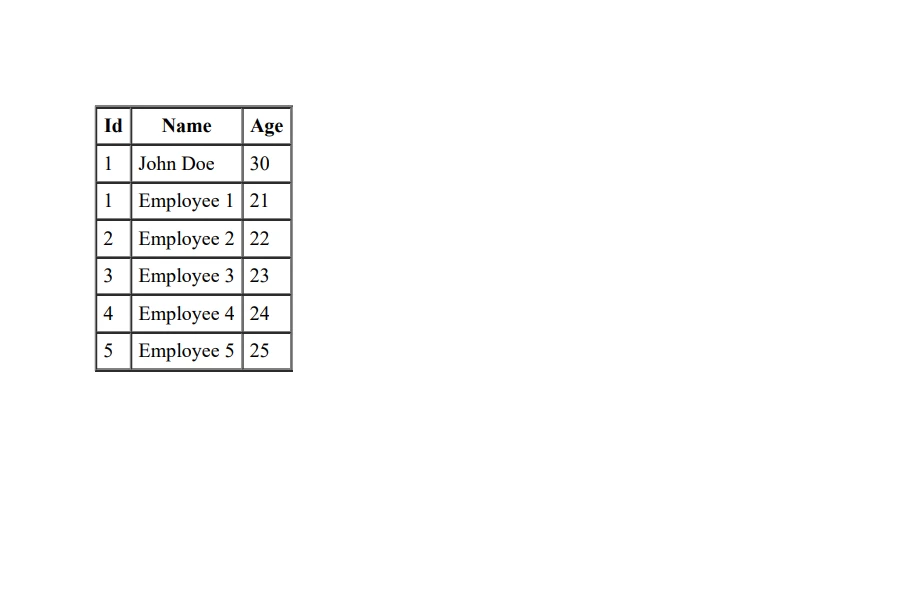
このチュートリアルでは、C#におけるDataTablesの基本と、IronPDFライブラリを使用してDataTableをPDFドキュメントにエクスポートする方法を学びました。 一次キー列、データセット変数、フィルタリングとソートのためのDataViewを組み込むことで、データに対してより多くの制御と柔軟性を持てるでしょう。 データテーブルについての良い理解を持ち、C#アプリケーションでプロフェッショナルなPDFレポートを作成するためにIronPDFとデータテーブルを組み合わせて使用する方法を理解しているはずです。
IronPDFはその機能を無料トライアルで試すことができる無料トライアルを提供しており、購入を検討する前にその可能性を探ることができます。

ジェイコブ・メラーはIron Softwareの最高技術責任者(CTO)であり、C# PDFテクノロジーを開拓する先見的なエンジニアです。Iron Softwareのコアコードベースを支えるオリジナル開発者として、彼は創業以来、会社の製品アーキテクチャを形成し、CEOのCameron Rimingtonとともに、会社をNASA、Tesla、および世界的な政府機関にサービスを提供する50人以上の会社に変えました。1999年にロンドンで最初のソフトウェアビジネスを開業し、2005年に最初 for .NETコンポーネントを作成した後、Microsoftのエコシステム全体で複雑な問題を解決することを専門としました。



IronPDF はIRONSUITEの一部です
オフィス文書向けの.NET API製品10個

PDFがHTMLのように見える必要があるとき、迅速に。












