using IronPdf;

// Disable local disk access or cross-origin requests
Installation.EnableWebSecurity = true;

// Instantiate Renderer
var renderer = new ChromePdfRenderer();

// Create a PDF from a HTML string using C#
var pdf = renderer.RenderHtmlAsPdf("<h1>Hello World</h1>");

// Export to a file or Stream
pdf.SaveAs("output.pdf");

// Advanced Example with HTML Assets
// Load external html assets: Images, CSS and JavaScript.
// An optional BasePath 'C:\site\assets\' is set as the file location to load assets from
var myAdvancedPdf = renderer.RenderHtmlAsPdf("<img src='icons/iron.png'>", @"C:\site\assets\");
myAdvancedPdf.SaveAs("html-with-assets.pdf");
using IronPdf;// Disable local disk access or cross-origin requestsInstallation.EnableWebSecurity = true;// Instantiate Renderervar renderer = new ChromePdfRenderer();// Create a PDF from a HTML string using C#var pdf = renderer.RenderHtmlAsPdf("<h1>Hello World</h1>");// Export to a file or Streampdf.SaveAs("output.pdf");// Advanced Example with HTML Assets// Load external html assets: Images, CSS and JavaScript.// An optional BasePath 'C:\site\assets\' is set as the file location to load assets fromvar myAdvancedPdf = renderer.RenderHtmlAsPdf("<img src='icons/iron.png'>", @"C:\site\assets\");myAdvancedPdf.SaveAs("html-with-assets.pdf");
C# DataTables eğitimine hoş geldiniz. A `DataTable`, verileri tablo formatında saklamanıza, işlemenize ve sorgulamanıza olanak tanıyan .NET framework tarafından sağlanan güçlü bir veri yapısıdır. Bu öğreticide, `DataTables` oluşturma ve değiştirme, sütun ve satır ekleme, verileri sorgulama ve süzme ve sıralama için `DataView` kullanma dahil olmak üzere C#'ta DataTables'ın temellerini inceleyeceğiz.
Bu öğreticinin sonunda, C# uygulamalarınızda `DataTables` nasıl kullanılacağını iyi bir şekilde anlamış olacaksınız. Başlayalım!
## DataTable Oluşturma
C#'ta bir `DataTable` oluşturmak için ilk olarak `System.Data` ad alanını içe aktarmanız gerekir. Bu ad alanı, veri işleme ile ilgili çeşitli sınıflar ve yöntemler içerir, `DataTable` sınıfı dahil.
```csharp
using System.Data;
```
Ardından, `DataTable` sınıfından bir örnek oluşturabilirsiniz. Bunu yapmanın en basit yolu, varsayılan yapıcıyı kullanmaktır, şöyle:
```csharp
DataTable dt = new DataTable();
```
Bir `DataTable`'yi belirli bir ad ile oluşturmak için yapıcıya bir string parametresi geçirerek oluşturabilirsiniz:
```csharp
DataTable dt = new DataTable("Employees");
```
## DataTable Yöntemleri
### Sütun Ekleme
Bir DataTable oluşturduktan sonra, ona sütunlar eklemeye başlayabilirsiniz. Bir sütun eklemek için önce `DataColumn` sınıfından bir örnek oluşturmanız ve `ColumnName` ve `DataType` gibi özelliklerini ayarlamanız gerekir.
İşte bir DataTable'a üç sütun eklemenin bir örneği:
```csharp
DataColumn idColumn = new DataColumn("Id", typeof(int));
DataColumn nameColumn = new DataColumn("Name", typeof(string));
DataColumn ageColumn = new DataColumn("Age", typeof(int));

dt.Columns.Add(idColumn);
dt.Columns.Add(nameColumn);
dt.Columns.Add(ageColumn);
```
Veri tablosunda `Id` sütunu gibi birden fazla sütun ekleyebilirsiniz.
### Veri Satırları Ekleme
Sütunları tanımladıktan sonra, `DataTable` satırları eklemeye başlayabilirsiniz. Bir satır eklemek için yeni bir `DataRow` sınıfı örneği oluşturmanız ve gerekli verilerle alanlarını doldurmanız gerekir.
Bir `DataTable`'ya nasıl yeni bir satır ekleyeceğinize dair bir örnek:
```csharp
DataRow newRow = dt.NewRow();
newRow["Id"] = 1;
newRow["Name"] = "John Doe";
newRow["Age"] = 30;
dt.Rows.Add(newRow);
```
Aynı yöntemi bir döngü içinde kullanarak birden fazla `DataTable` satırını bir kerede ekleyebilirsiniz.
```csharp
for (int i = 1; i <= 3; i++)
{
DataRow row = dt.NewRow();
row["Id"] = i;
row["Name"] = "Employee " + i;
row["Age"] = 20 + i;
dt.Rows.Add(row);
}
```
Yukarıdaki kodda, üç veri satırı ekledik.
### Verilere Erişim
`DataTable`'da saklanan verilere `Rows` ve `Columns` koleksiyonlarını döngü ile gezerek erişebilirsiniz. Bir `DataTable` içeriğini konsolda nasıl göstereceğiniz hakkında bir örnek:
```csharp
foreach (DataRow row in dt.Rows)
{
foreach (DataColumn col in dt.Columns)
{
Console.Write(row[col] + "\t");
}
Console.WriteLine();
}
```
### Verileri Değiştirme
`DataTable`'deki verileri, `DataRow` nesnelerindeki değerleri güncelleyerek değiştirebilirsiniz. Belirli bir çalışanın yaşını güncellemenin bir örneği:
```csharp
var primaryKey = 1;
DataRow employeeRow = dt.Rows.Find(primaryKey); // Find the row with the specified primary key
if (employeeRow != null)
{
employeeRow["Age"] = 35;
}
```
### Satırları Silme
`DataRow` nesnesinde Delete yöntemini çağırarak bir DataTable'dan bir satırı silebilirsiniz:
```csharp
DataRow employeeRow = dt.Rows.Find(1);
if (employeeRow != null)
{
employeeRow.Delete();
dt.AcceptChanges(); // Commit the deletion
}
```
`Delete` işlemini bir `DataRow` üzerinde kaçırmanın yalnızca o satırı silinmek üzere işaretlediğini unutmayın. Silinen satırları kalıcı olarak kaldırmak için `DataTable` üzerinde `AcceptChanges` yöntemini çağırmanız gerekir.
### Birden Fazla Tablo Yönetimi
Bazı durumlarda, aynı anda birden fazla veri tablosu ile çalışmanız gerekebilir. Birden fazla DataTable nesnesini depolamak ve aralarındaki ilişkileri yönetmek için bir veri kümesi değişkeni oluşturabilirsiniz.
### LINQ ile Veri Sorgulama
LINQ (Language Integrated Query), C#'ta `DataTable` nesneleri dahil olmak üzere çeşitli veri kaynaklarından veri sorgulamanıza olanak tanıyan güçlü bir özelliktir. DataTables ile LINQ kullanmak için `System.Linq` ad alanını içe aktarmanız gerekir. İşte LINQ kullanarak 25 yaşından büyük çalışanları filtrelemek için bir örnek:
```csharp
using System.Linq;
var filteredRows = dt.AsEnumerable().Where(row => row.Field<int>("Age") > 25);
foreach (DataRow row in filteredRows)
{
Console.WriteLine(row["Name"]);
}
```
### DataView: Sıralama ve Filtreleme
`DataView`, `System.Data` ad alanı tarafından sağlanan, `DataTable` olan bir görünüm oluşturmanıza olanak tanıyan başka bir kullanışlı sınıftır. Bu, `DataGridView` gibi bir UI kontrolünde verileri göstermeniz gerektiğinde özellikle kullanışlıdır. Verileri bir `DataTable`'dan `DataGridView` kontrolüne eklemek için veri bağlamayı da yapabiliriz.
İşte, çalışanları yaşlarına göre filtrelemek ve sıralamak için bir DataView oluşturma örneği:
```csharp
DataView view = new DataView(dt);
// Filter employees older than 25
view.RowFilter = "Age > 25";
// Sort by age in descending order
view.Sort = "Age DESC";
// Display the filtered and sorted data
foreach (DataRowView rowView in view)
{
DataRow row = rowView.Row;
Console.WriteLine(row["Name"]);
}
```
## IronPDF ile DataTable'ı PDF Olarak Dışa Aktarma
[IronPDF](https://ironpdf.com), kullanıcı dostu PDF düzenleme özellikleriyle dolu güçlü bir [HTML'den PDF'ye dönüştürücü](/tutorials/html-to-pdf/) olup, geliştiricilerin .NET uygulamaları içinde PDF belgeleri oluşturmasını, okumasını ve düzenlemesini sağlar.
```csharp
using IronPdf;
class Program
{
static void Main(string[] args)
{
var renderer = new ChromePdfRenderer();
// Convert HTML String to PDF
var htmlContent = "<h1>Hello, IronPDF!</h1><p>This is a PDF from an HTML string.</p>";
var pdfFromHtmlString = renderer.RenderHtmlAsPdf(htmlContent);
pdfFromHtmlString.SaveAs("HTMLStringToPDF.pdf");
// Convert HTML File to PDF
var htmlFilePath = "path_to_your_html_file.html"; // Specify the path to your HTML file
var pdfFromHtmlFile = renderer.RenderHtmlFileAsPdf(htmlFilePath);
pdfFromHtmlFile.SaveAs("HTMLFileToPDF.pdf");
// Convert URL to PDF
var url = "http://ironpdf.com"; // Specify the URL
var pdfFromUrl = renderer.RenderUrlAsPdf(url);
pdfFromUrl.SaveAs("URLToPDF.pdf");
}
}
```
Bu bölümde, IronPDF kullanarak bir `DataTable`'yı bir PDF belgesine nasıl dışa aktaracağınızı öğreneceğiz.
Öncelikle, IronPDF NuGet paketini yüklemeniz gerekmektedir. Visual Studio'da Paket Yöneticisi Konsolu'nu açın ve aşağıdaki komutu çalıştırın:
```shell
:ProductInstall
```
Paket yüklendikten sonra, kodunuzda gerekli ad alanlarını içe aktararak başlayabilirsiniz:
```csharp
using IronPdf;
using System.IO;
```
Ardından, DataTable'ı bir HTML tablosuna dönüştüren bir yardımcı yöntem oluşturun, çünkü IronPDF, PDF belgelerinde içeriği işlemek için HTML kullanır:
```csharp
public static string ConvertDataTableToHtml(DataTable dt)
{
StringBuilder htmlBuilder = new StringBuilder();
htmlBuilder.AppendLine("<table border='1' cellpadding='5' cellspacing='0'>");
htmlBuilder.AppendLine("<tr>");
// Add column headers
foreach (DataColumn col in dt.Columns)
{
htmlBuilder.AppendFormat("<th>{0}</th>", col.ColumnName);
}
htmlBuilder.AppendLine("</tr>");
// Add rows
foreach (DataRow row in dt.Rows)
{
htmlBuilder.AppendLine("<tr>");
foreach (DataColumn col in dt.Columns)
{
htmlBuilder.AppendFormat("<td>{0}</td>", row[col]);
}
htmlBuilder.AppendLine("</tr>");
}
htmlBuilder.AppendLine("</table>");
return htmlBuilder.ToString();
}
```
Şimdi, IronPDF tarafından sağlanan [`HtmlToPdf class`](/tutorials/html-to-pdf/) kullanarak HTML tablosunu işleyebilir ve PDF dosyası olarak kaydedebilirsiniz:
```csharp
public static void ExportDataTableToPdf(DataTable dt, string outputPath)
{
// Convert DataTable to HTML
string htmlTable = ConvertDataTableToHtml(dt);
// Create a new HTML to PDF renderer
var renderer = new ChromePdfRenderer();
// Set global styles for the table
renderer.RenderingOptions.CssMediaType = PdfPrintOptions.PdfCssMediaType.Print;
renderer.RenderingOptions.FirstPageNumber = 1;
// Render the HTML table as a PDF document
PdfDocument pdf = renderer.RenderHtmlAsPdf(htmlTable);
// Save the PDF file
pdf.SaveAs(outputPath);
}
```
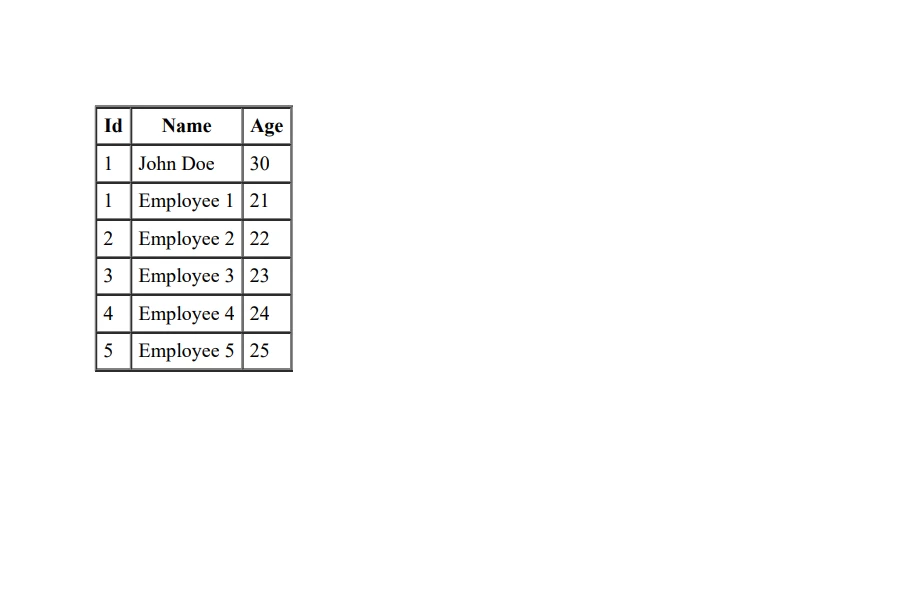
`ExportDataTableToPdf` yöntemi HTML tablosundan bir `DataTable` oluşturur ve bunu PDF dosyasına kaydeder.
Son olarak, `DataTable`'yı dışa aktarmak için uygun parametrelerle `ExportDataTableToPdf` yöntemini çağırın:
```csharp
string pdfOutputPath = "Employees.pdf";
ExportDataTableToPdf(dt, pdfOutputPath);
```
Bu, `DataTable` içeriğini tablo formatında içeren 'Employees.pdf' adlı bir PDF dosyası oluşturacaktır.
## Sonuç
Bu öğreticide, C#'ta DataTables'ın temellerini ve IronPDF kütüphanesini kullanarak bir `DataTable`'yı bir PDF belgesine nasıl dışa aktaracağınızı öğrendiniz. Birincil anahtar sütunu, veri kümesi değişkenleri ve filtremede ve sıralamada kullanılacak DataView'i dahil ederek verileriniz üzerinde daha fazla kontrol ve esneklik elde edeceksiniz. Artık DataTables hakkında iyi bir anlayışa sahip olmalı ve C# uygulamalarınızda profesyonel görünümlü PDF raporları oluşturmak için DataTables ile birlikte IronPDF kullanmayı öğrenmiş olmalısınız.
IronPDF, [özelliklerinin ücretsiz bir deneme sürümünü](trial-license) sunar ve bu sayede satın alma taahhüdünde bulunmadan önce yeteneklerini keşfetmenize olanak tanır.
C# DataTables eğitimine hoş geldiniz. A DataTable, verileri tablo formatında saklamanıza, işlemenize ve sorgulamanıza olanak tanıyan .NET framework tarafından sağlanan güçlü bir veri yapısıdır. Bu öğreticide, DataTables oluşturma ve değiştirme, sütun ve satır ekleme, verileri sorgulama ve süzme ve sıralama için DataView kullanma dahil olmak üzere C#'ta DataTables'ın temellerini inceleyeceğiz.
Bu öğreticinin sonunda, C# uygulamalarınızda DataTables nasıl kullanılacağını iyi bir şekilde anlamış olacaksınız. Başlayalım!
DataTable Oluşturma
C#'ta bir DataTable oluşturmak için ilk olarak System.Data ad alanını içe aktarmanız gerekir. Bu ad alanı, veri işleme ile ilgili çeşitli sınıflar ve yöntemler içerir, DataTable sınıfı dahil.
using System.Data;
using System.Data;
ImportsSystem.Data
Imports System.Data
Ardından, DataTable sınıfından bir örnek oluşturabilirsiniz. Bunu yapmanın en basit yolu, varsayılan yapıcıyı kullanmaktır, şöyle:
DataTable dt = new DataTable();
DataTable dt = new DataTable();
Dim dt As New DataTable()
Dim dt As New DataTable()
Bir DataTable'yi belirli bir ad ile oluşturmak için yapıcıya bir string parametresi geçirerek oluşturabilirsiniz:
DataTable dt = new DataTable("Employees");
DataTable dt = new DataTable("Employees");
Dim dt As New DataTable("Employees")
Dim dt As New DataTable("Employees")
DataTable Yöntemleri
Sütun Ekleme
Bir DataTable oluşturduktan sonra, ona sütunlar eklemeye başlayabilirsiniz. Bir sütun eklemek için önce DataColumn sınıfından bir örnek oluşturmanız ve ColumnName ve DataType gibi özelliklerini ayarlamanız gerekir.
İşte bir DataTable'a üç sütun eklemenin bir örneği:
DataColumn idColumn = new DataColumn("Id", typeof(int));DataColumn nameColumn = new DataColumn("Name", typeof(string));DataColumn ageColumn = new DataColumn("Age", typeof(int));dt.Columns.Add(idColumn);dt.Columns.Add(nameColumn);dt.Columns.Add(ageColumn);
DataColumn idColumn = new DataColumn("Id", typeof(int));
DataColumn nameColumn = new DataColumn("Name", typeof(string));
DataColumn ageColumn = new DataColumn("Age", typeof(int));

dt.Columns.Add(idColumn);
dt.Columns.Add(nameColumn);
dt.Columns.Add(ageColumn);
Dim idColumn As New DataColumn("Id", GetType(Integer))Dim nameColumn As New DataColumn("Name", GetType(String))Dim ageColumn As New DataColumn("Age", GetType(Integer))dt.Columns.Add(idColumn)dt.Columns.Add(nameColumn)dt.Columns.Add(ageColumn)
Dim idColumn As New DataColumn("Id", GetType(Integer))
Dim nameColumn As New DataColumn("Name", GetType(String))
Dim ageColumn As New DataColumn("Age", GetType(Integer))

dt.Columns.Add(idColumn)
dt.Columns.Add(nameColumn)
dt.Columns.Add(ageColumn)
Veri tablosunda Id sütunu gibi birden fazla sütun ekleyebilirsiniz.
Veri Satırları Ekleme
Sütunları tanımladıktan sonra, DataTable satırları eklemeye başlayabilirsiniz. Bir satır eklemek için yeni bir DataRow sınıfı örneği oluşturmanız ve gerekli verilerle alanlarını doldurmanız gerekir.
Bir DataTable'ya nasıl yeni bir satır ekleyeceğinize dair bir örnek:
Dim newRow As DataRow = dt.NewRow()

newRow("Id") = 1
newRow("Name") = "John Doe"
newRow("Age") = 30

dt.Rows.Add(newRow)
Aynı yöntemi bir döngü içinde kullanarak birden fazla DataTable satırını bir kerede ekleyebilirsiniz.
for (int i = 1; i <= 3; i++){ DataRow row = dt.NewRow(); row["Id"] = i; row["Name"] = "Employee " + i; row["Age"] = 20 + i; dt.Rows.Add(row);}
for (int i = 1; i <= 3; i++)
{
    DataRow row = dt.NewRow();
    row["Id"] = i;
    row["Name"] = "Employee " + i;
    row["Age"] = 20 + i;
    dt.Rows.Add(row);
}
For i AsInteger = 1 To 3 Dim row AsDataRow = dt.NewRow() row("Id") = i row("Name") = "Employee " & i row("Age") = 20 + i dt.Rows.Add(row)Next i
For i As Integer = 1 To 3
	Dim row As DataRow = dt.NewRow()
	row("Id") = i
	row("Name") = "Employee " & i
	row("Age") = 20 + i
	dt.Rows.Add(row)
Next i
Yukarıdaki kodda, üç veri satırı ekledik.
Verilere Erişim
DataTable'da saklanan verilere Rows ve Columns koleksiyonlarını döngü ile gezerek erişebilirsiniz. Bir DataTable içeriğini konsolda nasıl göstereceğiniz hakkında bir örnek:
foreach (DataRow row in dt.Rows){ foreach (DataColumn col in dt.Columns) {Console.Write(row[col] + "\t"); }Console.WriteLine();}
foreach (DataRow row in dt.Rows)
{
    foreach (DataColumn col in dt.Columns)
    {
        Console.Write(row[col] + "\t");
    }
    Console.WriteLine();
}
ImportsMicrosoft.VisualBasicFor Each row AsDataRowIn dt.Rows For Each col AsDataColumnIn dt.ColumnsConsole.Write(row(col) & vbTab) Next colConsole.WriteLine()Next row
Imports Microsoft.VisualBasic

For Each row As DataRow In dt.Rows
	For Each col As DataColumn In dt.Columns
		Console.Write(row(col) & vbTab)
	Next col
	Console.WriteLine()
Next row
Verileri Değiştirme
DataTable'deki verileri, DataRow nesnelerindeki değerleri güncelleyerek değiştirebilirsiniz. Belirli bir çalışanın yaşını güncellemenin bir örneği:
var primaryKey = 1;DataRow employeeRow = dt.Rows.Find(primaryKey); // Find the row with the specified primary keyif (employeeRow != null){ employeeRow["Age"] = 35;}
var primaryKey = 1;
DataRow employeeRow = dt.Rows.Find(primaryKey); // Find the row with the specified primary key
if (employeeRow != null)
{
    employeeRow["Age"] = 35;
}
Dim primaryKey = 1Dim employeeRow AsDataRow = dt.Rows.Find(primaryKey) ' Find the row with the specified primary keyIf employeeRow IsNot Nothing Then employeeRow("Age") = 35End If
Dim primaryKey = 1
Dim employeeRow As DataRow = dt.Rows.Find(primaryKey) ' Find the row with the specified primary key
If employeeRow IsNot Nothing Then
	employeeRow("Age") = 35
End If
Satırları Silme
DataRow nesnesinde Delete yöntemini çağırarak bir DataTable'dan bir satırı silebilirsiniz:
DataRow employeeRow = dt.Rows.Find(1);
if (employeeRow != null)
{
    employeeRow.Delete();
    dt.AcceptChanges(); // Commit the deletion
}
Dim employeeRow AsDataRow = dt.Rows.Find(1)If employeeRow IsNot Nothing Then employeeRow.Delete() dt.AcceptChanges() ' Commit the deletionEnd If
Dim employeeRow As DataRow = dt.Rows.Find(1)
If employeeRow IsNot Nothing Then
	employeeRow.Delete()
	dt.AcceptChanges() ' Commit the deletion
End If
Delete işlemini bir DataRow üzerinde kaçırmanın yalnızca o satırı silinmek üzere işaretlediğini unutmayın. Silinen satırları kalıcı olarak kaldırmak için DataTable üzerinde AcceptChanges yöntemini çağırmanız gerekir.
Birden Fazla Tablo Yönetimi
Bazı durumlarda, aynı anda birden fazla veri tablosu ile çalışmanız gerekebilir. Birden fazla DataTable nesnesini depolamak ve aralarındaki ilişkileri yönetmek için bir veri kümesi değişkeni oluşturabilirsiniz.
LINQ ile Veri Sorgulama
LINQ (Language Integrated Query), C#'ta DataTable nesneleri dahil olmak üzere çeşitli veri kaynaklarından veri sorgulamanıza olanak tanıyan güçlü bir özelliktir. DataTables ile LINQ kullanmak için System.Linq ad alanını içe aktarmanız gerekir. İşte LINQ kullanarak 25 yaşından büyük çalışanları filtrelemek için bir örnek:
using System.Linq;var filteredRows = dt.AsEnumerable().Where(row => row.Field<int>("Age") > 25);foreach (DataRow row in filteredRows){Console.WriteLine(row["Name"]);}
using System.Linq;

var filteredRows = dt.AsEnumerable().Where(row => row.Field<int>("Age") > 25);

foreach (DataRow row in filteredRows)
{
    Console.WriteLine(row["Name"]);
}
Imports System.Linq

Private filteredRows = dt.AsEnumerable().Where(Function(row) row.Field(Of Integer)("Age") > 25)

For Each row As DataRow In filteredRows
	Console.WriteLine(row("Name"))
Next row
DataView: Sıralama ve Filtreleme
DataView, System.Data ad alanı tarafından sağlanan, DataTable olan bir görünüm oluşturmanıza olanak tanıyan başka bir kullanışlı sınıftır. Bu, DataGridView gibi bir UI kontrolünde verileri göstermeniz gerektiğinde özellikle kullanışlıdır. Verileri bir DataTable'dan DataGridView kontrolüne eklemek için veri bağlamayı da yapabiliriz.
İşte, çalışanları yaşlarına göre filtrelemek ve sıralamak için bir DataView oluşturma örneği:
DataView view = new DataView(dt);// Filter employees older than 25view.RowFilter = "Age > 25";// Sort by age in descending orderview.Sort = "Age DESC";// Display the filtered and sorted dataforeach (DataRowView rowView in view){ DataRow row = rowView.Row;Console.WriteLine(row["Name"]);}
DataView view = new DataView(dt);

// Filter employees older than 25
view.RowFilter = "Age > 25";

// Sort by age in descending order
view.Sort = "Age DESC";

// Display the filtered and sorted data
foreach (DataRowView rowView in view)
{
    DataRow row = rowView.Row;
    Console.WriteLine(row["Name"]);
}
Dim view As New DataView(dt)' Filter employees older than 25view.RowFilter = "Age > 25"' Sort by age in descending orderview.Sort = "Age DESC"' Display the filtered and sorted dataFor Each rowView AsDataRowViewIn view Dim row AsDataRow = rowView.RowConsole.WriteLine(row("Name"))Next rowView
Dim view As New DataView(dt)

' Filter employees older than 25
view.RowFilter = "Age > 25"

' Sort by age in descending order
view.Sort = "Age DESC"

' Display the filtered and sorted data
For Each rowView As DataRowView In view
	Dim row As DataRow = rowView.Row
	Console.WriteLine(row("Name"))
Next rowView
IronPDF ile DataTable'ı PDF Olarak Dışa Aktarma
IronPDF, kullanıcı dostu PDF düzenleme özellikleriyle dolu güçlü bir HTML'den PDF'ye dönüştürücü olup, geliştiricilerin .NET uygulamaları içinde PDF belgeleri oluşturmasını, okumasını ve düzenlemesini sağlar.
using IronPdf;class Program{ static voidMain(string[] args) { var renderer = new ChromePdfRenderer(); // Convert HTML String to PDF var htmlContent = "<h1>Hello, IronPDF!</h1><p>This is a PDF from an HTML string.</p>"; var pdfFromHtmlString = renderer.RenderHtmlAsPdf(htmlContent); pdfFromHtmlString.SaveAs("HTMLStringToPDF.pdf"); // Convert HTML File to PDF var htmlFilePath = "path_to_your_html_file.html"; // Specify the path to your HTML file var pdfFromHtmlFile = renderer.RenderHtmlFileAsPdf(htmlFilePath); pdfFromHtmlFile.SaveAs("HTMLFileToPDF.pdf"); // Convert URL to PDF var url = "http://ironpdf.com"; // Specify the URL var pdfFromUrl = renderer.RenderUrlAsPdf(url); pdfFromUrl.SaveAs("URLToPDF.pdf"); }}
using IronPdf;

class Program
{
    static void Main(string[] args)
    {
        var renderer = new ChromePdfRenderer();

        // Convert HTML String to PDF
        var htmlContent = "<h1>Hello, IronPDF!</h1><p>This is a PDF from an HTML string.</p>";
        var pdfFromHtmlString = renderer.RenderHtmlAsPdf(htmlContent);
        pdfFromHtmlString.SaveAs("HTMLStringToPDF.pdf");

        // Convert HTML File to PDF
        var htmlFilePath = "path_to_your_html_file.html"; // Specify the path to your HTML file
        var pdfFromHtmlFile = renderer.RenderHtmlFileAsPdf(htmlFilePath);
        pdfFromHtmlFile.SaveAs("HTMLFileToPDF.pdf");

        // Convert URL to PDF
        var url = "http://ironpdf.com"; // Specify the URL
        var pdfFromUrl = renderer.RenderUrlAsPdf(url);
        pdfFromUrl.SaveAs("URLToPDF.pdf");
    }
}
ImportsIronPdfFriend Class ProgramShared Sub Main(ByVal args() AsString) Dim renderer = New ChromePdfRenderer() ' Convert HTML String to PDF Dim htmlContent = "<h1>Hello, IronPDF!</h1><p>This is a PDF from an HTML string.</p>" Dim pdfFromHtmlString = renderer.RenderHtmlAsPdf(htmlContent) pdfFromHtmlString.SaveAs("HTMLStringToPDF.pdf") ' Convert HTML File to PDF Dim htmlFilePath = "path_to_your_html_file.html" ' Specify the path to your HTML file Dim pdfFromHtmlFile = renderer.RenderHtmlFileAsPdf(htmlFilePath) pdfFromHtmlFile.SaveAs("HTMLFileToPDF.pdf") ' Convert URL to PDF Dim url = "http://ironpdf.com" ' Specify the URL Dim pdfFromUrl = renderer.RenderUrlAsPdf(url) pdfFromUrl.SaveAs("URLToPDF.pdf") End SubEnd Class
Imports IronPdf

Friend Class Program
	Shared Sub Main(ByVal args() As String)
		Dim renderer = New ChromePdfRenderer()

		' Convert HTML String to PDF
		Dim htmlContent = "<h1>Hello, IronPDF!</h1><p>This is a PDF from an HTML string.</p>"
		Dim pdfFromHtmlString = renderer.RenderHtmlAsPdf(htmlContent)
		pdfFromHtmlString.SaveAs("HTMLStringToPDF.pdf")

		' Convert HTML File to PDF
		Dim htmlFilePath = "path_to_your_html_file.html" ' Specify the path to your HTML file
		Dim pdfFromHtmlFile = renderer.RenderHtmlFileAsPdf(htmlFilePath)
		pdfFromHtmlFile.SaveAs("HTMLFileToPDF.pdf")

		' Convert URL to PDF
		Dim url = "http://ironpdf.com" ' Specify the URL
		Dim pdfFromUrl = renderer.RenderUrlAsPdf(url)
		pdfFromUrl.SaveAs("URLToPDF.pdf")
	End Sub
End Class
Bu bölümde, IronPDF kullanarak bir DataTable'yı bir PDF belgesine nasıl dışa aktaracağınızı öğreneceğiz.
Öncelikle, IronPDF NuGet paketini yüklemeniz gerekmektedir. Visual Studio'da Paket Yöneticisi Konsolu'nu açın ve aşağıdaki komutu çalıştırın:
PM > Install-Package IronPdf
Install-Package IronPdf
Paket yüklendikten sonra, kodunuzda gerekli ad alanlarını içe aktararak başlayabilirsiniz:
using IronPdf;using System.IO;
using IronPdf;
using System.IO;
ImportsIronPdfImportsSystem.IO
Imports IronPdf
Imports System.IO
Ardından, DataTable'ı bir HTML tablosuna dönüştüren bir yardımcı yöntem oluşturun, çünkü IronPDF, PDF belgelerinde içeriği işlemek için HTML kullanır:
public static stringConvertDataTableToHtml(DataTable dt){ StringBuilder htmlBuilder = new StringBuilder(); htmlBuilder.AppendLine("<table border='1' cellpadding='5' cellspacing='0'>"); htmlBuilder.AppendLine("<tr>"); // Add column headers foreach (DataColumn col in dt.Columns) { htmlBuilder.AppendFormat("<th>{0}</th>", col.ColumnName); } htmlBuilder.AppendLine("</tr>"); // Add rows foreach (DataRow row in dt.Rows) { htmlBuilder.AppendLine("<tr>"); foreach (DataColumn col in dt.Columns) { htmlBuilder.AppendFormat("<td>{0}</td>", row[col]); } htmlBuilder.AppendLine("</tr>"); } htmlBuilder.AppendLine("</table>"); return htmlBuilder.ToString();}
public static string ConvertDataTableToHtml(DataTable dt)
{
    StringBuilder htmlBuilder = new StringBuilder();

    htmlBuilder.AppendLine("<table border='1' cellpadding='5' cellspacing='0'>");
    htmlBuilder.AppendLine("<tr>");

    // Add column headers
    foreach (DataColumn col in dt.Columns)
    {
        htmlBuilder.AppendFormat("<th>{0}</th>", col.ColumnName);
    }

    htmlBuilder.AppendLine("</tr>");

    // Add rows
    foreach (DataRow row in dt.Rows)
    {
        htmlBuilder.AppendLine("<tr>");

        foreach (DataColumn col in dt.Columns)
        {
            htmlBuilder.AppendFormat("<td>{0}</td>", row[col]);
        }

        htmlBuilder.AppendLine("</tr>");
    }

    htmlBuilder.AppendLine("</table>");

    return htmlBuilder.ToString();
}
PublicShared Function ConvertDataTableToHtml(dt AsDataTable) AsString Dim htmlBuilder As New StringBuilder() htmlBuilder.AppendLine("<table border='1' cellpadding='5' cellspacing='0'>") htmlBuilder.AppendLine("<tr>") ' Add column headers For Each col AsDataColumnIn dt.Columns htmlBuilder.AppendFormat("<th>{0}</th>", col.ColumnName) Next htmlBuilder.AppendLine("</tr>") ' Add rows For Each row AsDataRowIn dt.Rows htmlBuilder.AppendLine("<tr>") For Each col AsDataColumnIn dt.Columns htmlBuilder.AppendFormat("<td>{0}</td>", row(col)) Next htmlBuilder.AppendLine("</tr>") Next htmlBuilder.AppendLine("</table>") Return htmlBuilder.ToString()End Function
Public Shared Function ConvertDataTableToHtml(dt As DataTable) As String
    Dim htmlBuilder As New StringBuilder()

    htmlBuilder.AppendLine("<table border='1' cellpadding='5' cellspacing='0'>")
    htmlBuilder.AppendLine("<tr>")

    ' Add column headers
    For Each col As DataColumn In dt.Columns
        htmlBuilder.AppendFormat("<th>{0}</th>", col.ColumnName)
    Next

    htmlBuilder.AppendLine("</tr>")

    ' Add rows
    For Each row As DataRow In dt.Rows
        htmlBuilder.AppendLine("<tr>")

        For Each col As DataColumn In dt.Columns
            htmlBuilder.AppendFormat("<td>{0}</td>", row(col))
        Next

        htmlBuilder.AppendLine("</tr>")
    Next

    htmlBuilder.AppendLine("</table>")

    Return htmlBuilder.ToString()
End Function
Şimdi, IronPDF tarafından sağlanan HtmlToPdf class kullanarak HTML tablosunu işleyebilir ve PDF dosyası olarak kaydedebilirsiniz:
public static voidExportDataTableToPdf(DataTable dt, string outputPath){ // Convert DataTable to HTML string htmlTable = ConvertDataTableToHtml(dt); // Create a new HTML to PDF renderer var renderer = new ChromePdfRenderer(); // Set global styles for the table renderer.RenderingOptions.CssMediaType = PdfPrintOptions.PdfCssMediaType.Print; renderer.RenderingOptions.FirstPageNumber = 1; // Render the HTML table as a PDF document PdfDocument pdf = renderer.RenderHtmlAsPdf(htmlTable); // Save the PDF file pdf.SaveAs(outputPath);}
public static void ExportDataTableToPdf(DataTable dt, string outputPath)
{
    // Convert DataTable to HTML
    string htmlTable = ConvertDataTableToHtml(dt);

    // Create a new HTML to PDF renderer
    var renderer = new ChromePdfRenderer();

    // Set global styles for the table
    renderer.RenderingOptions.CssMediaType = PdfPrintOptions.PdfCssMediaType.Print;
    renderer.RenderingOptions.FirstPageNumber = 1;

    // Render the HTML table as a PDF document
    PdfDocument pdf = renderer.RenderHtmlAsPdf(htmlTable);

    // Save the PDF file
    pdf.SaveAs(outputPath);
}
PublicShared Sub ExportDataTableToPdf(dt AsDataTable, outputPath AsString) ' Convert DataTable to HTML Dim htmlTable AsString = ConvertDataTableToHtml(dt) ' Create a new HTML to PDF renderer Dim renderer As New ChromePdfRenderer() ' Set global styles for the table renderer.RenderingOptions.CssMediaType = PdfPrintOptions.PdfCssMediaType.Print renderer.RenderingOptions.FirstPageNumber = 1 ' Render the HTML table as a PDF document Dim pdf AsPdfDocument = renderer.RenderHtmlAsPdf(htmlTable) ' Save the PDF file pdf.SaveAs(outputPath)End Sub
Public Shared Sub ExportDataTableToPdf(dt As DataTable, outputPath As String)
    ' Convert DataTable to HTML
    Dim htmlTable As String = ConvertDataTableToHtml(dt)

    ' Create a new HTML to PDF renderer
    Dim renderer As New ChromePdfRenderer()

    ' Set global styles for the table
    renderer.RenderingOptions.CssMediaType = PdfPrintOptions.PdfCssMediaType.Print
    renderer.RenderingOptions.FirstPageNumber = 1

    ' Render the HTML table as a PDF document
    Dim pdf As PdfDocument = renderer.RenderHtmlAsPdf(htmlTable)

    ' Save the PDF file
    pdf.SaveAs(outputPath)
End Sub
ExportDataTableToPdf yöntemi HTML tablosundan bir DataTable oluşturur ve bunu PDF dosyasına kaydeder.
Son olarak, DataTable'yı dışa aktarmak için uygun parametrelerle ExportDataTableToPdf yöntemini çağırın:
Dim pdfOutputPath AsString = "Employees.pdf"ExportDataTableToPdf(dt, pdfOutputPath)
Dim pdfOutputPath As String = "Employees.pdf"
ExportDataTableToPdf(dt, pdfOutputPath)
Bu, DataTable içeriğini tablo formatında içeren 'Employees.pdf' adlı bir PDF dosyası oluşturacaktır.
Sonuç
Bu öğreticide, C#'ta DataTables'ın temellerini ve IronPDF kütüphanesini kullanarak bir DataTable'yı bir PDF belgesine nasıl dışa aktaracağınızı öğrendiniz. Birincil anahtar sütunu, veri kümesi değişkenleri ve filtremede ve sıralamada kullanılacak DataView'i dahil ederek verileriniz üzerinde daha fazla kontrol ve esneklik elde edeceksiniz. Artık DataTables hakkında iyi bir anlayışa sahip olmalı ve C# uygulamalarınızda profesyonel görünümlü PDF raporları oluşturmak için DataTables ile birlikte IronPDF kullanmayı öğrenmiş olmalısınız.
Jacob Mellor, Iron Software'de Baş Teknoloji Yöneticisidir ve C# PDF teknolojisinde öncü bir mühendisdir. Iron Software'ın ana kod tabanının ilk geliştiricisi olarak, CEO Cameron Rimington ile birlikte şirketin ürün mimarisini 50'den fazla kişilik bir şirkete dönüştürmüştür ve NASA, Tesla ve dünya genelindeki devlet kurumlarına hizmet etmektedir.














