Visual Studio Code (VS Code) staje się popularnym wyborem wśród deweloperów ze względu na szybką wydajność, lekkość oraz wszechstronność. Jego rozszerzalność pozwala deweloperom dostosować doświadczenie programistyczne, a jedną z wyróżniających się funkcji jest wsparcie dla różnych języków programowania poprzez rozszerzenia.
W tym artykułe zanurzymy się w dziedzinie Zestawu Narzędzi Programistycznych C# dla Visual Studio Code, koncentrując się szczególnie na rozszerzeniu zestawu narzędzi C#. Przyjrzymy się jego funkcjom, instalacji i użytkowaniu z praktycznymi przykładami.
Przetestujemy również działanie zestawu narzędzi C# poprzez przykład tworzenia pliku PDF w Visual Studio Code przy użyciu IronPDF.
Setting the Stage: Visual Studio Code and C#
Przegląd Visual Studio Code
Visual Studio Code to darmowy, otwarto-źródłowy edytor kodu opracowany przez firmę Microsoft. Zapewnia on potężne, międzyplatformowe środowisko programistyczne z obsługą wielu języków programowania.
Pomimo swojej lekkości, VS Code oferuje szereg funkcji, takich jak podświetlanie składni, wsparcie dla debugowania oraz rozległa biblioteka rozszerzeń.
C# in Visual Studio Code
C# (wymawiane "C#") to popularny, nowoczesny jezyk programowania opracowany przez Microsoft. Jest szeroko stosowany do tworzenia aplikacji Windows, aplikacji webowych i usług backendowych.
Podczas gdy Visual Studio jest najbardziej popularnym zintegrowanym środowiskiem programistycznym (IDE) dla języka C#, VS Code oferuje lekką alternatywę dla programowania w C#.
The C# Dev Kit Extension
Przegląd
Rozszerzenie C# dla Visual Studio Code, często określane jako zestaw narzędzi programistycznych C#, jest istotnym narzędziem dla programistów C# używających lekkiego edytora.
Usprawnia ono doświadczenie kodowania dla użytkowników kodu dzięki takim funkcjom jak IntelliSense, debugowanie i zarządzanie projektami bezpośrednio w VS Code.
To rozszerzenie wypełnia lukę między solidnymi możliwościami Visual Studio Professional a prostotą VS Code.
Najważniejsze cechy
IntelliSense
IntelliSense to funkcja uzupełniania i sugerowania kodu, która znacznie zwiększa produktywność. Rozszerzenie C# wprowadza potężne funkcje IntelliCode do projektów VS Code .NET Framework, oferując kontekstowe sugestie dotyczące kodu, sygnatury metod i dokumentację.
Wsparcie dla debugowania
Debugowanie to kluczowy aspekt programowania, a rozszerzenie C# czyni je płynnym w VS Code dzięki rozszerzonym możliwościom Test Explorera. Deweloperzy mogą ustawiać punkty przerwania, sprawdzać zmienne i przenosić się przez kod, wszystko z wygodnego, lekkiego edytora.
Zarządzanie projektami
Rozszerzenie C# ułatwia zadania związane z zarządzaniem projektami bezpośrednio w istniejącym widoku przestrzeni roboczej VS Code i widoku zarządzania rozwiązaniami.
Może generować pliki projektu, obsługiwać zależności, przedstawiać strukturalny widok i integrować się z narzędziami do budowy, upraszczając centralny przepływ zarządzania projektami z nowym widokiem rozwiązania.
Instalacja
Instalacja rozszerzenia C# w Visual Studio Code jest prostym procesem. Postępuj zgodnie z poniższymi wskazówkami:
- Otwórz Visual Studio Code.
- Przejdź do widoku Rozszerzeń, klikając ikonę Rozszerzeń w menu Pasku Aktywności po stronie okna lub używając skrótu klawiaturowego Ctrl+Shift+X.
- Wyszukaj "C#" w polu wyszukiwania widoku Rozszerzeń.
- Znajdź rozszerzenie "C# for Visual Studio Code" od firmy Microsoft i kliknij przycisk instalacji.
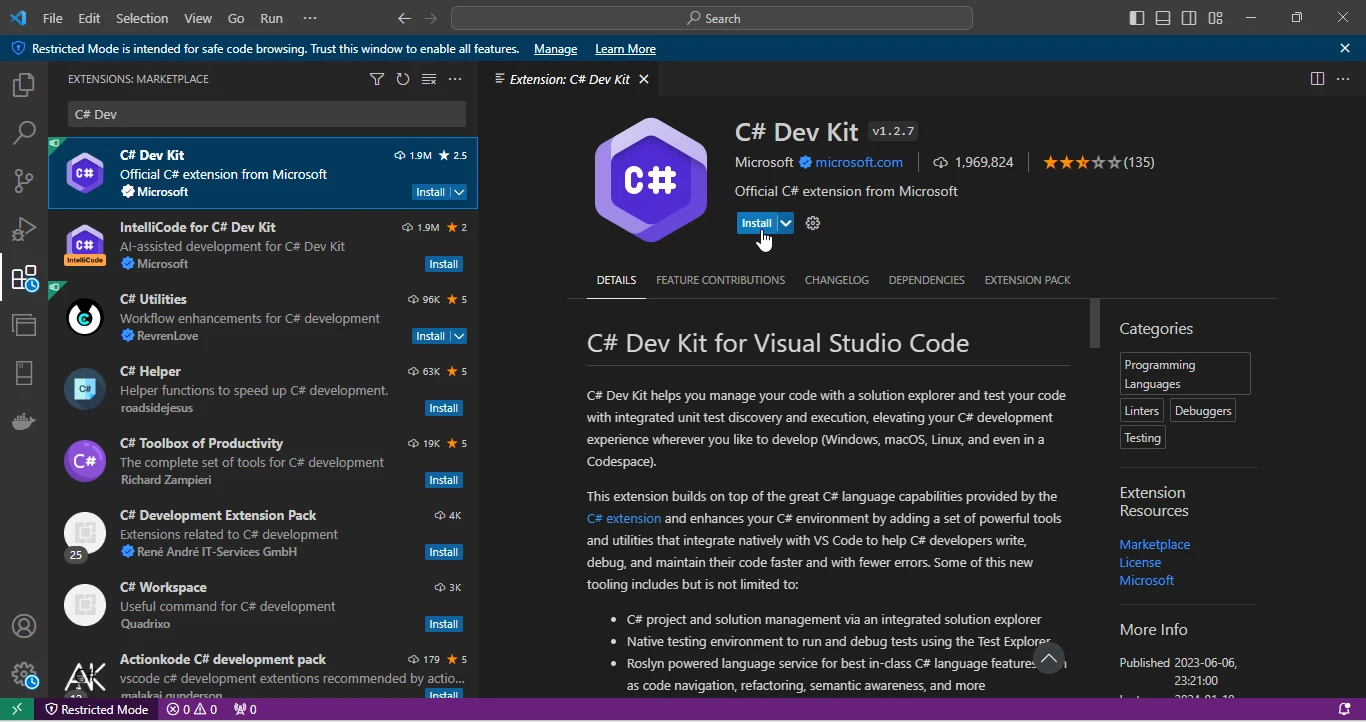
Po zainstalowaniu rozszerzenie C# jest gotowe do użycia. Jednakże, w zależności od projektu, może być konieczna dodatkowa konfiguracja.
Konfiguracja
Konfiguracja rozszerzenia C# obejmuje określenie ustawień takich jak wersja SDK .NET Core, format pliku projektu i opcje debugowania. Oto kilka typowych konfiguracji:
Określ wersję SDK .NET Core
Otwórz paletę poleceń (Ctrl+Shift+P) i uruchom polecenie "C# Change Project SDK." Wybierz pożądaną wersję SDK .NET Core z listy.
Rozszerzenie C# obsługuje zarówno tradycyjny format .csproj, jak i nowy format w stylu SDK. Aby przełączyć się między nimi, użyj polecenia "C# Change Project File Format" z palety poleceń.
Przykłady praktyczne
Przyjrzyjmy się możliwościom rozszerzenia C# za pomocą kilku praktycznych przykładów.
Przykład 1: IntelliSense w akcji
Utwórz nowy plik C# (example.cs) i wpisz poniższy kod:
using System;

class Program
{
    static void Main()
    {
        Console.Wr
    }
}
using System;

class Program
{
    static void Main()
    {
        Console.Wr
    }
}
Imports System
Friend Class Program
Shared Sub Main()
Console.Wr
End Sub
End Class
Imports System

Friend Class Program
	Shared Sub Main()
		Console.Wr
	End Sub
End Class
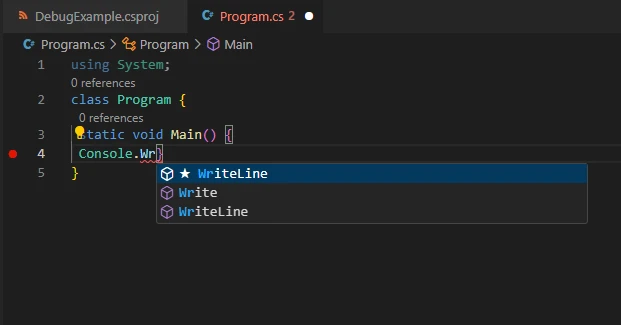
Gdy zaczniesz pisać Console.Wr, IntelliSense zostanie uruchomiony, proponując sugestie takie jak Write, WriteLine i więcej. Wybierz pożądaną metodę, a IntelliSense uzupełni fragment kodu.
Example 2: Debugging a C# Application
-
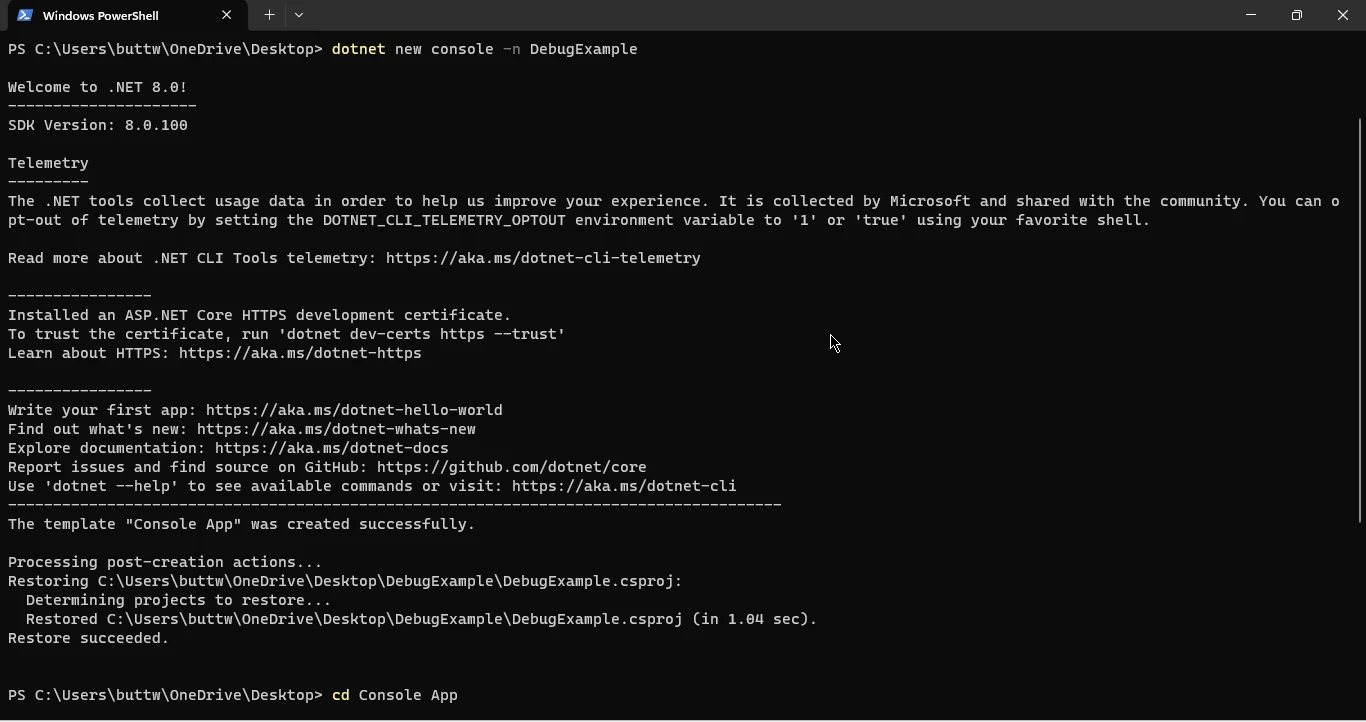
Utwórz nową aplikację konsolową, używając poniższych poleceń w terminalu:
dotnet new console -n DebugExample
cd DebugExample
dotnet new console -n DebugExample
cd DebugExample
SHELL
-
Otwórz plik Program.cs i ustaw punkt przerwania na linii Console.WriteLine.
-
Naciśnij F5 lub użyj opcji "Uruchom i debuguj" z widoku Uruchamiania.
-
VS Code uruchomi debuger, a wykonanie zatrzyma się na punkcie przerwania. Możesz sprawdzać zmienne, przechodzić krok po kroku przez kod i korzystać z wszystkich funkcji debugowania, które dostarcza rozszerzenie C#.

Przedstawiamy IronPDF
IronPDF to solidna biblioteka C# zaprojektowana, aby uprościć i usprawnić proces pracy z dokumentami PDF w aplikacjach .NET.
Dzięki intuicyjnemu i przyjaznemu dla deweloperów API, IronPDF umożliwia programistom C# bezproblemowe tworzenie, manipulowanie i renderowanie plików PDF w ich aplikacjach.
Czy to generowanie dynamicznej zawartości PDF, scałanie lub rozdzielanie istniejących plików PDF, czy konwersja HTML na PDF, IronPDF dostarcza kompleksowy zestaw narzędzi, czyniąc go wszechstronnym rozwiązaniem dla szerokiego zakresu zadań związanych z PDF.
Jego niezawodność, wydajność i rozległa funkcjonalność czynią z IronPDF naturalny wybór dla programistów poszukujących płynnej integracji funkcji PDF w ich projektach bibliotek klasowych C#, ostatecznie poprawiając efektywność i funkcjonalność ich aplikacji.
Instalacja IronPDF
Aby zainstalować IronPDF przy użyciu Menedżera Pakietów NuGet w VS Code, wykonaj te kroki.
- Najpierw naciśnij (Ctrl+Shift+P), aby otworzyć paletę poleceń i wybierz "NuGet Package Manager Add Package."
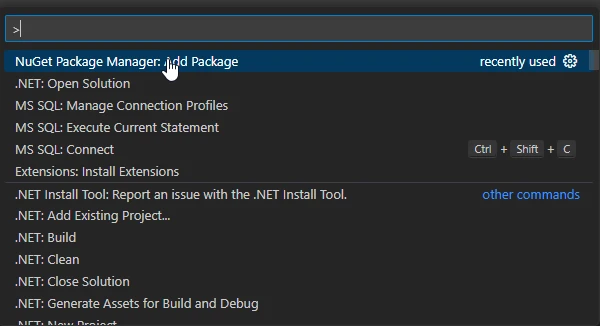
- Następnie wpisz słowo "IronPDF" w pasku wyszukiwania i naciśnij enter, a pojawi się lista.
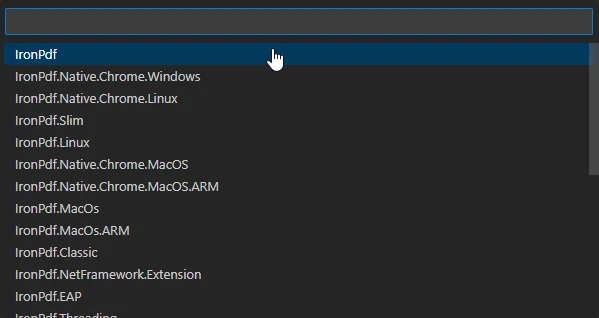
- Wybierz pakiet IronPDF, następnie wybierz jego najnowszą wersję i naciśnij enter. Doda to IronPDF do projektu. Wystarczy przywrócić projekt lub ponownie go uruchomić, aby zainstalować IronPDF.
Tworzenie PDFa z URL w VS Code
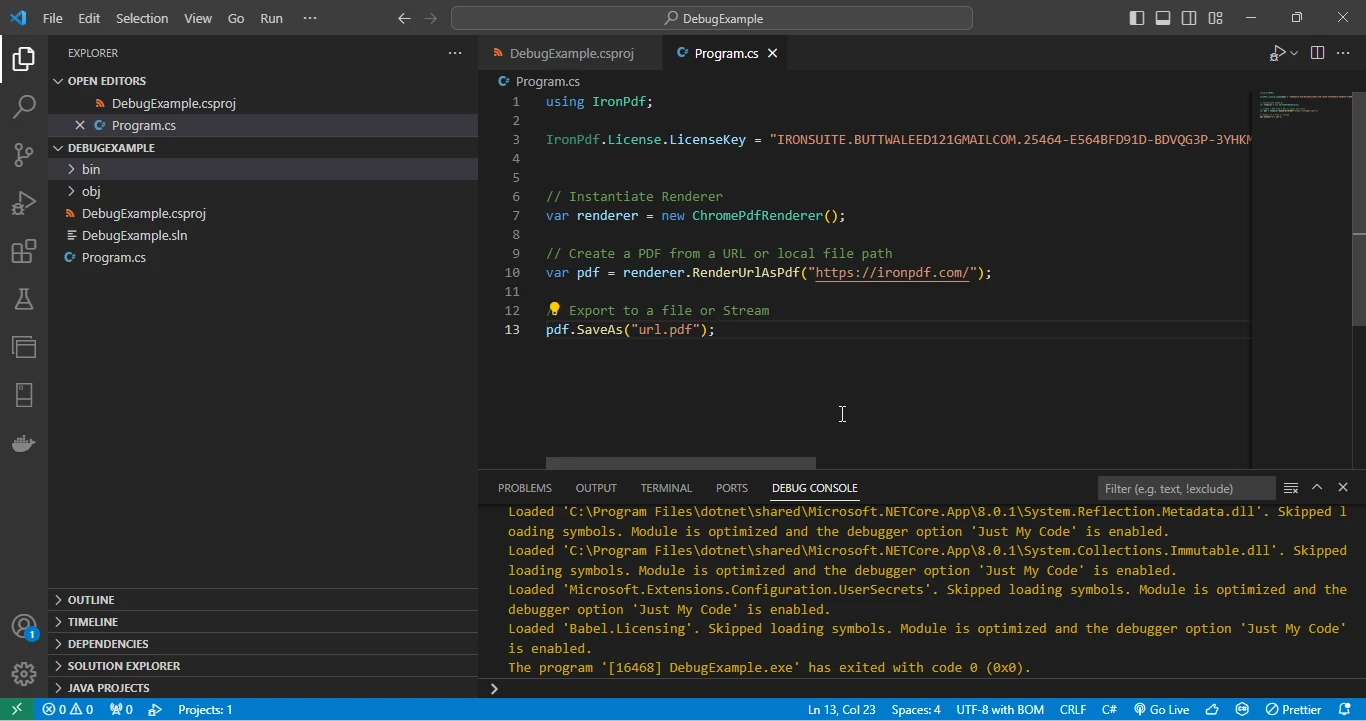
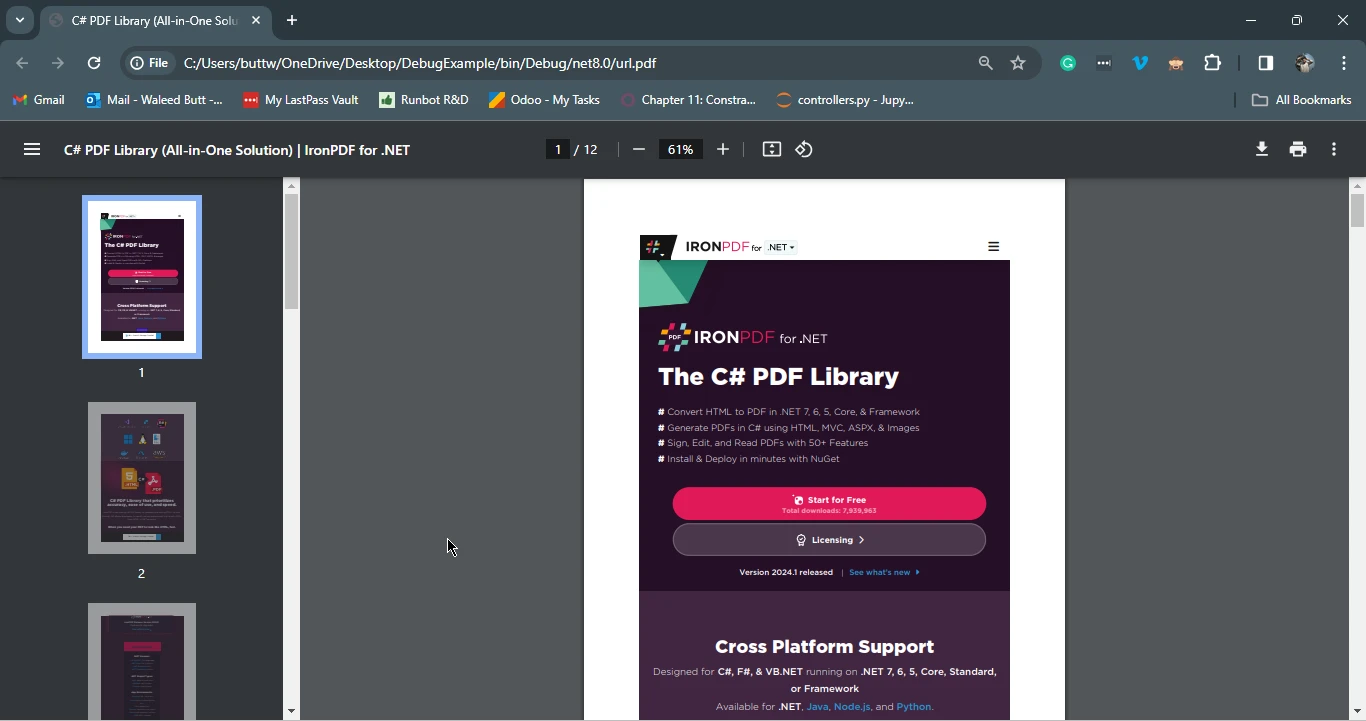
W tej sekcji zobaczymy, jak stworzyć plik PDF z URL przy użyciu IronPDF w Visual Studio Code i zestawie narzędzi C# Dev Kit. Po prostu wpisz poniższy kod w pliku program.cs i uruchom program w Visual Studio Code.
using IronPdf;

// Instantiate Renderer
var renderer = new ChromePdfRenderer();

// Create a PDF from a URL or local file path
var pdf = renderer.RenderUrlAsPdf("https://ironpdf.com/");

// Export to a file or Stream
pdf.SaveAs("url.pdf");
using IronPdf;

// Instantiate Renderer
var renderer = new ChromePdfRenderer();

// Create a PDF from a URL or local file path
var pdf = renderer.RenderUrlAsPdf("https://ironpdf.com/");

// Export to a file or Stream
pdf.SaveAs("url.pdf");
Imports IronPdf
' Instantiate Renderer
Dim renderer As New ChromePdfRenderer()
' Create a PDF from a URL or local file path
Dim pdf = renderer.RenderUrlAsPdf("https://ironpdf.com/")
' Export to a file or Stream
pdf.SaveAs("url.pdf")
Imports IronPdf

' Instantiate Renderer
Dim renderer As New ChromePdfRenderer()

' Create a PDF from a URL or local file path
Dim pdf = renderer.RenderUrlAsPdf("https://ironpdf.com/")

' Export to a file or Stream
pdf.SaveAs("url.pdf")
Widok Visual Studio Code
Wynik
Wnioski
Rozszerzenie C# Dev Kit dla Visual Studio Code oferuje atrakcyjne rozwiązanie dla programistów C#, płynnie integrując kluczowe funkcje, takie jak IntelliSense, wsparcie dla debugowania i zarządzanie projektami w lekkim środowisku VS Code.
Łatwa instalacja i elastyczne opcje konfiguracji wzmacniają zdolność adaptacji do różnorodnych potrzeb projektowych, zapewniając usprawnione doświadczenie programistyczne. Praktyczne przykłady ukazały możliwości zwiększenia produktywności przez rozszerzenie.
Wprowadzenie IronPDF dodatkowo rozszerza funkcjonalność, umożliwiając bezproblemową integrację kompleksowych narzędzi PDF w projektach C#.
Razem, rozszerzenie C# Dev Kit i IronPDF tworzą potężny zestaw narzędzi dla deweloperów, łącząc prostotę z solidną funkcjonalnością, aby zwiększyć efektywność i możliwości rozwoju w języku C# w Visual Studio Code.
Aby rozpocząć oraz dowiedzieć się więcej o tworzeniu PDFów w C# przy użyciu IronPDF, odwiedź następującą kompleksową dokumentację. Szczegółowy samouczek dotyczący konwertowania URL na PDF można znaleźć w samouczku URL na PDF.
Aby uzyskać bezpłatną licencję próbną IronPDF, odwiedź Stronę Licencyjną IronPDF.













