




已更新 2026年4月23日
在 .NET 中用 Microsoft.Extensions.AI 簡化 LLM 整合
AI 正在改變軟體開發,但將大型語言模型 (LLM) 整合到 .NET 中一直很複雜。利用 IronPdf.AI 將 AI 整合推向更遠,為 .NET 應用程式帶來由 OpenAI 驅動的 PDF 解析、資料擷取和內容總結。
閱讀更多

Visual Studio Code (VS Code) 以其快速執行、輕量化和多功能性,成為開發人員的熱門選擇。 其可擴展性允許開發人員自定義其編碼體驗,其中一個突出的功能是通過擴展來支持各種程式語言。
在本文中,我們將深入研究Visual Studio Code 的 C# 開發工具包,特別關注 C# 開發套件擴充功能。 我們將通過實際案例來探討其功能、安裝和使用情況。
我們還將透過一個使用IronPDF 在 Visual Studio Code 建立 PDF 的例子來測試 C# Dev Kit 的運作情況。
Visual Studio Code 是由微軟開發的免費、開源的程式碼編輯器。 它提供了一個功能強大、跨平台的開發環境,支持多種程式語言。
即使其佔用資源少,VS Code 仍提供了一系列功能,如語法高亮顯示、除錯支持和擴展程式庫。
C# (讀作"C#") 是由微軟開發的一種流行的現代程式語言。 它被廣泛用於構建 Windows 應用程式、網路應用程式和後端服務。
雖然 Visual Studio 是 C# 最受歡迎的整合開發環境 (IDE),但 VS Code 為 C# 開發提供了一個輕量化的替代方案。
Visual Studio Code 的 C# 擴充功能,通常稱為 C# 開發工具包,是 C# 開發人員使用輕量編輯器的重要工具。
它通過提供如 IntelliSense、除錯和項目管理等功能直接在 VS Code 中增強了編碼體驗。
此擴充功能在 Visual Studio Professional 的強大功能與 VS Code 的簡單性之間架起了橋樑。
IntelliSense 是一種程式碼自動完成和建議功能,可以顯著提高生產力。 C# 擴充功能將強大的 IntelliCode 功能帶入 VS Code 的 .NET Framework 專案,提供上下文感知的程式碼建議、方法簽名和文件。
除錯是軟體開發的重要環節,C# 擴充功能使其在 VS Code 中的過程無縫化,擴展了 Test Explorer 的功能。 開發人員可以設置斷點、檢查變數,並逐步執行程式碼,這一切都可以在輕量化的編輯器中完成。
C# 擴充功能直接在 VS Code 的現有工作區視圖和解決方案管理視圖中促進項目管理任務。
它可以生成項目文件、處理依賴關係、提供結構化視圖,並整合構建工具,透過一個新的解決方案瀏覽器視圖來簡化中央項目管理開發工作流程。
在 Visual Studio Code 中安裝 C# 擴充功能是一個簡單的過程。 請遵循以下步驟:
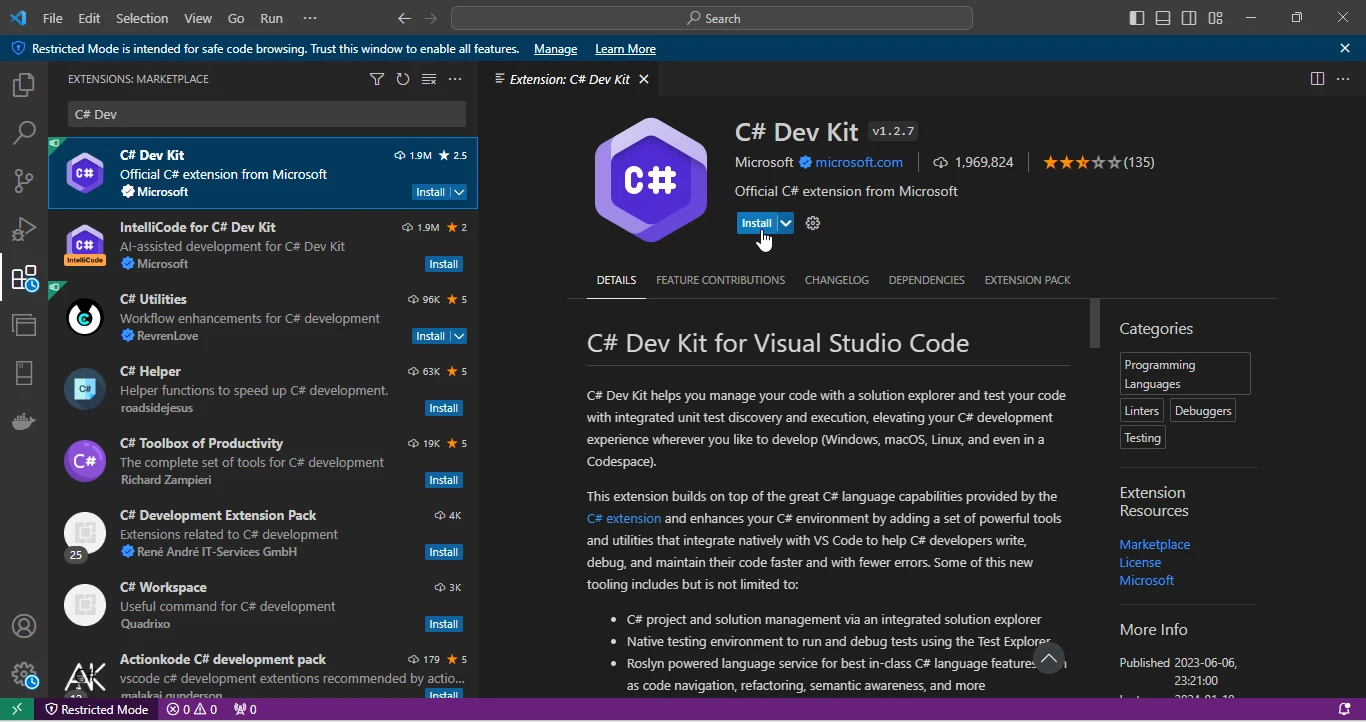
安裝後,C# 擴充功能已準備好使用。 然而,根據您的項目,可能需要額外的配置。
配置 C# 擴充功能涉及指定設置,例如 .NET Core SDK 版本、項目文件格式和除錯選項。 這是一些常見的配置:
打開命令面板 (Ctrl+Shift+P) 並運行命令"C# 更改項目 SDK。" 從列表中選擇所需的 .NET Core SDK 版本。
C# 擴充功能支持傳統的.csproj 格式和新的 SDK 風格格式。 要在它們之間切換,請從命令面板使用命令"C# 更改項目文件格式"。
讓我們透過幾個實際範例來探索 C# 擴充功能的能力。
建立一個新的 C# 文件 (example.cs) 並輸入以下程式碼:
using System;

class Program
{
    static void Main()
    {
        Console.Wr
    }
}Imports System
Friend Class Program
Shared Sub Main()
Console.Wr
End Sub
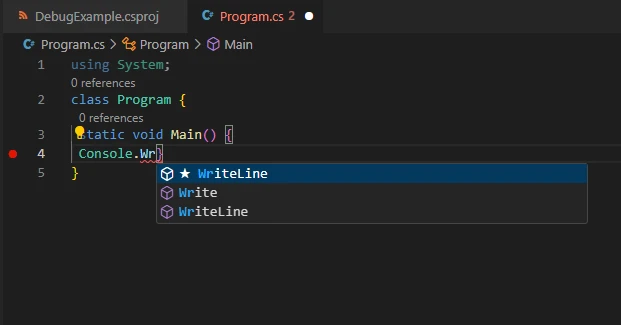
End Class當您開始輸入 Console.Wr 時,IntelliSense 會啟動,提供如 WriteLine 等建議。 選擇所需的方法,IntelliSense 將完成程式碼片段。
使用終端中的以下命令建立一個新的控制台應用程式:
dotnet new console -n DebugExample
cd DebugExample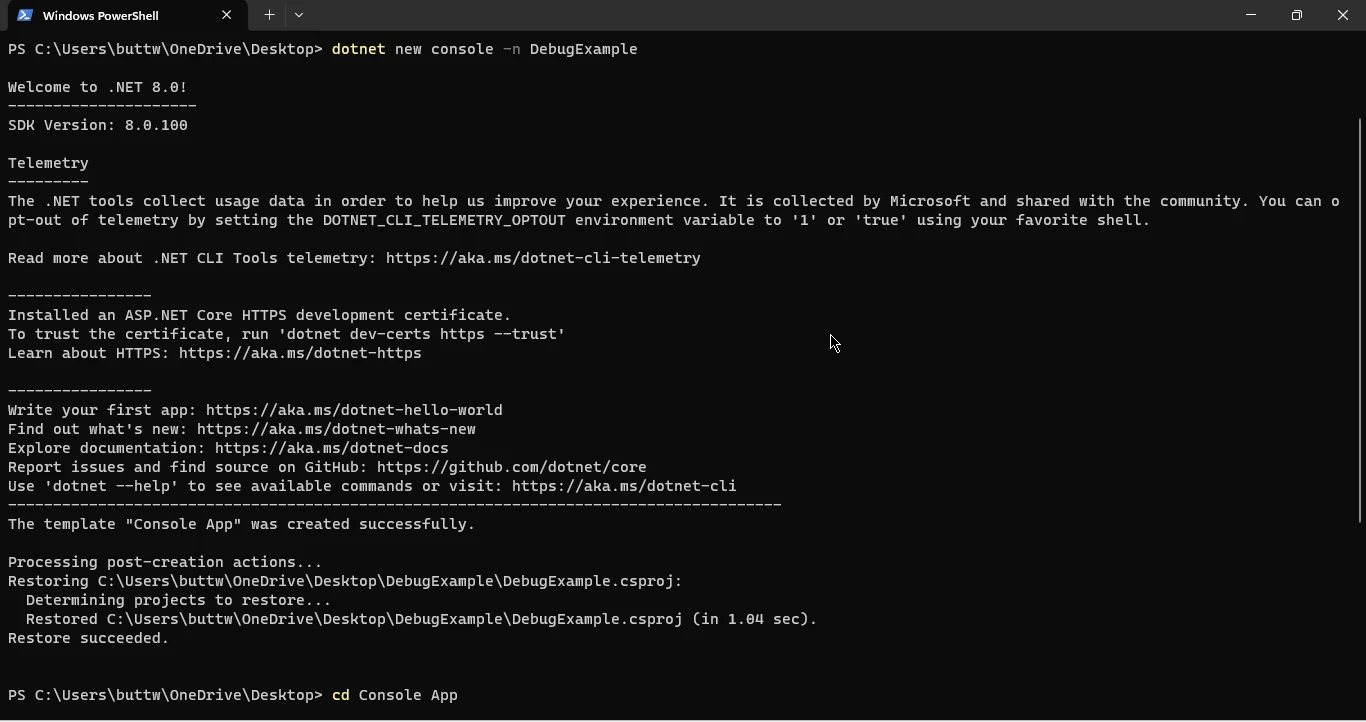
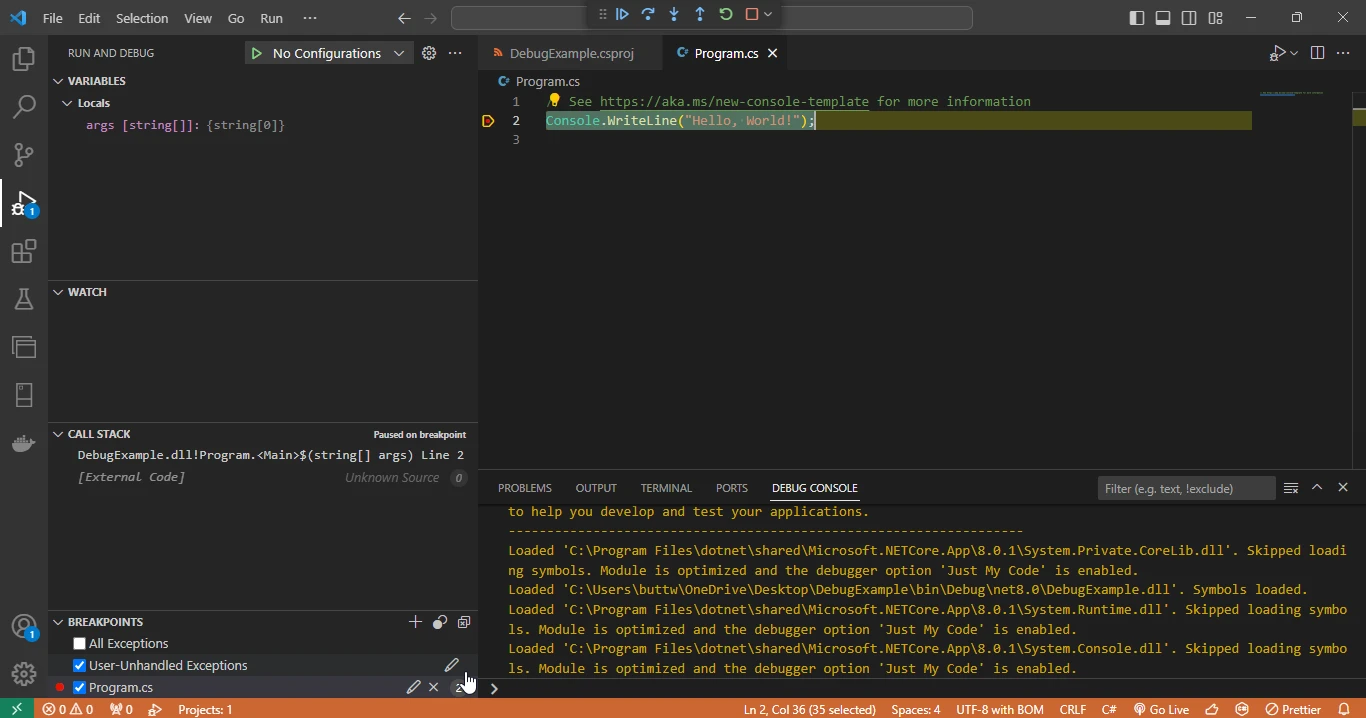
打開 Program.cs 文件並在 Console.WriteLine 行設置斷點。
按 F5 或從運行視圖使用"運行和除錯"選項。
VS Code 將啟動除錯器,並在斷點處停止執行。 您可以檢查變數、逐步執行程式碼,並利用 C# 擴充功能提供的所有除錯功能。
IronPDF 是一個強大的 C# 程式庫,旨在簡化和流線化在 .NET 應用程式中處理 PDF 文件的過程。
透過直觀和對開發人員友好的 API,IronPDF 使 C# 開發人員能夠輕鬆地在其應用程式中建立、操作和渲染 PDF 文件。
無論是生成動態 PDF 內容、合併或分割現有 PDFs 或將 HTML 轉換為 PDF,IronPDF 提供了一整套工具,使其成為一個多功能的解決方案,用於處理廣泛的 PDF 相關任務。
其可靠性、性能和廣泛功能集,使 IronPDF 成為開發人員尋求將 PDF 功能無縫整合到其 C# 類程式庫項目中的首選,最終提高他們應用程式的效率和功能。
要在 VS Code 中使用 NuGet Package Manager 安裝 IronPDF,請遵循以下步驟。
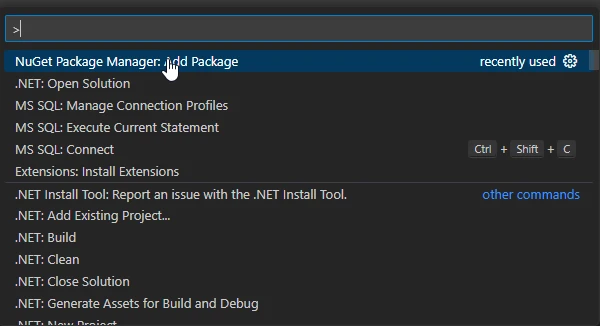
首先按下 (Ctrl+Shift+P) 打開命令面板,並選擇"NuGet Package Manager Add Package。"
然後在搜索欄中輸入"IronPDF"並按下回車鍵,將出現一個列表。
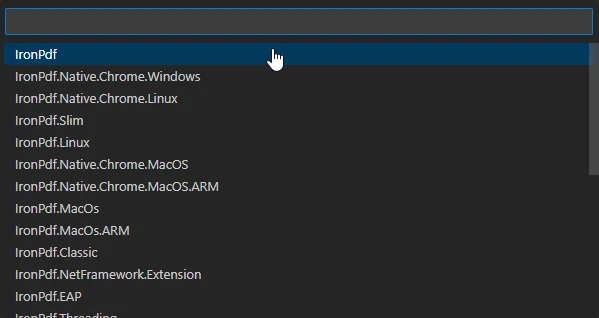
選擇 IronPDF 套件,然後選擇其最新版本並按下回車鍵。 這將把 IronPDF 新增至專案中。 只需還原專案或重新運行它來安裝 IronPDF。
在本節中,我們將看到如何在 Visual Studio Code 和 C# Dev Kit 中使用 IronPDF 從 URL 建立PDF 檔案。 只需在 program.cs 文件中編寫下面的程式碼並在 Visual Studio Code 中運行程式。
using IronPdf;

// Instantiate Renderer
var renderer = new ChromePdfRenderer();

// Create a PDF from a URL or local file path
var pdf = renderer.RenderUrlAsPdf("https://ironpdf.com/");

// Export to a file or Stream
pdf.SaveAs("url.pdf");Imports IronPdf
' Instantiate Renderer
Dim renderer As New ChromePdfRenderer()
' Create a PDF from a URL or local file path
Dim pdf = renderer.RenderUrlAsPdf("https://ironpdf.com/")
' Export to a file or Stream
pdf.SaveAs("url.pdf")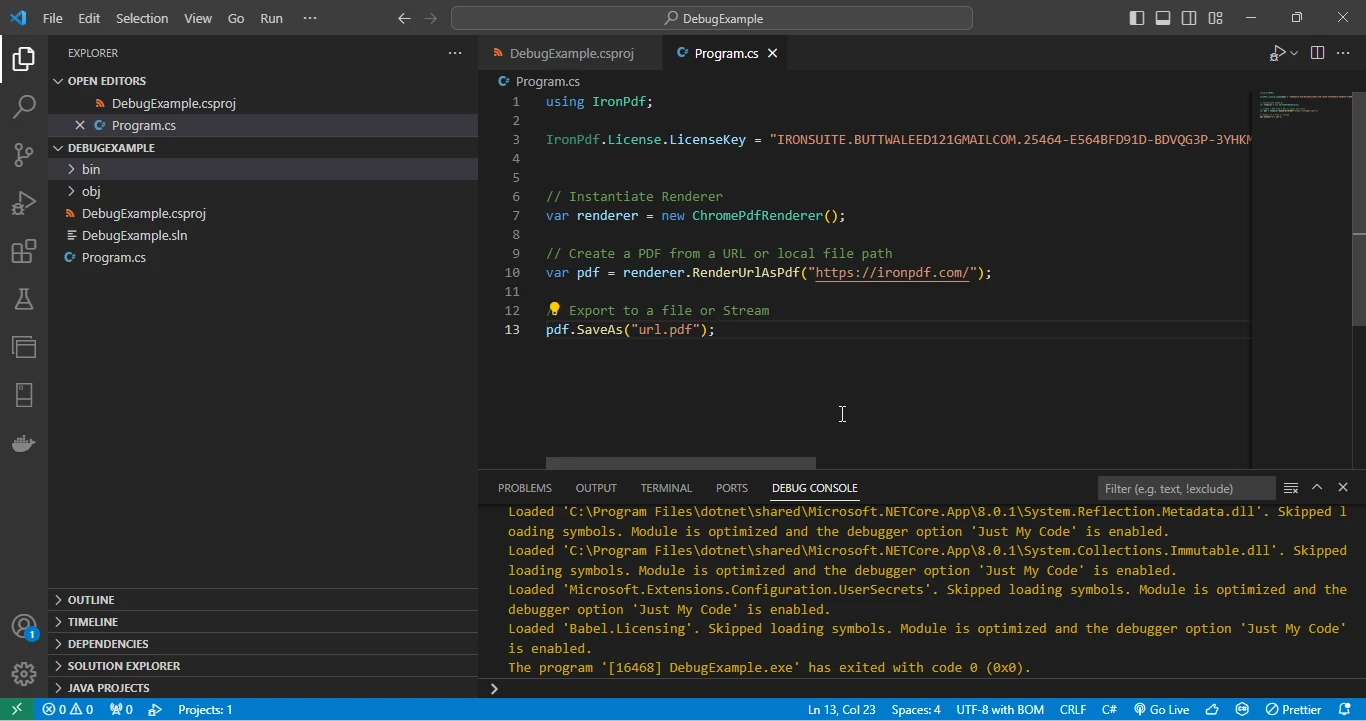
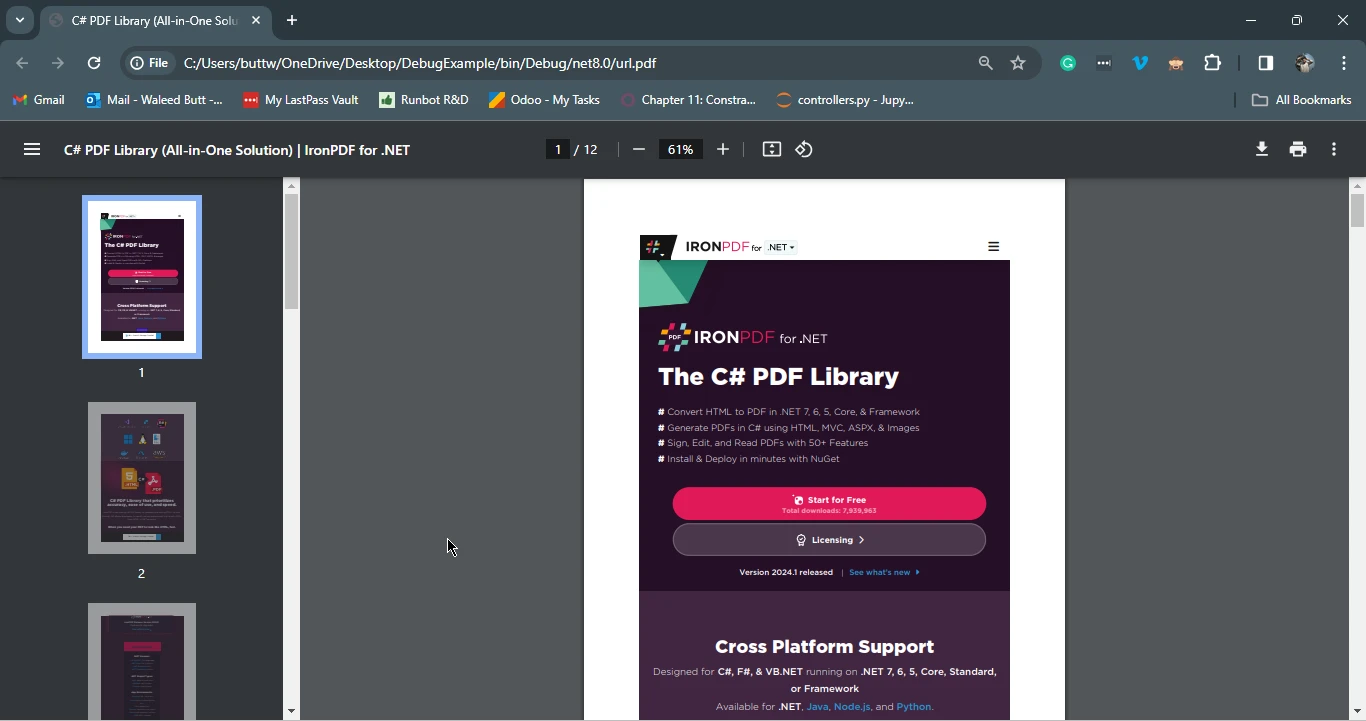
Visual Studio Code 的 C# Dev Kit 擴展為 C# 開發人員提供了一個引人入勝的解決方案,將像 IntelliSense 這樣的基本功能、除錯支持和項目管理無縫整合到輕量化的 VS Code 環境中。
其使用者友好的安裝和靈活的配置選項增強了對不同專案需求的適應能力,提供了簡化的開發體驗。 實際範例展示了擴展的生產力提升能力。
引入IronPDF進一步擴展了功能,允許將全面的 PDF 工具無縫整合到 C# 專案中。
C# Dev Kit 擴展和 IronPDF 結合起來,為開發人員創造了一個強大的工具包,將簡單性與強大的功能相結合,以提高Visual Studio Code中C#開發的效率和功能。
要開始並了解更多有關使用 IronPDF 建立 C# 中 PDF 的資訊,請存取以下綜合文件。 關於將 URL 轉換為 PDF 的詳細教程可以在URL to PDF 教程中找到。
要獲取 IronPDF 的免費試用許可證,請存取IronPDF 許可證頁面。

Jacob Mellor是Iron Software的首席技術官,一位在C# PDF技術上開創先河的遠見工程師。作為Iron Software核心程式碼庫的原開發者,他從創立以來就一直在塑造公司的產品架構,與首席執行官Cameron Rimington一起將公司轉變為服務於NASA、特斯拉和全球政府公司的50多名人員的公司。



IronPDF 是 IRONSUITE 的一部分
10 款適用於辦公室文件的 .NET API 產品

當您需要您的PDF看起來像HTML一樣快速。












