


C# Dev Kit VS Code Extension(開発者向けの動作方法)

Visual Studio Code(VS Code)は、その迅速な実行性、軽量さ、汎用性で開発者の間で人気の選択肢となっています。 その拡張性により、開発者はコーディング体験をカスタマイズすることができ、特に注目すべき特徴の一つが、多様なプログラミング言語の拡張機能によるサポートです。
この記事では、Visual Studio Code の C# 開発キットの領域を掘り下げ、特に C# 開発キット拡張機能に焦点を当てます。 その機能、インストール、そして実際の例を用いた使用方法を探ります。
また、IronPDFを使用して Visual Studio Code で PDF を作成する例を用いて C# 開発キットの動作をテストします。
Setting the Stage: Visual Studio Code and C
Visual Studio Code の概要
Visual Studio Code は、マイクロソフトが開発した無料のオープンソースのコードエディタです。 これは、多くのプログラミング言語をサポートする強力なクロスプラットフォームの開発環境を提供します。
軽量ながら、VS Code には構文ハイライト、デバッグサポート、広範な拡張ライブラリなどの機能が備わっています。
C# in Visual Studio Code
C#("Cシャープ"と発音されます)は、Microsoftが開発した人気のある現代的なプログラミング言語です。 これは、Windows アプリケーション、ウェブアプリケーション、バックエンドサービスの構築に広く使用されています。
通常は C# の統合開発環境(IDE)として最も人気のある Visual Studio が用いられますが、VS Code は C# 開発の軽量な代替手段を提供します。
The C# Dev Kit Extension
概要
Visual Studio Code 用 C# 拡張、一般に C# 開発キットと呼ばれる、この軽量エディタを使用する C# 開発者にとっての重要なツールです。
IntelliSense、デバッグ、プロジェクト管理などの機能を VS Code 内で直接提供することで、コーディング体験を向上させます。
この拡張機能は、Visual Studio Professional の強力な機能と VS Code のシンプルさとのギャップを埋めます。
主要機能
IntelliSense
IntelliSense は生産性を大幅に向上させるコード補完と提案機能です。 C# 拡張は、コンテキストに応じたコード提案、メソッドシグネチャ、ドキュメントを提供することで、VS Code の .NET Framework プロジェクトに強力な IntelliCode 機能をもたらします。
デバッグサポート
デバッグはソフトウェア開発の重要な側面であり、C# 拡張は拡張されたテストエクスプローラー機能を持つ VS Code の中でシームレスに行えます。 開発者はブレークポイントを設定したり、変数を調査したり、コードをステップ実行したりすることができ、すべて軽量なエディタ内から行えます。
プロジェクト管理
C# 拡張は VS Code の既存のワークスペースビューとソリューション管理ビューから直接プロジェクト管理タスクを容易にします。
プロジェクトファイルを生成し、依存関係を扱ったり、構造化されたビューを提供し、ビルドツールと統合することで、新しいソリューションエクスプローラービューを使って中央のプロジェクト管理開発ワークフローを合理化します。
インストール
Visual Studio Code における C# 拡張のインストールは簡単なプロセスです。 次の手順に従います。
- Visual Studio Code を開きます。
- ウィンドウの側面にあるアクティビティバーのメニューで拡張機能アイコンをクリックするか、キーボードショートカットCtrl+Shift+Xを使用して拡張機能ビューに移動します。
- 拡張子ビューの検索ボックスで"C#"を検索します。
- Microsoft の"C# for Visual Studio Code"拡張子を見つけてインストールボタンをクリックします。
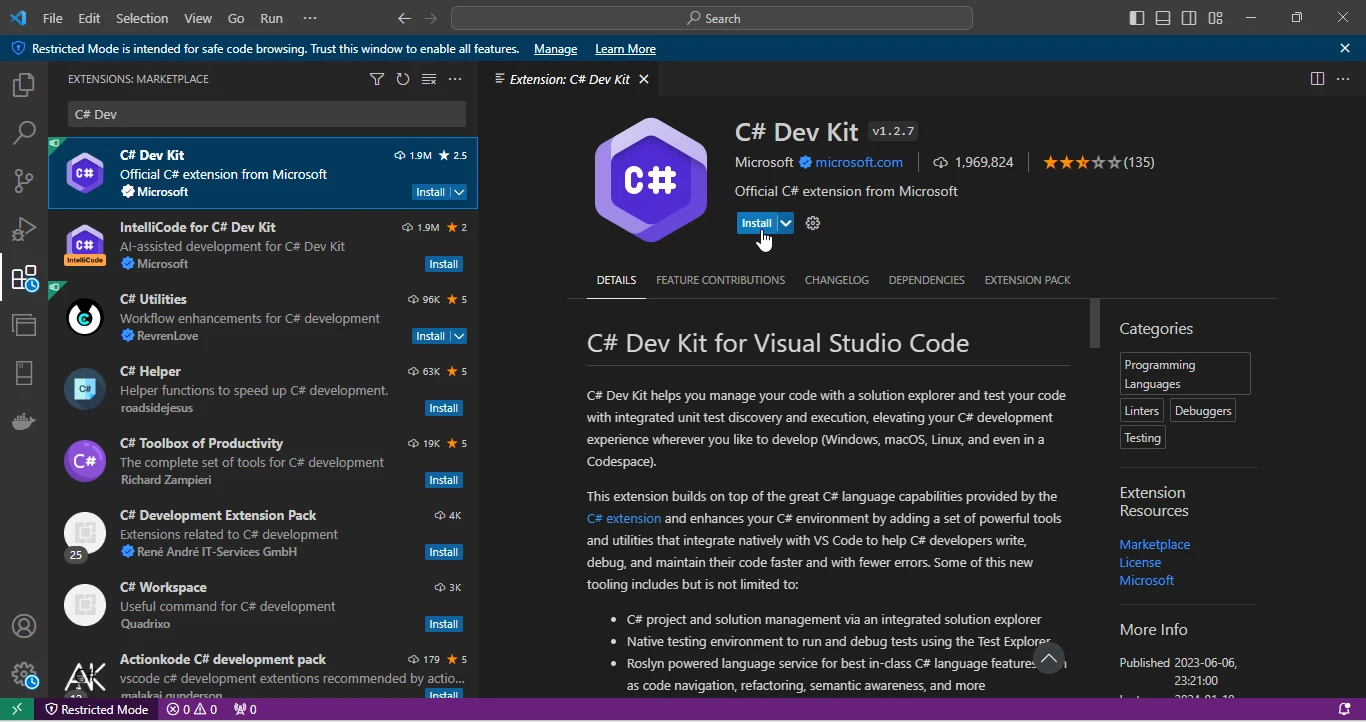
インストールが完了すると、C# 拡張が使用可能になります。 ただし、プロジェクトに応じて追加の設定が必要になることがあります。
設定
C# 拡張の設定には、.NET Core SDK バージョン、プロジェクトファイル形式、デバッグオプションなどの指定が含まれます。 一般的な設定には以下のものがあります。
.NET Core SDK バージョンの指定
コマンドパレット (Ctrl+Shift+P) を開き、"C# Change Project SDK"コマンドを実行します。リストから希望する .NET Core SDK バージョンを選択します。
プロジェクトファイル形式の選択
C#拡張機能は伝統的な.csproj形式と新しいSDKスタイルの形式の両方をサポートしています。 それらの間を切り替えるには、コマンドパレットから"C# プロジェクトファイル形式の変更"コマンドを使用します。
実用的な例
C# 拡張の能力を実際の例を通じて探りましょう。
例 1: インテリセンスの実際
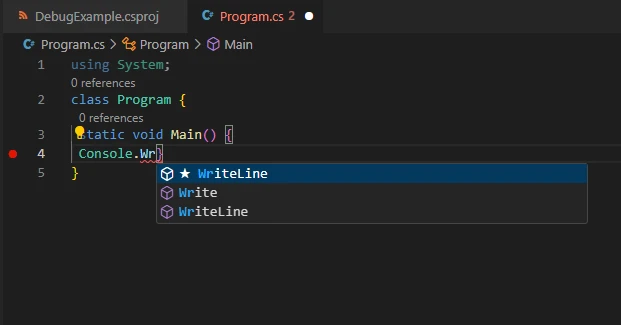
新しい C#ファイル (example.cs) を作成し、以下のコードを入力します。
using System;

class Program
{
    static void Main()
    {
        Console.Wr
    }
}
using System;
class Program
{
static void Main()
{
Console.Wr
}
}Imports System
Friend Class Program
Shared Sub Main()
Console.Wr
End Sub
End ClassWriteLineなどの提案を提供します。 希望するメソッドを選択すると、IntelliSense がそのコードスニペットを完成させます。
Example 2: Debugging a C# Application
-
ターミナルで次のコマンドを使用して新しいコンソールアプリケーションを作成します。
dotnet new console -n DebugExample
cd DebugExample
dotnet new console -n DebugExample cd DebugExampleSHELL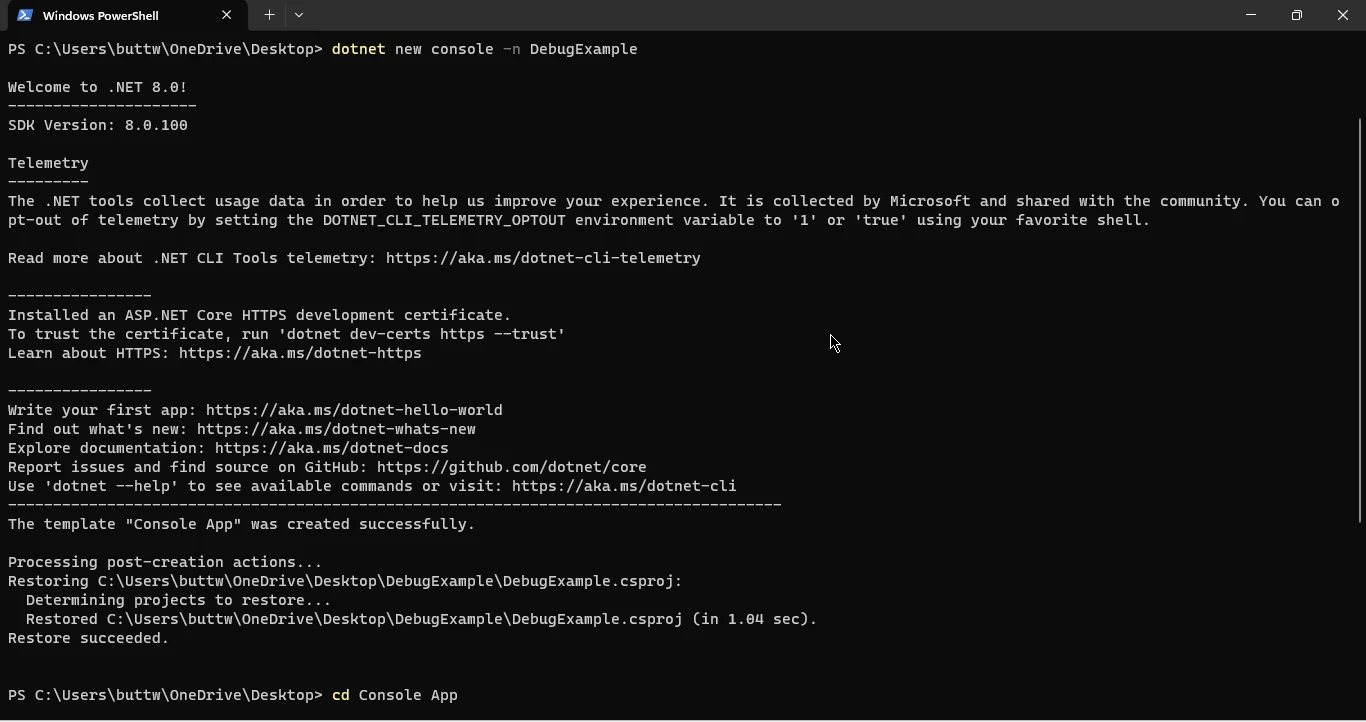
- Program.csファイルを開き、
Console.WriteLine行にブレークポイントを設定します。 - F5を押すか、実行ビューから"実行とデバッグ"オプションを使用します。
- VS Code はデバッガを起動し、実行はブレークポイントで停止します。 変数を調査し、コードをステップ実行し、C# 拡張が提供するすべてのデバッグ機能を利用できます。

IronPDFの紹介
IronPDFは、.NET アプリケーションでの PDF ドキュメント処理を簡素化し合理化するために設計された強力な C# ライブラリです。
その直感的で開発者に優しい API により、IronPDF は C# 開発者がアプリケーション内で PDF ファイルを簡単に作成、操作、レンダリングできるようにします。
動的な PDF コンテンツの生成、既存の PDF のマージや分割、HTML の PDF への変換など、幅広い PDF 関連のタスクに対応する包括的なツールセットを提供します。
その信頼性、パフォーマンス、および拡張機能セットにより、PDF 機能のシームレスな統合を求める開発者にとって、IronPDF はクラス ライブラリ プロジェクトを強化し、効率と機能性を向上させるための選択肢となります。
IronPDFのインストール
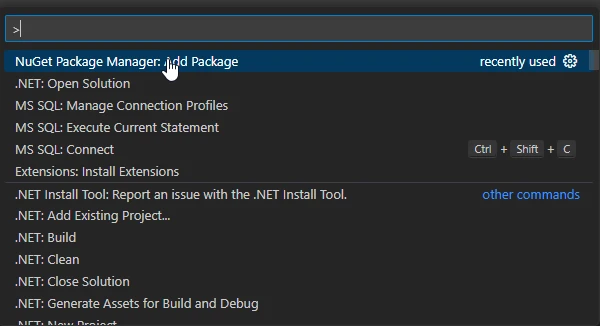
VS Code で NuGet パッケージマネージャを使用して IronPDF をインストールするには、次の手順に従います。
-
まず(Ctrl+Shift+P)を押してコマンドパレットを開き、"NuGet パッケージマネージャー パッケージの追加"を選択します。
-
次に検索バーに"IronPDF"と入力し、Enter キーを押すとリストが表示されます。
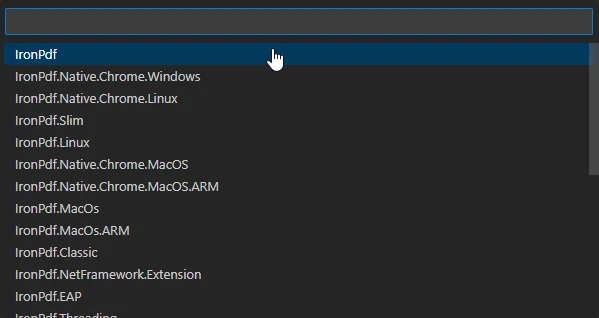
- IronPDF パッケージを選択し、その最新バージョンを選択して Enter を押します。 これにより、IronPDF がプロジェクトに追加されます。 プロジェクトをリストアするか、再実行して IronPDF をインストールします。
VS Code での URL から PDF の作成
このセクションでは、Visual Studio Code と C# 開発キットを使用してURLから PDFファイルを作成する方法を示します。 以下のコードを program.cs ファイルに書き込み、Visual Studio Code でプログラムを実行します。
using IronPdf;

// Instantiate Renderer
var renderer = new ChromePdfRenderer();

// Create a PDF from a URL or local file path
var pdf = renderer.RenderUrlAsPdf("https://ironpdf.com/");

// Export to a file or Stream
pdf.SaveAs("url.pdf");
using IronPdf;
// Instantiate Renderer
var renderer = new ChromePdfRenderer();
// Create a PDF from a URL or local file path
var pdf = renderer.RenderUrlAsPdf("https://ironpdf.com/");
// Export to a file or Stream
pdf.SaveAs("url.pdf");Imports IronPdf
' Instantiate Renderer
Private renderer = New ChromePdfRenderer()
' Create a PDF from a URL or local file path
Private pdf = renderer.RenderUrlAsPdf("https://ironpdf.com/")
' Export to a file or Stream
pdf.SaveAs("url.pdf")Visual Studio Code ビュー
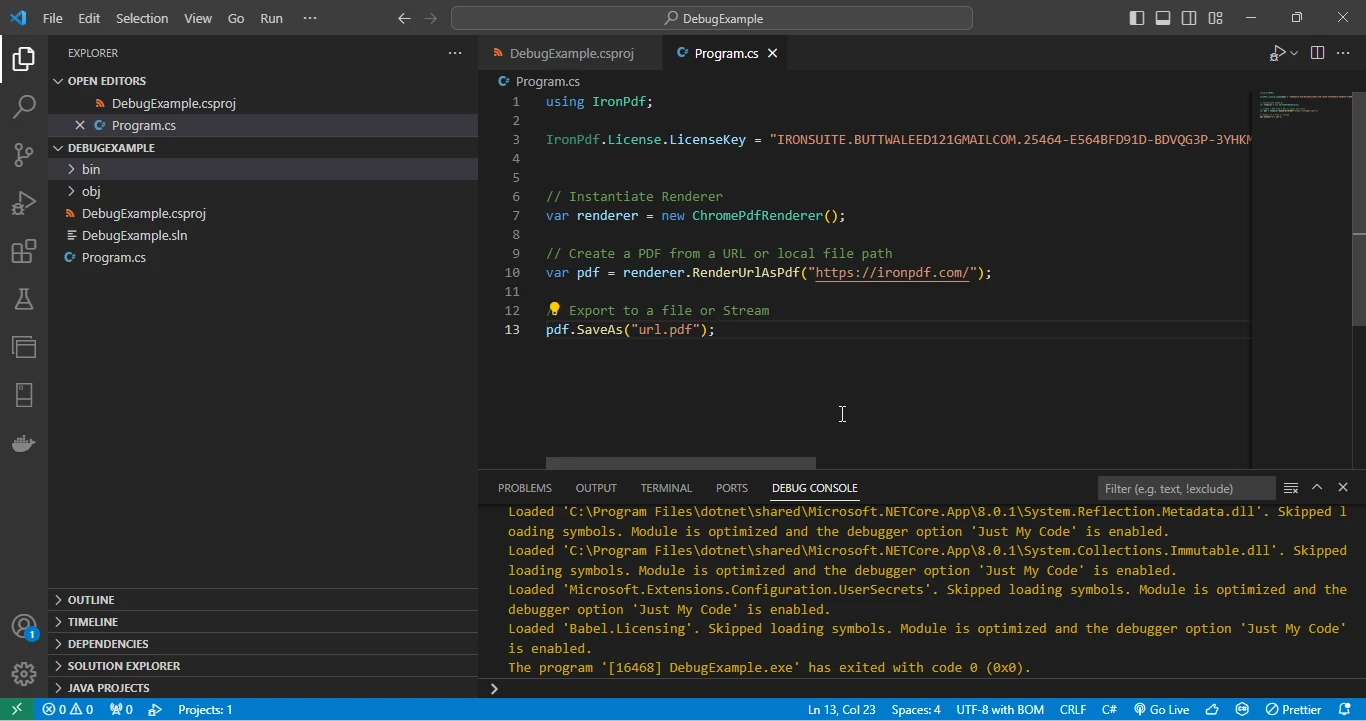
出力
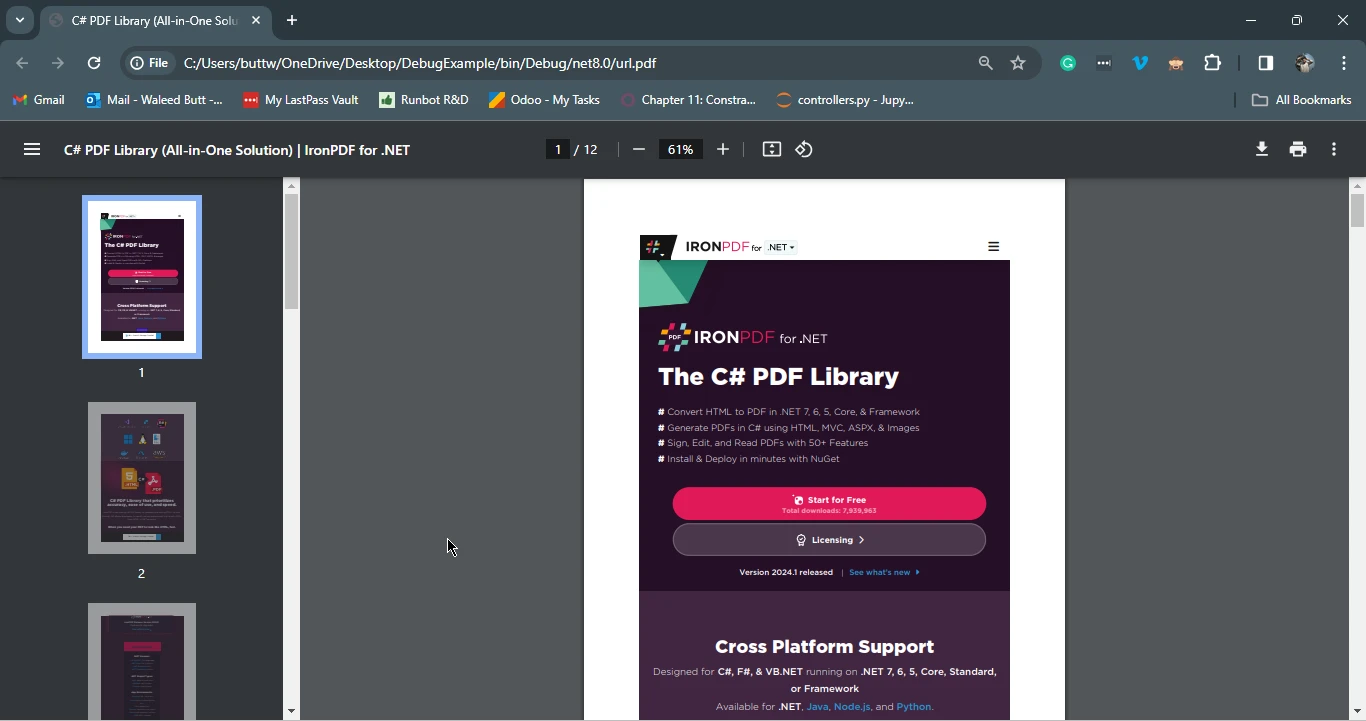
結論
Visual Studio Code 用の C# 開発キット拡張は、C# 開発者にとって説得力のあるソリューションを提供し、IntelliSense、デバッグサポート、およびプロジェクト管理などの必須機能を軽量の VS Code 環境にシームレスに統合します。
その使いやすいインストールと柔軟な設定オプションは、さまざまなプロジェクトのニーズに適応性を高め、合理化された開発体験を提供します。 実用的な例は、この拡張機能の生産性向上能力を示しました。
IronPDF を導入することで機能がさらに拡張され、C# プロジェクトへの包括的な PDF ツールの統合が容易になります。
C# 開発キット拡張と IronPDF を合わせることで、開発者にとって簡単さと強力な機能を組み合わせた強力なツールキットを作成し、Visual Studio Code における C# 開発の効率と能力を向上させます。
IronPDF を使用した C# での PDF 作成の開始および詳細な情報については、以下の包括的なドキュメントを参照してください。 URL を PDF に変換する詳細なチュートリアルは、URL to PDF チュートリアルにあります。
IronPDF の無料トライアルライセンスを取得するには、IronPDF ライセンスページを訪問してください。
よくある質問
Visual Studio CodeのC# Dev Kit拡張機能とは何ですか?
Visual Studio CodeのC# Dev Kit拡張機能は、IntelliSense、デバッグ、プロジェクト管理ツールを提供することで、コーディング体験を向上させ、開発者が軽量エディタ内でのC#プロジェクトをより取り扱いやすくします。
Visual Studio CodeにC# Dev Kit拡張機能をどのようにインストールすることができますか?
C# Dev Kit拡張機能をインストールするには、Visual Studio Codeを開き、拡張機能ビューに移動して「C# Dev Kit」で検索し、Microsoftが提供する拡張機能をインストールします。
C# Dev Kit拡張機能の主な機能は何ですか?
C# Dev Kit拡張機能は、コード補完のためのIntelliSense、Test Explorerの機能を備えたデバッグサポート、プロジェクトファイル生成や依存関係の処理を含むプロジェクト管理ツールを提供します。
私のプロジェクトのニーズに合わせてC# Dev Kit拡張機能をどのように設定しますか?
.NET Core SDKのバージョンなどの設定を指定してC# Dev Kit拡張機能を設定できます。「C# Change Project SDK」などのコマンドを実行し、コマンドパレットから設定をプロジェクト要件に合わせて調整します。
IntelliSenseがVS CodeでのC#開発をどのように改善しますか?
IntelliSenseは、コンテキストに応じたコード提案、メソッドシグネチャ、ドキュメントを提供し、開発者がより効率的かつ正確にコードを記述できるように生産性を向上させます。
C# Dev Kit拡張機能で利用可能なデバッグ機能は何ですか?
C# Dev Kit拡張機能を使用すると、ブレークポイントを設定し、変数を検査し、コードをステップ実行できます。Visual Studio Codeで「実行とデバッグ」オプションを選択するか、F5キーを押してデバッグを開始できます。
IronPDFはVS CodeでC#プロジェクトとどのように統合されますか?
IronPDFは、.NETアプリケーション内でPDFドキュメントを扱うライブラリです。NuGetパッケージマネージャーを使用してC#プロジェクトに統合でき、PDFファイルの作成、操作、変換をシームレスに行えます。
VS Codeを使用したC#プロジェクトにIronPDFをインストールするプロセスは何ですか?
IronPDFをインストールするには、VS CodeでCtrl+Shift+Pを押してコマンドパレットを開き、「NuGet Package Manager Add Package」を選択し、「IronPDF」を検索して、そのパッケージをC#プロジェクトに追加します。
Visual Studio CodeでIronPDFを使用してURLからPDFを生成することは可能ですか?
はい、IronPDFを使用して、program.csファイルにコードを書いて、ChromePdfRendererインスタンスを作成し、RenderUrlAsPdfメソッドを利用してURLからPDFを生成できます。
C#でIronPDFを使用するための追加リソースはどこで見つけられますか?
詳細情報は、URLのPDF変換やその他のPDF操作活動に関する包括的なドキュメントとチュートリアルを提供しているIronPDFの公式ウェブサイトで入手できます。










 無料で始めましょう
 無料で始めましょう
 無料ライブデモを予約
















