O Visual Studio Code (VS Code) tornou-se uma escolha popular entre os desenvolvedores devido à sua execução rápida, leveza e versatilidade. Sua extensibilidade permite que os desenvolvedores personalizem sua experiência de codificação, e um dos recursos de destaque é o suporte a várias linguagens de programação por meio de extensões.
Neste artigo, vamos explorar o universo do Kit de Desenvolvimento C# para Visual Studio Code , com foco específico na extensão do kit de desenvolvimento C#. Vamos explorar suas funcionalidades, instalação e utilização com exemplos práticos.
Também testaremos o funcionamento do C# Dev Kit com um exemplo de criação de um PDF no Visual Studio Code usando o IronPDF .
Setting the Stage: Visual Studio Code and C#
Visão geral do Visual Studio Code
O Visual Studio Code é um editor de código gratuito e de código aberto desenvolvido pela Microsoft. Ele oferece um ambiente de desenvolvimento multiplataforma poderoso, com suporte para diversas linguagens de programação.
Apesar de ser leve, o VS Code oferece uma série de recursos, como realce de sintaxe, suporte à depuração e uma extensa biblioteca de extensões.
C# in Visual Studio Code
C# (pronunciado "C#") é uma linguagem de programação moderna e popular desenvolvida pela Microsoft. É amplamente utilizado para criar aplicativos Windows, aplicativos web e serviços de backend.
Embora o Visual Studio seja o ambiente de desenvolvimento integrado (IDE) mais popular para C#, o VS Code oferece uma alternativa mais leve para o desenvolvimento em C#.
The C# Dev Kit Extension
Visão geral
A extensão C# para Visual Studio Code, frequentemente chamada de kit de desenvolvimento C#, é uma ferramenta vital para desenvolvedores C# que utilizam o editor leve.
Ele aprimora a experiência de programação para usuários do VS Code, fornecendo recursos como IntelliSense, depuração e gerenciamento de projetos diretamente no VS Code.
Esta extensão preenche a lacuna entre os recursos robustos do Visual Studio Professional e a simplicidade do VS Code.
Principais características
IntelliSense
O IntelliSense é um recurso de preenchimento automático e sugestão de código que aumenta significativamente a produtividade. A extensão C# traz recursos poderosos do IntelliCode para projetos .NET Framework do VS Code, oferecendo sugestões de código contextuais, assinaturas de métodos e documentação.
Suporte à depuração
A depuração é um aspecto crucial do desenvolvimento de software, e a extensão C# a torna perfeita dentro do VS Code, com recursos expandidos do Explorador de Testes. Os desenvolvedores podem definir pontos de interrupção, inspecionar variáveis e percorrer o código passo a passo, tudo isso com a praticidade de um editor leve.
Gerenciamento de projetos
A extensão C# facilita as tarefas de gerenciamento de projetos diretamente na visualização do espaço de trabalho e na visualização de gerenciamento de soluções existentes no VS Code.
Ele pode gerar arquivos de projeto, gerenciar dependências, apresentar uma visão estruturada e integrar-se com ferramentas de compilação, otimizando o fluxo de trabalho central de desenvolvimento e gerenciamento de projetos com uma nova visualização do explorador de soluções.
Instalação
Instalar a extensão C# no Visual Studio Code é um processo simples. Siga estes passos:
- Abra o Visual Studio Code.
- Navegue até a visualização Extensões clicando no ícone Extensões no menu da Barra de Atividades na lateral da janela ou usando o atalho de teclado Ctrl+Shift+X .
- Pesquise por "C#" na caixa de pesquisa da visualização Extensões.
- Localize a extensão "C# para Visual Studio Code" da Microsoft e clique no botão Instalar.
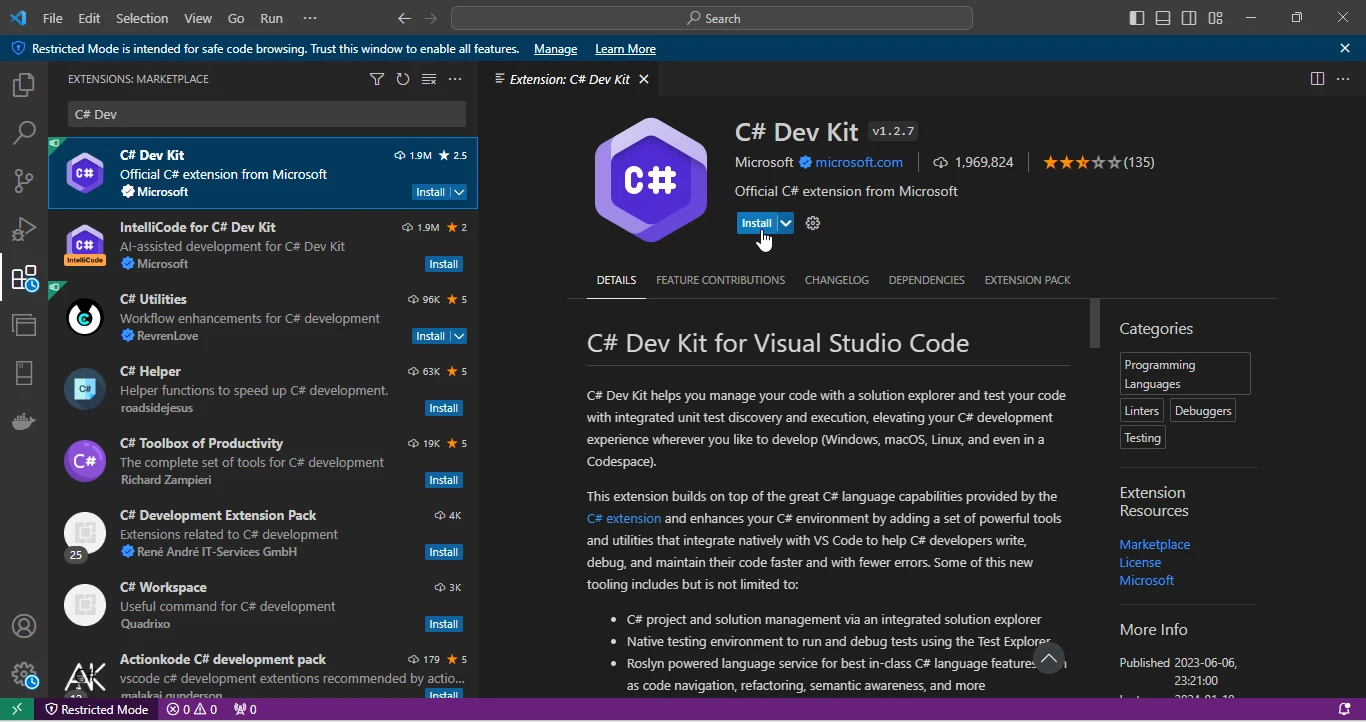
Após a instalação, a extensão C# está pronta para uso. No entanto, dependendo do seu projeto, configurações adicionais podem ser necessárias.
Configuração
A configuração da extensão C# envolve a especificação de definições como a versão do SDK do .NET Core , o formato do arquivo de projeto e as opções de depuração. Aqui estão algumas configurações comuns:
Especifique a versão do SDK do .NET Core.
Abra a paleta de comandos ( Ctrl+Shift+P ) e execute o comando "C# Change Project SDK". Selecione a versão desejada do SDK do .NET Core na lista.
A extensão C# suporta tanto o formato tradicional .csproj quanto o novo formato estilo SDK. Para alternar entre eles, use o comando "Alterar formato de arquivo de projeto em C#" na paleta de comandos.
Exemplos práticos
Vamos explorar as funcionalidades da extensão C# através de alguns exemplos práticos.
Exemplo 1: IntelliSense em ação
Crie um novo arquivo C# ( exemplo.cs ) e digite o seguinte código:
using System;

class Program
{
    static void Main()
    {
        Console.Wr
    }
}
using System;

class Program
{
    static void Main()
    {
        Console.Wr
    }
}
Imports System
Friend Class Program
Shared Sub Main()
Console.Wr
End Sub
End Class
Imports System

Friend Class Program
	Shared Sub Main()
		Console.Wr
	End Sub
End Class
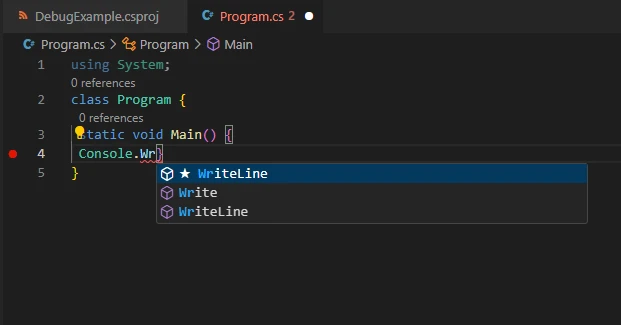
Ao começar a digitar Console.Wr, o IntelliSense será ativado, fornecendo sugestões como Write, WriteLine, e mais. Selecione o método desejado e o IntelliSense completará o trecho de código.
Example 2: Debugging a C# Application
-
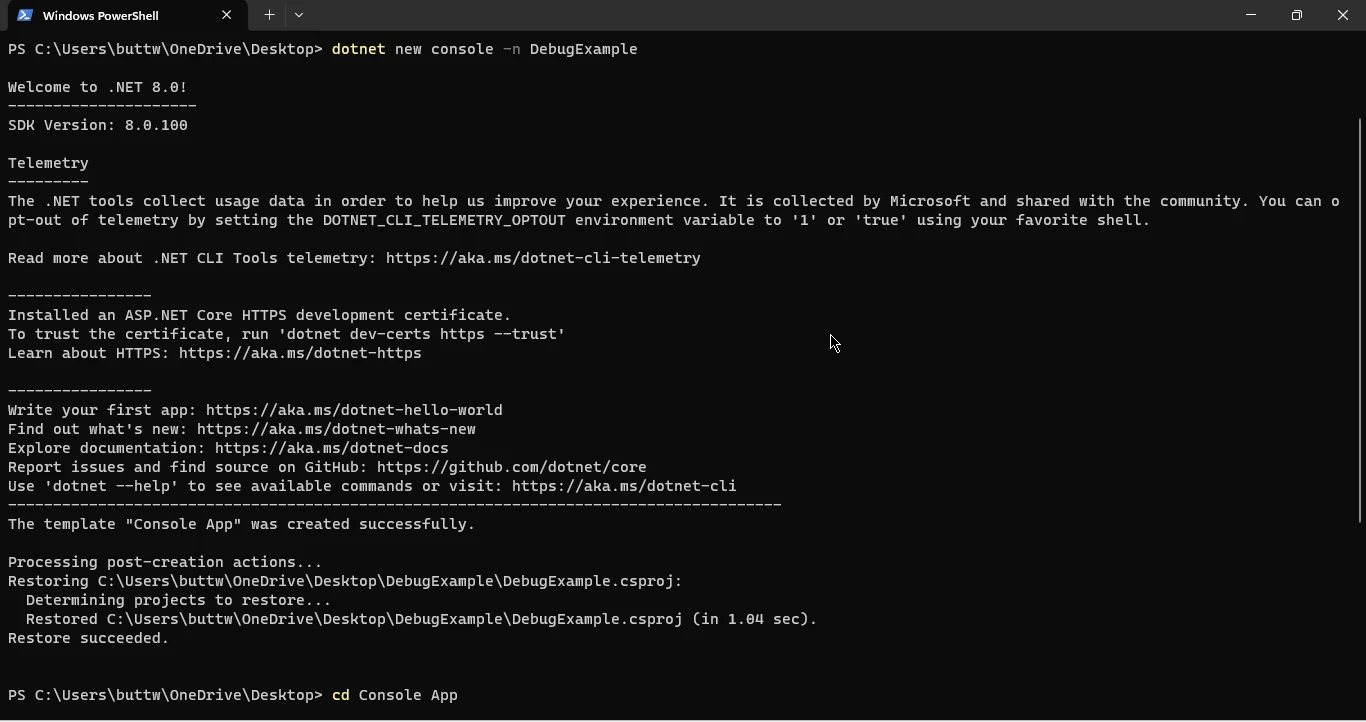
Crie um novo aplicativo de console usando os seguintes comandos no terminal:
dotnet new console -n DebugExample
cd DebugExample
dotnet new console -n DebugExample
cd DebugExample
SHELL
-
Abra o arquivo Program.cs e defina um ponto de interrupção na linha Console.WriteLine.
-
Pressione F5 ou use a opção "Executar e depurar" na janela Executar.
-
O VS Code iniciará o depurador e a execução será interrompida no ponto de interrupção. Você pode inspecionar variáveis, percorrer o código passo a passo e utilizar todos os recursos de depuração fornecidos pela extensão C#.

Apresentando o IronPDF
IronPDF é uma biblioteca C# robusta, projetada para simplificar e agilizar o processo de trabalho com documentos PDF em aplicações .NET .
Com sua API intuitiva e amigável para desenvolvedores, o IronPDF permite que desenvolvedores C# criem, manipulem e renderizem arquivos PDF em seus aplicativos sem esforço.
Seja para gerar conteúdo PDF dinâmico, mesclar ou dividir PDFs existentes ou converter HTML em PDF, o IronPDF oferece um conjunto abrangente de ferramentas, tornando-se uma solução versátil para uma ampla gama de tarefas relacionadas a PDFs.
Sua confiabilidade, desempenho e amplo conjunto de recursos fazem do IronPDF a escolha ideal para desenvolvedores que buscam integração perfeita da funcionalidade de PDF em seus projetos de biblioteca de classes C#, aprimorando, em última análise, a eficiência e a funcionalidade de seus aplicativos.
Instalando o IronPDF
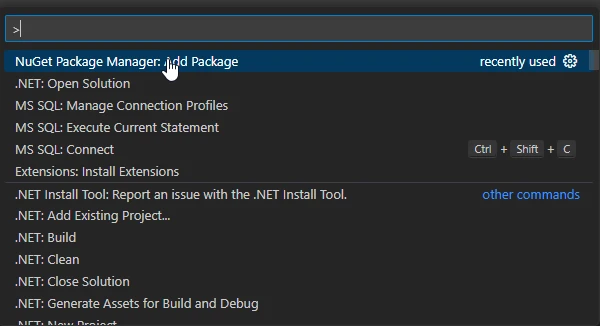
Para instalar o IronPDF usando o Gerenciador de Pacotes NuGet no VS Code, siga estes passos.
-
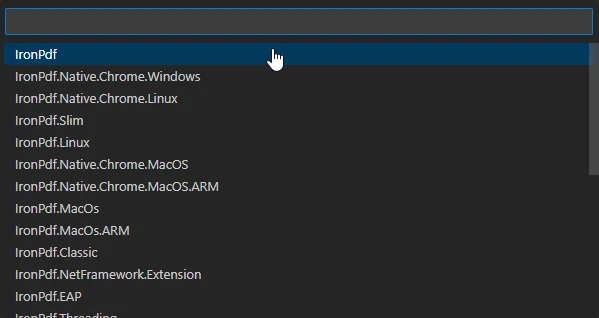
Primeiro, pressione ( Ctrl+Shift+P ) para abrir a paleta de comandos e selecione "NuGet Package Manager Add Package".
-
Em seguida, digite a palavra "IronPDF" na barra de pesquisa e pressione Enter; uma lista será exibida.
-
Selecione o pacote IronPDF , depois selecione a versão mais recente e pressione Enter. Isso adicionará o IronPDF ao projeto. Basta restaurar o projeto ou executá-lo novamente para instalar o IronPDF.
Como criar um PDF a partir de uma URL no VS Code
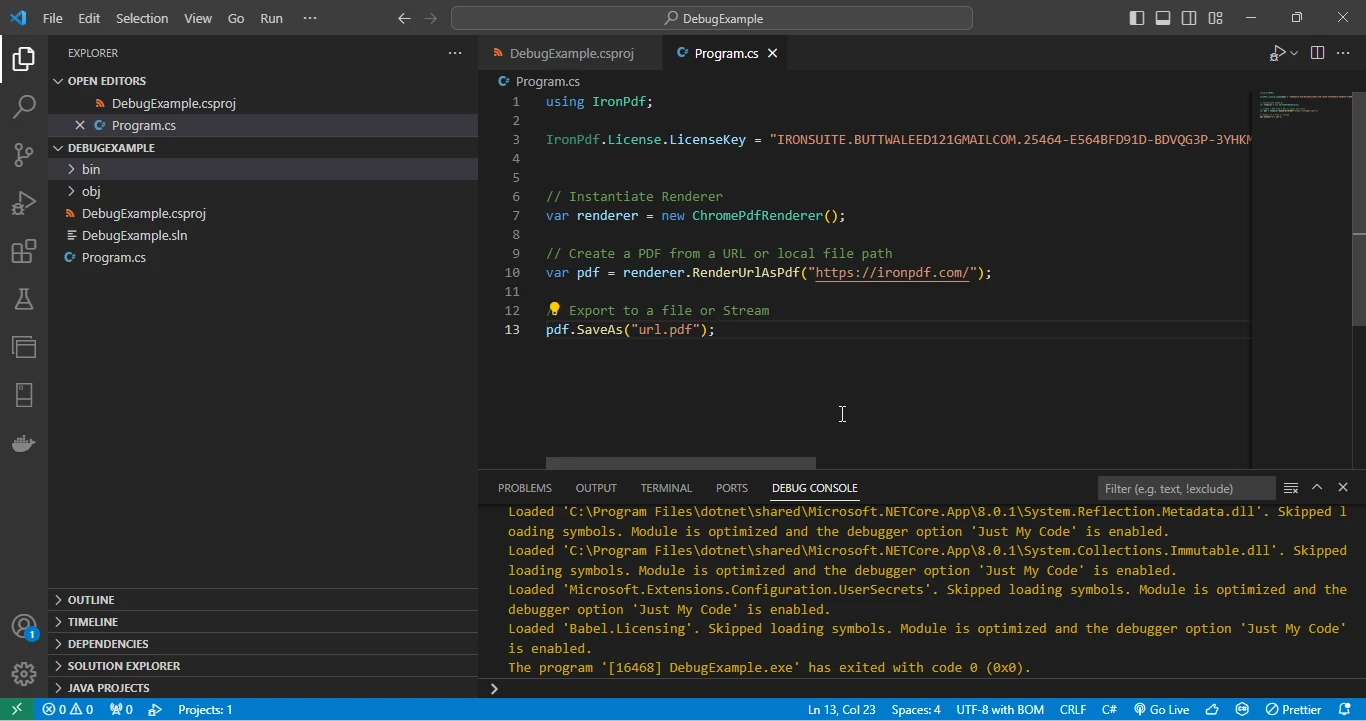
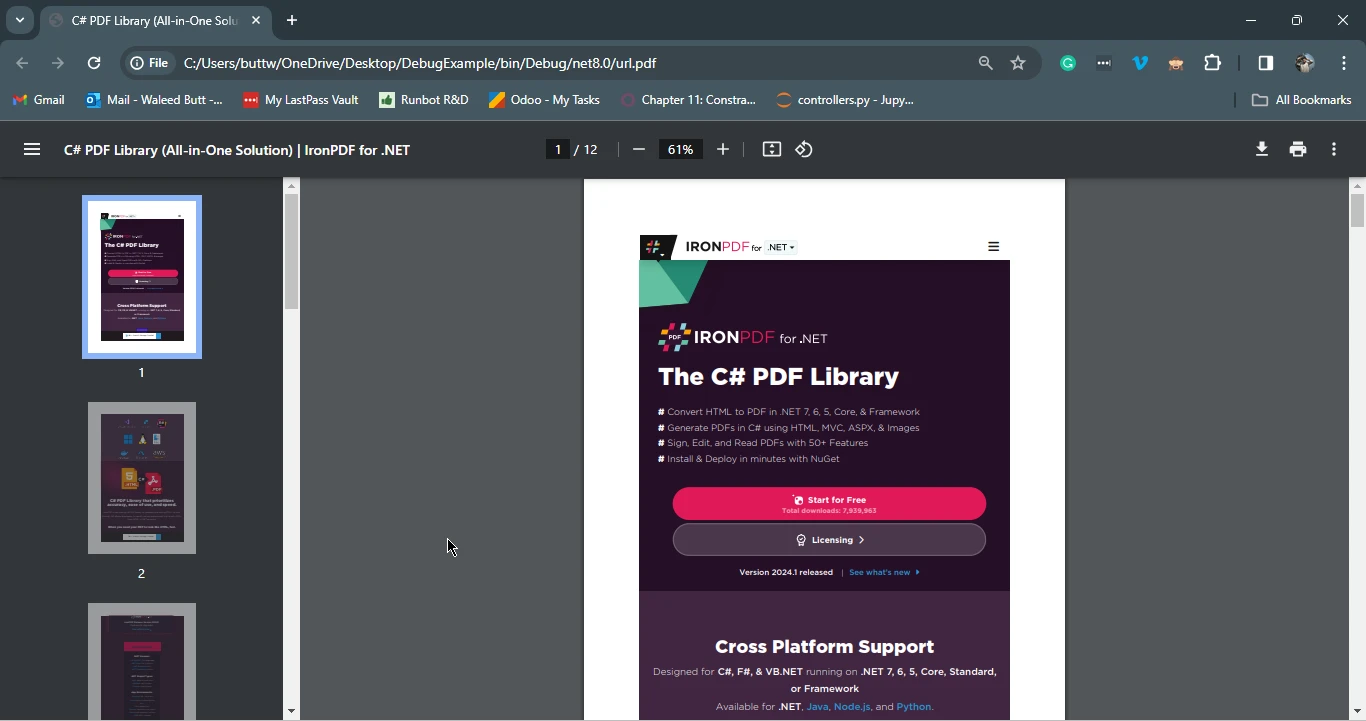
Nesta seção, veremos como criar um arquivo PDF a partir de uma URL usando o IronPDF no Visual Studio Code e o C# Dev Kit. Basta escrever o código abaixo no arquivo program.cs e executar o programa no Visual Studio Code.
using IronPdf;

// Instantiate Renderer
var renderer = new ChromePdfRenderer();

// Create a PDF from a URL or local file path
var pdf = renderer.RenderUrlAsPdf("https://ironpdf.com/");

// Export to a file or Stream
pdf.SaveAs("url.pdf");
using IronPdf;

// Instantiate Renderer
var renderer = new ChromePdfRenderer();

// Create a PDF from a URL or local file path
var pdf = renderer.RenderUrlAsPdf("https://ironpdf.com/");

// Export to a file or Stream
pdf.SaveAs("url.pdf");
Imports IronPdf
' Instantiate Renderer
Dim renderer As New ChromePdfRenderer()
' Create a PDF from a URL or local file path
Dim pdf = renderer.RenderUrlAsPdf("https://ironpdf.com/")
' Export to a file or Stream
pdf.SaveAs("url.pdf")
Imports IronPdf

' Instantiate Renderer
Dim renderer As New ChromePdfRenderer()

' Create a PDF from a URL or local file path
Dim pdf = renderer.RenderUrlAsPdf("https://ironpdf.com/")

' Export to a file or Stream
pdf.SaveAs("url.pdf")
Visualização do Visual Studio Code
Saída
Conclusão
A extensão C# Dev Kit para Visual Studio Code oferece uma solução atraente para desenvolvedores C#, integrando perfeitamente recursos essenciais como IntelliSense, suporte à depuração e gerenciamento de projetos no ambiente leve do VS Code.
Sua instalação intuitiva e opções de configuração flexíveis aumentam a adaptabilidade às diversas necessidades do projeto, proporcionando uma experiência de desenvolvimento simplificada. Os exemplos práticos demonstraram as capacidades da extensão em aumentar a produtividade.
A introdução do IronPDF amplia ainda mais a funcionalidade, permitindo a integração fácil de ferramentas abrangentes de PDF em projetos C#.
Em conjunto, a extensão C# Dev Kit e o IronPDF criam um conjunto de ferramentas poderoso para desenvolvedores, combinando simplicidade com funcionalidades robustas para aprimorar a eficiência e os recursos do desenvolvimento em C# no Visual Studio Code.
Para começar e saber mais sobre a criação de PDFs em C# usando o IronPDF, visite a seguinte documentação completa . O tutorial detalhado sobre como converter URL em PDF pode ser encontrado no tutorial de URL para PDF .
Para obter a licença de avaliação gratuita do IronPDF, visite a página de licenciamento do IronPDF .













