using IronPdf;

// Disable local disk access or cross-origin requests
Installation.EnableWebSecurity = true;

// Instantiate Renderer
var renderer = new ChromePdfRenderer();

// Create a PDF from a HTML string using C#
var pdf = renderer.RenderHtmlAsPdf("<h1>Hello World</h1>");

// Export to a file or Stream
pdf.SaveAs("output.pdf");

// Advanced Example with HTML Assets
// Load external html assets: Images, CSS and JavaScript.
// An optional BasePath 'C:\site\assets\' is set as the file location to load assets from
var myAdvancedPdf = renderer.RenderHtmlAsPdf("<img src='icons/iron.png'>", @"C:\site\assets\");
myAdvancedPdf.SaveAs("html-with-assets.pdf");
using IronPdf;// Disable local disk access or cross-origin requestsInstallation.EnableWebSecurity = true;// Instantiate Renderervar renderer = new ChromePdfRenderer();// Create a PDF from a HTML string using C#var pdf = renderer.RenderHtmlAsPdf("<h1>Hello World</h1>");// Export to a file or Streampdf.SaveAs("output.pdf");// Advanced Example with HTML Assets// Load external html assets: Images, CSS and JavaScript.// An optional BasePath 'C:\site\assets\' is set as the file location to load assets fromvar myAdvancedPdf = renderer.RenderHtmlAsPdf("<img src='icons/iron.png'>", @"C:\site\assets\");myAdvancedPdf.SaveAs("html-with-assets.pdf");
PM >Install-Package IronPdf
Install-Package IronPdf
AKTUALNOŚCI DLA PROGRAMISTÓW
C# Directory.GetFiles (Jak to działa: Przewodnik dla deweloperów)
C# `out` parametr. Lacząc tę funkcjonalność z IronPDF, deweloperzy mogą automatyzować przepływy PDF na dużą skale. Na przykład, możesz użyć `Directory.GetFiles`, aby wyszukać wszystkie pliki PDF w folderze, a następnie przetworzyć je masowo za pomocą [IronPDF](https://ironpdf.com) do zadań takich jak scalanie, dodawanie adnotacji czy generowanie raportów. To połączenie pozwala na sprawniejsze działania, szczególnie przy pracy z wieloma plikami w systemie plików.
### Czym jest IronPDF?
[IronPDF](https://ironpdf.com) to solidna biblioteka .NET, która zapewnia deweloperom narzędzia do bezproblemowej pracy z plikami PDF. Z IronPDF można tworzyć, edytować, scałac, dzielic i manipulowac plikami PDF, używając prostych, intuicyjnych metod. Zawiera zaawansowane funkcje, takie jak [konwersja HTML na PDF](/how-to/html-string-to-pdf/), zaawansowane stylowanie i zarządzanie metadanymi. Dla deweloperow .NET pracujacych nad aplikacjami wymagajacymi przetwarzania PDF, IronPDF jest nieocenionym narzędziem, ktore usprawnia przepływy pracy i zwieksza wydajność.
## Pierwsze kroki
### Instalacja IronPDF
#### Instalacja pakietu NuGet
Aby rozpoczac, dodaj IronPDF do swojego projektu poprzez NuGet:
1. Otwórz swój projekt w Visual Studio.
2. Przejdz do menu **Narzędzia** i wybierz **Menedżer pakietów NuGet** > **Zarzadzaj pakietami NuGet dla rozwiązania**.
3. Wyszukaj IronPDF w menedżerze pakietów NuGet.
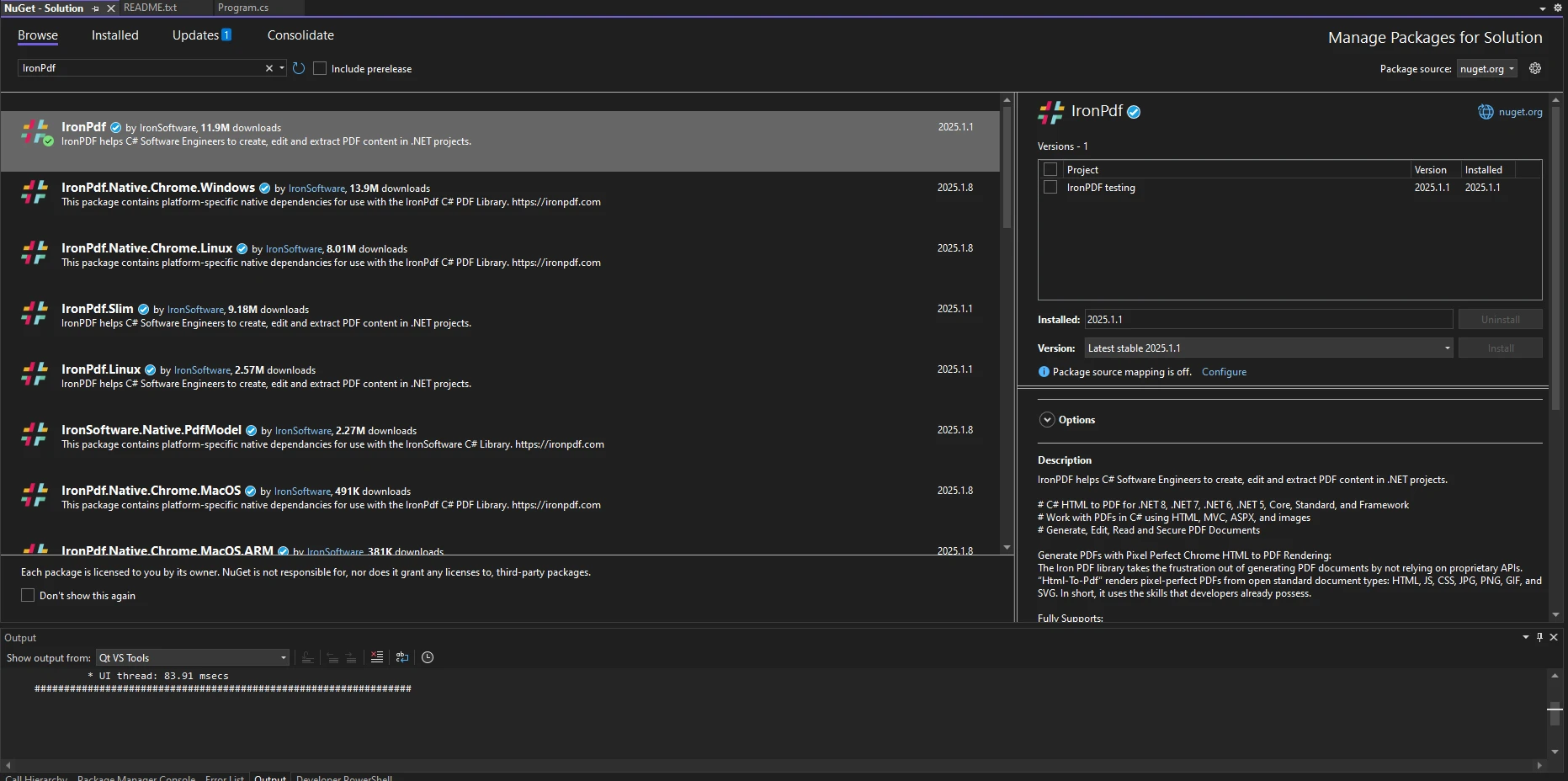
4. Zainstaluj najnowsza wersje IronPDF.
Alternatywnie, użyj konsoli Menedżera pakietów NuGet:
```shell
:ProductInstall
```
### Basics of Directory.GetFiles in C#
Metoda `Directory.GetFiles` jest częścią przestrzeni nazw `System.IO` i jest używana do pobierania nazw plików z systemu plików. Ta metoda, publiczny statyczny czlon klasy Directory, upraszcza dostep do sciezek plików. Na przykład:
```csharp
string[] pdfFiles = Directory.GetFiles("C:\\Documents\\PDFs", "*.pdf");
```
Ten fragment kodu pobiera wszystkie pliki PDF w biezacym katalogu. Lacząc ta metode z IronPDF, można tworzyć zautomatyzowane rozwiązania do przetwarzania wielu plików jednoczesnie. Można również zastosować okreslony wzorzec wyszukiwania, zdefiniowany jako wzorzec ciągu, aby filtrowac pliki na podstawie ich rozszerzen lub nazw.
Można bardziej doprecyzowac logike pobierania plików, okreslajac opcje wyszukiwania, takie jak includowanie podkatalogow wyszukiwania:
```csharp
string[] pdfFiles = Directory.GetFiles("C:\\Documents\\PDFs", "*.pdf", SearchOption.AllDirectories);
```
To zapewnia, ze pliki w zagniezdzonych folderach sa również uwzglednione, pobierajac sciezke bezwzgledna kazdego pliku i czyniac podejście uniwersalnym dla różnych scenariuszy.
## Praktyczne przypadki użycia
### Pobieranie i przetwarzanie plików PDF z katalogu
#### Przyklad: Ladowanie wszystkich plików PDF do przetwarzania
Za pomocą `Directory.GetFiles` możesz iterować po wszystkich plikach PDF w katalogu i przetwarzać je za pomocą IronPDF:
```csharp
string[] pdfFiles = Directory.GetFiles("C:\\Documents\\PDFs", "*.pdf");
foreach (string file in pdfFiles)
{
    // Load the PDF with IronPDF
    var pdf = PdfDocument.FromFile(file);
    Console.WriteLine($"Processing file: {Path.GetFileName(file)}");
}
```
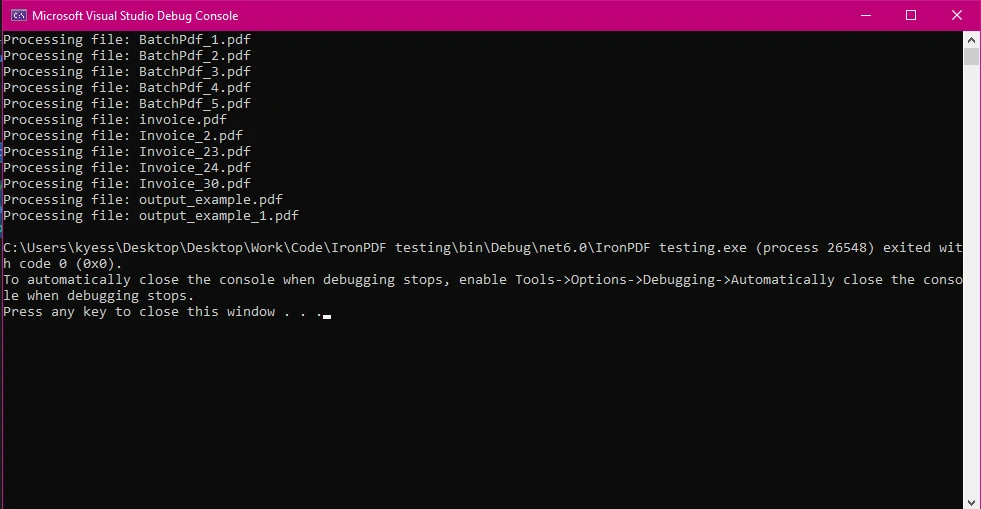
Ten przykład pokazuje, jak załadować wiele PDF-ow z katalogu do przetwarzania. Po zaladowaniu można wykonywać różne operacje, takie jak ekstrakcja tekstu, dodawanie adnotacji lub generowanie nowych plików PDF na podstawie ich zawartości.
### Filtrowanie plików za pomoca wzorcow wyszukiwania
#### Przyklad: Wybor PDF-ow wedlug nazwy lub daty
Możesz połączyć `Directory.GetFiles` z LINQ, aby filtrować pliki na podstawie kryteriów takich jak data utworzenia lub modyfikacji:
```csharp
string[] pdfFiles = Directory.GetFiles("C:\\Documents\\PDFs", "*.pdf");
var recentFiles = pdfFiles.Where(file => File.GetLastWriteTime(file) > DateTime.Now.AddDays(-7));
foreach (string file in recentFiles)
{
Console.WriteLine($"Recent file: {Path.GetFileName(file)}");
}
```
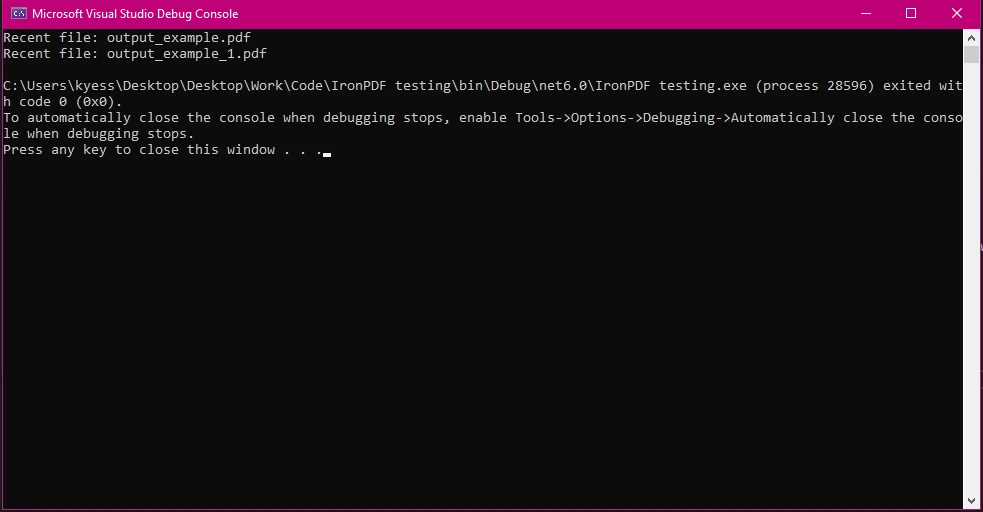
To podejście zapewnia, ze przetwarzane sa tylko odpowiednie pliki, co oszczedza czas i zasoby obliczeniowe. Na przykład można uzyc tej metody, aby przetworzyć tylko najnowsze faktury lub raporty wygenerowane w ciągu ostatniego tygodnia.
### Operacje grupowe z IronPDF i Directory.GetFiles
#### Przyklad: Dopisywanie wielu PDF-ow
Można dołącząc wiele PDF-ow z katalogu do pojedynczego pliku:
```csharp
string[] pdfFiles = Directory.GetFiles("C:\\Documents\\PDFs", "*.pdf");
var pdfAppend = new PdfDocument(200, 200);
foreach (string file in pdfFiles)
{
var pdf = PdfDocument.FromFile(file);
pdfAppend.AppendPdf(pdf);
}
pdfAppend.SaveAs("LargePdf.pdf");
Console.WriteLine("PDFs Appended successfully!");
```
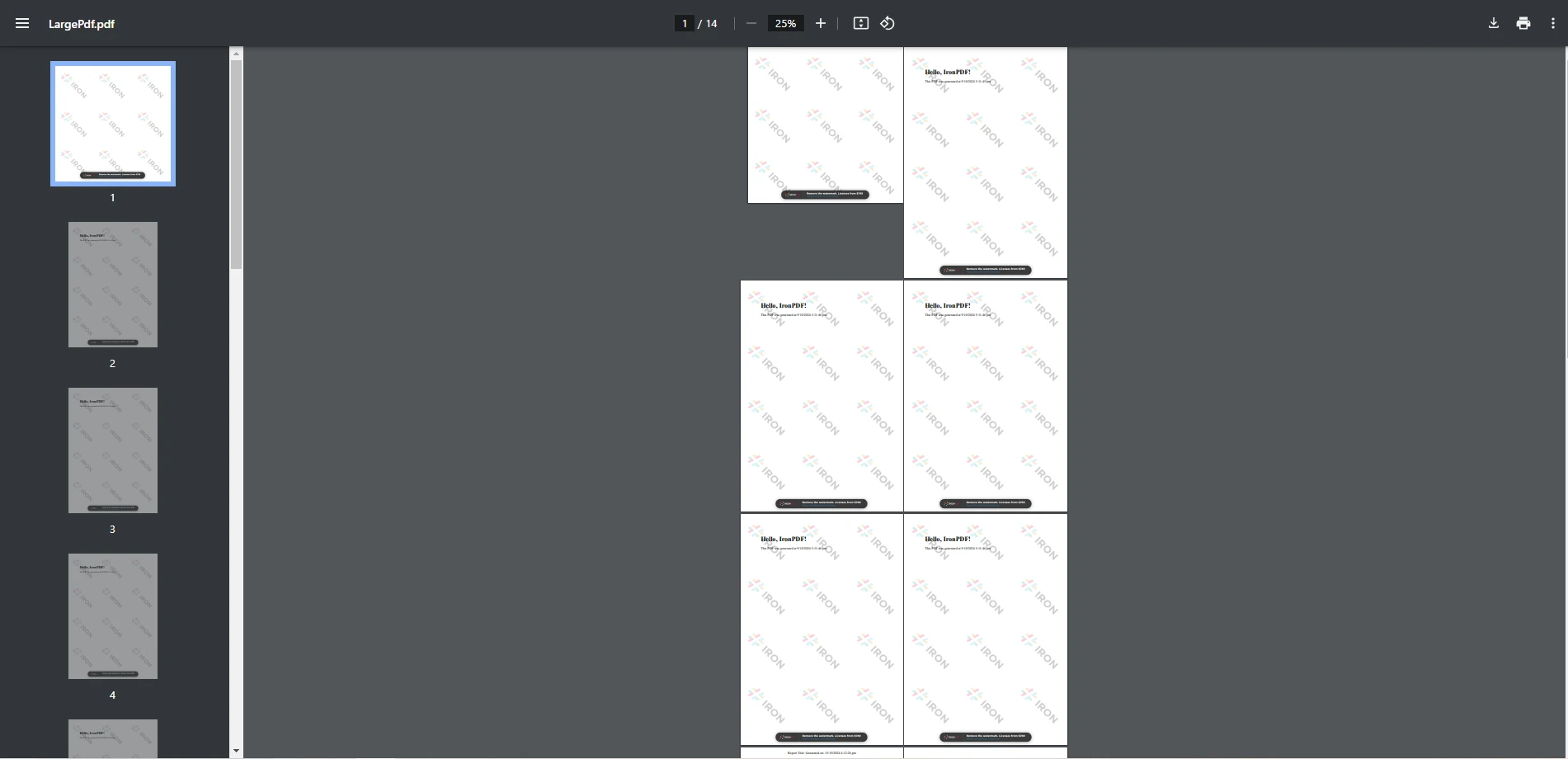
To podejście jest szczegółnie przydatne do tworzenia skonsolidowanych raportow, archiwizacji wielu dokumentów lub przygotowania prezentacji. Automatyzujac ten proces, można łatwo zarządzać duza liczba plików.
## Wdrożenie krok po kroku
### Konfiguracja projektu
#### Fragment kodu: Inicjowanie IronPDF i praca z plikami PDF
Poniższy kod pokazuje, jak IronPDF może być używany razem z Directory.GetFiles do ladowania i pracy z dokumentami PDF.
```csharp
using IronPdf;
using System;
using System.IO;
class Program
{
static void Main()
{
// Retrieve all PDF file paths from the specified directory
string[] pdfFiles = Directory.GetFiles("C:\\Users\\kyess\\Documents\\PDFs", "*.pdf");
// Initialize a PdfDocument
var pdfAppend = new PdfDocument(200, 200);
// Create a text annotation to add to each PDF
TextAnnotation annotation = new TextAnnotation(0)
{
Contents = "Processed by IronPDF",
X = 50,
Y = 50,
};
// Iterate over each file path, load, annotate, and save
foreach (string file in pdfFiles)
{
var pdf = PdfDocument.FromFile(file);
pdf.Annotations.Add(annotation);
pdf.SaveAs(file);
}
}
}
```
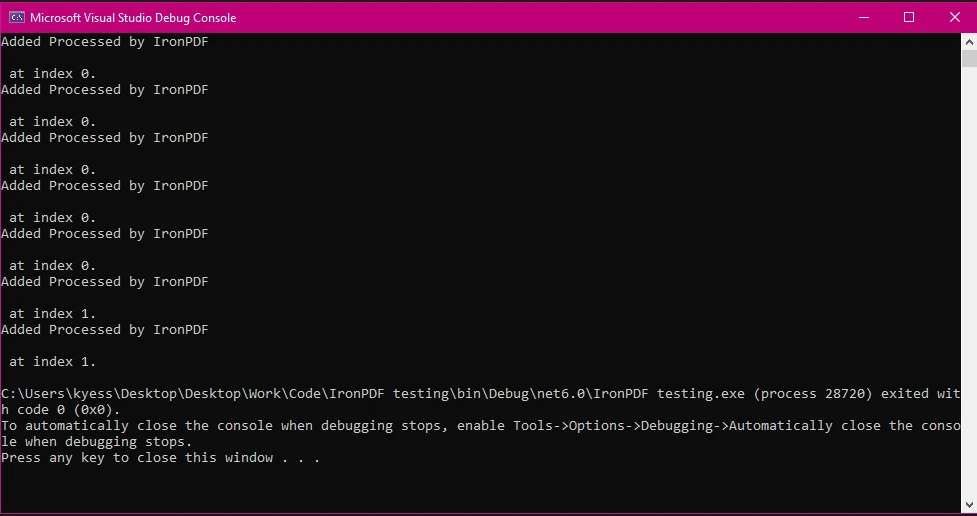
### Wynik konsoli
### Wyjaśnienie
Ten kod pokazuje, jak dodac adnotacje tekstowa do wszystkich plików PDF w okreslonym katalogu za pomoca IronPDF w C#. Program zaczyna od pobrania wszystkich ścieżek do plików PDF z podanego folderu za pomocą metody `Directory.GetFiles`, która opiera się na ciągu znaków określającym katalog i obsługuje filtrowanie według rozszerzenia pliku, zwracając tabelę ciągów z nazwami ścieżek wszystkich plików PDF z rozszerzeniem ".pdf".
Następnie kod inicjalizuje obiekt `PdfDocument` (`pdfAppend`) o wymiarach 200x200, chociaż ten konkretny obiekt nie jest używany bezpośrednio w pętli. Następnie tworzy `TextAnnotation` z tekstem "Przetworzone przez IronPDF" umieszczonym na współrzędnych (50, 50). Ta adnotacja zostanie dodana do kazdego pliku PDF.
W pętli foreach program iteruje po każdej ścieżce pliku w tablicy `pdfFiles`. Dla każdego pliku ładuje PDF za pomocą `PdfDocument.FromFile(file)`, dodaje wcześniej utworzoną adnotację do kolekcji Annotations PDF-a, a następnie zapisuje zaktualizowany PDF z powrotem na jego ścieżkę absolutną za pomocą `pdf.SaveAs(file)`.
Ten proces zapewnia, ze kazdy PDF w okreslonym katalogu otrzymuje te sama adnotacje i jest zapisany z ta adnotacja.
## Wskazowki dotyczące wydajności i najlepsze praktyki
### Optymalizacja pobierania plików za pomocą Directory.GetFiles
Używaj metod asynchronicznych takich jak `Directory.EnumerateFiles`, aby uzyskać lepszą wydajność w przypadku dużych katalogów.
### Skuteczne zarządzanie duza liczba plików
Przetwarzaj pliki w mniejszych partiach, aby zmniejszyć zużycie pamięci:
```csharp
foreach (var batch in pdfFiles.Batch(10))
{
foreach (string file in batch)
{
var pdf = PdfDocument.FromFile(file);
// Process PDF
}
}
```
### Obsluga błędów w przetwarzaniu plików i generowaniu PDF
Umiesc przetwarzanie plików w bloku try-catch, aby obsługiwac wyjątki:
```csharp
try
{
var pdf = PdfDocument.FromFile(file);
// Process PDF
}
catch (Exception ex)
{
Console.WriteLine($"Error processing {file}: {ex.Message}");
}
```
## Wnioski
Połączenie mocy `Directory.GetFiles` z IronPDF pozwala programistom na efektywne zarządzanie i przetwarzanie plików PDF na dużą skalę. Dzięki temu podejsciu takie zadania jak przetwarzanie grupowe, scałanie, filtrowanie i przeksztalcanie plików PDF staja sie bezproblemowe, znacząco zmniejszając wysiłek manualny i poprawiając wydajność. Dzięki zaawansowanym możliwościom IronPDF, w tym dodawaniu nagłówków, metadanych i stylizacji, deweloperzy mogą tworzyć wysokiej jakosci, profesjonalne dokumenty PDF dostosowane do swoich wymagań.
W całym tym przewodniku zbadaliśmy, jak używać `Directory.GetFiles` do pobierania i manipulowania plikami PDF za pomocą IronPDF. Od konfigurowania projektu po implementacje praktycznych przypadków użycia, omówiliśmy kluczowe techniki, które można zastosować w rzeczywistych scenariuszach. Niezaleznie od tego, czy pracujesz nad automatyzacją przepływów dokumentów, czy ulepszaniem funkcji swoich aplikacji .NET, to połączenie zapewnia solidne i skalowalne rozwiązanie.
Jeśli jestes gotowy, aby zaglebic sie w IronPDF i odkryc zaawansowane funkcje, rozwaz odwiedzenie [oficjalnej dokumentacji](/docs/), co pozwoli Ci przetestowac biblioteke w swoich własnych projektach.
C# out parametr. Lacząc tę funkcjonalność z IronPDF, deweloperzy mogą automatyzować przepływy PDF na dużą skale. Na przykład, możesz użyć Directory.GetFiles, aby wyszukać wszystkie pliki PDF w folderze, a następnie przetworzyć je masowo za pomocą IronPDF do zadań takich jak scalanie, dodawanie adnotacji czy generowanie raportów. To połączenie pozwala na sprawniejsze działania, szczególnie przy pracy z wieloma plikami w systemie plików.
Czym jest IronPDF?
IronPDF to solidna biblioteka .NET, która zapewnia deweloperom narzędzia do bezproblemowej pracy z plikami PDF. Z IronPDF można tworzyć, edytować, scałac, dzielic i manipulowac plikami PDF, używając prostych, intuicyjnych metod. Zawiera zaawansowane funkcje, takie jak konwersja HTML na PDF, zaawansowane stylowanie i zarządzanie metadanymi. Dla deweloperow .NET pracujacych nad aplikacjami wymagajacymi przetwarzania PDF, IronPDF jest nieocenionym narzędziem, ktore usprawnia przepływy pracy i zwieksza wydajność.
Pierwsze kroki
Instalacja IronPDF
Instalacja pakietu NuGet
Aby rozpoczac, dodaj IronPDF do swojego projektu poprzez NuGet:
Otwórz swój projekt w Visual Studio.
Przejdz do menu Narzędzia i wybierz Menedżer pakietów NuGet > Zarzadzaj pakietami NuGet dla rozwiązania.
Metoda Directory.GetFiles jest częścią przestrzeni nazw System.IO i jest używana do pobierania nazw plików z systemu plików. Ta metoda, publiczny statyczny czlon klasy Directory, upraszcza dostep do sciezek plików. Na przykład:
Dim pdfFiles() AsString = Directory.GetFiles("C:\Documents\PDFs", "*.pdf")
Dim pdfFiles() As String = Directory.GetFiles("C:\Documents\PDFs", "*.pdf")
Ten fragment kodu pobiera wszystkie pliki PDF w biezacym katalogu. Lacząc ta metode z IronPDF, można tworzyć zautomatyzowane rozwiązania do przetwarzania wielu plików jednoczesnie. Można również zastosować okreslony wzorzec wyszukiwania, zdefiniowany jako wzorzec ciągu, aby filtrowac pliki na podstawie ich rozszerzen lub nazw.
Można bardziej doprecyzowac logike pobierania plików, okreslajac opcje wyszukiwania, takie jak includowanie podkatalogow wyszukiwania:
Dim pdfFiles() AsString = Directory.GetFiles("C:\Documents\PDFs", "*.pdf", SearchOption.AllDirectories)
Dim pdfFiles() As String = Directory.GetFiles("C:\Documents\PDFs", "*.pdf", SearchOption.AllDirectories)
To zapewnia, ze pliki w zagniezdzonych folderach sa również uwzglednione, pobierajac sciezke bezwzgledna kazdego pliku i czyniac podejście uniwersalnym dla różnych scenariuszy.
Praktyczne przypadki użycia
Pobieranie i przetwarzanie plików PDF z katalogu
Przyklad: Ladowanie wszystkich plików PDF do przetwarzania
Za pomocą Directory.GetFiles możesz iterować po wszystkich plikach PDF w katalogu i przetwarzać je za pomocą IronPDF:
string[] pdfFiles = Directory.GetFiles("C:\\Documents\\PDFs", "*.pdf");foreach (string file in pdfFiles){ // Load the PDF with IronPDF var pdf = PdfDocument.FromFile(file);Console.WriteLine($"Processing file: {Path.GetFileName(file)}");}
string[] pdfFiles = Directory.GetFiles("C:\\Documents\\PDFs", "*.pdf");
foreach (string file in pdfFiles)
{
    // Load the PDF with IronPDF
    var pdf = PdfDocument.FromFile(file);
    Console.WriteLine($"Processing file: {Path.GetFileName(file)}");
}
Dim pdfFiles() AsString = Directory.GetFiles("C:\Documents\PDFs", "*.pdf")For Each file AsStringIn pdfFiles ' Load the PDF with IronPDF Dim pdf = PdfDocument.FromFile(file)Console.WriteLine($"Processing file: {Path.GetFileName(file)}")Next file
Dim pdfFiles() As String = Directory.GetFiles("C:\Documents\PDFs", "*.pdf")
For Each file As String In pdfFiles
	' Load the PDF with IronPDF
	Dim pdf = PdfDocument.FromFile(file)
	Console.WriteLine($"Processing file: {Path.GetFileName(file)}")
Next file
Ten przykład pokazuje, jak załadować wiele PDF-ow z katalogu do przetwarzania. Po zaladowaniu można wykonywać różne operacje, takie jak ekstrakcja tekstu, dodawanie adnotacji lub generowanie nowych plików PDF na podstawie ich zawartości.
Filtrowanie plików za pomoca wzorcow wyszukiwania
Przyklad: Wybor PDF-ow wedlug nazwy lub daty
Możesz połączyć Directory.GetFiles z LINQ, aby filtrować pliki na podstawie kryteriów takich jak data utworzenia lub modyfikacji:
Dim pdfFiles() AsString = Directory.GetFiles("C:\Documents\PDFs", "*.pdf")Dim recentFiles = pdfFiles.Where(Function(file) File.GetLastWriteTime(file) > DateTime.Now.AddDays(-7))For Each file AsStringIn recentFilesConsole.WriteLine($"Recent file: {Path.GetFileName(file)}")Next file
Dim pdfFiles() As String = Directory.GetFiles("C:\Documents\PDFs", "*.pdf")
Dim recentFiles = pdfFiles.Where(Function(file) File.GetLastWriteTime(file) > DateTime.Now.AddDays(-7))
For Each file As String In recentFiles
	Console.WriteLine($"Recent file: {Path.GetFileName(file)}")
Next file
To podejście zapewnia, ze przetwarzane sa tylko odpowiednie pliki, co oszczedza czas i zasoby obliczeniowe. Na przykład można uzyc tej metody, aby przetworzyć tylko najnowsze faktury lub raporty wygenerowane w ciągu ostatniego tygodnia.
Operacje grupowe z IronPDF i Directory.GetFiles
Przyklad: Dopisywanie wielu PDF-ow
Można dołącząc wiele PDF-ow z katalogu do pojedynczego pliku:
string[] pdfFiles = Directory.GetFiles("C:\\Documents\\PDFs", "*.pdf");var pdfAppend = new PdfDocument(200, 200);foreach (string file in pdfFiles){ var pdf = PdfDocument.FromFile(file); pdfAppend.AppendPdf(pdf);}pdfAppend.SaveAs("LargePdf.pdf");Console.WriteLine("PDFs Appended successfully!");
string[] pdfFiles = Directory.GetFiles("C:\\Documents\\PDFs", "*.pdf");
var pdfAppend = new PdfDocument(200, 200);
foreach (string file in pdfFiles)
{
    var pdf = PdfDocument.FromFile(file);
    pdfAppend.AppendPdf(pdf);
}
pdfAppend.SaveAs("LargePdf.pdf");
Console.WriteLine("PDFs Appended successfully!");
Dim pdfFiles() AsString = Directory.GetFiles("C:\Documents\PDFs", "*.pdf")Dim pdfAppend = New PdfDocument(200, 200)For Each file AsStringIn pdfFiles Dim pdf = PdfDocument.FromFile(file) pdfAppend.AppendPdf(pdf)Next filepdfAppend.SaveAs("LargePdf.pdf")Console.WriteLine("PDFs Appended successfully!")
Dim pdfFiles() As String = Directory.GetFiles("C:\Documents\PDFs", "*.pdf")
Dim pdfAppend = New PdfDocument(200, 200)
For Each file As String In pdfFiles
	Dim pdf = PdfDocument.FromFile(file)
	pdfAppend.AppendPdf(pdf)
Next file
pdfAppend.SaveAs("LargePdf.pdf")
Console.WriteLine("PDFs Appended successfully!")
To podejście jest szczegółnie przydatne do tworzenia skonsolidowanych raportow, archiwizacji wielu dokumentów lub przygotowania prezentacji. Automatyzujac ten proces, można łatwo zarządzać duza liczba plików.
Wdrożenie krok po kroku
Konfiguracja projektu
Fragment kodu: Inicjowanie IronPDF i praca z plikami PDF
Poniższy kod pokazuje, jak IronPDF może być używany razem z Directory.GetFiles do ladowania i pracy z dokumentami PDF.
using IronPdf;using System;using System.IO;class Program{ static voidMain() { // Retrieve all PDF file paths from the specified directory string[] pdfFiles = Directory.GetFiles("C:\\Users\\kyess\\Documents\\PDFs", "*.pdf"); // Initialize a PdfDocument var pdfAppend = new PdfDocument(200, 200); // Create a text annotation to add to each PDF TextAnnotation annotation = new TextAnnotation(0) {Contents = "Processed by IronPDF",X = 50,Y = 50, }; // Iterate over each file path, load, annotate, and save foreach (string file in pdfFiles) { var pdf = PdfDocument.FromFile(file); pdf.Annotations.Add(annotation); pdf.SaveAs(file); } }}
using IronPdf;
using System;
using System.IO;

class Program
{
    static void Main()
    {
        // Retrieve all PDF file paths from the specified directory
        string[] pdfFiles = Directory.GetFiles("C:\\Users\\kyess\\Documents\\PDFs", "*.pdf");

        // Initialize a PdfDocument
        var pdfAppend = new PdfDocument(200, 200);

        // Create a text annotation to add to each PDF
        TextAnnotation annotation = new TextAnnotation(0)
        {
            Contents = "Processed by IronPDF",
            X = 50,
            Y = 50,
        };

        // Iterate over each file path, load, annotate, and save
        foreach (string file in pdfFiles)
        {
            var pdf = PdfDocument.FromFile(file);
            pdf.Annotations.Add(annotation);
            pdf.SaveAs(file);
        }
    }
}
ImportsIronPdfImportsSystemImportsSystem.IOFriend Class ProgramShared Sub Main() ' Retrieve all PDF file paths from the specified directory Dim pdfFiles() AsString = Directory.GetFiles("C:\Users\kyess\Documents\PDFs", "*.pdf") ' Initialize a PdfDocument Dim pdfAppend = New PdfDocument(200, 200) ' Create a text annotation to add to each PDF Dim annotation As New TextAnnotation(0) With { .Contents = "Processed by IronPDF", .X = 50, .Y = 50 } ' Iterate over each file path, load, annotate, and save For Each file AsStringIn pdfFiles Dim pdf = PdfDocument.FromFile(file) pdf.Annotations.Add(annotation) pdf.SaveAs(file) Next file End SubEnd Class
Imports IronPdf
Imports System
Imports System.IO

Friend Class Program
	Shared Sub Main()
		' Retrieve all PDF file paths from the specified directory
		Dim pdfFiles() As String = Directory.GetFiles("C:\Users\kyess\Documents\PDFs", "*.pdf")

		' Initialize a PdfDocument
		Dim pdfAppend = New PdfDocument(200, 200)

		' Create a text annotation to add to each PDF
		Dim annotation As New TextAnnotation(0) With {
			.Contents = "Processed by IronPDF",
			.X = 50,
			.Y = 50
		}

		' Iterate over each file path, load, annotate, and save
		For Each file As String In pdfFiles
			Dim pdf = PdfDocument.FromFile(file)
			pdf.Annotations.Add(annotation)
			pdf.SaveAs(file)
		Next file
	End Sub
End Class
Wynik konsoli
Wyjaśnienie
Ten kod pokazuje, jak dodac adnotacje tekstowa do wszystkich plików PDF w okreslonym katalogu za pomoca IronPDF w C#. Program zaczyna od pobrania wszystkich ścieżek do plików PDF z podanego folderu za pomocą metody Directory.GetFiles, która opiera się na ciągu znaków określającym katalog i obsługuje filtrowanie według rozszerzenia pliku, zwracając tabelę ciągów z nazwami ścieżek wszystkich plików PDF z rozszerzeniem ".pdf".
Następnie kod inicjalizuje obiekt PdfDocument (pdfAppend) o wymiarach 200x200, chociaż ten konkretny obiekt nie jest używany bezpośrednio w pętli. Następnie tworzy TextAnnotation z tekstem "Przetworzone przez IronPDF" umieszczonym na współrzędnych (50, 50). Ta adnotacja zostanie dodana do kazdego pliku PDF.
W pętli foreach program iteruje po każdej ścieżce pliku w tablicy pdfFiles. Dla każdego pliku ładuje PDF za pomocą PdfDocument.FromFile(file), dodaje wcześniej utworzoną adnotację do kolekcji Annotations PDF-a, a następnie zapisuje zaktualizowany PDF z powrotem na jego ścieżkę absolutną za pomocą pdf.SaveAs(file).
Ten proces zapewnia, ze kazdy PDF w okreslonym katalogu otrzymuje te sama adnotacje i jest zapisany z ta adnotacja.
Wskazowki dotyczące wydajności i najlepsze praktyki
Optymalizacja pobierania plików za pomocą Directory.GetFiles
Używaj metod asynchronicznych takich jak Directory.EnumerateFiles, aby uzyskać lepszą wydajność w przypadku dużych katalogów.
Skuteczne zarządzanie duza liczba plików
Przetwarzaj pliki w mniejszych partiach, aby zmniejszyć zużycie pamięci:
foreach (var batch in pdfFiles.Batch(10)){ foreach (string file in batch) { var pdf = PdfDocument.FromFile(file); // Process PDF }}
foreach (var batch in pdfFiles.Batch(10))
{
    foreach (string file in batch)
    {
        var pdf = PdfDocument.FromFile(file);
        // Process PDF
    }
}
For Each batch In pdfFiles.Batch(10) For Each file AsStringIn batch Dim pdf = PdfDocument.FromFile(file) ' Process PDF Next fileNext batch
For Each batch In pdfFiles.Batch(10)
	For Each file As String In batch
		Dim pdf = PdfDocument.FromFile(file)
		' Process PDF
	Next file
Next batch
Obsluga błędów w przetwarzaniu plików i generowaniu PDF
Umiesc przetwarzanie plików w bloku try-catch, aby obsługiwac wyjątki:
try{ var pdf = PdfDocument.FromFile(file); // Process PDF}catch (Exception ex){Console.WriteLine($"Error processing {file}: {ex.Message}");}
try
{
    var pdf = PdfDocument.FromFile(file);
    // Process PDF
}
catch (Exception ex)
{
    Console.WriteLine($"Error processing {file}: {ex.Message}");
}
Try Dim pdf = PdfDocument.FromFile(file) ' Process PDFCatch ex AsExceptionConsole.WriteLine($"Error processing {file}: {ex.Message}")EndTry
Try
	Dim pdf = PdfDocument.FromFile(file)
	' Process PDF
Catch ex As Exception
	Console.WriteLine($"Error processing {file}: {ex.Message}")
End Try
Wnioski
Połączenie mocy Directory.GetFiles z IronPDF pozwala programistom na efektywne zarządzanie i przetwarzanie plików PDF na dużą skalę. Dzięki temu podejsciu takie zadania jak przetwarzanie grupowe, scałanie, filtrowanie i przeksztalcanie plików PDF staja sie bezproblemowe, znacząco zmniejszając wysiłek manualny i poprawiając wydajność. Dzięki zaawansowanym możliwościom IronPDF, w tym dodawaniu nagłówków, metadanych i stylizacji, deweloperzy mogą tworzyć wysokiej jakosci, profesjonalne dokumenty PDF dostosowane do swoich wymagań.
W całym tym przewodniku zbadaliśmy, jak używać Directory.GetFiles do pobierania i manipulowania plikami PDF za pomocą IronPDF. Od konfigurowania projektu po implementacje praktycznych przypadków użycia, omówiliśmy kluczowe techniki, które można zastosować w rzeczywistych scenariuszach. Niezaleznie od tego, czy pracujesz nad automatyzacją przepływów dokumentów, czy ulepszaniem funkcji swoich aplikacji .NET, to połączenie zapewnia solidne i skalowalne rozwiązanie.
Jeśli jestes gotowy, aby zaglebic sie w IronPDF i odkryc zaawansowane funkcje, rozwaz odwiedzenie oficjalnej dokumentacji, co pozwoli Ci przetestowac biblioteke w swoich własnych projektach.
Jacob Mellor jest Chief Technology Officer w Iron Software i wizjonerskim inżynierem, pionierem technologii C# PDF. Jako pierwotny deweloper głównej bazy kodowej Iron Software, kształtuje architekturę produktów firmy od jej początku, przekształcając ją wspólnie z CEO Cameron Rimington w firmę liczącą ponad 50 osób, obsługującą NASA, Teslę i światowe agencje rządowe.


















