


C# Directory.GetFiles (Jak to działa: Przewodnik dla deweloperów)

C# out parametr. Lacząc tę funkcjonalność z IronPDF, deweloperzy mogą automatyzować przepływy PDF na dużą skale. Na przykład, możesz użyć Directory.GetFiles, aby wyszukać wszystkie pliki PDF w folderze, a następnie przetworzyć je masowo za pomocą IronPDF do zadań takich jak scalanie, dodawanie adnotacji czy generowanie raportów. To połączenie pozwala na sprawniejsze działania, szczególnie przy pracy z wieloma plikami w systemie plików.
Czym jest IronPDF?
IronPDF to solidna biblioteka .NET, która zapewnia deweloperom narzędzia do bezproblemowej pracy z plikami PDF. Z IronPDF można tworzyć, edytować, scałac, dzielic i manipulowac plikami PDF, używając prostych, intuicyjnych metod. Zawiera zaawansowane funkcje, takie jak konwersja HTML na PDF, zaawansowane stylowanie i zarządzanie metadanymi. Dla deweloperow .NET pracujacych nad aplikacjami wymagajacymi przetwarzania PDF, IronPDF jest nieocenionym narzędziem, ktore usprawnia przepływy pracy i zwieksza wydajność.
Pierwsze kroki
Instalacja IronPDF
Instalacja pakietu NuGet
Aby rozpoczac, dodaj IronPDF do swojego projektu poprzez NuGet:
- Otwórz swój projekt w Visual Studio.
- Przejdz do menu Narzędzia i wybierz Menedżer pakietów NuGet > Zarzadzaj pakietami NuGet dla rozwiązania.
- Wyszukaj IronPDF w menedżerze pakietów NuGet.
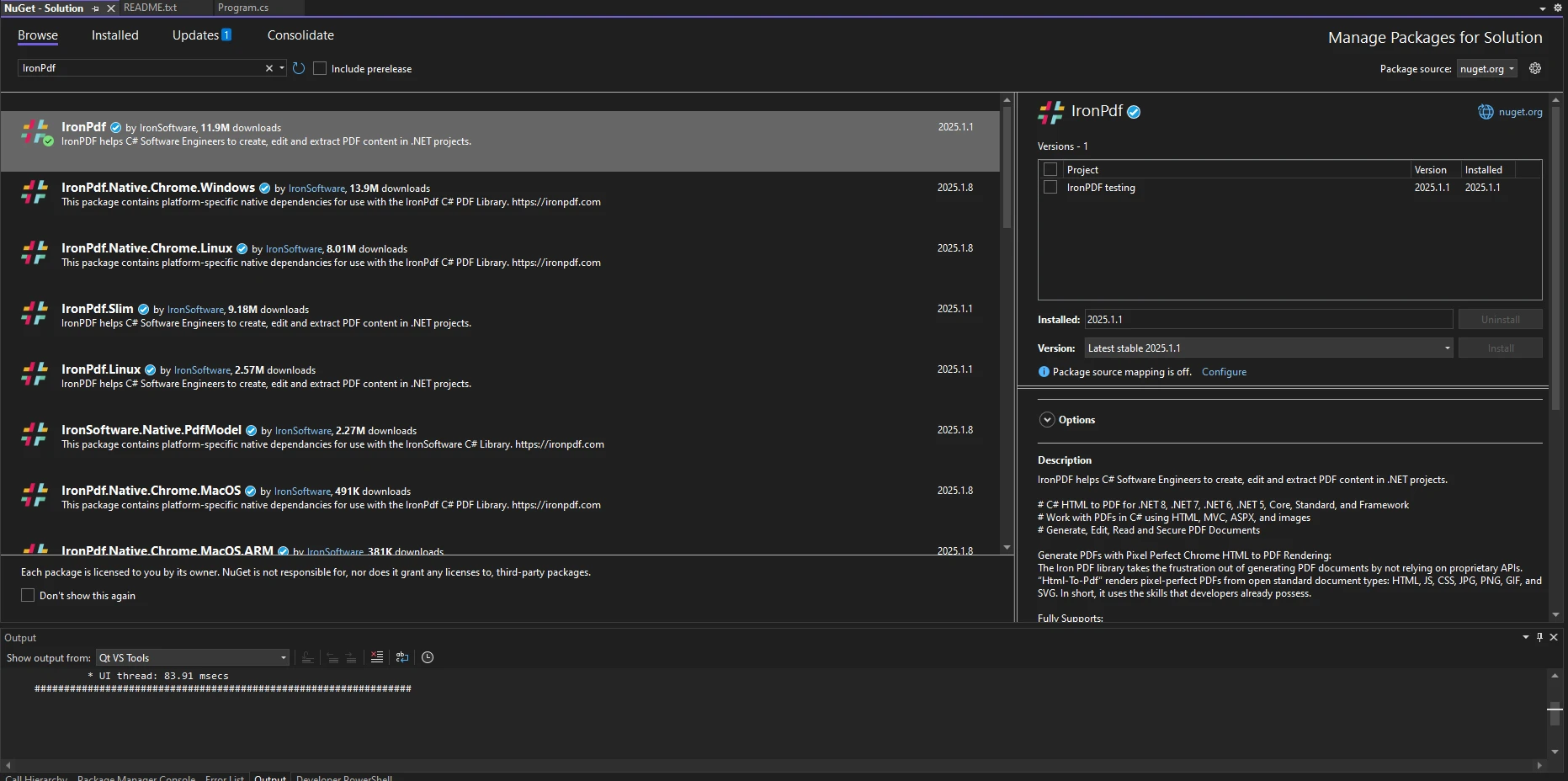
- Zainstaluj najnowsza wersje IronPDF.
Alternatywnie, użyj konsoli Menedżera pakietów NuGet:
Install-Package IronPdf
Basics of Directory.GetFiles in C
Metoda Directory.GetFiles jest częścią przestrzeni nazw System.IO i jest używana do pobierania nazw plików z systemu plików. Ta metoda, publiczny statyczny czlon klasy Directory, upraszcza dostep do sciezek plików. Na przykład:
string[] pdfFiles = Directory.GetFiles("C:\\Documents\\PDFs", "*.pdf");string[] pdfFiles = Directory.GetFiles("C:\\Documents\\PDFs", "*.pdf");Dim pdfFiles() As String = Directory.GetFiles("C:\Documents\PDFs", "*.pdf")Ten fragment kodu pobiera wszystkie pliki PDF w biezacym katalogu. Lacząc ta metode z IronPDF, można tworzyć zautomatyzowane rozwiązania do przetwarzania wielu plików jednoczesnie. Można również zastosować okreslony wzorzec wyszukiwania, zdefiniowany jako wzorzec ciągu, aby filtrowac pliki na podstawie ich rozszerzen lub nazw.
Można bardziej doprecyzowac logike pobierania plików, okreslajac opcje wyszukiwania, takie jak includowanie podkatalogow wyszukiwania:
string[] pdfFiles = Directory.GetFiles("C:\\Documents\\PDFs", "*.pdf", SearchOption.AllDirectories);string[] pdfFiles = Directory.GetFiles("C:\\Documents\\PDFs", "*.pdf", SearchOption.AllDirectories);Dim pdfFiles() As String = Directory.GetFiles("C:\Documents\PDFs", "*.pdf", SearchOption.AllDirectories)To zapewnia, ze pliki w zagniezdzonych folderach sa również uwzglednione, pobierajac sciezke bezwzgledna kazdego pliku i czyniac podejście uniwersalnym dla różnych scenariuszy.
Praktyczne przypadki użycia
Pobieranie i przetwarzanie plików PDF z katalogu
Przyklad: Ladowanie wszystkich plików PDF do przetwarzania
Za pomocą Directory.GetFiles możesz iterować po wszystkich plikach PDF w katalogu i przetwarzać je za pomocą IronPDF:
string[] pdfFiles = Directory.GetFiles("C:\\Documents\\PDFs", "*.pdf");
foreach (string file in pdfFiles)
{
    // Load the PDF with IronPDF
    var pdf = PdfDocument.FromFile(file);
    Console.WriteLine($"Processing file: {Path.GetFileName(file)}");
}
string[] pdfFiles = Directory.GetFiles("C:\\Documents\\PDFs", "*.pdf");
foreach (string file in pdfFiles)
{
// Load the PDF with IronPDF
var pdf = PdfDocument.FromFile(file);
Console.WriteLine($"Processing file: {Path.GetFileName(file)}");
}Dim pdfFiles() As String = Directory.GetFiles("C:\Documents\PDFs", "*.pdf")
For Each file As String In pdfFiles
' Load the PDF with IronPDF
Dim pdf = PdfDocument.FromFile(file)
Console.WriteLine($"Processing file: {Path.GetFileName(file)}")
Next file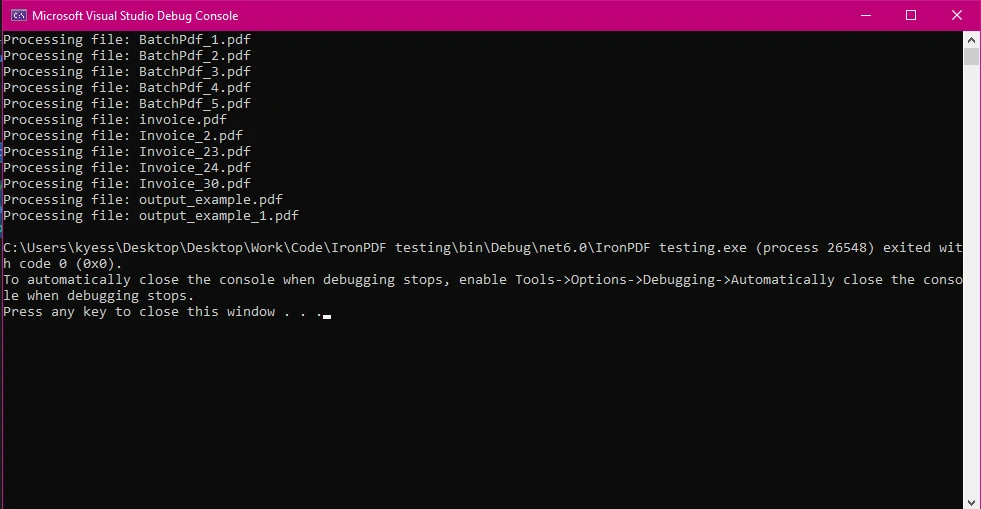
Ten przykład pokazuje, jak załadować wiele PDF-ow z katalogu do przetwarzania. Po zaladowaniu można wykonywać różne operacje, takie jak ekstrakcja tekstu, dodawanie adnotacji lub generowanie nowych plików PDF na podstawie ich zawartości.
Filtrowanie plików za pomoca wzorcow wyszukiwania
Przyklad: Wybor PDF-ow wedlug nazwy lub daty
Możesz połączyć Directory.GetFiles z LINQ, aby filtrować pliki na podstawie kryteriów takich jak data utworzenia lub modyfikacji:
string[] pdfFiles = Directory.GetFiles("C:\\Documents\\PDFs", "*.pdf");
var recentFiles = pdfFiles.Where(file => File.GetLastWriteTime(file) > DateTime.Now.AddDays(-7));
foreach (string file in recentFiles)
{
    Console.WriteLine($"Recent file: {Path.GetFileName(file)}");
}
string[] pdfFiles = Directory.GetFiles("C:\\Documents\\PDFs", "*.pdf");
var recentFiles = pdfFiles.Where(file => File.GetLastWriteTime(file) > DateTime.Now.AddDays(-7));
foreach (string file in recentFiles)
{
Console.WriteLine($"Recent file: {Path.GetFileName(file)}");
}Dim pdfFiles() As String = Directory.GetFiles("C:\Documents\PDFs", "*.pdf")
Dim recentFiles = pdfFiles.Where(Function(file) File.GetLastWriteTime(file) > DateTime.Now.AddDays(-7))
For Each file As String In recentFiles
Console.WriteLine($"Recent file: {Path.GetFileName(file)}")
Next file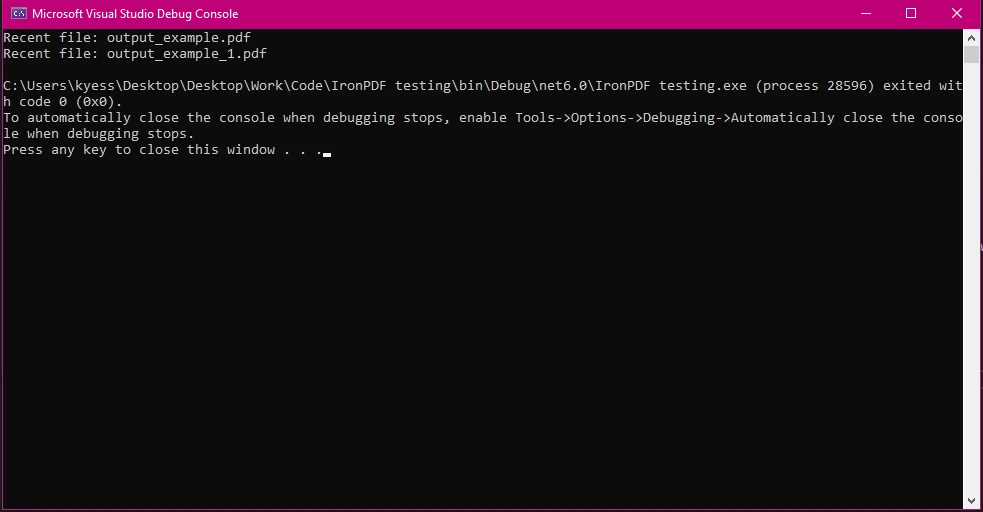
To podejście zapewnia, ze przetwarzane sa tylko odpowiednie pliki, co oszczedza czas i zasoby obliczeniowe. Na przykład można uzyc tej metody, aby przetworzyć tylko najnowsze faktury lub raporty wygenerowane w ciągu ostatniego tygodnia.
Operacje grupowe z IronPDF i Directory.GetFiles
Przyklad: Dopisywanie wielu PDF-ow
Można dołącząc wiele PDF-ow z katalogu do pojedynczego pliku:
string[] pdfFiles = Directory.GetFiles("C:\\Documents\\PDFs", "*.pdf");
var pdfAppend = new PdfDocument(200, 200);
foreach (string file in pdfFiles)
{
    var pdf = PdfDocument.FromFile(file);
    pdfAppend.AppendPdf(pdf);
}
pdfAppend.SaveAs("LargePdf.pdf");
Console.WriteLine("PDFs Appended successfully!");
string[] pdfFiles = Directory.GetFiles("C:\\Documents\\PDFs", "*.pdf");
var pdfAppend = new PdfDocument(200, 200);
foreach (string file in pdfFiles)
{
var pdf = PdfDocument.FromFile(file);
pdfAppend.AppendPdf(pdf);
}
pdfAppend.SaveAs("LargePdf.pdf");
Console.WriteLine("PDFs Appended successfully!");Dim pdfFiles() As String = Directory.GetFiles("C:\Documents\PDFs", "*.pdf")
Dim pdfAppend = New PdfDocument(200, 200)
For Each file As String In pdfFiles
Dim pdf = PdfDocument.FromFile(file)
pdfAppend.AppendPdf(pdf)
Next file
pdfAppend.SaveAs("LargePdf.pdf")
Console.WriteLine("PDFs Appended successfully!")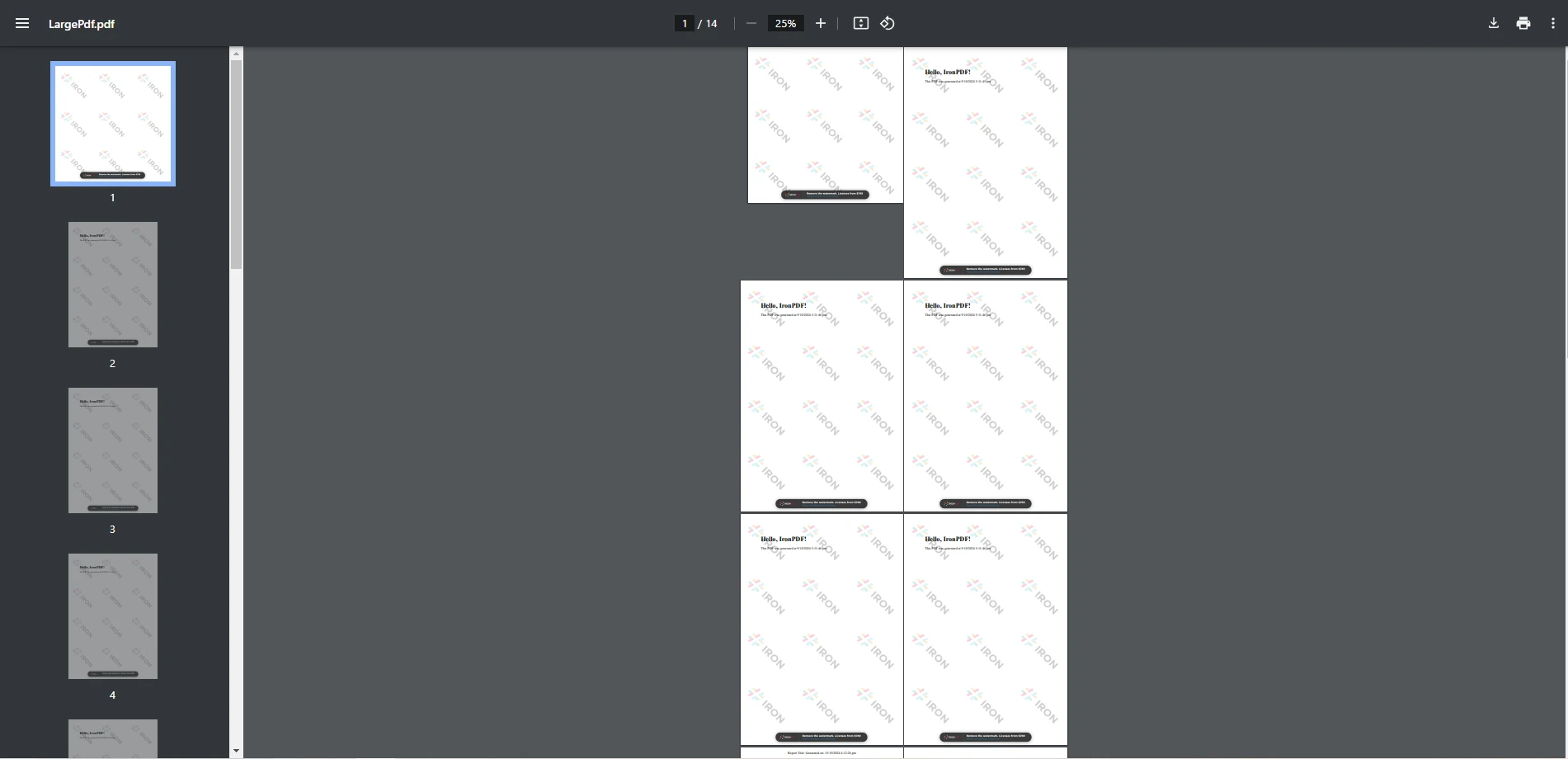
To podejście jest szczegółnie przydatne do tworzenia skonsolidowanych raportow, archiwizacji wielu dokumentów lub przygotowania prezentacji. Automatyzujac ten proces, można łatwo zarządzać duza liczba plików.
Wdrożenie krok po kroku
Konfiguracja projektu
Fragment kodu: Inicjowanie IronPDF i praca z plikami PDF
Poniższy kod pokazuje, jak IronPDF może być używany razem z Directory.GetFiles do ladowania i pracy z dokumentami PDF.
using IronPdf;
using System;
using System.IO;

class Program
{
    static void Main()
    {
        // Retrieve all PDF file paths from the specified directory
        string[] pdfFiles = Directory.GetFiles("C:\\Users\\kyess\\Documents\\PDFs", "*.pdf");

        // Initialize a PdfDocument
        var pdfAppend = new PdfDocument(200, 200);

        // Create a text annotation to add to each PDF
        TextAnnotation annotation = new TextAnnotation(0)
        {
            Contents = "Processed by IronPDF",
            X = 50,
            Y = 50,
        };

        // Iterate over each file path, load, annotate, and save
        foreach (string file in pdfFiles)
        {
            var pdf = PdfDocument.FromFile(file);
            pdf.Annotations.Add(annotation);
            pdf.SaveAs(file);
        }
    }
}
using IronPdf;
using System;
using System.IO;
class Program
{
static void Main()
{
// Retrieve all PDF file paths from the specified directory
string[] pdfFiles = Directory.GetFiles("C:\\Users\\kyess\\Documents\\PDFs", "*.pdf");
// Initialize a PdfDocument
var pdfAppend = new PdfDocument(200, 200);
// Create a text annotation to add to each PDF
TextAnnotation annotation = new TextAnnotation(0)
{
Contents = "Processed by IronPDF",
X = 50,
Y = 50,
};
// Iterate over each file path, load, annotate, and save
foreach (string file in pdfFiles)
{
var pdf = PdfDocument.FromFile(file);
pdf.Annotations.Add(annotation);
pdf.SaveAs(file);
}
}
}Imports IronPdf
Imports System
Imports System.IO
Friend Class Program
Shared Sub Main()
' Retrieve all PDF file paths from the specified directory
Dim pdfFiles() As String = Directory.GetFiles("C:\Users\kyess\Documents\PDFs", "*.pdf")
' Initialize a PdfDocument
Dim pdfAppend = New PdfDocument(200, 200)
' Create a text annotation to add to each PDF
Dim annotation As New TextAnnotation(0) With {
.Contents = "Processed by IronPDF",
.X = 50,
.Y = 50
}
' Iterate over each file path, load, annotate, and save
For Each file As String In pdfFiles
Dim pdf = PdfDocument.FromFile(file)
pdf.Annotations.Add(annotation)
pdf.SaveAs(file)
Next file
End Sub
End ClassWynik konsoli
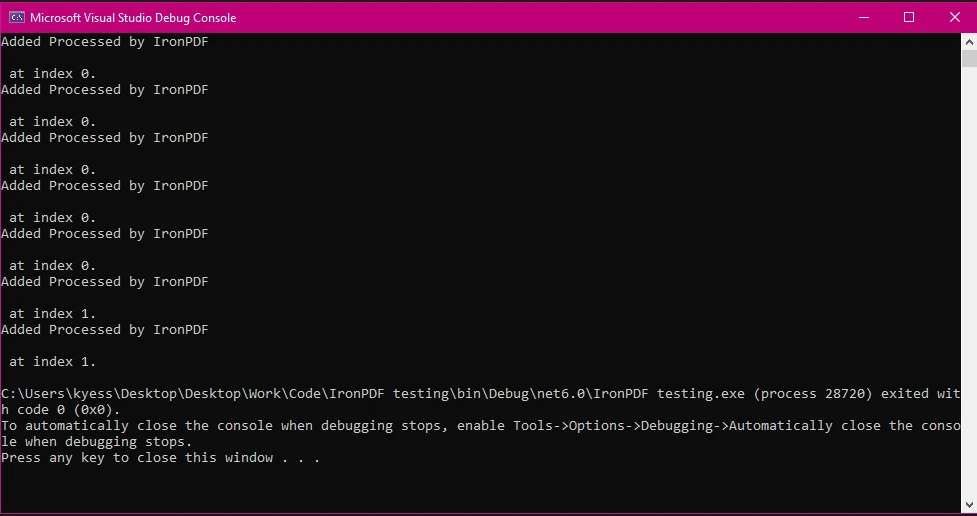
Wyjaśnienie
Ten kod pokazuje, jak dodac adnotacje tekstowa do wszystkich plików PDF w okreslonym katalogu za pomoca IronPDF w C#. Program zaczyna od pobrania wszystkich ścieżek do plików PDF z podanego folderu za pomocą metody Directory.GetFiles, która opiera się na ciągu znaków określającym katalog i obsługuje filtrowanie według rozszerzenia pliku, zwracając tabelę ciągów z nazwami ścieżek wszystkich plików PDF z rozszerzeniem ".pdf".
Następnie kod inicjalizuje obiekt PdfDocument (pdfAppend) o wymiarach 200x200, chociaż ten konkretny obiekt nie jest używany bezpośrednio w pętli. Następnie tworzy TextAnnotation z tekstem "Przetworzone przez IronPDF" umieszczonym na współrzędnych (50, 50). Ta adnotacja zostanie dodana do kazdego pliku PDF.
W pętli foreach program iteruje po każdej ścieżce pliku w tablicy pdfFiles. Dla każdego pliku ładuje PDF za pomocą PdfDocument.FromFile(file), dodaje wcześniej utworzoną adnotację do kolekcji Annotations PDF-a, a następnie zapisuje zaktualizowany PDF z powrotem na jego ścieżkę absolutną za pomocą pdf.SaveAs(file).
Ten proces zapewnia, ze kazdy PDF w okreslonym katalogu otrzymuje te sama adnotacje i jest zapisany z ta adnotacja.
Wskazowki dotyczące wydajności i najlepsze praktyki
Optymalizacja pobierania plików za pomocą Directory.GetFiles
Używaj metod asynchronicznych takich jak Directory.EnumerateFiles, aby uzyskać lepszą wydajność w przypadku dużych katalogów.
Skuteczne zarządzanie duza liczba plików
Przetwarzaj pliki w mniejszych partiach, aby zmniejszyć zużycie pamięci:
foreach (var batch in pdfFiles.Batch(10))
{
    foreach (string file in batch)
    {
        var pdf = PdfDocument.FromFile(file);
        // Process PDF
    }
}
foreach (var batch in pdfFiles.Batch(10))
{
foreach (string file in batch)
{
var pdf = PdfDocument.FromFile(file);
// Process PDF
}
}For Each batch In pdfFiles.Batch(10)
For Each file As String In batch
Dim pdf = PdfDocument.FromFile(file)
' Process PDF
Next file
Next batchObsluga błędów w przetwarzaniu plików i generowaniu PDF
Umiesc przetwarzanie plików w bloku try-catch, aby obsługiwac wyjątki:
try
{
    var pdf = PdfDocument.FromFile(file);
    // Process PDF
}
catch (Exception ex)
{
    Console.WriteLine($"Error processing {file}: {ex.Message}");
}
try
{
var pdf = PdfDocument.FromFile(file);
// Process PDF
}
catch (Exception ex)
{
Console.WriteLine($"Error processing {file}: {ex.Message}");
}Try
Dim pdf = PdfDocument.FromFile(file)
' Process PDF
Catch ex As Exception
Console.WriteLine($"Error processing {file}: {ex.Message}")
End TryWnioski
Połączenie mocy Directory.GetFiles z IronPDF pozwala programistom na efektywne zarządzanie i przetwarzanie plików PDF na dużą skalę. Dzięki temu podejsciu takie zadania jak przetwarzanie grupowe, scałanie, filtrowanie i przeksztalcanie plików PDF staja sie bezproblemowe, znacząco zmniejszając wysiłek manualny i poprawiając wydajność. Dzięki zaawansowanym możliwościom IronPDF, w tym dodawaniu nagłówków, metadanych i stylizacji, deweloperzy mogą tworzyć wysokiej jakosci, profesjonalne dokumenty PDF dostosowane do swoich wymagań.
W całym tym przewodniku zbadaliśmy, jak używać Directory.GetFiles do pobierania i manipulowania plikami PDF za pomocą IronPDF. Od konfigurowania projektu po implementacje praktycznych przypadków użycia, omówiliśmy kluczowe techniki, które można zastosować w rzeczywistych scenariuszach. Niezaleznie od tego, czy pracujesz nad automatyzacją przepływów dokumentów, czy ulepszaniem funkcji swoich aplikacji .NET, to połączenie zapewnia solidne i skalowalne rozwiązanie.
Jeśli jestes gotowy, aby zaglebic sie w IronPDF i odkryc zaawansowane funkcje, rozwaz odwiedzenie oficjalnej dokumentacji, co pozwoli Ci przetestowac biblioteke w swoich własnych projektach.
Często Zadawane Pytania
Jak działa metoda Directory.GetFiles w języku C#?
Metoda Directory.GetFiles w języku C# jest częścią przestrzeni nazw System.IO, która pozwala programistom pobierać ścieżki plików z określonego katalogu. Obsługuje wzorce wyszukiwania i opcje uwzględniania podkatalogów, dzięki czemu jest wydajna w przypadku uzyskiwania dostępu do określonych typów lub nazw plików.
Jak mogę użyć języka C# do automatyzacji przetwarzania plików PDF?
Możesz zautomatyzować przetwarzanie plików PDF w języku C#, używając biblioteki IronPDF wraz z metodą Directory.GetFiles. Pozwala to na lokalizowanie plików PDF w katalogu i automatyczne wykonywanie zadań, takich jak scałanie, dodawanie adnotacji lub generowanie raportów.
Jakie są zalety połączenia Directory.GetFiles z biblioteką PDF?
Połączenie funkcji Directory.GetFiles z biblioteką PDF, taką jak IronPDF, pozwala na zautomatyzowane i wydajne zarządzanie dokumentami PDF. Można pobierać i przetwarzać pliki PDF zbiorczo, wprowadzać modyfikacje oraz konsolidować pliki, zwiększając produktywność i ograniczając pracę ręczną.
Jak dołączyć wiele plików PDF do jednego dokumentu za pomocą języka C#?
Aby dołączyć wiele plików PDF do jednego dokumentu, użyj metody Directory.GetFiles, aby pobrać wszystkie pliki PDF z katalogu. Następnie załaduj każdy plik PDF za pomocą IronPDF i dołącz je do jednego obiektu PdfDocument, który można zapisać jako skonsolidowany plik PDF.
Jak w języku C# filtrować pliki w katalogu według daty utworzenia?
Możesz filtrować pliki w katalogu według daty utworzenia, używając LINQ z Directory.GetFiles. Na przykład, aby wybrać pliki utworzone w ciągu ostatniego tygodnia, użyj: var recentFiles = pdfFiles.Where(file => File.GetCreationTime(file) > DateTime.Now.AddDays(-7));
Jaka jest najlepsza praktyka przetwarzania dużej liczby plików w języku C#?
W celu przetwarzania dużej liczby plików należy stosować metody asynchroniczne, takie jak Directory.EnumerateFiles, aby poprawić wydajność poprzez skrócenie czasu pobierania. Jest to szczególnie przydatne przy efektywnej obsłudze dużych katalogów.
Jak radzić sobie z błędami podczas przetwarzania plików PDF w języku C#?
Obsługuj błędy podczas przetwarzania plików PDF, otaczając operacje blokiem try-catch. Zapewnia to płynne zarządzanie wyjątkami, umożliwiając aplikacji dalsze działanie bez awarii spowodowanej nieoczekiwanymi błędami.
Jaki jest przykład przetwarzania wsadowego z wykorzystaniem biblioteki PDF w języku C#?
Przykładem przetwarzania wsadowego jest użycie funkcji Directory.GetFiles do pobrania plików PDF, a następnie wykorzystanie biblioteki IronPDF do ich zbiorczego scałania lub dodawania adnotacji. Takie podejście automatyzuje powtarzalne zadania, oszczędzając czas i wysiłek.
Jak mogę dodawać adnotacje tekstowe do plików PDF za pomocą biblioteki .NET?
Aby dodać adnotacje tekstowe do plików PDF za pomocą IronPDF, należy utworzyć obiekt TextAnnotation z określoną treścią i położeniem. Następnie należy załadować każdy plik PDF, dodać adnotację do jego kolekcji Annotations i zapisać zaktualizowany dokument.
Jakie kroki należy wykonać, aby zainstalować bibliotekę PDF za pośrednictwem NuGet w Visual Studio?
Aby zainstalować bibliotekę PDF za pośrednictwem NuGet w Visual Studio, otwórz projekt, przejdź do menu Narzędzia > Menedżer pakietów NuGet > Zarządzaj pakietami NuGet dla rozwiązania, wyszukaj IronPDF i zainstaluj go. Alternatywnie możesz użyć konsoli menedżera pakietów NuGet, wpisując polecenie: Install-Package IronPdf.










 Rozpocznij za DARMO
 Rozpocznij za DARMO
 Zarezerwuj darmowe Demo na żywo





 Nie wymaga karty kredytowej ani tworzenia konta










