using IronPdf;

// Disable local disk access or cross-origin requests
Installation.EnableWebSecurity = true;

// Instantiate Renderer
var renderer = new ChromePdfRenderer();

// Create a PDF from a HTML string using C#
var pdf = renderer.RenderHtmlAsPdf("<h1>Hello World</h1>");

// Export to a file or Stream
pdf.SaveAs("output.pdf");

// Advanced Example with HTML Assets
// Load external html assets: Images, CSS and JavaScript.
// An optional BasePath 'C:\site\assets\' is set as the file location to load assets from
var myAdvancedPdf = renderer.RenderHtmlAsPdf("<img src='icons/iron.png'>", @"C:\site\assets\");
myAdvancedPdf.SaveAs("html-with-assets.pdf");
using IronPdf;// Disable local disk access or cross-origin requestsInstallation.EnableWebSecurity = true;// Instantiate Renderervar renderer = new ChromePdfRenderer();// Create a PDF from a HTML string using C#var pdf = renderer.RenderHtmlAsPdf("<h1>Hello World</h1>");// Export to a file or Streampdf.SaveAs("output.pdf");// Advanced Example with HTML Assets// Load external html assets: Images, CSS and JavaScript.// An optional BasePath 'C:\site\assets\' is set as the file location to load assets fromvar myAdvancedPdf = renderer.RenderHtmlAsPdf("<img src='icons/iron.png'>", @"C:\site\assets\");myAdvancedPdf.SaveAs("html-with-assets.pdf");
PM >Install-Package IronPdf
Install-Package IronPdf
ATUALIZAÇÕES DO DESENVOLVEDOR
C# Directory.GetFiles (Como funciona: um guia para desenvolvedores)
Parâmetro C# `out`. Ao combinar essa funcionalidade com o IronPDF, os desenvolvedores podem automatizar fluxos de trabalho em PDF em grande escala. Por exemplo, você pode usar `Directory.GetFiles` para localizar todos os arquivos PDF em uma pasta e, em seguida, processá-los em massa usando [IronPDF](https://ironpdf.com) para tarefas como mesclagem, adição de anotações ou geração de relatórios. Essa combinação permite operações simplificadas, especialmente ao lidar com muitos arquivos no sistema de arquivos.
### O que é o IronPDF?
[IronPDF](https://ironpdf.com) é uma biblioteca .NET robusta que fornece aos desenvolvedores ferramentas para trabalhar perfeitamente com arquivos PDF. Com o IronPDF, você pode criar, editar, mesclar, dividir e manipular PDFs usando métodos simples e intuitivos. Inclui funcionalidades poderosas como [conversão de HTML para PDF](/how-to/html-string-to-pdf/) , estilização avançada e gerenciamento de metadados. Para desenvolvedores .NET que trabalham em aplicações que exigem processamento de PDF, o IronPDF é uma ferramenta indispensável que agiliza os fluxos de trabalho e aumenta a produtividade.
## Começando
### Instalando o IronPDF
#### Instalação de Pacotes NuGet
Para começar, adicione o IronPDF ao seu projeto via NuGet:
1. Abra seu projeto no Visual Studio.
2. Vá ao menu **Ferramentas** e selecione **Gerenciador de Pacotes NuGet** > **Gerenciar Pacotes NuGet para a Solução** .
3. Procure por IronPDF no gerenciador de pacotes NuGet .
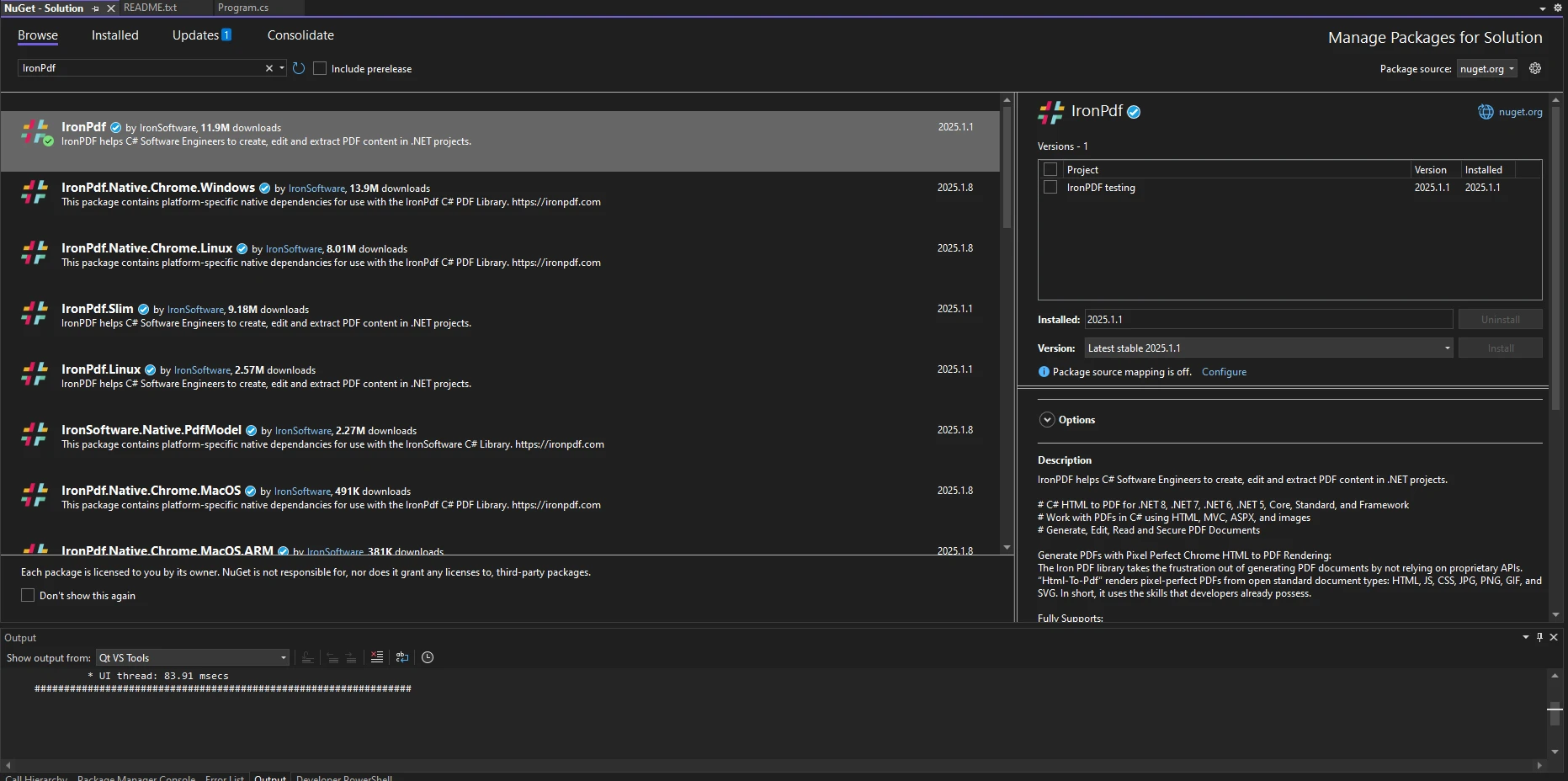
4. Instale a versão mais recente do IronPDF.
Alternativamente, utilize o Console do Gerenciador de Pacotes NuGet :
```shell
:ProductInstall
```
### Basics of Directory.GetFiles in C#
O método `Directory.GetFiles` faz parte do namespace `System.IO` e é usado para recuperar nomes de arquivos de um sistema de arquivos. Este método, um membro público estático do tipo string da classe Directory, simplifica o acesso a caminhos de arquivos. Por exemplo:
```csharp
string[] pdfFiles = Directory.GetFiles("C:\\Documents\\PDFs", "*.pdf");
```
Este trecho de código recupera todos os arquivos PDF dentro do diretório atual. Ao combinar esse método com o IronPDF, você pode criar soluções automatizadas para processar vários arquivos simultaneamente. Você também pode aplicar um padrão de pesquisa específico, definido como um padrão de string, para filtrar arquivos com base em suas extensões ou nomes.
Você pode refinar ainda mais sua lógica de recuperação de arquivos especificando opções de pesquisa, como incluir subdiretórios de pesquisa:
```csharp
string[] pdfFiles = Directory.GetFiles("C:\\Documents\\PDFs", "*.pdf", SearchOption.AllDirectories);
```
Isso garante que os arquivos em pastas aninhadas também sejam incluídos, recuperando o caminho absoluto de cada arquivo e tornando a abordagem versátil para diversos cenários.
## Casos de uso práticos
### Obtenção e processamento de arquivos PDF de um diretório
#### Exemplo: Carregando todos os arquivos PDF para processamento
Usando `Directory.GetFiles`, você pode iterar sobre todos os arquivos PDF em um diretório e processá-los com IronPDF:
```csharp
string[] pdfFiles = Directory.GetFiles("C:\\Documents\\PDFs", "*.pdf");
foreach (string file in pdfFiles)
{
    // Load the PDF with IronPDF
    var pdf = PdfDocument.FromFile(file);
    Console.WriteLine($"Processing file: {Path.GetFileName(file)}");
}
```
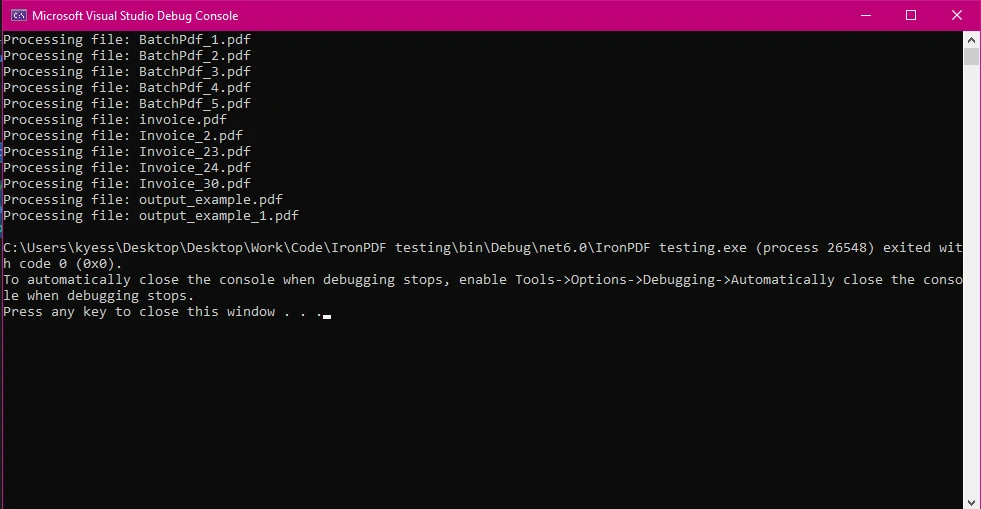
Este exemplo demonstra como carregar vários PDFs de um diretório para processamento. Uma vez carregado, você pode realizar diversas operações, como extrair texto, adicionar anotações ou gerar novos PDFs com base no conteúdo.
### Filtrar arquivos usando padrões de pesquisa
#### Exemplo: Selecionar PDFs por nome ou data
Você pode combinar `Directory.GetFiles` com LINQ para filtrar arquivos com base em critérios como data de criação ou modificação:
```csharp
string[] pdfFiles = Directory.GetFiles("C:\\Documents\\PDFs", "*.pdf");
var recentFiles = pdfFiles.Where(file => File.GetLastWriteTime(file) > DateTime.Now.AddDays(-7));
foreach (string file in recentFiles)
{
Console.WriteLine($"Recent file: {Path.GetFileName(file)}");
}
```
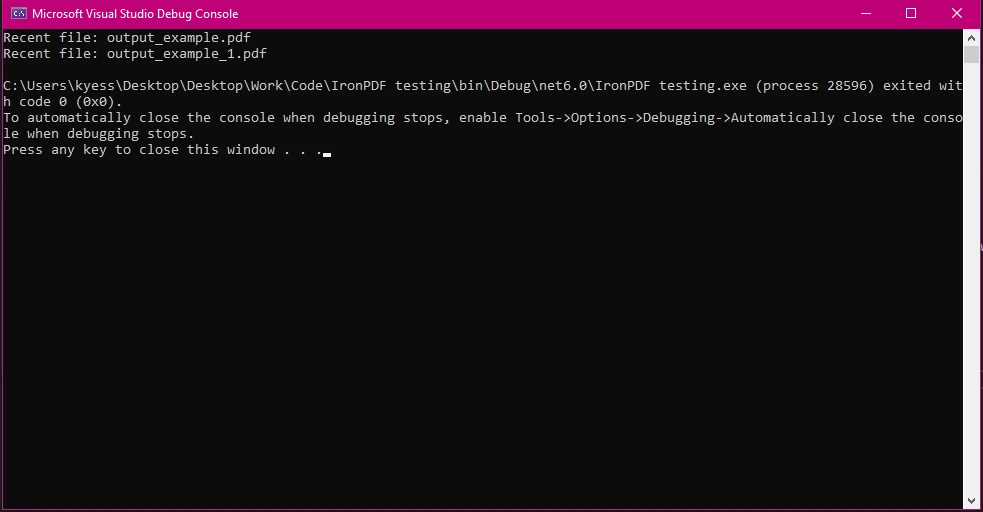
Essa abordagem garante que apenas os arquivos relevantes sejam processados, economizando tempo e recursos computacionais. Por exemplo, você pode usar esse método para processar apenas as faturas ou relatórios mais recentes gerados na última semana.
### Operações em lote com IronPDF e Directory.GetFiles
#### Exemplo: Anexando vários PDFs
Você pode concatenar vários PDFs de um diretório em um único arquivo:
```csharp
string[] pdfFiles = Directory.GetFiles("C:\\Documents\\PDFs", "*.pdf");
var pdfAppend = new PdfDocument(200, 200);
foreach (string file in pdfFiles)
{
var pdf = PdfDocument.FromFile(file);
pdfAppend.AppendPdf(pdf);
}
pdfAppend.SaveAs("LargePdf.pdf");
Console.WriteLine("PDFs Appended successfully!");
```
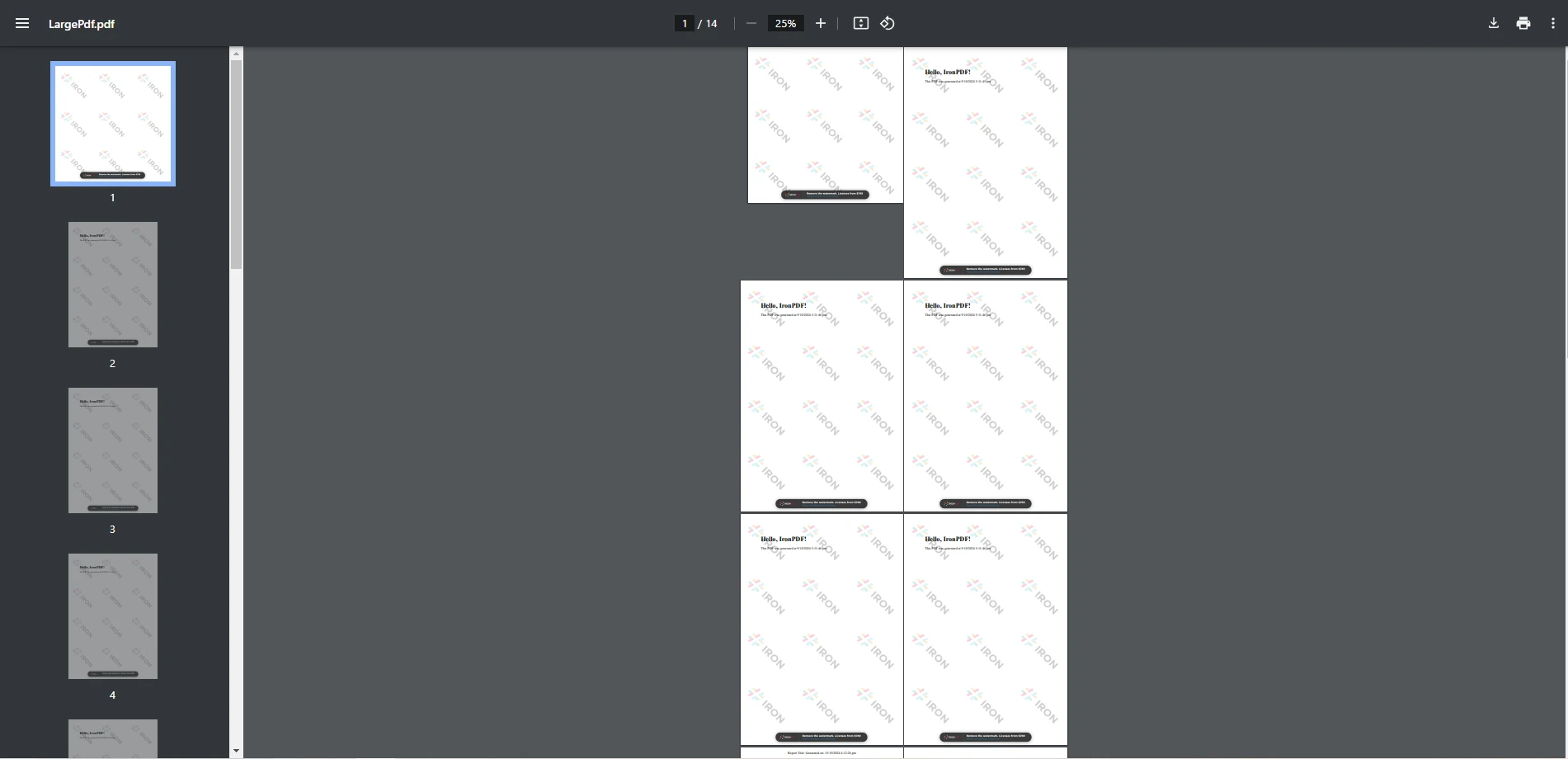
Essa abordagem é particularmente útil para criar relatórios consolidados, arquivar vários documentos ou preparar apresentações. Ao automatizar esse processo, você pode lidar com grandes coleções de arquivos sem esforço.
## Implementação passo a passo
### Configurando o projeto
#### Trecho de código: Inicializando o IronPDF e trabalhando com arquivos PDF
O código a seguir demonstra como o IronPDF pode ser usado em conjunto com Directory.GetFiles para carregar e trabalhar com documentos PDF.
```csharp
using IronPdf;
using System;
using System.IO;
class Program
{
static void Main()
{
// Retrieve all PDF file paths from the specified directory
string[] pdfFiles = Directory.GetFiles("C:\\Users\\kyess\\Documents\\PDFs", "*.pdf");
// Initialize a PdfDocument
var pdfAppend = new PdfDocument(200, 200);
// Create a text annotation to add to each PDF
TextAnnotation annotation = new TextAnnotation(0)
{
Contents = "Processed by IronPDF",
X = 50,
Y = 50,
};
// Iterate over each file path, load, annotate, and save
foreach (string file in pdfFiles)
{
var pdf = PdfDocument.FromFile(file);
pdf.Annotations.Add(annotation);
pdf.SaveAs(file);
}
}
}
```
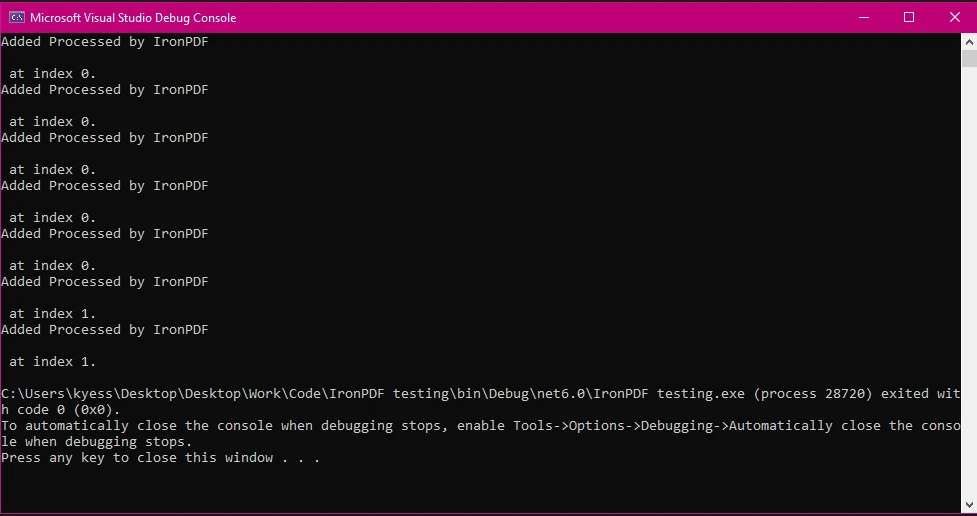
### Saída do console
### Explicação
Este código demonstra como adicionar uma anotação de texto a todos os arquivos PDF em um diretório especificado usando o IronPDF em C#. O programa começa recuperando todos os caminhos de arquivos PDF da pasta fornecida usando o método `Directory.GetFiles`, que depende de um caminho de string para especificar o diretório e suporta filtragem por extensão de arquivo, retornando uma matriz de nomes de arquivos em string contendo os caminhos de todos os arquivos PDF com a extensão ".pdf".
Em seguida, o código inicializa um objeto `PdfDocument` (`pdfAppend`) com dimensões 200x200, embora esta instância específica não seja usada diretamente no loop. Em seguida, cria um `TextAnnotation` com o texto "Processado por IronPDF" posicionado nas coordenadas (50, 50). Esta anotação será adicionada a cada arquivo PDF.
No loop foreach, o programa itera através de cada caminho de arquivo na matriz `pdfFiles`. Para cada arquivo, ele carrega o PDF usando `PdfDocument.FromFile(file)`, adiciona a anotação criada anteriormente à coleção de Anotações do PDF e, em seguida, salva o PDF atualizado de volta ao seu caminho absoluto usando `pdf.SaveAs(file)`.
Este processo garante que todos os PDFs no diretório especificado recebam a mesma anotação e sejam salvos com a anotação incluída.
## Dicas de desempenho e melhores práticas
### Otimizando a recuperação de arquivos com Directory.GetFiles
Use métodos assíncronos, como `Directory.EnumerateFiles`, para um melhor desempenho com diretórios grandes.
### Gerenciando um grande número de arquivos de forma eficiente
Processe os arquivos em lotes menores para reduzir o consumo de memória:
```csharp
foreach (var batch in pdfFiles.Batch(10))
{
foreach (string file in batch)
{
var pdf = PdfDocument.FromFile(file);
// Process PDF
}
}
```
### Tratamento de erros no processamento de arquivos e geração de PDFs
Envolva o processamento de arquivos em um bloco try-catch para lidar com exceções:
```csharp
try
{
var pdf = PdfDocument.FromFile(file);
// Process PDF
}
catch (Exception ex)
{
Console.WriteLine($"Error processing {file}: {ex.Message}");
}
```
## Conclusão
Combinar o poder de `Directory.GetFiles` com IronPDF permite que os desenvolvedores gerenciem e processem eficientemente arquivos PDF em grande escala. Com essa abordagem, tarefas como processamento em lote, mesclagem, filtragem e transformação de PDFs tornam-se perfeitas, reduzindo significativamente o esforço manual e melhorando a produtividade. Ao aproveitar os recursos avançados do IronPDF, incluindo a adição de cabeçalhos, metadados e estilos, os desenvolvedores podem criar documentos PDF profissionais e de alta qualidade, personalizados de acordo com suas necessidades.
Ao longo deste guia, exploramos como usar `Directory.GetFiles` para recuperar e manipular PDFs com IronPDF. Desde a concepção de um projeto até a implementação de casos de uso práticos, abordamos técnicas essenciais que podem ser aplicadas a cenários do mundo real. Seja para automatizar fluxos de trabalho de documentos ou aprimorar a funcionalidade de seus aplicativos .NET , essa combinação oferece uma solução robusta e escalável.
Se você estiver pronto para se aprofundar no IronPDF e explorar recursos avançados, considere consultar a [documentação oficial](/docs/) , que permite testar a biblioteca em seus próprios projetos.
Parâmetro C# out. Ao combinar essa funcionalidade com o IronPDF, os desenvolvedores podem automatizar fluxos de trabalho em PDF em grande escala. Por exemplo, você pode usar Directory.GetFiles para localizar todos os arquivos PDF em uma pasta e, em seguida, processá-los em massa usando IronPDF para tarefas como mesclagem, adição de anotações ou geração de relatórios. Essa combinação permite operações simplificadas, especialmente ao lidar com muitos arquivos no sistema de arquivos.
O que é o IronPDF?
IronPDF é uma biblioteca .NET robusta que fornece aos desenvolvedores ferramentas para trabalhar perfeitamente com arquivos PDF. Com o IronPDF, você pode criar, editar, mesclar, dividir e manipular PDFs usando métodos simples e intuitivos. Inclui funcionalidades poderosas como conversão de HTML para PDF , estilização avançada e gerenciamento de metadados. Para desenvolvedores .NET que trabalham em aplicações que exigem processamento de PDF, o IronPDF é uma ferramenta indispensável que agiliza os fluxos de trabalho e aumenta a produtividade.
Começando
Instalando o IronPDF
Instalação de Pacotes NuGet
Para começar, adicione o IronPDF ao seu projeto via NuGet:
Abra seu projeto no Visual Studio.
Vá ao menu Ferramentas e selecione Gerenciador de Pacotes NuGet > Gerenciar Pacotes NuGet para a Solução .
Procure por IronPDF no gerenciador de pacotes NuGet .
Instale a versão mais recente do IronPDF.
Alternativamente, utilize o Console do Gerenciador de Pacotes NuGet :
PM > Install-Package IronPdf
Install-Package IronPdf
Basics of Directory.GetFiles in C#
O método Directory.GetFiles faz parte do namespace System.IO e é usado para recuperar nomes de arquivos de um sistema de arquivos. Este método, um membro público estático do tipo string da classe Directory, simplifica o acesso a caminhos de arquivos. Por exemplo:
Dim pdfFiles() AsString = Directory.GetFiles("C:\Documents\PDFs", "*.pdf")
Dim pdfFiles() As String = Directory.GetFiles("C:\Documents\PDFs", "*.pdf")
Este trecho de código recupera todos os arquivos PDF dentro do diretório atual. Ao combinar esse método com o IronPDF, você pode criar soluções automatizadas para processar vários arquivos simultaneamente. Você também pode aplicar um padrão de pesquisa específico, definido como um padrão de string, para filtrar arquivos com base em suas extensões ou nomes.
Você pode refinar ainda mais sua lógica de recuperação de arquivos especificando opções de pesquisa, como incluir subdiretórios de pesquisa:
Dim pdfFiles() AsString = Directory.GetFiles("C:\Documents\PDFs", "*.pdf", SearchOption.AllDirectories)
Dim pdfFiles() As String = Directory.GetFiles("C:\Documents\PDFs", "*.pdf", SearchOption.AllDirectories)
Isso garante que os arquivos em pastas aninhadas também sejam incluídos, recuperando o caminho absoluto de cada arquivo e tornando a abordagem versátil para diversos cenários.
Casos de uso práticos
Obtenção e processamento de arquivos PDF de um diretório
Exemplo: Carregando todos os arquivos PDF para processamento
Usando Directory.GetFiles, você pode iterar sobre todos os arquivos PDF em um diretório e processá-los com IronPDF:
string[] pdfFiles = Directory.GetFiles("C:\\Documents\\PDFs", "*.pdf");foreach (string file in pdfFiles){ // Load the PDF with IronPDF var pdf = PdfDocument.FromFile(file);Console.WriteLine($"Processing file: {Path.GetFileName(file)}");}
string[] pdfFiles = Directory.GetFiles("C:\\Documents\\PDFs", "*.pdf");
foreach (string file in pdfFiles)
{
    // Load the PDF with IronPDF
    var pdf = PdfDocument.FromFile(file);
    Console.WriteLine($"Processing file: {Path.GetFileName(file)}");
}
Dim pdfFiles() AsString = Directory.GetFiles("C:\Documents\PDFs", "*.pdf")For Each file AsStringIn pdfFiles ' Load the PDF with IronPDF Dim pdf = PdfDocument.FromFile(file)Console.WriteLine($"Processing file: {Path.GetFileName(file)}")Next file
Dim pdfFiles() As String = Directory.GetFiles("C:\Documents\PDFs", "*.pdf")
For Each file As String In pdfFiles
	' Load the PDF with IronPDF
	Dim pdf = PdfDocument.FromFile(file)
	Console.WriteLine($"Processing file: {Path.GetFileName(file)}")
Next file
Este exemplo demonstra como carregar vários PDFs de um diretório para processamento. Uma vez carregado, você pode realizar diversas operações, como extrair texto, adicionar anotações ou gerar novos PDFs com base no conteúdo.
Filtrar arquivos usando padrões de pesquisa
Exemplo: Selecionar PDFs por nome ou data
Você pode combinar Directory.GetFiles com LINQ para filtrar arquivos com base em critérios como data de criação ou modificação:
Dim pdfFiles() AsString = Directory.GetFiles("C:\Documents\PDFs", "*.pdf")Dim recentFiles = pdfFiles.Where(Function(file) File.GetLastWriteTime(file) > DateTime.Now.AddDays(-7))For Each file AsStringIn recentFilesConsole.WriteLine($"Recent file: {Path.GetFileName(file)}")Next file
Dim pdfFiles() As String = Directory.GetFiles("C:\Documents\PDFs", "*.pdf")
Dim recentFiles = pdfFiles.Where(Function(file) File.GetLastWriteTime(file) > DateTime.Now.AddDays(-7))
For Each file As String In recentFiles
	Console.WriteLine($"Recent file: {Path.GetFileName(file)}")
Next file
Essa abordagem garante que apenas os arquivos relevantes sejam processados, economizando tempo e recursos computacionais. Por exemplo, você pode usar esse método para processar apenas as faturas ou relatórios mais recentes gerados na última semana.
Operações em lote com IronPDF e Directory.GetFiles
Exemplo: Anexando vários PDFs
Você pode concatenar vários PDFs de um diretório em um único arquivo:
string[] pdfFiles = Directory.GetFiles("C:\\Documents\\PDFs", "*.pdf");var pdfAppend = new PdfDocument(200, 200);foreach (string file in pdfFiles){ var pdf = PdfDocument.FromFile(file); pdfAppend.AppendPdf(pdf);}pdfAppend.SaveAs("LargePdf.pdf");Console.WriteLine("PDFs Appended successfully!");
string[] pdfFiles = Directory.GetFiles("C:\\Documents\\PDFs", "*.pdf");
var pdfAppend = new PdfDocument(200, 200);
foreach (string file in pdfFiles)
{
    var pdf = PdfDocument.FromFile(file);
    pdfAppend.AppendPdf(pdf);
}
pdfAppend.SaveAs("LargePdf.pdf");
Console.WriteLine("PDFs Appended successfully!");
Dim pdfFiles() AsString = Directory.GetFiles("C:\Documents\PDFs", "*.pdf")Dim pdfAppend = New PdfDocument(200, 200)For Each file AsStringIn pdfFiles Dim pdf = PdfDocument.FromFile(file) pdfAppend.AppendPdf(pdf)Next filepdfAppend.SaveAs("LargePdf.pdf")Console.WriteLine("PDFs Appended successfully!")
Dim pdfFiles() As String = Directory.GetFiles("C:\Documents\PDFs", "*.pdf")
Dim pdfAppend = New PdfDocument(200, 200)
For Each file As String In pdfFiles
	Dim pdf = PdfDocument.FromFile(file)
	pdfAppend.AppendPdf(pdf)
Next file
pdfAppend.SaveAs("LargePdf.pdf")
Console.WriteLine("PDFs Appended successfully!")
Essa abordagem é particularmente útil para criar relatórios consolidados, arquivar vários documentos ou preparar apresentações. Ao automatizar esse processo, você pode lidar com grandes coleções de arquivos sem esforço.
Implementação passo a passo
Configurando o projeto
Trecho de código: Inicializando o IronPDF e trabalhando com arquivos PDF
O código a seguir demonstra como o IronPDF pode ser usado em conjunto com Directory.GetFiles para carregar e trabalhar com documentos PDF.
using IronPdf;using System;using System.IO;class Program{ static voidMain() { // Retrieve all PDF file paths from the specified directory string[] pdfFiles = Directory.GetFiles("C:\\Users\\kyess\\Documents\\PDFs", "*.pdf"); // Initialize a PdfDocument var pdfAppend = new PdfDocument(200, 200); // Create a text annotation to add to each PDF TextAnnotation annotation = new TextAnnotation(0) {Contents = "Processed by IronPDF",X = 50,Y = 50, }; // Iterate over each file path, load, annotate, and save foreach (string file in pdfFiles) { var pdf = PdfDocument.FromFile(file); pdf.Annotations.Add(annotation); pdf.SaveAs(file); } }}
using IronPdf;
using System;
using System.IO;

class Program
{
    static void Main()
    {
        // Retrieve all PDF file paths from the specified directory
        string[] pdfFiles = Directory.GetFiles("C:\\Users\\kyess\\Documents\\PDFs", "*.pdf");

        // Initialize a PdfDocument
        var pdfAppend = new PdfDocument(200, 200);

        // Create a text annotation to add to each PDF
        TextAnnotation annotation = new TextAnnotation(0)
        {
            Contents = "Processed by IronPDF",
            X = 50,
            Y = 50,
        };

        // Iterate over each file path, load, annotate, and save
        foreach (string file in pdfFiles)
        {
            var pdf = PdfDocument.FromFile(file);
            pdf.Annotations.Add(annotation);
            pdf.SaveAs(file);
        }
    }
}
ImportsIronPdfImportsSystemImportsSystem.IOFriend Class ProgramShared Sub Main() ' Retrieve all PDF file paths from the specified directory Dim pdfFiles() AsString = Directory.GetFiles("C:\Users\kyess\Documents\PDFs", "*.pdf") ' Initialize a PdfDocument Dim pdfAppend = New PdfDocument(200, 200) ' Create a text annotation to add to each PDF Dim annotation As New TextAnnotation(0) With { .Contents = "Processed by IronPDF", .X = 50, .Y = 50 } ' Iterate over each file path, load, annotate, and save For Each file AsStringIn pdfFiles Dim pdf = PdfDocument.FromFile(file) pdf.Annotations.Add(annotation) pdf.SaveAs(file) Next file End SubEnd Class
Imports IronPdf
Imports System
Imports System.IO

Friend Class Program
	Shared Sub Main()
		' Retrieve all PDF file paths from the specified directory
		Dim pdfFiles() As String = Directory.GetFiles("C:\Users\kyess\Documents\PDFs", "*.pdf")

		' Initialize a PdfDocument
		Dim pdfAppend = New PdfDocument(200, 200)

		' Create a text annotation to add to each PDF
		Dim annotation As New TextAnnotation(0) With {
			.Contents = "Processed by IronPDF",
			.X = 50,
			.Y = 50
		}

		' Iterate over each file path, load, annotate, and save
		For Each file As String In pdfFiles
			Dim pdf = PdfDocument.FromFile(file)
			pdf.Annotations.Add(annotation)
			pdf.SaveAs(file)
		Next file
	End Sub
End Class
Saída do console
Explicação
Este código demonstra como adicionar uma anotação de texto a todos os arquivos PDF em um diretório especificado usando o IronPDF em C#. O programa começa recuperando todos os caminhos de arquivos PDF da pasta fornecida usando o método Directory.GetFiles, que depende de um caminho de string para especificar o diretório e suporta filtragem por extensão de arquivo, retornando uma matriz de nomes de arquivos em string contendo os caminhos de todos os arquivos PDF com a extensão ".pdf".
Em seguida, o código inicializa um objeto PdfDocument (pdfAppend) com dimensões 200x200, embora esta instância específica não seja usada diretamente no loop. Em seguida, cria um TextAnnotation com o texto "Processado por IronPDF" posicionado nas coordenadas (50, 50). Esta anotação será adicionada a cada arquivo PDF.
No loop foreach, o programa itera através de cada caminho de arquivo na matriz pdfFiles. Para cada arquivo, ele carrega o PDF usando PdfDocument.FromFile(file), adiciona a anotação criada anteriormente à coleção de Anotações do PDF e, em seguida, salva o PDF atualizado de volta ao seu caminho absoluto usando pdf.SaveAs(file).
Este processo garante que todos os PDFs no diretório especificado recebam a mesma anotação e sejam salvos com a anotação incluída.
Dicas de desempenho e melhores práticas
Otimizando a recuperação de arquivos com Directory.GetFiles
Use métodos assíncronos, como Directory.EnumerateFiles, para um melhor desempenho com diretórios grandes.
Gerenciando um grande número de arquivos de forma eficiente
Processe os arquivos em lotes menores para reduzir o consumo de memória:
foreach (var batch in pdfFiles.Batch(10)){ foreach (string file in batch) { var pdf = PdfDocument.FromFile(file); // Process PDF }}
foreach (var batch in pdfFiles.Batch(10))
{
    foreach (string file in batch)
    {
        var pdf = PdfDocument.FromFile(file);
        // Process PDF
    }
}
For Each batch In pdfFiles.Batch(10) For Each file AsStringIn batch Dim pdf = PdfDocument.FromFile(file) ' Process PDF Next fileNext batch
For Each batch In pdfFiles.Batch(10)
	For Each file As String In batch
		Dim pdf = PdfDocument.FromFile(file)
		' Process PDF
	Next file
Next batch
Tratamento de erros no processamento de arquivos e geração de PDFs
Envolva o processamento de arquivos em um bloco try-catch para lidar com exceções:
try{ var pdf = PdfDocument.FromFile(file); // Process PDF}catch (Exception ex){Console.WriteLine($"Error processing {file}: {ex.Message}");}
try
{
    var pdf = PdfDocument.FromFile(file);
    // Process PDF
}
catch (Exception ex)
{
    Console.WriteLine($"Error processing {file}: {ex.Message}");
}
Try Dim pdf = PdfDocument.FromFile(file) ' Process PDFCatch ex AsExceptionConsole.WriteLine($"Error processing {file}: {ex.Message}")EndTry
Try
	Dim pdf = PdfDocument.FromFile(file)
	' Process PDF
Catch ex As Exception
	Console.WriteLine($"Error processing {file}: {ex.Message}")
End Try
Conclusão
Combinar o poder de Directory.GetFiles com IronPDF permite que os desenvolvedores gerenciem e processem eficientemente arquivos PDF em grande escala. Com essa abordagem, tarefas como processamento em lote, mesclagem, filtragem e transformação de PDFs tornam-se perfeitas, reduzindo significativamente o esforço manual e melhorando a produtividade. Ao aproveitar os recursos avançados do IronPDF, incluindo a adição de cabeçalhos, metadados e estilos, os desenvolvedores podem criar documentos PDF profissionais e de alta qualidade, personalizados de acordo com suas necessidades.
Ao longo deste guia, exploramos como usar Directory.GetFiles para recuperar e manipular PDFs com IronPDF. Desde a concepção de um projeto até a implementação de casos de uso práticos, abordamos técnicas essenciais que podem ser aplicadas a cenários do mundo real. Seja para automatizar fluxos de trabalho de documentos ou aprimorar a funcionalidade de seus aplicativos .NET , essa combinação oferece uma solução robusta e escalável.
Se você estiver pronto para se aprofundar no IronPDF e explorar recursos avançados, considere consultar a documentação oficial , que permite testar a biblioteca em seus próprios projetos.
Curtis Chau é bacharel em Ciência da Computação (Universidade Carleton) e se especializa em desenvolvimento front-end, com experiência em Node.js, TypeScript, JavaScript e React. Apaixonado por criar interfaces de usuário intuitivas e esteticamente agradáveis, Curtis gosta de trabalhar com frameworks modernos e criar manuais bem estruturados e visualmente atraentes.


















