


C# Directory.GetFiles (Cómo Funciona: Una guía para desarrolladores)

C# out parámetro. Al emparejar esta funcionalidad con IronPDF, los desarrolladores pueden automatizar flujos de trabajo PDF a gran escala. Por ejemplo, puede usar Directory.GetFiles para localizar todos los archivos PDF en una carpeta, luego procesarlos en bloque usando IronPDF para tareas como combinar, agregar anotaciones o generar informes. Esta combinación permite operaciones simplificadas, especialmente al manejar muchos archivos en el sistema de archivos.
¿Qué es IronPDF?
IronPDF es una robusta biblioteca .NET que proporciona a los desarrolladores herramientas para trabajar sin problemas con archivos PDF. Con IronPDF, puedes crear, editar, combinar, dividir y manipular PDFs usando métodos simples e intuitivos. Incluye potentes características como la conversión de HTML a PDF, estilos avanzados y manejo de metadatos. Para los desarrolladores .NET que trabajan en aplicaciones que requieren procesamiento de PDF, IronPDF es una herramienta invaluable que simplifica los flujos de trabajo y mejora la productividad.
Empezando
Instalación de IronPDF
Instalación de paquetes NuGet
Para empezar, añade IronPDF a tu proyecto a través de NuGet:
- Abra su proyecto en Visual Studio.
- Ve al menú Herramientas y selecciona Administrador de Paquetes NuGet > Administrar Paquetes NuGet para la Solución.
- Busca IronPDF en el administrador de paquetes NuGet.
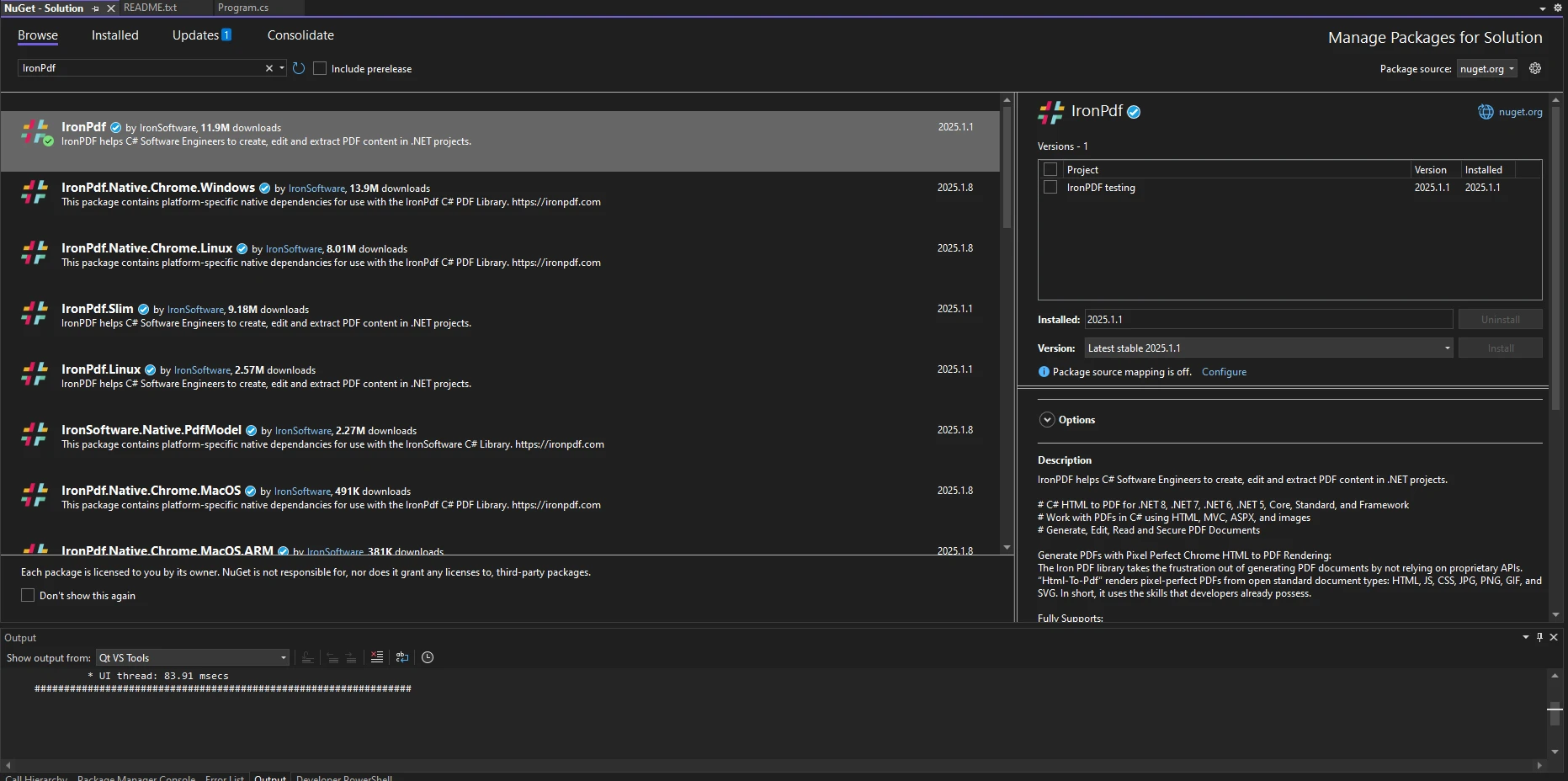
- Instala la última versión de IronPDF.
Alternativamente, usa la Consola del Administrador de Paquetes NuGet:
Install-Package IronPdf
Basics of Directory.GetFiles in C
El método Directory.GetFiles es parte del espacio de nombres System.IO y se utiliza para recuperar nombres de archivos de un sistema de archivos. Este método, un miembro estático público de la clase Directory, simplifica el acceso a rutas de archivos. Por ejemplo:
string[] pdfFiles = Directory.GetFiles("C:\\Documents\\PDFs", "*.pdf");string[] pdfFiles = Directory.GetFiles("C:\\Documents\\PDFs", "*.pdf");Dim pdfFiles() As String = Directory.GetFiles("C:\Documents\PDFs", "*.pdf")Este fragmento recupera todos los archivos PDF dentro del directorio actual. Combinando este método con IronPDF, puedes crear soluciones automatizadas para procesar múltiples archivos a la vez. También puedes aplicar un patrón de búsqueda especificado, definido como un patrón de cadena, para filtrar archivos según sus extensiones o nombres.
Puedes refinar aún más tu lógica de recuperación de archivos especificando opciones de búsqueda, como incluir subdirectorios de búsqueda:
string[] pdfFiles = Directory.GetFiles("C:\\Documents\\PDFs", "*.pdf", SearchOption.AllDirectories);string[] pdfFiles = Directory.GetFiles("C:\\Documents\\PDFs", "*.pdf", SearchOption.AllDirectories);Dim pdfFiles() As String = Directory.GetFiles("C:\Documents\PDFs", "*.pdf", SearchOption.AllDirectories)Esto asegura que los archivos en carpetas anidadas también se incluyan, recuperando la ruta absoluta de cada archivo y haciendo que el enfoque sea versátil para varios escenarios.
Casos prácticos
Obtención y procesamiento de archivos PDF desde un directorio
Ejemplo: Carga de todos los archivos PDF para su procesamiento
Usando Directory.GetFiles, puede iterar sobre todos los archivos PDF en un directorio y procesarlos con IronPDF:
string[] pdfFiles = Directory.GetFiles("C:\\Documents\\PDFs", "*.pdf");
foreach (string file in pdfFiles)
{
    // Load the PDF with IronPDF
    var pdf = PdfDocument.FromFile(file);
    Console.WriteLine($"Processing file: {Path.GetFileName(file)}");
}
string[] pdfFiles = Directory.GetFiles("C:\\Documents\\PDFs", "*.pdf");
foreach (string file in pdfFiles)
{
// Load the PDF with IronPDF
var pdf = PdfDocument.FromFile(file);
Console.WriteLine($"Processing file: {Path.GetFileName(file)}");
}Dim pdfFiles() As String = Directory.GetFiles("C:\Documents\PDFs", "*.pdf")
For Each file As String In pdfFiles
' Load the PDF with IronPDF
Dim pdf = PdfDocument.FromFile(file)
Console.WriteLine($"Processing file: {Path.GetFileName(file)}")
Next file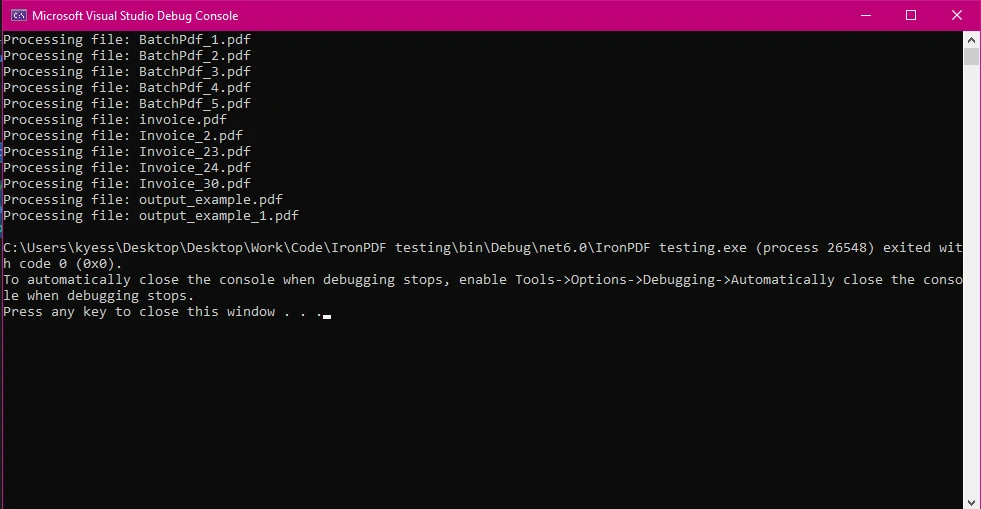
Este ejemplo demuestra cómo cargar múltiples PDFs desde un directorio para su procesamiento. Una vez cargados, puedes realizar una variedad de operaciones, como extraer texto, añadir anotaciones o generar nuevos PDFs basados en su contenido.
Filtrado de archivos mediante patrones de búsqueda
Ejemplo: Selección de PDF por nombre o fecha
Puede combinar Directory.GetFiles con LINQ para filtrar archivos según criterios como la fecha de creación o modificación:
string[] pdfFiles = Directory.GetFiles("C:\\Documents\\PDFs", "*.pdf");
var recentFiles = pdfFiles.Where(file => File.GetLastWriteTime(file) > DateTime.Now.AddDays(-7));
foreach (string file in recentFiles)
{
    Console.WriteLine($"Recent file: {Path.GetFileName(file)}");
}
string[] pdfFiles = Directory.GetFiles("C:\\Documents\\PDFs", "*.pdf");
var recentFiles = pdfFiles.Where(file => File.GetLastWriteTime(file) > DateTime.Now.AddDays(-7));
foreach (string file in recentFiles)
{
Console.WriteLine($"Recent file: {Path.GetFileName(file)}");
}Dim pdfFiles() As String = Directory.GetFiles("C:\Documents\PDFs", "*.pdf")
Dim recentFiles = pdfFiles.Where(Function(file) File.GetLastWriteTime(file) > DateTime.Now.AddDays(-7))
For Each file As String In recentFiles
Console.WriteLine($"Recent file: {Path.GetFileName(file)}")
Next file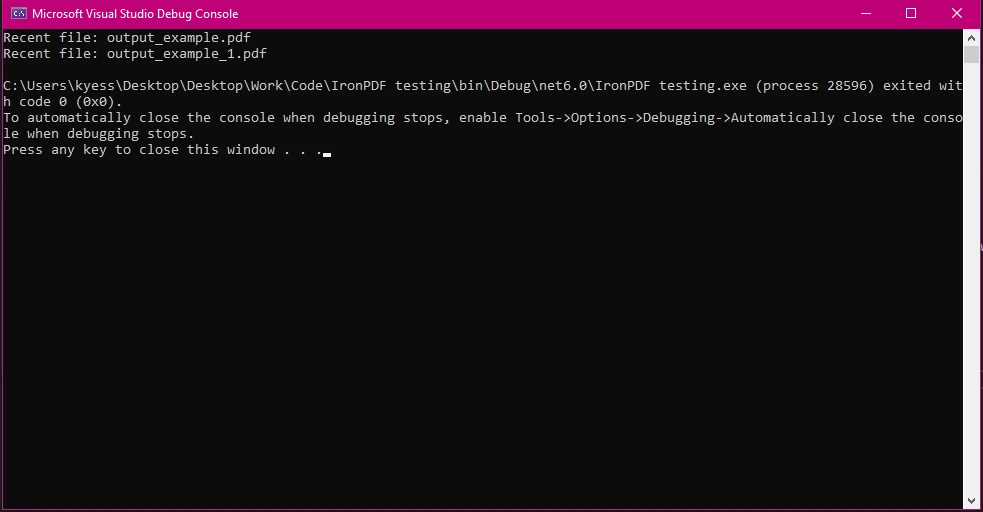
Este enfoque asegura que solo se procesen archivos relevantes, ahorrando tiempo y recursos computacionales. Por ejemplo, podrías usar este método para procesar solo las últimas facturas o informes generados en la última semana.
Operaciones por lotes con IronPDF y Directory.GetFiles
Ejemplo: Añadir varios PDF
Puedes agregar múltiples PDFs desde un directorio en un solo archivo:
string[] pdfFiles = Directory.GetFiles("C:\\Documents\\PDFs", "*.pdf");
var pdfAppend = new PdfDocument(200, 200);
foreach (string file in pdfFiles)
{
    var pdf = PdfDocument.FromFile(file);
    pdfAppend.AppendPdf(pdf);
}
pdfAppend.SaveAs("LargePdf.pdf");
Console.WriteLine("PDFs Appended successfully!");
string[] pdfFiles = Directory.GetFiles("C:\\Documents\\PDFs", "*.pdf");
var pdfAppend = new PdfDocument(200, 200);
foreach (string file in pdfFiles)
{
var pdf = PdfDocument.FromFile(file);
pdfAppend.AppendPdf(pdf);
}
pdfAppend.SaveAs("LargePdf.pdf");
Console.WriteLine("PDFs Appended successfully!");Dim pdfFiles() As String = Directory.GetFiles("C:\Documents\PDFs", "*.pdf")
Dim pdfAppend = New PdfDocument(200, 200)
For Each file As String In pdfFiles
Dim pdf = PdfDocument.FromFile(file)
pdfAppend.AppendPdf(pdf)
Next file
pdfAppend.SaveAs("LargePdf.pdf")
Console.WriteLine("PDFs Appended successfully!")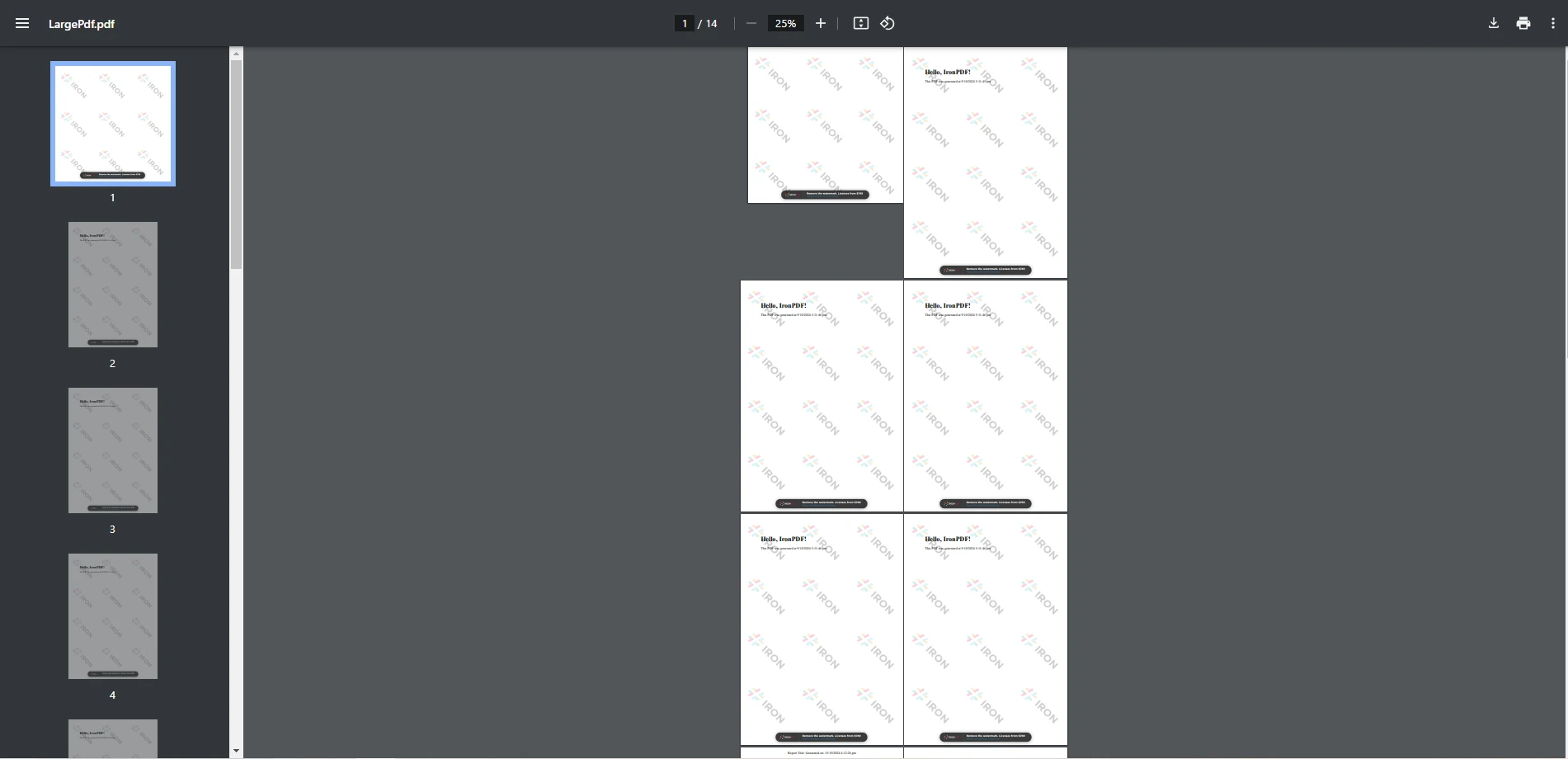
Este enfoque es particularmente útil para crear informes consolidados, archivar múltiples documentos o preparar presentaciones. Automatizando este proceso, puedes manejar grandes colecciones de archivos sin esfuerzo.
Ejecución paso a paso
Configuración del proyecto
Raspado de código: Inicializar IronPDF y trabajar con archivos PDF
El siguiente código demuestra cómo se puede usar IronPDF junto a Directory.GetFiles para cargar y trabajar con documentos PDF.
using IronPdf;
using System;
using System.IO;

class Program
{
    static void Main()
    {
        // Retrieve all PDF file paths from the specified directory
        string[] pdfFiles = Directory.GetFiles("C:\\Users\\kyess\\Documents\\PDFs", "*.pdf");

        // Initialize a PdfDocument
        var pdfAppend = new PdfDocument(200, 200);

        // Create a text annotation to add to each PDF
        TextAnnotation annotation = new TextAnnotation(0)
        {
            Contents = "Processed by IronPDF",
            X = 50,
            Y = 50,
        };

        // Iterate over each file path, load, annotate, and save
        foreach (string file in pdfFiles)
        {
            var pdf = PdfDocument.FromFile(file);
            pdf.Annotations.Add(annotation);
            pdf.SaveAs(file);
        }
    }
}
using IronPdf;
using System;
using System.IO;
class Program
{
static void Main()
{
// Retrieve all PDF file paths from the specified directory
string[] pdfFiles = Directory.GetFiles("C:\\Users\\kyess\\Documents\\PDFs", "*.pdf");
// Initialize a PdfDocument
var pdfAppend = new PdfDocument(200, 200);
// Create a text annotation to add to each PDF
TextAnnotation annotation = new TextAnnotation(0)
{
Contents = "Processed by IronPDF",
X = 50,
Y = 50,
};
// Iterate over each file path, load, annotate, and save
foreach (string file in pdfFiles)
{
var pdf = PdfDocument.FromFile(file);
pdf.Annotations.Add(annotation);
pdf.SaveAs(file);
}
}
}Imports IronPdf
Imports System
Imports System.IO
Friend Class Program
Shared Sub Main()
' Retrieve all PDF file paths from the specified directory
Dim pdfFiles() As String = Directory.GetFiles("C:\Users\kyess\Documents\PDFs", "*.pdf")
' Initialize a PdfDocument
Dim pdfAppend = New PdfDocument(200, 200)
' Create a text annotation to add to each PDF
Dim annotation As New TextAnnotation(0) With {
.Contents = "Processed by IronPDF",
.X = 50,
.Y = 50
}
' Iterate over each file path, load, annotate, and save
For Each file As String In pdfFiles
Dim pdf = PdfDocument.FromFile(file)
pdf.Annotations.Add(annotation)
pdf.SaveAs(file)
Next file
End Sub
End ClassSalida de consola
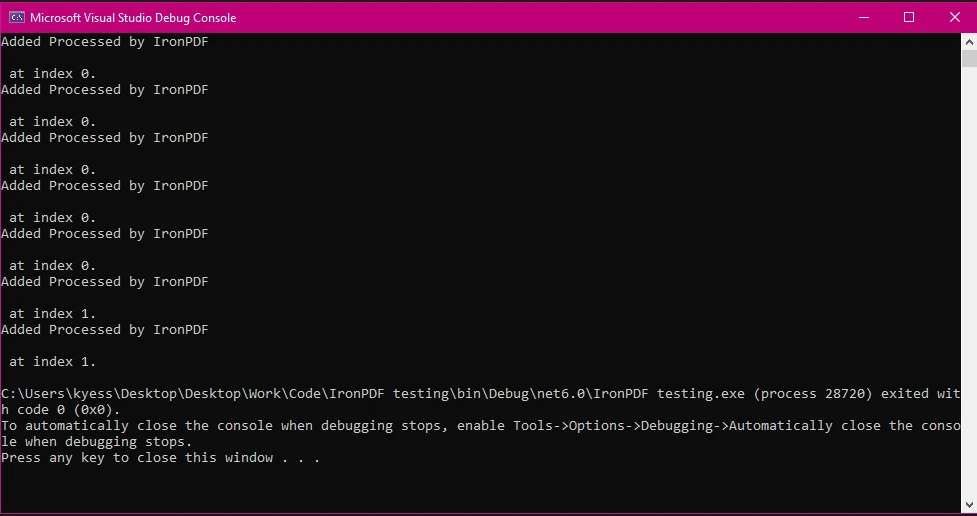
Explicación
Este código muestra cómo agregar una anotación de texto a todos los archivos PDF en un directorio especificado usando IronPDF en C#. El programa comienza recuperando todas las rutas de archivos PDF de la carpeta proporcionada usando el método Directory.GetFiles, que se basa en una ruta de cadena para especificar el directorio y admite el filtrado por extensión de archivo, devolviendo una matriz de nombres de archivos de cadena que contiene las rutas de todos los archivos PDF con la extensión ".pdf".
Luego, el código inicializa un objeto PdfDocument (pdfAppend) con dimensiones 200x200, aunque esta instancia específica no se utiliza directamente en el bucle. Luego crea un TextAnnotation con el texto "Procesado por IronPDF" posicionado en las coordenadas (50, 50). Esta anotación se añadirá a cada archivo PDF.
En el bucle foreach, el programa itera a través de cada ruta de archivo en la matriz pdfFiles. Para cada archivo, carga el PDF usando PdfDocument.FromFile(file), agrega la anotación previamente creada a la colección de anotaciones del PDF, y luego guarda el PDF actualizado de nuevo a su ruta absoluta usando pdf.SaveAs(file).
Este proceso asegura que cada PDF en el directorio especificado reciba la misma anotación y se guarden con la anotación incluida.
Consejos de rendimiento y buenas prácticas
Optimización de la recuperación de archivos con Directory.GetFiles
Utilice métodos asíncronos como Directory.EnumerateFiles para un mejor rendimiento con directorios grandes.
Gestión eficaz de un gran número de archivos
Procesa archivos en lotes más pequeños para reducir el consumo de memoria:
foreach (var batch in pdfFiles.Batch(10))
{
    foreach (string file in batch)
    {
        var pdf = PdfDocument.FromFile(file);
        // Process PDF
    }
}
foreach (var batch in pdfFiles.Batch(10))
{
foreach (string file in batch)
{
var pdf = PdfDocument.FromFile(file);
// Process PDF
}
}For Each batch In pdfFiles.Batch(10)
For Each file As String In batch
Dim pdf = PdfDocument.FromFile(file)
' Process PDF
Next file
Next batchManejo de errores en el procesamiento de archivos y la generación de PDF
Envuelve el procesamiento de archivos en un bloque try-catch para manejar excepciones:
try
{
    var pdf = PdfDocument.FromFile(file);
    // Process PDF
}
catch (Exception ex)
{
    Console.WriteLine($"Error processing {file}: {ex.Message}");
}
try
{
var pdf = PdfDocument.FromFile(file);
// Process PDF
}
catch (Exception ex)
{
Console.WriteLine($"Error processing {file}: {ex.Message}");
}Try
Dim pdf = PdfDocument.FromFile(file)
' Process PDF
Catch ex As Exception
Console.WriteLine($"Error processing {file}: {ex.Message}")
End TryConclusión
Combinar el poder de Directory.GetFiles con IronPDF permite a los desarrolladores gestionar y procesar archivos PDF eficientemente a gran escala. Con este enfoque, tareas como el procesamiento por lotes, la fusión, el filtrado y la transformación de PDFs se vuelven fluídas, reduciendo significativamente el esfuerzo manual y mejorando la productividad. Aprovechando las capacidades avanzadas de IronPDF, incluyendo la adición de encabezados, metadatos y estilos, los desarrolladores pueden crear documentos PDF de alta calidad y profesionales adaptados a sus requerimientos.
A lo largo de esta guía, hemos explorado cómo usar Directory.GetFiles para recuperar y manipular PDFs con IronPDF. Desde la configuración de un proyecto hasta la implementación de casos prácticos de uso, cubrimos técnicas esenciales que pueden aplicarse a escenarios del mundo real. Ya sea que estés trabajando en la automatización de flujos de trabajo de documentos o mejorando la funcionalidad de tus aplicaciones .NET, esta combinación ofrece una solución robusta y escalable.
Si estás listo para profundizar más en IronPDF y explorar características avanzadas, considera consultar la documentación oficial, permitiéndote probar la biblioteca en tus propios proyectos.
Preguntas Frecuentes
¿Cómo funciona el método Directory.GetFiles en C#?
El método Directory.GetFiles en C# es parte del espacio de nombres System.IO que permite a los desarrolladores recuperar rutas de archivos de un directorio especificado. Admite patrones de búsqueda y opciones para incluir subdirectorios, haciéndolo eficiente para acceder a tipos o nombres de archivo específicos.
¿Cómo puedo usar C# para automatizar el procesamiento de archivos PDF?
Puede automatizar el procesamiento de archivos PDF en C# usando IronPDF junto con el método Directory.GetFiles. Esto le permite localizar archivos PDF en un directorio y realizar tareas como fusionar, agregar anotaciones o generar informes automáticamente.
¿Cuáles son los beneficios de combinar Directory.GetFiles con una biblioteca de PDF?
Combinar Directory.GetFiles con una biblioteca de PDF como IronPDF permite la gestión automatizada y eficiente de documentos PDF. Puede recuperar y procesar PDFs en bloque, aplicar modificaciones y consolidar archivos, mejorando la productividad y reduciendo el trabajo manual.
¿Cómo agrego múltiples archivos PDF a un solo documento usando C#?
Para agregar múltiples archivos PDF a un solo documento, use Directory.GetFiles para recuperar todos los archivos PDF en un directorio. Luego, cargue cada PDF con IronPDF y únalos en un solo objeto PdfDocument, que se puede guardar como un archivo PDF consolidado.
¿Cómo puedo filtrar archivos de directorio por fecha de creación en C#?
Puede filtrar archivos de directorio por fecha de creación usando LINQ con Directory.GetFiles. Por ejemplo, para seleccionar archivos creados en la última semana, use: var recentFiles = pdfFiles.Where(file => File.GetCreationTime(file) > DateTime.Now.AddDays(-7));
¿Cuál es la mejor práctica para procesar un gran número de archivos en C#?
Para procesar un gran número de archivos, use métodos asincrónicos como Directory.EnumerateFiles para mejorar el rendimiento reduciendo el tiempo de recuperación. Esto es especialmente útil para manejar directorios grandes de manera eficiente.
¿Cómo manejo errores durante el procesamiento de archivos PDF en C#?
Maneje errores durante el procesamiento de archivos PDF envolviendo las operaciones en un bloque try-catch. Esto asegura que las excepciones se gestionen de manera ordenada, permitiendo que la aplicación siga ejecutándose sin fallar debido a errores inesperados.
¿Cuál es un ejemplo de procesamiento por lotes con una biblioteca de PDF en C#?
Un ejemplo de procesamiento por lotes es usar Directory.GetFiles para recuperar PDFs y luego emplear IronPDF para fusionarlos o anotarlos en bloque. Este enfoque automatiza tareas repetitivas, ahorrando tiempo y esfuerzo.
¿Cómo puedo agregar anotaciones de texto a PDFs usando una biblioteca .NET?
Para agregar anotaciones de texto a PDFs usando IronPDF, cree un objeto TextAnnotation con el contenido y la posición especificados. Cargue cada PDF, agregue la anotación a su colección de Anotaciones, y guarde el documento actualizado.
¿Cuáles son los pasos para instalar una biblioteca PDF a través de NuGet en Visual Studio?
Para instalar una biblioteca PDF a través de NuGet en Visual Studio, abra su proyecto, navegue a Herramientas > Administrador de paquetes NuGet > Administrar paquetes NuGet para la solución, busque IronPDF e instálelo. Alternativamente, use la Consola del Administrador de paquetes NuGet con el comando: Install-Package IronPDF.










 Comience gratis
 Comience gratis
 Reserve demostración en vivo gratis
















