using IronPdf;

// Disable local disk access or cross-origin requests
Installation.EnableWebSecurity = true;

// Instantiate Renderer
var renderer = new ChromePdfRenderer();

// Create a PDF from a HTML string using C#
var pdf = renderer.RenderHtmlAsPdf("<h1>Hello World</h1>");

// Export to a file or Stream
pdf.SaveAs("output.pdf");

// Advanced Example with HTML Assets
// Load external html assets: Images, CSS and JavaScript.
// An optional BasePath 'C:\site\assets\' is set as the file location to load assets from
var myAdvancedPdf = renderer.RenderHtmlAsPdf("<img src='icons/iron.png'>", @"C:\site\assets\");
myAdvancedPdf.SaveAs("html-with-assets.pdf");
using IronPdf;// Disable local disk access or cross-origin requestsInstallation.EnableWebSecurity = true;// Instantiate Renderervar renderer = new ChromePdfRenderer();// Create a PDF from a HTML string using C#var pdf = renderer.RenderHtmlAsPdf("<h1>Hello World</h1>");// Export to a file or Streampdf.SaveAs("output.pdf");// Advanced Example with HTML Assets// Load external html assets: Images, CSS and JavaScript.// An optional BasePath 'C:\site\assets\' is set as the file location to load assets fromvar myAdvancedPdf = renderer.RenderHtmlAsPdf("<img src='icons/iron.png'>", @"C:\site\assets\");myAdvancedPdf.SaveAs("html-with-assets.pdf");
PM >Install-Package IronPdf
Install-Package IronPdf
ACTUALIZACIONES PARA DESARROLLADORES
C# Convert String to Bubble (Cómo Funciona para Desarrolladores)
Los bocadillos de diálogo son una excelente manera de resaltar texto, anotar documentos o crear efectos de estilo cómic en PDFs. Ya sea que estés agregando comentarios a un informe, generando guías instructivas o creando documentos interactivos, los bocadillos de diálogo pueden mejorar la legibilidad y el atractivo visual de tus PDFs.
En este artículo, exploraremos cómo convertir variables de cadena en un bocadillo de diálogo en C# usando [**IronPDF**](https://ironpdf.com). IronPDF es una poderosa biblioteca .NET que permite una fácil conversión de HTML y CSS a PDFs, haciéndolo ideal para generar bocadillos de diálogo con estilo dinámicamente a partir de cualquier [cadena de C#](https://learn.microsoft.com/en-us/dotnet/csharp/programming-guide/strings/) dada. ¡Vamos a profundizar!
## IronPDF: Una potente biblioteca PDF .NET
¿Por qué [IronPDF](https://ironpdf.com)? IronPDF es una poderosa biblioteca de C# diseñada para facilitar el trabajo con archivos PDF programáticamente. Con ella, puedes generar fácilmente documentos PDF a partir de [HTML](/how-to/html-string-to-pdf/), [imágenes](/how-to/image-to-pdf/), archivos [DOCX](/how-to/docx-to-pdf/) y más. O, tal vez estés buscando una herramienta que pueda manejar la [seguridad de PDF](/how-to/pdf-permissions-passwords/) de manera eficiente y efectiva o para editar documentos PDF existentes. Cualquiera que sea la tarea, IronPDF te cubre, sirviendo como una biblioteca completa que tiene una solución para casi cualquier tarea relacionada con PDF sin necesidad de bibliotecas de terceros.
## Configuración del proyecto
### Instalación de IronPDF
Para comenzar, instala IronPDF a través de NuGet. Abre la **Consola de Administrador de Paquetes** en Visual Studio y ejecuta:
```shell
:ProductInstall
```
Alternativamente, puedes instalarlo a través del **Administrador de Paquetes NuGet** en Visual Studio buscando **IronPDF** y luego haciendo clic en 'Instalar'.
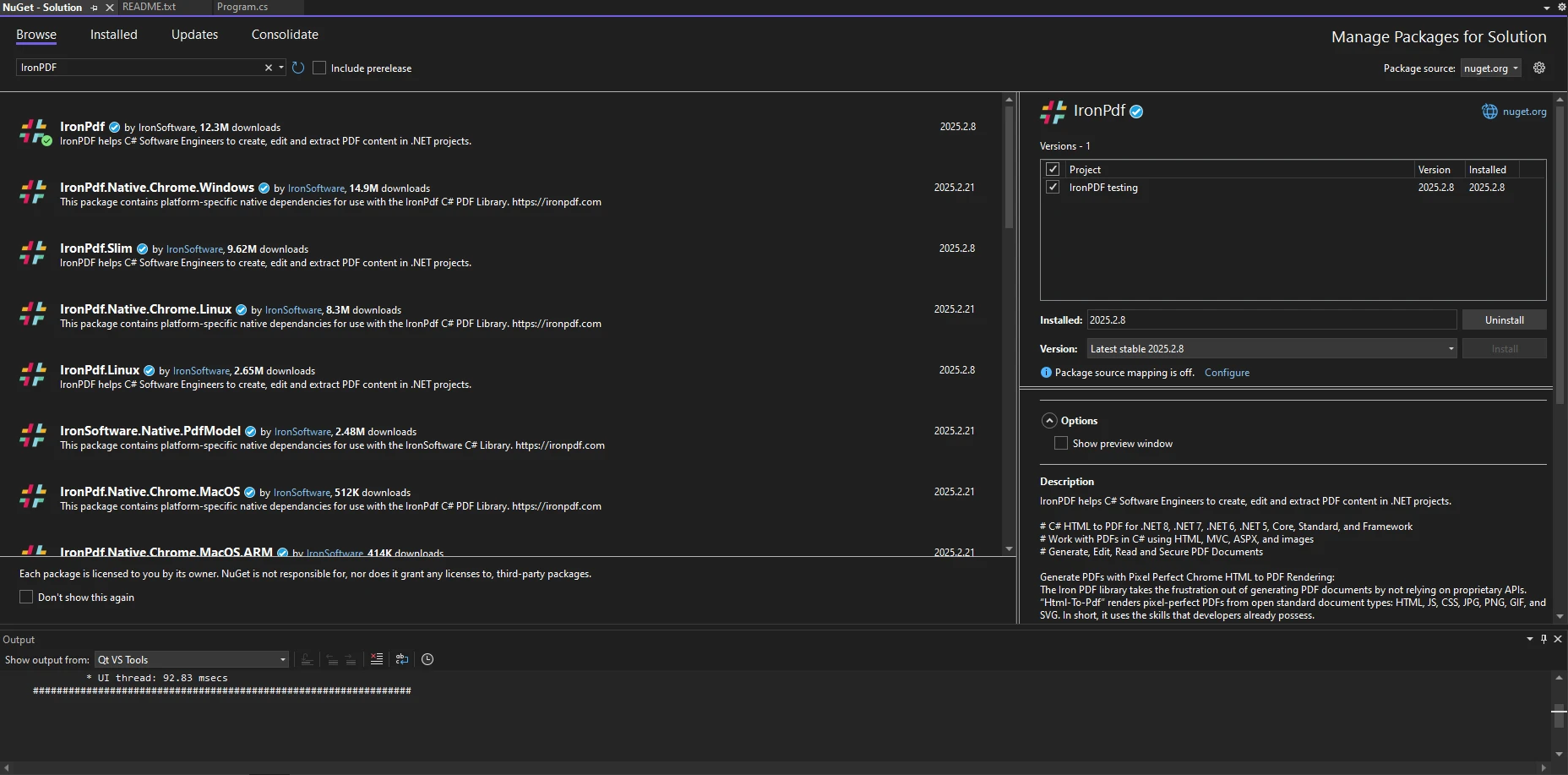
Una vez instalado, asegura tener incluido el siguiente espacio de nombres en tu archivo C#:
```csharp
using IronPdf;
```
### Entender los bocadillos en los PDF
Los bocadillos de diálogo típicamente se crean usando HTML y CSS. Consisten en un contenedor de texto con bordes redondeados y una pequeña cola apuntando hacia el hablante. Usando IronPDF, podemos generar estos bocadillos de diálogo como elementos HTML y renderizarlos dentro de un PDF.
## Trabajar con tipos de datos para burbujas de diálogo
### Parificación de valores de cadena en tipos numéricos
A veces, puede que necesitemos convertir entradas de usuario a un valor double para establecer dinámicamente las dimensiones del bocadillo de diálogo. Podemos usar el método parse para lograr esto:
```csharp
string widthInput = "150.5";
double bubbleWidth = double.Parse(widthInput);
```
Esto permite redimensionar dinámicamente el bocadillo basado en la entrada del usuario.
### Uso de valores booleanos para opciones de visualización
Un **valor booleano** puede usarse para alternar si un bocadillo de diálogo debe ser visible:
```csharp
bool showBubble = true;
if (showBubble)
{
Console.WriteLine("Speech bubble is visible");
}
```
## Convertir cadenas en bocadillos con IronPDF
### Creación de una plantilla HTML para la burbuja
Dado que IronPDF admite la [**conversión de HTML a PDF**](/how-to/html-file-to-pdf/), podemos crear un simple bocadillo de diálogo usando HTML y CSS. Para convertir variables de cadena en documentos PDF, asegúrate de crear primero una nueva instancia de **ChromePdfRenderer**.
```csharp
using IronPdf;
class Program
{
static void Main()
{
// Create a new PDF renderer instance
ChromePdfRenderer renderer = new ChromePdfRenderer();
// HTML and CSS content for the speech bubble
string htmlContent =
"<div class='bubble'>Hello, this is a speech bubble!</div>" +
"<style>" +
".bubble { display: inline-block; background: #f0f0f0; border-radius: 10px; padding: 10px 15px; position: relative; font-family: Arial, sans-serif; }" +
".bubble::after { content: ''; position: absolute; bottom: -10px; left: 20px; border-width: 10px; border-style: solid; border-color: #f0f0f0 transparent transparent transparent; }" +
"</style>";
// Render the HTML to a PDF
PdfDocument pdf = renderer.RenderHtmlAsPdf(htmlContent);
// Save the PDF file
pdf.SaveAs("speechBubble.pdf");
}
}
```
#### Resultado PDF
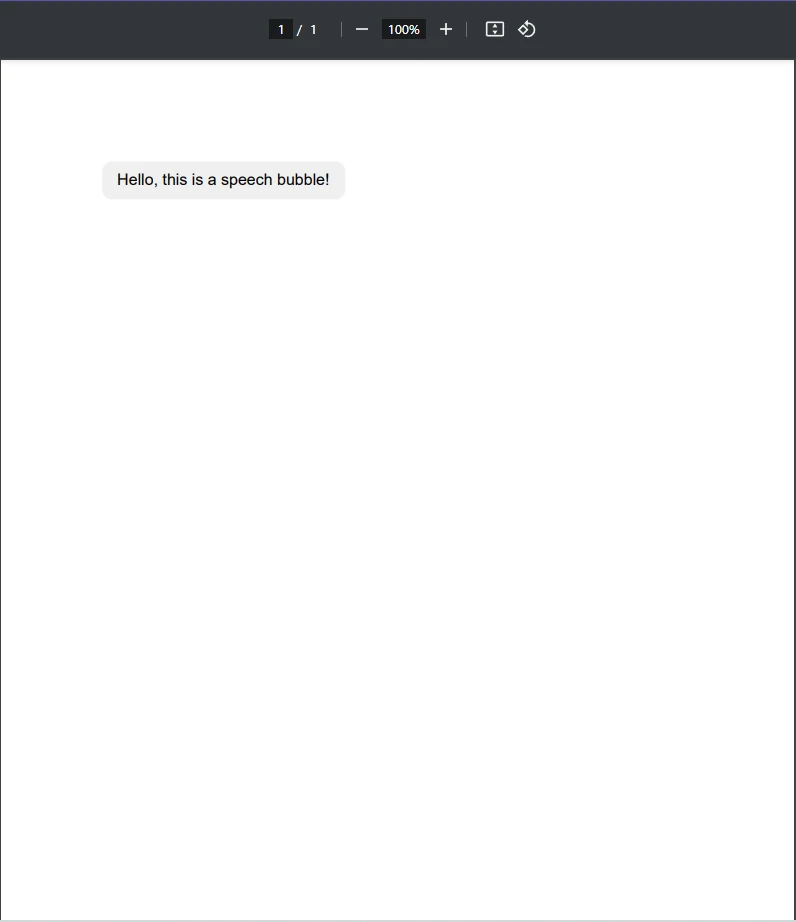
Como puedes ver, hemos creado una variable de cadena que contiene el contenido HTML y CSS que se usará para renderizar un bocadillo de diálogo en nuestro documento PDF. Luego, usando el método **RenderHtmlAsPdf** de la clase **ChromePdfRenderer**, renderizamos esta cadena en un documento PDF, antes de guardarlo.
Siguiendo estos pasos, habrás generado un nuevo documento PDF que contiene el texto **'¡Hola, este es un bocadillo de diálogo!'**, y habrás dominado los conceptos básicos de la generación de PDFs a partir de una simple cadena.
### Personalización del bocadillo
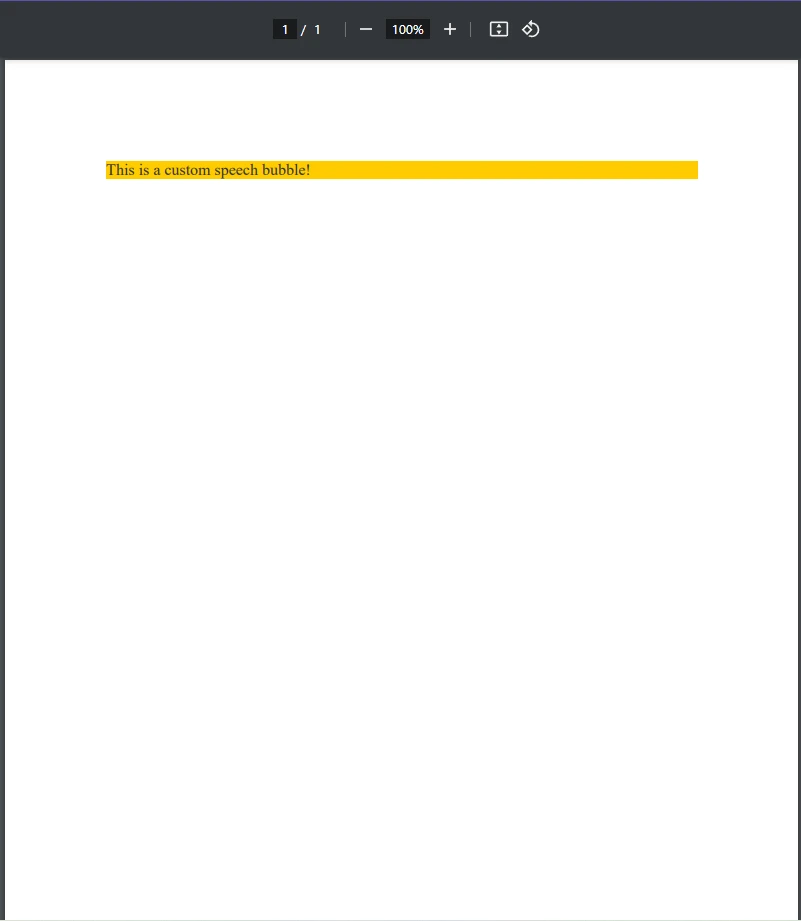
¿Qué pasa si quisieras hacer algo más que simplemente agregar un bocadillo de diálogo básico a tu PDF? Veamos cómo puedes personalizar un bocadillo de diálogo usando CSS. Puedes modificar el **color, tamaño y posición** del bocadillo ajustando el CSS. Aquí tienes un ejemplo donde cambiamos el color de fondo y el tamaño del texto:
```css
.bubble {
background: #ffcc00;
color: #333;
font-size: 16px;
}
```
Si necesitas **texto dinámico**, puedes reemplazar el texto estático con una variable de C#, el código final quedaría algo así:
```csharp
using IronPdf;
class Program
{
static void Main()
{
// Create a new PDF renderer instance
ChromePdfRenderer renderer = new ChromePdfRenderer();
// User input for the dynamic speech bubble content
string userInput = "This is a custom speech bubble!";
// HTML and CSS content for the speech bubble with dynamic text
string dynamicHtml =
$"<div class='bubble'>{userInput}</div>" +
"<style>" +
".bubble {background: #ffcc00; color: #333; font-size: 16px; }" +
"</style>";
// Render the HTML to a PDF
PdfDocument pdf = renderer.RenderHtmlAsPdf(dynamicHtml);
// Save the PDF file
pdf.SaveAs("speechBubble.pdf");
}
}
```
#### Resultado PDF
## Características avanzadas
### Superposición de la burbuja en un PDF existente
A veces, puede que desees agregar bocadillos de diálogo a un PDF existente en lugar de generar uno nuevo. IronPDF te permite superponer elementos HTML en PDFs existentes en forma de [marcas de agua](/how-to/custom-watermark/).
```csharp
using IronPdf;
class Program
{
public static void Main()
{
// Load an existing PDF document
PdfDocument pdf = PdfDocument.FromFile("existing.pdf");
// HTML and CSS content for the new speech bubble
string newBubble =
"<div class='bubble'>New Comment</div>" +
"<style>" +
".bubble { display: inline-block; background: #f0f0f0; border-radius: 10px; padding: 10px 15px; position: relative; font-family: Arial, sans-serif; }" +
".bubble::after { content: ''; position: absolute; bottom: -10px; left: 20px; border-width: 10px; border-style: solid; border-color: #f0f0f0 transparent transparent transparent; }" +
"</style>";
// Apply the speech bubble as a watermark on the existing PDF
pdf.ApplyWatermark(newBubble);
// Save the updated PDF file
pdf.SaveAs("updated.pdf");
}
}
```
#### Resultado PDF
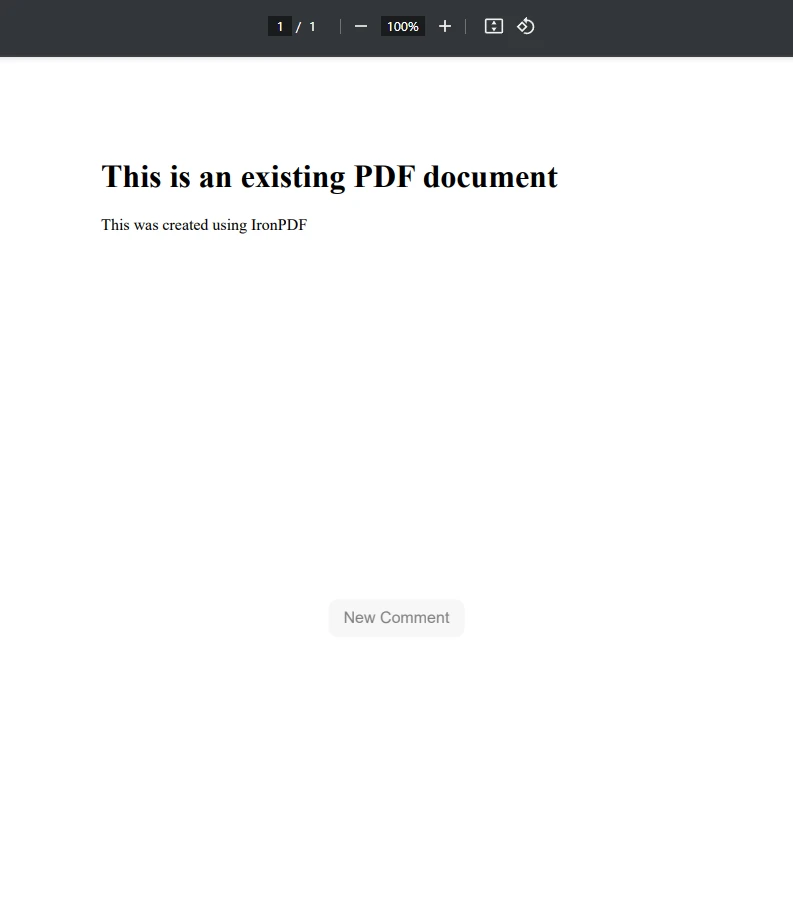
Como puedes ver en el código de ejemplo anterior, comenzamos cargando un documento PDF existente usando **`PdfDocument.FromFile()`**, al cual planeamos agregar el nuevo bocadillo de diálogo. Luego, usando HTML y CSS simples, creamos el bocadillo de diálogo en nuestra representación de cadena **newBubble** del contenido HTML. Finalmente, todo lo que necesitábamos hacer para aplicar este nuevo bocadillo al PDF fue utilizar el método **ApplyWatermark**.
Usar herramientas como la herramienta de marca de agua de IronPDF permite a los desarrolladores aplicar contenido HTML a documentos PDF existentes con facilidad.
### Generación de burbujas de diálogo a partir de datos
Si necesitas crear bocadillos de diálogo dinámicamente basados en la entrada del usuario, una base de datos o una API, puedes recorrer tus datos y generar múltiples bocadillos de diálogo.
```csharp
using IronPdf;
class Program
{
static void Main()
{
// Create a new PDF renderer instance
ChromePdfRenderer renderer = new ChromePdfRenderer();
// List of messages to convert into speech bubbles
List<string> messages = new List<string> { "Hello!", "How are you?", "This is IronPDF!" };
string htmlBubbles = "";
// Generate HTML for each message
foreach (var msg in messages)
{
htmlBubbles += $"<div class='bubble'>{msg}</div>";
}
// Render the HTML to a PDF
var pdf = renderer.RenderHtmlAsPdf(htmlBubbles);
// Save the PDF file
pdf.SaveAs("updated.pdf");
}
}
```
#### Resultado PDF
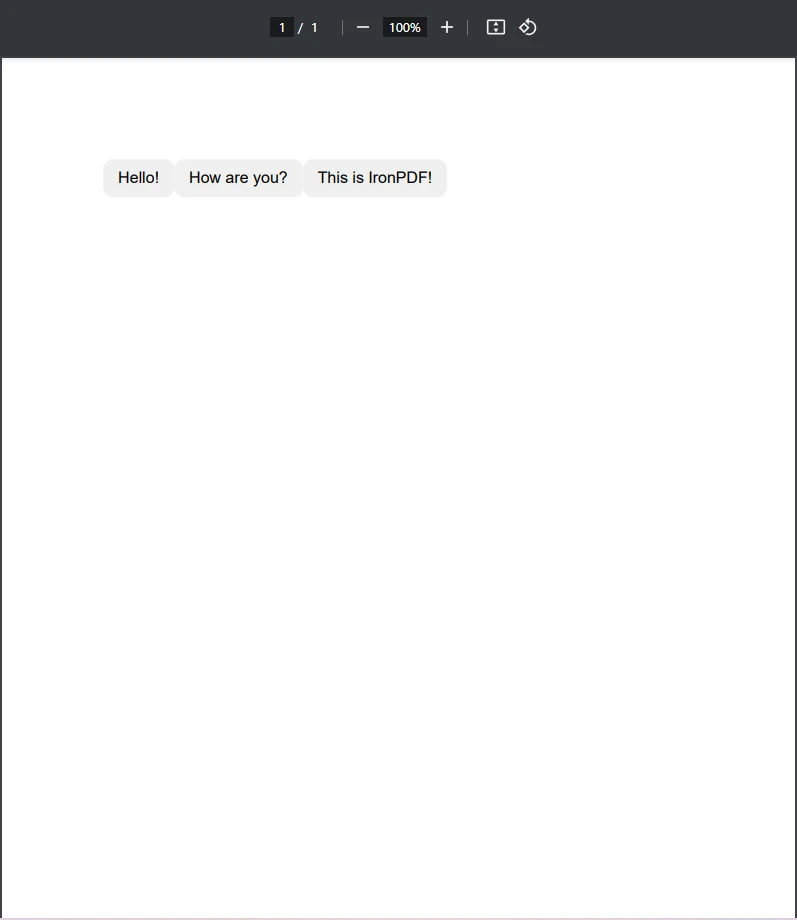
Este código convierte cadenas de una Lista en bocadillos de diálogo mediante el uso de un bucle foreach. Al usar métodos como este para convertir cadenas en bocadillos de diálogo en documentos PDF, puedes convertir fácilmente datos como registros de chat, notificaciones o incluso informes automatizados en bocadillos de diálogo visualmente atractivos.
### Manejo de la información de formato específica de cada cultura
Al analizar la entrada del usuario, puede que necesitemos considerar la información de formato específica de la cultura, especialmente para valores numéricos.
```csharp
using System.Globalization;
string value = "1,234.56";
double number = double.Parse(value, CultureInfo.InvariantCulture);
```
Esto garantiza un formato numérico consistente independientemente de la configuración regional.
### Uso de valores enteros en el manejo de bocadillos
#### Asignación de una variable entera
Podemos declarar una variable **int** para almacenar un contador de bocadillos de diálogo:
```csharp
int i = 0;
for (i = 0; i < 5; i++)
{
Console.WriteLine($"Generating speech bubble {i + 1}");
}
```
#### Parar cadenas a valores enteros
Si necesitamos analizar una entrada de cadena en un **resultado int** , podemos usar el **método parse:**
```csharp
string input = "42";
int result = int.Parse(input);
```
Esto asegura que la entrada de texto se convierta a un formato válido, en forma de una variable de formato numérico usable.
### Creación de una clase generadora de burbujas de diálogo
Para mantener nuestro código estructurado, podemos definir una **clase pública** para la generación de bocadillos de diálogo:
```csharp
public class SpeechBubbleGenerator
{
// Method to generate HTML for a speech bubble
public string GenerateBubble(string text)
{
return $"<div class='bubble'>{text}</div>";
}
}
```
Usando esta clase, podemos crear múltiples bocadillos de diálogo de manera eficiente.
## Conclusión
Los bocadillos de diálogo añaden claridad y estilo a los PDFs, haciéndolos ideales para anotaciones, comentarios y documentos interactivos. Usando [IronPDF](https://ironpdf.com), puedes generar fácilmente estos bocadillos con HTML y CSS mientras aprovechas C# para la personalización y automatización. Ya sea superponiéndolos en PDFs existentes o creando documentos dinámicos, IronPDF ofrece un enfoque flexible y eficiente, haciendo fácil convertir cadenas en bocadillos de diálogo legibles para tus documentos PDF.
Si estás buscando una solución PDF poderosa en .NET, prueba [**IronPDF**](trial-license) y comienza a mejorar tus PDFs con contenido dinámico y visualmente atractivo.
Los bocadillos de diálogo son una excelente manera de resaltar texto, anotar documentos o crear efectos de estilo cómic en PDFs. Ya sea que estés agregando comentarios a un informe, generando guías instructivas o creando documentos interactivos, los bocadillos de diálogo pueden mejorar la legibilidad y el atractivo visual de tus PDFs.
En este artículo, exploraremos cómo convertir variables de cadena en un bocadillo de diálogo en C# usando IronPDF. IronPDF es una poderosa biblioteca .NET que permite una fácil conversión de HTML y CSS a PDFs, haciéndolo ideal para generar bocadillos de diálogo con estilo dinámicamente a partir de cualquier cadena de C# dada. ¡Vamos a profundizar!
IronPDF: Una potente biblioteca PDF .NET
¿Por qué IronPDF? IronPDF es una poderosa biblioteca de C# diseñada para facilitar el trabajo con archivos PDF programáticamente. Con ella, puedes generar fácilmente documentos PDF a partir de HTML, imágenes, archivos DOCX y más. O, tal vez estés buscando una herramienta que pueda manejar la seguridad de PDF de manera eficiente y efectiva o para editar documentos PDF existentes. Cualquiera que sea la tarea, IronPDF te cubre, sirviendo como una biblioteca completa que tiene una solución para casi cualquier tarea relacionada con PDF sin necesidad de bibliotecas de terceros.
Configuración del proyecto
Instalación de IronPDF
Para comenzar, instala IronPDF a través de NuGet. Abre la Consola de Administrador de Paquetes en Visual Studio y ejecuta:
PM > Install-Package IronPdf
Install-Package IronPdf
Alternativamente, puedes instalarlo a través del Administrador de Paquetes NuGet en Visual Studio buscando IronPDF y luego haciendo clic en 'Instalar'.
Una vez instalado, asegura tener incluido el siguiente espacio de nombres en tu archivo C#:
using IronPdf;
using IronPdf;
ImportsIronPdf
Imports IronPdf
Entender los bocadillos en los PDF
Los bocadillos de diálogo típicamente se crean usando HTML y CSS. Consisten en un contenedor de texto con bordes redondeados y una pequeña cola apuntando hacia el hablante. Usando IronPDF, podemos generar estos bocadillos de diálogo como elementos HTML y renderizarlos dentro de un PDF.
Trabajar con tipos de datos para burbujas de diálogo
Parificación de valores de cadena en tipos numéricos
A veces, puede que necesitemos convertir entradas de usuario a un valor double para establecer dinámicamente las dimensiones del bocadillo de diálogo. Podemos usar el método parse para lograr esto:
Dim widthInput AsString = "150.5"Dim bubbleWidth AsDouble = Double.Parse(widthInput)
Dim widthInput As String = "150.5"
Dim bubbleWidth As Double = Double.Parse(widthInput)
Esto permite redimensionar dinámicamente el bocadillo basado en la entrada del usuario.
Uso de valores booleanos para opciones de visualización
Un valor booleano puede usarse para alternar si un bocadillo de diálogo debe ser visible:
bool showBubble = true;if (showBubble){Console.WriteLine("Speech bubble is visible");}
bool showBubble = true;
if (showBubble)
{
    Console.WriteLine("Speech bubble is visible");
}
Dim showBubble AsBoolean = TrueIf showBubble ThenConsole.WriteLine("Speech bubble is visible")End If
Dim showBubble As Boolean = True
If showBubble Then
	Console.WriteLine("Speech bubble is visible")
End If
Convertir cadenas en bocadillos con IronPDF
Creación de una plantilla HTML para la burbuja
Dado que IronPDF admite la conversión de HTML a PDF, podemos crear un simple bocadillo de diálogo usando HTML y CSS. Para convertir variables de cadena en documentos PDF, asegúrate de crear primero una nueva instancia de ChromePdfRenderer.
using IronPdf;class Program{ static voidMain() { // Create a new PDF renderer instance ChromePdfRenderer renderer = new ChromePdfRenderer(); // HTML and CSS content for the speech bubble string htmlContent = "<div class='bubble'>Hello, this is a speech bubble!</div>" + "<style>" + ".bubble { display: inline-block; background: #f0f0f0; border-radius: 10px; padding: 10px 15px; position: relative; font-family: Arial, sans-serif; }" + ".bubble::after { content: ''; position: absolute; bottom: -10px; left: 20px; border-width: 10px; border-style: solid; border-color: #f0f0f0 transparent transparent transparent; }" + "</style>"; // Render the HTML to a PDF PdfDocument pdf = renderer.RenderHtmlAsPdf(htmlContent); // Save the PDF file pdf.SaveAs("speechBubble.pdf"); }}
using IronPdf;

class Program
{
    static void Main()
    {
        // Create a new PDF renderer instance
        ChromePdfRenderer renderer = new ChromePdfRenderer();

        // HTML and CSS content for the speech bubble
        string htmlContent =
            "<div class='bubble'>Hello, this is a speech bubble!</div>" +
            "<style>" +
            ".bubble { display: inline-block; background: #f0f0f0; border-radius: 10px; padding: 10px 15px; position: relative; font-family: Arial, sans-serif; }" +
            ".bubble::after { content: ''; position: absolute; bottom: -10px; left: 20px; border-width: 10px; border-style: solid; border-color: #f0f0f0 transparent transparent transparent; }" +
            "</style>";

        // Render the HTML to a PDF
        PdfDocument pdf = renderer.RenderHtmlAsPdf(htmlContent);

        // Save the PDF file
        pdf.SaveAs("speechBubble.pdf");
    }
}
ImportsIronPdfFriend Class ProgramShared Sub Main() ' Create a new PDF renderer instance Dim renderer As New ChromePdfRenderer() ' HTML and CSS content for the speech bubble Dim htmlContent AsString = "<div class='bubble'>Hello, this is a speech bubble!</div>" & "<style>" & ".bubble { display: inline-block; background: #f0f0f0; border-radius: 10px; padding: 10px 15px; position: relative; font-family: Arial, sans-serif; }" & ".bubble::after { content: ''; position: absolute; bottom: -10px; left: 20px; border-width: 10px; border-style: solid; border-color: #f0f0f0 transparent transparent transparent; }" & "</style>" ' Render the HTML to a PDF Dim pdf AsPdfDocument = renderer.RenderHtmlAsPdf(htmlContent) ' Save the PDF file pdf.SaveAs("speechBubble.pdf") End SubEnd Class
Imports IronPdf

Friend Class Program
	Shared Sub Main()
		' Create a new PDF renderer instance
		Dim renderer As New ChromePdfRenderer()

		' HTML and CSS content for the speech bubble
		Dim htmlContent As String = "<div class='bubble'>Hello, this is a speech bubble!</div>" & "<style>" & ".bubble { display: inline-block; background: #f0f0f0; border-radius: 10px; padding: 10px 15px; position: relative; font-family: Arial, sans-serif; }" & ".bubble::after { content: ''; position: absolute; bottom: -10px; left: 20px; border-width: 10px; border-style: solid; border-color: #f0f0f0 transparent transparent transparent; }" & "</style>"

		' Render the HTML to a PDF
		Dim pdf As PdfDocument = renderer.RenderHtmlAsPdf(htmlContent)

		' Save the PDF file
		pdf.SaveAs("speechBubble.pdf")
	End Sub
End Class
Resultado PDF
Como puedes ver, hemos creado una variable de cadena que contiene el contenido HTML y CSS que se usará para renderizar un bocadillo de diálogo en nuestro documento PDF. Luego, usando el método RenderHtmlAsPdf de la clase ChromePdfRenderer, renderizamos esta cadena en un documento PDF, antes de guardarlo.
Siguiendo estos pasos, habrás generado un nuevo documento PDF que contiene el texto '¡Hola, este es un bocadillo de diálogo!', y habrás dominado los conceptos básicos de la generación de PDFs a partir de una simple cadena.
Personalización del bocadillo
¿Qué pasa si quisieras hacer algo más que simplemente agregar un bocadillo de diálogo básico a tu PDF? Veamos cómo puedes personalizar un bocadillo de diálogo usando CSS. Puedes modificar el color, tamaño y posición del bocadillo ajustando el CSS. Aquí tienes un ejemplo donde cambiamos el color de fondo y el tamaño del texto:
Si necesitas texto dinámico, puedes reemplazar el texto estático con una variable de C#, el código final quedaría algo así:
using IronPdf;class Program{ static voidMain() { // Create a new PDF renderer instance ChromePdfRenderer renderer = new ChromePdfRenderer(); // User input for the dynamic speech bubble content string userInput = "This is a custom speech bubble!"; // HTML and CSS content for the speech bubble with dynamic text string dynamicHtml = $"<div class='bubble'>{userInput}</div>" + "<style>" + ".bubble {background: #ffcc00; color: #333; font-size: 16px; }" + "</style>"; // Render the HTML to a PDF PdfDocument pdf = renderer.RenderHtmlAsPdf(dynamicHtml); // Save the PDF file pdf.SaveAs("speechBubble.pdf"); }}
using IronPdf;

class Program
{
    static void Main()
    {
        // Create a new PDF renderer instance
        ChromePdfRenderer renderer = new ChromePdfRenderer();

        // User input for the dynamic speech bubble content
        string userInput = "This is a custom speech bubble!";

        // HTML and CSS content for the speech bubble with dynamic text
        string dynamicHtml =
            $"<div class='bubble'>{userInput}</div>" +
            "<style>" +
            ".bubble {background: #ffcc00; color: #333; font-size: 16px; }" +
            "</style>";

        // Render the HTML to a PDF
        PdfDocument pdf = renderer.RenderHtmlAsPdf(dynamicHtml);

        // Save the PDF file
        pdf.SaveAs("speechBubble.pdf");
    }
}
ImportsIronPdfFriend Class ProgramShared Sub Main() ' Create a new PDF renderer instance Dim renderer As New ChromePdfRenderer() ' User input for the dynamic speech bubble content Dim userInput AsString = "This is a custom speech bubble!" ' HTML and CSS content for the speech bubble with dynamic text Dim dynamicHtml AsString = $"<div class='bubble'>{userInput}</div>" & "<style>" & ".bubble {background: #ffcc00; color: #333; font-size: 16px; }" & "</style>" ' Render the HTML to a PDF Dim pdf AsPdfDocument = renderer.RenderHtmlAsPdf(dynamicHtml) ' Save the PDF file pdf.SaveAs("speechBubble.pdf") End SubEnd Class
Imports IronPdf

Friend Class Program
	Shared Sub Main()
		' Create a new PDF renderer instance
		Dim renderer As New ChromePdfRenderer()

		' User input for the dynamic speech bubble content
		Dim userInput As String = "This is a custom speech bubble!"

		' HTML and CSS content for the speech bubble with dynamic text
		Dim dynamicHtml As String = $"<div class='bubble'>{userInput}</div>" & "<style>" & ".bubble {background: #ffcc00; color: #333; font-size: 16px; }" & "</style>"

		' Render the HTML to a PDF
		Dim pdf As PdfDocument = renderer.RenderHtmlAsPdf(dynamicHtml)

		' Save the PDF file
		pdf.SaveAs("speechBubble.pdf")
	End Sub
End Class
Resultado PDF
Características avanzadas
Superposición de la burbuja en un PDF existente
A veces, puede que desees agregar bocadillos de diálogo a un PDF existente en lugar de generar uno nuevo. IronPDF te permite superponer elementos HTML en PDFs existentes en forma de marcas de agua.
using IronPdf;class Program{ public static voidMain() { // Load an existing PDF document PdfDocument pdf = PdfDocument.FromFile("existing.pdf"); // HTML and CSS content for the new speech bubble string newBubble = "<div class='bubble'>New Comment</div>" + "<style>" + ".bubble { display: inline-block; background: #f0f0f0; border-radius: 10px; padding: 10px 15px; position: relative; font-family: Arial, sans-serif; }" + ".bubble::after { content: ''; position: absolute; bottom: -10px; left: 20px; border-width: 10px; border-style: solid; border-color: #f0f0f0 transparent transparent transparent; }" + "</style>"; // Apply the speech bubble as a watermark on the existing PDF pdf.ApplyWatermark(newBubble); // Save the updated PDF file pdf.SaveAs("updated.pdf"); }}
using IronPdf;

class Program
{
    public static void Main()
    {
        // Load an existing PDF document
        PdfDocument pdf = PdfDocument.FromFile("existing.pdf");

        // HTML and CSS content for the new speech bubble
        string newBubble =
            "<div class='bubble'>New Comment</div>" +
            "<style>" +
            ".bubble { display: inline-block; background: #f0f0f0; border-radius: 10px; padding: 10px 15px; position: relative; font-family: Arial, sans-serif; }" +
            ".bubble::after { content: ''; position: absolute; bottom: -10px; left: 20px; border-width: 10px; border-style: solid; border-color: #f0f0f0 transparent transparent transparent; }" +
            "</style>";

        // Apply the speech bubble as a watermark on the existing PDF
        pdf.ApplyWatermark(newBubble);

        // Save the updated PDF file
        pdf.SaveAs("updated.pdf");
    }
}
ImportsIronPdfFriend Class Program PublicShared Sub Main() ' Load an existing PDF document Dim pdf AsPdfDocument = PdfDocument.FromFile("existing.pdf") ' HTML and CSS content for the new speech bubble Dim newBubble AsString = "<div class='bubble'>New Comment</div>" & "<style>" & ".bubble { display: inline-block; background: #f0f0f0; border-radius: 10px; padding: 10px 15px; position: relative; font-family: Arial, sans-serif; }" & ".bubble::after { content: ''; position: absolute; bottom: -10px; left: 20px; border-width: 10px; border-style: solid; border-color: #f0f0f0 transparent transparent transparent; }" & "</style>" ' Apply the speech bubble as a watermark on the existing PDF pdf.ApplyWatermark(newBubble) ' Save the updated PDF file pdf.SaveAs("updated.pdf") End SubEnd Class
Imports IronPdf

Friend Class Program
	Public Shared Sub Main()
		' Load an existing PDF document
		Dim pdf As PdfDocument = PdfDocument.FromFile("existing.pdf")

		' HTML and CSS content for the new speech bubble
		Dim newBubble As String = "<div class='bubble'>New Comment</div>" & "<style>" & ".bubble { display: inline-block; background: #f0f0f0; border-radius: 10px; padding: 10px 15px; position: relative; font-family: Arial, sans-serif; }" & ".bubble::after { content: ''; position: absolute; bottom: -10px; left: 20px; border-width: 10px; border-style: solid; border-color: #f0f0f0 transparent transparent transparent; }" & "</style>"

		' Apply the speech bubble as a watermark on the existing PDF
		pdf.ApplyWatermark(newBubble)

		' Save the updated PDF file
		pdf.SaveAs("updated.pdf")
	End Sub
End Class
Resultado PDF
Como puedes ver en el código de ejemplo anterior, comenzamos cargando un documento PDF existente usando PdfDocument.FromFile(), al cual planeamos agregar el nuevo bocadillo de diálogo. Luego, usando HTML y CSS simples, creamos el bocadillo de diálogo en nuestra representación de cadena newBubble del contenido HTML. Finalmente, todo lo que necesitábamos hacer para aplicar este nuevo bocadillo al PDF fue utilizar el método ApplyWatermark.
Usar herramientas como la herramienta de marca de agua de IronPDF permite a los desarrolladores aplicar contenido HTML a documentos PDF existentes con facilidad.
Generación de burbujas de diálogo a partir de datos
Si necesitas crear bocadillos de diálogo dinámicamente basados en la entrada del usuario, una base de datos o una API, puedes recorrer tus datos y generar múltiples bocadillos de diálogo.
using IronPdf;class Program{ static voidMain() { // Create a new PDF renderer instance ChromePdfRenderer renderer = new ChromePdfRenderer(); // List of messages to convert into speech bubbles List<string> messages = new List<string> { "Hello!", "How are you?", "This is IronPDF!" }; string htmlBubbles = ""; // Generate HTML for each message foreach (var msg in messages) { htmlBubbles += $"<div class='bubble'>{msg}</div>"; } // Render the HTML to a PDF var pdf = renderer.RenderHtmlAsPdf(htmlBubbles); // Save the PDF file pdf.SaveAs("updated.pdf"); }}
using IronPdf;

class Program
{
    static void Main()
    {
        // Create a new PDF renderer instance
        ChromePdfRenderer renderer = new ChromePdfRenderer();

        // List of messages to convert into speech bubbles
        List<string> messages = new List<string> { "Hello!", "How are you?", "This is IronPDF!" };
        string htmlBubbles = "";

        // Generate HTML for each message
        foreach (var msg in messages)
        {
            htmlBubbles += $"<div class='bubble'>{msg}</div>";
        }

        // Render the HTML to a PDF
        var pdf = renderer.RenderHtmlAsPdf(htmlBubbles);

        // Save the PDF file
        pdf.SaveAs("updated.pdf");
    }
}
ImportsIronPdfFriend Class ProgramShared Sub Main() ' Create a new PDF renderer instance Dim renderer As New ChromePdfRenderer() ' List of messages to convert into speech bubbles Dim messages As New List(OfString) From {"Hello!", "How are you?", "This is IronPDF!"} Dim htmlBubbles AsString = "" ' Generate HTML for each message For Each msg In messages htmlBubbles &= $"<div class='bubble'>{msg}</div>" Next msg ' Render the HTML to a PDF Dim pdf = renderer.RenderHtmlAsPdf(htmlBubbles) ' Save the PDF file pdf.SaveAs("updated.pdf") End SubEnd Class
Imports IronPdf

Friend Class Program
	Shared Sub Main()
		' Create a new PDF renderer instance
		Dim renderer As New ChromePdfRenderer()

		' List of messages to convert into speech bubbles
		Dim messages As New List(Of String) From {"Hello!", "How are you?", "This is IronPDF!"}
		Dim htmlBubbles As String = ""

		' Generate HTML for each message
		For Each msg In messages
			htmlBubbles &= $"<div class='bubble'>{msg}</div>"
		Next msg

		' Render the HTML to a PDF
		Dim pdf = renderer.RenderHtmlAsPdf(htmlBubbles)

		' Save the PDF file
		pdf.SaveAs("updated.pdf")
	End Sub
End Class
Resultado PDF
Este código convierte cadenas de una Lista en bocadillos de diálogo mediante el uso de un bucle foreach. Al usar métodos como este para convertir cadenas en bocadillos de diálogo en documentos PDF, puedes convertir fácilmente datos como registros de chat, notificaciones o incluso informes automatizados en bocadillos de diálogo visualmente atractivos.
Manejo de la información de formato específica de cada cultura
Al analizar la entrada del usuario, puede que necesitemos considerar la información de formato específica de la cultura, especialmente para valores numéricos.
using System.Globalization;string value = "1,234.56";double number = double.Parse(value, CultureInfo.InvariantCulture);
using System.Globalization;

string value = "1,234.56";
double number = double.Parse(value, CultureInfo.InvariantCulture);
ImportsSystem.GlobalizationPrivate value AsString = "1,234.56"Private number AsDouble = Double.Parse(value, CultureInfo.InvariantCulture)
Imports System.Globalization

Private value As String = "1,234.56"
Private number As Double = Double.Parse(value, CultureInfo.InvariantCulture)
Esto garantiza un formato numérico consistente independientemente de la configuración regional.
Uso de valores enteros en el manejo de bocadillos
Asignación de una variable entera
Podemos declarar una variable int para almacenar un contador de bocadillos de diálogo:
int i = 0;for (i = 0; i < 5; i++){Console.WriteLine($"Generating speech bubble {i + 1}");}
int i = 0;
for (i = 0; i < 5; i++)
{
    Console.WriteLine($"Generating speech bubble {i + 1}");
}
Dim i AsInteger = 0For i = 0 To 4Console.WriteLine($"Generating speech bubble {i + 1}")Next i
Dim i As Integer = 0
For i = 0 To 4
	Console.WriteLine($"Generating speech bubble {i + 1}")
Next i
Parar cadenas a valores enteros
Si necesitamos analizar una entrada de cadena en un resultado int , podemos usar el método parse:
string input = "42";int result = int.Parse(input);
string input = "42";
int result = int.Parse(input);
Dim input AsString = "42"Dim result AsInteger = Integer.Parse(input)
Dim input As String = "42"
Dim result As Integer = Integer.Parse(input)
Esto asegura que la entrada de texto se convierta a un formato válido, en forma de una variable de formato numérico usable.
Creación de una clase generadora de burbujas de diálogo
Para mantener nuestro código estructurado, podemos definir una clase pública para la generación de bocadillos de diálogo:
public class SpeechBubbleGenerator{ // Method to generate HTML for a speech bubble public stringGenerateBubble(string text) { return $"<div class='bubble'>{text}</div>"; }}
public class SpeechBubbleGenerator
{
    // Method to generate HTML for a speech bubble
    public string GenerateBubble(string text)
    {
        return $"<div class='bubble'>{text}</div>";
    }
}
Public Class SpeechBubbleGenerator ' Method to generate HTML for a speech bubble Public Function GenerateBubble(ByVal text AsString) AsString Return $"<div class='bubble'>{text}</div>" End FunctionEnd Class
Public Class SpeechBubbleGenerator
	' Method to generate HTML for a speech bubble
	Public Function GenerateBubble(ByVal text As String) As String
		Return $"<div class='bubble'>{text}</div>"
	End Function
End Class
Usando esta clase, podemos crear múltiples bocadillos de diálogo de manera eficiente.
Conclusión
Los bocadillos de diálogo añaden claridad y estilo a los PDFs, haciéndolos ideales para anotaciones, comentarios y documentos interactivos. Usando IronPDF, puedes generar fácilmente estos bocadillos con HTML y CSS mientras aprovechas C# para la personalización y automatización. Ya sea superponiéndolos en PDFs existentes o creando documentos dinámicos, IronPDF ofrece un enfoque flexible y eficiente, haciendo fácil convertir cadenas en bocadillos de diálogo legibles para tus documentos PDF.
Si estás buscando una solución PDF poderosa en .NET, prueba IronPDF y comienza a mejorar tus PDFs con contenido dinámico y visualmente atractivo.
Jacob Mellor es Director de Tecnología de Iron Software y un ingeniero visionario pionero en la tecnología C# PDF. Como desarrollador original de la base de código principal de Iron Software, ha dado forma a la arquitectura de productos de la empresa desde su creación, transformándola, junto con el director ejecutivo Cameron Rimington, en una empresa de más de 50 personas que presta servicios a la NASA, Tesla y organismos gubernamentales de todo el mundo.





























