


C# String in Sprechblase konvertieren (Wie es für Entwickler funktioniert)

Sprechblasen sind eine großartige Möglichkeit, Text hervorzuheben, Dokumente zu kommentieren oder Comic-Stil-Effekte in PDFs zu erstellen. Ob Sie Kommentare zu einem Bericht hinzufügen, Anleitungen erstellen oder interaktive Dokumente erstellen - Sprechblasen können die Lesbarkeit und visuelle Attraktivität Ihrer PDFs verbessern.
In diesem Artikel werden wir untersuchen, wie man Zeichenfolgenvariablen in C# mit IronPDF in eine Sprechblase umwandelt. IronPDF ist eine leistungsstarke .NET-Bibliothek, die eine einfache Umwandlung von HTML und CSS in PDFs ermöglicht und sich ideal zum dynamischen Erstellen gestylter Sprechblasen aus jeder beliebigen C#-Zeichenfolge eignet. Lassen Sie uns starten!
IronPDF: Eine leistungsfähige .NET PDF-Bibliothek
Warum also IronPDF? IronPDF ist eine leistungsstarke C#-Bibliothek, die entwickelt wurde, um das Arbeiten mit PDF-Dateien programmatisch zu erleichtern. Damit können Sie ganz einfach PDF-Dokumente aus HTML, Bildern, DOCX-Dateien und mehr erstellen. Oder vielleicht suchen Sie nach einem Tool, das PDF-Sicherheit effizient und effektiv verarbeitet oder zum Bearbeiten bestehender PDF-Dokumente geeignet ist. Was auch immer die Aufgabe ist, IronPDF hat Sie abgedeckt und dient als umfassende Bibliothek, die eine Lösung für nahezu jede PDF-bezogene Aufgabe bietet, ohne dass Drittanbieterbibliotheken erforderlich sind.
Projekt Einrichten
Installation von IronPDF
Um zu beginnen, installieren Sie IronPDF über NuGet. Öffnen Sie die Package Manager Console in Visual Studio und führen Sie folgendes aus:
Install-Package IronPdf
Alternativ können Sie es über den NuGet-Paket-Manager in Visual Studio installieren, indem Sie nach IronPDF suchen und anschließend auf "Installieren" klicken.
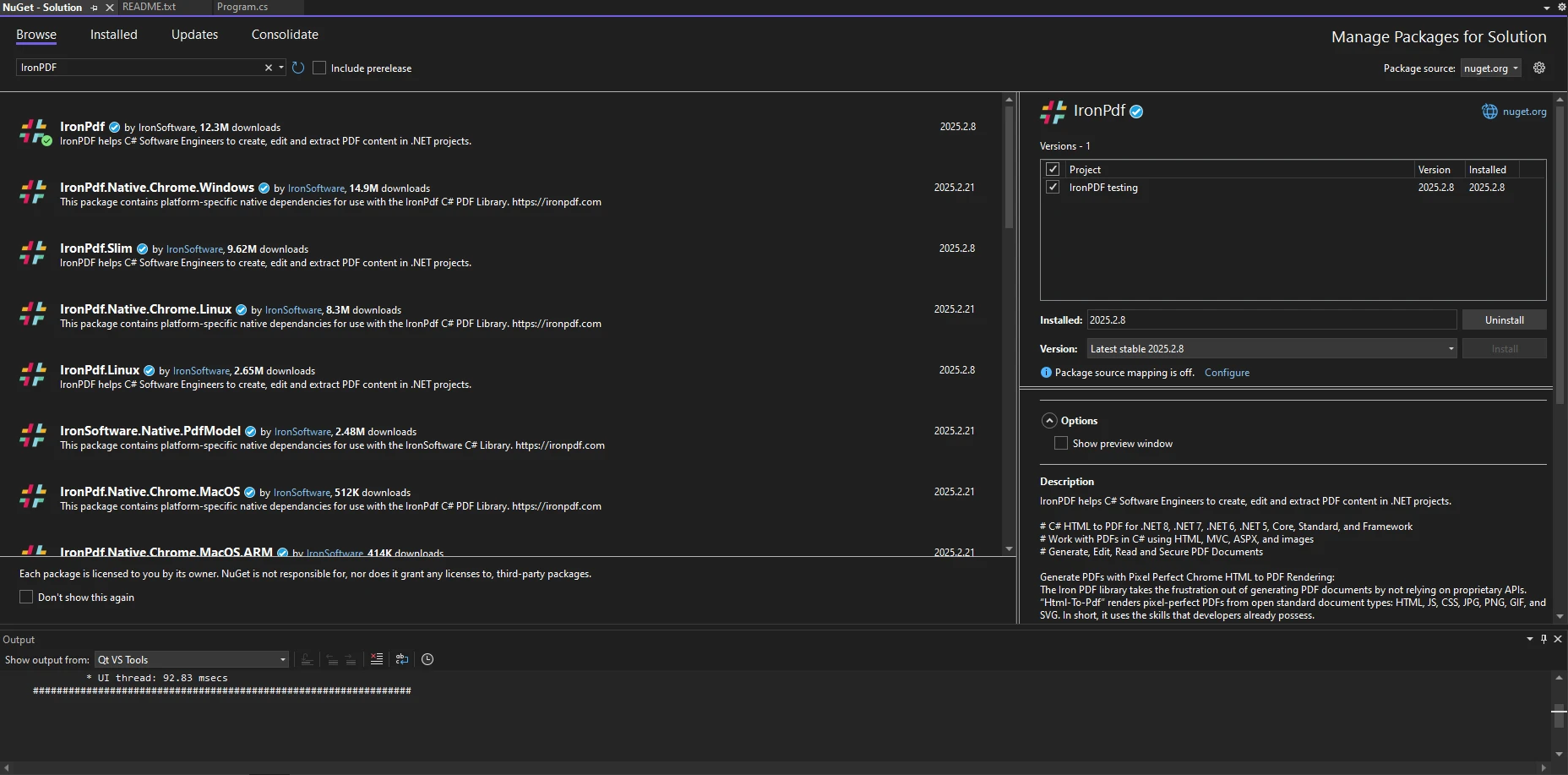
Nachdem die Installation abgeschlossen ist, stellen Sie sicher, dass der folgende Namensraum in Ihrer C#-Datei enthalten ist:
using IronPdf;using IronPdf;Imports IronPdfSprachblasen in PDFs verstehen
Sprechblasen werden normalerweise mit HTML und CSS erstellt. Sie bestehen aus einem Textcontainer mit abgerundeten Kanten und einem kleinen Schwanz, der auf den Sprecher zeigt. Mit IronPDF können wir diese Sprechblasen als HTML-Elemente generieren und innerhalb eines PDFs rendern.
Arbeiten mit Datentypen für Sprechblasen
Parsing von String-Werten in numerische Typen
Manchmal müssen wir Benutzereingaben in einen Double-Wert umwandeln, um die Dimensionen der Sprechblase dynamisch festzulegen. Wir können die parse-Methode verwenden, um dies zu erreichen:
string widthInput = "150.5";
double bubbleWidth = double.Parse(widthInput);
string widthInput = "150.5";
double bubbleWidth = double.Parse(widthInput);Dim widthInput As String = "150.5"
Dim bubbleWidth As Double = Double.Parse(widthInput)Dies ermöglicht eine dynamische Größenänderung der Blase basierend auf Benutzereingaben.
Verwendung boolescher Werte für Anzeigeoptionen
Ein boolescher Wert kann verwendet werden, um festzulegen, ob eine Sprechblase sichtbar sein soll:
bool showBubble = true;
if (showBubble)
{
    Console.WriteLine("Speech bubble is visible");
}
bool showBubble = true;
if (showBubble)
{
Console.WriteLine("Speech bubble is visible");
}Dim showBubble As Boolean = True
If showBubble Then
Console.WriteLine("Speech bubble is visible")
End IfKonvertieren von Zeichenketten in Sprechblasen mit IronPDF
Erstellung einer HTML-Vorlage für die Sprechblase
Da IronPDF die HTML-zu-PDF-Umwandlung unterstützt, können wir eine einfache Sprechblase mit HTML und CSS erstellen. Um Zeichenfolgenvariablen in PDF-Dokumente zu konvertieren, müssen Sie zunächst eine neue Instanz von ChromePdfRenderer erstellen.
using IronPdf;

class Program
{
    static void Main()
    {
        // Create a new PDF renderer instance
        ChromePdfRenderer renderer = new ChromePdfRenderer();

        // HTML and CSS content for the speech bubble
        string htmlContent =
            "<div class='bubble'>Hello, this is a speech bubble!</div>" +
            "<style>" +
            ".bubble { display: inline-block; background: #f0f0f0; border-radius: 10px; padding: 10px 15px; position: relative; font-family: Arial, sans-serif; }" +
            ".bubble::after { content: ''; position: absolute; bottom: -10px; left: 20px; border-width: 10px; border-style: solid; border-color: #f0f0f0 transparent transparent transparent; }" +
            "</style>";

        // Render the HTML to a PDF
        PdfDocument pdf = renderer.RenderHtmlAsPdf(htmlContent);

        // Save the PDF file
        pdf.SaveAs("speechBubble.pdf");
    }
}
using IronPdf;
class Program
{
static void Main()
{
// Create a new PDF renderer instance
ChromePdfRenderer renderer = new ChromePdfRenderer();
// HTML and CSS content for the speech bubble
string htmlContent =
"<div class='bubble'>Hello, this is a speech bubble!</div>" +
"<style>" +
".bubble { display: inline-block; background: #f0f0f0; border-radius: 10px; padding: 10px 15px; position: relative; font-family: Arial, sans-serif; }" +
".bubble::after { content: ''; position: absolute; bottom: -10px; left: 20px; border-width: 10px; border-style: solid; border-color: #f0f0f0 transparent transparent transparent; }" +
"</style>";
// Render the HTML to a PDF
PdfDocument pdf = renderer.RenderHtmlAsPdf(htmlContent);
// Save the PDF file
pdf.SaveAs("speechBubble.pdf");
}
}Imports IronPdf
Friend Class Program
Shared Sub Main()
' Create a new PDF renderer instance
Dim renderer As New ChromePdfRenderer()
' HTML and CSS content for the speech bubble
Dim htmlContent As String = "<div class='bubble'>Hello, this is a speech bubble!</div>" & "<style>" & ".bubble { display: inline-block; background: #f0f0f0; border-radius: 10px; padding: 10px 15px; position: relative; font-family: Arial, sans-serif; }" & ".bubble::after { content: ''; position: absolute; bottom: -10px; left: 20px; border-width: 10px; border-style: solid; border-color: #f0f0f0 transparent transparent transparent; }" & "</style>"
' Render the HTML to a PDF
Dim pdf As PdfDocument = renderer.RenderHtmlAsPdf(htmlContent)
' Save the PDF file
pdf.SaveAs("speechBubble.pdf")
End Sub
End ClassPDF-Ausgabe
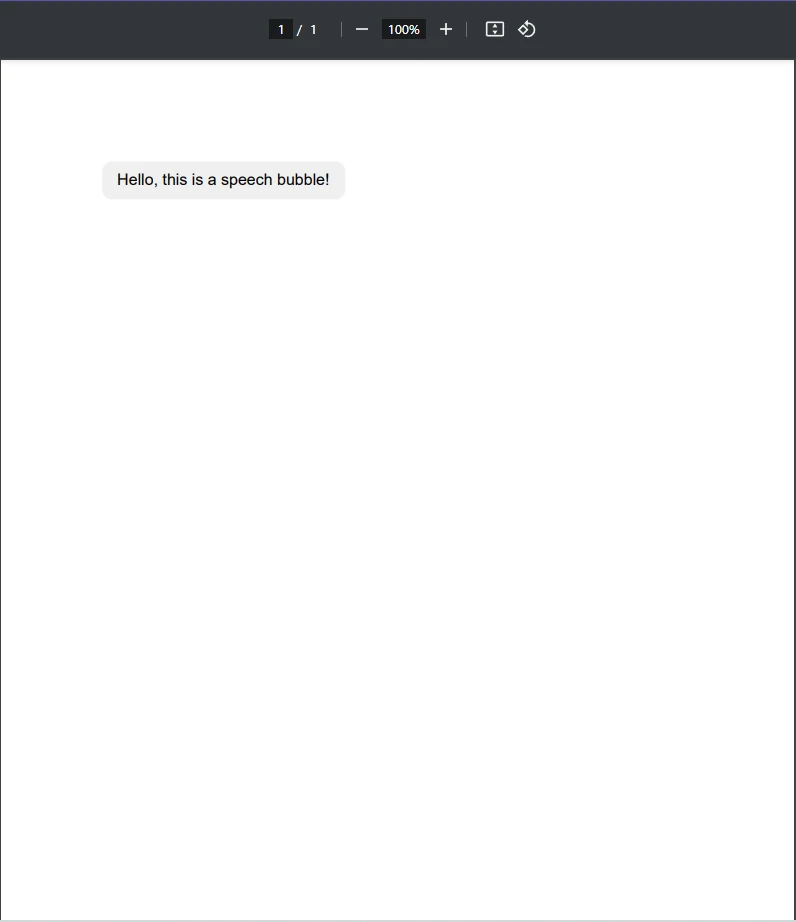
Wie Sie sehen können, haben wir eine Zeichenfolgenvariable erstellt, die den HTML- und CSS-Inhalt enthält, der verwendet wird, um eine Sprechblase in unserem PDF-Dokument zu rendern. Dann nutzen wir die RenderHtmlAsPdf-Methode aus der ChromePdfRenderer-Klasse, um diese Zeichenfolge in ein PDF-Dokument zu rendern, bevor wir es speichern.
Indem Sie diese Schritte befolgen, haben Sie ein neues PDF-Dokument erstellt, das den Text "Hallo, dies ist eine Sprechblase!" enthält, und die Grundlagen zur Erzeugung von PDFs aus einer einfachen Zeichenfolge beherrscht.
Anpassen der Sprechblase
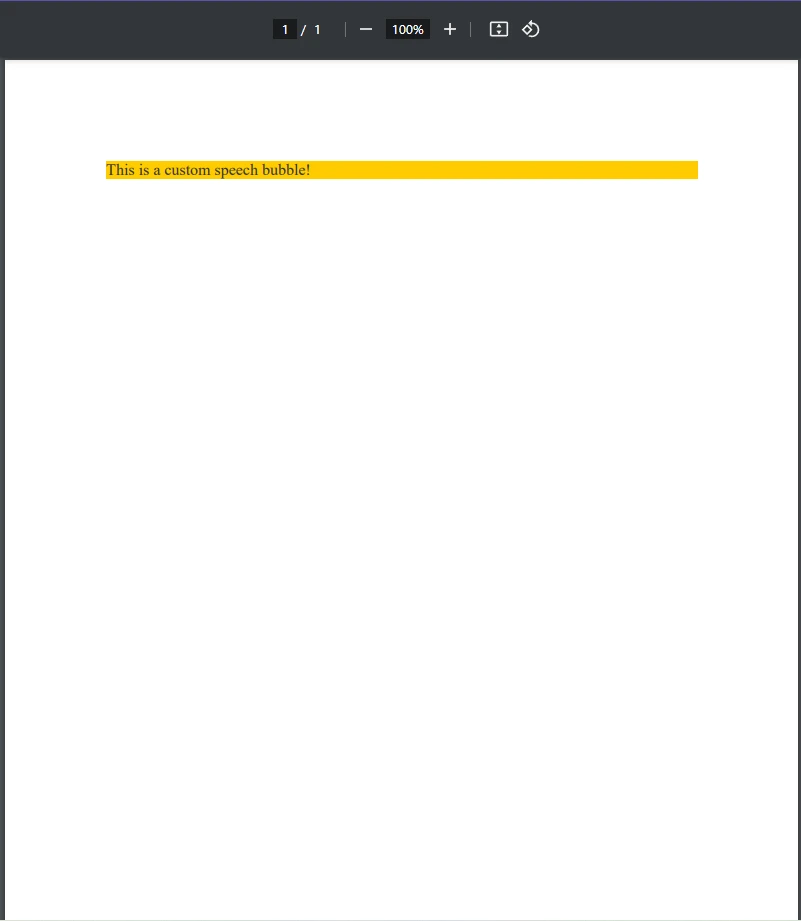
Was wäre, wenn Sie mehr als nur eine grundlegende Sprechblase zu Ihrem PDF hinzufügen wollten? Sehen wir uns an, wie Sie eine Sprechblase mit CSS anpassen können. Sie können die Farbe, Größe und Position der Blase ändern, indem Sie das CSS anpassen. Hier ist ein Beispiel, bei dem wir die Hintergrundfarbe und die Textgröße ändern:
.bubble {
  background: #ffcc00;
  color: #333;
  font-size: 16px;
}
Wenn Sie dynamischen Text benötigen, können Sie den statischen Text durch eine C#-Variable ersetzen, wobei der endgültige Code so aussieht:
using IronPdf;

class Program
{
    static void Main()
    {
        // Create a new PDF renderer instance
        ChromePdfRenderer renderer = new ChromePdfRenderer();

        // User input for the dynamic speech bubble content
        string userInput = "This is a custom speech bubble!";

        // HTML and CSS content for the speech bubble with dynamic text
        string dynamicHtml =
            $"<div class='bubble'>{userInput}</div>" +
            "<style>" +
            ".bubble {background: #ffcc00; color: #333; font-size: 16px; }" +
            "</style>";

        // Render the HTML to a PDF
        PdfDocument pdf = renderer.RenderHtmlAsPdf(dynamicHtml);

        // Save the PDF file
        pdf.SaveAs("speechBubble.pdf");
    }
}
using IronPdf;
class Program
{
static void Main()
{
// Create a new PDF renderer instance
ChromePdfRenderer renderer = new ChromePdfRenderer();
// User input for the dynamic speech bubble content
string userInput = "This is a custom speech bubble!";
// HTML and CSS content for the speech bubble with dynamic text
string dynamicHtml =
$"<div class='bubble'>{userInput}</div>" +
"<style>" +
".bubble {background: #ffcc00; color: #333; font-size: 16px; }" +
"</style>";
// Render the HTML to a PDF
PdfDocument pdf = renderer.RenderHtmlAsPdf(dynamicHtml);
// Save the PDF file
pdf.SaveAs("speechBubble.pdf");
}
}Imports IronPdf
Friend Class Program
Shared Sub Main()
' Create a new PDF renderer instance
Dim renderer As New ChromePdfRenderer()
' User input for the dynamic speech bubble content
Dim userInput As String = "This is a custom speech bubble!"
' HTML and CSS content for the speech bubble with dynamic text
Dim dynamicHtml As String = $"<div class='bubble'>{userInput}</div>" & "<style>" & ".bubble {background: #ffcc00; color: #333; font-size: 16px; }" & "</style>"
' Render the HTML to a PDF
Dim pdf As PdfDocument = renderer.RenderHtmlAsPdf(dynamicHtml)
' Save the PDF file
pdf.SaveAs("speechBubble.pdf")
End Sub
End ClassPDF-Ausgabe
Erweiterte Funktionen
Überlagerung der Sprechblase auf eine bestehende PDF-Datei
Manchmal wollen Sie vielleicht Sprechblasen zu einem bestehenden PDF hinzufügen, anstatt ein neues zu erstellen. IronPDF ermöglicht es, HTML-Elemente auf bestehenden PDFs in Form von Wasserzeichen zu überlagern.
using IronPdf;

class Program
{
    public static void Main()
    {
        // Load an existing PDF document
        PdfDocument pdf = PdfDocument.FromFile("existing.pdf");

        // HTML and CSS content for the new speech bubble
        string newBubble =
            "<div class='bubble'>New Comment</div>" +
            "<style>" +
            ".bubble { display: inline-block; background: #f0f0f0; border-radius: 10px; padding: 10px 15px; position: relative; font-family: Arial, sans-serif; }" +
            ".bubble::after { content: ''; position: absolute; bottom: -10px; left: 20px; border-width: 10px; border-style: solid; border-color: #f0f0f0 transparent transparent transparent; }" +
            "</style>";

        // Apply the speech bubble as a watermark on the existing PDF
        pdf.ApplyWatermark(newBubble);

        // Save the updated PDF file
        pdf.SaveAs("updated.pdf");
    }
}
using IronPdf;
class Program
{
public static void Main()
{
// Load an existing PDF document
PdfDocument pdf = PdfDocument.FromFile("existing.pdf");
// HTML and CSS content for the new speech bubble
string newBubble =
"<div class='bubble'>New Comment</div>" +
"<style>" +
".bubble { display: inline-block; background: #f0f0f0; border-radius: 10px; padding: 10px 15px; position: relative; font-family: Arial, sans-serif; }" +
".bubble::after { content: ''; position: absolute; bottom: -10px; left: 20px; border-width: 10px; border-style: solid; border-color: #f0f0f0 transparent transparent transparent; }" +
"</style>";
// Apply the speech bubble as a watermark on the existing PDF
pdf.ApplyWatermark(newBubble);
// Save the updated PDF file
pdf.SaveAs("updated.pdf");
}
}Imports IronPdf
Friend Class Program
Public Shared Sub Main()
' Load an existing PDF document
Dim pdf As PdfDocument = PdfDocument.FromFile("existing.pdf")
' HTML and CSS content for the new speech bubble
Dim newBubble As String = "<div class='bubble'>New Comment</div>" & "<style>" & ".bubble { display: inline-block; background: #f0f0f0; border-radius: 10px; padding: 10px 15px; position: relative; font-family: Arial, sans-serif; }" & ".bubble::after { content: ''; position: absolute; bottom: -10px; left: 20px; border-width: 10px; border-style: solid; border-color: #f0f0f0 transparent transparent transparent; }" & "</style>"
' Apply the speech bubble as a watermark on the existing PDF
pdf.ApplyWatermark(newBubble)
' Save the updated PDF file
pdf.SaveAs("updated.pdf")
End Sub
End ClassPDF-Ausgabe
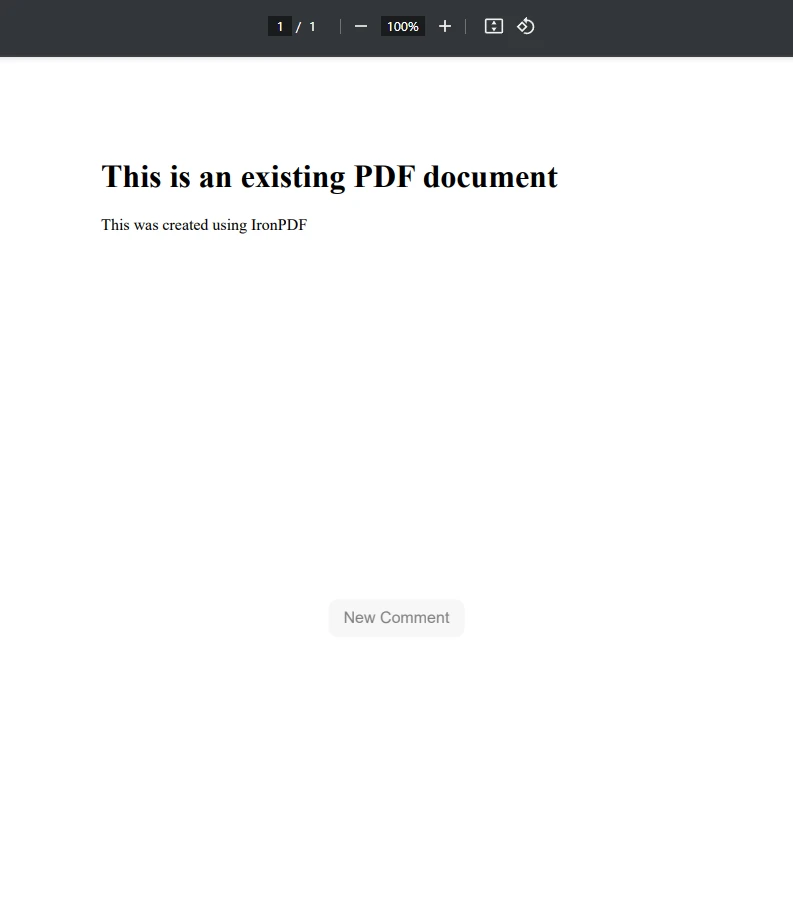
Wie Sie im obigen Codebeispiel sehen können, beginnen wir damit, ein bestehendes PDF-Dokument mit PdfDocument.FromFile() zu laden, dem wir die neue Sprechblase hinzufügen möchten. Dann erstellen wir mit einfachem HTML und CSS die Sprechblase in unserer newBubble Zeichenfolge, die eine Darstellung des HTML-Inhalts ist. Schließlich mussten wir nur noch die ApplyWatermark-Methode anwenden, um diese neue Blase auf das PDF anzuwenden.
Mit Tools wie IronPDFs Wasserzeichen-Werkzeug können Entwickler HTML-Inhalte mühelos auf bestehenden PDF-Dokumenten anwenden.
Erzeugung von Sprechblasen aus Daten
Wenn Sie Sprechblasen dynamisch basierend auf Benutzereingaben, einer Datenbank oder einer API erstellen müssen, können Sie Ihre Daten durchlaufen und mehrere Sprechblasen generieren.
using IronPdf;

class Program
{
    static void Main()
    {
        // Create a new PDF renderer instance
        ChromePdfRenderer renderer = new ChromePdfRenderer();

        // List of messages to convert into speech bubbles
        List<string> messages = new List<string> { "Hello!", "How are you?", "This is IronPDF!" };
        string htmlBubbles = "";

        // Generate HTML for each message
        foreach (var msg in messages)
        {
            htmlBubbles += $"<div class='bubble'>{msg}</div>";
        }

        // Render the HTML to a PDF
        var pdf = renderer.RenderHtmlAsPdf(htmlBubbles);

        // Save the PDF file
        pdf.SaveAs("updated.pdf");
    }
}
using IronPdf;
class Program
{
static void Main()
{
// Create a new PDF renderer instance
ChromePdfRenderer renderer = new ChromePdfRenderer();
// List of messages to convert into speech bubbles
List<string> messages = new List<string> { "Hello!", "How are you?", "This is IronPDF!" };
string htmlBubbles = "";
// Generate HTML for each message
foreach (var msg in messages)
{
htmlBubbles += $"<div class='bubble'>{msg}</div>";
}
// Render the HTML to a PDF
var pdf = renderer.RenderHtmlAsPdf(htmlBubbles);
// Save the PDF file
pdf.SaveAs("updated.pdf");
}
}Imports IronPdf
Friend Class Program
Shared Sub Main()
' Create a new PDF renderer instance
Dim renderer As New ChromePdfRenderer()
' List of messages to convert into speech bubbles
Dim messages As New List(Of String) From {"Hello!", "How are you?", "This is IronPDF!"}
Dim htmlBubbles As String = ""
' Generate HTML for each message
For Each msg In messages
htmlBubbles &= $"<div class='bubble'>{msg}</div>"
Next msg
' Render the HTML to a PDF
Dim pdf = renderer.RenderHtmlAsPdf(htmlBubbles)
' Save the PDF file
pdf.SaveAs("updated.pdf")
End Sub
End ClassPDF-Ausgabe
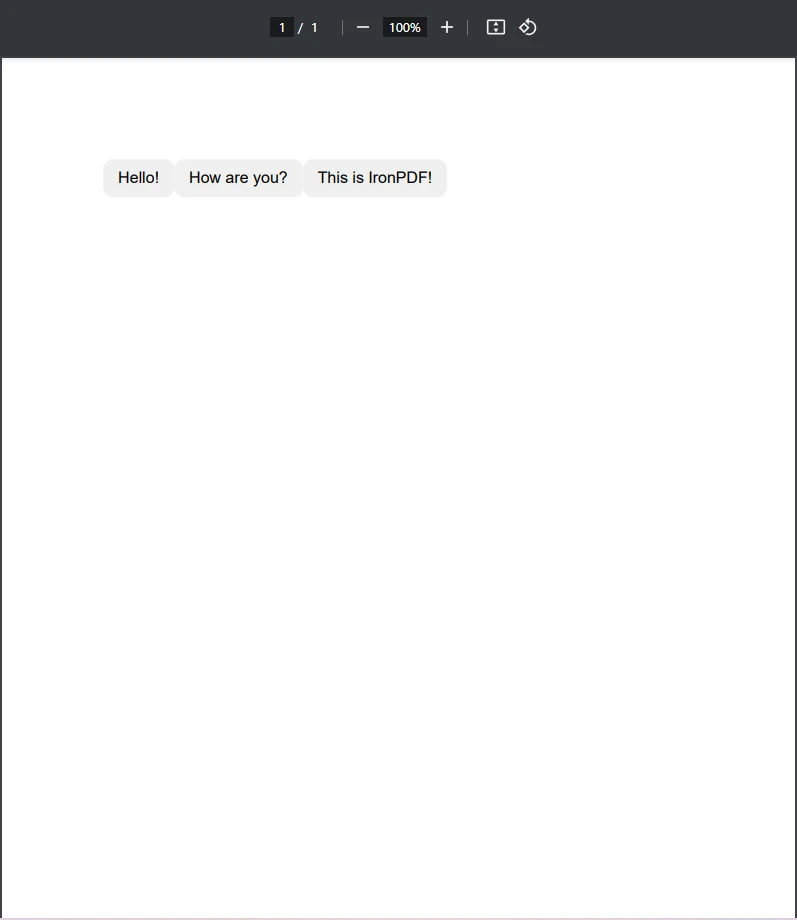
Dieser Code wandelt Zeichenfolgen aus einer Liste in Sprechblasen um, indem er eine foreach-Schleife verwendet. Durch den Einsatz solcher Methoden zur Umwandlung von Zeichenfolgen in Sprechblasen auf PDF-Dokumenten können Sie Daten wie Chat-Protokolle, Benachrichtigungen oder sogar automatische Berichte einfach in leicht anzeigbare Sprechblasen verwandeln.
Handhabung kulturspezifischer Formatierungsinformationen
Beim Parsen von Benutzereingaben müssen wir möglicherweise kulturspezifische Formatierungsinformationen berücksichtigen, insbesondere bei numerischen Werten.
using System.Globalization;

string value = "1,234.56";
double number = double.Parse(value, CultureInfo.InvariantCulture);
using System.Globalization;
string value = "1,234.56";
double number = double.Parse(value, CultureInfo.InvariantCulture);Imports System.Globalization
Private value As String = "1,234.56"
Private number As Double = Double.Parse(value, CultureInfo.InvariantCulture)Dies gewährleistet eine konsistente Zahlenformatierung unabhängig von regionalen Einstellungen.
Ganzzahlige Werte bei der Behandlung von Sprechblasen verwenden
Zuweisung einer Integer-Variable
Wir können eine int Variable deklarieren, um einen Zähler für Sprechblasen zu speichern:
int i = 0;
for (i = 0; i < 5; i++)
{
    Console.WriteLine($"Generating speech bubble {i + 1}");
}
int i = 0;
for (i = 0; i < 5; i++)
{
Console.WriteLine($"Generating speech bubble {i + 1}");
}Dim i As Integer = 0
For i = 0 To 4
Console.WriteLine($"Generating speech bubble {i + 1}")
Next iStrings in Integer-Werte umwandeln
Wenn wir eine Zeichenkette als Eingabe in ein Integer-Ergebnis umwandeln müssen, können wir die Methode parse verwenden:
string input = "42";
int result = int.Parse(input);
string input = "42";
int result = int.Parse(input);Dim input As String = "42"
Dim result As Integer = Integer.Parse(input)Dies stellt sicher, dass die Texteingabe in ein gültiges Format konvertiert wird, in Form einer nutzbaren numerischen Formatvariablen.
Erstellen einer Sprechblasengenerator-Klasse
Um unseren Code strukturiert zu halten, können wir eine öffentliche Klasse zur Erzeugung von Sprechblasen definieren:
public class SpeechBubbleGenerator
{
    // Method to generate HTML for a speech bubble
    public string GenerateBubble(string text)
    {
        return $"<div class='bubble'>{text}</div>";
    }
}
public class SpeechBubbleGenerator
{
// Method to generate HTML for a speech bubble
public string GenerateBubble(string text)
{
return $"<div class='bubble'>{text}</div>";
}
}Public Class SpeechBubbleGenerator
' Method to generate HTML for a speech bubble
Public Function GenerateBubble(ByVal text As String) As String
Return $"<div class='bubble'>{text}</div>"
End Function
End ClassMit dieser Klasse können wir effizient mehrere Sprechblasen erstellen.
Abschluss
Sprechblasen verleihen PDFs Klarheit und Stil und sind ideal für Anmerkungen, Kommentare und interaktive Dokumente geeignet. Mit IronPDF können Sie diese Blasen problemlos mit HTML und CSS erzeugen und dabei C# für Anpassungen und Automatisierungen nutzen. Ob Sie sie auf bestehende PDFs überlagern oder dynamische Dokumente erstellen - IronPDF bietet einen flexiblen und effizienten Ansatz, um Zeichenfolgen einfach in lesbare Sprechblasen für Ihre PDF-Dokumente umzuwandeln.
Wenn Sie nach einer leistungsstarken PDF-Lösung in .NET suchen, probieren Sie IronPDF aus und beginnen Sie damit, Ihre PDFs mit dynamischem, optisch ansprechendem Inhalt zu verbessern!
Häufig gestellte Fragen
Wie kann ich String-Variablen in Sprechblasen in C# umwandeln?
Sie können HTML und CSS verwenden, um String-Variablen in C# zu stylen und in Sprechblasen umzuwandeln. Eine .NET-PDF-Bibliothek wie IronPDF hilft dabei, diese gestylten Elemente in PDFs zu rendern.
Was sind die Schritte zur Installation einer .NET-PDF-Bibliothek zur Erstellung von Sprechblasen?
Um eine .NET-PDF-Bibliothek zu installieren, können Sie den NuGet-Paketmanager in Visual Studio verwenden, indem Sie Install-Package IronPDF in der Paket-Manager-Konsole ausführen oder sie im NuGet-Paketmanager-GUI suchen.
Wie können HTML und CSS verwendet werden, um Sprechblasen in PDFs zu erstellen?
HTML und CSS können verwendet werden, um Sprechblasen zu entwerfen, indem ein Textcontainer mit abgerundeten Kanten und einem Schwanz gestaltet wird. Diese Elemente können dann mit einer .NET-Bibliothek in ein PDF gerendert werden.
Ist es möglich, Sprechblasen in einem PDF dynamisch zu skalieren?
Ja, Sprechblasen können basierend auf Benutzereingaben oder Daten dynamisch skaliert werden, indem CSS in Kombination mit einer .NET-PDF-Bibliothek verwendet wird, um die Änderungen im PDF zu rendern.
Wie kann ich Sprechblasen über bestehende PDFs legen?
Sie können Sprechblasen mit einer .NET-Bibliothek über bestehende PDFs legen, indem HTML-Elemente als Wasserzeichen oder Overlays auf das PDF-Dokument angewendet werden.
Kann ich Sprechblasen aus Benutzereingaben oder Datenbankdaten generieren?
Eine .NET-PDF-Bibliothek ermöglicht es, Sprechblasen dynamisch aus Benutzereingaben oder Datenbankdaten zu generieren, indem man durch die Daten iteriert und die Blasen entsprechend rendert.
Welche Anpassungsoptionen gibt es für Sprechblasen in PDFs?
Sie können Sprechblasen in PDFs anpassen, indem Sie CSS-Eigenschaften wie Farbe, Größe, Textstil und Position ändern, was ein personalisiertes Erscheinungsbild ermöglicht.
Wie kann eine SpeechBubbleGenerator-Klasse in C# genutzt werden?
Eine SpeechBubbleGenerator-Klasse kann erstellt werden, um die Logik zur Erzeugung von Sprechblasen zu kapseln und einen strukturierten und wiederverwendbaren Ansatz zur Handhabung der Blasenerstellung in C# bereitzustellen.
Was sind die Vorteile der Verwendung einer .NET-Bibliothek zur PDF-Erstellung in C#?
Die Verwendung einer .NET-Bibliothek zur PDF-Erstellung in C# bietet Flexibilität und Effizienz, sodass Entwickler dynamische und optisch ansprechende Inhalte wie Sprechblasen direkt aus C#-Code erstellen können.










 Kostenlos loslegen
 Kostenlos loslegen
 Kostenlose Live-Demo buchen
















