using IronPdf;

// Disable local disk access or cross-origin requests
Installation.EnableWebSecurity = true;

// Instantiate Renderer
var renderer = new ChromePdfRenderer();

// Create a PDF from a HTML string using C#
var pdf = renderer.RenderHtmlAsPdf("<h1>Hello World</h1>");

// Export to a file or Stream
pdf.SaveAs("output.pdf");

// Advanced Example with HTML Assets
// Load external html assets: Images, CSS and JavaScript.
// An optional BasePath 'C:\site\assets\' is set as the file location to load assets from
var myAdvancedPdf = renderer.RenderHtmlAsPdf("<img src='icons/iron.png'>", @"C:\site\assets\");
myAdvancedPdf.SaveAs("html-with-assets.pdf");
using IronPdf;// Disable local disk access or cross-origin requestsInstallation.EnableWebSecurity = true;// Instantiate Renderervar renderer = new ChromePdfRenderer();// Create a PDF from a HTML string using C#var pdf = renderer.RenderHtmlAsPdf("<h1>Hello World</h1>");// Export to a file or Streampdf.SaveAs("output.pdf");// Advanced Example with HTML Assets// Load external html assets: Images, CSS and JavaScript.// An optional BasePath 'C:\site\assets\' is set as the file location to load assets fromvar myAdvancedPdf = renderer.RenderHtmlAsPdf("<img src='icons/iron.png'>", @"C:\site\assets\");myAdvancedPdf.SaveAs("html-with-assets.pdf");
W dziedzinie komunikacji serwera e-mail, obiekt Internet Message Access Protocol (IMAP) odgrywa kluczową rolę w umożliwieniu bezproblemowego dostępu do wiadomości e-mail przechowywanych na serwerze pocztowym. Integracja wsparcia dla funkcji nowego serwera IMAP w aplikacjach C# umożliwia deweloperom tworzenie solidnych klientów e-mail, automatyzację zadań przetwarzania e-maili oraz zwiększenie produktywności. Ten kompleksowy przewodnik bada podstawy integracji protokołu IMAP w C#, obejmując kluczowe pojęcia, techniki realizacji IMAP, rozszerzenie idle oraz praktyczne przykłady kodu, aby pomóc deweloperom w wykorzystywaniu mocy klientów IMAP w ich aplikacjach. Ten przewodnik bada również, jak stworzyć pliki PDF za pomocą [IronPDF - solidnej biblioteki C# do generowania i manipulacji plikami PDF](/) oraz [funkcjonalności IMAP C# z Rebex](https://www.rebex.net/support/tutorial/imap/).
## 1. Zrozumienie klienta IMAP
IMAP to powszechnie używany protokół do uzyskiwania dostępu i zarządzania wiadomościami e-mail przechowywanymi na zdalnym serwerze pocztowym. W przeciwieństwie do starszego protokołu POP3, który pobiera wiadomości e-mail do lokalnego klienta e-mail i usuwa je z serwera pocztowego, serwery IMAP pozwalają użytkownikom przeglądać, organizować i manipulować wiadomościami e-mail bezpośrednio na serwerze. To umożliwia synchronizację e-maili na wielu urządzeniach i zapewnia bardziej elastyczne podejście do zarządzania e-mailami.
## 2. Kluczowe cechy IMAP
1. **Synchronizacja wiadomości:** IMAP umożliwia klientom synchronizację wiadomości e-mail, folderów oraz statusu skrzynki pocztowej z serwerem, co zapewnia spójny dostęp do najnowszych danych e-maili z dowolnego urządzenia.
2. **Zarządzanie folderami:** IMAP wspiera tworzenie, zmianę nazwy, usuwanie i organizację folderów e-mail na serwerze, pozwalając użytkownikom organizować swoje e-maile w logiczne kategorie.
3. **Pobieranie i zarządzanie wiadomościami:** Dzięki IMAP klienci mogą pobierać, wyszukiwać, czytać, przenosić, kopiować i usuwać pojedyncze wiadomości e-mail lub całe wątki bezpośrednio z serwera.
4. **Oznaczanie e-maili i aktualizacje statusu:** IMAP pozwala klientom na oznaczanie wiadomości, oznaczanie ich jako przeczytane lub nieprzeczytane oraz zarządzanie flagami wiadomości takimi jak "zobaczone", "odpowiedziane" lub "oznaczone", co zapewnia lepszą kontrolę nad statusem e-maili.
## 3. Implementing IMAP Server in C#
Aby zintegrować funkcjonalność IMAP w aplikacjach C#, deweloperzy mogą wykorzystać zewnętrzne biblioteki takie jak MailKit lub OpenPop.NET, które oferują kompleksowe wsparcie dla operacji IMAP. Przyjrzyjmy się prostemu przykładowi, jak używać MailKit do połączenia użytkownika z serwerem IMAP, pobierania wiadomości e-mail i wykonywania podstawowych operacji.
Zanim przejdziemy do przykładu kodu, jest kilka kroków, które należy wykonać, aby uzyskać hasło do aplikacji potrzebne do użycia serwera IMAP do uzyskania dostępu do e-maili.
1. Przejdź do swojego konta Gmail i kliknij na Ustawienia.
2. W ustawieniach przejdź do sekcji IMAP i zaznacz następujące pola wyboru.
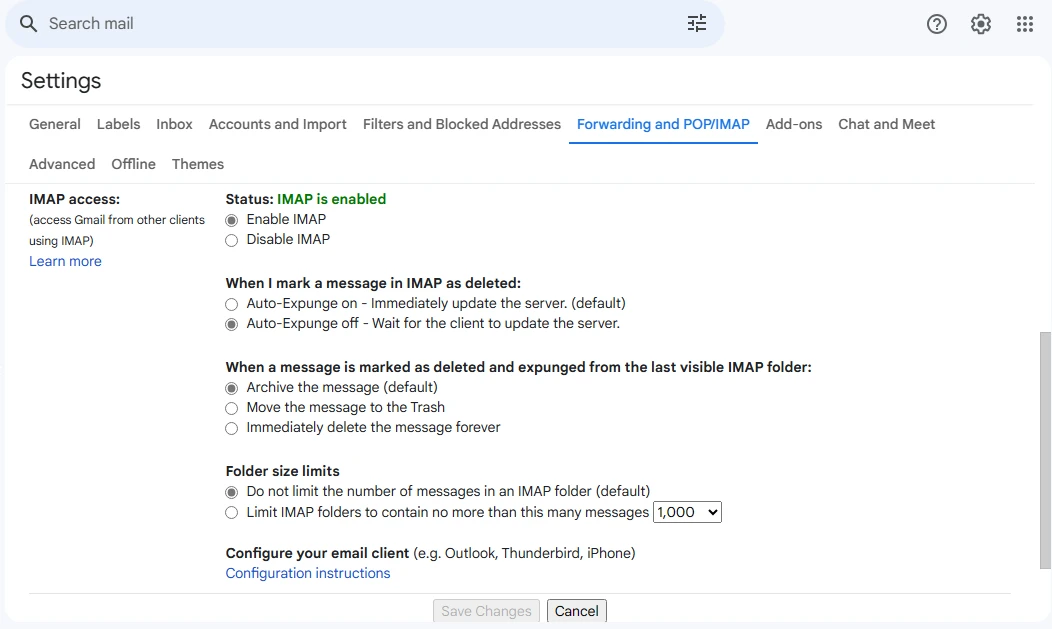
3. Następnie przejdź do swojego konta Google i znajdź weryfikację dwuetapową.
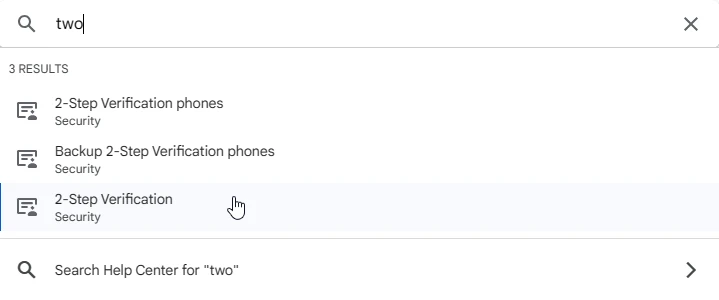
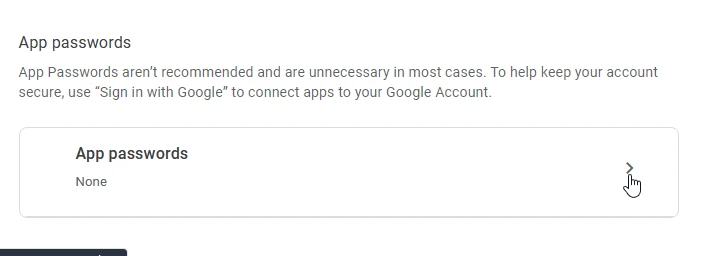
4. Na stronie ustawień weryfikacji dwuetapowej, przewiń na dół i znajdź Hasło aplikacji.
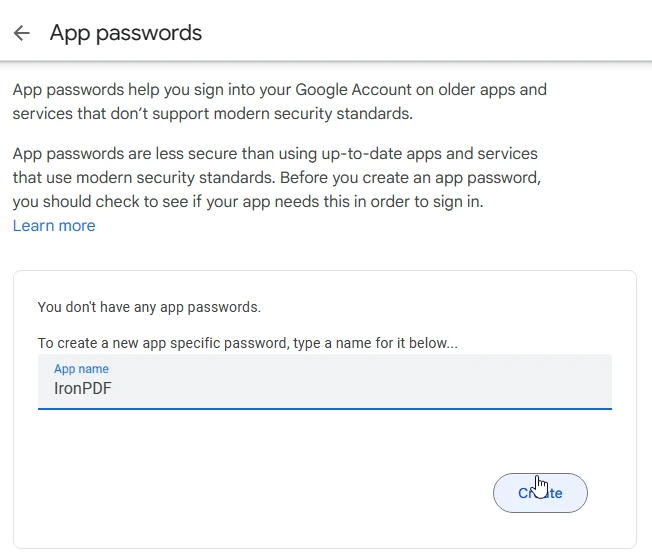
5. Następnie wpisz nazwę swojej aplikacji i kliknij na przycisk Utwórz.
6. Hasło aplikacji zostało pomyślnie wygenerowane.
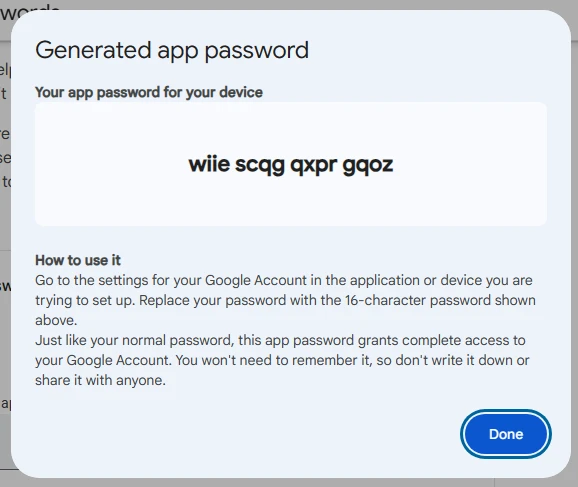
Gdy konfiguracja jest zakończona i hasło aplikacji zostało utworzone, przejdźmy do kodu.
```csharp
// This example demonstrates how to connect to an IMAP server using MailKit and retrieve unread email messages.
// Install the MailKit package using the following command:
// dotnet add package MailKit

using System;
using MailKit.Net.Imap;
using MailKit.Search;
using MimeKit;

class Program
{
    static void Main(string[] args)
    {
        // IMAP server settings
        string imapServer = "imap.gmail.com";
        int imapPort = 993;
        bool useSsl = true;

        // IMAP credentials
        string username = "your-email@gmail.com"; // Replace with your email address
        string password = "your-app-password"; // Replace with the generated app password

        try
        {
            using (var client = new ImapClient())
            {
                // Connect to the IMAP server
                client.Connect(imapServer, imapPort, useSsl);

                // Authenticate with the server
                client.Authenticate(username, password);

                // Select the INBOX folder or any special folder
                client.Inbox.Open(FolderAccess.ReadOnly);

                // Search for unread messages
                var searchQuery = SearchQuery.NotSeen;
                var uids = client.Inbox.Search(searchQuery);

                foreach (var uid in uids)
                {
                    // Retrieve the message by UID
                    var message = client.Inbox.GetMessage(uid);

                    // Display message details
                    Console.WriteLine($"From: {message.From}");
                    Console.WriteLine($"Subject: {message.Subject}");
                    Console.WriteLine($"Date: {message.Date}");
                    Console.WriteLine($"Body: {message.TextBody}");
                    Console.WriteLine();
                }

                // Disconnect from the server
                client.Disconnect(true);
            }
        }
        catch (Exception ex)
        {
            Console.WriteLine($"Error: {ex.Message}");
        }
    }
}
```
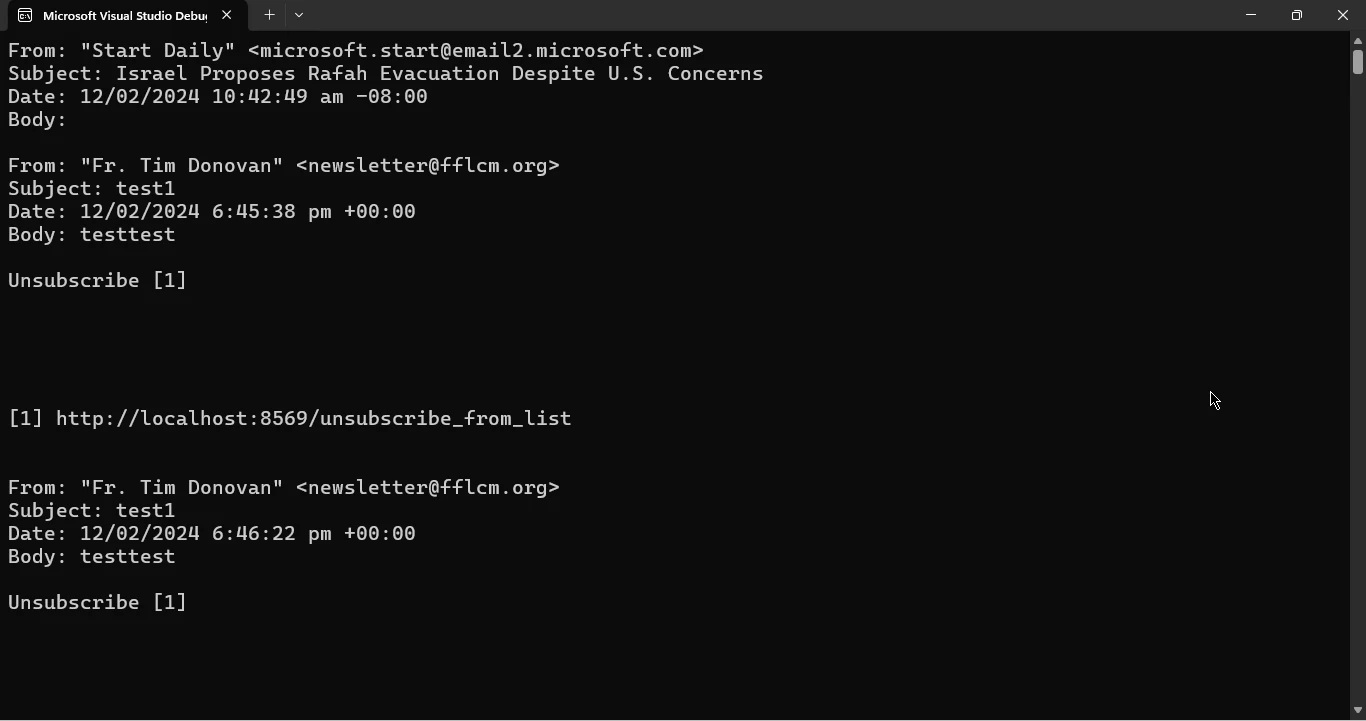
W tym przykładzie kodu używamy MailKit do połączenia się z serwerem IMAP, uwierzytelnienia naszego połączenia z serwerem za pomocą podanych poświadczeń oraz pobrania nieprzeczytanych wiadomości e-mail z folderu INBOX. Następnie przechodzimy przez listę nieprzeczytanych UID-ów wiadomości, pobieramy każdą wiadomość po UID i wyświetlamy jej szczegóły, w tym nadawcę, temat, datę i treść.
### Wynik
## 4. IronPDF
IronPDF to potężna biblioteka C# zaprojektowana, aby uprościć tworzenie, modyfikację i renderowanie dokumentów PDF w aplikacjach .NET. Dzięki intuicyjnemu API i bogatemu zestawowi funkcji, IronPDF umożliwia deweloperom bezproblemowe generowanie, edytowanie i manipulowanie plikami PDF programowo, zwiększając wszechstronność i funkcjonalność ich aplikacji. Niezależnie od tego, czy potrzebujesz wygenerować dynamiczne raporty, przekonwertować treść HTML na PDF, wyodrębnić tekst i obrazy z istniejących PDF, czy też podpisać dokumenty cyfrowo, IronPDF zapewnia kompleksowy zestaw narzędzi spełniających potrzeby przetwarzania PDF. Dzięki wykorzystaniu IronPDF, deweloperzy mogą usprawnić swoje zadania związane z PDF i dostarczać wysokiej jakości rozwiązania dokumentacyjne z łatwością.
IronPDF wyróżnia się w konwersji [HTML do PDF](/tutorials/html-to-pdf/), zapewniając precyzyjne zachowanie oryginalnych układów i stylów. Idealnie nadaje się do tworzenia plików PDF z treści internetowych, takich jak raporty, faktury i dokumentacja. Dzięki obsłudze plików HTML, adresów URL i surowych ciągów znaków HTML, IronPDF z łatwością tworzy wysokiej jakości dokumenty PDF.
```csharp
// This example demonstrates how to convert HTML content to a PDF using IronPDF.
// Install the IronPdf package using the following command:
// dotnet add package IronPdf
using IronPdf;
class Program
{
static void Main(string[] args)
{
var renderer = new ChromePdfRenderer();
// 1. Convert HTML String to PDF
var htmlContent = "<h1>Hello, IronPDF!</h1><p>This is a PDF from an HTML string.</p>";
var pdfFromHtmlString = renderer.RenderHtmlAsPdf(htmlContent);
pdfFromHtmlString.SaveAs("HTMLStringToPDF.pdf");
// 2. Convert HTML File to PDF
var htmlFilePath = "path_to_your_html_file.html"; // Specify the path to your HTML file
var pdfFromHtmlFile = renderer.RenderHtmlFileAsPdf(htmlFilePath);
pdfFromHtmlFile.SaveAs("HTMLFileToPDF.pdf");
// 3. Convert URL to PDF
var url = "http://ironpdf.com"; // Specify the URL
var pdfFromUrl = renderer.RenderUrlAsPdf(url);
pdfFromUrl.SaveAs("URLToPDF.pdf");
}
}
```
### 4.1. Zainstaluj IronPDF
IronPDF można zainstalować za pomocą menedżera pakietów NuGet, uruchamiając poniższą komendę.
```shell
:ProductInstall
```
### 4.2. Tworzenie PDF z e-maili z serwera IMAP
```csharp
// This example demonstrates how to connect to an IMAP server, retrieve unread email messages, and generate a PDF report using IronPDF.
using System;
using System.Collections.Generic;
using MailKit.Net.Imap;
using MailKit.Search;
using IronPdf;
class Program
{
static void Main(string[] args)
{
// IMAP server settings
string imapServer = "imap.gmail.com";
int imapPort = 993;
bool useSsl = true;
// IMAP credentials
string username = "your-email@gmail.com"; // Replace with your email address
string password = "your-app-password"; // Replace with the generated app password
try
{
using (var client = new ImapClient())
{
// Connect to the IMAP server
client.Connect(imapServer, imapPort, useSsl);
// Authenticate with the server
client.Authenticate(username, password);
// Select the INBOX folder
client.Inbox.Open(FolderAccess.ReadOnly);
// Search for unread messages
var searchQuery = SearchQuery.NotSeen;
var uids = client.Inbox.Search(searchQuery);
// Create a list to store message details
var messages = new List<string>();
// Retrieve details for the first 100 unread messages
for (int i = 0; i < Math.Min(uids.Count, 100); i++)
{
var uid = uids[i];
var message = client.Inbox.GetMessage(uid);
// Add message details to the list
messages.Add($"From: {message.From}");
messages.Add($"Subject: {message.Subject}");
messages.Add($"Date: {message.Date}");
messages.Add($"Body: {message.TextBody}");
messages.Add(""); // Add an empty line for separation
}
// Generate PDF report
GeneratePdfReport(messages);
// Disconnect from the server
client.Disconnect(true);
}
}
catch (Exception ex)
{
Console.WriteLine($"Error: {ex.Message}");
}
}
static void GeneratePdfReport(List<string> messages)
{
try
{
var pdf = new ChromePdfRenderer();
// Convert message details to HTML format
string htmlContent = "<h1>Not Seen Emails</h1><hr/>";
foreach (var message in messages)
{
htmlContent += $"<p style='padding-top:30px;'>{message}</p>";
}
// Render HTML content to PDF
var pdfOutput = pdf.RenderHtmlAsPdf(htmlContent);
// Save PDF to file
var outputPath = "Email_Report.pdf";
pdfOutput.SaveAs(outputPath);
Console.WriteLine($"PDF report generated successfully: {outputPath}");
}
catch (Exception ex)
{
Console.WriteLine($"Error generating PDF report: {ex.Message}");
}
}
}
```
1. Tworzymy listę **wiadomości** do przechowywania szczegółów pierwszych 100 nieprzeczytanych e-maili.
2. W pętli do pobierania szczegółów e-maili dodajemy szczegóły każdej wiadomości do listy **wiadomości**.
3. Po pobraniu szczegółów wszystkich nieprzeczytanych wiadomości lub pierwszych 100 e-maili, wywołujemy metodę **GeneratePdfReport**, aby stworzyć raport PDF zawierający te szczegóły.
4. W metodzie **GeneratePdfReport** konwertujemy szczegóły wiadomości na format HTML i używamy IronPDF do renderowania tej treści HTML w plik PDF.
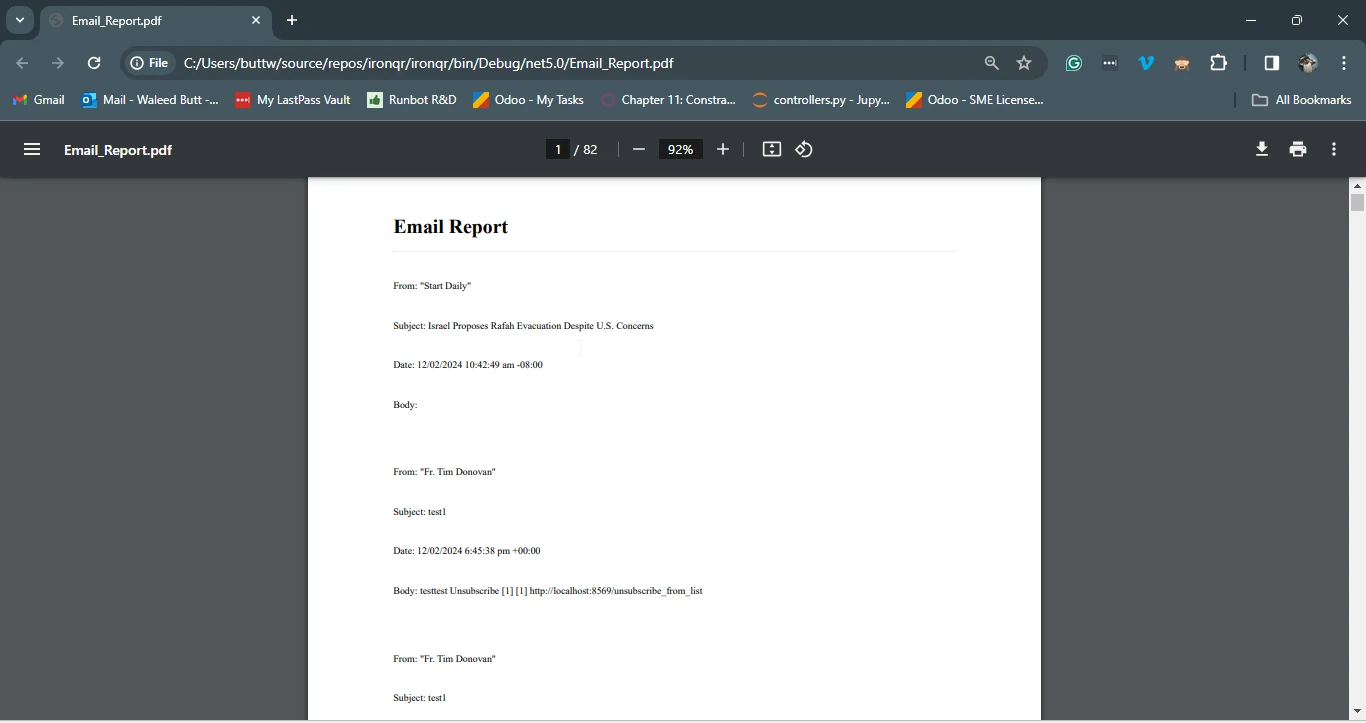
5. Raport PDF jest zapisywany do pliku o nazwie "Email_Report.pdf".
Możesz przetestować ten kod, zastępując domyślne ustawienia serwera IMAP i poświadczenia swoimi rzeczywistymi informacjami o serwerze i uruchamiając program. Będzie to połączyć się z serwerem IMAP, pobrać szczegóły pierwszych 100 nieprzeczytanych e-maili, wygenerować raport PDF zawierający te szczegóły i zapisać go do pliku.
## 5. Podsumowanie
Integracja funkcjonalności IMAP w aplikacjach C# otwiera świat możliwości dla komunikacji e-mailowej, automatyzacji i zwiększenia produktywności. Zrozumienie podstaw IMAP i wykorzystanie potężnych bibliotek takich jak MailKit .NET pozwala deweloperom budować w pełni funkcjonalnych klientów e-mail, automatyzować zadania przetwarzania e-maili i usprawniać przepływy pracy komunikacyjnej z łatwością.
Dzięki praktycznej wiedzy i przykładom kodu zawartym w tym przewodniku, deweloperzy są gotowi eksplorować moc integracji IMAP w swoich aplikacjach C# i odkrywać nowe możliwości innowacji i efektywności w komunikacji e-mail. Dzięki pomocy IronPDF, wszechstronnej biblioteki do przetwarzania PDF, można zapisywać załączniki jako pliki PDF, importować e-maile jako pliki PDF lub przechowywać e-maile w dokumentach PDF.
Aby dowiedzieć się więcej o IronPDF i jego funkcjach, odwiedź oficjalną [stronę dokumentacji IronPDF](/docs/).
W dziedzinie komunikacji serwera e-mail, obiekt Internet Message Access Protocol (IMAP) odgrywa kluczową rolę w umożliwieniu bezproblemowego dostępu do wiadomości e-mail przechowywanych na serwerze pocztowym. Integracja wsparcia dla funkcji nowego serwera IMAP w aplikacjach C# umożliwia deweloperom tworzenie solidnych klientów e-mail, automatyzację zadań przetwarzania e-maili oraz zwiększenie produktywności. Ten kompleksowy przewodnik bada podstawy integracji protokołu IMAP w C#, obejmując kluczowe pojęcia, techniki realizacji IMAP, rozszerzenie idle oraz praktyczne przykłady kodu, aby pomóc deweloperom w wykorzystywaniu mocy klientów IMAP w ich aplikacjach. Ten przewodnik bada również, jak stworzyć pliki PDF za pomocą IronPDF - solidnej biblioteki C# do generowania i manipulacji plikami PDF oraz funkcjonalności IMAP C# z Rebex.
1. Zrozumienie klienta IMAP
IMAP to powszechnie używany protokół do uzyskiwania dostępu i zarządzania wiadomościami e-mail przechowywanymi na zdalnym serwerze pocztowym. W przeciwieństwie do starszego protokołu POP3, który pobiera wiadomości e-mail do lokalnego klienta e-mail i usuwa je z serwera pocztowego, serwery IMAP pozwalają użytkownikom przeglądać, organizować i manipulować wiadomościami e-mail bezpośrednio na serwerze. To umożliwia synchronizację e-maili na wielu urządzeniach i zapewnia bardziej elastyczne podejście do zarządzania e-mailami.
2. Kluczowe cechy IMAP
Synchronizacja wiadomości: IMAP umożliwia klientom synchronizację wiadomości e-mail, folderów oraz statusu skrzynki pocztowej z serwerem, co zapewnia spójny dostęp do najnowszych danych e-maili z dowolnego urządzenia.
Zarządzanie folderami: IMAP wspiera tworzenie, zmianę nazwy, usuwanie i organizację folderów e-mail na serwerze, pozwalając użytkownikom organizować swoje e-maile w logiczne kategorie.
Pobieranie i zarządzanie wiadomościami: Dzięki IMAP klienci mogą pobierać, wyszukiwać, czytać, przenosić, kopiować i usuwać pojedyncze wiadomości e-mail lub całe wątki bezpośrednio z serwera.
Oznaczanie e-maili i aktualizacje statusu: IMAP pozwala klientom na oznaczanie wiadomości, oznaczanie ich jako przeczytane lub nieprzeczytane oraz zarządzanie flagami wiadomości takimi jak "zobaczone", "odpowiedziane" lub "oznaczone", co zapewnia lepszą kontrolę nad statusem e-maili.
3. Implementing IMAP Server in C#
Aby zintegrować funkcjonalność IMAP w aplikacjach C#, deweloperzy mogą wykorzystać zewnętrzne biblioteki takie jak MailKit lub OpenPop.NET, które oferują kompleksowe wsparcie dla operacji IMAP. Przyjrzyjmy się prostemu przykładowi, jak używać MailKit do połączenia użytkownika z serwerem IMAP, pobierania wiadomości e-mail i wykonywania podstawowych operacji.
Zanim przejdziemy do przykładu kodu, jest kilka kroków, które należy wykonać, aby uzyskać hasło do aplikacji potrzebne do użycia serwera IMAP do uzyskania dostępu do e-maili.
Przejdź do swojego konta Gmail i kliknij na Ustawienia.
W ustawieniach przejdź do sekcji IMAP i zaznacz następujące pola wyboru.
Następnie przejdź do swojego konta Google i znajdź weryfikację dwuetapową.
Na stronie ustawień weryfikacji dwuetapowej, przewiń na dół i znajdź Hasło aplikacji.
Następnie wpisz nazwę swojej aplikacji i kliknij na przycisk Utwórz.
Hasło aplikacji zostało pomyślnie wygenerowane.
Gdy konfiguracja jest zakończona i hasło aplikacji zostało utworzone, przejdźmy do kodu.
// This example demonstrates how to connect to an IMAP server using MailKit and retrieve unread email messages.// Install the MailKit package using the following command:// dotnet add package MailKitusing System;using MailKit.Net.Imap;using MailKit.Search;using MimeKit;class Program{ static voidMain(string[] args) { // IMAP server settings string imapServer = "imap.gmail.com"; int imapPort = 993; bool useSsl = true; // IMAP credentials string username = "your-email@gmail.com"; // Replace with your email address string password = "your-app-password"; // Replace with the generated app password try { using (var client = new ImapClient()) { // Connect to the IMAP server client.Connect(imapServer, imapPort, useSsl); // Authenticate with the server client.Authenticate(username, password); // Select the INBOX folder or any special folder client.Inbox.Open(FolderAccess.ReadOnly); // Search for unread messages var searchQuery = SearchQuery.NotSeen; var uids = client.Inbox.Search(searchQuery); foreach (var uid in uids) { // Retrieve the message by UID var message = client.Inbox.GetMessage(uid); // Display message detailsConsole.WriteLine($"From: {message.From}");Console.WriteLine($"Subject: {message.Subject}");Console.WriteLine($"Date: {message.Date}");Console.WriteLine($"Body: {message.TextBody}");Console.WriteLine(); } // Disconnect from the server client.Disconnect(true); } } catch (Exception ex) {Console.WriteLine($"Error: {ex.Message}"); } }}
// This example demonstrates how to connect to an IMAP server using MailKit and retrieve unread email messages.
// Install the MailKit package using the following command:
// dotnet add package MailKit

using System;
using MailKit.Net.Imap;
using MailKit.Search;
using MimeKit;

class Program
{
    static void Main(string[] args)
    {
        // IMAP server settings
        string imapServer = "imap.gmail.com";
        int imapPort = 993;
        bool useSsl = true;

        // IMAP credentials
        string username = "your-email@gmail.com"; // Replace with your email address
        string password = "your-app-password"; // Replace with the generated app password

        try
        {
            using (var client = new ImapClient())
            {
                // Connect to the IMAP server
                client.Connect(imapServer, imapPort, useSsl);

                // Authenticate with the server
                client.Authenticate(username, password);

                // Select the INBOX folder or any special folder
                client.Inbox.Open(FolderAccess.ReadOnly);

                // Search for unread messages
                var searchQuery = SearchQuery.NotSeen;
                var uids = client.Inbox.Search(searchQuery);

                foreach (var uid in uids)
                {
                    // Retrieve the message by UID
                    var message = client.Inbox.GetMessage(uid);

                    // Display message details
                    Console.WriteLine($"From: {message.From}");
                    Console.WriteLine($"Subject: {message.Subject}");
                    Console.WriteLine($"Date: {message.Date}");
                    Console.WriteLine($"Body: {message.TextBody}");
                    Console.WriteLine();
                }

                // Disconnect from the server
                client.Disconnect(true);
            }
        }
        catch (Exception ex)
        {
            Console.WriteLine($"Error: {ex.Message}");
        }
    }
}
' This example demonstrates how to connect to an IMAP server using MailKit and retrieve unread email messages.' Install the MailKit package using the following command:' dotnet add package MailKitImportsSystemImportsMailKit.Net.ImapImportsMailKit.SearchImportsMimeKitModuleProgram Sub Main(args AsString()) ' IMAP server settings Dim imapServer AsString = "imap.gmail.com" Dim imapPort AsInteger = 993 Dim useSsl AsBoolean = True ' IMAP credentials Dim username AsString = "your-email@gmail.com" ' Replace with your email address Dim password AsString = "your-app-password" ' Replace with the generated app passwordTryUsing client As New ImapClient() ' Connect to the IMAP server client.Connect(imapServer, imapPort, useSsl) ' Authenticate with the server client.Authenticate(username, password) ' Select the INBOX folder or any special folder client.Inbox.Open(FolderAccess.ReadOnly) ' Search for unread messages Dim searchQuery = SearchQuery.NotSeen Dim uids = client.Inbox.Search(searchQuery) For Each uid In uids ' Retrieve the message by UID Dim message = client.Inbox.GetMessage(uid) ' Display message detailsConsole.WriteLine($"From: {message.From}")Console.WriteLine($"Subject: {message.Subject}")Console.WriteLine($"Date: {message.Date}")Console.WriteLine($"Body: {message.TextBody}")Console.WriteLine() Next ' Disconnect from the server client.Disconnect(True)EndUsingCatch ex AsExceptionConsole.WriteLine($"Error: {ex.Message}")EndTry End SubEndModule
' This example demonstrates how to connect to an IMAP server using MailKit and retrieve unread email messages.
' Install the MailKit package using the following command:
' dotnet add package MailKit

Imports System
Imports MailKit.Net.Imap
Imports MailKit.Search
Imports MimeKit

Module Program
    Sub Main(args As String())
        ' IMAP server settings
        Dim imapServer As String = "imap.gmail.com"
        Dim imapPort As Integer = 993
        Dim useSsl As Boolean = True

        ' IMAP credentials
        Dim username As String = "your-email@gmail.com" ' Replace with your email address
        Dim password As String = "your-app-password" ' Replace with the generated app password

        Try
            Using client As New ImapClient()
                ' Connect to the IMAP server
                client.Connect(imapServer, imapPort, useSsl)

                ' Authenticate with the server
                client.Authenticate(username, password)

                ' Select the INBOX folder or any special folder
                client.Inbox.Open(FolderAccess.ReadOnly)

                ' Search for unread messages
                Dim searchQuery = SearchQuery.NotSeen
                Dim uids = client.Inbox.Search(searchQuery)

                For Each uid In uids
                    ' Retrieve the message by UID
                    Dim message = client.Inbox.GetMessage(uid)

                    ' Display message details
                    Console.WriteLine($"From: {message.From}")
                    Console.WriteLine($"Subject: {message.Subject}")
                    Console.WriteLine($"Date: {message.Date}")
                    Console.WriteLine($"Body: {message.TextBody}")
                    Console.WriteLine()
                Next

                ' Disconnect from the server
                client.Disconnect(True)
            End Using
        Catch ex As Exception
            Console.WriteLine($"Error: {ex.Message}")
        End Try
    End Sub
End Module
W tym przykładzie kodu używamy MailKit do połączenia się z serwerem IMAP, uwierzytelnienia naszego połączenia z serwerem za pomocą podanych poświadczeń oraz pobrania nieprzeczytanych wiadomości e-mail z folderu INBOX. Następnie przechodzimy przez listę nieprzeczytanych UID-ów wiadomości, pobieramy każdą wiadomość po UID i wyświetlamy jej szczegóły, w tym nadawcę, temat, datę i treść.
Wynik
4. IronPDF
IronPDF to potężna biblioteka C# zaprojektowana, aby uprościć tworzenie, modyfikację i renderowanie dokumentów PDF w aplikacjach .NET. Dzięki intuicyjnemu API i bogatemu zestawowi funkcji, IronPDF umożliwia deweloperom bezproblemowe generowanie, edytowanie i manipulowanie plikami PDF programowo, zwiększając wszechstronność i funkcjonalność ich aplikacji. Niezależnie od tego, czy potrzebujesz wygenerować dynamiczne raporty, przekonwertować treść HTML na PDF, wyodrębnić tekst i obrazy z istniejących PDF, czy też podpisać dokumenty cyfrowo, IronPDF zapewnia kompleksowy zestaw narzędzi spełniających potrzeby przetwarzania PDF. Dzięki wykorzystaniu IronPDF, deweloperzy mogą usprawnić swoje zadania związane z PDF i dostarczać wysokiej jakości rozwiązania dokumentacyjne z łatwością.
IronPDF wyróżnia się w konwersji HTML do PDF, zapewniając precyzyjne zachowanie oryginalnych układów i stylów. Idealnie nadaje się do tworzenia plików PDF z treści internetowych, takich jak raporty, faktury i dokumentacja. Dzięki obsłudze plików HTML, adresów URL i surowych ciągów znaków HTML, IronPDF z łatwością tworzy wysokiej jakości dokumenty PDF.
// This example demonstrates how to convert HTML content to a PDF using IronPDF.// Install the IronPdf package using the following command:// dotnet add package IronPdfusing IronPdf;class Program{ static voidMain(string[] args) { var renderer = new ChromePdfRenderer(); // 1. Convert HTML String to PDF var htmlContent = "<h1>Hello, IronPDF!</h1><p>This is a PDF from an HTML string.</p>"; var pdfFromHtmlString = renderer.RenderHtmlAsPdf(htmlContent); pdfFromHtmlString.SaveAs("HTMLStringToPDF.pdf"); // 2. Convert HTML File to PDF var htmlFilePath = "path_to_your_html_file.html"; // Specify the path to your HTML file var pdfFromHtmlFile = renderer.RenderHtmlFileAsPdf(htmlFilePath); pdfFromHtmlFile.SaveAs("HTMLFileToPDF.pdf"); // 3. Convert URL to PDF var url = "http://ironpdf.com"; // Specify the URL var pdfFromUrl = renderer.RenderUrlAsPdf(url); pdfFromUrl.SaveAs("URLToPDF.pdf"); }}
// This example demonstrates how to convert HTML content to a PDF using IronPDF.
// Install the IronPdf package using the following command:
// dotnet add package IronPdf

using IronPdf;

class Program
{
    static void Main(string[] args)
    {
        var renderer = new ChromePdfRenderer();

        // 1. Convert HTML String to PDF
        var htmlContent = "<h1>Hello, IronPDF!</h1><p>This is a PDF from an HTML string.</p>";
        var pdfFromHtmlString = renderer.RenderHtmlAsPdf(htmlContent);
        pdfFromHtmlString.SaveAs("HTMLStringToPDF.pdf");

        // 2. Convert HTML File to PDF
        var htmlFilePath = "path_to_your_html_file.html"; // Specify the path to your HTML file
        var pdfFromHtmlFile = renderer.RenderHtmlFileAsPdf(htmlFilePath);
        pdfFromHtmlFile.SaveAs("HTMLFileToPDF.pdf");

        // 3. Convert URL to PDF
        var url = "http://ironpdf.com"; // Specify the URL
        var pdfFromUrl = renderer.RenderUrlAsPdf(url);
        pdfFromUrl.SaveAs("URLToPDF.pdf");
    }
}
' This example demonstrates how to convert HTML content to a PDF using IronPDF.' Install the IronPdf package using the following command:' dotnet add package IronPdfImportsIronPdfFriend Class ProgramShared Sub Main(ByVal args() AsString) Dim renderer = New ChromePdfRenderer() ' 1. Convert HTML String to PDF Dim htmlContent = "<h1>Hello, IronPDF!</h1><p>This is a PDF from an HTML string.</p>" Dim pdfFromHtmlString = renderer.RenderHtmlAsPdf(htmlContent) pdfFromHtmlString.SaveAs("HTMLStringToPDF.pdf") ' 2. Convert HTML File to PDF Dim htmlFilePath = "path_to_your_html_file.html" ' Specify the path to your HTML file Dim pdfFromHtmlFile = renderer.RenderHtmlFileAsPdf(htmlFilePath) pdfFromHtmlFile.SaveAs("HTMLFileToPDF.pdf") ' 3. Convert URL to PDF Dim url = "http://ironpdf.com" ' Specify the URL Dim pdfFromUrl = renderer.RenderUrlAsPdf(url) pdfFromUrl.SaveAs("URLToPDF.pdf") End SubEnd Class
' This example demonstrates how to convert HTML content to a PDF using IronPDF.
' Install the IronPdf package using the following command:
' dotnet add package IronPdf

Imports IronPdf

Friend Class Program
	Shared Sub Main(ByVal args() As String)
		Dim renderer = New ChromePdfRenderer()

		' 1. Convert HTML String to PDF
		Dim htmlContent = "<h1>Hello, IronPDF!</h1><p>This is a PDF from an HTML string.</p>"
		Dim pdfFromHtmlString = renderer.RenderHtmlAsPdf(htmlContent)
		pdfFromHtmlString.SaveAs("HTMLStringToPDF.pdf")

		' 2. Convert HTML File to PDF
		Dim htmlFilePath = "path_to_your_html_file.html" ' Specify the path to your HTML file
		Dim pdfFromHtmlFile = renderer.RenderHtmlFileAsPdf(htmlFilePath)
		pdfFromHtmlFile.SaveAs("HTMLFileToPDF.pdf")

		' 3. Convert URL to PDF
		Dim url = "http://ironpdf.com" ' Specify the URL
		Dim pdfFromUrl = renderer.RenderUrlAsPdf(url)
		pdfFromUrl.SaveAs("URLToPDF.pdf")
	End Sub
End Class
4.1. Zainstaluj IronPDF
IronPDF można zainstalować za pomocą menedżera pakietów NuGet, uruchamiając poniższą komendę.
PM > Install-Package IronPdf
Install-Package IronPdf
4.2. Tworzenie PDF z e-maili z serwera IMAP
// This example demonstrates how to connect to an IMAP server, retrieve unread email messages, and generate a PDF report using IronPDF.using System;using System.Collections.Generic;using MailKit.Net.Imap;using MailKit.Search;using IronPdf;class Program{ static voidMain(string[] args) { // IMAP server settings string imapServer = "imap.gmail.com"; int imapPort = 993; bool useSsl = true; // IMAP credentials string username = "your-email@gmail.com"; // Replace with your email address string password = "your-app-password"; // Replace with the generated app password try { using (var client = new ImapClient()) { // Connect to the IMAP server client.Connect(imapServer, imapPort, useSsl); // Authenticate with the server client.Authenticate(username, password); // Select the INBOX folder client.Inbox.Open(FolderAccess.ReadOnly); // Search for unread messages var searchQuery = SearchQuery.NotSeen; var uids = client.Inbox.Search(searchQuery); // Create a list to store message details var messages = new List<string>(); // Retrieve details for the first 100 unread messages for (int i = 0; i < Math.Min(uids.Count, 100); i++) { var uid = uids[i]; var message = client.Inbox.GetMessage(uid); // Add message details to the list messages.Add($"From: {message.From}"); messages.Add($"Subject: {message.Subject}"); messages.Add($"Date: {message.Date}"); messages.Add($"Body: {message.TextBody}"); messages.Add(""); // Add an empty line for separation } // Generate PDF reportGeneratePdfReport(messages); // Disconnect from the server client.Disconnect(true); } } catch (Exception ex) {Console.WriteLine($"Error: {ex.Message}"); } } static voidGeneratePdfReport(List<string> messages) { try { var pdf = new ChromePdfRenderer(); // Convert message details to HTML format string htmlContent = "<h1>Not Seen Emails</h1><hr/>"; foreach (var message in messages) { htmlContent += $"<p style='padding-top:30px;'>{message}</p>"; } // Render HTML content to PDF var pdfOutput = pdf.RenderHtmlAsPdf(htmlContent); // Save PDF to file var outputPath = "Email_Report.pdf"; pdfOutput.SaveAs(outputPath);Console.WriteLine($"PDF report generated successfully: {outputPath}"); } catch (Exception ex) {Console.WriteLine($"Error generating PDF report: {ex.Message}"); } }}
// This example demonstrates how to connect to an IMAP server, retrieve unread email messages, and generate a PDF report using IronPDF.

using System;
using System.Collections.Generic;
using MailKit.Net.Imap;
using MailKit.Search;
using IronPdf;

class Program
{
    static void Main(string[] args)
    {
        // IMAP server settings
        string imapServer = "imap.gmail.com";
        int imapPort = 993;
        bool useSsl = true;

        // IMAP credentials
        string username = "your-email@gmail.com"; // Replace with your email address
        string password = "your-app-password"; // Replace with the generated app password

        try
        {
            using (var client = new ImapClient())
            {
                // Connect to the IMAP server
                client.Connect(imapServer, imapPort, useSsl);

                // Authenticate with the server
                client.Authenticate(username, password);

                // Select the INBOX folder
                client.Inbox.Open(FolderAccess.ReadOnly);

                // Search for unread messages
                var searchQuery = SearchQuery.NotSeen;
                var uids = client.Inbox.Search(searchQuery);

                // Create a list to store message details
                var messages = new List<string>();

                // Retrieve details for the first 100 unread messages
                for (int i = 0; i < Math.Min(uids.Count, 100); i++)
                {
                    var uid = uids[i];
                    var message = client.Inbox.GetMessage(uid);

                    // Add message details to the list
                    messages.Add($"From: {message.From}");
                    messages.Add($"Subject: {message.Subject}");
                    messages.Add($"Date: {message.Date}");
                    messages.Add($"Body: {message.TextBody}");
                    messages.Add(""); // Add an empty line for separation
                }

                // Generate PDF report
                GeneratePdfReport(messages);

                // Disconnect from the server
                client.Disconnect(true);
            }
        }
        catch (Exception ex)
        {
            Console.WriteLine($"Error: {ex.Message}");
        }
    }

    static void GeneratePdfReport(List<string> messages)
    {
        try
        {
            var pdf = new ChromePdfRenderer();

            // Convert message details to HTML format
            string htmlContent = "<h1>Not Seen Emails</h1><hr/>";
            foreach (var message in messages)
            {
                htmlContent += $"<p style='padding-top:30px;'>{message}</p>";
            }

            // Render HTML content to PDF
            var pdfOutput = pdf.RenderHtmlAsPdf(htmlContent);

            // Save PDF to file
            var outputPath = "Email_Report.pdf";
            pdfOutput.SaveAs(outputPath);

            Console.WriteLine($"PDF report generated successfully: {outputPath}");
        }
        catch (Exception ex)
        {
            Console.WriteLine($"Error generating PDF report: {ex.Message}");
        }
    }
}
' This example demonstrates how to connect to an IMAP server, retrieve unread email messages, and generate a PDF report using IronPDF.ImportsSystemImportsSystem.Collections.GenericImportsMailKit.Net.ImapImportsMailKit.SearchImportsIronPdfFriend Class ProgramShared Sub Main(ByVal args() AsString) ' IMAP server settings Dim imapServer AsString = "imap.gmail.com" Dim imapPort AsInteger = 993 Dim useSsl AsBoolean = True ' IMAP credentials Dim username AsString = "your-email@gmail.com" ' Replace with your email address Dim password AsString = "your-app-password" ' Replace with the generated app passwordTryUsing client = New ImapClient() ' Connect to the IMAP server client.Connect(imapServer, imapPort, useSsl) ' Authenticate with the server client.Authenticate(username, password) ' Select the INBOX folder client.Inbox.Open(FolderAccess.ReadOnly) ' Search for unread messages Dim searchQuery = SearchQuery.NotSeen Dim uids = client.Inbox.Search(searchQuery) ' Create a list to store message details Dim messages = New List(OfString)() ' Retrieve details for the first 100 unread messages For i AsInteger = 0 ToMath.Min(uids.Count, 100) - 1 Dim uid = uids(i) Dim message = client.Inbox.GetMessage(uid) ' Add message details to the list messages.Add($"From: {message.From}") messages.Add($"Subject: {message.Subject}") messages.Add($"Date: {message.Date}") messages.Add($"Body: {message.TextBody}") messages.Add("") ' Add an empty line for separation Next i ' Generate PDF reportGeneratePdfReport(messages) ' Disconnect from the server client.Disconnect(True)EndUsingCatch ex AsExceptionConsole.WriteLine($"Error: {ex.Message}")EndTry End Sub PrivateShared Sub GeneratePdfReport(ByVal messages AsList(OfString))Try Dim pdf = New ChromePdfRenderer() ' Convert message details to HTML format Dim htmlContent AsString = "<h1>Not Seen Emails</h1><hr/>" For Each message In messages htmlContent &= $"<p style='padding-top:30px;'>{message}</p>" Next message ' Render HTML content to PDF Dim pdfOutput = pdf.RenderHtmlAsPdf(htmlContent) ' Save PDF to file Dim outputPath = "Email_Report.pdf" pdfOutput.SaveAs(outputPath)Console.WriteLine($"PDF report generated successfully: {outputPath}")Catch ex AsExceptionConsole.WriteLine($"Error generating PDF report: {ex.Message}")EndTry End SubEnd Class
' This example demonstrates how to connect to an IMAP server, retrieve unread email messages, and generate a PDF report using IronPDF.

Imports System
Imports System.Collections.Generic
Imports MailKit.Net.Imap
Imports MailKit.Search
Imports IronPdf

Friend Class Program
	Shared Sub Main(ByVal args() As String)
		' IMAP server settings
		Dim imapServer As String = "imap.gmail.com"
		Dim imapPort As Integer = 993
		Dim useSsl As Boolean = True

		' IMAP credentials
		Dim username As String = "your-email@gmail.com" ' Replace with your email address
		Dim password As String = "your-app-password" ' Replace with the generated app password

		Try
			Using client = New ImapClient()
				' Connect to the IMAP server
				client.Connect(imapServer, imapPort, useSsl)

				' Authenticate with the server
				client.Authenticate(username, password)

				' Select the INBOX folder
				client.Inbox.Open(FolderAccess.ReadOnly)

				' Search for unread messages
				Dim searchQuery = SearchQuery.NotSeen
				Dim uids = client.Inbox.Search(searchQuery)

				' Create a list to store message details
				Dim messages = New List(Of String)()

				' Retrieve details for the first 100 unread messages
				For i As Integer = 0 To Math.Min(uids.Count, 100) - 1
					Dim uid = uids(i)
					Dim message = client.Inbox.GetMessage(uid)

					' Add message details to the list
					messages.Add($"From: {message.From}")
					messages.Add($"Subject: {message.Subject}")
					messages.Add($"Date: {message.Date}")
					messages.Add($"Body: {message.TextBody}")
					messages.Add("") ' Add an empty line for separation
				Next i

				' Generate PDF report
				GeneratePdfReport(messages)

				' Disconnect from the server
				client.Disconnect(True)
			End Using
		Catch ex As Exception
			Console.WriteLine($"Error: {ex.Message}")
		End Try
	End Sub

	Private Shared Sub GeneratePdfReport(ByVal messages As List(Of String))
		Try
			Dim pdf = New ChromePdfRenderer()

			' Convert message details to HTML format
			Dim htmlContent As String = "<h1>Not Seen Emails</h1><hr/>"
			For Each message In messages
				htmlContent &= $"<p style='padding-top:30px;'>{message}</p>"
			Next message

			' Render HTML content to PDF
			Dim pdfOutput = pdf.RenderHtmlAsPdf(htmlContent)

			' Save PDF to file
			Dim outputPath = "Email_Report.pdf"
			pdfOutput.SaveAs(outputPath)

			Console.WriteLine($"PDF report generated successfully: {outputPath}")
		Catch ex As Exception
			Console.WriteLine($"Error generating PDF report: {ex.Message}")
		End Try
	End Sub
End Class
Tworzymy listę wiadomości do przechowywania szczegółów pierwszych 100 nieprzeczytanych e-maili.
W pętli do pobierania szczegółów e-maili dodajemy szczegóły każdej wiadomości do listy wiadomości.
Po pobraniu szczegółów wszystkich nieprzeczytanych wiadomości lub pierwszych 100 e-maili, wywołujemy metodę GeneratePdfReport, aby stworzyć raport PDF zawierający te szczegóły.
W metodzie GeneratePdfReport konwertujemy szczegóły wiadomości na format HTML i używamy IronPDF do renderowania tej treści HTML w plik PDF.
Raport PDF jest zapisywany do pliku o nazwie "Email_Report.pdf".
Możesz przetestować ten kod, zastępując domyślne ustawienia serwera IMAP i poświadczenia swoimi rzeczywistymi informacjami o serwerze i uruchamiając program. Będzie to połączyć się z serwerem IMAP, pobrać szczegóły pierwszych 100 nieprzeczytanych e-maili, wygenerować raport PDF zawierający te szczegóły i zapisać go do pliku.
5. Podsumowanie
Integracja funkcjonalności IMAP w aplikacjach C# otwiera świat możliwości dla komunikacji e-mailowej, automatyzacji i zwiększenia produktywności. Zrozumienie podstaw IMAP i wykorzystanie potężnych bibliotek takich jak MailKit .NET pozwala deweloperom budować w pełni funkcjonalnych klientów e-mail, automatyzować zadania przetwarzania e-maili i usprawniać przepływy pracy komunikacyjnej z łatwością.
Dzięki praktycznej wiedzy i przykładom kodu zawartym w tym przewodniku, deweloperzy są gotowi eksplorować moc integracji IMAP w swoich aplikacjach C# i odkrywać nowe możliwości innowacji i efektywności w komunikacji e-mail. Dzięki pomocy IronPDF, wszechstronnej biblioteki do przetwarzania PDF, można zapisywać załączniki jako pliki PDF, importować e-maile jako pliki PDF lub przechowywać e-maile w dokumentach PDF.
Jacob Mellor jest Chief Technology Officer w Iron Software i wizjonerskim inżynierem, pionierem technologii C# PDF. Jako pierwotny deweloper głównej bazy kodowej Iron Software, kształtuje architekturę produktów firmy od jej początku, przekształcając ją wspólnie z CEO Cameron Rimington w firmę liczącą ponad 50 osób, obsługującą NASA, Teslę i światowe agencje rządowe.




















