


C# Imap (Funktionsweise für Entwickler)

Im Bereich der E-Mail-Server-Kommunikation spielt das Internet Message Access Protocol (IMAP)-Objekt eine entscheidende Rolle bei der nahtlosen Bereitstellung des Zugriffs auf gespeicherte E-Mail-Nachrichten auf einem Mailserver. Die Integration der .NET Framework-Unterstützung für neue IMAP-Server-Funktionen in C#-Anwendungen ermöglicht es Entwicklern, robuste E-Mail-Clients zu erstellen, E-Mail-Verarbeitungsvorgänge zu automatisieren und die Produktivität zu steigern. Dieser umfassende Leitfaden untersucht die Grundlagen der IMAP-Protokoll-Integration in C#, behandelt wichtige Konzepte, IMAP-Implementierungstechniken, Idle-Erweiterung und praktische Codebeispiele, um Entwicklern dabei zu helfen, die Leistung von IMAP-Clients in ihren Anwendungen zu nutzen. Dieser Leitfaden untersucht auch, wie man PDF-Dateien mit [IronPDF - einer robusten C#-Bibliothek zur Erstellung und Bearbeitung von PDFs]() und C# IMAP-Funktionen von Rebex-Daten erstellt.
1. Den IMAP-Client verstehen
IMAP ist ein weit verbreitetes Protokoll zum Zugriff auf und zur Verwaltung von E-Mail-Nachrichten, die auf einem entfernten Mailserver gespeichert sind. Anders als das ältere POP3-Protokoll, das E-Mails auf einen lokalen E-Mail-Client herunterlädt und anschließend vom E-Mail-Server entfernt, erlauben IMAP-Server Benutzern, E-Mails direkt auf dem Server anzuzeigen, zu organisieren und zu bearbeiten. Dies ermöglicht die Synchronisierung von E-Mails über mehrere Geräte hinweg und bietet einen flexibleren Ansatz zur E-Mail-Verwaltung.
2. die wichtigsten Funktionen von IMAP
- E-Mail-Synchronisierung: IMAP ermöglicht es den Clients, E-Mail-Nachrichten, Ordner und den Postfachstatus mit dem Server zu synchronisieren, um kontinuierlichen Zugriff auf die neuesten E-Mail-Daten von jedem Gerät aus zu gewährleisten.
- Ordnerverwaltung: IMAP unterstützt die Erstellung, Umbenennung, Löschung und Organisation von E-Mail-Ordnern auf dem Server, wodurch Benutzer ihre E-Mails in logische Kategorien organisieren können.
- Nachrichtenabruf und -bearbeitung: Mit IMAP können Clients einzelne E-Mail-Nachrichten oder ganze Threads direkt vom Server abrufen, durchsuchen, lesen, verschieben, kopieren und löschen.
- Email-Markierung und Statusaktualisierungen: IMAP ermöglicht es den Clients, Nachrichten zu markieren, als gelesen oder ungelesen zu kennzeichnen und Nachrichtentags wie "gesehen", "beantwortet" oder "gekennzeichnet" zu verwalten, um eine verbesserte Kontrolle über den E-Mail-Status zu bieten.
3. Implementing IMAP Server in C
Um IMAP-Funktionen in C#-Anwendungen zu integrieren, können Entwickler Drittanbieter-Bibliotheken wie MailKit oder OpenPop.NET nutzen, die umfassende Unterstützung für IMAP-Operationen bieten. Lassen Sie uns ein einfaches Beispiel erkunden, wie MailKit verwendet wird, um einen Benutzer mit einem IMAP-Server zu verbinden, E-Mail-Nachrichten abzurufen und grundlegende Vorgänge auszuführen.
Bevor wir zum Codebeispiel kommen, sind einige Schritte notwendig, um das App-Passwort zu erhalten, das zum Zugriff auf Ihre E-Mails über den IMAP-Server erforderlich ist.
- Gehen Sie zu Ihrem Gmail-Konto und klicken Sie auf Einstellungen.
-
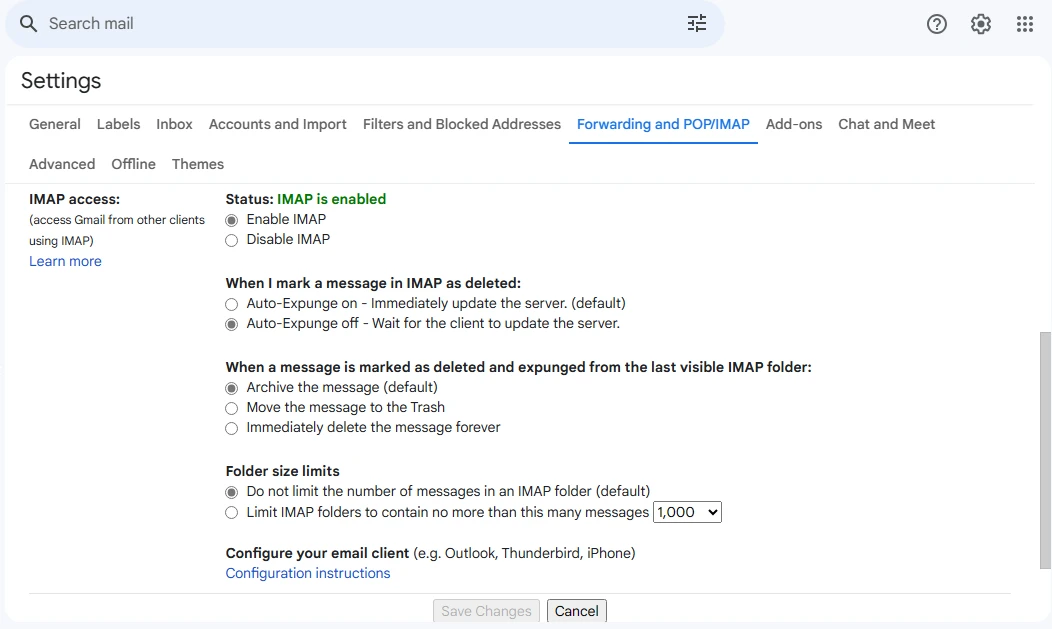
Gehen Sie in den Einstellungen zum IMAP-Abschnitt und aktivieren Sie die folgenden Kontrollkästchen.
-
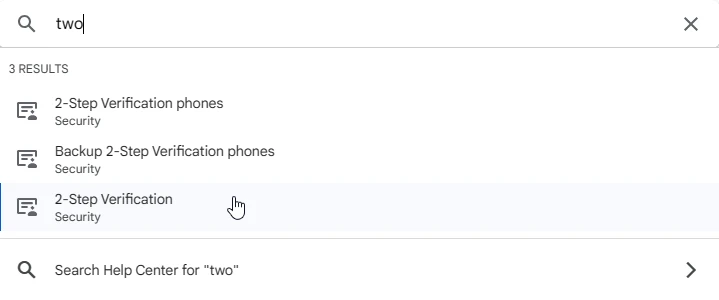
Gehen Sie anschließend zu Ihrem Google-Konto und suchen Sie die Zwei-Schritt-Verifizierung.
-
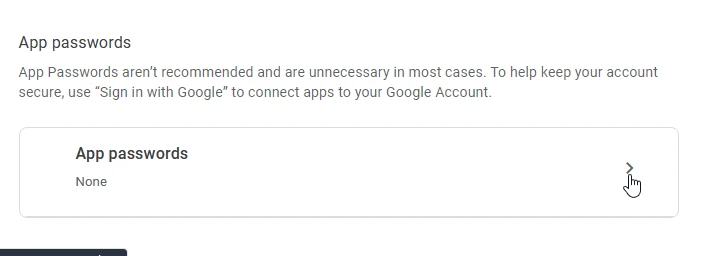
Gehen Sie auf der Zwei-Schritt-Verifizierungsseite nach unten bis zum Ende und suchen Sie die App-Passwörter.
-
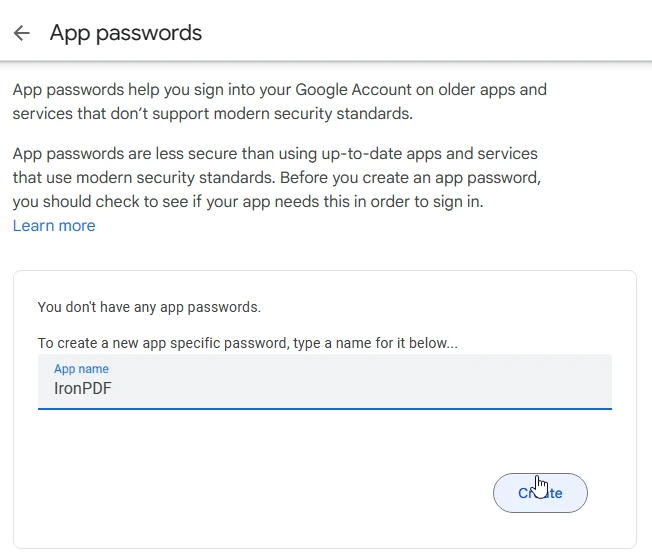
Geben Sie Ihren App-Namen ein und klicken Sie auf Erstellen.
-
Das App-Passwort wurde erfolgreich generiert.
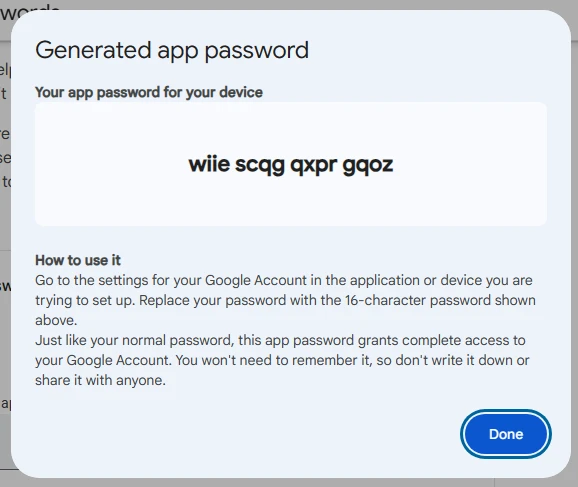
Sobald die Konfigurationen abgeschlossen sind und das App-Passwort erstellt ist, lassen Sie uns in den Code eintauchen.
// This example demonstrates how to connect to an IMAP server using MailKit and retrieve unread email messages.
// Install the MailKit package using the following command:
// dotnet add package MailKit

using System;
using MailKit.Net.Imap;
using MailKit.Search;
using MimeKit;

class Program
{
    static void Main(string[] args)
    {
        // IMAP server settings
        string imapServer = "imap.gmail.com";
        int imapPort = 993;
        bool useSsl = true;

        // IMAP credentials
        string username = "your-email@gmail.com"; // Replace with your email address
        string password = "your-app-password"; // Replace with the generated app password

        try
        {
            using (var client = new ImapClient())
            {
                // Connect to the IMAP server
                client.Connect(imapServer, imapPort, useSsl);

                // Authenticate with the server
                client.Authenticate(username, password);

                // Select the INBOX folder or any special folder
                client.Inbox.Open(FolderAccess.ReadOnly);

                // Search for unread messages
                var searchQuery = SearchQuery.NotSeen;
                var uids = client.Inbox.Search(searchQuery);

                foreach (var uid in uids)
                {
                    // Retrieve the message by UID
                    var message = client.Inbox.GetMessage(uid);

                    // Display message details
                    Console.WriteLine($"From: {message.From}");
                    Console.WriteLine($"Subject: {message.Subject}");
                    Console.WriteLine($"Date: {message.Date}");
                    Console.WriteLine($"Body: {message.TextBody}");
                    Console.WriteLine();
                }

                // Disconnect from the server
                client.Disconnect(true);
            }
        }
        catch (Exception ex)
        {
            Console.WriteLine($"Error: {ex.Message}");
        }
    }
}
// This example demonstrates how to connect to an IMAP server using MailKit and retrieve unread email messages.
// Install the MailKit package using the following command:
// dotnet add package MailKit
using System;
using MailKit.Net.Imap;
using MailKit.Search;
using MimeKit;
class Program
{
static void Main(string[] args)
{
// IMAP server settings
string imapServer = "imap.gmail.com";
int imapPort = 993;
bool useSsl = true;
// IMAP credentials
string username = "your-email@gmail.com"; // Replace with your email address
string password = "your-app-password"; // Replace with the generated app password
try
{
using (var client = new ImapClient())
{
// Connect to the IMAP server
client.Connect(imapServer, imapPort, useSsl);
// Authenticate with the server
client.Authenticate(username, password);
// Select the INBOX folder or any special folder
client.Inbox.Open(FolderAccess.ReadOnly);
// Search for unread messages
var searchQuery = SearchQuery.NotSeen;
var uids = client.Inbox.Search(searchQuery);
foreach (var uid in uids)
{
// Retrieve the message by UID
var message = client.Inbox.GetMessage(uid);
// Display message details
Console.WriteLine($"From: {message.From}");
Console.WriteLine($"Subject: {message.Subject}");
Console.WriteLine($"Date: {message.Date}");
Console.WriteLine($"Body: {message.TextBody}");
Console.WriteLine();
}
// Disconnect from the server
client.Disconnect(true);
}
}
catch (Exception ex)
{
Console.WriteLine($"Error: {ex.Message}");
}
}
}' This example demonstrates how to connect to an IMAP server using MailKit and retrieve unread email messages.
' Install the MailKit package using the following command:
' dotnet add package MailKit
Imports System
Imports MailKit.Net.Imap
Imports MailKit.Search
Imports MimeKit
Friend Class Program
Shared Sub Main(ByVal args() As String)
' IMAP server settings
Dim imapServer As String = "imap.gmail.com"
Dim imapPort As Integer = 993
Dim useSsl As Boolean = True
' IMAP credentials
Dim username As String = "your-email@gmail.com" ' Replace with your email address
Dim password As String = "your-app-password" ' Replace with the generated app password
Try
Using client = New ImapClient()
' Connect to the IMAP server
client.Connect(imapServer, imapPort, useSsl)
' Authenticate with the server
client.Authenticate(username, password)
' Select the INBOX folder or any special folder
client.Inbox.Open(FolderAccess.ReadOnly)
' Search for unread messages
Dim searchQuery = SearchQuery.NotSeen
Dim uids = client.Inbox.Search(searchQuery)
For Each uid In uids
' Retrieve the message by UID
Dim message = client.Inbox.GetMessage(uid)
' Display message details
Console.WriteLine($"From: {message.From}")
Console.WriteLine($"Subject: {message.Subject}")
Console.WriteLine($"Date: {message.Date}")
Console.WriteLine($"Body: {message.TextBody}")
Console.WriteLine()
Next uid
' Disconnect from the server
client.Disconnect(True)
End Using
Catch ex As Exception
Console.WriteLine($"Error: {ex.Message}")
End Try
End Sub
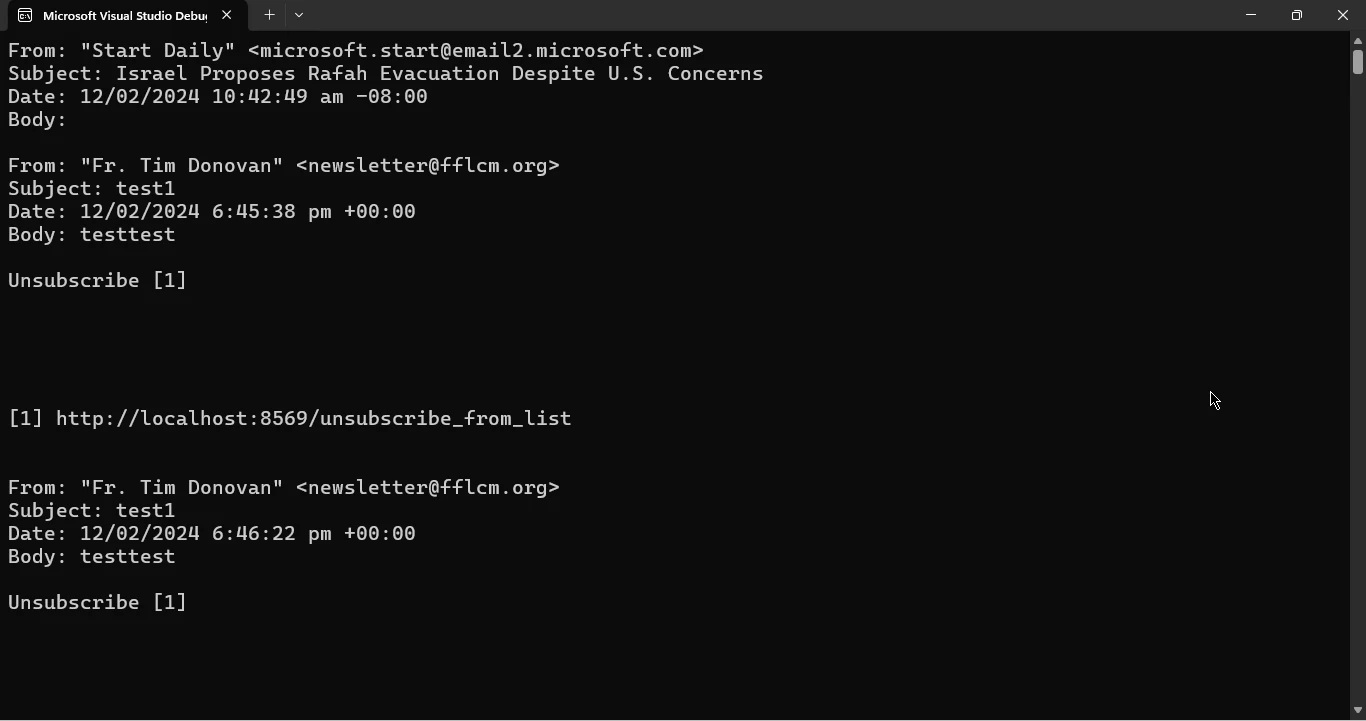
End ClassIn diesem Codebeispiel verwenden wir MailKit, um eine Verbindung zu einem IMAP-Server herzustellen, unsere Verbindung mit den bereitgestellten Anmeldeinformationen zu authentifizieren und ungelesene E-Mail-Nachrichten aus dem INBOX-Ordner abzurufen. Wir durchlaufen dann die Liste der ungelesenen Nachrichten-UIDs, rufen jede Nachricht anhand der UID ab und zeigen deren Details einschließlich Absender, Betreff, Datum und Inhalt an.
Ausgabe
4. IronPDF
IronPDF ist eine leistungsstarke C#-Bibliothek, die entwickelt wurde, um die Erstellung, Bearbeitung und Darstellung von PDF-Dokumenten innerhalb von .NET-Anwendungen zu vereinfachen. Mit seiner intuitiven API und umfangreichen Feature-Set ermöglicht IronPDF Entwicklern, PDF-Dateien nahtlos zu erstellen, zu bearbeiten und zu manipulieren und so die Vielseitigkeit und Funktionalität ihrer Anwendungen zu verbessern. Egal, ob Sie dynamische Berichte erstellen, HTML-Inhalte in PDF konvertieren, Text und Bilder aus vorhandenen PDFs extrahieren oder Dokumente digital signieren müssen, IronPDF bietet ein umfassendes Toolkit, um Ihre PDF-Verarbeitungsanforderungen zu erfüllen. Durch den Einsatz von IronPDF können Entwickler ihre PDF-bezogenen Aufgaben rationalisieren und qualitativ hochwertige Dokumentlösungen mühelos liefern.
IronPDF überzeugt in der HTML-zu-PDF-Konvertierung, indem es den originalen Layouts und Stilen präzise erhält. Es ist ideal zur Erstellung von PDFs aus webbasierten Inhalten wie Berichten, Rechnungen und Dokumentationen. Mit Unterstützung für HTML-Dateien, URLs und rohe HTML-Strings erstellt IronPDF problemlos hochwertige PDF-Dokumente.
// This example demonstrates how to convert HTML content to a PDF using IronPDF.
// Install the IronPdf package using the following command:
// dotnet add package IronPdf

using IronPdf;

class Program
{
    static void Main(string[] args)
    {
        var renderer = new ChromePdfRenderer();

        // 1. Convert HTML String to PDF
        var htmlContent = "<h1>Hello, IronPDF!</h1><p>This is a PDF from an HTML string.</p>";
        var pdfFromHtmlString = renderer.RenderHtmlAsPdf(htmlContent);
        pdfFromHtmlString.SaveAs("HTMLStringToPDF.pdf");

        // 2. Convert HTML File to PDF
        var htmlFilePath = "path_to_your_html_file.html"; // Specify the path to your HTML file
        var pdfFromHtmlFile = renderer.RenderHtmlFileAsPdf(htmlFilePath);
        pdfFromHtmlFile.SaveAs("HTMLFileToPDF.pdf");

        // 3. Convert URL to PDF
        var url = "http://ironpdf.com"; // Specify the URL
        var pdfFromUrl = renderer.RenderUrlAsPdf(url);
        pdfFromUrl.SaveAs("URLToPDF.pdf");
    }
}
// This example demonstrates how to convert HTML content to a PDF using IronPDF.
// Install the IronPdf package using the following command:
// dotnet add package IronPdf
using IronPdf;
class Program
{
static void Main(string[] args)
{
var renderer = new ChromePdfRenderer();
// 1. Convert HTML String to PDF
var htmlContent = "<h1>Hello, IronPDF!</h1><p>This is a PDF from an HTML string.</p>";
var pdfFromHtmlString = renderer.RenderHtmlAsPdf(htmlContent);
pdfFromHtmlString.SaveAs("HTMLStringToPDF.pdf");
// 2. Convert HTML File to PDF
var htmlFilePath = "path_to_your_html_file.html"; // Specify the path to your HTML file
var pdfFromHtmlFile = renderer.RenderHtmlFileAsPdf(htmlFilePath);
pdfFromHtmlFile.SaveAs("HTMLFileToPDF.pdf");
// 3. Convert URL to PDF
var url = "http://ironpdf.com"; // Specify the URL
var pdfFromUrl = renderer.RenderUrlAsPdf(url);
pdfFromUrl.SaveAs("URLToPDF.pdf");
}
}' This example demonstrates how to convert HTML content to a PDF using IronPDF.
' Install the IronPdf package using the following command:
' dotnet add package IronPdf
Imports IronPdf
Friend Class Program
Shared Sub Main(ByVal args() As String)
Dim renderer = New ChromePdfRenderer()
' 1. Convert HTML String to PDF
Dim htmlContent = "<h1>Hello, IronPDF!</h1><p>This is a PDF from an HTML string.</p>"
Dim pdfFromHtmlString = renderer.RenderHtmlAsPdf(htmlContent)
pdfFromHtmlString.SaveAs("HTMLStringToPDF.pdf")
' 2. Convert HTML File to PDF
Dim htmlFilePath = "path_to_your_html_file.html" ' Specify the path to your HTML file
Dim pdfFromHtmlFile = renderer.RenderHtmlFileAsPdf(htmlFilePath)
pdfFromHtmlFile.SaveAs("HTMLFileToPDF.pdf")
' 3. Convert URL to PDF
Dim url = "http://ironpdf.com" ' Specify the URL
Dim pdfFromUrl = renderer.RenderUrlAsPdf(url)
pdfFromUrl.SaveAs("URLToPDF.pdf")
End Sub
End Class4.1. IronPDF installieren
IronPDF kann mit dem NuGet-Paketmanager installiert werden, indem der folgende Befehl ausgeführt wird.
Install-Package IronPdf
4.2. PDF mit E-Mails vom IMAP-Server erstellen
// This example demonstrates how to connect to an IMAP server, retrieve unread email messages, and generate a PDF report using IronPDF.

using System;
using System.Collections.Generic;
using MailKit.Net.Imap;
using MailKit.Search;
using IronPdf;

class Program
{
    static void Main(string[] args)
    {
        // IMAP server settings
        string imapServer = "imap.gmail.com";
        int imapPort = 993;
        bool useSsl = true;

        // IMAP credentials
        string username = "your-email@gmail.com"; // Replace with your email address
        string password = "your-app-password"; // Replace with the generated app password

        try
        {
            using (var client = new ImapClient())
            {
                // Connect to the IMAP server
                client.Connect(imapServer, imapPort, useSsl);

                // Authenticate with the server
                client.Authenticate(username, password);

                // Select the INBOX folder
                client.Inbox.Open(FolderAccess.ReadOnly);

                // Search for unread messages
                var searchQuery = SearchQuery.NotSeen;
                var uids = client.Inbox.Search(searchQuery);

                // Create a list to store message details
                var messages = new List<string>();

                // Retrieve details for the first 100 unread messages
                for (int i = 0; i < Math.Min(uids.Count, 100); i++)
                {
                    var uid = uids[i];
                    var message = client.Inbox.GetMessage(uid);

                    // Add message details to the list
                    messages.Add($"From: {message.From}");
                    messages.Add($"Subject: {message.Subject}");
                    messages.Add($"Date: {message.Date}");
                    messages.Add($"Body: {message.TextBody}");
                    messages.Add(""); // Add an empty line for separation
                }

                // Generate PDF report
                GeneratePdfReport(messages);

                // Disconnect from the server
                client.Disconnect(true);
            }
        }
        catch (Exception ex)
        {
            Console.WriteLine($"Error: {ex.Message}");
        }
    }

    static void GeneratePdfReport(List<string> messages)
    {
        try
        {
            var pdf = new ChromePdfRenderer();

            // Convert message details to HTML format
            string htmlContent = "<h1>Not Seen Emails</h1><hr/>";
            foreach (var message in messages)
            {
                htmlContent += $"<p style='padding-top:30px;'>{message}</p>";
            }

            // Render HTML content to PDF
            var pdfOutput = pdf.RenderHtmlAsPdf(htmlContent);

            // Save PDF to file
            var outputPath = "Email_Report.pdf";
            pdfOutput.SaveAs(outputPath);

            Console.WriteLine($"PDF report generated successfully: {outputPath}");
        }
        catch (Exception ex)
        {
            Console.WriteLine($"Error generating PDF report: {ex.Message}");
        }
    }
}
// This example demonstrates how to connect to an IMAP server, retrieve unread email messages, and generate a PDF report using IronPDF.
using System;
using System.Collections.Generic;
using MailKit.Net.Imap;
using MailKit.Search;
using IronPdf;
class Program
{
static void Main(string[] args)
{
// IMAP server settings
string imapServer = "imap.gmail.com";
int imapPort = 993;
bool useSsl = true;
// IMAP credentials
string username = "your-email@gmail.com"; // Replace with your email address
string password = "your-app-password"; // Replace with the generated app password
try
{
using (var client = new ImapClient())
{
// Connect to the IMAP server
client.Connect(imapServer, imapPort, useSsl);
// Authenticate with the server
client.Authenticate(username, password);
// Select the INBOX folder
client.Inbox.Open(FolderAccess.ReadOnly);
// Search for unread messages
var searchQuery = SearchQuery.NotSeen;
var uids = client.Inbox.Search(searchQuery);
// Create a list to store message details
var messages = new List<string>();
// Retrieve details for the first 100 unread messages
for (int i = 0; i < Math.Min(uids.Count, 100); i++)
{
var uid = uids[i];
var message = client.Inbox.GetMessage(uid);
// Add message details to the list
messages.Add($"From: {message.From}");
messages.Add($"Subject: {message.Subject}");
messages.Add($"Date: {message.Date}");
messages.Add($"Body: {message.TextBody}");
messages.Add(""); // Add an empty line for separation
}
// Generate PDF report
GeneratePdfReport(messages);
// Disconnect from the server
client.Disconnect(true);
}
}
catch (Exception ex)
{
Console.WriteLine($"Error: {ex.Message}");
}
}
static void GeneratePdfReport(List<string> messages)
{
try
{
var pdf = new ChromePdfRenderer();
// Convert message details to HTML format
string htmlContent = "<h1>Not Seen Emails</h1><hr/>";
foreach (var message in messages)
{
htmlContent += $"<p style='padding-top:30px;'>{message}</p>";
}
// Render HTML content to PDF
var pdfOutput = pdf.RenderHtmlAsPdf(htmlContent);
// Save PDF to file
var outputPath = "Email_Report.pdf";
pdfOutput.SaveAs(outputPath);
Console.WriteLine($"PDF report generated successfully: {outputPath}");
}
catch (Exception ex)
{
Console.WriteLine($"Error generating PDF report: {ex.Message}");
}
}
}' This example demonstrates how to connect to an IMAP server, retrieve unread email messages, and generate a PDF report using IronPDF.
Imports System
Imports System.Collections.Generic
Imports MailKit.Net.Imap
Imports MailKit.Search
Imports IronPdf
Friend Class Program
Shared Sub Main(ByVal args() As String)
' IMAP server settings
Dim imapServer As String = "imap.gmail.com"
Dim imapPort As Integer = 993
Dim useSsl As Boolean = True
' IMAP credentials
Dim username As String = "your-email@gmail.com" ' Replace with your email address
Dim password As String = "your-app-password" ' Replace with the generated app password
Try
Using client = New ImapClient()
' Connect to the IMAP server
client.Connect(imapServer, imapPort, useSsl)
' Authenticate with the server
client.Authenticate(username, password)
' Select the INBOX folder
client.Inbox.Open(FolderAccess.ReadOnly)
' Search for unread messages
Dim searchQuery = SearchQuery.NotSeen
Dim uids = client.Inbox.Search(searchQuery)
' Create a list to store message details
Dim messages = New List(Of String)()
' Retrieve details for the first 100 unread messages
For i As Integer = 0 To Math.Min(uids.Count, 100) - 1
Dim uid = uids(i)
Dim message = client.Inbox.GetMessage(uid)
' Add message details to the list
messages.Add($"From: {message.From}")
messages.Add($"Subject: {message.Subject}")
messages.Add($"Date: {message.Date}")
messages.Add($"Body: {message.TextBody}")
messages.Add("") ' Add an empty line for separation
Next i
' Generate PDF report
GeneratePdfReport(messages)
' Disconnect from the server
client.Disconnect(True)
End Using
Catch ex As Exception
Console.WriteLine($"Error: {ex.Message}")
End Try
End Sub
Private Shared Sub GeneratePdfReport(ByVal messages As List(Of String))
Try
Dim pdf = New ChromePdfRenderer()
' Convert message details to HTML format
Dim htmlContent As String = "<h1>Not Seen Emails</h1><hr/>"
For Each message In messages
htmlContent &= $"<p style='padding-top:30px;'>{message}</p>"
Next message
' Render HTML content to PDF
Dim pdfOutput = pdf.RenderHtmlAsPdf(htmlContent)
' Save PDF to file
Dim outputPath = "Email_Report.pdf"
pdfOutput.SaveAs(outputPath)
Console.WriteLine($"PDF report generated successfully: {outputPath}")
Catch ex As Exception
Console.WriteLine($"Error generating PDF report: {ex.Message}")
End Try
End Sub
End Class- Wir erstellen eine Liste von Nachrichten, um die Details der ersten 100 ungelesenen E-Mails zu speichern.
- Innerhalb der Schleife zum Abrufen von E-Mail-Details fügen wir die Details jeder Nachricht der Liste Nachrichten hinzu.
- Nachdem alle ungelesenen E-Mails oder die ersten 100 E-Mails abgerufen sind, rufen wir die Methode GeneratePdfReport auf, um einen PDF-Bericht mit diesen Details zu erstellen.
- In der Methode GeneratePdfReport konvertieren wir die Nachrichtendetails in HTML-Format und verwenden IronPDF, um diesen HTML-Inhalt in eine PDF-Datei zu rendern.
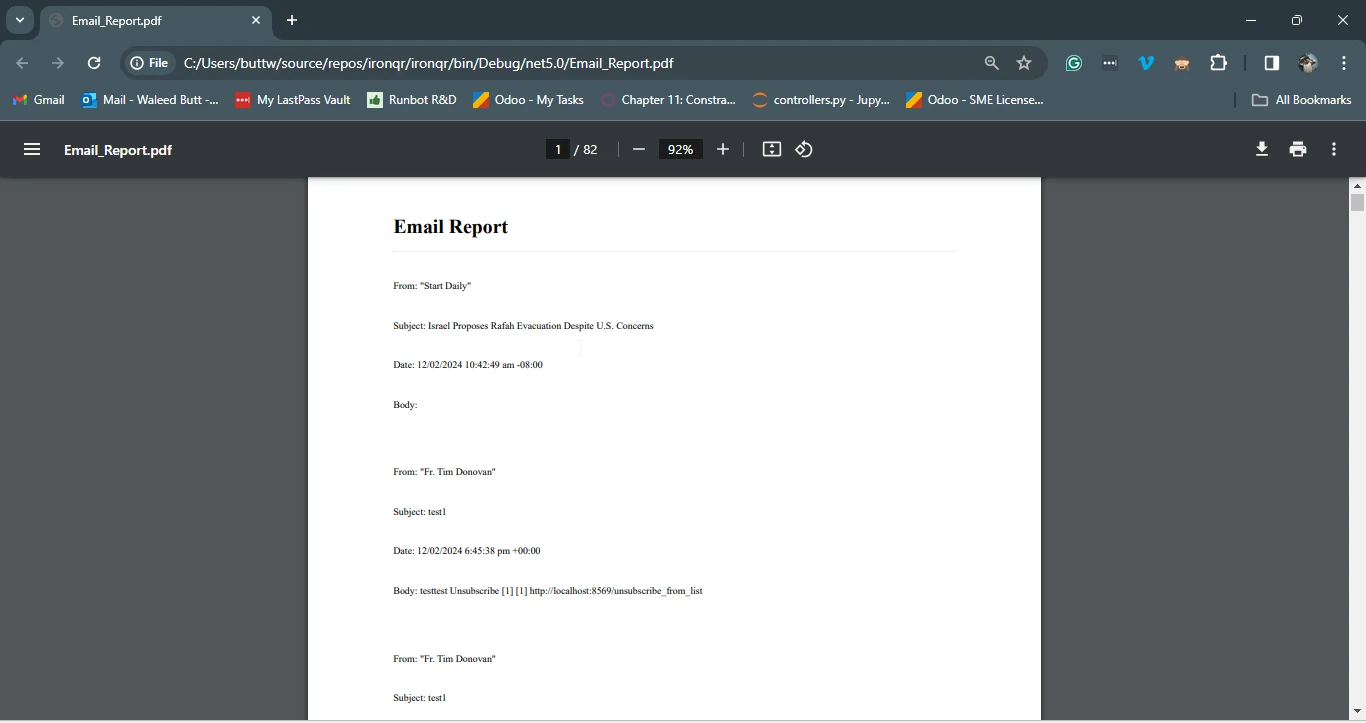
- Der PDF-Bericht wird in einer Datei namens "Email_Report.pdf" gespeichert.
Sie können diesen Code testen, indem Sie die Standardeinstellungen und Anmeldeinformationen des IMAP-Servers durch Ihre tatsächlichen Serverinformationen ersetzen und das Programm ausführen. Es wird sich mit dem IMAP-Server verbinden, Details für die ersten 100 ungelesenen E-Mails abrufen, einen PDF-Bericht mit diesen Details erzeugen und in einer Datei speichern.
5. Fazit
Die Integration von IMAP-Funktionalität in C#-Anwendungen eröffnet eine Welt voller Möglichkeiten für E-Mail-Kommunikation, Automatisierung und Produktivitätssteigerung. Durch das Verständnis der Grundlagen von IMAP und die Nutzung leistungsstarker Bibliotheken wie MailKit .NET können Entwickler funktionsreiche E-Mail-Clients erstellen, E-Mail-Verarbeitungsaufgaben automatisieren und Kommunikationsworkflows mühelos rationalisieren.
Mit dem praktischen Wissen und den Codebeispielen in diesem Leitfaden sind Entwickler in der Lage, die Leistungsfähigkeit der IMAP-Integration in ihren C#-Anwendungen zu nutzen und neue Chancen für Innovation und Effizienz in der E-Mail-Kommunikation zu erschließen. Mit Hilfe von IronPDF, einer vielseitigen Bibliothek für die PDF-Verarbeitung, können Sie Anhänge als PDFs speichern, E-Mails als PDF-Dateien importieren oder E-Mails in PDF-Dokumente speichern.
Um mehr über IronPDF und seine Funktionen zu erfahren, besuchen Sie die offizielle Seite der IronPDF-Dokumentation.
Häufig gestellte Fragen
Wie kann ich HTML in PDF in C# konvertieren?
Sie können die RenderHtmlAsPdf-Methode von IronPDF verwenden, um HTML-Strings in PDFs zu konvertieren. Sie können auch HTML-Dateien mit RenderHtmlFileAsPdf in PDFs konvertieren.
Wofür wird das Internet Message Access Protocol (IMAP) verwendet?
IMAP wird verwendet, um auf E-Mail-Nachrichten auf einem entfernten Mailserver zuzugreifen und diese zu verwalten. Es ermöglicht die Synchronisierung von Nachrichten, Ordnerverwaltung, Nachrichtenabfrage und Statusaktualisierungen auf mehreren Geräten.
Wie implementiere ich die IMAP-Funktionalität in einer C#-Anwendung?
Um die IMAP-Funktionalität in einer C#-Anwendung zu implementieren, können Sie Bibliotheken wie MailKit oder OpenPop.NET verwenden, die Unterstützung für IMAP-Operationen bieten und Ihnen ermöglichen, E-Mail-Clients zu erstellen und die E-Mail-Verarbeitung zu automatisieren.
Kann ich aus E-Mails, die über IMAP in C# abgerufen wurden, ein PDF erstellen?
Ja, Sie können aus E-Mails ein PDF erstellen, indem Sie eine IMAP-Bibliothek verwenden, um die E-Mails abzurufen, und IronPDF verwenden, um den E-Mail-Inhalt in ein PDF-Dokument umzuwandeln.
Welche Schritte sind notwendig, um eine Verbindung zu einem IMAP-Server in C# herzustellen?
Die Verbindung zu einem IMAP-Server umfasst das Einrichten der Servereinstellungen, die Authentifizierung mit Anmeldedaten und die Verwendung einer IMAP-Bibliothek, um die Verbindung herzustellen und mit dem Server zu interagieren.
Wie kann ich die E-Mail-Synchronisation auf mehreren Geräten in C# verwalten?
Die E-Mail-Synchronisation auf mehreren Geräten kann mit dem IMAP-Protokoll erreicht werden, das die Verwaltung und Synchronisierung von E-Mails direkt auf dem Server ermöglicht. Bibliotheken wie MailKit können dies in C#-Anwendungen unterstützen.
Welche Bibliotheken kann ich für die PDF-Manipulation in C# verwenden?
IronPDF ist eine C#-Bibliothek, die zur Erstellung, Manipulation und Wiedergabe von PDF-Dokumenten verwendet werden kann und Aufgaben wie das Erstellen von Berichten und das Konvertieren von HTML-Inhalten in PDFs vereinfacht.
Wie kann ich HTML-Inhalte programmgesteuert in eine PDF-Datei umwandeln?
Mit IronPDF können Sie HTML-Inhalte programmgesteuert in eine PDF-Datei umwandeln, indem Sie den HTML-Inhalt rendern und ihn mit Methoden wie RenderHtmlAsPdf als PDF speichern.
Welche häufigen Probleme treten bei der Arbeit mit IMAP in C# auf?
Häufige Probleme sind Authentifizierungsfehler, Verbindungszeitüberschreitungen und fehlerhafte Servereinstellungen. Durch korrekte Servereinstellungen und die Verwendung zuverlässiger Bibliotheken wie MailKit können diese Probleme abgemildert werden.
Wie kann ich meine E-Mail-Client-Anwendung mit der PDF-Erzeugung verbessern?
Verbessern Sie Ihren E-Mail-Client, indem Sie IronPDF integrieren, um PDF-Berichte aus mit IMAP abgerufenen E-Mail-Daten zu erstellen, was eine effiziente Dokumentation und Aufzeichnung ermöglicht.










 Kostenlos loslegen
 Kostenlos loslegen
 Kostenlose Live-Demo buchen
















