


IMAP em C# (Como funciona para desenvolvedores)

No âmbito da comunicação entre servidores de e-mail, o objeto Internet Message Access Protocol (IMAP) desempenha um papel crucial ao facilitar o acesso contínuo às mensagens de e-mail armazenadas em um servidor de e-mail. A integração do suporte do .NET Framework para a nova funcionalidade do servidor IMAP em aplicativos C# permite que os desenvolvedores criem clientes de e-mail robustos, automatizem tarefas de processamento de e-mail e aumentem a produtividade. Este guia completo explora os fundamentos da integração do protocolo IMAP em C#, abordando conceitos-chave, técnicas de implementação do IMAP, extensão ociosa e exemplos de código práticos para ajudar os desenvolvedores a aproveitar o poder dos clientes IMAP em seus aplicativos. Este guia também explora como criar arquivos PDF usando o IronPDF - uma biblioteca C# robusta para geração e manipulação de PDFs - e a funcionalidade IMAP em C# a partir de dados Rebex .
1. Compreendendo o cliente IMAP
IMAP é um protocolo amplamente utilizado para acessar e gerenciar mensagens de e-mail armazenadas em um servidor de e-mail remoto. Diferentemente do protocolo POP3 mais antigo, que baixa os e-mails para um cliente de e-mail local e os remove do servidor de e-mail posteriormente, os servidores IMAP permitem que os usuários visualizem, organizem e manipulem os e-mails diretamente no servidor. Isso permite a sincronização de e-mails em vários dispositivos e oferece uma abordagem mais flexível para o gerenciamento de e-mails.
2. Principais características do IMAP
- Sincronização de mensagens: O IMAP permite que os clientes sincronizem mensagens de e-mail, pastas e o status da caixa de correio com o servidor, garantindo acesso consistente aos dados de e-mail mais recentes a partir de qualquer dispositivo.
- Gerenciamento de pastas: O IMAP suporta a criação, renomeação, exclusão e organização de pastas de e-mail no servidor, permitindo que os usuários organizem seus e-mails em categorias lógicas.
- Recuperação e manipulação de mensagens: Com o IMAP, os clientes podem recuperar, pesquisar, ler, mover, copiar e excluir mensagens de e-mail individuais ou conversas inteiras diretamente do servidor.
- Sinalização de e-mails e atualizações de status: O IMAP permite que os clientes sinalizem mensagens, marcando-as como lidas ou não lidas, e gerenciem indicadores como "visualizada", "respondida" ou "sinalizada", proporcionando maior controle sobre o status dos e-mails.
3. Implementing IMAP Server in C
Para integrar a funcionalidade IMAP em aplicações C#, os desenvolvedores podem utilizar bibliotecas de terceiros como MailKit ou OpenPop .NET, que oferecem suporte abrangente para operações IMAP. Vamos explorar um exemplo simples de como usar o MailKit para conectar um usuário a um servidor IMAP, recuperar mensagens de e-mail e realizar operações básicas.
Antes de chegarmos ao exemplo de código, há alguns passos a seguir para obter a senha do aplicativo, que é necessária para usar o servidor IMAP e acessar seus e-mails.
- Acesse sua conta do Gmail e clique em Configurações.
-
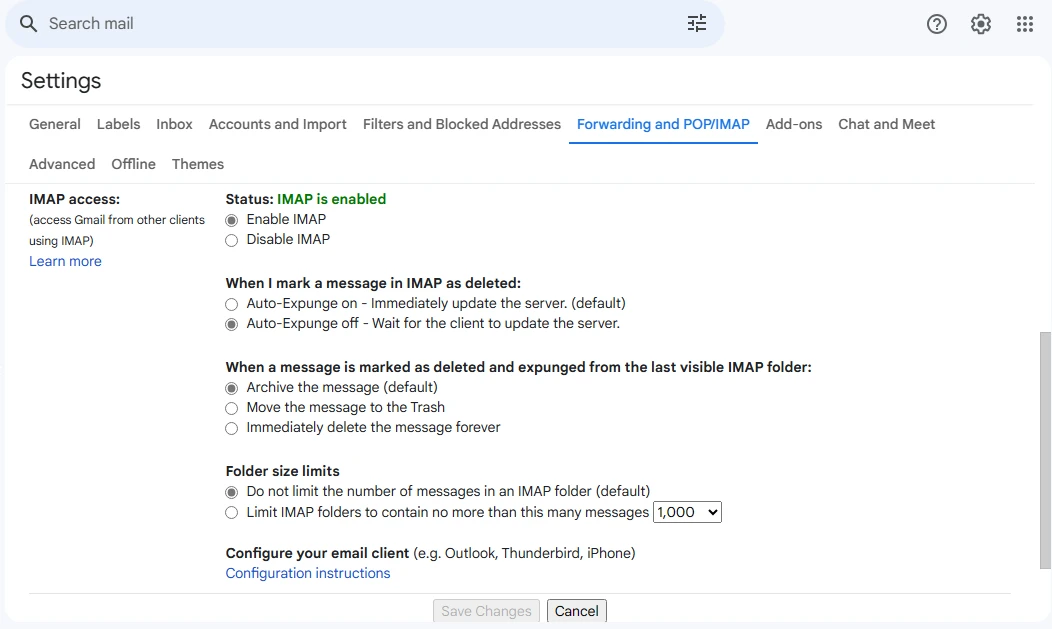
Nas configurações, acesse a seção IMAP e marque as seguintes caixas de seleção.
-
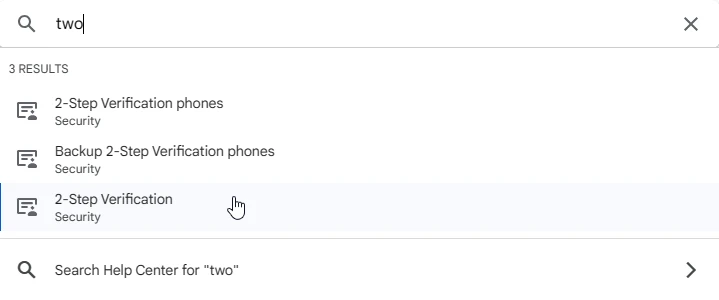
Em seguida, acesse sua conta do Google e encontre a verificação em duas etapas.
-
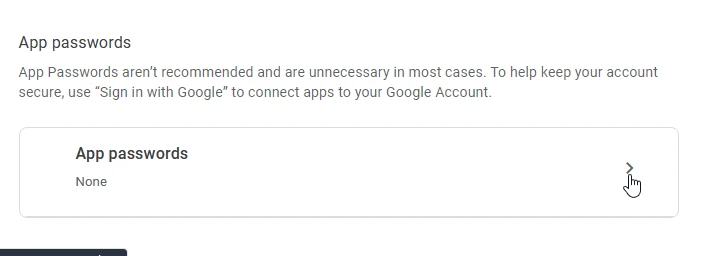
Na página de verificação em duas etapas, role até o final e encontre a Senha do aplicativo.
-
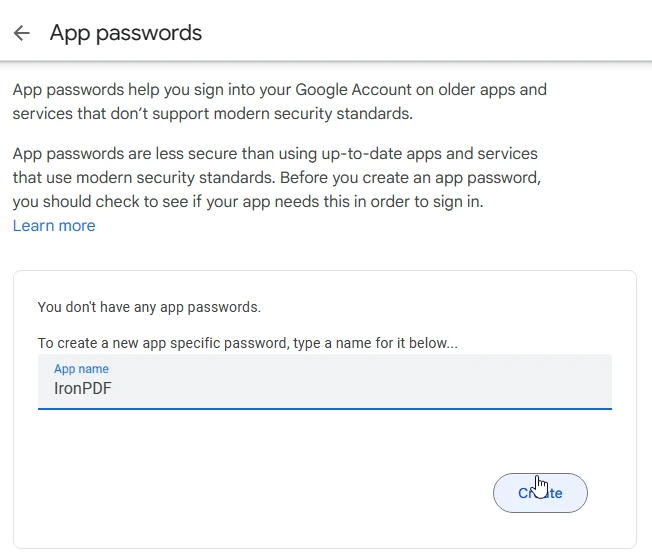
Em seguida, escreva o nome do seu aplicativo e clique no botão Criar.
-
A senha do aplicativo foi gerada com sucesso.
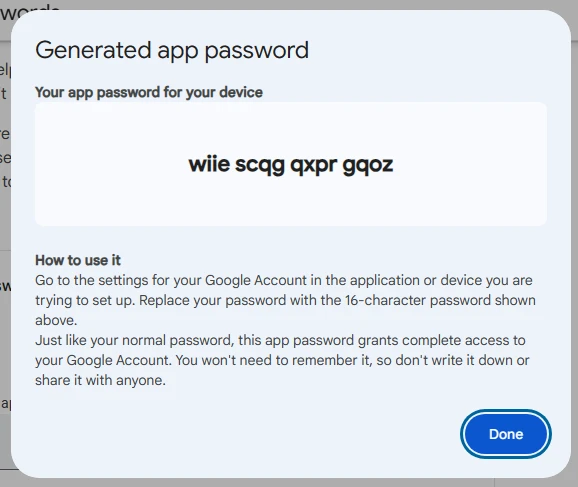
Após as configurações serem concluídas e a senha do aplicativo ser criada, vamos analisar o código.
// This example demonstrates how to connect to an IMAP server using MailKit and retrieve unread email messages.
// Install the MailKit package using the following command:
// dotnet add package MailKit

using System;
using MailKit.Net.Imap;
using MailKit.Search;
using MimeKit;

class Program
{
    static void Main(string[] args)
    {
        // IMAP server settings
        string imapServer = "imap.gmail.com";
        int imapPort = 993;
        bool useSsl = true;

        // IMAP credentials
        string username = "your-email@gmail.com"; // Replace with your email address
        string password = "your-app-password"; // Replace with the generated app password

        try
        {
            using (var client = new ImapClient())
            {
                // Connect to the IMAP server
                client.Connect(imapServer, imapPort, useSsl);

                // Authenticate with the server
                client.Authenticate(username, password);

                // Select the INBOX folder or any special folder
                client.Inbox.Open(FolderAccess.ReadOnly);

                // Search for unread messages
                var searchQuery = SearchQuery.NotSeen;
                var uids = client.Inbox.Search(searchQuery);

                foreach (var uid in uids)
                {
                    // Retrieve the message by UID
                    var message = client.Inbox.GetMessage(uid);

                    // Display message details
                    Console.WriteLine($"From: {message.From}");
                    Console.WriteLine($"Subject: {message.Subject}");
                    Console.WriteLine($"Date: {message.Date}");
                    Console.WriteLine($"Body: {message.TextBody}");
                    Console.WriteLine();
                }

                // Disconnect from the server
                client.Disconnect(true);
            }
        }
        catch (Exception ex)
        {
            Console.WriteLine($"Error: {ex.Message}");
        }
    }
}
// This example demonstrates how to connect to an IMAP server using MailKit and retrieve unread email messages.
// Install the MailKit package using the following command:
// dotnet add package MailKit
using System;
using MailKit.Net.Imap;
using MailKit.Search;
using MimeKit;
class Program
{
static void Main(string[] args)
{
// IMAP server settings
string imapServer = "imap.gmail.com";
int imapPort = 993;
bool useSsl = true;
// IMAP credentials
string username = "your-email@gmail.com"; // Replace with your email address
string password = "your-app-password"; // Replace with the generated app password
try
{
using (var client = new ImapClient())
{
// Connect to the IMAP server
client.Connect(imapServer, imapPort, useSsl);
// Authenticate with the server
client.Authenticate(username, password);
// Select the INBOX folder or any special folder
client.Inbox.Open(FolderAccess.ReadOnly);
// Search for unread messages
var searchQuery = SearchQuery.NotSeen;
var uids = client.Inbox.Search(searchQuery);
foreach (var uid in uids)
{
// Retrieve the message by UID
var message = client.Inbox.GetMessage(uid);
// Display message details
Console.WriteLine($"From: {message.From}");
Console.WriteLine($"Subject: {message.Subject}");
Console.WriteLine($"Date: {message.Date}");
Console.WriteLine($"Body: {message.TextBody}");
Console.WriteLine();
}
// Disconnect from the server
client.Disconnect(true);
}
}
catch (Exception ex)
{
Console.WriteLine($"Error: {ex.Message}");
}
}
}' This example demonstrates how to connect to an IMAP server using MailKit and retrieve unread email messages.
' Install the MailKit package using the following command:
' dotnet add package MailKit
Imports System
Imports MailKit.Net.Imap
Imports MailKit.Search
Imports MimeKit
Friend Class Program
Shared Sub Main(ByVal args() As String)
' IMAP server settings
Dim imapServer As String = "imap.gmail.com"
Dim imapPort As Integer = 993
Dim useSsl As Boolean = True
' IMAP credentials
Dim username As String = "your-email@gmail.com" ' Replace with your email address
Dim password As String = "your-app-password" ' Replace with the generated app password
Try
Using client = New ImapClient()
' Connect to the IMAP server
client.Connect(imapServer, imapPort, useSsl)
' Authenticate with the server
client.Authenticate(username, password)
' Select the INBOX folder or any special folder
client.Inbox.Open(FolderAccess.ReadOnly)
' Search for unread messages
Dim searchQuery = SearchQuery.NotSeen
Dim uids = client.Inbox.Search(searchQuery)
For Each uid In uids
' Retrieve the message by UID
Dim message = client.Inbox.GetMessage(uid)
' Display message details
Console.WriteLine($"From: {message.From}")
Console.WriteLine($"Subject: {message.Subject}")
Console.WriteLine($"Date: {message.Date}")
Console.WriteLine($"Body: {message.TextBody}")
Console.WriteLine()
Next uid
' Disconnect from the server
client.Disconnect(True)
End Using
Catch ex As Exception
Console.WriteLine($"Error: {ex.Message}")
End Try
End Sub
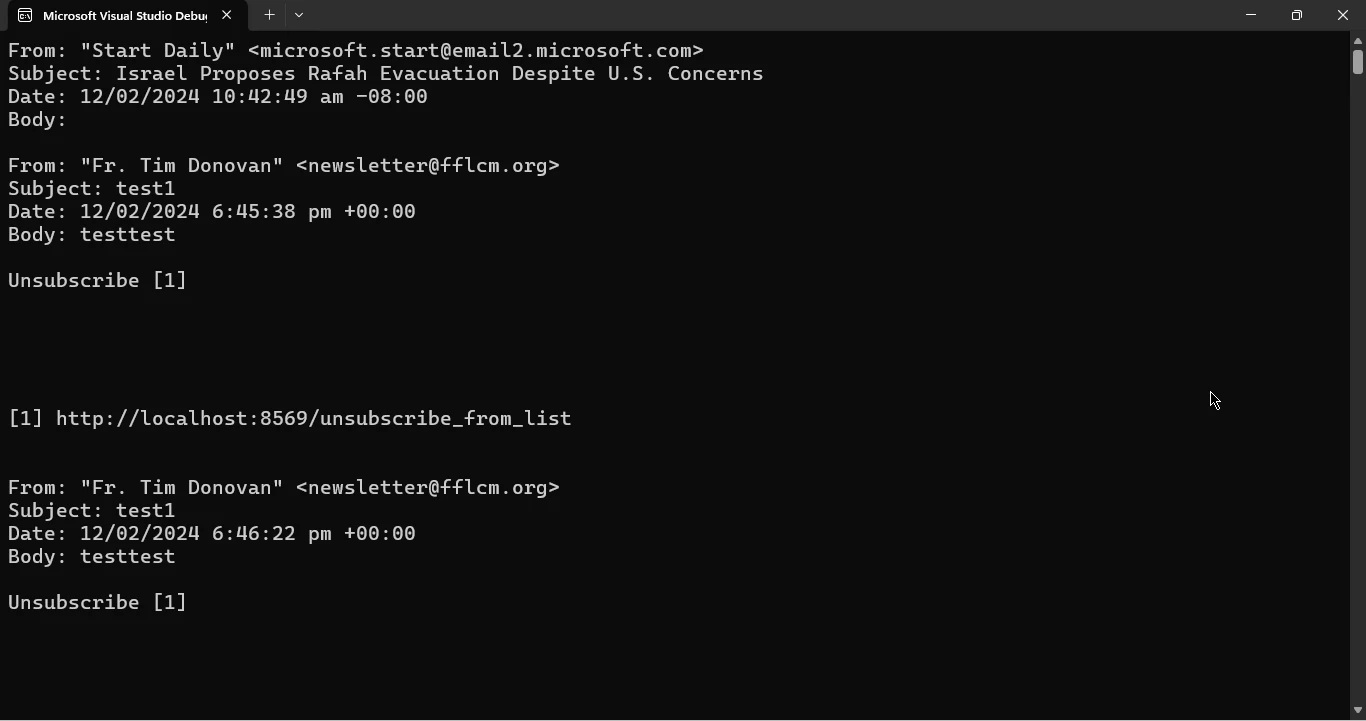
End ClassNeste exemplo de código, usamos o MailKit para conectar a um servidor IMAP, autenticar nossa conexão com o servidor usando as credenciais fornecidas e recuperar mensagens de e-mail não lidas da pasta INBOX. Em seguida, percorremos a lista de UIDs de mensagens não lidas, recuperamos cada mensagem pelo UID e exibimos seus detalhes, incluindo remetente, assunto, data e corpo da mensagem.
Saída
4. IronPDF
IronPDF é uma poderosa biblioteca C# projetada para simplificar a criação, manipulação e renderização de documentos PDF em aplicações .NET . Com sua API intuitiva e amplo conjunto de recursos, o IronPDF permite que os desenvolvedores gerem, editem e manipulem arquivos PDF de forma programática e integrada, aprimorando a versatilidade e a funcionalidade de seus aplicativos. Seja para gerar relatórios dinâmicos, converter conteúdo HTML em PDF, extrair texto e imagens de PDFs existentes ou assinar documentos digitalmente, o IronPDF oferece um conjunto completo de ferramentas para atender às suas necessidades de processamento de PDF. Ao utilizar o IronPDF, os desenvolvedores podem simplificar suas tarefas relacionadas a PDFs e entregar soluções de documentos de alta qualidade com facilidade.
O IronPDF se destaca na conversão de HTML para PDF , garantindo a preservação precisa dos layouts e estilos originais. É perfeito para criar PDFs a partir de conteúdo da web, como relatórios, faturas e documentação. Com suporte para arquivos HTML, URLs e strings HTML brutas, o IronPDF produz facilmente documentos PDF de alta qualidade.
// This example demonstrates how to convert HTML content to a PDF using IronPDF.
// Install the IronPdf package using the following command:
// dotnet add package IronPdf

using IronPdf;

class Program
{
    static void Main(string[] args)
    {
        var renderer = new ChromePdfRenderer();

        // 1. Convert HTML String to PDF
        var htmlContent = "<h1>Hello, IronPDF!</h1><p>This is a PDF from an HTML string.</p>";
        var pdfFromHtmlString = renderer.RenderHtmlAsPdf(htmlContent);
        pdfFromHtmlString.SaveAs("HTMLStringToPDF.pdf");

        // 2. Convert HTML File to PDF
        var htmlFilePath = "path_to_your_html_file.html"; // Specify the path to your HTML file
        var pdfFromHtmlFile = renderer.RenderHtmlFileAsPdf(htmlFilePath);
        pdfFromHtmlFile.SaveAs("HTMLFileToPDF.pdf");

        // 3. Convert URL to PDF
        var url = "http://ironpdf.com"; // Specify the URL
        var pdfFromUrl = renderer.RenderUrlAsPdf(url);
        pdfFromUrl.SaveAs("URLToPDF.pdf");
    }
}
// This example demonstrates how to convert HTML content to a PDF using IronPDF.
// Install the IronPdf package using the following command:
// dotnet add package IronPdf
using IronPdf;
class Program
{
static void Main(string[] args)
{
var renderer = new ChromePdfRenderer();
// 1. Convert HTML String to PDF
var htmlContent = "<h1>Hello, IronPDF!</h1><p>This is a PDF from an HTML string.</p>";
var pdfFromHtmlString = renderer.RenderHtmlAsPdf(htmlContent);
pdfFromHtmlString.SaveAs("HTMLStringToPDF.pdf");
// 2. Convert HTML File to PDF
var htmlFilePath = "path_to_your_html_file.html"; // Specify the path to your HTML file
var pdfFromHtmlFile = renderer.RenderHtmlFileAsPdf(htmlFilePath);
pdfFromHtmlFile.SaveAs("HTMLFileToPDF.pdf");
// 3. Convert URL to PDF
var url = "http://ironpdf.com"; // Specify the URL
var pdfFromUrl = renderer.RenderUrlAsPdf(url);
pdfFromUrl.SaveAs("URLToPDF.pdf");
}
}' This example demonstrates how to convert HTML content to a PDF using IronPDF.
' Install the IronPdf package using the following command:
' dotnet add package IronPdf
Imports IronPdf
Friend Class Program
Shared Sub Main(ByVal args() As String)
Dim renderer = New ChromePdfRenderer()
' 1. Convert HTML String to PDF
Dim htmlContent = "<h1>Hello, IronPDF!</h1><p>This is a PDF from an HTML string.</p>"
Dim pdfFromHtmlString = renderer.RenderHtmlAsPdf(htmlContent)
pdfFromHtmlString.SaveAs("HTMLStringToPDF.pdf")
' 2. Convert HTML File to PDF
Dim htmlFilePath = "path_to_your_html_file.html" ' Specify the path to your HTML file
Dim pdfFromHtmlFile = renderer.RenderHtmlFileAsPdf(htmlFilePath)
pdfFromHtmlFile.SaveAs("HTMLFileToPDF.pdf")
' 3. Convert URL to PDF
Dim url = "http://ironpdf.com" ' Specify the URL
Dim pdfFromUrl = renderer.RenderUrlAsPdf(url)
pdfFromUrl.SaveAs("URLToPDF.pdf")
End Sub
End Class4.1. Instale o IronPDF
O IronPDF pode ser instalado usando o gerenciador de pacotes NuGet executando o seguinte comando.
Install-Package IronPdf
4.2. Criar PDF usando e-mails do servidor IMAP
// This example demonstrates how to connect to an IMAP server, retrieve unread email messages, and generate a PDF report using IronPDF.

using System;
using System.Collections.Generic;
using MailKit.Net.Imap;
using MailKit.Search;
using IronPdf;

class Program
{
    static void Main(string[] args)
    {
        // IMAP server settings
        string imapServer = "imap.gmail.com";
        int imapPort = 993;
        bool useSsl = true;

        // IMAP credentials
        string username = "your-email@gmail.com"; // Replace with your email address
        string password = "your-app-password"; // Replace with the generated app password

        try
        {
            using (var client = new ImapClient())
            {
                // Connect to the IMAP server
                client.Connect(imapServer, imapPort, useSsl);

                // Authenticate with the server
                client.Authenticate(username, password);

                // Select the INBOX folder
                client.Inbox.Open(FolderAccess.ReadOnly);

                // Search for unread messages
                var searchQuery = SearchQuery.NotSeen;
                var uids = client.Inbox.Search(searchQuery);

                // Create a list to store message details
                var messages = new List<string>();

                // Retrieve details for the first 100 unread messages
                for (int i = 0; i < Math.Min(uids.Count, 100); i++)
                {
                    var uid = uids[i];
                    var message = client.Inbox.GetMessage(uid);

                    // Add message details to the list
                    messages.Add($"From: {message.From}");
                    messages.Add($"Subject: {message.Subject}");
                    messages.Add($"Date: {message.Date}");
                    messages.Add($"Body: {message.TextBody}");
                    messages.Add(""); // Add an empty line for separation
                }

                // Generate PDF report
                GeneratePdfReport(messages);

                // Disconnect from the server
                client.Disconnect(true);
            }
        }
        catch (Exception ex)
        {
            Console.WriteLine($"Error: {ex.Message}");
        }
    }

    static void GeneratePdfReport(List<string> messages)
    {
        try
        {
            var pdf = new ChromePdfRenderer();

            // Convert message details to HTML format
            string htmlContent = "<h1>Not Seen Emails</h1><hr/>";
            foreach (var message in messages)
            {
                htmlContent += $"<p style='padding-top:30px;'>{message}</p>";
            }

            // Render HTML content to PDF
            var pdfOutput = pdf.RenderHtmlAsPdf(htmlContent);

            // Save PDF to file
            var outputPath = "Email_Report.pdf";
            pdfOutput.SaveAs(outputPath);

            Console.WriteLine($"PDF report generated successfully: {outputPath}");
        }
        catch (Exception ex)
        {
            Console.WriteLine($"Error generating PDF report: {ex.Message}");
        }
    }
}
// This example demonstrates how to connect to an IMAP server, retrieve unread email messages, and generate a PDF report using IronPDF.
using System;
using System.Collections.Generic;
using MailKit.Net.Imap;
using MailKit.Search;
using IronPdf;
class Program
{
static void Main(string[] args)
{
// IMAP server settings
string imapServer = "imap.gmail.com";
int imapPort = 993;
bool useSsl = true;
// IMAP credentials
string username = "your-email@gmail.com"; // Replace with your email address
string password = "your-app-password"; // Replace with the generated app password
try
{
using (var client = new ImapClient())
{
// Connect to the IMAP server
client.Connect(imapServer, imapPort, useSsl);
// Authenticate with the server
client.Authenticate(username, password);
// Select the INBOX folder
client.Inbox.Open(FolderAccess.ReadOnly);
// Search for unread messages
var searchQuery = SearchQuery.NotSeen;
var uids = client.Inbox.Search(searchQuery);
// Create a list to store message details
var messages = new List<string>();
// Retrieve details for the first 100 unread messages
for (int i = 0; i < Math.Min(uids.Count, 100); i++)
{
var uid = uids[i];
var message = client.Inbox.GetMessage(uid);
// Add message details to the list
messages.Add($"From: {message.From}");
messages.Add($"Subject: {message.Subject}");
messages.Add($"Date: {message.Date}");
messages.Add($"Body: {message.TextBody}");
messages.Add(""); // Add an empty line for separation
}
// Generate PDF report
GeneratePdfReport(messages);
// Disconnect from the server
client.Disconnect(true);
}
}
catch (Exception ex)
{
Console.WriteLine($"Error: {ex.Message}");
}
}
static void GeneratePdfReport(List<string> messages)
{
try
{
var pdf = new ChromePdfRenderer();
// Convert message details to HTML format
string htmlContent = "<h1>Not Seen Emails</h1><hr/>";
foreach (var message in messages)
{
htmlContent += $"<p style='padding-top:30px;'>{message}</p>";
}
// Render HTML content to PDF
var pdfOutput = pdf.RenderHtmlAsPdf(htmlContent);
// Save PDF to file
var outputPath = "Email_Report.pdf";
pdfOutput.SaveAs(outputPath);
Console.WriteLine($"PDF report generated successfully: {outputPath}");
}
catch (Exception ex)
{
Console.WriteLine($"Error generating PDF report: {ex.Message}");
}
}
}' This example demonstrates how to connect to an IMAP server, retrieve unread email messages, and generate a PDF report using IronPDF.
Imports System
Imports System.Collections.Generic
Imports MailKit.Net.Imap
Imports MailKit.Search
Imports IronPdf
Friend Class Program
Shared Sub Main(ByVal args() As String)
' IMAP server settings
Dim imapServer As String = "imap.gmail.com"
Dim imapPort As Integer = 993
Dim useSsl As Boolean = True
' IMAP credentials
Dim username As String = "your-email@gmail.com" ' Replace with your email address
Dim password As String = "your-app-password" ' Replace with the generated app password
Try
Using client = New ImapClient()
' Connect to the IMAP server
client.Connect(imapServer, imapPort, useSsl)
' Authenticate with the server
client.Authenticate(username, password)
' Select the INBOX folder
client.Inbox.Open(FolderAccess.ReadOnly)
' Search for unread messages
Dim searchQuery = SearchQuery.NotSeen
Dim uids = client.Inbox.Search(searchQuery)
' Create a list to store message details
Dim messages = New List(Of String)()
' Retrieve details for the first 100 unread messages
For i As Integer = 0 To Math.Min(uids.Count, 100) - 1
Dim uid = uids(i)
Dim message = client.Inbox.GetMessage(uid)
' Add message details to the list
messages.Add($"From: {message.From}")
messages.Add($"Subject: {message.Subject}")
messages.Add($"Date: {message.Date}")
messages.Add($"Body: {message.TextBody}")
messages.Add("") ' Add an empty line for separation
Next i
' Generate PDF report
GeneratePdfReport(messages)
' Disconnect from the server
client.Disconnect(True)
End Using
Catch ex As Exception
Console.WriteLine($"Error: {ex.Message}")
End Try
End Sub
Private Shared Sub GeneratePdfReport(ByVal messages As List(Of String))
Try
Dim pdf = New ChromePdfRenderer()
' Convert message details to HTML format
Dim htmlContent As String = "<h1>Not Seen Emails</h1><hr/>"
For Each message In messages
htmlContent &= $"<p style='padding-top:30px;'>{message}</p>"
Next message
' Render HTML content to PDF
Dim pdfOutput = pdf.RenderHtmlAsPdf(htmlContent)
' Save PDF to file
Dim outputPath = "Email_Report.pdf"
pdfOutput.SaveAs(outputPath)
Console.WriteLine($"PDF report generated successfully: {outputPath}")
Catch ex As Exception
Console.WriteLine($"Error generating PDF report: {ex.Message}")
End Try
End Sub
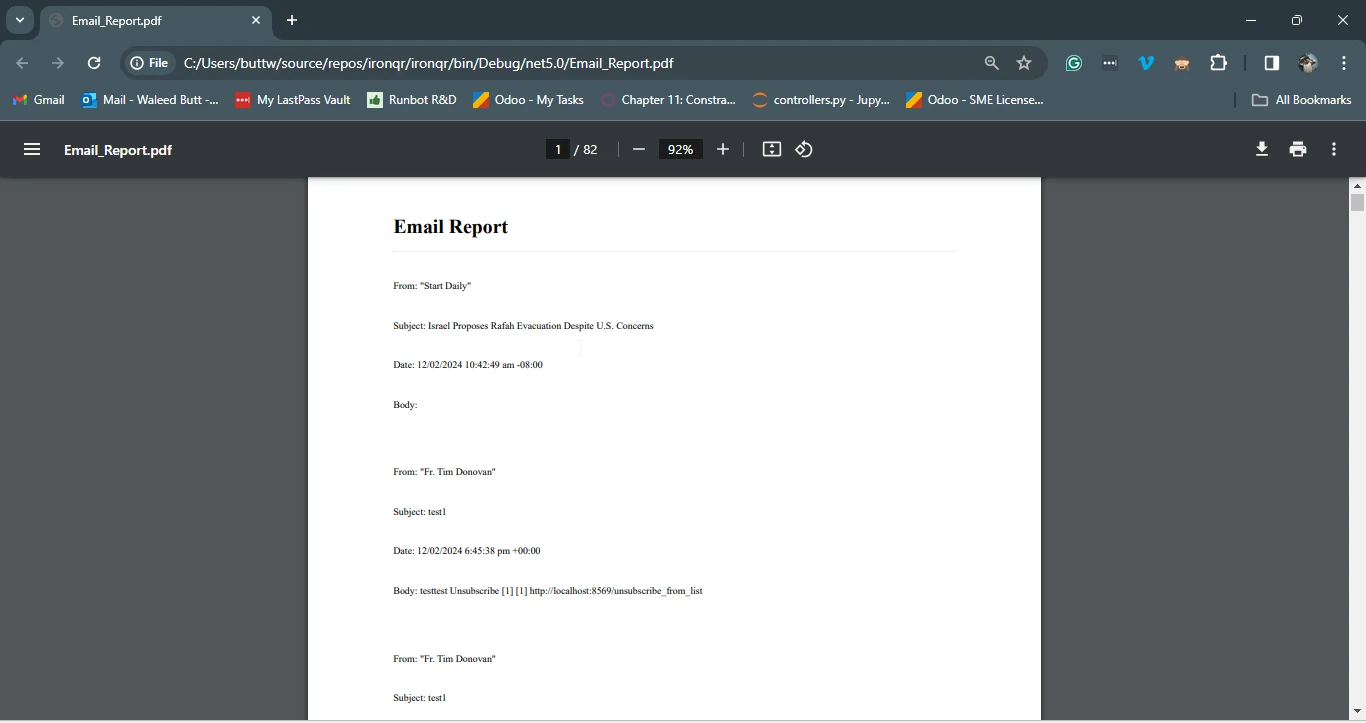
End Class- Criamos uma lista de mensagens para armazenar os detalhes dos primeiros 100 e-mails não lidos.
- Dentro do loop para recuperar detalhes do e-mail, adicionamos os detalhes de cada mensagem à lista de mensagens .
- Após recuperar os detalhes de todos os e-mails não lidos ou dos primeiros 100 e-mails, chamamos o método GeneratePdfReport para criar um relatório em PDF contendo esses detalhes.
- No método GeneratePdfReport , convertemos os detalhes da mensagem para o formato HTML e usamos o IronPDF para renderizar esse conteúdo HTML em um arquivo PDF.
- O relatório em PDF é salvo em um arquivo chamado "Email_Report.pdf".
Você pode testar este código substituindo as configurações e credenciais padrão do servidor IMAP pelas informações reais do seu servidor e executando o programa. O programa se conectará ao servidor IMAP, recuperará os detalhes dos primeiros 100 e-mails não lidos, gerará um relatório em PDF contendo esses detalhes e o salvará em um arquivo.
5. Conclusão
A integração da funcionalidade IMAP em aplicações C# abre um mundo de possibilidades para comunicação por e-mail, automação e aumento da produtividade. Ao compreender os fundamentos do IMAP e aproveitar bibliotecas poderosas como o MailKit .NET, os desenvolvedores podem criar clientes de e-mail ricos em recursos, automatizar tarefas de processamento de e-mail e simplificar os fluxos de trabalho de comunicação com facilidade.
Com o conhecimento prático e os exemplos de código fornecidos neste guia, os desenvolvedores estarão aptos a aproveitar o poder da integração IMAP em seus aplicativos C# e a desbloquear novas oportunidades de inovação e eficiência na comunicação por e-mail. Com a ajuda do IronPDF, uma biblioteca versátil para processamento de PDFs, você pode salvar anexos como PDFs, importar e-mails como arquivos PDF ou armazenar e-mails em documentos PDF.
Para saber mais sobre o IronPDF e seus recursos, visite a página oficial de documentação do IronPDF .
Perguntas frequentes
Como posso converter HTML para PDF em C#?
Você pode usar o método RenderHtmlAsPdf do IronPDF para converter strings HTML em PDFs. Você também pode converter arquivos HTML em PDFs usando o RenderHtmlFileAsPdf .
Para que serve o Protocolo de Acesso a Mensagens da Internet (IMAP)?
O IMAP é usado para acessar e gerenciar mensagens de e-mail em um servidor de e-mail remoto. Ele permite a sincronização de mensagens, o gerenciamento de pastas, a recuperação de mensagens e as atualizações de status em vários dispositivos.
Como faço para implementar a funcionalidade IMAP em uma aplicação C#?
Para implementar a funcionalidade IMAP em uma aplicação C#, você pode usar bibliotecas como MailKit ou OpenPop.NET, que oferecem suporte a operações IMAP, permitindo que você crie clientes de e-mail e automatize tarefas de processamento de e-mails.
É possível gerar um PDF a partir de mensagens de e-mail recuperadas via IMAP em C#?
Sim, você pode gerar um PDF a partir de mensagens de e-mail usando uma biblioteca IMAP para recuperar os e-mails e o IronPDF para converter o conteúdo do e-mail em um documento PDF.
Quais são os passos envolvidos na conexão com um servidor IMAP em C#?
Conectar-se a um servidor IMAP envolve configurar as definições do servidor, autenticar-se com credenciais e usar uma biblioteca IMAP para estabelecer a conexão e interagir com o servidor.
Como posso gerenciar a sincronização de e-mails entre vários dispositivos em C#?
A sincronização de e-mails entre vários dispositivos pode ser feita usando o protocolo IMAP, que permite que os e-mails sejam gerenciados e sincronizados diretamente no servidor. Bibliotecas como o MailKit podem facilitar isso em aplicativos C#.
Quais bibliotecas posso usar para manipulação de PDF em C#?
IronPDF é uma biblioteca C# que pode ser usada para criar, manipular e renderizar documentos PDF, simplificando tarefas como gerar relatórios e converter conteúdo HTML em PDF.
Como posso converter conteúdo HTML em um arquivo PDF programaticamente?
Usando o IronPDF, você pode converter programaticamente conteúdo HTML em um arquivo PDF, renderizando o conteúdo HTML e salvando-o como PDF usando métodos como RenderHtmlAsPdf .
Quais são alguns problemas comuns ao trabalhar com IMAP em C#?
Problemas comuns incluem erros de autenticação, tempos limite de conexão e configurações incorretas do servidor. Garantir que as configurações do servidor estejam corretas e usar bibliotecas confiáveis como o MailKit pode ajudar a mitigar esses problemas.
Como posso aprimorar meu aplicativo cliente de e-mail com a geração de PDFs?
Melhore seu cliente de e-mail integrando o IronPDF para gerar relatórios em PDF a partir de dados de e-mail recuperados via IMAP, permitindo documentação e registro eficientes.










 Comece GRATUITAMENTE
 Comece GRATUITAMENTE
 Agende uma demonstração ao vivo gratuita





 Não é necessário cartão de crédito nem criação de conta.










