using IronPdf;

// Disable local disk access or cross-origin requests
Installation.EnableWebSecurity = true;

// Instantiate Renderer
var renderer = new ChromePdfRenderer();

// Create a PDF from a HTML string using C#
var pdf = renderer.RenderHtmlAsPdf("<h1>Hello World</h1>");

// Export to a file or Stream
pdf.SaveAs("output.pdf");

// Advanced Example with HTML Assets
// Load external html assets: Images, CSS and JavaScript.
// An optional BasePath 'C:\site\assets\' is set as the file location to load assets from
var myAdvancedPdf = renderer.RenderHtmlAsPdf("<img src='icons/iron.png'>", @"C:\site\assets\");
myAdvancedPdf.SaveAs("html-with-assets.pdf");
using IronPdf;// Disable local disk access or cross-origin requestsInstallation.EnableWebSecurity = true;// Instantiate Renderervar renderer = new ChromePdfRenderer();// Create a PDF from a HTML string using C#var pdf = renderer.RenderHtmlAsPdf("<h1>Hello World</h1>");// Export to a file or Streampdf.SaveAs("output.pdf");// Advanced Example with HTML Assets// Load external html assets: Images, CSS and JavaScript.// An optional BasePath 'C:\site\assets\' is set as the file location to load assets fromvar myAdvancedPdf = renderer.RenderHtmlAsPdf("<img src='icons/iron.png'>", @"C:\site\assets\");myAdvancedPdf.SaveAs("html-with-assets.pdf");
W nowoczesnych aplikacjach .NET dynamiczne generowanie plików PDF jest powszechnym wymaganiem. Niezależnie od tego, czy tworzysz raporty, faktury czy inne dokumenty, niezbędne jest posiadanie usprawnionego sposobu warunkowego generowania różnych formatów PDF. [Instrukcja](https://learn.microsoft.com/en-us/dotnet/csharp/language-reference/statements/selection-statements#the-switch-statement) [switch](https://learn.microsoft.com/en-us/dotnet/csharp/language-reference/statements/selection-statements#the-switch-statement) (znana również jako Select Case w niektórych językach) w języku C# jest potężnym narzędziem do wydajnego wdrażania takiej logiki. Instrukcja switch case przyjmuje pewien typ danych (char, int, string itp.) i porównuje go z wartościami case, aby sprawdzić, czy występuje jakiekolwiek dopasowanie. Jeśli tak się stanie, kod w tym bloku zostanie wykonany; w przeciwnym razie zostanie zastosowany przypadek domyślny, jeśli inne wzorce przypadków nie będą pasować.
[**IronPDF**](https://ironpdf.com) to solidna biblioteka do generowania i edycji plików PDF dla programistów .NET, umożliwiająca konwersję HTML, obrazów i różnych innych treści do formatu PDF. Wykorzystując instrukcję switch w języku C#, można dostosowywać pliki PDF w oparciu o różne warunki, takie jak dane wprowadzone przez użytkownika lub stan danych.
W tym artykułe omówimy wykorzystanie instrukcji switch case w języku C# wraz z biblioteką IronPDF do tworzenia dynamicznej, warunkowej zawartości plików PDF z dobrym poziomem kontroli przepływu w programie, co ostatecznie zwiększy wydajność i czytelność Państwa programów.
## Czym jest Select Case (Switch) w C#?
### Przegląd Select Case w C#
W języku C# instrukcja switch (nie mylić z wyrażeniem switch) zapewnia przejrzysty i uporządkowany sposób obsługi logiki warunkowej w oparciu o wartość zmiennej. Zamiast używania wielu instrukcji, takich jak instrukcje if-else, instrukcje switch case pozwalają na tworzenie kodu łatwiejszego do odczytania i łatwiejszego w utrzymaniu. Instrukcja switch wyszuka wzorzec pasujący do wyrażenia match przekazanego do instrukcji, a jeśli nie znajdzie żadnego dopasowania, wykona kod zawarty w przypadku domyślnym.
Oto podstawowa struktura instrukcji switch w języku C#:
```csharp
switch (variable)
{
    case value1:
        // action for value1
        break;
    case value2:
        // action for value2
        break;
    default:
        // default action if no case matches
        break;
}
```
Każdy przypadek reprezentuje możliwą wartość zmiennej, a gdy zostanie znalezione dopasowanie, wykonywany jest kod zawarty w tym bloku. Jest to szczególnie przydatne, gdy mamy wiele wyników opartych na jednej zmiennej, takich jak określenie, jaki typ dokumentu wygenerować w formacie PDF.
### Integracja Select Case z IronPDF w celu dynamicznego generowania plików PDF
#### Wykorzystanie Select Case do dostosowywania treści plików PDF
Wyobraź sobie, że tworzysz system, w którym w zależności od danych wprowadzonych przez użytkownika muszą być generowane różne rodzaje dokumentów. Na przykład może zaistnieć potrzeba utworzenia raportu dla jednego użytkownika i faktury dla innego. Dzięki instrukcji switch w języku C# można łatwo określić, jaki typ pliku PDF wygenerować za pomocą IronPDF.
Oto przykładowy scenariusz: W oparciu o wybór użytkownika można użyć instrukcji switch, aby zdecydować, którą zawartość HTML renderować do dokumentu PDF, dopasowując wybór użytkownika do wartości typu case.
```csharp
switch (userChoice)
{
case "report":
// Code to generate a report PDF using IronPDF
break;
case "invoice":
// Code to generate an invoice PDF using IronPDF
break;
default:
// Code to generate a default PDF document using IronPDF
break;
}
```
W tym przykładzie system może generować wiele rodzajów dokumentów, wykorzystując potężne możliwości renderowania plików PDF biblioteki IronPDF, a jednocześnie upraszczając proces podejmowania decyzji za pomocą instrukcji switch.
## Wdrożenie krok po kroku
Przyjrzyjmy się, jak zintegrować instrukcję switch w języku C# z biblioteką IronPDF w celu generowania plików PDF. W tym przykładzie zajmiemy się dwoma typami dokumentów: **raportami** i **fakturami**.
1. **Zainstaluj IronPDF:** Najpierw musisz zainstalować IronPDF, aby móc zacząć z niego korzystać w swoich projektach.
2. **Ustawienie zawartości HTML dla różnych typów dokumentów:**
Utwórz szablony HTML dla raportów i faktur. Dzięki temu IronPDF będzie mógł przekształcić te szablony w pliki PDF.
3. **Użycie instrukcji switch do dynamicznego wyboru:**
Na podstawie danych wprowadzonych przez użytkownika (lub dowolnej innej zmiennej) należy użyć instrukcji switch, aby określić, który szablon HTML ma zostać użyty, a następnie przekazać go do IronPDF w celu renderowania pliku PDF.
### Instalacja IronPDF
Aby rozpocząć korzystanie z [IronPDF](https://ironpdf.com), należy najpierw zainstalować program. Jeśli jest już zainstalowany, możesz przejść do następnej sekcji. W przeciwnym razie poniższe kroki opisują sposób instalacji biblioteki IronPDF.
#### Za pośrednictwem konsoli menedżera pakietów NuGet
Aby [zainstalować IronPDF](https://www.nuget.org/packages/IronPdf/) za pomocą konsoli menedżera pakietów NuGet, otwórz program Visual Studio i przejdź do konsoli menedżera pakietów. Następnie uruchom następujące polecenie:
```shell
:ProductInstall
```
#### Za pośrednictwem menedżera pakietów NuGet dla Solution
Po uruchomieniu programu Visual Studio przejdź do "Narzędzia -> Menedżer pakietów NuGet -> Zarządzaj pakietami NuGet dla rozwiązania" i wyszukaj IronPDF. Teraz wystarczy wybrać projekt, kliknąć "Zainstaluj", a IronPDF zostanie dodany do projektu.
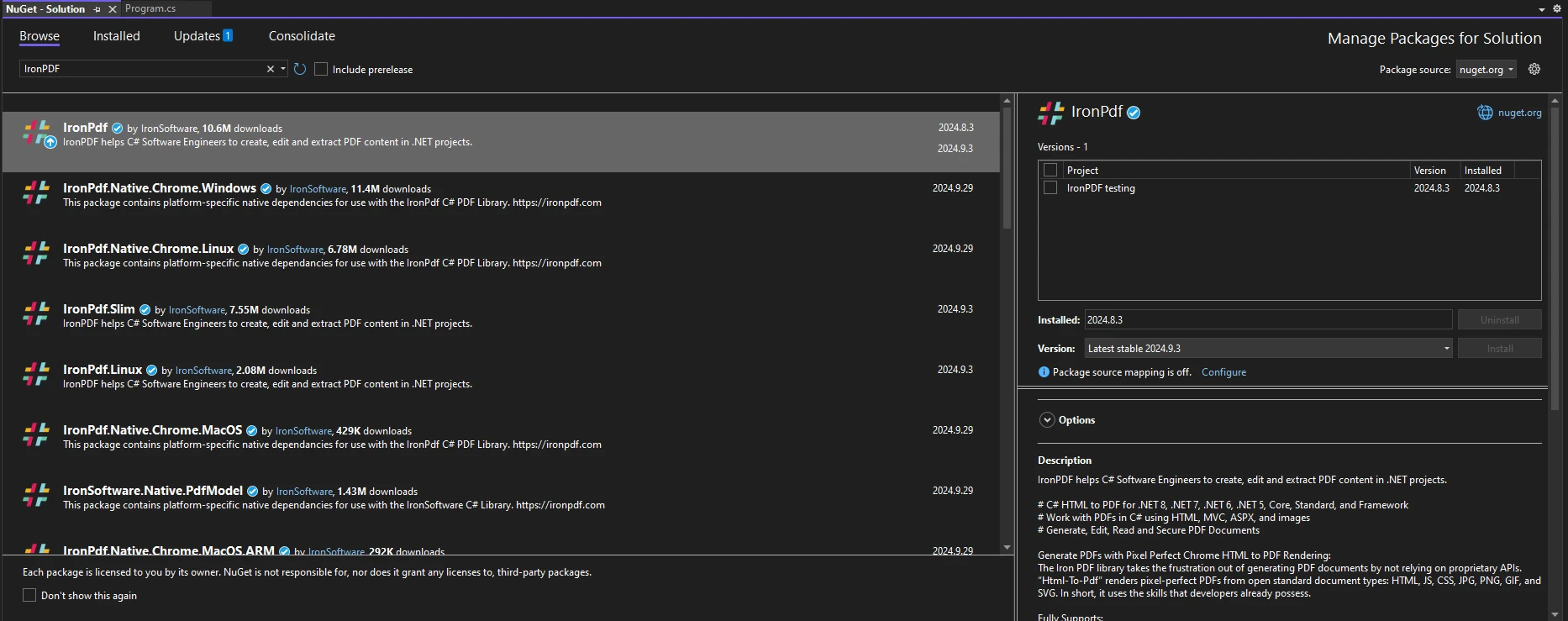
Po zainstalowaniu IronPDF wystarczy dodać odpowiednią instrukcję using na początku kodu, aby rozpocząć korzystanie z IronPDF:
```csharp
using IronPdf;
```
### Przykład: Generowanie plików PDF o różnych stylach przy użyciu IronPDF
#### Studium przypadku: Generowanie raportów a generowanie faktur
Przyjrzyjmy się bliżej rzeczywistemu przykładowi zastosowania. Załóżmy, że tworzysz system dla firmy, która musi generować zarówno raporty, jak i faktury dla swoich klientów. W zależności od tego, co wybierze użytkownik, można wygenerować różne treści w formacie PDF.
1. **Generowanie raportów:**
Gdy użytkownik wybierze opcję "Raport", system generuje plik PDF zawierający treści specyficzne dla raportu. Korzystając z szablonów HTML, można łatwo dostosować strukturę treści.
```csharp
case "Report":
string reportHtml = "<h1>Monthly Report</h1><p>This report provides a detailed overview of activities.</p>";
PdfDocument reportPdf = pdfRenderer.RenderHtmlAsPdf(reportHtml);
reportPdf.SaveAs("Monthly_Report.pdf");
break;
```
2. **Generowanie faktur:**
W przypadku faktur można dołączyć informacje rozliczeniowe i szczegółowe wykazy w formacie HTML, które IronPDF przekształci w wysokiej jakości plik PDF.
```csharp
case "Invoice":
string invoiceHtml = "<h1>Invoice #12345</h1><p>Billing details and itemized list here.</p>";
PdfDocument invoicePdf = pdfRenderer.RenderHtmlAsPdf(invoiceHtml);
invoicePdf.SaveAs("Invoice_12345.pdf");
break;
```
Takie podejście zapewnia elastyczność i możliwość ponownego wykorzystania kodu, ponieważ można łatwo rozszerzyć instrukcję switch, aby obsługiwała dodatkowe typy dokumentów.
### Przykład kodu: Tworzenie raportów i faktur przy użyciu IronPDF i instrukcji switch
W poniższym przykładzie kodu wykorzystamy dane wprowadzone przez użytkownika i przekażemy je do instrukcji Switch w celu określenia, który plik PDF zostanie wygenerowany.
```csharp
using IronPdf;
using System;
public class Program
{
public static void Main(string[] args)
{
Console.WriteLine("What do you want to create?");
Console.WriteLine("a. Report");
Console.WriteLine("b. Invoice");
var input = Console.ReadLine();
string docType;
if (input == "a")
{
GeneratePdf("Report");
}
else if (input == "b")
{
GeneratePdf("Invoice");
}
else
{
GeneratePdf(null);
}
}
public static void GeneratePdf(string docType)
{
ChromePdfRenderer renderer = new ChromePdfRenderer();
switch (docType)
{
case "Report":
string reportHtml = "<h1>Report</h1><p>This is a dynamically generated report.</p>";
PdfDocument reportPdf = renderer.RenderHtmlAsPdf(reportHtml);
reportPdf.SaveAs("Report.pdf");
break;
case "Invoice":
string invoiceHtml = "<h1>Invoice</h1><p>This is a dynamically generated invoice.</p>";
PdfDocument invoicePdf = renderer.RenderHtmlAsPdf(invoiceHtml);
invoicePdf.SaveAs("Invoice.pdf");
break;
default:
string defaultHtml = "<h1>Document</h1><p>This is a default PDF document.</p>";
PdfDocument defaultPdf = renderer.RenderHtmlAsPdf(defaultHtml);
defaultPdf.SaveAs("Default.pdf");
break;
}
}
}
```
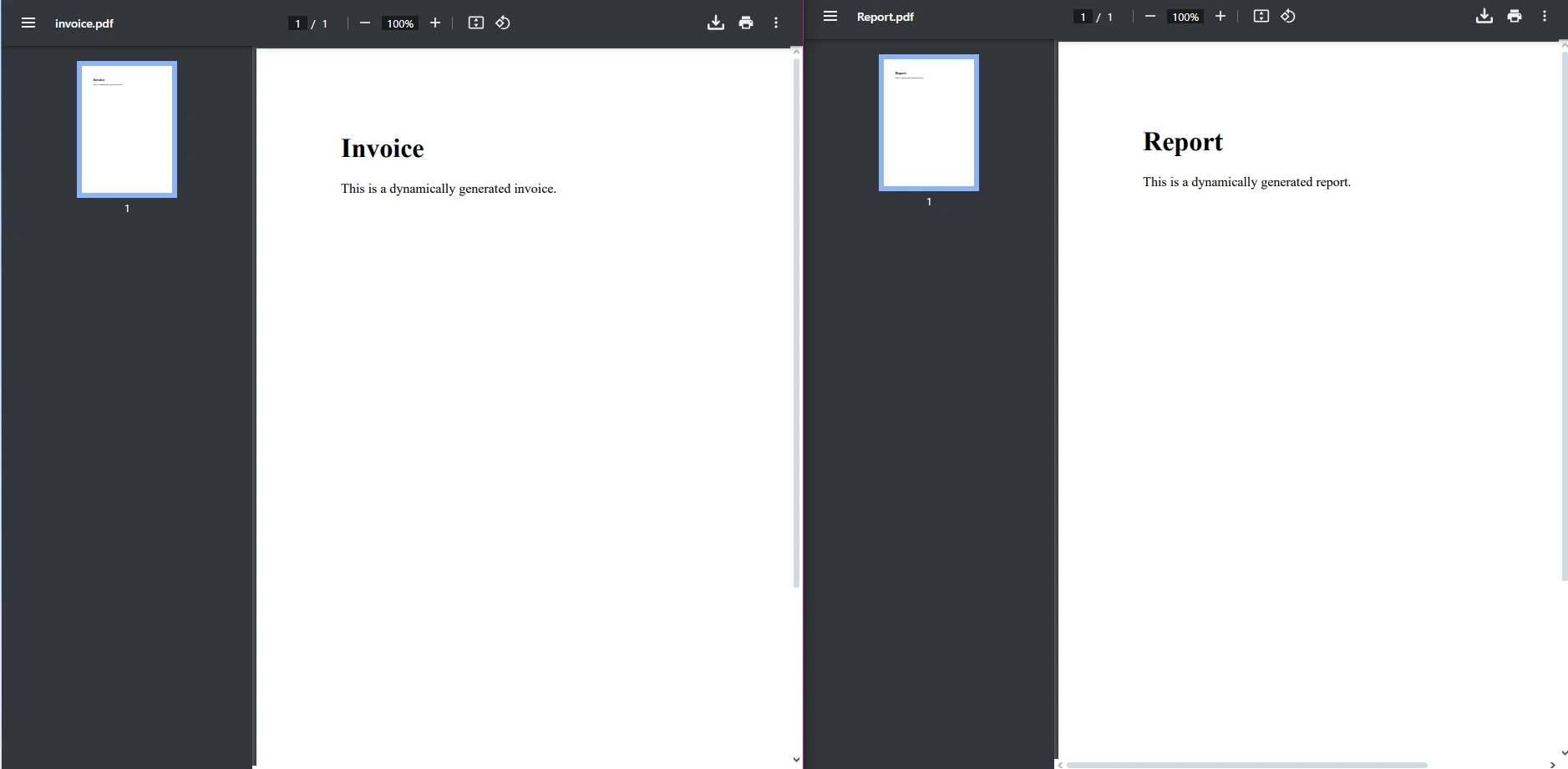
W tym przykładzie instrukcja switch kontroluje, jaki typ dokumentu zostanie wygenerowany. Jeśli typ dokumentu to "Raport", zostanie utworzony raport w formacie PDF. Jeśli jest to "Invoice", zostanie wygenerowana faktura. Jeśli nie zostanie znalezione żadne dopasowanie, zamiast tego tworzony jest domyślny plik PDF.
## Dlaczego warto wybrać IronPDF for .NET?
IronPDF wyróżnia się możliwością renderowania treści HTML, CSS, JavaScript, a nawet dynamicznej zawartości C# bezpośrednio do plików PDF. Dzięki integracji z instrukcją switch w języku C# można usprawnić proces generowania dokumentów, zwiększając jego wydajność i ułatwiając utrzymanie.
Oto niektóre z kluczowych zalet IronPDF:
* **Prosta integracja:** Łatwo konwertuj [HTML](/examples/using-html-to-create-a-pdf/), [obrazy](/examples/image-to-pdf/) i inne pliki do formatu PDF przy minimalnej konfiguracji.
* **Pełen zestaw funkcji:** IronPDF obsługuje takie funkcje, jak nagłówki, stopki, znaki wodne i wiele innych.
* **Obsługa wielu platform:** Działa w środowiskach .NET Core, .NET Framework i Azure.
Aby dowiedzieć się więcej o bogatym zestawie funkcji oferowanych przez IronPDF, zapoznaj się z dostępnym [poradnikiem](trial-license). Możesz bez ryzyka zapoznać się ze wszystkimi funkcjami przed podjęciem decyzji.
### Wnioski
Wykorzystując instrukcję switch case w języku C# oraz bibliotek[ę IronPDF](/docs/), można z minimalnym wysiłkiem tworzyć dynamiczne, konfigurowalne dokumenty PDF. Niezależnie od tego, czy potrzebujesz generować raporty, faktury czy inne rodzaje dokumentów, ta kombinacja zapewnia elastyczność i wydajność. Używanie instrukcji takich jak if sprawdza się świetnie, jeśli przetwarzasz tylko jeden lub dwa potencjalne wyniki, ale instrukcje switch mogą znacznie poprawić przejrzystość kodu podczas pracy z wieloma wynikami.
Wykorzystanie bloku switch do generowania różnych typów plików PDF to świetny sposób na wykorzystanie możliwości IronPDF na zupełnie nowym poziomie. Dzięki bogatemu zestawowi funkcji, doskonałej wydajności i kompatybilności międzyplatformowej IronPDF jest potężnym narzędziem do generowania plików PDF, które warto mieć pod ręką. Nie wierz nam na słowo - pobierz [bezpłatną](trial-license) wersję [próbną](trial-license) już dziś i przekonaj się sam, jak może usprawnić Twoje procesy związane z plikami PDF!
W nowoczesnych aplikacjach .NET dynamiczne generowanie plików PDF jest powszechnym wymaganiem. Niezależnie od tego, czy tworzysz raporty, faktury czy inne dokumenty, niezbędne jest posiadanie usprawnionego sposobu warunkowego generowania różnych formatów PDF. Instrukcjaswitch (znana również jako Select Case w niektórych językach) w języku C# jest potężnym narzędziem do wydajnego wdrażania takiej logiki. Instrukcja switch case przyjmuje pewien typ danych (char, int, string itp.) i porównuje go z wartościami case, aby sprawdzić, czy występuje jakiekolwiek dopasowanie. Jeśli tak się stanie, kod w tym bloku zostanie wykonany; w przeciwnym razie zostanie zastosowany przypadek domyślny, jeśli inne wzorce przypadków nie będą pasować.
IronPDF to solidna biblioteka do generowania i edycji plików PDF dla programistów .NET, umożliwiająca konwersję HTML, obrazów i różnych innych treści do formatu PDF. Wykorzystując instrukcję switch w języku C#, można dostosowywać pliki PDF w oparciu o różne warunki, takie jak dane wprowadzone przez użytkownika lub stan danych.
W tym artykułe omówimy wykorzystanie instrukcji switch case w języku C# wraz z biblioteką IronPDF do tworzenia dynamicznej, warunkowej zawartości plików PDF z dobrym poziomem kontroli przepływu w programie, co ostatecznie zwiększy wydajność i czytelność Państwa programów.
Czym jest Select Case (Switch) w C#?
Przegląd Select Case w C#
W języku C# instrukcja switch (nie mylić z wyrażeniem switch) zapewnia przejrzysty i uporządkowany sposób obsługi logiki warunkowej w oparciu o wartość zmiennej. Zamiast używania wielu instrukcji, takich jak instrukcje if-else, instrukcje switch case pozwalają na tworzenie kodu łatwiejszego do odczytania i łatwiejszego w utrzymaniu. Instrukcja switch wyszuka wzorzec pasujący do wyrażenia match przekazanego do instrukcji, a jeśli nie znajdzie żadnego dopasowania, wykona kod zawarty w przypadku domyślnym.
Oto podstawowa struktura instrukcji switch w języku C#:
switch (variable){ case value1: // action for value1 break; case value2: // action for value2 break; default: // default action if no case matches break;}
switch (variable)
{
    case value1:
        // action for value1
        break;
    case value2:
        // action for value2
        break;
    default:
        // default action if no case matches
        break;
}
Select Case variable Case value1 ' action for value1 Case value2 ' action for value2 Case Else ' default action if no case matchesEnd Select
Select Case variable
	Case value1
		' action for value1
	Case value2
		' action for value2
	Case Else
		' default action if no case matches
End Select
Każdy przypadek reprezentuje możliwą wartość zmiennej, a gdy zostanie znalezione dopasowanie, wykonywany jest kod zawarty w tym bloku. Jest to szczególnie przydatne, gdy mamy wiele wyników opartych na jednej zmiennej, takich jak określenie, jaki typ dokumentu wygenerować w formacie PDF.
Integracja Select Case z IronPDF w celu dynamicznego generowania plików PDF
Wykorzystanie Select Case do dostosowywania treści plików PDF
Wyobraź sobie, że tworzysz system, w którym w zależności od danych wprowadzonych przez użytkownika muszą być generowane różne rodzaje dokumentów. Na przykład może zaistnieć potrzeba utworzenia raportu dla jednego użytkownika i faktury dla innego. Dzięki instrukcji switch w języku C# można łatwo określić, jaki typ pliku PDF wygenerować za pomocą IronPDF.
Oto przykładowy scenariusz: W oparciu o wybór użytkownika można użyć instrukcji switch, aby zdecydować, którą zawartość HTML renderować do dokumentu PDF, dopasowując wybór użytkownika do wartości typu case.
switch (userChoice){ case "report": // Code to generate a report PDF using IronPDF break; case "invoice": // Code to generate an invoice PDF using IronPDF break; default: // Code to generate a default PDF document using IronPDF break;}
switch (userChoice)
{
    case "report":
        // Code to generate a report PDF using IronPDF
        break;
    case "invoice":
        // Code to generate an invoice PDF using IronPDF
        break;
    default:
        // Code to generate a default PDF document using IronPDF
        break;
}
Select Case userChoice Case "report" ' Code to generate a report PDF using IronPDF Case "invoice" ' Code to generate an invoice PDF using IronPDF Case Else ' Code to generate a default PDF document using IronPDFEnd Select
Select Case userChoice
	Case "report"
		' Code to generate a report PDF using IronPDF
	Case "invoice"
		' Code to generate an invoice PDF using IronPDF
	Case Else
		' Code to generate a default PDF document using IronPDF
End Select
W tym przykładzie system może generować wiele rodzajów dokumentów, wykorzystując potężne możliwości renderowania plików PDF biblioteki IronPDF, a jednocześnie upraszczając proces podejmowania decyzji za pomocą instrukcji switch.
Wdrożenie krok po kroku
Przyjrzyjmy się, jak zintegrować instrukcję switch w języku C# z biblioteką IronPDF w celu generowania plików PDF. W tym przykładzie zajmiemy się dwoma typami dokumentów: raportami i fakturami.
Zainstaluj IronPDF: Najpierw musisz zainstalować IronPDF, aby móc zacząć z niego korzystać w swoich projektach.
Ustawienie zawartości HTML dla różnych typów dokumentów:
Utwórz szablony HTML dla raportów i faktur. Dzięki temu IronPDF będzie mógł przekształcić te szablony w pliki PDF.
Użycie instrukcji switch do dynamicznego wyboru:
Na podstawie danych wprowadzonych przez użytkownika (lub dowolnej innej zmiennej) należy użyć instrukcji switch, aby określić, który szablon HTML ma zostać użyty, a następnie przekazać go do IronPDF w celu renderowania pliku PDF.
Instalacja IronPDF
Aby rozpocząć korzystanie z IronPDF, należy najpierw zainstalować program. Jeśli jest już zainstalowany, możesz przejść do następnej sekcji. W przeciwnym razie poniższe kroki opisują sposób instalacji biblioteki IronPDF.
Za pośrednictwem konsoli menedżera pakietów NuGet
Aby zainstalować IronPDF za pomocą konsoli menedżera pakietów NuGet, otwórz program Visual Studio i przejdź do konsoli menedżera pakietów. Następnie uruchom następujące polecenie:
PM > Install-Package IronPdf
Install-Package IronPdf
Za pośrednictwem menedżera pakietów NuGet dla Solution
Po uruchomieniu programu Visual Studio przejdź do "Narzędzia -> Menedżer pakietów NuGet -> Zarządzaj pakietami NuGet dla rozwiązania" i wyszukaj IronPDF. Teraz wystarczy wybrać projekt, kliknąć "Zainstaluj", a IronPDF zostanie dodany do projektu.
Po zainstalowaniu IronPDF wystarczy dodać odpowiednią instrukcję using na początku kodu, aby rozpocząć korzystanie z IronPDF:
using IronPdf;
using IronPdf;
ImportsIronPdf
Imports IronPdf
Przykład: Generowanie plików PDF o różnych stylach przy użyciu IronPDF
Studium przypadku: Generowanie raportów a generowanie faktur
Przyjrzyjmy się bliżej rzeczywistemu przykładowi zastosowania. Załóżmy, że tworzysz system dla firmy, która musi generować zarówno raporty, jak i faktury dla swoich klientów. W zależności od tego, co wybierze użytkownik, można wygenerować różne treści w formacie PDF.
Generowanie raportów:
Gdy użytkownik wybierze opcję "Raport", system generuje plik PDF zawierający treści specyficzne dla raportu. Korzystając z szablonów HTML, można łatwo dostosować strukturę treści.
case "Report":
    string reportHtml = "<h1>Monthly Report</h1><p>This report provides a detailed overview of activities.</p>";
    PdfDocument reportPdf = pdfRenderer.RenderHtmlAsPdf(reportHtml);
    reportPdf.SaveAs("Monthly_Report.pdf");
    break;
case "Report":
    string reportHtml = "<h1>Monthly Report</h1><p>This report provides a detailed overview of activities.</p>";
    PdfDocument reportPdf = pdfRenderer.RenderHtmlAsPdf(reportHtml);
    reportPdf.SaveAs("Monthly_Report.pdf");
    break;
Case "Report" Dim reportHtml AsString = "<h1>Monthly Report</h1><p>This report provides a detailed overview of activities.</p>" Dim reportPdf AsPdfDocument = pdfRenderer.RenderHtmlAsPdf(reportHtml) reportPdf.SaveAs("Monthly_Report.pdf") break
Case "Report"
	Dim reportHtml As String = "<h1>Monthly Report</h1><p>This report provides a detailed overview of activities.</p>"
	Dim reportPdf As PdfDocument = pdfRenderer.RenderHtmlAsPdf(reportHtml)
	reportPdf.SaveAs("Monthly_Report.pdf")
	break
Generowanie faktur:
W przypadku faktur można dołączyć informacje rozliczeniowe i szczegółowe wykazy w formacie HTML, które IronPDF przekształci w wysokiej jakości plik PDF.
case "Invoice":
    string invoiceHtml = "<h1>Invoice #12345</h1><p>Billing details and itemized list here.</p>";
    PdfDocument invoicePdf = pdfRenderer.RenderHtmlAsPdf(invoiceHtml);
    invoicePdf.SaveAs("Invoice_12345.pdf");
    break;
case "Invoice":
    string invoiceHtml = "<h1>Invoice #12345</h1><p>Billing details and itemized list here.</p>";
    PdfDocument invoicePdf = pdfRenderer.RenderHtmlAsPdf(invoiceHtml);
    invoicePdf.SaveAs("Invoice_12345.pdf");
    break;
Case "Invoice" Dim invoiceHtml AsString = "<h1>Invoice #12345</h1><p>Billing details and itemized list here.</p>" Dim invoicePdf AsPdfDocument = pdfRenderer.RenderHtmlAsPdf(invoiceHtml) invoicePdf.SaveAs("Invoice_12345.pdf") break
Case "Invoice"
	Dim invoiceHtml As String = "<h1>Invoice #12345</h1><p>Billing details and itemized list here.</p>"
	Dim invoicePdf As PdfDocument = pdfRenderer.RenderHtmlAsPdf(invoiceHtml)
	invoicePdf.SaveAs("Invoice_12345.pdf")
	break
Takie podejście zapewnia elastyczność i możliwość ponownego wykorzystania kodu, ponieważ można łatwo rozszerzyć instrukcję switch, aby obsługiwała dodatkowe typy dokumentów.
Przykład kodu: Tworzenie raportów i faktur przy użyciu IronPDF i instrukcji switch
W poniższym przykładzie kodu wykorzystamy dane wprowadzone przez użytkownika i przekażemy je do instrukcji Switch w celu określenia, który plik PDF zostanie wygenerowany.
using IronPdf;using System;public class Program{ public static voidMain(string[] args) {Console.WriteLine("What do you want to create?");Console.WriteLine("a. Report");Console.WriteLine("b. Invoice"); var input = Console.ReadLine(); string docType; if (input == "a") {GeneratePdf("Report"); } else if (input == "b") {GeneratePdf("Invoice"); } else {GeneratePdf(null); } } public static voidGeneratePdf(string docType) { ChromePdfRenderer renderer = new ChromePdfRenderer(); switch (docType) { case "Report": string reportHtml = "<h1>Report</h1><p>This is a dynamically generated report.</p>"; PdfDocument reportPdf = renderer.RenderHtmlAsPdf(reportHtml); reportPdf.SaveAs("Report.pdf"); break; case "Invoice": string invoiceHtml = "<h1>Invoice</h1><p>This is a dynamically generated invoice.</p>"; PdfDocument invoicePdf = renderer.RenderHtmlAsPdf(invoiceHtml); invoicePdf.SaveAs("Invoice.pdf"); break; default: string defaultHtml = "<h1>Document</h1><p>This is a default PDF document.</p>"; PdfDocument defaultPdf = renderer.RenderHtmlAsPdf(defaultHtml); defaultPdf.SaveAs("Default.pdf"); break; } }}
using IronPdf;
using System;

public class Program
{
    public static void Main(string[] args)
    {
        Console.WriteLine("What do you want to create?");
        Console.WriteLine("a. Report");
        Console.WriteLine("b. Invoice");
        var input = Console.ReadLine();
        string docType;

        if (input == "a")
        {
            GeneratePdf("Report");
        }
        else if (input == "b")
        {
            GeneratePdf("Invoice");
        }
        else
        {
            GeneratePdf(null);
        }
    }

    public static void GeneratePdf(string docType)
    {
        ChromePdfRenderer renderer = new ChromePdfRenderer();
        switch (docType)
        {
            case "Report":
                string reportHtml = "<h1>Report</h1><p>This is a dynamically generated report.</p>";
                PdfDocument reportPdf = renderer.RenderHtmlAsPdf(reportHtml);
                reportPdf.SaveAs("Report.pdf");
                break;
            case "Invoice":
                string invoiceHtml = "<h1>Invoice</h1><p>This is a dynamically generated invoice.</p>";
                PdfDocument invoicePdf = renderer.RenderHtmlAsPdf(invoiceHtml);
                invoicePdf.SaveAs("Invoice.pdf");
                break;
            default:
                string defaultHtml = "<h1>Document</h1><p>This is a default PDF document.</p>";
                PdfDocument defaultPdf = renderer.RenderHtmlAsPdf(defaultHtml);
                defaultPdf.SaveAs("Default.pdf");
                break;
        }
    }
}
ImportsIronPdfImportsSystemPublic Class Program PublicShared Sub Main(ByVal args() AsString)Console.WriteLine("What do you want to create?")Console.WriteLine("a. Report")Console.WriteLine("b. Invoice") Dim input = Console.ReadLine() Dim docType AsString If input = "a" ThenGeneratePdf("Report") ElseIf input = "b" ThenGeneratePdf("Invoice") ElseGeneratePdf(Nothing) End If End Sub PublicShared Sub GeneratePdf(ByVal docType AsString) Dim renderer As New ChromePdfRenderer() Select Case docType Case "Report" Dim reportHtml AsString = "<h1>Report</h1><p>This is a dynamically generated report.</p>" Dim reportPdf AsPdfDocument = renderer.RenderHtmlAsPdf(reportHtml) reportPdf.SaveAs("Report.pdf") Case "Invoice" Dim invoiceHtml AsString = "<h1>Invoice</h1><p>This is a dynamically generated invoice.</p>" Dim invoicePdf AsPdfDocument = renderer.RenderHtmlAsPdf(invoiceHtml) invoicePdf.SaveAs("Invoice.pdf") Case Else Dim defaultHtml AsString = "<h1>Document</h1><p>This is a default PDF document.</p>" Dim defaultPdf AsPdfDocument = renderer.RenderHtmlAsPdf(defaultHtml) defaultPdf.SaveAs("Default.pdf") End Select End SubEnd Class
Imports IronPdf
Imports System

Public Class Program
	Public Shared Sub Main(ByVal args() As String)
		Console.WriteLine("What do you want to create?")
		Console.WriteLine("a. Report")
		Console.WriteLine("b. Invoice")
		Dim input = Console.ReadLine()
		Dim docType As String

		If input = "a" Then
			GeneratePdf("Report")
		ElseIf input = "b" Then
			GeneratePdf("Invoice")
		Else
			GeneratePdf(Nothing)
		End If
	End Sub

	Public Shared Sub GeneratePdf(ByVal docType As String)
		Dim renderer As New ChromePdfRenderer()
		Select Case docType
			Case "Report"
				Dim reportHtml As String = "<h1>Report</h1><p>This is a dynamically generated report.</p>"
				Dim reportPdf As PdfDocument = renderer.RenderHtmlAsPdf(reportHtml)
				reportPdf.SaveAs("Report.pdf")
			Case "Invoice"
				Dim invoiceHtml As String = "<h1>Invoice</h1><p>This is a dynamically generated invoice.</p>"
				Dim invoicePdf As PdfDocument = renderer.RenderHtmlAsPdf(invoiceHtml)
				invoicePdf.SaveAs("Invoice.pdf")
			Case Else
				Dim defaultHtml As String = "<h1>Document</h1><p>This is a default PDF document.</p>"
				Dim defaultPdf As PdfDocument = renderer.RenderHtmlAsPdf(defaultHtml)
				defaultPdf.SaveAs("Default.pdf")
		End Select
	End Sub
End Class
W tym przykładzie instrukcja switch kontroluje, jaki typ dokumentu zostanie wygenerowany. Jeśli typ dokumentu to "Raport", zostanie utworzony raport w formacie PDF. Jeśli jest to "Invoice", zostanie wygenerowana faktura. Jeśli nie zostanie znalezione żadne dopasowanie, zamiast tego tworzony jest domyślny plik PDF.
Dlaczego warto wybrać IronPDF for .NET?
IronPDF wyróżnia się możliwością renderowania treści HTML, CSS, JavaScript, a nawet dynamicznej zawartości C# bezpośrednio do plików PDF. Dzięki integracji z instrukcją switch w języku C# można usprawnić proces generowania dokumentów, zwiększając jego wydajność i ułatwiając utrzymanie.
Oto niektóre z kluczowych zalet IronPDF:
Prosta integracja: Łatwo konwertuj HTML, obrazy i inne pliki do formatu PDF przy minimalnej konfiguracji.
Pełen zestaw funkcji: IronPDF obsługuje takie funkcje, jak nagłówki, stopki, znaki wodne i wiele innych.
Obsługa wielu platform: Działa w środowiskach .NET Core, .NET Framework i Azure.
Aby dowiedzieć się więcej o bogatym zestawie funkcji oferowanych przez IronPDF, zapoznaj się z dostępnym poradnikiem. Możesz bez ryzyka zapoznać się ze wszystkimi funkcjami przed podjęciem decyzji.
Wnioski
Wykorzystując instrukcję switch case w języku C# oraz bibliotekę IronPDF, można z minimalnym wysiłkiem tworzyć dynamiczne, konfigurowalne dokumenty PDF. Niezależnie od tego, czy potrzebujesz generować raporty, faktury czy inne rodzaje dokumentów, ta kombinacja zapewnia elastyczność i wydajność. Używanie instrukcji takich jak if sprawdza się świetnie, jeśli przetwarzasz tylko jeden lub dwa potencjalne wyniki, ale instrukcje switch mogą znacznie poprawić przejrzystość kodu podczas pracy z wieloma wynikami.
Wykorzystanie bloku switch do generowania różnych typów plików PDF to świetny sposób na wykorzystanie możliwości IronPDF na zupełnie nowym poziomie. Dzięki bogatemu zestawowi funkcji, doskonałej wydajności i kompatybilności międzyplatformowej IronPDF jest potężnym narzędziem do generowania plików PDF, które warto mieć pod ręką. Nie wierz nam na słowo - pobierz bezpłatną wersję próbną już dziś i przekonaj się sam, jak może usprawnić Twoje procesy związane z plikami PDF!
Jacob Mellor jest Chief Technology Officer w Iron Software i wizjonerskim inżynierem, pionierem technologii C# PDF. Jako pierwotny deweloper głównej bazy kodowej Iron Software, kształtuje architekturę produktów firmy od jej początku, przekształcając ją wspólnie z CEO Cameron Rimington w firmę liczącą ponad 50 osób, obsługującą NASA, Teslę i światowe agencje rządowe.















