


C# Select Case (개발자를 위한 작동 방식)

현대 .NET 애플리케이션에서, 동적으로 PDF를 생성하는 것은 흔한 요구 사항입니다. 보고서, 송장 또는 기타 문서를 생성하는 경우, 여러 PDF 형식을 조건부로 생성할 수 있는 간소화된 방법이 필수적입니다. C#의 switch 문 (일부 언어에서는 Select Case로 알려져 있음)은 이러한 로직을 효율적으로 구현하기 위한 강력한 도구입니다. switch case는 일부 데이터 유형(문자, 정수, 문자열 등)을 가져와서 케이스 값과 비교하여 일치하는지 확인합니다. 일치하면, 해당 케이스 블록 내의 코드가 실행됩니다; 그렇지 않으면, 다른 케이스 패턴이 일치하지 않는 경우 기본 케이스가 실행됩니다.
IronPDF는 .NET 개발자를 위한 강력한 PDF 생성 및 조작 라이브러리로, HTML, 이미지 및 다양한 다른 콘텐츠를 PDF로 변환할 수 있습니다. C#의 switch 문을 활용하여 사용자 입력 또는 데이터 상태와 같은 다양한 조건에 따라 PDF를 사용자 정의할 수 있습니다.
이 문서에서는 C# Switch case 문을 사용하여 IronPDF와 함께 동적이고 조건부적인 PDF 콘텐츠를 생성하는 방법을 설명합니다. 프로그램 내에서 적절한 흐름 제어 수준을 제공하여 궁극적으로 프로그램의 효율성과 가독성을 높입니다.
C#에서 Select Case (Switch)란 무엇인가?
C# Select Case 개요
C#에서 switch 문은 변수 값에 따라 조건 논리를 처리하는 깨끗하고 구조적인 방법을 제공합니다. (switch 표현식과 혼동하지 마세요.) 여러 명령문을 사용하는 대신, 예를 들어 if-else 문과 같은, switch case 문은 더 읽기 쉬운 코드와 유지 보수가 쉬운 코드를 제공합니다. switch 문은 명령문에 전달된 일치 표현식에 대한 패턴 매치를 찾아보고 일치하는 항목이 없으면 기본 case의 코드를 실행합니다.
여기 C#에서 switch 문 기본 구조가 있습니다:
switch (variable)
{
    case value1:
        // action for value1
        break;
    case value2:
        // action for value2
        break;
    default:
        // default action if no case matches
        break;
}
switch (variable)
{
case value1:
// action for value1
break;
case value2:
// action for value2
break;
default:
// default action if no case matches
break;
}Select Case variable
Case value1
' action for value1
Case value2
' action for value2
Case Else
' default action if no case matches
End Select각 case는 변수의 가능한 값을 나타내며, 일치하는 항목이 발견되면 해당 블록 내의 코드가 실행됩니다. 이것은 특히 PDF에서 생성할 문서 유형을 결정하는 것과 같이 단일 변수를 기반으로 여러 결과가 있을 때 유용합니다.
IronPDF와 Select Case를 통합하여 동적 PDF 생성
Select Case를 사용하여 PDF 콘텐츠 사용자 지정
사용자 입력에 따라 다른 유형의 문서를 생성해야 하는 시스템을 개발 중이라고 상상해 보십시오. 예를 들어, 한 사용자에게는 보고서를, 다른 사용자에게는 송장을 생성해야 할 수 있습니다. C#의 switch 문을 사용하면 IronPDF를 사용하여 생성할 PDF 유형을 쉽게 결정할 수 있습니다.
다음은 사용자 선택에 기반한 샘플 시나리오입니다: 사용자 선택과 같은 유형의 case 값에 일치시켜 switch 문을 사용하여 어느 HTML 콘텐츠를 PDF 문서로 렌더링할지를 결정할 수 있습니다.
switch (userChoice)
{
    case "report":
        // Code to generate a report PDF using IronPDF
        break;
    case "invoice":
        // Code to generate an invoice PDF using IronPDF
        break;
    default:
        // Code to generate a default PDF document using IronPDF
        break;
}
switch (userChoice)
{
case "report":
// Code to generate a report PDF using IronPDF
break;
case "invoice":
// Code to generate an invoice PDF using IronPDF
break;
default:
// Code to generate a default PDF document using IronPDF
break;
}Select Case userChoice
Case "report"
' Code to generate a report PDF using IronPDF
Case "invoice"
' Code to generate an invoice PDF using IronPDF
Case Else
' Code to generate a default PDF document using IronPDF
End Select이 예에서는 IronPDF의 강력한 PDF 렌더링 기능을 재사용하면서 switch 문을 사용하여 의사 결정을 단순화하여 여러 유형의 문서를 생성할 수 있습니다.
단계별 구현
C#의 switch를 IronPDF와 통합하여 PDF를 생성하는 방법을 알아봅시다. 이 예에서는 두 가지 유형의 문서를 다룹니다: 보고서와 송장.
-
IronPDF 설치: 먼저 IronPDF를 설치하여 프로젝트에서 사용을 시작해야 합니다.
-
다른 문서 유형에 대한 HTML 콘텐츠 설정: 보고서와 송장을 위한 HTML 템플릿을 생성하십시오. 이렇게 하면 IronPDF가 이러한 템플릿을 PDF로 렌더링할 수 있습니다.
- 동적 선택을 위한 switch 문 사용: 사용자 입력(또는 다른 변수)을 기반으로 switch 문을 사용하여 사용할 HTML 템플릿을 결정하고 이를 IronPDF에 전달하여 PDF로 렌더링합니다.
IronPDF 설치 중
IronPDF를 사용하기 시작하려면 먼저 설치해야 합니다. 이미 설치되어 있는 경우 다음 섹션으로 건너뛸 수 있습니다. 그렇지 않으면, 다음 단계는 IronPDF 라이브러리를 설치하는 방법을 설명합니다.
NuGet 패키지 관리자 콘솔을 통해
NuGet 패키지 관리자 콘솔을 사용하여 IronPDF를 설치하려면, Visual Studio를 열고 패키지 관리자 콘솔로 이동합니다. 그런 다음 다음 명령을 실행합니다:
Install-Package IronPdf
솔루션용 NuGet 패키지 관리자를 통해
Visual Studio를 열고 "도구 -> NuGet 패키지 관리자 -> 솔루션용 NuGet 패키지 관리"로 이동하여 IronPDF를 검색합니다. 여기에서 프로젝트를 선택하고 '설치'를 클릭하면 IronPDF가 프로젝트에 추가됩니다.
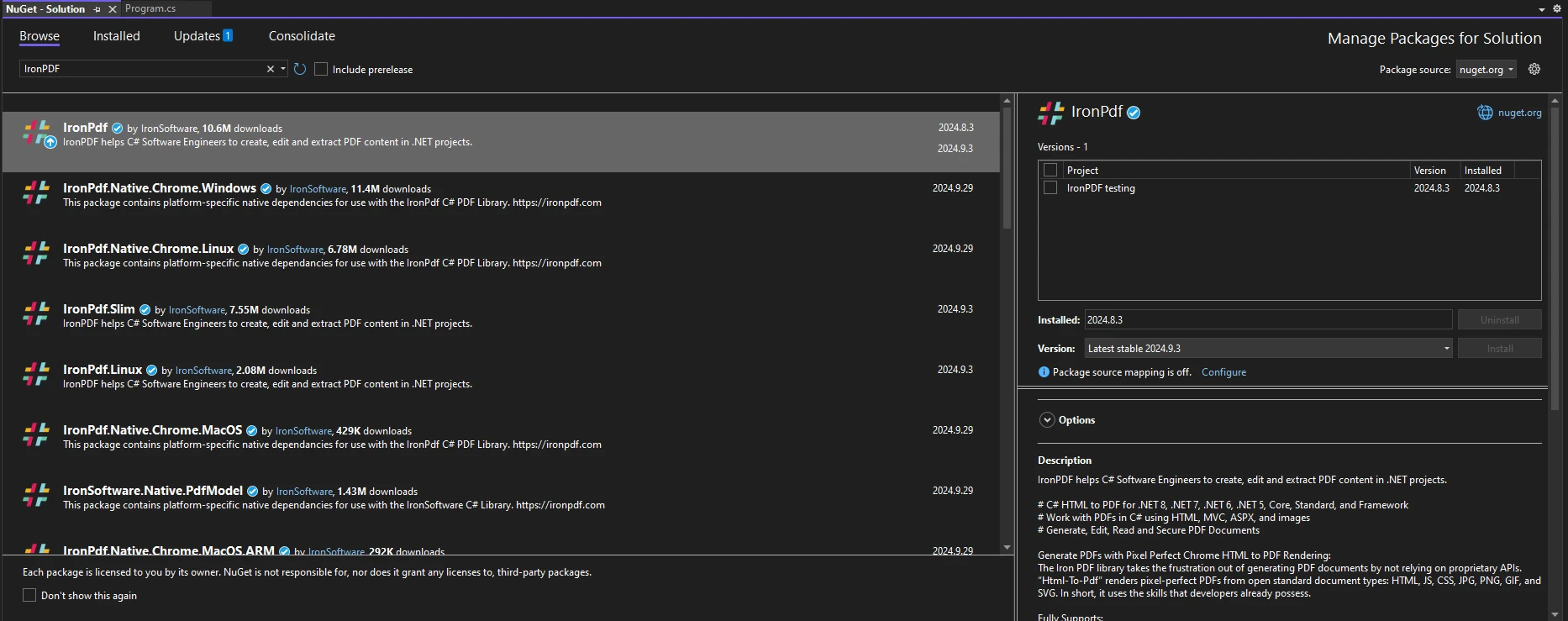
IronPDF를 설치한 후, 코드 상단에 올바른 using 문만 추가하면 IronPDF를 사용할 수 있습니다:
using IronPdf;using IronPdf;Imports IronPdf예제: IronPDF를 사용하여 다른 스타일로 PDF 생성
사례 연구: 보고서 생성 대 송장
실제 사례를 더 자세히 살펴보겠습니다. 고객을 위한 보고서 및 송장을 모두 생성해야 하는 사업체를 위한 시스템을 개발 중이라고 가정합니다. 사용자가 무엇을 선택하느냐에 따라 다른 콘텐츠를 PDF로 렌더링할 수 있습니다.
-
보고서 생성:
사용자가 '보고서'를 선택하면 시스템은 보고서에 특정한 콘텐츠로 PDF를 생성합니다. HTML 템플릿을 사용하여 콘텐츠 구조를 쉽게 사용자 지정할 수 있습니다.
case "Report":
   string reportHtml = "<h1>Monthly Report</h1><p>This report provides a detailed overview of activities.</p>";
   PdfDocument reportPdf = pdfRenderer.RenderHtmlAsPdf(reportHtml);
   reportPdf.SaveAs("Monthly_Report.pdf");
   break;
case "Report": string reportHtml = "<h1>Monthly Report</h1><p>This report provides a detailed overview of activities.</p>"; PdfDocument reportPdf = pdfRenderer.RenderHtmlAsPdf(reportHtml); reportPdf.SaveAs("Monthly_Report.pdf"); break;Case "Report" Dim reportHtml As String = "<h1>Monthly Report</h1><p>This report provides a detailed overview of activities.</p>" Dim reportPdf As PdfDocument = pdfRenderer.RenderHtmlAsPdf(reportHtml) reportPdf.SaveAs("Monthly_Report.pdf") break$vbLabelText $csharpLabel -
인보이스 생성:
송장의 경우 청구 정보 및 항목별 목록을 HTML에 포함할 수 있으며, 이는 IronPDF가 고품질 PDF로 변환합니다.
case "Invoice":
   string invoiceHtml = "<h1>Invoice #12345</h1><p>Billing details and itemized list here.</p>";
   PdfDocument invoicePdf = pdfRenderer.RenderHtmlAsPdf(invoiceHtml);
   invoicePdf.SaveAs("Invoice_12345.pdf");
   break;
case "Invoice": string invoiceHtml = "<h1>Invoice #12345</h1><p>Billing details and itemized list here.</p>"; PdfDocument invoicePdf = pdfRenderer.RenderHtmlAsPdf(invoiceHtml); invoicePdf.SaveAs("Invoice_12345.pdf"); break;Case "Invoice" Dim invoiceHtml As String = "<h1>Invoice #12345</h1><p>Billing details and itemized list here.</p>" Dim invoicePdf As PdfDocument = pdfRenderer.RenderHtmlAsPdf(invoiceHtml) invoicePdf.SaveAs("Invoice_12345.pdf") break$vbLabelText $csharpLabel
이 방법을 통해 코드베이스의 유연성과 재사용성을 유지할 수 있습니다. switch 문을 확장하여 추가 문서 유형을 처리할 수 있기 때문입니다.
코드 예제: IronPDF와 Switch 문을 사용하여 보고서 및 송장 생성
다음 코드 예제에서는 Switch 문에 전달할 사용자 입력을 사용하여 생성할 PDF를 결정합니다.
using IronPdf;
using System;

public class Program
{
    public static void Main(string[] args)
    {
        Console.WriteLine("What do you want to create?");
        Console.WriteLine("a. Report");
        Console.WriteLine("b. Invoice");
        var input = Console.ReadLine();
        string docType;

        if (input == "a")
        {
            GeneratePdf("Report");
        }
        else if (input == "b")
        {
            GeneratePdf("Invoice");
        }
        else
        {
            GeneratePdf(null);
        }
    }

    public static void GeneratePdf(string docType)
    {
        ChromePdfRenderer renderer = new ChromePdfRenderer();
        switch (docType)
        {
            case "Report":
                string reportHtml = "<h1>Report</h1><p>This is a dynamically generated report.</p>";
                PdfDocument reportPdf = renderer.RenderHtmlAsPdf(reportHtml);
                reportPdf.SaveAs("Report.pdf");
                break;
            case "Invoice":
                string invoiceHtml = "<h1>Invoice</h1><p>This is a dynamically generated invoice.</p>";
                PdfDocument invoicePdf = renderer.RenderHtmlAsPdf(invoiceHtml);
                invoicePdf.SaveAs("Invoice.pdf");
                break;
            default:
                string defaultHtml = "<h1>Document</h1><p>This is a default PDF document.</p>";
                PdfDocument defaultPdf = renderer.RenderHtmlAsPdf(defaultHtml);
                defaultPdf.SaveAs("Default.pdf");
                break;
        }
    }
}
using IronPdf;
using System;
public class Program
{
public static void Main(string[] args)
{
Console.WriteLine("What do you want to create?");
Console.WriteLine("a. Report");
Console.WriteLine("b. Invoice");
var input = Console.ReadLine();
string docType;
if (input == "a")
{
GeneratePdf("Report");
}
else if (input == "b")
{
GeneratePdf("Invoice");
}
else
{
GeneratePdf(null);
}
}
public static void GeneratePdf(string docType)
{
ChromePdfRenderer renderer = new ChromePdfRenderer();
switch (docType)
{
case "Report":
string reportHtml = "<h1>Report</h1><p>This is a dynamically generated report.</p>";
PdfDocument reportPdf = renderer.RenderHtmlAsPdf(reportHtml);
reportPdf.SaveAs("Report.pdf");
break;
case "Invoice":
string invoiceHtml = "<h1>Invoice</h1><p>This is a dynamically generated invoice.</p>";
PdfDocument invoicePdf = renderer.RenderHtmlAsPdf(invoiceHtml);
invoicePdf.SaveAs("Invoice.pdf");
break;
default:
string defaultHtml = "<h1>Document</h1><p>This is a default PDF document.</p>";
PdfDocument defaultPdf = renderer.RenderHtmlAsPdf(defaultHtml);
defaultPdf.SaveAs("Default.pdf");
break;
}
}
}Imports IronPdf
Imports System
Public Class Program
Public Shared Sub Main(ByVal args() As String)
Console.WriteLine("What do you want to create?")
Console.WriteLine("a. Report")
Console.WriteLine("b. Invoice")
Dim input = Console.ReadLine()
Dim docType As String
If input = "a" Then
GeneratePdf("Report")
ElseIf input = "b" Then
GeneratePdf("Invoice")
Else
GeneratePdf(Nothing)
End If
End Sub
Public Shared Sub GeneratePdf(ByVal docType As String)
Dim renderer As New ChromePdfRenderer()
Select Case docType
Case "Report"
Dim reportHtml As String = "<h1>Report</h1><p>This is a dynamically generated report.</p>"
Dim reportPdf As PdfDocument = renderer.RenderHtmlAsPdf(reportHtml)
reportPdf.SaveAs("Report.pdf")
Case "Invoice"
Dim invoiceHtml As String = "<h1>Invoice</h1><p>This is a dynamically generated invoice.</p>"
Dim invoicePdf As PdfDocument = renderer.RenderHtmlAsPdf(invoiceHtml)
invoicePdf.SaveAs("Invoice.pdf")
Case Else
Dim defaultHtml As String = "<h1>Document</h1><p>This is a default PDF document.</p>"
Dim defaultPdf As PdfDocument = renderer.RenderHtmlAsPdf(defaultHtml)
defaultPdf.SaveAs("Default.pdf")
End Select
End Sub
End Class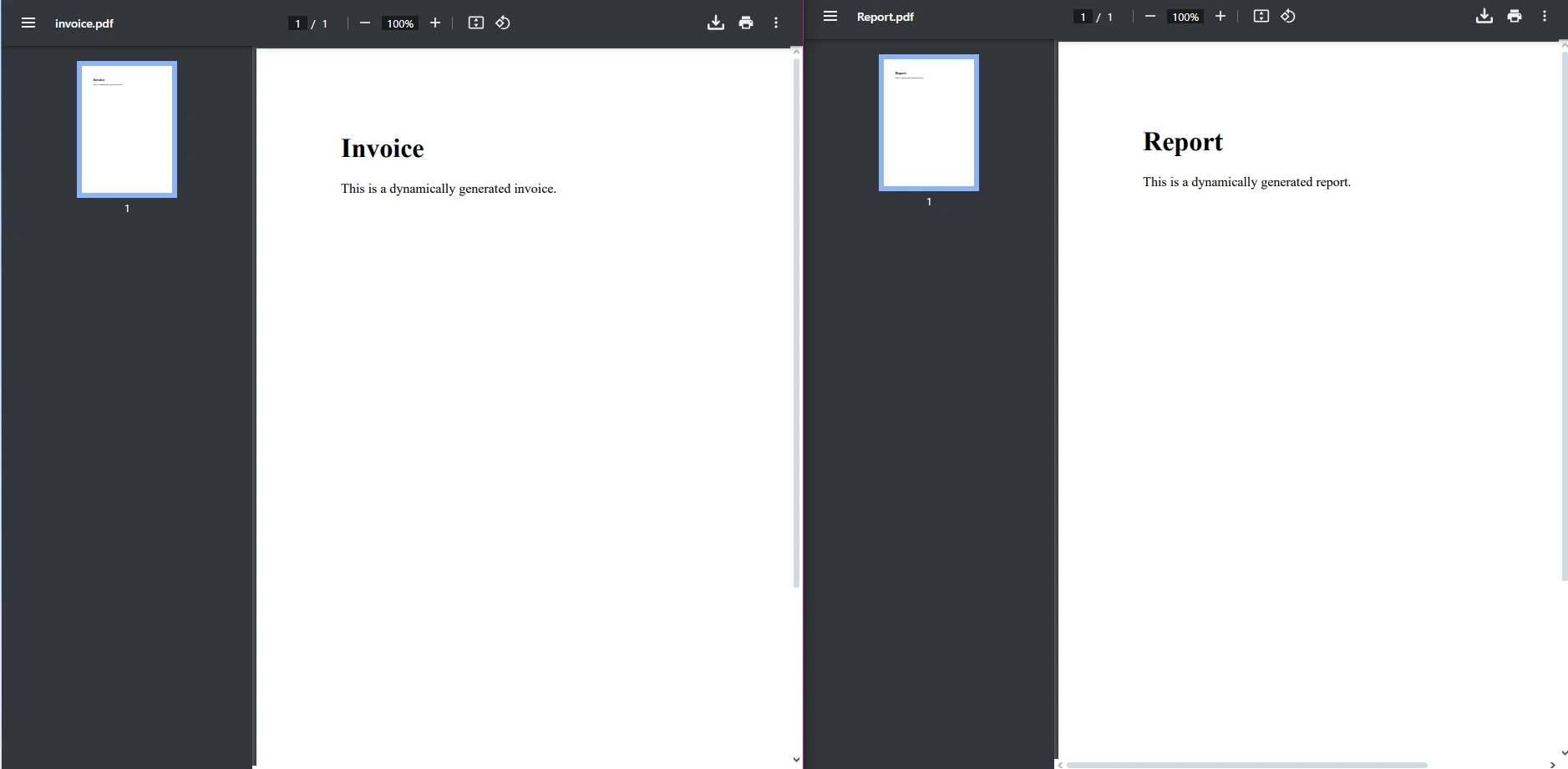
이 예에서 switch 문은 생성할 문서 유형을 제어합니다. docType이 '보고서'인 경우 보고서 PDF가 생성됩니다. '송장'인 경우 송장이 생성됩니다. 일치하는 항목이 없으면 기본 PDF가 생성됩니다.
.NET 프로젝트에 IronPDF를 선택해야 하는 이유
IronPDF는 HTML, CSS, JavaScript 및 심지어 동적 C# 콘텐츠를 직접 PDF로 렌더링하는 기능 덕분에 두드러집니다. 이를 C#의 switch 문과 통합함으로써 문서 생성 프로세스를 간소화하여 더 효율적이고 유지 보수가 용이하게 만들 수 있습니다.
IronPDF의 주요 이점은 다음과 같습니다:
- 간단한 통합: 최소한의 설정으로 HTML, 이미지 등을 쉽게 PDF로 변환할 수 있습니다.
- 전체 기능 세트: IronPDF는 헤더, 푸터, 워터마크 등과 같은 기능을 지원합니다.
- 크로스 플랫폼 지원: .NET Core, .NET Framework, 그리고 Azure 환경에서 작동합니다.
IronPDF가 제공하는 강력한 기능 세트를 자세히 알고 싶으시다면 편리한 사용 방법을 확인하세요. 체험판을 통해 모든 기능을 위험 없이 이용해 볼 수 있습니다.
결론
switch case C# 문장과 IronPDF를 활용함으로써 최소한의 노력으로 동적이고 맞춤화된 PDF 문서를 생성할 수 있습니다. 보고서, 송장, 또는 다른 유형의 문서를 생성해야 하는 경우에도 이 조합은 유연성과 효율성을 제공합니다. if 문과 같은 문장은 가능성 있는 하나 또는 두 개의 결과를 처리할 때는 좋지만, 여러 개의 결과를 처리할 때는 switch 문이 코드의 명확성을 크게 향상시킬 수 있습니다.
다양한 PDF 유형을 출력하기 위해 switch 블록을 사용하는 것은 IronPDF를 새로운 수준으로 활용하는 훌륭한 방법입니다. 풍부한 기능 세트, 뛰어난 성능, 크로스 플랫폼 호환성을 갖춘 IronPDF는 당신의 손끝에서 사용할 수 있는 강력한 PDF 생성 도구입니다. 우리의 말을 믿지 말고 무료 체험판을 오늘 다운로드하여 PDF 워크플로를 간소화할 수 있는 방법을 직접 경험해 보세요!
자주 묻는 질문
C#에서 다양한 PDF 형식을 생성하기 위해 스위치 문을 어떻게 사용할 수 있나요?
C#에서 스위치 문을 활용하여 PDF 라이브러리를 사용하여 HTML 템플릿을 PDF로 렌더링할 수 있는 결정을 내릴 수 있습니다. 이는 사용자 입력 또는 애플리케이션 상태에 따라 보고서나 인보이스와 같은 다양한 유형의 문서를 동적으로 생성할 수 있게 합니다.
PDF 생성을 위해 스위치 문을 사용하는 이점은 무엇인가요?
스위치 문을 사용하면 단일 변수에 기반한 여러 결과를 효율적으로 처리하여 코드 가독성과 유지보수성을 향상시킵니다. 이는 .NET 애플리케이션에서 보고서나 인보이스와 같은 다양한 PDF 형식을 생성하는 데 특히 유용합니다.
.NET에서 문서 생성을 위한 PDF 라이브러리를 어떻게 설치하나요?
.NET 프로젝트에서 PDF 라이브러리를 설치하려면 NuGet 패키지 관리자 콘솔 또는 Visual Studio의 솔루션용 NuGet 패키지 관리자를 사용할 수 있습니다. 이를 통해 애플리케이션에 PDF 생성 기능을 쉽게 통합할 수 있습니다.
크로스 플랫폼 .NET 환경에서 PDF 라이브러리를 사용할 수 있나요?
네, 많은 PDF 라이브러리가 크로스 플랫폼 환경에서 작동하도록 설계되었으며 .NET Core, .NET Framework, Azure를 지원하여 다양한 플랫폼에서 PDF 생성을 가능하게 합니다.
C# 개발을 위한 PDF 라이브러리의 일반적인 기능은 무엇인가요?
C#용 PDF 라이브러리는 HTML을 PDF로 변환하는 기능, 이미지 추가, 헤더, 푸터, 워터마크 등의 지원을 제공하는 경우가 많습니다. 이러한 도구들은 .NET 애플리케이션 내에서 PDF 생성 및 조작을 위한 포괄적인 솔루션을 제공합니다.
.NET 개발자가 강력한 PDF 라이브러리를 사용해야 하는 이유는 무엇인가요?
강력한 PDF 라이브러리는 .NET 개발자에게 PDF 생성 및 조작을 위한 신뢰성 있는 기능을 제공하기 때문에 필수적입니다. 이는 HTML, CSS, JavaScript, 동적 C# 콘텐츠를 PDF로 변환할 수 있도록 지원하여 단순함, 성능 그리고 크로스 플랫폼 기능을 제공합니다.
스위치 문으로 PDF를 생성할 때 문제가 발생하면 어떻게 해결할 수 있나요?
스위치 문을 사용하여 PDF를 생성할 때 문제를 해결하려면 스위치 케이스에서 사용하는 데이터 유형이 예상된 입력과 일치하는지 확인하세요. 또한 적절한 PDF 라이브러리 메소드를 사용하여 올바른 HTML 템플릿이 선택되고 PDF로 렌더링되는지 확인하세요.
조건 논리를 위한 스위치 문과 if-else의 차이점은 무엇인가요?
스위치 문은 if-else 문과 비교하여 여러 조건 분기를 처리하는 것이 구조적이고 체계적입니다. 코드 가독성을 높이고, 특히 단일 변수에 기반한 여러 결과를 처리할 때 특히 유용합니다. PDF 생성 시나리오에서도 그 이점이 있습니다.










 무료로 시작하세요
 무료로 시작하세요
 무료 라이브 데모 예약하기





 신용카드나 계정 생성은 필요하지 않습니다.










