using IronPdf;

// Disable local disk access or cross-origin requests
Installation.EnableWebSecurity = true;

// Instantiate Renderer
var renderer = new ChromePdfRenderer();

// Create a PDF from a HTML string using C#
var pdf = renderer.RenderHtmlAsPdf("<h1>Hello World</h1>");

// Export to a file or Stream
pdf.SaveAs("output.pdf");

// Advanced Example with HTML Assets
// Load external html assets: Images, CSS and JavaScript.
// An optional BasePath 'C:\site\assets\' is set as the file location to load assets from
var myAdvancedPdf = renderer.RenderHtmlAsPdf("<img src='icons/iron.png'>", @"C:\site\assets\");
myAdvancedPdf.SaveAs("html-with-assets.pdf");
using IronPdf;// Disable local disk access or cross-origin requestsInstallation.EnableWebSecurity = true;// Instantiate Renderervar renderer = new ChromePdfRenderer();// Create a PDF from a HTML string using C#var pdf = renderer.RenderHtmlAsPdf("<h1>Hello World</h1>");// Export to a file or Streampdf.SaveAs("output.pdf");// Advanced Example with HTML Assets// Load external html assets: Images, CSS and JavaScript.// An optional BasePath 'C:\site\assets\' is set as the file location to load assets fromvar myAdvancedPdf = renderer.RenderHtmlAsPdf("<img src='icons/iron.png'>", @"C:\site\assets\");myAdvancedPdf.SaveAs("html-with-assets.pdf");
PM >Install-Package IronPdf
Install-Package IronPdf
GELIŞTIRICI GÜNCELLEMELERI
C# Seçim Durumu (Geliştiriciler İçin Nasıl Çalışır)
Modern .NET uygulamalarında, PDF'leri dinamik olarak oluşturma yaygın bir gerekliliktir. Raporlar, faturalar veya diğer belgeleri oluşturuyor olun, farklı PDF formatlarını koşullara bağlı olarak oluşturmanın akıcı bir yoluna sahip olmak esastır. C# dilindeki [switch ifadesi](https://learn.microsoft.com/en-us/dotnet/csharp/language-reference/statements/selection-statements#the-switch-statement) (bazı dillerde Select Case olarak da bilinir) bu tür bir mantığı verimli bir şekilde uygulamak için güçlü bir araçtır. Switch case, bir tür veri türünü (char, int, string, vb.) alır ve varsa durum değerleriyle karşılaştırarak eşleşip eşleşmediğini görür. Eğer öyleyse, o bloktaki kod çalışır; aksi takdirde, diğer durum desenleri eşleşmezse, varsayılan durum çalışır.
[**IronPDF**](https://ironpdf.com), HTML, resimler ve diğer çeşitli içerikleri PDF'lere dönüştürmenizi sağlayan .NET geliştiricileri için sağlam bir PDF oluşturma ve manipülasyon kütüphanesidir. C# dilinin switch ifadesinden yararlanarak PDF'lerinizi farklı koşullara, örneğin kullanıcı girdisi veya veri durumuna göre özelleştirebilirsiniz.
Bu makale, program içindeki kontrol akışının oldukça iyi bir seviyesine sahip dinamik, koşullu PDF içeriği oluşturmak için IronPDF ile C# Switch case ifadesini kullanmanın üzerinden geçecektir, sonuçta programlarınızın verimliliğini ve okunabilirliğini artırarak.
## C#'ta Select Case (Switch) Nedir?
### C# Select Case Genel Bakış
C# dilinde, switch ifadesi (switch ifadeleriyle karıştırılmamalıdır) bir değişkenin değerine dayalı olarak koşullu mantığı yönetmek için temiz ve yapısal bir yol sağlar. Birden çok ifadeyi, örneğin if-else ifadelerini kullanmak yerine, switch case ifadeleri daha okunabilir ve daha iyi bakımı yapılabilir kod sağlar. Switch ifadesi, ifadeye geçirilen eşleşme ifadesi için bir desen eşleşmesi arayacak, bir eşleşme bulunamazsa varsayılan durumdaki kodu çalıştıracaktır.
C# dilinde bir switch ifadesinin temel yapısı işte şöyledir:
```csharp
switch (variable)
{
    case value1:
        // action for value1
        break;
    case value2:
        // action for value2
        break;
    default:
        // default action if no case matches
        break;
}
```
Her durum ifadeye olası bir değer temsil eder ve bir eşleşme bulunduğunda, o blok içindeki kod çalışır. Bu, bir PDF belgesi türünü belirlerken olduğu gibi, tek bir değişkene dayalı birden çok sonucun olduğu durumlarda özellikle yararlıdır.
### IronPDF ile Dinamik PDF Oluşturma için Select Case Entegrasyonu
#### PDF İçeriği Özelleştirme için Select Case Kullanma
Kullanıcı girdisine bağlı olarak farklı tür belgelerin oluşturulması gereken bir sistem geliştirdiğinizi hayal edin. Örneğin, bir kullanıcı için bir rapor oluşturmanız gerekebilir, bir diğeri için ise bir fatura. C# dilinin switch ifadesi ile IronPDF kullanarak hangi tür PDF'yi oluşturacağınızı kolayca belirleyebilirsiniz.
İşte örnek bir senaryo: Bir kullanıcı seçimine dayalı olarak, kullanıcı seçimini aynı tür durum değeriyle eşleştirerek hangi HTML içeriğini bir PDF belgesine dönüştüreceğinize karar vermek için bir switch ifadesi kullanabilirsiniz.
```csharp
switch (userChoice)
{
case "report":
// Code to generate a report PDF using IronPDF
break;
case "invoice":
// Code to generate an invoice PDF using IronPDF
break;
default:
// Code to generate a default PDF document using IronPDF
break;
}
```
Bu örnekte, IronPDF'nin güçlü PDF işleme yeteneklerinden yararlanılarak sistem, farklı tür belgeler oluşturabilir ve karar verme sürecini switch ifadesi kullanarak basitleştirebilir.
## Adım Adım Uygulama
C# dilinin switch ifadesini IronPDF ile PDF'ler oluşturmak için nasıl entegre edeceğimizi inceleyeceğiz. Bu örnekte, iki tür belgeyi ele alacağız: **Raporlar** ve **Faturalar**.
1. **IronPDF Yükleme:** IronPDF'i projelerinize dahil etmek için önce yüklemeniz gerekecek.
2. **Farklı Belge Türleri İçin HTML İçeriği Ayarlama:**
Raporlar ve faturalarınız için HTML şablonları oluşturun. Bu, IronPDF'nin bu şablonları bir PDF'ye dönüştürmesine olanak tanır.
3. **Dinamik Seçim İçin switch İfadesini Kullanma:**
Kullanıcı girdisine (veya başka bir değişkene) bağlı olarak, hangi HTML şablonunu kullanacağını belirlemek için switch ifadesini kullanın ve bunu IronPDF'ye PDF işleme için iletin.
### Installing IronPDF
[IronPDF](https://ironpdf.com) i kullanmaya başlamak için öncelikle yüklemeniz gerekecek. Eğer zaten yüklüyse, bir sonraki bölüme geçebilirsiniz. Aksi takdirde, IronPDF kütüphanesini nasıl yükleyeceğinizi kapsayan adımlar aşağıda belirtilmiştir.
#### NuGet Paket Yöneticisi Konsolu ile
NuGet Paket Yöneticisi Konsolu'nu kullanarak [IronPDF'i yüklemek](https://www.nuget.org/packages/IronPdf/) için Visual Studio'yu açın ve Paket Yöneticisi Konsolu'na gidin. Ardından aşağıdaki komutu çalıştırın:
```shell
:ProductInstall
```
#### Çözüm için NuGet Paket Yöneticisi ile
Visual Studio'yu açarak 'Araçlar -> NuGet Paket Yöneticisi -> Çözüm İçin NuGet Paketlerini Yönet' bölümüne gidin ve IronPDF'i arayın. Buradan, tek yapmanız gereken projenizi seçmek, "Yükle"ye tıklamak ve IronPDF projenize eklenecektir.
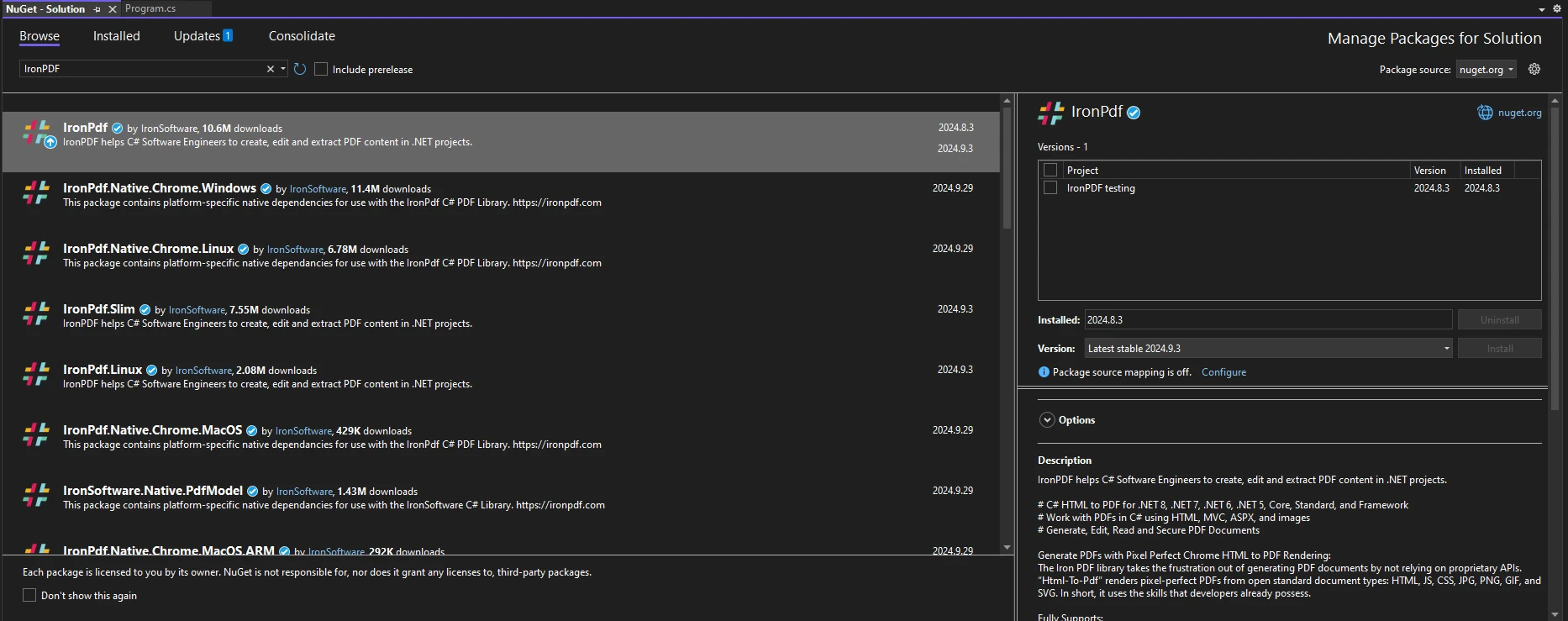
IronPDF'i yükledikten sonra, IronPDF'i kullanmaya başlamak için tek yapmanız gereken, kodunuzun en üstüne doğru 'using' deyimini eklemektir:
```csharp
using IronPdf;
```
### Örnek: IronPDF Kullanarak Farklı Stillerde PDF'ler Oluşturma
#### Vaka Çalışması: Raporlar ve Faturalar Oluşturma
Gerçek dünya kullanımına daha yakından bakalım. Müşterileri için hem raporlar hem de faturalar oluşturması gereken bir iş için bir sistem geliştirdiğinizi varsayalım. Kullanıcı neyi seçerse, PDF'ye farklı içerik render edebilirsiniz.
1. **Rapor Oluşturma:**
Kullanıcı "Raporu" seçtiğinde sistem, rapora özgü içerikle PDF oluşturur. HTML şablonları kullanarak içerik yapısını kolayca özelleştirebilirsiniz.
```csharp
case "Report":
string reportHtml = "<h1>Monthly Report</h1><p>This report provides a detailed overview of activities.</p>";
PdfDocument reportPdf = pdfRenderer.RenderHtmlAsPdf(reportHtml);
reportPdf.SaveAs("Monthly_Report.pdf");
break;
```
2. **Fatura Oluşturma:**
Faturalar için, HTML içinde faturalama bilgisi ve madde listeleri dahil edebilirsiniz, bu da IronPDF'nin yüksek kaliteli bir PDF'ye dönüştürecektir.
```csharp
case "Invoice":
string invoiceHtml = "<h1>Invoice #12345</h1><p>Billing details and itemized list here.</p>";
PdfDocument invoicePdf = pdfRenderer.RenderHtmlAsPdf(invoiceHtml);
invoicePdf.SaveAs("Invoice_12345.pdf");
break;
```
Bu yaklaşım, görev türlerini genişletmek için switch ifadesini kolayca yönetmenizi sağlarken, kod tabanında esneklik ve yeniden kullanılabilirliği garantiler.
### Kod Örneği: IronPDF ve Switch İfadelerini Kullanarak Raporlar ve Faturalar Yaratma
Aşağıdaki kod örneğinde, hangi PDF'nin oluşturulacağını belirlemek için kullanıcı girdisini switch ifadesine ileteceğiz.
```csharp
using IronPdf;
using System;
public class Program
{
public static void Main(string[] args)
{
Console.WriteLine("What do you want to create?");
Console.WriteLine("a. Report");
Console.WriteLine("b. Invoice");
var input = Console.ReadLine();
string docType;
if (input == "a")
{
GeneratePdf("Report");
}
else if (input == "b")
{
GeneratePdf("Invoice");
}
else
{
GeneratePdf(null);
}
}
public static void GeneratePdf(string docType)
{
ChromePdfRenderer renderer = new ChromePdfRenderer();
switch (docType)
{
case "Report":
string reportHtml = "<h1>Report</h1><p>This is a dynamically generated report.</p>";
PdfDocument reportPdf = renderer.RenderHtmlAsPdf(reportHtml);
reportPdf.SaveAs("Report.pdf");
break;
case "Invoice":
string invoiceHtml = "<h1>Invoice</h1><p>This is a dynamically generated invoice.</p>";
PdfDocument invoicePdf = renderer.RenderHtmlAsPdf(invoiceHtml);
invoicePdf.SaveAs("Invoice.pdf");
break;
default:
string defaultHtml = "<h1>Document</h1><p>This is a default PDF document.</p>";
PdfDocument defaultPdf = renderer.RenderHtmlAsPdf(defaultHtml);
defaultPdf.SaveAs("Default.pdf");
break;
}
}
}
```
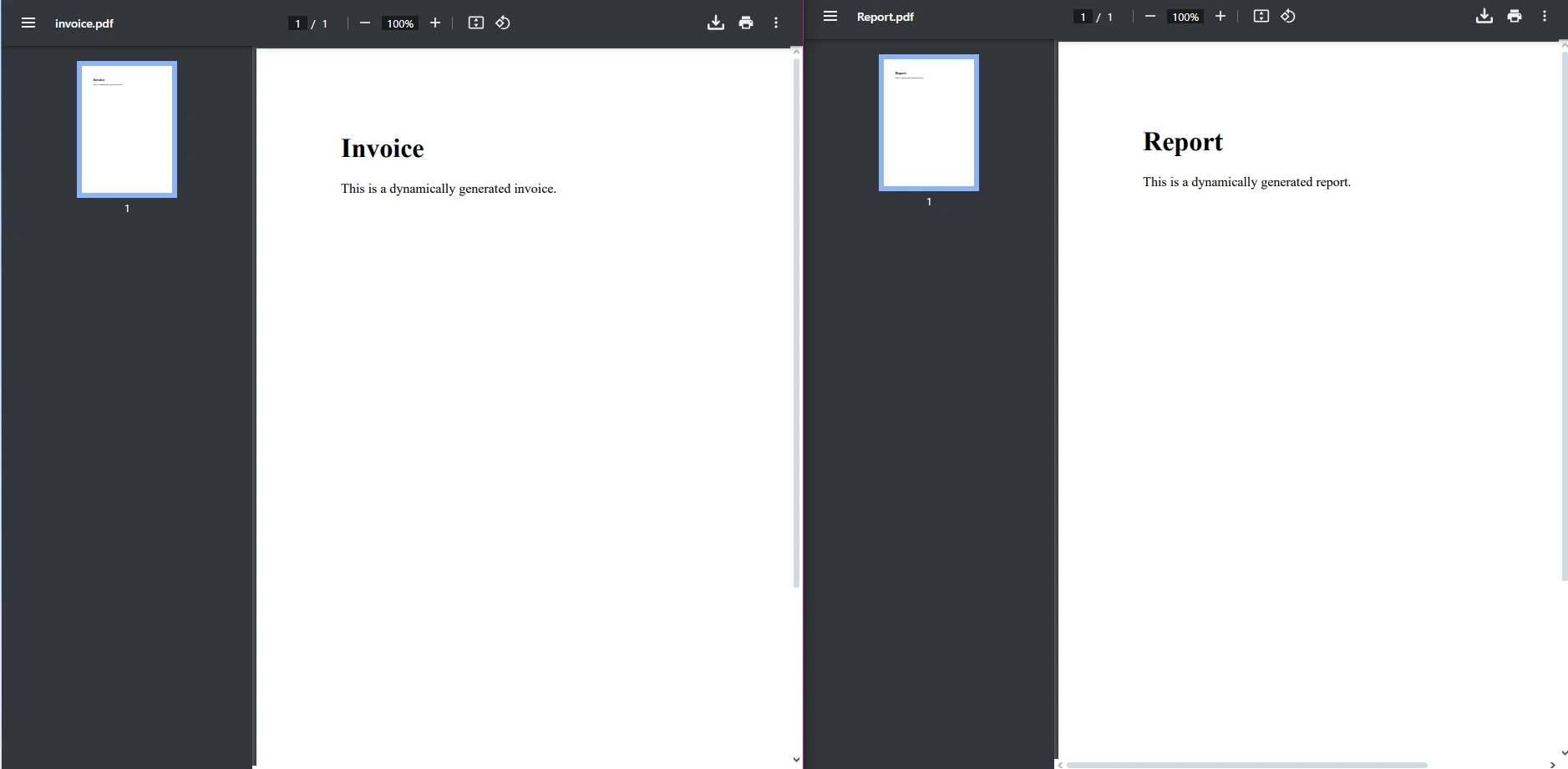
Bu örnekte, switch ifadesi hangi belge türünün oluşturulacağını kontrol eder. Eğer docType "Rapor" ise bir rapor PDF oluşturulacaktır. Eğer "Fatura" ise bir fatura oluşturulacaktır. Eğer eşleşme bulunmazsa, bunun yerine varsayılan bir PDF yaratılır.
## .NET Projeleriniz İçin Neden IronPDF Tercih Edilmeli?
IronPDF, HTML, CSS, JavaScript ve hatta dinamik C# içeriği doğrudan PDF'lere dönüştürme yeteneği ile öne çıkar. C# dilindeki switch ifadesiyle entegre ederek, belge oluşturma sürecinizi daha verimli ve bakımı kolay hale getirebilirsiniz.
IronPDF'nin bazı temel avantajları şunlardır:
* **Basit Entegrasyon:** Minimal yapılandırmayla [HTML](/examples/using-html-to-create-a-pdf/), [resimler](/examples/image-to-pdf/) ve daha fazlasını PDF'lere kolayca dönüştürün.
* **Tam Özellik Seti:** IronPDF, başlıklar, altbilgiler, filigranlar ve daha fazlası gibi özellikleri destekler.
* **Platformlar Arası Destek:** .NET Core, .NET Framework ve Azure ortamlarında çalışır.
IronPDF'nin sunduğu sağlam özellik seti hakkında daha fazla bilgi edinmek için, özelliklerini taahhütte bulunmadan önce keşfederek tüm özelliklerini bulabileceğiniz [kullanışlı kılavuzunu](trial-license) kontrol ettiğinizden emin olun.
### Sonuç
C# dilinin switch case ifadesi ve [IronPDF](/docs/) ile, dinamik ve özelleştirilebilir PDF belgeleri minimum çaba ile oluşturabilirsiniz. İster raporlar, ister faturalar veya diğer tür belgeler oluşturmaya ihtiyacınız olsun, bu kombinasyon esneklik ve verim sağlar. If gibi ifadeler, potansiyel olarak yalnızca bir veya iki sonucun işlendiği durumlarda harika çalışır, ancak birçok sonuçla çalışırken kodun netliğini önemli ölçüde iyileştirebilir.
Farklı PDF türlerini çıktısını almak için switch bloğunu kullanmak, IronPDF'yi tümüyle yeni bir seviyeye taşımak için harika bir yol. Zengin özellikler seti, mükemmel performansı ve platformlar arası uyumluluğu ile IronPDF, elinizin altında güçlü bir PDF oluşturma aracıdır. Sadece bizim sözümüze güvenmeyin - bugün ücretsiz denemeyi [indirin](trial-license) ve PDF iş akışlarınızı nasıl akıcı hale getirdiğini kendiniz görün!
Modern .NET uygulamalarında, PDF'leri dinamik olarak oluşturma yaygın bir gerekliliktir. Raporlar, faturalar veya diğer belgeleri oluşturuyor olun, farklı PDF formatlarını koşullara bağlı olarak oluşturmanın akıcı bir yoluna sahip olmak esastır. C# dilindeki switch ifadesi (bazı dillerde Select Case olarak da bilinir) bu tür bir mantığı verimli bir şekilde uygulamak için güçlü bir araçtır. Switch case, bir tür veri türünü (char, int, string, vb.) alır ve varsa durum değerleriyle karşılaştırarak eşleşip eşleşmediğini görür. Eğer öyleyse, o bloktaki kod çalışır; aksi takdirde, diğer durum desenleri eşleşmezse, varsayılan durum çalışır.
IronPDF, HTML, resimler ve diğer çeşitli içerikleri PDF'lere dönüştürmenizi sağlayan .NET geliştiricileri için sağlam bir PDF oluşturma ve manipülasyon kütüphanesidir. C# dilinin switch ifadesinden yararlanarak PDF'lerinizi farklı koşullara, örneğin kullanıcı girdisi veya veri durumuna göre özelleştirebilirsiniz.
Bu makale, program içindeki kontrol akışının oldukça iyi bir seviyesine sahip dinamik, koşullu PDF içeriği oluşturmak için IronPDF ile C# Switch case ifadesini kullanmanın üzerinden geçecektir, sonuçta programlarınızın verimliliğini ve okunabilirliğini artırarak.
C#'ta Select Case (Switch) Nedir?
C# Select Case Genel Bakış
C# dilinde, switch ifadesi (switch ifadeleriyle karıştırılmamalıdır) bir değişkenin değerine dayalı olarak koşullu mantığı yönetmek için temiz ve yapısal bir yol sağlar. Birden çok ifadeyi, örneğin if-else ifadelerini kullanmak yerine, switch case ifadeleri daha okunabilir ve daha iyi bakımı yapılabilir kod sağlar. Switch ifadesi, ifadeye geçirilen eşleşme ifadesi için bir desen eşleşmesi arayacak, bir eşleşme bulunamazsa varsayılan durumdaki kodu çalıştıracaktır.
C# dilinde bir switch ifadesinin temel yapısı işte şöyledir:
switch (variable){ case value1: // action for value1 break; case value2: // action for value2 break; default: // default action if no case matches break;}
switch (variable)
{
    case value1:
        // action for value1
        break;
    case value2:
        // action for value2
        break;
    default:
        // default action if no case matches
        break;
}
Select Case variable Case value1 ' action for value1 Case value2 ' action for value2 Case Else ' default action if no case matchesEnd Select
Select Case variable
	Case value1
		' action for value1
	Case value2
		' action for value2
	Case Else
		' default action if no case matches
End Select
Her durum ifadeye olası bir değer temsil eder ve bir eşleşme bulunduğunda, o blok içindeki kod çalışır. Bu, bir PDF belgesi türünü belirlerken olduğu gibi, tek bir değişkene dayalı birden çok sonucun olduğu durumlarda özellikle yararlıdır.
IronPDF ile Dinamik PDF Oluşturma için Select Case Entegrasyonu
PDF İçeriği Özelleştirme için Select Case Kullanma
Kullanıcı girdisine bağlı olarak farklı tür belgelerin oluşturulması gereken bir sistem geliştirdiğinizi hayal edin. Örneğin, bir kullanıcı için bir rapor oluşturmanız gerekebilir, bir diğeri için ise bir fatura. C# dilinin switch ifadesi ile IronPDF kullanarak hangi tür PDF'yi oluşturacağınızı kolayca belirleyebilirsiniz.
İşte örnek bir senaryo: Bir kullanıcı seçimine dayalı olarak, kullanıcı seçimini aynı tür durum değeriyle eşleştirerek hangi HTML içeriğini bir PDF belgesine dönüştüreceğinize karar vermek için bir switch ifadesi kullanabilirsiniz.
switch (userChoice){ case "report": // Code to generate a report PDF using IronPDF break; case "invoice": // Code to generate an invoice PDF using IronPDF break; default: // Code to generate a default PDF document using IronPDF break;}
switch (userChoice)
{
    case "report":
        // Code to generate a report PDF using IronPDF
        break;
    case "invoice":
        // Code to generate an invoice PDF using IronPDF
        break;
    default:
        // Code to generate a default PDF document using IronPDF
        break;
}
Select Case userChoice Case "report" ' Code to generate a report PDF using IronPDF Case "invoice" ' Code to generate an invoice PDF using IronPDF Case Else ' Code to generate a default PDF document using IronPDFEnd Select
Select Case userChoice
	Case "report"
		' Code to generate a report PDF using IronPDF
	Case "invoice"
		' Code to generate an invoice PDF using IronPDF
	Case Else
		' Code to generate a default PDF document using IronPDF
End Select
Bu örnekte, IronPDF'nin güçlü PDF işleme yeteneklerinden yararlanılarak sistem, farklı tür belgeler oluşturabilir ve karar verme sürecini switch ifadesi kullanarak basitleştirebilir.
Adım Adım Uygulama
C# dilinin switch ifadesini IronPDF ile PDF'ler oluşturmak için nasıl entegre edeceğimizi inceleyeceğiz. Bu örnekte, iki tür belgeyi ele alacağız: Raporlar ve Faturalar.
IronPDF Yükleme: IronPDF'i projelerinize dahil etmek için önce yüklemeniz gerekecek.
Farklı Belge Türleri İçin HTML İçeriği Ayarlama:
Raporlar ve faturalarınız için HTML şablonları oluşturun. Bu, IronPDF'nin bu şablonları bir PDF'ye dönüştürmesine olanak tanır.
Dinamik Seçim İçin switch İfadesini Kullanma:
Kullanıcı girdisine (veya başka bir değişkene) bağlı olarak, hangi HTML şablonunu kullanacağını belirlemek için switch ifadesini kullanın ve bunu IronPDF'ye PDF işleme için iletin.
Installing IronPDF
IronPDF i kullanmaya başlamak için öncelikle yüklemeniz gerekecek. Eğer zaten yüklüyse, bir sonraki bölüme geçebilirsiniz. Aksi takdirde, IronPDF kütüphanesini nasıl yükleyeceğinizi kapsayan adımlar aşağıda belirtilmiştir.
NuGet Paket Yöneticisi Konsolu ile
NuGet Paket Yöneticisi Konsolu'nu kullanarak IronPDF'i yüklemek için Visual Studio'yu açın ve Paket Yöneticisi Konsolu'na gidin. Ardından aşağıdaki komutu çalıştırın:
PM > Install-Package IronPdf
Install-Package IronPdf
Çözüm için NuGet Paket Yöneticisi ile
Visual Studio'yu açarak 'Araçlar -> NuGet Paket Yöneticisi -> Çözüm İçin NuGet Paketlerini Yönet' bölümüne gidin ve IronPDF'i arayın. Buradan, tek yapmanız gereken projenizi seçmek, "Yükle"ye tıklamak ve IronPDF projenize eklenecektir.
IronPDF'i yükledikten sonra, IronPDF'i kullanmaya başlamak için tek yapmanız gereken, kodunuzun en üstüne doğru 'using' deyimini eklemektir:
using IronPdf;
using IronPdf;
ImportsIronPdf
Imports IronPdf
Örnek: IronPDF Kullanarak Farklı Stillerde PDF'ler Oluşturma
Vaka Çalışması: Raporlar ve Faturalar Oluşturma
Gerçek dünya kullanımına daha yakından bakalım. Müşterileri için hem raporlar hem de faturalar oluşturması gereken bir iş için bir sistem geliştirdiğinizi varsayalım. Kullanıcı neyi seçerse, PDF'ye farklı içerik render edebilirsiniz.
Rapor Oluşturma:
Kullanıcı "Raporu" seçtiğinde sistem, rapora özgü içerikle PDF oluşturur. HTML şablonları kullanarak içerik yapısını kolayca özelleştirebilirsiniz.
case "Report":
    string reportHtml = "<h1>Monthly Report</h1><p>This report provides a detailed overview of activities.</p>";
    PdfDocument reportPdf = pdfRenderer.RenderHtmlAsPdf(reportHtml);
    reportPdf.SaveAs("Monthly_Report.pdf");
    break;
case "Report":
    string reportHtml = "<h1>Monthly Report</h1><p>This report provides a detailed overview of activities.</p>";
    PdfDocument reportPdf = pdfRenderer.RenderHtmlAsPdf(reportHtml);
    reportPdf.SaveAs("Monthly_Report.pdf");
    break;
Case "Report" Dim reportHtml AsString = "<h1>Monthly Report</h1><p>This report provides a detailed overview of activities.</p>" Dim reportPdf AsPdfDocument = pdfRenderer.RenderHtmlAsPdf(reportHtml) reportPdf.SaveAs("Monthly_Report.pdf") break
Case "Report"
	Dim reportHtml As String = "<h1>Monthly Report</h1><p>This report provides a detailed overview of activities.</p>"
	Dim reportPdf As PdfDocument = pdfRenderer.RenderHtmlAsPdf(reportHtml)
	reportPdf.SaveAs("Monthly_Report.pdf")
	break
Fatura Oluşturma:
Faturalar için, HTML içinde faturalama bilgisi ve madde listeleri dahil edebilirsiniz, bu da IronPDF'nin yüksek kaliteli bir PDF'ye dönüştürecektir.
case "Invoice":
    string invoiceHtml = "<h1>Invoice #12345</h1><p>Billing details and itemized list here.</p>";
    PdfDocument invoicePdf = pdfRenderer.RenderHtmlAsPdf(invoiceHtml);
    invoicePdf.SaveAs("Invoice_12345.pdf");
    break;
case "Invoice":
    string invoiceHtml = "<h1>Invoice #12345</h1><p>Billing details and itemized list here.</p>";
    PdfDocument invoicePdf = pdfRenderer.RenderHtmlAsPdf(invoiceHtml);
    invoicePdf.SaveAs("Invoice_12345.pdf");
    break;
Case "Invoice" Dim invoiceHtml AsString = "<h1>Invoice #12345</h1><p>Billing details and itemized list here.</p>" Dim invoicePdf AsPdfDocument = pdfRenderer.RenderHtmlAsPdf(invoiceHtml) invoicePdf.SaveAs("Invoice_12345.pdf") break
Case "Invoice"
	Dim invoiceHtml As String = "<h1>Invoice #12345</h1><p>Billing details and itemized list here.</p>"
	Dim invoicePdf As PdfDocument = pdfRenderer.RenderHtmlAsPdf(invoiceHtml)
	invoicePdf.SaveAs("Invoice_12345.pdf")
	break
Bu yaklaşım, görev türlerini genişletmek için switch ifadesini kolayca yönetmenizi sağlarken, kod tabanında esneklik ve yeniden kullanılabilirliği garantiler.
Kod Örneği: IronPDF ve Switch İfadelerini Kullanarak Raporlar ve Faturalar Yaratma
Aşağıdaki kod örneğinde, hangi PDF'nin oluşturulacağını belirlemek için kullanıcı girdisini switch ifadesine ileteceğiz.
using IronPdf;using System;public class Program{ public static voidMain(string[] args) {Console.WriteLine("What do you want to create?");Console.WriteLine("a. Report");Console.WriteLine("b. Invoice"); var input = Console.ReadLine(); string docType; if (input == "a") {GeneratePdf("Report"); } else if (input == "b") {GeneratePdf("Invoice"); } else {GeneratePdf(null); } } public static voidGeneratePdf(string docType) { ChromePdfRenderer renderer = new ChromePdfRenderer(); switch (docType) { case "Report": string reportHtml = "<h1>Report</h1><p>This is a dynamically generated report.</p>"; PdfDocument reportPdf = renderer.RenderHtmlAsPdf(reportHtml); reportPdf.SaveAs("Report.pdf"); break; case "Invoice": string invoiceHtml = "<h1>Invoice</h1><p>This is a dynamically generated invoice.</p>"; PdfDocument invoicePdf = renderer.RenderHtmlAsPdf(invoiceHtml); invoicePdf.SaveAs("Invoice.pdf"); break; default: string defaultHtml = "<h1>Document</h1><p>This is a default PDF document.</p>"; PdfDocument defaultPdf = renderer.RenderHtmlAsPdf(defaultHtml); defaultPdf.SaveAs("Default.pdf"); break; } }}
using IronPdf;
using System;

public class Program
{
    public static void Main(string[] args)
    {
        Console.WriteLine("What do you want to create?");
        Console.WriteLine("a. Report");
        Console.WriteLine("b. Invoice");
        var input = Console.ReadLine();
        string docType;

        if (input == "a")
        {
            GeneratePdf("Report");
        }
        else if (input == "b")
        {
            GeneratePdf("Invoice");
        }
        else
        {
            GeneratePdf(null);
        }
    }

    public static void GeneratePdf(string docType)
    {
        ChromePdfRenderer renderer = new ChromePdfRenderer();
        switch (docType)
        {
            case "Report":
                string reportHtml = "<h1>Report</h1><p>This is a dynamically generated report.</p>";
                PdfDocument reportPdf = renderer.RenderHtmlAsPdf(reportHtml);
                reportPdf.SaveAs("Report.pdf");
                break;
            case "Invoice":
                string invoiceHtml = "<h1>Invoice</h1><p>This is a dynamically generated invoice.</p>";
                PdfDocument invoicePdf = renderer.RenderHtmlAsPdf(invoiceHtml);
                invoicePdf.SaveAs("Invoice.pdf");
                break;
            default:
                string defaultHtml = "<h1>Document</h1><p>This is a default PDF document.</p>";
                PdfDocument defaultPdf = renderer.RenderHtmlAsPdf(defaultHtml);
                defaultPdf.SaveAs("Default.pdf");
                break;
        }
    }
}
ImportsIronPdfImportsSystemPublic Class Program PublicShared Sub Main(ByVal args() AsString)Console.WriteLine("What do you want to create?")Console.WriteLine("a. Report")Console.WriteLine("b. Invoice") Dim input = Console.ReadLine() Dim docType AsString If input = "a" ThenGeneratePdf("Report") ElseIf input = "b" ThenGeneratePdf("Invoice") ElseGeneratePdf(Nothing) End If End Sub PublicShared Sub GeneratePdf(ByVal docType AsString) Dim renderer As New ChromePdfRenderer() Select Case docType Case "Report" Dim reportHtml AsString = "<h1>Report</h1><p>This is a dynamically generated report.</p>" Dim reportPdf AsPdfDocument = renderer.RenderHtmlAsPdf(reportHtml) reportPdf.SaveAs("Report.pdf") Case "Invoice" Dim invoiceHtml AsString = "<h1>Invoice</h1><p>This is a dynamically generated invoice.</p>" Dim invoicePdf AsPdfDocument = renderer.RenderHtmlAsPdf(invoiceHtml) invoicePdf.SaveAs("Invoice.pdf") Case Else Dim defaultHtml AsString = "<h1>Document</h1><p>This is a default PDF document.</p>" Dim defaultPdf AsPdfDocument = renderer.RenderHtmlAsPdf(defaultHtml) defaultPdf.SaveAs("Default.pdf") End Select End SubEnd Class
Imports IronPdf
Imports System

Public Class Program
	Public Shared Sub Main(ByVal args() As String)
		Console.WriteLine("What do you want to create?")
		Console.WriteLine("a. Report")
		Console.WriteLine("b. Invoice")
		Dim input = Console.ReadLine()
		Dim docType As String

		If input = "a" Then
			GeneratePdf("Report")
		ElseIf input = "b" Then
			GeneratePdf("Invoice")
		Else
			GeneratePdf(Nothing)
		End If
	End Sub

	Public Shared Sub GeneratePdf(ByVal docType As String)
		Dim renderer As New ChromePdfRenderer()
		Select Case docType
			Case "Report"
				Dim reportHtml As String = "<h1>Report</h1><p>This is a dynamically generated report.</p>"
				Dim reportPdf As PdfDocument = renderer.RenderHtmlAsPdf(reportHtml)
				reportPdf.SaveAs("Report.pdf")
			Case "Invoice"
				Dim invoiceHtml As String = "<h1>Invoice</h1><p>This is a dynamically generated invoice.</p>"
				Dim invoicePdf As PdfDocument = renderer.RenderHtmlAsPdf(invoiceHtml)
				invoicePdf.SaveAs("Invoice.pdf")
			Case Else
				Dim defaultHtml As String = "<h1>Document</h1><p>This is a default PDF document.</p>"
				Dim defaultPdf As PdfDocument = renderer.RenderHtmlAsPdf(defaultHtml)
				defaultPdf.SaveAs("Default.pdf")
		End Select
	End Sub
End Class
Bu örnekte, switch ifadesi hangi belge türünün oluşturulacağını kontrol eder. Eğer docType "Rapor" ise bir rapor PDF oluşturulacaktır. Eğer "Fatura" ise bir fatura oluşturulacaktır. Eğer eşleşme bulunmazsa, bunun yerine varsayılan bir PDF yaratılır.
.NET Projeleriniz İçin Neden IronPDF Tercih Edilmeli?
IronPDF, HTML, CSS, JavaScript ve hatta dinamik C# içeriği doğrudan PDF'lere dönüştürme yeteneği ile öne çıkar. C# dilindeki switch ifadesiyle entegre ederek, belge oluşturma sürecinizi daha verimli ve bakımı kolay hale getirebilirsiniz.
IronPDF'nin bazı temel avantajları şunlardır:
Basit Entegrasyon: Minimal yapılandırmayla HTML, resimler ve daha fazlasını PDF'lere kolayca dönüştürün.
Tam Özellik Seti: IronPDF, başlıklar, altbilgiler, filigranlar ve daha fazlası gibi özellikleri destekler.
Platformlar Arası Destek: .NET Core, .NET Framework ve Azure ortamlarında çalışır.
IronPDF'nin sunduğu sağlam özellik seti hakkında daha fazla bilgi edinmek için, özelliklerini taahhütte bulunmadan önce keşfederek tüm özelliklerini bulabileceğiniz kullanışlı kılavuzunu kontrol ettiğinizden emin olun.
Sonuç
C# dilinin switch case ifadesi ve IronPDF ile, dinamik ve özelleştirilebilir PDF belgeleri minimum çaba ile oluşturabilirsiniz. İster raporlar, ister faturalar veya diğer tür belgeler oluşturmaya ihtiyacınız olsun, bu kombinasyon esneklik ve verim sağlar. If gibi ifadeler, potansiyel olarak yalnızca bir veya iki sonucun işlendiği durumlarda harika çalışır, ancak birçok sonuçla çalışırken kodun netliğini önemli ölçüde iyileştirebilir.
Farklı PDF türlerini çıktısını almak için switch bloğunu kullanmak, IronPDF'yi tümüyle yeni bir seviyeye taşımak için harika bir yol. Zengin özellikler seti, mükemmel performansı ve platformlar arası uyumluluğu ile IronPDF, elinizin altında güçlü bir PDF oluşturma aracıdır. Sadece bizim sözümüze güvenmeyin - bugün ücretsiz denemeyi indirin ve PDF iş akışlarınızı nasıl akıcı hale getirdiğini kendiniz görün!
Jacob Mellor, Iron Software'de Baş Teknoloji Yöneticisidir ve C# PDF teknolojisinde öncü bir mühendisdir. Iron Software'ın ana kod tabanının ilk geliştiricisi olarak, CEO Cameron Rimington ile birlikte şirketin ürün mimarisini 50'den fazla kişilik bir şirkete dönüştürmüştür ve NASA, Tesla ve dünya genelindeki devlet kurumlarına hizmet etmektedir.















