




已更新 2026年4月23日
简化 .NET 与 Microsoft.Extensions.AI 的 LLM 集成
AI正在改变软件开发,但将大型语言模型(LLM)集成到.NET中直到现在一直很复杂。通过IronPdf.AI,将AI集成更进一步,该产品为.NET应用程序带来了OpenAI驱动的PDF解析、数据提取和内容摘要。
阅读更多

在现代 .NET 应用程序中,动态生成 PDF 是一个常见的需求。 无论您是在创建报告、发票还是其他文档,拥有一种高效的方法根据条件生成不同的 PDF 格式都很重要。 switch 语句(在某些语言中也称为 Select Case)在 C# 中是实现这种逻辑的强大工具。 switch case 会接受某种形式的数据类型(char、int、string等)并将其与 case 值进行比较,以查看是否有匹配。 如果有匹配,该 case 块内的代码将执行; 否则,如果其他 case 模式不匹配,则将执行默认 case。
IronPDF 是一个为 .NET 开发人员提供的强大 PDF 生成和操作库,可以将 HTML、图像以及其他各种内容转换为 PDF。 通过利用 C# 的 switch 语句,您可以根据不同条件(例如用户输入或数据状态)定制您的 PDF。
本文将引导您使用 C# 的 Switch case 语句结合 IronPDF 来创建动态、条件的 PDF 内容,从而在程序中实现良好的控制流,最终提高程序的效率和可读性。
在 C# 中,switch 语句(不要与 switch 表达式混淆)提供了一种清晰结构化的方法来根据变量的值处理条件逻辑。 与使用多个语句(如 if-else 语句)相比,switch case 语句让代码更易读和更易维护。 switch 语句会搜索与传递到语句的匹配表达式的模式匹配,然后在发现没有匹配时执行默认 case 内的代码。
以下是 C# 中 switch 语句的基本结构:
switch (variable)
{
    case value1:
        // action for value1
        break;
    case value2:
        // action for value2
        break;
    default:
        // default action if no case matches
        break;
}Select Case variable
Case value1
' action for value1
Case value2
' action for value2
Case Else
' default action if no case matches
End Select每个 case 代表变量的一个可能值,当找到匹配时,块内的代码将执行。 当您基于单个变量有多个结果时,这特别有用,例如确定要在 PDF 中生成哪种类型的文档。
想象一下,您正在开发一个系统,用户输入不同类型的文档需要生成。 例如,您可能需要为一个用户创建报告,为另一个用户创建发票。 通过 C# 的 switch 语句,您可以轻松确定使用 IronPDF 生成哪种类型的 PDF。
以下是一个示例场景:根据用户的选择,您可以使用 switch 语句来决定要将哪个 HTML 内容渲染为 PDF 文档,方法是将用户的选择与相同类型的 case 值匹配。
switch (userChoice)
{
    case "report":
        // Code to generate a report PDF using IronPDF
        break;
    case "invoice":
        // Code to generate an invoice PDF using IronPDF
        break;
    default:
        // Code to generate a default PDF document using IronPDF
        break;
}Select Case userChoice
Case "report"
' Code to generate a report PDF using IronPDF
Case "invoice"
' Code to generate an invoice PDF using IronPDF
Case Else
' Code to generate a default PDF document using IronPDF
End Select在此示例中,系统可以通过重用 IronPDF 强大的 PDF 渲染功能生成多种类型的文档,同时使用 switch 语句简化决策。
让我们看看如何将 C# 的 switch 与 IronPDF 集成用于生成 PDF。 对于这个示例,我们将处理两种类型的文档:报告和发票。
安装 IronPDF: 首先,您需要安装 IronPDF 以开始在您的项目中使用它。
为不同文档类型设置HTML内容: 创建您的报告和发票的 HTML 模板。这允许 IronPDF 将这些模板渲染为 PDF。
使用switch语句进行动态选择: 根据用户输入(或任何其他变量),使用 switch 语句来确定要使用哪个 HTML 模板并将其传递给 IronPDF 进行 PDF 渲染。
要开始使用 IronPDF,您首先需要安装它。 如果已经安装,可以跳到下一节。 否则,以下步骤将介绍如何安装IronPDF库。
要使用 NuGet 包管理器控制台安装 IronPDF,打开 Visual Studio 并导航到包管理器控制台。 然后运行以下命令:
打开 Visual Studio,转到 "工具 -> NuGet 包管理器 -> 为解决方案管理 NuGet 包",然后搜索 IronPDF。 从这里,您只需选择您的项目,点击"安装",IronPDF 就会被添加到您的项目中。
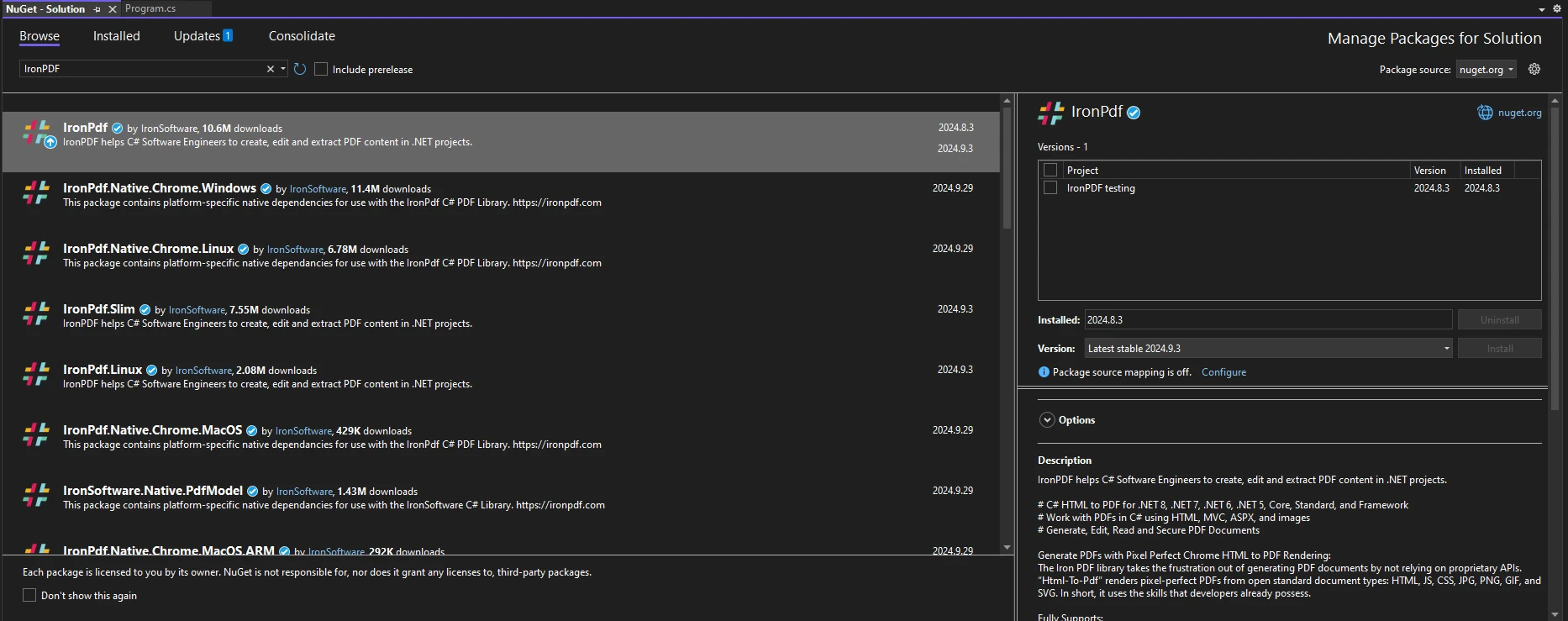
一旦您安装了 IronPDF,您所需添加的全部内容就是在代码顶部添加正确的 using 语句以开始使用 IronPDF:
using IronPdf;Imports IronPdf让我们仔细看看一个实际的案例。 假设您正在为一个需要为其客户生成报告和发票的企业开发一个系统。 根据用户选择,您可以将不同的内容渲染为 PDF。
报告生成:
当用户选择"报告"时,系统会生成包含报告内容的 PDF。 使用 HTML 模板,您可以轻松定制内容结构。
case "Report":
    string reportHtml = "<h1>Monthly Report</h1><p>This report provides a detailed overview of activities.</p>";
    PdfDocument reportPdf = pdfRenderer.RenderHtmlAsPdf(reportHtml);
    reportPdf.SaveAs("Monthly_Report.pdf");
break;Case "Report"
Dim reportHtml As String = "<h1>Monthly Report</h1><p>This report provides a detailed overview of activities.</p>"
Dim reportPdf As PdfDocument = pdfRenderer.RenderHtmlAsPdf(reportHtml)
reportPdf.SaveAs("Monthly_Report.pdf")
break发票生成:
对于发票,您可以在 HTML 中包含账单信息和分项列表,IronPDF 会将其转换为高质量的 PDF。
case "Invoice":
    string invoiceHtml = "<h1>Invoice #12345</h1><p>Billing details and itemized list here.</p>";
    PdfDocument invoicePdf = pdfRenderer.RenderHtmlAsPdf(invoiceHtml);
    invoicePdf.SaveAs("Invoice_12345.pdf");
break;Case "Invoice"
Dim invoiceHtml As String = "<h1>Invoice #12345</h1><p>Billing details and itemized list here.</p>"
Dim invoicePdf As PdfDocument = pdfRenderer.RenderHtmlAsPdf(invoiceHtml)
invoicePdf.SaveAs("Invoice_12345.pdf")
break这种方法确保您在代码库中保持灵活性和可重用性,因为您可以轻松扩展 switch 语句以处理其他类型的文档。
在以下代码示例中,我们将获取用户输入传递给 Switch 语句,以确定将生成哪个 PDF。
using IronPdf;
using System;

public class Program
{
    public static void Main(string[] args)
    {
        Console.WriteLine("What do you want to create?");
        Console.WriteLine("a. Report");
        Console.WriteLine("b. Invoice");
        var input = Console.ReadLine();
        string docType;

        if (input == "a")
        {
            GeneratePdf("Report");
        }
        else if (input == "b")
        {
            GeneratePdf("Invoice");
        }
        else
        {
            GeneratePdf(null);
        }
    }

    public static void GeneratePdf(string docType)
    {
        ChromePdfRenderer renderer = new ChromePdfRenderer();
        switch (docType)
        {
            case "Report":
                string reportHtml = "<h1>Report</h1><p>This is a dynamically generated report.</p>";
                PdfDocument reportPdf = renderer.RenderHtmlAsPdf(reportHtml);
                reportPdf.SaveAs("Report.pdf");
                break;
            case "Invoice":
                string invoiceHtml = "<h1>Invoice</h1><p>This is a dynamically generated invoice.</p>";
                PdfDocument invoicePdf = renderer.RenderHtmlAsPdf(invoiceHtml);
                invoicePdf.SaveAs("Invoice.pdf");
                break;
            default:
                string defaultHtml = "<h1>Document</h1><p>This is a default PDF document.</p>";
                PdfDocument defaultPdf = renderer.RenderHtmlAsPdf(defaultHtml);
                defaultPdf.SaveAs("Default.pdf");
                break;
        }
    }
}Imports IronPdf
Imports System
Public Class Program
Public Shared Sub Main(ByVal args() As String)
Console.WriteLine("What do you want to create?")
Console.WriteLine("a. Report")
Console.WriteLine("b. Invoice")
Dim input = Console.ReadLine()
Dim docType As String
If input = "a" Then
GeneratePdf("Report")
ElseIf input = "b" Then
GeneratePdf("Invoice")
Else
GeneratePdf(Nothing)
End If
End Sub
Public Shared Sub GeneratePdf(ByVal docType As String)
Dim renderer As New ChromePdfRenderer()
Select Case docType
Case "Report"
Dim reportHtml As String = "<h1>Report</h1><p>This is a dynamically generated report.</p>"
Dim reportPdf As PdfDocument = renderer.RenderHtmlAsPdf(reportHtml)
reportPdf.SaveAs("Report.pdf")
Case "Invoice"
Dim invoiceHtml As String = "<h1>Invoice</h1><p>This is a dynamically generated invoice.</p>"
Dim invoicePdf As PdfDocument = renderer.RenderHtmlAsPdf(invoiceHtml)
invoicePdf.SaveAs("Invoice.pdf")
Case Else
Dim defaultHtml As String = "<h1>Document</h1><p>This is a default PDF document.</p>"
Dim defaultPdf As PdfDocument = renderer.RenderHtmlAsPdf(defaultHtml)
defaultPdf.SaveAs("Default.pdf")
End Select
End Sub
End Class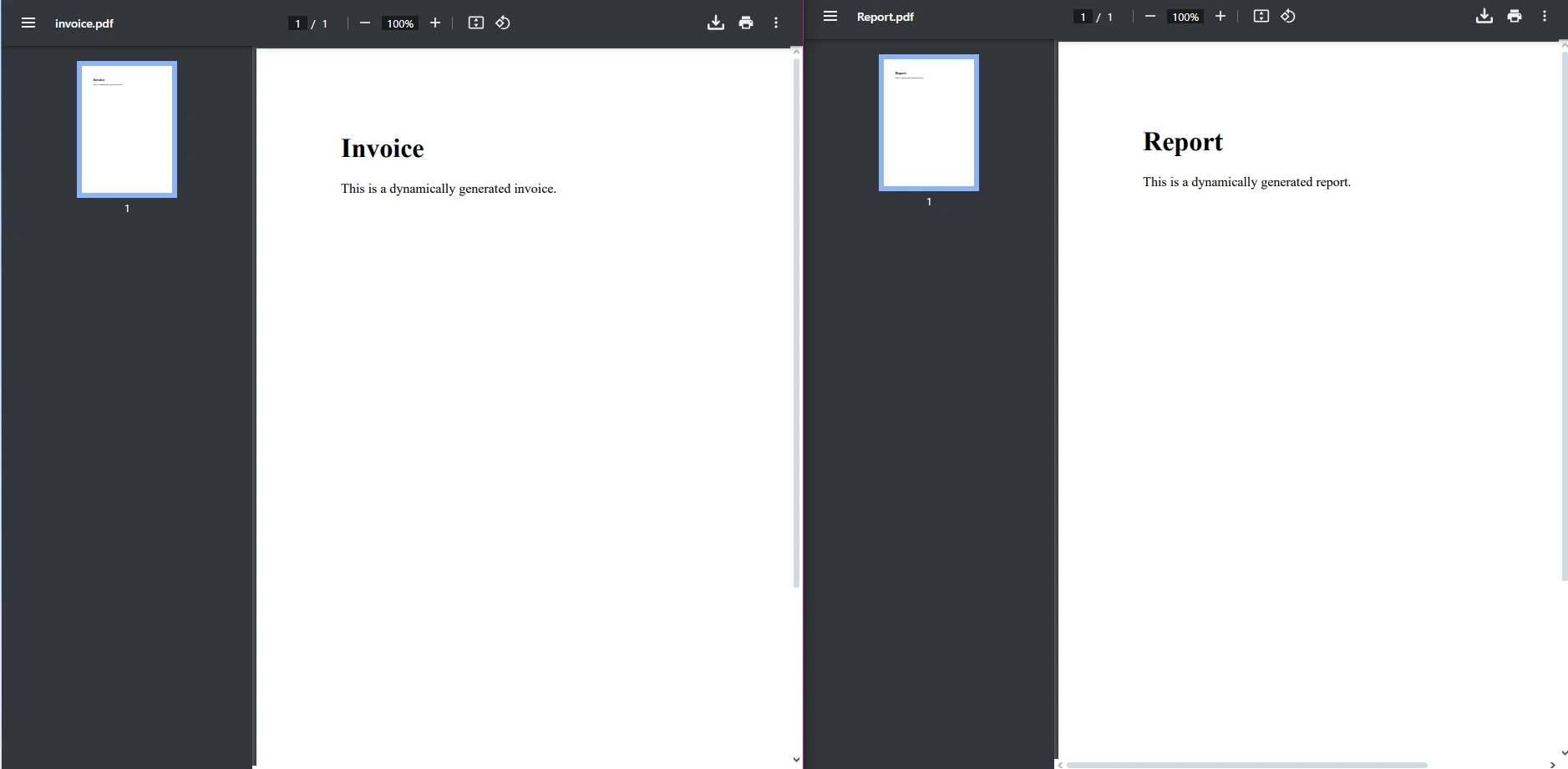
在这个例子中,switch 语句控制生成哪种类型的文档。 如果 docType 是"报告",则会创建一个报告 PDF。 如果是"发票",则会生成一个发票。 如果没有找到匹配,则会创建一个默认的 PDF。
IronPDF 因为能够直接将 HTML、CSS、JavaScript,甚至动态 C# 内容渲染为 PDF 而脱颖而出。 通过将其与 C# 的 switch 语句集成,您可以简化文档生成过程,使其更高效和可维护。
IronPDF 的一些关键优势包括:
要了解 IronPDF 提供的强大功能集,请务必查看其操作说明,您可以无风险地探索所有功能,然后再做决定。
通过利用 switch case C# 语句和IronPDF,您可以轻松创建动态、可定制的 PDF 文档。 无论您需要生成报告、发票还是其他类型的文档,这种组合都提供了灵活性和高效性。 使用诸如 if 语句之类的语句在处理一两个潜在结果时表现良好,但 switch 语句可以在处理多个结果时大大提高代码的清晰度。 using switch 块输出不同的 PDF 类型是将 IronPDF 提升到一个新水平的好方法。 IronPDF 具有丰富的功能、高性能和跨平台兼容性,是一个值得拥有的强大 PDF 生成工具。 不仅仅是相信我们的话——立即下载免费试用版,亲身体验它如何简化您的 PDF 工作流程!

Jacob Mellor 是 Iron Software 的首席技术官,也是一位开创 C# PDF 技术的有远见的工程师。作为 Iron Software 核心代码库的原始开发者,他从公司成立之初就开始塑造公司的产品架构,与首席执行官 Cameron Rimington 一起将公司转变为一家拥有 50 多名员工的公司,为 NASA、特斯拉和全球政府机构提供服务。



当您需要PDF看起来像HTML时,速度快。













