


Select Case en C# | Instrucción switch explicada

En las aplicaciones modernas de .NET, la generación dinámica de PDFs es un requisito común. Ya sea que estés creando informes, facturas u otros documentos, tener una forma simplificada de generar condicionalmente diferentes formatos de PDF es esencial. La instrucción switch (también conocida como Select Case en algunos lenguajes) en C# es una herramienta poderosa para implementar tal lógica eficientemente. El switch case tomará alguna forma de tipo de dato (char, int, string, etc.) y lo comparará con los valores de los casos para ver si alguno coincide. Si coinciden, el código dentro de ese bloque de caso se ejecutará; de lo contrario, lo hará el caso predeterminado si los otros patrones de caso no coinciden.
IronPDF es una biblioteca robusta para la generación y manipulación de PDFs para desarrolladores .NET, permitiéndote convertir HTML, imágenes y varios otros contenidos en PDFs. Aprovechando la instrucción switch de C#, puedes personalizar tus PDFs en base a diferentes condiciones, como la entrada del usuario o el estado de los datos.
Este artículo te guiará a través del uso de la instrucción switch case de C# con IronPDF para crear contenido PDF dinámico y condicional con un buen nivel de control de flujo dentro del programa, elevando en última instancia la eficiencia y legibilidad de tus programas.
¿Qué es Select Case (Switch) en C#?
Descripción general de Select Case en C
En C#, la instrucción switch (que no debe confundirse con la expresión switch) proporciona una forma limpia y estructurada de manejar la lógica condicional basada en el valor de una variable. En lugar de usar múltiples instrucciones, como las instrucciones if-else, las instrucciones switch case permiten un código más fácil de leer y mantener. La instrucción switch buscará un patrón que coincida con la expresión de coincidencia pasada a la instrucción, antes de ejecutar el código dentro del caso predeterminado si no se encuentra ninguna coincidencia.
Aquí está la estructura básica de una instrucción switch en C#:
switch (variable)
{
    case value1:
        // action for value1
        break;
    case value2:
        // action for value2
        break;
    default:
        // default action if no case matches
        break;
}
switch (variable)
{
case value1:
// action for value1
break;
case value2:
// action for value2
break;
default:
// default action if no case matches
break;
}Select Case variable
Case value1
' action for value1
Case value2
' action for value2
Case Else
' default action if no case matches
End SelectCada caso representa un valor posible para la variable, y cuando se encuentra una coincidencia, se ejecuta el código dentro de ese bloque. Esto es particularmente útil cuando tienes múltiples resultados basados en una sola variable, como determinar qué tipo de documento generar en un PDF.
Integración de Select Case con IronPDF para la generación dinámica de PDF
Uso de Select Case para la personalización del contenido PDF
Imagina que estás desarrollando un sistema donde se necesitan generar diferentes tipos de documentos dependiendo de la entrada del usuario. Por ejemplo, podrías necesitar crear un informe para un usuario y una factura para otro. Con la instrucción switch de C#, puedes fácilmente determinar qué tipo de PDF generar usando IronPDF.
Aquí hay un escenario de ejemplo: Basado en la selección de un usuario, puedes usar una instrucción switch para decidir qué contenido HTML renderizar en un documento PDF al coincidir la elección del usuario con el mismo tipo de valor de caso.
switch (userChoice)
{
    case "report":
        // Code to generate a report PDF using IronPDF
        break;
    case "invoice":
        // Code to generate an invoice PDF using IronPDF
        break;
    default:
        // Code to generate a default PDF document using IronPDF
        break;
}
switch (userChoice)
{
case "report":
// Code to generate a report PDF using IronPDF
break;
case "invoice":
// Code to generate an invoice PDF using IronPDF
break;
default:
// Code to generate a default PDF document using IronPDF
break;
}Select Case userChoice
Case "report"
' Code to generate a report PDF using IronPDF
Case "invoice"
' Code to generate an invoice PDF using IronPDF
Case Else
' Code to generate a default PDF document using IronPDF
End SelectEn este ejemplo, el sistema puede generar múltiples tipos de documentos reutilizando las poderosas capacidades de renderización de PDFs de IronPDF mientras simplifica la toma de decisiones usando la instrucción switch.
Ejecución paso a paso
Vamos a recorrer cómo integrar el switch de C# con IronPDF para generar PDFs. Para este ejemplo, manejaremos dos tipos de documentos: Informes y Facturas.
-
Instalar IronPDF: Primero, necesitarás instalar IronPDF para comenzar a usarlo en tus proyectos.
-
Configurar contenido HTML para diferentes tipos de documentos: Crea plantillas HTML para tu informe y factura. Esto permite que IronPDF renderice estas plantillas en un PDF.
- Utilizar la instrucción switch para selección dinámica: Basado en la entrada del usuario (o cualquier otra variable), usa la instrucción switch para determinar qué plantilla HTML usar y pásala a IronPDF para la renderización del PDF.
Instalación de IronPDF
Para comenzar a usar IronPDF, primero deberá instalarlo. Si ya está instalado, puede pasar a la siguiente sección. De lo contrario, los siguientes pasos cubren cómo instalar la biblioteca IronPDF.
A través de la consola del gestor de paquetes NuGet
Para instalar IronPDF utilizando la Consola del Administrador de Paquetes NuGet, abra Visual Studio y navegue a la Consola del Administrador de Paquetes. Luego ejecute el siguiente comando:
Install-Package IronPdf
Mediante el gestor de paquetes NuGet para la solución
Abriendo Visual Studio, ve a "Herramientas -> Administrador de Paquetes NuGet -> Administrar Paquetes NuGet para Solución" y busca IronPDF. Desde aquí, todo lo que necesitas hacer es seleccionar tu proyecto, hacer clic en "Instalar" y IronPDF se agregará a tu proyecto.
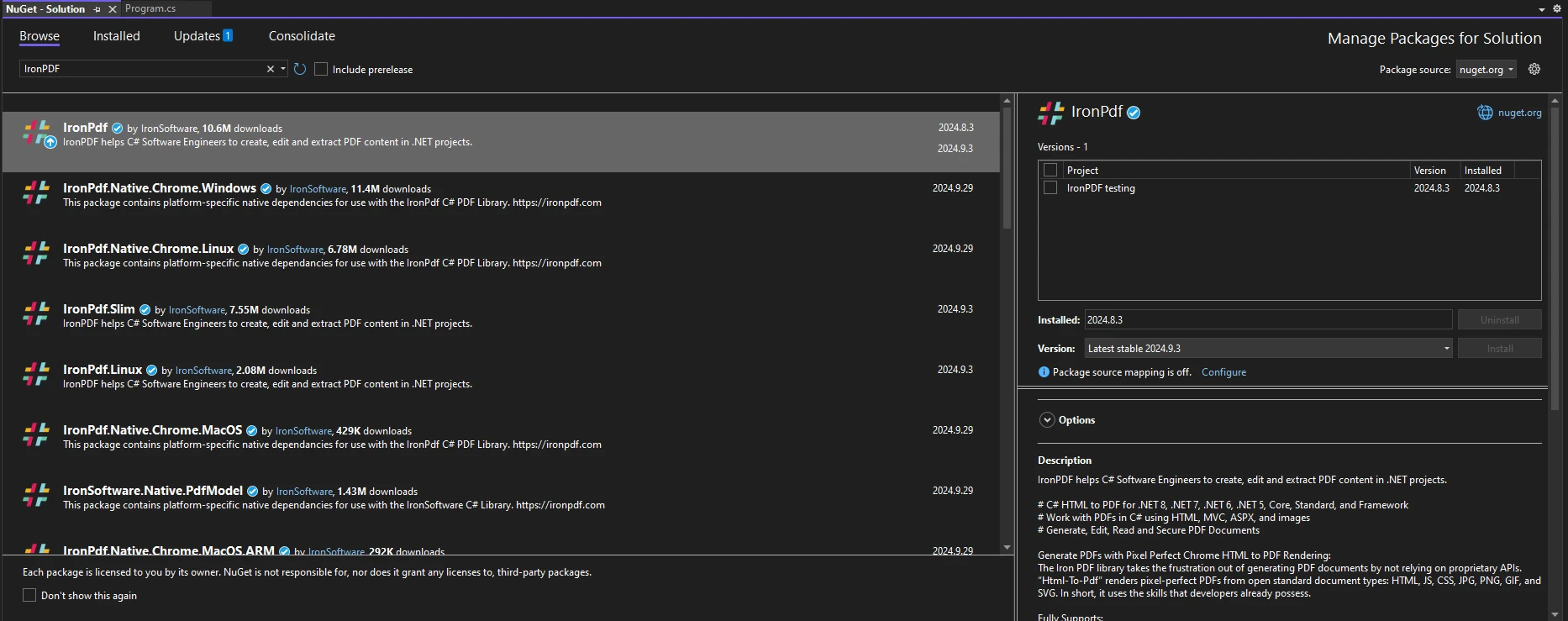
Una vez que haya instalado IronPDF, todo lo que necesita agregar para comenzar a usar IronPDF es la declaración correcta de using en la parte superior de su código:
using IronPdf;using IronPdf;Imports IronPdfEjemplo: Generación de PDFs con diferentes estilos usando IronPDF
Estudio de caso: Generación de informes frente a facturas
Echemos un vistazo más de cerca a un caso de uso del mundo real. Supón que estás desarrollando un sistema para una empresa que necesita generar tanto informes como facturas para sus clientes. Dependiendo de lo que el usuario seleccione, se puede renderizar un contenido diferente en un PDF.
- Generación de informes:
Cuando el usuario selecciona "Informe", el sistema genera un PDF con contenido específico para informes. Usando plantillas HTML, puedes personalizar fácilmente la estructura del contenido.
   case "Report":
       string reportHtml = "<h1>Monthly Report</h1><p>This report provides a detailed overview of activities.</p>";
       PdfDocument reportPdf = pdfRenderer.RenderHtmlAsPdf(reportHtml);
       reportPdf.SaveAs("Monthly_Report.pdf");
       break;
case "Report":
string reportHtml = "<h1>Monthly Report</h1><p>This report provides a detailed overview of activities.</p>";
PdfDocument reportPdf = pdfRenderer.RenderHtmlAsPdf(reportHtml);
reportPdf.SaveAs("Monthly_Report.pdf");
break;-
Generación de facturas:
Para las facturas, puedes incluir información de facturación y listas detalladas dentro del HTML, que IronPDF convertirá en un PDF de alta calidad.
case "Invoice":
   string invoiceHtml = "<h1>Invoice #12345</h1><p>Billing details and itemized list here.</p>";
   PdfDocument invoicePdf = pdfRenderer.RenderHtmlAsPdf(invoiceHtml);
   invoicePdf.SaveAs("Invoice_12345.pdf");
   break;
case "Invoice": string invoiceHtml = "<h1>Invoice #12345</h1><p>Billing details and itemized list here.</p>"; PdfDocument invoicePdf = pdfRenderer.RenderHtmlAsPdf(invoiceHtml); invoicePdf.SaveAs("Invoice_12345.pdf"); break;Case "Invoice" Dim invoiceHtml As String = "<h1>Invoice #12345</h1><p>Billing details and itemized list here.</p>" Dim invoicePdf As PdfDocument = pdfRenderer.RenderHtmlAsPdf(invoiceHtml) invoicePdf.SaveAs("Invoice_12345.pdf") break$vbLabelText $csharpLabel
Este enfoque asegura que mantengas la flexibilidad y reutilización en tu base de código, ya que puedes extender fácilmente la instrucción switch para manejar tipos de documentos adicionales.
Ejemplo de código: Creación de informes y facturas con IronPDF y Switch Statements
En el siguiente ejemplo de código, tomaremos la entrada del usuario para pasar a la instrucción Switch para determinar qué PDF se generará.
using IronPdf;
using System;

public class Program
{
    public static void Main(string[] args)
    {
        Console.WriteLine("What do you want to create?");
        Console.WriteLine("a. Report");
        Console.WriteLine("b. Invoice");
        var input = Console.ReadLine();
        string docType;

        if (input == "a")
        {
            GeneratePdf("Report");
        }
        else if (input == "b")
        {
            GeneratePdf("Invoice");
        }
        else
        {
            GeneratePdf(null);
        }
    }

    public static void GeneratePdf(string docType)
    {
        ChromePdfRenderer renderer = new ChromePdfRenderer();
        switch (docType)
        {
            case "Report":
                string reportHtml = "<h1>Report</h1><p>This is a dynamically generated report.</p>";
                PdfDocument reportPdf = renderer.RenderHtmlAsPdf(reportHtml);
                reportPdf.SaveAs("Report.pdf");
                break;
            case "Invoice":
                string invoiceHtml = "<h1>Invoice</h1><p>This is a dynamically generated invoice.</p>";
                PdfDocument invoicePdf = renderer.RenderHtmlAsPdf(invoiceHtml);
                invoicePdf.SaveAs("Invoice.pdf");
                break;
            default:
                string defaultHtml = "<h1>Document</h1><p>This is a default PDF document.</p>";
                PdfDocument defaultPdf = renderer.RenderHtmlAsPdf(defaultHtml);
                defaultPdf.SaveAs("Default.pdf");
                break;
        }
    }
}
using IronPdf;
using System;
public class Program
{
public static void Main(string[] args)
{
Console.WriteLine("What do you want to create?");
Console.WriteLine("a. Report");
Console.WriteLine("b. Invoice");
var input = Console.ReadLine();
string docType;
if (input == "a")
{
GeneratePdf("Report");
}
else if (input == "b")
{
GeneratePdf("Invoice");
}
else
{
GeneratePdf(null);
}
}
public static void GeneratePdf(string docType)
{
ChromePdfRenderer renderer = new ChromePdfRenderer();
switch (docType)
{
case "Report":
string reportHtml = "<h1>Report</h1><p>This is a dynamically generated report.</p>";
PdfDocument reportPdf = renderer.RenderHtmlAsPdf(reportHtml);
reportPdf.SaveAs("Report.pdf");
break;
case "Invoice":
string invoiceHtml = "<h1>Invoice</h1><p>This is a dynamically generated invoice.</p>";
PdfDocument invoicePdf = renderer.RenderHtmlAsPdf(invoiceHtml);
invoicePdf.SaveAs("Invoice.pdf");
break;
default:
string defaultHtml = "<h1>Document</h1><p>This is a default PDF document.</p>";
PdfDocument defaultPdf = renderer.RenderHtmlAsPdf(defaultHtml);
defaultPdf.SaveAs("Default.pdf");
break;
}
}
}Imports IronPdf
Imports System
Public Class Program
Public Shared Sub Main(ByVal args() As String)
Console.WriteLine("What do you want to create?")
Console.WriteLine("a. Report")
Console.WriteLine("b. Invoice")
Dim input = Console.ReadLine()
Dim docType As String
If input = "a" Then
GeneratePdf("Report")
ElseIf input = "b" Then
GeneratePdf("Invoice")
Else
GeneratePdf(Nothing)
End If
End Sub
Public Shared Sub GeneratePdf(ByVal docType As String)
Dim renderer As New ChromePdfRenderer()
Select Case docType
Case "Report"
Dim reportHtml As String = "<h1>Report</h1><p>This is a dynamically generated report.</p>"
Dim reportPdf As PdfDocument = renderer.RenderHtmlAsPdf(reportHtml)
reportPdf.SaveAs("Report.pdf")
Case "Invoice"
Dim invoiceHtml As String = "<h1>Invoice</h1><p>This is a dynamically generated invoice.</p>"
Dim invoicePdf As PdfDocument = renderer.RenderHtmlAsPdf(invoiceHtml)
invoicePdf.SaveAs("Invoice.pdf")
Case Else
Dim defaultHtml As String = "<h1>Document</h1><p>This is a default PDF document.</p>"
Dim defaultPdf As PdfDocument = renderer.RenderHtmlAsPdf(defaultHtml)
defaultPdf.SaveAs("Default.pdf")
End Select
End Sub
End Class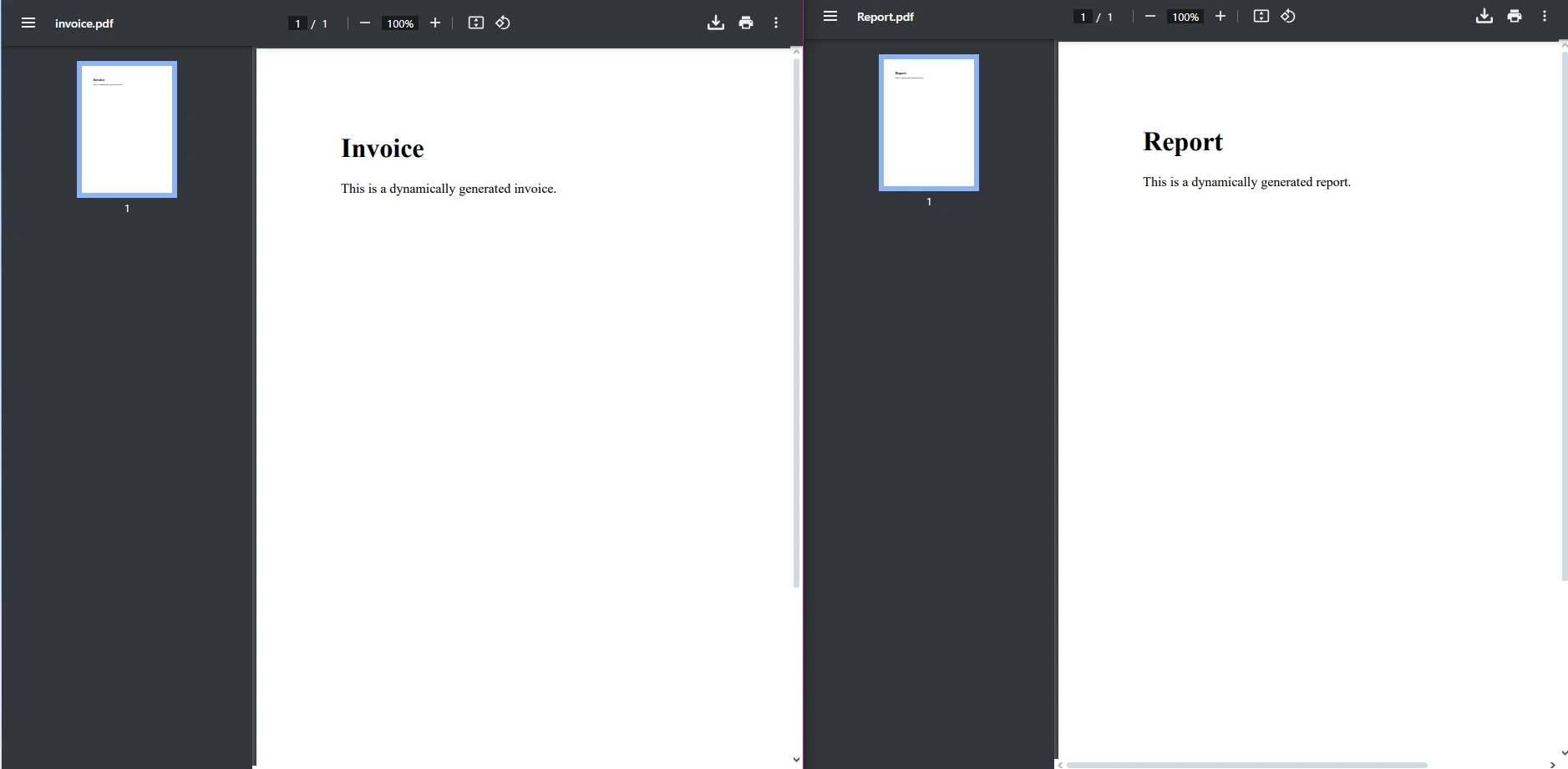
En este ejemplo, la instrucción switch controla qué tipo de documento se genera. Si el docType es "Informe", se creará un PDF de informe. Si es "Factura", se generará una factura. Si no se encuentra coincidencia, se crea un PDF predeterminado en su lugar.
¿Por qué elegir IronPDF para sus proyectos .NET?
IronPDF se destaca por su capacidad de renderizar HTML, CSS, JavaScript e incluso contenido C# dinámico directamente en PDFs. Al integrarlo con la instrucción switch de C#, puedes simplificar tu proceso de generación de documentos, haciéndolo más eficiente y mantenible.
Algunos beneficios clave de IronPDF incluyen:
- Integración sencilla: Convierte fácilmente HTML, imágenes y más en PDFs con mínima configuración.
- Conjunto completo de características: IronPDF soporta características como encabezados, pies de página, marcas de agua y más.
- Soporte multiplataforma: Funciona en entornos .NET Core, .NET Framework y Azure.
Para saber más sobre el conjunto robusto de características que IronPDF tiene para ofrecer, asegúrate de revisar su útil guía de cómo hacerlo disponible, puedes explorar todas sus características sin riesgo antes de comprometerte.
Conclusión
Al aprovechar la instrucción switch case de C# y IronPDF, puedes crear documentos PDF dinámicos y personalizables con un esfuerzo mínimo. Ya sea que necesites generar informes, facturas u otros tipos de documentos, esta combinación ofrece flexibilidad y eficiencia. Usar instrucciones como la instrucción if funciona bien si estás procesando solo uno o dos resultados potenciales, pero las instrucciones switch pueden mejorar en gran medida la claridad de tu código cuando trabajas con múltiples resultados.
Usar el bloque switch para generar diferentes tipos de PDF es una gran manera de llevar IronPDF a un nuevo nivel. Con un gran conjunto de características ricas, gran rendimiento y compatibilidad multiplataforma, IronPDF es una poderosa herramienta de generación de PDF para tener a tu alcance. No te limites a creer en nuestra palabra: descarga la prueba gratuita hoy mismo y comprueba por ti mismo cómo puede agilizar tus flujos de trabajo de PDF!
Preguntas Frecuentes
¿Cómo puedo usar una instrucción switch para generar diferentes formatos de PDF en C#?
Puedes aprovechar la instrucción switch en C# para decidir qué plantilla HTML renderizar como PDF usando una biblioteca PDF. Esto te permite generar dinámicamente diferentes tipos de documentos, como informes o facturas, basados en la entrada del usuario o el estado de la aplicación.
¿Cuál es el beneficio de usar una instrucción switch para la generación de PDF?
Usar una instrucción switch mejora la legibilidad y el mantenimiento del código al manejar eficientemente múltiples resultados basados en una sola variable. Esto es especialmente útil al generar diversos formatos de PDF como informes y facturas en aplicaciones .NET.
¿Cómo instalo una biblioteca PDF en .NET para la generación de documentos?
Para instalar una biblioteca PDF en un proyecto .NET, puedes usar la Consola de Administrador de Paquetes NuGet o el Administrador de Paquetes NuGet para la Solución en Visual Studio. Esto te permite integrar fácilmente capacidades de generación de PDF en tu aplicación.
¿Puedo usar bibliotecas PDF en un entorno .NET multiplataforma?
Sí, muchas bibliotecas PDF están diseñadas para funcionar en entornos multiplataforma y soportan .NET Core, .NET Framework y Azure, permitiendo la generación de PDF en varias plataformas.
¿Cuáles son las características comunes de las bibliotecas PDF para el desarrollo en C#?
Las bibliotecas PDF para C# a menudo ofrecen características como conversión de HTML a PDF, soporte para agregar imágenes, encabezados, pies de página, marcas de agua y más. Estas herramientas proporcionan soluciones completas para generar y manipular PDFs dentro de aplicaciones .NET.
¿Por qué los desarrolladores .NET deberían usar una biblioteca PDF robusta?
Una biblioteca PDF robusta es esencial para los desarrolladores .NET ya que proporciona capacidades confiables para generar y manipular PDFs. Admite la conversión de contenido HTML, CSS, JavaScript y dinámico de C# en PDFs, ofreciendo simplicidad, rendimiento y funcionalidad multiplataforma.
¿Cómo puedo solucionar problemas al generar PDFs con una instrucción switch?
Al solucionar problemas de generación de PDF usando una instrucción switch, asegúrate de que los tipos de datos usados en los casos del switch coincidan con la entrada esperada. Además, verifica que las plantillas HTML correctas sean seleccionadas y renderizadas en PDFs usando los métodos adecuados de la biblioteca PDF.
¿Cuál es la diferencia entre las instrucciones switch y if-else para la lógica condicional?
Las instrucciones switch ofrecen un enfoque estructurado y organizado para manejar múltiples ramas condicionales en comparación con las instrucciones if-else. Mejoran la legibilidad del código y son particularmente beneficiosas al tratar múltiples resultados basados en una sola variable, como en los escenarios de generación de PDF.










 Comience gratis
 Comience gratis
 Reserve demostración en vivo gratis
















