using IronPdf;

// Disable local disk access or cross-origin requests
Installation.EnableWebSecurity = true;

// Instantiate Renderer
var renderer = new ChromePdfRenderer();

// Create a PDF from a HTML string using C#
var pdf = renderer.RenderHtmlAsPdf("<h1>Hello World</h1>");

// Export to a file or Stream
pdf.SaveAs("output.pdf");

// Advanced Example with HTML Assets
// Load external html assets: Images, CSS and JavaScript.
// An optional BasePath 'C:\site\assets\' is set as the file location to load assets from
var myAdvancedPdf = renderer.RenderHtmlAsPdf("<img src='icons/iron.png'>", @"C:\site\assets\");
myAdvancedPdf.SaveAs("html-with-assets.pdf");
using IronPdf;// Disable local disk access or cross-origin requestsInstallation.EnableWebSecurity = true;// Instantiate Renderervar renderer = new ChromePdfRenderer();// Create a PDF from a HTML string using C#var pdf = renderer.RenderHtmlAsPdf("<h1>Hello World</h1>");// Export to a file or Streampdf.SaveAs("output.pdf");// Advanced Example with HTML Assets// Load external html assets: Images, CSS and JavaScript.// An optional BasePath 'C:\site\assets\' is set as the file location to load assets fromvar myAdvancedPdf = renderer.RenderHtmlAsPdf("<img src='icons/iron.png'>", @"C:\site\assets\");myAdvancedPdf.SaveAs("html-with-assets.pdf");
Ten samouczek przedstawia [MudBlazor](https://mudblazor.com/) i [IronPDF](/) w kontekście platformy .NET 8 do tworzenia aplikacji internetowych. MudBlazor to biblioteka komponentów dla projektów Blazor. Zapewnia szereg komponentów interfejsu użytkownika do tworzenia aplikacji Blazor po stronie klienta i serwera. IronPDF to biblioteka umożliwiająca tworzenie, edycję i odczyt dokumentów PDF w aplikacjach .NET.
Omówimy, jak zainstalować MudBlazor, wykorzystać jego komponenty do tworzenia stron internetowych oraz zintegrować IronPDF w celu uzyskania funkcjonalności PDF. Ten przewodnik jest skierowany do początkujących użytkowników Blazor i .NET, ale będzie również przydatny dla programistów o średnim poziomie zaawansowania, którzy chcą dowiedzieć się więcej o MudBlazor i IronPDF.
Po zakończeniu tego samouczka dowiesz się, jak skonfigurować aplikację Blazor Server, zintegrować komponenty MudBlazor oraz korzystać z IronPDF do pracy z plikami PDF. Nacisk kładziony jest na praktyczną wiedzę dotyczącą tworzenia nowoczesnych aplikacji internetowych przy użyciu Visual Studio. Zacznijmy od skonfigurowania naszego środowiska i utworzenia nowego projektu w .NET 8.
## Pierwsze kroki z MudBlazor
### Konfiguracja MudBlazor w projektach .NET
Aby użyć MudBlazor w projekcie klienckim lub serwerowym, najpierw upewnij się, że masz zainstalowany .NET Framework. Następnie utwórz nowy projekt Blazor w folderze układu klienta lub układu serwera, w zależności od modeli hostingu. W tym celu należy użyć wiersza poleceń lub programu Visual Studio. W programie Visual Studio wybierz szablon aplikacji Blazor.
Następnie dodaj MudBlazor do swojego projektu. Otwórz terminal lub konsolę menedżera pakietów i uruchom polecenie:
```shell
:InstallCmd Install-Package MudBlazor
```
To polecenie dodaje MudBlazor do Twojego projektu.
Po zainstalowaniu MudBlazor, przejdź do `_Imports.razor`. Dodaj następujące informacje:
```razor
@using MudBlazor
```
Dzięki temu komponenty MudBlazor będą dostępne w Twoim projekcie.
W `wwwroot/index.html` (lub `Host.cshtml` dla projektów serwerowych), dodaj CSS i JS MudBlazor do tego samego pliku, zapewniając wsparcie trybu renderowania interaktywnego z ustawieniami domyślnego szablonu. Należy uwzględnić następujący wiersz:
```html
<link href="_content/MudBlazor/MudBlazor.min.css" rel="stylesheet" />
```
Dodaj również:
```html
<script src="_content/MudBlazor/MudBlazor.min.js"></script>
```
Ten krok gwarantuje, że style i funkcje MudBlazor będą działać w Twojej aplikacji.
### Podstawowy przykład kodu: Tworzenie prostego przycisku MudBlazor
Aby zademonstrować działanie MudBlazor, dodajmy prosty przycisk do komponentu. Otwórz plik komponentu Razor, taki jak `Index.razor`. Dodaj następujący kod przycisku MudBlazor:
```razor
<MudButton Variant="Variant.Filled" Color="Color.Primary" OnClick="@ButtonClick">
    Click Me
</MudButton>
@code {
    private void ButtonClick()
    {
        Console.WriteLine("Button clicked!");
    }
}
```
Ten kod inicjuje utworzenie przycisku z napisem "Click Me". Po kliknięciu rejestruje komunikat w konsoli, demonstrując renderowanie po stronie serwera. Właściwości `Variant` i `Color` dostosowują wygląd przycisku.
## Funkcje MudBlazor
### Okna dialogowe w MudBlazor
Komponent dialogowy MudBlazor ułatwia tworzenie okien dialogowych i zarządzanie nimi. Najpierw wstrzyknij `IDialogService` do swojego komponentu:
```razor
@inject IDialogService DialogService
```
Następnie użyj następującej metody, aby otworzyć okno dialogowe:
```razor
private void OpenDialog()
{
    DialogService.Show<MyDialog>("My Dialog", new DialogParameters { ["Parameter1"] = "Value1" });
}
```
`MyDialog` to komponent Razor reprezentujący zawartość okna dialogowego. Możesz przekazać parametry za pomocą `DialogParameters`.
### Siatka danych
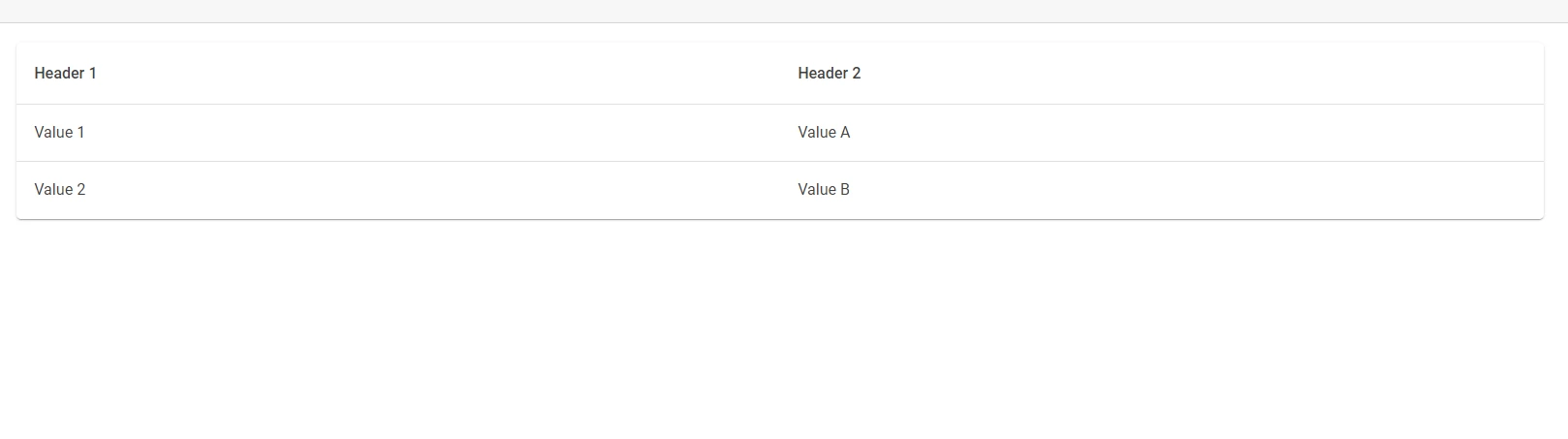
MudBlazor oferuje komponent siatki danych do wyświetlania kolekcji. Obsługuje sortowanie, paginację i filtrowanie. Aby go użyć, powiąż kolekcję z właściwością `Items`:
```razor
<MudTable Items="@myItems">
    <HeaderContent>
        <MudTh>Header 1</MudTh>
        <MudTh>Header 2</MudTh>
    </HeaderContent>
    <RowTemplate>
        <MudTd DataLabel="Header 1">@context.Item1</MudTd>
        <MudTd DataLabel="Header 2">@context.Item2</MudTd>
    </RowTemplate>
</MudTable>
@code {
    private List<MyItemType> myItems = /* Fetch or define your items here */;
}
```
### Formularze wprowadzania danych
W zakresie elementów formularzy MudBlazor udostępnia różne komponenty. Oto przykład użycia `MudTextField`:
```razor
<MudForm Model="@myModel">
    <MudTextField Label="Enter text" For="@(() => myModel.Text)"></MudTextField>
</MudForm>
@code {
    public class MyModel
    {
        public string Text { get; set; }
    }
    private MyModel myModel = new MyModel();
}
```
### Zakładki
Aby zorganizować zawartość przy użyciu kart, użyj `MudTabs`. Zdefiniuj każdą kartę z `MudTabPanel`:
```razor
<MudTabs>
<MudTabPanel Text="Tab 1">
Content for Tab 1
</MudTabPanel>
<MudTabPanel Text="Tab 2">
Content for Tab 2
</MudTabPanel>
</MudTabs>
```

### Ikony
MudBlazor integruje się z Material Icons. Aby użyć ikony, dodaj komponent `MudIcon`:
```razor
<MudIcon Icon="@Icons.Material.Filled.Alarm" />
```
Ten kod wyświetla ikonę alarmu. Ikony wzbogacają interfejsy użytkownika, dostarczając wskazówek wizualnych.
## Integracja IronPDF i MudBlazor
[IronPDF](/) to biblioteka dla języka C#, która upraszcza proces tworzenia, edycji i odczytu plików PDF w aplikacjach .NET. Wyróżnia się tym, że wymaga minimalnej konfiguracji i jest dość prosty w zakresie konwersji [HTML do PDF](/examples/using-html-to-create-a-pdf/). Może to być szczególnie przydatne, gdy chcesz dynamicznie generować raporty lub faktury.
Największą zaletą IronPDF jest możliwość konwersji [plików HTML do formatu PDF](/tutorials/html-to-pdf/) z zachowaniem oryginalnego układu i stylu. Świetnie nadaje się do generowania plików PDF z treści internetowych, takich jak raporty, faktury i dokumentacja. Pliki HTML, adresy URL i ciągi znaków HTML są obsługiwane w celu konwersji do formatu PDF.
```csharp
using IronPdf;
class Program
{
static void Main(string[] args)
{
var renderer = new ChromePdfRenderer();
// Convert HTML String to PDF
var htmlContent = "<h1>Hello, IronPDF!</h1><p>This is a PDF from an HTML string.</p>";
var pdfFromHtmlString = renderer.RenderHtmlAsPdf(htmlContent);
pdfFromHtmlString.SaveAs("HTMLStringToPDF.pdf");
// Convert HTML File to PDF
var htmlFilePath = "path_to_your_html_file.html"; // Specify the path to your HTML file
var pdfFromHtmlFile = renderer.RenderHtmlFileAsPdf(htmlFilePath);
pdfFromHtmlFile.SaveAs("HTMLFileToPDF.pdf");
// Convert URL to PDF
var url = "http://ironpdf.com"; // Specify the URL
var pdfFromUrl = renderer.RenderUrlAsPdf(url);
pdfFromUrl.SaveAs("URLToPDF.pdf");
}
}
```
### Przypadek użycia scalania IronPDF z C# MudBlazor
MudBlazor to biblioteka komponentów dla Blazora, pełna przydatnych widżetów i narzędzi do tworzenia responsywnych i interaktywnych interfejsów użytkownika. Połączenie możliwości interfejsu użytkownika MudBlazor z funkcją generowania plików PDF w IronPDF daje w rezultacie potężny zestaw narzędzi. Typowym przykładem zastosowania może być aplikacja internetowa, która pozwala użytkownikom projektować dokumenty lub raporty przy użyciu komponentów MudBlazor, a następnie, jednym kliknięciem, konwertować te projekty na pliki PDF do pobrania za pomocą IronPDF.
### Przykładowy kod przedstawiający przypadek użycia
Przejdźmy przez podstawowy przykład, w którym tworzymy interfejs użytkownika za pomocą MudBlazor, a następnie używamy IronPDF do konwersji tego interfejsu do dokumentu PDF.
Najpierw upewnij się, że w projekcie masz zainstalowane MudBlazor i IronPDF. Można to zrobić za pomocą menedżera pakietów NuGet lub konsoli menedżera pakietów:
```shell
Install-Package MudBlazor
Install-Package IronPdf
```
#### Krok 1: Tworzenie interfejsu użytkownika za pomocą MudBlazor
Na stronie Blazor można dodać komponenty MudBlazor w celu utworzenia interfejsu użytkownika. Oto prosty formularz utworzony za pomocą MudBlazor:
```razor
@page "/report"
<MudText Typo="Typo.h5">Generate PDF Report</MudText>
<MudPaper Class="p-4">
<MudTextField Label="Enter Report Title" @bind-Value="@reportTitle" />
<!-- Add more components as needed -->
<MudButton Variant="Variant.Filled" Color="Color.Primary" OnClick="@GeneratePDF">Generate PDF</MudButton>
</MudPaper>
@code {
private string reportTitle = "";
}
```
#### Krok 2: Wdrażanie generowania plików PDF za pomocą IronPDF
Teraz, aby zintegrować funkcjonalność generowania PDF, obsłużymy metodę `GeneratePDF`. Ta funkcja przekształci naszą zawartość HTML na plik PDF:
```csharp
private void GeneratePDF()
{
var renderer = new ChromePdfRenderer();
var PDF = renderer.RenderHtmlAsPdf($"<h1>{reportTitle}</h1><p>More content here...</p>");
PDF.SaveAs("Report.pdf");
}
```
W tym uproszczonym przykładzie, `RenderHtmlAsPdf` przyjmuje ciąg treści HTML i przekształca go w PDF. W pełnej aplikacji ten ciąg HTML można generować dynamicznie na podstawie danych wprowadzonych przez użytkownika lub innych źródeł danych.

Oto wynik działania kodu:

## Wnioski
Ten przewodnik przeprowadzi Cię przez proces korzystania z MudBlazor i IronPDF z .NET 8 do tworzenia stron internetowych. MudBlazor oferuje komponenty interfejsu użytkownika dla aplikacji Blazor, wzbogacając interfejsy użytkownika przy minimalnym nakładzie kodu. IronPDF umożliwia tworzenie i edycję plików PDF, co okazuje się nieocenione w zarządzaniu dokumentami w aplikacjach .NET.
Dzięki instrukcjom krok po kroku nauczysz się integrować MudBlazor ze swoimi projektami, wykorzystywać jego komponenty oraz korzystać z IronPDF do generowania plików PDF z treści internetowych. Ten samouczek, idealny zarówno dla początkujących, jak i średnio zaawansowanych programistów, zapewni Ci odpowiednie przygotowanie do tworzenia nowoczesnych aplikacji internetowych przy użyciu tych bibliotek. Dla tych, którzy są zainteresowani dalszym badaniem IronPDF, [bezpłatna wersja próbna](trial-license) zaczyna się od `$liteLicense`.
Ten samouczek przedstawia MudBlazor i IronPDF w kontekście platformy .NET 8 do tworzenia aplikacji internetowych. MudBlazor to biblioteka komponentów dla projektów Blazor. Zapewnia szereg komponentów interfejsu użytkownika do tworzenia aplikacji Blazor po stronie klienta i serwera. IronPDF to biblioteka umożliwiająca tworzenie, edycję i odczyt dokumentów PDF w aplikacjach .NET.
Omówimy, jak zainstalować MudBlazor, wykorzystać jego komponenty do tworzenia stron internetowych oraz zintegrować IronPDF w celu uzyskania funkcjonalności PDF. Ten przewodnik jest skierowany do początkujących użytkowników Blazor i .NET, ale będzie również przydatny dla programistów o średnim poziomie zaawansowania, którzy chcą dowiedzieć się więcej o MudBlazor i IronPDF.
Po zakończeniu tego samouczka dowiesz się, jak skonfigurować aplikację Blazor Server, zintegrować komponenty MudBlazor oraz korzystać z IronPDF do pracy z plikami PDF. Nacisk kładziony jest na praktyczną wiedzę dotyczącą tworzenia nowoczesnych aplikacji internetowych przy użyciu Visual Studio. Zacznijmy od skonfigurowania naszego środowiska i utworzenia nowego projektu w .NET 8.
Pierwsze kroki z MudBlazor
Konfiguracja MudBlazor w projektach .NET
Aby użyć MudBlazor w projekcie klienckim lub serwerowym, najpierw upewnij się, że masz zainstalowany .NET Framework. Następnie utwórz nowy projekt Blazor w folderze układu klienta lub układu serwera, w zależności od modeli hostingu. W tym celu należy użyć wiersza poleceń lub programu Visual Studio. W programie Visual Studio wybierz szablon aplikacji Blazor.
Następnie dodaj MudBlazor do swojego projektu. Otwórz terminal lub konsolę menedżera pakietów i uruchom polecenie:
PM > Install-Package MudBlazor
Install-Package MudBlazor
To polecenie dodaje MudBlazor do Twojego projektu.
Po zainstalowaniu MudBlazor, przejdź do _Imports.razor. Dodaj następujące informacje:
@using MudBlazor
@using MudBlazor
Text
Dzięki temu komponenty MudBlazor będą dostępne w Twoim projekcie.
W wwwroot/index.html (lub Host.cshtml dla projektów serwerowych), dodaj CSS i JS MudBlazor do tego samego pliku, zapewniając wsparcie trybu renderowania interaktywnego z ustawieniami domyślnego szablonu. Należy uwzględnić następujący wiersz:
Ten krok gwarantuje, że style i funkcje MudBlazor będą działać w Twojej aplikacji.
Podstawowy przykład kodu: Tworzenie prostego przycisku MudBlazor
Aby zademonstrować działanie MudBlazor, dodajmy prosty przycisk do komponentu. Otwórz plik komponentu Razor, taki jak Index.razor. Dodaj następujący kod przycisku MudBlazor:
Ten kod inicjuje utworzenie przycisku z napisem "Click Me". Po kliknięciu rejestruje komunikat w konsoli, demonstrując renderowanie po stronie serwera. Właściwości Variant i Color dostosowują wygląd przycisku.
Funkcje MudBlazor
Okna dialogowe w MudBlazor
Komponent dialogowy MudBlazor ułatwia tworzenie okien dialogowych i zarządzanie nimi. Najpierw wstrzyknij IDialogService do swojego komponentu:
@inject IDialogService DialogService
@inject IDialogService DialogService
Text
Następnie użyj następującej metody, aby otworzyć okno dialogowe:
MyDialog to komponent Razor reprezentujący zawartość okna dialogowego. Możesz przekazać parametry za pomocą DialogParameters.
Siatka danych
MudBlazor oferuje komponent siatki danych do wyświetlania kolekcji. Obsługuje sortowanie, paginację i filtrowanie. Aby go użyć, powiąż kolekcję z właściwością Items:
<MudTable Items="@myItems"> <HeaderContent> <MudTh>Header 1</MudTh> <MudTh>Header 2</MudTh> </HeaderContent> <RowTemplate> <MudTd DataLabel="Header 1">@context.Item1</MudTd> <MudTd DataLabel="Header 2">@context.Item2</MudTd> </RowTemplate></MudTable>@code { private List<MyItemType> myItems = /* Fetch or define your items here */;}
W zakresie elementów formularzy MudBlazor udostępnia różne komponenty. Oto przykład użycia MudTextField:
<MudForm Model="@myModel"> <MudTextField Label="Enter text" For="@(() => myModel.Text)"></MudTextField></MudForm>@code { public class MyModel { public string Text { get; set; } } private MyModel myModel = new MyModel();}
<MudForm Model="@myModel">
    <MudTextField Label="Enter text" For="@(() => myModel.Text)"></MudTextField>
</MudForm>
@code {
    public class MyModel
    {
        public string Text { get; set; }
    }
    private MyModel myModel = new MyModel();
}
Text
Zakładki
Aby zorganizować zawartość przy użyciu kart, użyj MudTabs. Zdefiniuj każdą kartę z MudTabPanel:
<MudTabs> <MudTabPanel Text="Tab 1"> Content for Tab 1 </MudTabPanel> <MudTabPanel Text="Tab 2"> Content for Tab 2 </MudTabPanel></MudTabs>
<MudTabs>
    <MudTabPanel Text="Tab 1">
        Content for Tab 1
    </MudTabPanel>
    <MudTabPanel Text="Tab 2">
        Content for Tab 2
    </MudTabPanel>
</MudTabs>
Text
Ikony
MudBlazor integruje się z Material Icons. Aby użyć ikony, dodaj komponent MudIcon:
<MudIcon Icon="@Icons.Material.Filled.Alarm" />
<MudIcon Icon="@Icons.Material.Filled.Alarm" />
Text
Ten kod wyświetla ikonę alarmu. Ikony wzbogacają interfejsy użytkownika, dostarczając wskazówek wizualnych.
Integracja IronPDF i MudBlazor
IronPDF to biblioteka dla języka C#, która upraszcza proces tworzenia, edycji i odczytu plików PDF w aplikacjach .NET. Wyróżnia się tym, że wymaga minimalnej konfiguracji i jest dość prosty w zakresie konwersji HTML do PDF. Może to być szczególnie przydatne, gdy chcesz dynamicznie generować raporty lub faktury.
Największą zaletą IronPDF jest możliwość konwersji plików HTML do formatu PDF z zachowaniem oryginalnego układu i stylu. Świetnie nadaje się do generowania plików PDF z treści internetowych, takich jak raporty, faktury i dokumentacja. Pliki HTML, adresy URL i ciągi znaków HTML są obsługiwane w celu konwersji do formatu PDF.
using IronPdf;class Program{ static voidMain(string[] args) { var renderer = new ChromePdfRenderer(); // Convert HTML String to PDF var htmlContent = "<h1>Hello, IronPDF!</h1><p>This is a PDF from an HTML string.</p>"; var pdfFromHtmlString = renderer.RenderHtmlAsPdf(htmlContent); pdfFromHtmlString.SaveAs("HTMLStringToPDF.pdf"); // Convert HTML File to PDF var htmlFilePath = "path_to_your_html_file.html"; // Specify the path to your HTML file var pdfFromHtmlFile = renderer.RenderHtmlFileAsPdf(htmlFilePath); pdfFromHtmlFile.SaveAs("HTMLFileToPDF.pdf"); // Convert URL to PDF var url = "http://ironpdf.com"; // Specify the URL var pdfFromUrl = renderer.RenderUrlAsPdf(url); pdfFromUrl.SaveAs("URLToPDF.pdf"); }}
using IronPdf;

class Program
{
    static void Main(string[] args)
    {
        var renderer = new ChromePdfRenderer();

        // Convert HTML String to PDF
        var htmlContent = "<h1>Hello, IronPDF!</h1><p>This is a PDF from an HTML string.</p>";
        var pdfFromHtmlString = renderer.RenderHtmlAsPdf(htmlContent);
        pdfFromHtmlString.SaveAs("HTMLStringToPDF.pdf");

        // Convert HTML File to PDF
        var htmlFilePath = "path_to_your_html_file.html"; // Specify the path to your HTML file
        var pdfFromHtmlFile = renderer.RenderHtmlFileAsPdf(htmlFilePath);
        pdfFromHtmlFile.SaveAs("HTMLFileToPDF.pdf");

        // Convert URL to PDF
        var url = "http://ironpdf.com"; // Specify the URL
        var pdfFromUrl = renderer.RenderUrlAsPdf(url);
        pdfFromUrl.SaveAs("URLToPDF.pdf");
    }
}
ImportsIronPdfModuleProgram Sub Main(args AsString()) Dim renderer = New ChromePdfRenderer() ' Convert HTML String to PDF Dim htmlContent = "<h1>Hello, IronPDF!</h1><p>This is a PDF from an HTML string.</p>" Dim pdfFromHtmlString = renderer.RenderHtmlAsPdf(htmlContent) pdfFromHtmlString.SaveAs("HTMLStringToPDF.pdf") ' Convert HTML File to PDF Dim htmlFilePath = "path_to_your_html_file.html" ' Specify the path to your HTML file Dim pdfFromHtmlFile = renderer.RenderHtmlFileAsPdf(htmlFilePath) pdfFromHtmlFile.SaveAs("HTMLFileToPDF.pdf") ' Convert URL to PDF Dim url = "http://ironpdf.com" ' Specify the URL Dim pdfFromUrl = renderer.RenderUrlAsPdf(url) pdfFromUrl.SaveAs("URLToPDF.pdf") End SubEndModule
Imports IronPdf

Module Program
    Sub Main(args As String())
        Dim renderer = New ChromePdfRenderer()

        ' Convert HTML String to PDF
        Dim htmlContent = "<h1>Hello, IronPDF!</h1><p>This is a PDF from an HTML string.</p>"
        Dim pdfFromHtmlString = renderer.RenderHtmlAsPdf(htmlContent)
        pdfFromHtmlString.SaveAs("HTMLStringToPDF.pdf")

        ' Convert HTML File to PDF
        Dim htmlFilePath = "path_to_your_html_file.html" ' Specify the path to your HTML file
        Dim pdfFromHtmlFile = renderer.RenderHtmlFileAsPdf(htmlFilePath)
        pdfFromHtmlFile.SaveAs("HTMLFileToPDF.pdf")

        ' Convert URL to PDF
        Dim url = "http://ironpdf.com" ' Specify the URL
        Dim pdfFromUrl = renderer.RenderUrlAsPdf(url)
        pdfFromUrl.SaveAs("URLToPDF.pdf")
    End Sub
End Module
Przypadek użycia scalania IronPDF z C# MudBlazor
MudBlazor to biblioteka komponentów dla Blazora, pełna przydatnych widżetów i narzędzi do tworzenia responsywnych i interaktywnych interfejsów użytkownika. Połączenie możliwości interfejsu użytkownika MudBlazor z funkcją generowania plików PDF w IronPDF daje w rezultacie potężny zestaw narzędzi. Typowym przykładem zastosowania może być aplikacja internetowa, która pozwala użytkownikom projektować dokumenty lub raporty przy użyciu komponentów MudBlazor, a następnie, jednym kliknięciem, konwertować te projekty na pliki PDF do pobrania za pomocą IronPDF.
Przykładowy kod przedstawiający przypadek użycia
Przejdźmy przez podstawowy przykład, w którym tworzymy interfejs użytkownika za pomocą MudBlazor, a następnie używamy IronPDF do konwersji tego interfejsu do dokumentu PDF.
Najpierw upewnij się, że w projekcie masz zainstalowane MudBlazor i IronPDF. Można to zrobić za pomocą menedżera pakietów NuGet lub konsoli menedżera pakietów:
Install-Package MudBlazorInstall-Package IronPdf
Install-Package MudBlazor
Install-Package IronPdf
SHELL
Krok 1: Tworzenie interfejsu użytkownika za pomocą MudBlazor
Na stronie Blazor można dodać komponenty MudBlazor w celu utworzenia interfejsu użytkownika. Oto prosty formularz utworzony za pomocą MudBlazor:
@page "/report"<MudText Typo="Typo.h5">Generate PDF Report</MudText><MudPaper Class="p-4"> <MudTextField Label="Enter Report Title" @bind-Value="@reportTitle" /> <!-- Add more components as needed --> <MudButton Variant="Variant.Filled" Color="Color.Primary" OnClick="@GeneratePDF">Generate PDF</MudButton></MudPaper>@code { private string reportTitle = "";}
Krok 2: Wdrażanie generowania plików PDF za pomocą IronPDF
Teraz, aby zintegrować funkcjonalność generowania PDF, obsłużymy metodę GeneratePDF. Ta funkcja przekształci naszą zawartość HTML na plik PDF:
private voidGeneratePDF(){ var renderer = new ChromePdfRenderer(); varPDF = renderer.RenderHtmlAsPdf($"<h1>{reportTitle}</h1><p>More content here...</p>");PDF.SaveAs("Report.pdf");}
private void GeneratePDF()
{
    var renderer = new ChromePdfRenderer();
    var PDF = renderer.RenderHtmlAsPdf($"<h1>{reportTitle}</h1><p>More content here...</p>");
    PDF.SaveAs("Report.pdf");
}
Private Sub GeneratePDF() Dim renderer = New ChromePdfRenderer() DimPDF = renderer.RenderHtmlAsPdf($"<h1>{reportTitle}</h1><p>More content here...</p>")PDF.SaveAs("Report.pdf")End Sub
Private Sub GeneratePDF()
	Dim renderer = New ChromePdfRenderer()
	Dim PDF = renderer.RenderHtmlAsPdf($"<h1>{reportTitle}</h1><p>More content here...</p>")
	PDF.SaveAs("Report.pdf")
End Sub
W tym uproszczonym przykładzie, RenderHtmlAsPdf przyjmuje ciąg treści HTML i przekształca go w PDF. W pełnej aplikacji ten ciąg HTML można generować dynamicznie na podstawie danych wprowadzonych przez użytkownika lub innych źródeł danych.
Oto wynik działania kodu:
Wnioski
Ten przewodnik przeprowadzi Cię przez proces korzystania z MudBlazor i IronPDF z .NET 8 do tworzenia stron internetowych. MudBlazor oferuje komponenty interfejsu użytkownika dla aplikacji Blazor, wzbogacając interfejsy użytkownika przy minimalnym nakładzie kodu. IronPDF umożliwia tworzenie i edycję plików PDF, co okazuje się nieocenione w zarządzaniu dokumentami w aplikacjach .NET.
Dzięki instrukcjom krok po kroku nauczysz się integrować MudBlazor ze swoimi projektami, wykorzystywać jego komponenty oraz korzystać z IronPDF do generowania plików PDF z treści internetowych. Ten samouczek, idealny zarówno dla początkujących, jak i średnio zaawansowanych programistów, zapewni Ci odpowiednie przygotowanie do tworzenia nowoczesnych aplikacji internetowych przy użyciu tych bibliotek. Dla tych, którzy są zainteresowani dalszym badaniem IronPDF, bezpłatna wersja próbna zaczyna się od $999.
Jacob Mellor jest Chief Technology Officer w Iron Software i wizjonerskim inżynierem, pionierem technologii C# PDF. Jako pierwotny deweloper głównej bazy kodowej Iron Software, kształtuje architekturę produktów firmy od jej początku, przekształcając ją wspólnie z CEO Cameron Rimington w firmę liczącą ponad 50 osób, obsługującą NASA, Teslę i światowe agencje rządowe.

















