




已更新 2026年4月23日
在 .NET 中用 Microsoft.Extensions.AI 簡化 LLM 整合
AI 正在改變軟體開發,但將大型語言模型 (LLM) 整合到 .NET 中一直很複雜。利用 IronPdf.AI 將 AI 整合推向更遠,為 .NET 應用程式帶來由 OpenAI 驅動的 PDF 解析、資料擷取和內容總結。
閱讀更多

本教程介紹了<MudBlazor>``和<IronPDF>在.NET 8中建構網路應用程式的應用。 MudBlazor 是一個用於Blazor專案的元件庫。 它提供了多種用於建構客戶端和伺服器端Blazor應用程式的UI元件。 IronPDF是一個程式庫,讓您能在.NET應用程式中建立、操作和讀取PDF文件。
我們將介紹如何安裝MudBlazor,使用其元件進行網頁開發,並整合IronPDF以實現PDF功能。 本指南針對Blazor和.NET初學者,但對於希望了解MudBlazor和IronPDF的中級開發者也將有所裨益。
通過本教程的結尾,您將知道如何設置Blazor Server應用程式,整合MudBlazor元件,並使用IronPDF進行PDF文件的操作。 重點是提供現代網頁應用程式開發的實用知識,以Visual Studio為基礎。 我們先從設置環境和在.NET 8中建立一個新專案開始。
要在客戶端或伺服器專案中使用MudBlazor,首先確保已安裝.NET Framework。 然後在客戶端佈局資料夾中或伺服器佈局中建立一個新的Blazor專案,具體取決於您的託管模型。 使用命令行或Visual Studio來完成這一步。 在Visual Studio中,選擇Blazor App範本。
接下來,將MudBlazor加入您的專案。 打開終端機或Package Manager Console並執行以下命令:
此命令將MudBlazor加入您的專案。
安裝MudBlazor後,進入_Imports.razor。 新增以下內容:
@using MudBlazor這將使MudBlazor元件在您的專案中可用。
在Host.cshtml)中,新增MudBlazor的CSS和JS到同一文件,確保支持預設範本設置的互動渲染模式。 包含以下行:
<link href="_content/MudBlazor/MudBlazor.min.css" rel="stylesheet" />另外新增:
<script src="_content/MudBlazor/MudBlazor.min.js"></script>此步驟確保MudBlazor的樣式和功能在您的應用程式中運作。
為了演示MudBlazor的操作,我們將在一個元件中新增一個簡單的按鈕。 打開一個Razor元件文件,例如Index.razor。 新增以下MudBlazor按鈕程式碼:
<MudButton Variant="Variant.Filled" Color="Color.Primary" OnClick="@ButtonClick">
    Click Me
</MudButton>
@code {
    private void ButtonClick()
    {
        Console.WriteLine("Button clicked!");
    }
}此程式碼建立一個顯示"Click Me"字樣的按鈕。 當按下此按鈕時,它會向控制台記錄一條資訊,展示伺服器端渲染。 屬性Color用於自定義按鈕外觀。
MudBlazor的對話框元件可以簡化對話框的建立和管理。 首先,在您的元件中注入IDialogService:
@inject IDialogService DialogService然後使用以下方法打開一個對話框:
private void OpenDialog()
{
    DialogService.Show<MyDialog>("My Dialog", new DialogParameters { ["Parameter1"] = "Value1" });
}MyDialog是一個表示對話框內容的Razor元件。 您可以使用DialogParameters來傳遞參數。
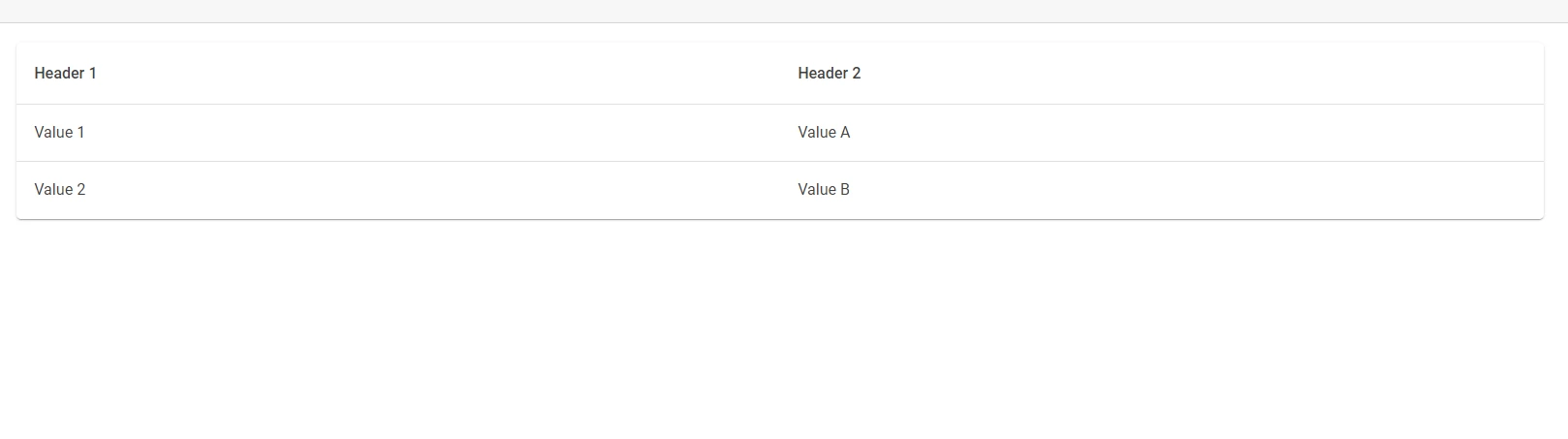
MudBlazor提供了一個資料網格元件來顯示集合。 它支持排序、分頁和篩選功能。 要使用它,將集合綁定到Items屬性:
<MudTable Items="@myItems">
    <HeaderContent>
        <MudTh>Header 1</MudTh>
        <MudTh>Header 2</MudTh>
    </HeaderContent>
    <RowTemplate>
        <MudTd DataLabel="Header 1">@context.Item1</MudTd>
        <MudTd DataLabel="Header 2">@context.Item2</MudTd>
    </RowTemplate>
</MudTable>
@code {
    private List<MyItemType> myItems = /* Fetch or define your items here */;
}
對於表單輸入,MudBlazor提供了多種元件。 以下是一個使用MudTextField的範例:
<MudForm Model="@myModel">
    <MudTextField Label="Enter text" For="@(() => myModel.Text)"></MudTextField>
</MudForm>
@code {
    public class MyModel
    {
        public string Text { get; set; }
    }
    private MyModel myModel = new MyModel();
}要用標簽頁組織內容,使用MudTabs。 使用MudTabPanel定義每個標籤:
<MudTabs>
    <MudTabPanel Text="Tab 1">
        Content for Tab 1
    </MudTabPanel>
    <MudTabPanel Text="Tab 2">
        Content for Tab 2
    </MudTabPanel>
</MudTabs>
MudBlazor與Material Icons整合。 要使用圖標,新增一個MudIcon元件:
<MudIcon Icon="@Icons.Material.Filled.Alarm" />此程式碼顯示一個警報圖標。 圖標透過提供視覺線索來增強使用者介面。
IronPDF 是一個C#庫,簡化了在.NET應用程式中建立、編輯和閱讀PDF文件的過程。 它因為需要的設置很少而且將HTML轉換為<pdf>非常簡單,因此十分突出。 當您需要動態生成報告或發票時,這尤其方便。
IronPDF最佳的功能是能夠將HTML轉換為PDF,並保留原始佈局和風格。 這非常適合從網頁內容如報告、發票和檔案中生成PDF。 支持將HTML文件、URL和HTML字串轉換為PDF。
using IronPdf;

class Program
{
    static void Main(string[] args)
    {
        var renderer = new ChromePdfRenderer();

        // Convert HTML String to PDF
        var htmlContent = "<h1>Hello, IronPDF!</h1><p>This is a PDF from an HTML string.</p>";
        var pdfFromHtmlString = renderer.RenderHtmlAsPdf(htmlContent);
        pdfFromHtmlString.SaveAs("HTMLStringToPDF.pdf");

        // Convert HTML File to PDF
        var htmlFilePath = "path_to_your_html_file.html"; // Specify the path to your HTML file
        var pdfFromHtmlFile = renderer.RenderHtmlFileAsPdf(htmlFilePath);
        pdfFromHtmlFile.SaveAs("HTMLFileToPDF.pdf");

        // Convert URL to PDF
        var url = "http://ironpdf.com"; // Specify the URL
        var pdfFromUrl = renderer.RenderUrlAsPdf(url);
        pdfFromUrl.SaveAs("URLToPDF.pdf");
    }
}Imports IronPdf
Module Program
Sub Main(args As String())
Dim renderer = New ChromePdfRenderer()
' Convert HTML String to PDF
Dim htmlContent = "<h1>Hello, IronPDF!</h1><p>This is a PDF from an HTML string.</p>"
Dim pdfFromHtmlString = renderer.RenderHtmlAsPdf(htmlContent)
pdfFromHtmlString.SaveAs("HTMLStringToPDF.pdf")
' Convert HTML File to PDF
Dim htmlFilePath = "path_to_your_html_file.html" ' Specify the path to your HTML file
Dim pdfFromHtmlFile = renderer.RenderHtmlFileAsPdf(htmlFilePath)
pdfFromHtmlFile.SaveAs("HTMLFileToPDF.pdf")
' Convert URL to PDF
Dim url = "http://ironpdf.com" ' Specify the URL
Dim pdfFromUrl = renderer.RenderUrlAsPdf(url)
pdfFromUrl.SaveAs("URLToPDF.pdf")
End Sub
End ModuleMudBlazor是用於Blazor的元件庫,充滿了用於建構響應性和互動性UI的實用工具和工具。 當您將MudBlazor的UI功能與IronPDF的PDF生成功能結合時,您就擁有了一個強大的工具包。 一個常見的使用案例可能是網頁應用程式允許使用者使用MudBlazor元件設計文件或報告,然後點擊一個按鈕,使用IronPDF將這些設計轉換為可下載的PDF。
讓我們來看看一個基本的範例,其中我們用MudBlazor構建一個UI,然後使用IronPDF將此UI轉換為PDF文件。
首先,確保您的專案中安裝了MudBlazor和IronPDF。 您可以透過NuGet Package Manager或Package Manager Console來完成這一操作:
Install-Package MudBlazor
Install-Package IronPdf在您的Blazor頁面上,您可以新增MudBlazor元件以建立UI。 這是一個用MudBlazor建立的簡單表單:
@page "/report"
<MudText Typo="Typo.h5">Generate PDF Report</MudText>
<MudPaper Class="p-4">
    <MudTextField Label="Enter Report Title" @bind-Value="@reportTitle" />
    <!-- Add more components as needed -->
    <MudButton Variant="Variant.Filled" Color="Color.Primary" OnClick="@GeneratePDF">Generate PDF</MudButton>
</MudPaper>
@code {
    private string reportTitle = "";
}現在,為了整合PDF生成功能,我們將處理GeneratePDF方法。 此功能將我們的HTML內容轉換為PDF文件:
private void GeneratePDF()
{
    var renderer = new ChromePdfRenderer();
    var PDF = renderer.RenderHtmlAsPdf($"<h1>{reportTitle}</h1><p>More content here...</p>");
    PDF.SaveAs("Report.pdf");
}Private Sub GeneratePDF()
Dim renderer = New ChromePdfRenderer()
Dim PDF = renderer.RenderHtmlAsPdf($"<h1>{reportTitle}</h1><p>More content here...</p>")
PDF.SaveAs("Report.pdf")
End Sub在這個簡化的範例中,RenderHtmlAsPdf將一段HTML內容字串轉換為PDF。 在完整的應用程式中,您可能會根據使用者輸入或其他資料來源動態生成此HTML字串。
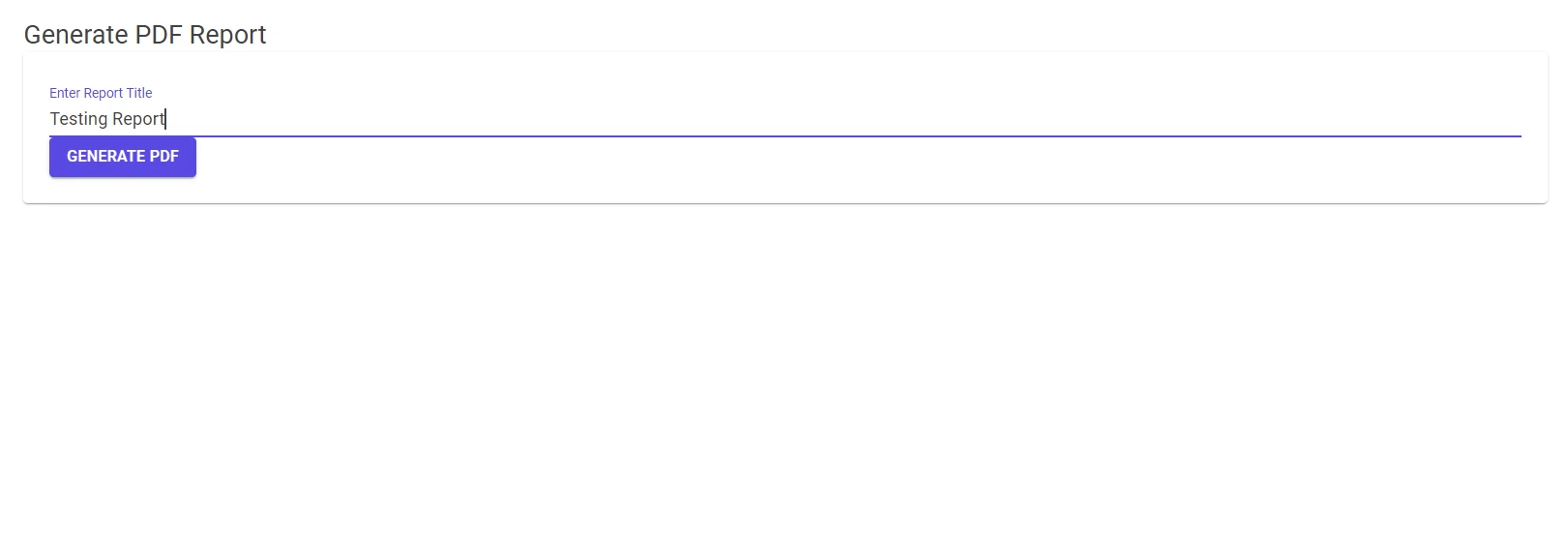
以下是程式碼的輸出:
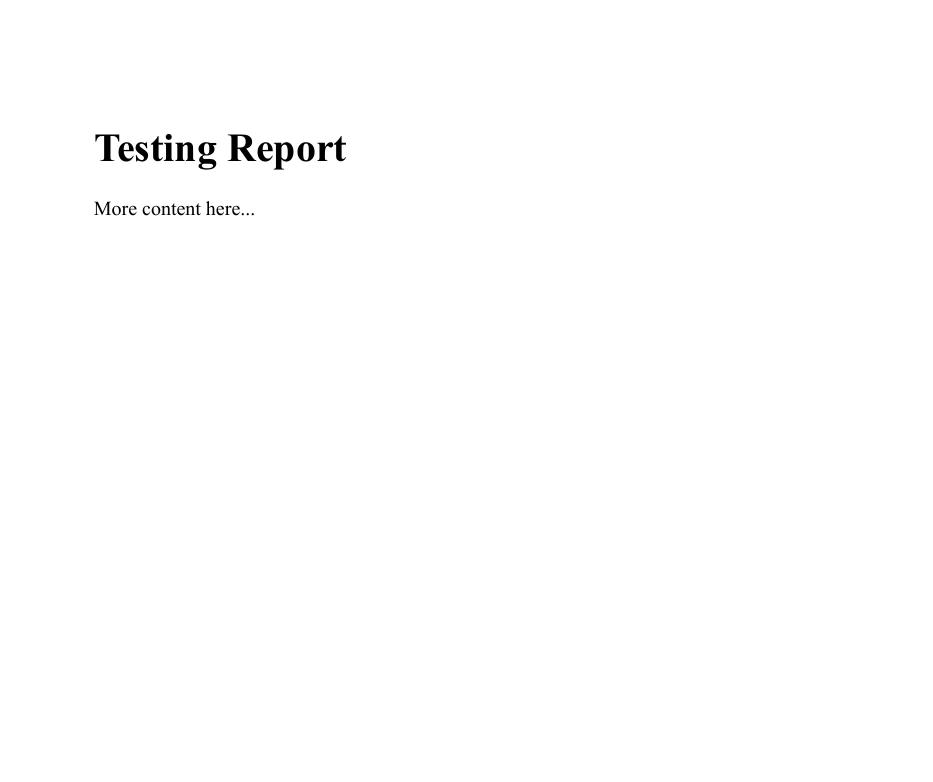
本指南帶您使用MudBlazor和IronPDF結合.NET 8進行網頁開發。 MudBlazor為Blazor應用程式提供UI元件,通過最少的程式碼來增強使用者介面。 IronPDF允許建立和操作PDF,在.NET應用程式的文件管理中極為有用。
透過逐步指導,您將學會如何將MudBlazor整合到您的專案中,運用其元件,並利用IronPDF從網頁內容生成PDF。 本教程對於初學者和中級開發者都是理想的,確保您具備使用這些程式庫構建現代網頁應用程式的能力。 對於那些有興趣進一步探索IronPDF的人,一個免費試用從$999開始。

Jacob Mellor是Iron Software的首席技術官,一位在C# PDF技術上開創先河的遠見工程師。作為Iron Software核心程式碼庫的原開發者,他從創立以來就一直在塑造公司的產品架構,與首席執行官Cameron Rimington一起將公司轉變為服務於NASA、特斯拉和全球政府公司的50多名人員的公司。



IronPDF 是 IRONSUITE 的一部分
10 款適用於辦公室文件的 .NET API 產品

當您需要您的PDF看起來像HTML一樣快速。












