


Mudblazor .NET 8 (Geliştiriciler için Nasıl Çalışır)

Bu eğitici, web uygulamaları oluşturmak için .NET 8 bağlamında MudBlazor ve IronPDF tanıtır. MudBlazor, Blazor projeleri için bir bileşen kütüphanesidir. Blazor uygulamaları için istemci ve sunucu taraflı UI bileşenleri sağlar. IronPDF, .NET uygulamalarında PDF belgeleri oluşturma, manipüle etme ve okuma işlevselliği sağlar.
MudBlazor'u kurma, web geliştirme için bileşenlerini kullanma ve PDF işlevselliği için IronPDF'i entegre etmeyi ele alacağız. Bu kılavuz, Blazor ve .NET'te yeni olanlar için hedeflenmiştir, ancak MudBlazor ve IronPDF hakkında bilgi edinmek isteyen orta seviye geliştiriciler için de faydalı olacaktır.
Bu eğitimin sonunda, bir Blazor Sunucu uygulaması kurmayı, MudBlazor bileşenlerini entegre etmeyi ve IronPDF'i PDF dosyaları ile çalışmak için kullanmayı bileceksiniz. Odak noktası, Visual Studio ile modern web uygulamaları geliştirmek için pratik bilgilerdir. Ortamımızı ayarlayıp .NET 8'de yeni bir proje oluşturarak başlayalım.
MudBlazor ile Başlarken
.NET Projelerinde MudBlazor Kurulumu
MudBlazor'u istemci projenizde veya sunucu projenizde kullanmak için öncelikle .NET Çerçevesinin yüklü olduğundan emin olun. Ardından, barındırma modellerinize bağlı olarak, istemci düzen klasöründe veya sunucu düzeninde yeni bir Blazor projesi oluşturun. Bunu yapmak için komut satırını veya Visual Studio'yu kullanın. Visual Studio'da, Blazor App şablonunu seçin.
Sonra, MudBlazor'u projenize ekleyin. Terminali veya Paket Yöneticisi Konsolunu açın ve şu komutu çalıştırın:
Install-Package MudBlazor
Bu komut, projenize MudBlazor'u ekler.
MudBlazor'ı kurduktan sonra, _Imports.razor adresine gidin. Aşağıdakileri ekleyin:
@using MudBlazorBu, MudBlazor bileşenlerini projenizde kullanılabilir hale getirir.
wwwroot/index.html (veya sunucu projeleri için Host.cshtml) içinde, etkileşimli render modunun varsayılan şablon ayarları ile desteklendiğinden emin olarak, MudBlazor'un CSS ve JS dosyalarını aynı dosyaya ekleyin. Aşağıdaki satırı ekleyin:
<link href="_content/MudBlazor/MudBlazor.min.css" rel="stylesheet" /><link href="_content/MudBlazor/MudBlazor.min.css" rel="stylesheet" />Ayrıca, şunları ekleyin:
<script src="_content/MudBlazor/MudBlazor.min.js"></script><script src="_content/MudBlazor/MudBlazor.min.js"></script>Bu adım, MudBlazor'un stillerinin ve işlevselliğinin uygulamanızda çalışmasını sağlar.
Basit Bir Kod Örneği: Basit Bir MudBlazor Butonu Oluşturma
MudBlazor'u çalışırken göstermek için, bir bileşene basit bir buton ekleyelim. Bir Razor bileşen dosyasını, örneğin Index.razor açın. Aşağıdaki MudBlazor buton kodunu ekleyin:
<MudButton Variant="Variant.Filled" Color="Color.Primary" OnClick="@ButtonClick">
    Click Me
</MudButton>
@code {
    private void ButtonClick()
    {
        Console.WriteLine("Button clicked!");
    }
}
Bu kod, "Beni Tıkla" diyen bir buton oluşturmayı başlatır. Tıklandığında, sunucu tarafı işleme göstererek konsola bir mesaj kaydeder. Variant ve Color özellikleri, düğmenin görünümünü özelleştirir.
MudBlazor'un Özellikleri
MudBlazor'daki Diyaloglar
MudBlazor'un diyalog bileşeni, diyalogları oluşturmayı ve yönetmeyi basitleştirir. İlk olarak, bileşeninizde IDialogService enjekte edin:
@inject IDialogService DialogServiceArdından, bir diyaloğu açmak için aşağıdaki yöntemi kullanın:
private void OpenDialog()
{
    DialogService.Show<MyDialog>("My Dialog", new DialogParameters { ["Parameter1"] = "Value1" });
}MyDialog, iletişim penceresi içeriğini temsil eden bir Razor bileşenidir. DialogParameters ile parametreler geçebilirsiniz.
Veri Tablosu
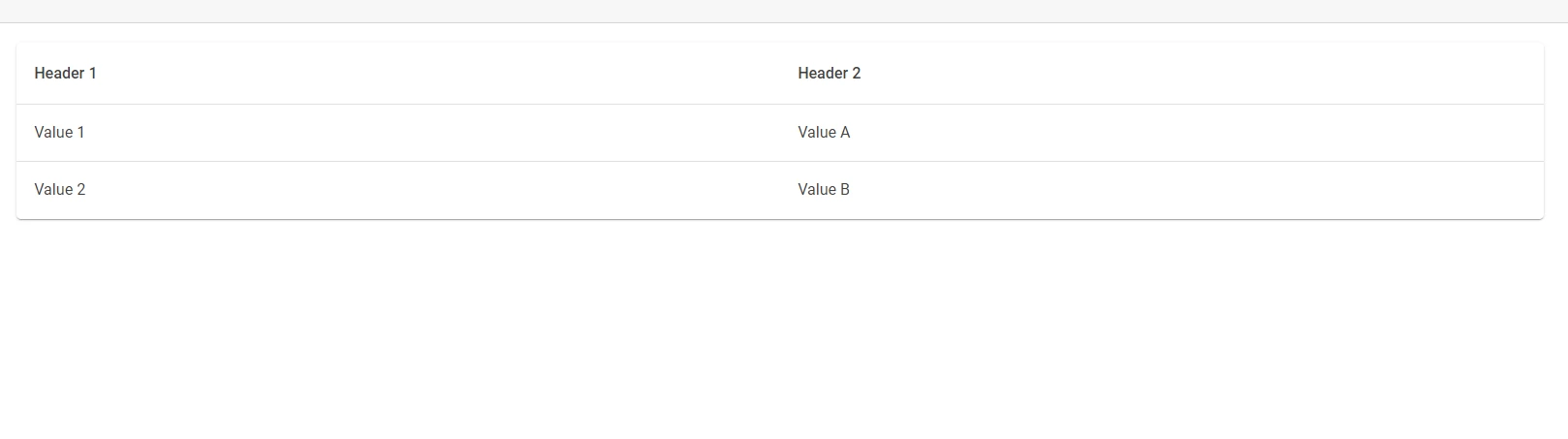
MudBlazor, koleksiyonları göstermek için bir veri tablosu bileşeni sunar. Sıralama, sayfalama ve filtreleme destekler. Bunu kullanmak için, bir koleksiyonu Items özelliğine bağlayın:
<MudTable Items="@myItems">
    <HeaderContent>
        <MudTh>Header 1</MudTh>
        <MudTh>Header 2</MudTh>
    </HeaderContent>
    <RowTemplate>
        <MudTd DataLabel="Header 1">@context.Item1</MudTd>
        <MudTd DataLabel="Header 2">@context.Item2</MudTd>
    </RowTemplate>
</MudTable>
@code {
    private List<MyItemType> myItems = /* Fetch or define your items here */;
}
Giriş Formları
Form girişleri için MudBlazor çeşitli bileşenler sağlar. MudTextField kullanarak bir örnek burada:
<MudForm Model="@myModel">
    <MudTextField Label="Enter text" For="@(() => myModel.Text)"></MudTextField>
</MudForm>
@code {
    public class MyModel
    {
        public string Text { get; set; }
    }
    private MyModel myModel = new MyModel();
}
Sekmeler
İçeriği sekmelerle düzenlemek için MudTabs kullanın. Her sekmeyi MudTabPanel ile tanımlayın:
<MudTabs>
    <MudTabPanel Text="Tab 1">
        Content for Tab 1
    </MudTabPanel>
    <MudTabPanel Text="Tab 2">
        Content for Tab 2
    </MudTabPanel>
</MudTabs>
İkonlar
MudBlazor, Material Icons ile entegre olur. Bir simge kullanmak için, bir MudIcon bileşeni ekleyin:
<MudIcon Icon="@Icons.Material.Filled.Alarm" />Bu kod, bir alarm ikonunu gösterir. İkonlar, kullanıcı arayüzlerini görsel ipuçları sağlayarak geliştirir.
IronPDF ve MudBlazor'un Entegrasyonu
IronPDF, .NET uygulamalarında PDF dosyaları oluşturmayı, düzenlemeyi ve okumayı basitleştiren bir C# kütüphanesidir. Özellikle HTML'den PDF'lere dönüştürmek konusunda basit ve hızlı olmasıyla öne çıkar. Raporlar veya faturaları dinamik olarak üretmek istiyorsanız bu özellikle kullanışlı olabilir.
IronPDF'in en iyi özelliği, HTML'den PDF'e dönüştürme yeteneği olup, özgün düzeni ve stilini korumasıdır. Web içeriğinden raporlar, faturalar ve belgeler oluşturmak için harikadır. HTML dosyaları, URL'ler ve HTML dizeleri PDF'e dönüştürme için desteklenir.
using IronPdf;

class Program
{
    static void Main(string[] args)
    {
        var renderer = new ChromePdfRenderer();

        // Convert HTML String to PDF
        var htmlContent = "<h1>Hello, IronPDF!</h1><p>This is a PDF from an HTML string.</p>";
        var pdfFromHtmlString = renderer.RenderHtmlAsPdf(htmlContent);
        pdfFromHtmlString.SaveAs("HTMLStringToPDF.pdf");

        // Convert HTML File to PDF
        var htmlFilePath = "path_to_your_html_file.html"; // Specify the path to your HTML file
        var pdfFromHtmlFile = renderer.RenderHtmlFileAsPdf(htmlFilePath);
        pdfFromHtmlFile.SaveAs("HTMLFileToPDF.pdf");

        // Convert URL to PDF
        var url = "http://ironpdf.com"; // Specify the URL
        var pdfFromUrl = renderer.RenderUrlAsPdf(url);
        pdfFromUrl.SaveAs("URLToPDF.pdf");
    }
}
using IronPdf;
class Program
{
static void Main(string[] args)
{
var renderer = new ChromePdfRenderer();
// Convert HTML String to PDF
var htmlContent = "<h1>Hello, IronPDF!</h1><p>This is a PDF from an HTML string.</p>";
var pdfFromHtmlString = renderer.RenderHtmlAsPdf(htmlContent);
pdfFromHtmlString.SaveAs("HTMLStringToPDF.pdf");
// Convert HTML File to PDF
var htmlFilePath = "path_to_your_html_file.html"; // Specify the path to your HTML file
var pdfFromHtmlFile = renderer.RenderHtmlFileAsPdf(htmlFilePath);
pdfFromHtmlFile.SaveAs("HTMLFileToPDF.pdf");
// Convert URL to PDF
var url = "http://ironpdf.com"; // Specify the URL
var pdfFromUrl = renderer.RenderUrlAsPdf(url);
pdfFromUrl.SaveAs("URLToPDF.pdf");
}
}Imports IronPdf
Friend Class Program
Shared Sub Main(ByVal args() As String)
Dim renderer = New ChromePdfRenderer()
' Convert HTML String to PDF
Dim htmlContent = "<h1>Hello, IronPDF!</h1><p>This is a PDF from an HTML string.</p>"
Dim pdfFromHtmlString = renderer.RenderHtmlAsPdf(htmlContent)
pdfFromHtmlString.SaveAs("HTMLStringToPDF.pdf")
' Convert HTML File to PDF
Dim htmlFilePath = "path_to_your_html_file.html" ' Specify the path to your HTML file
Dim pdfFromHtmlFile = renderer.RenderHtmlFileAsPdf(htmlFilePath)
pdfFromHtmlFile.SaveAs("HTMLFileToPDF.pdf")
' Convert URL to PDF
Dim url = "http://ironpdf.com" ' Specify the URL
Dim pdfFromUrl = renderer.RenderUrlAsPdf(url)
pdfFromUrl.SaveAs("URLToPDF.pdf")
End Sub
End ClassIronPDF ve C# MudBlazor'un Birleştirilmesi Kullanım Durumu
MudBlazor, Blazor için bileşen kütüphanesidir ve interaktif ve duyarlı kullanıcı arayüzleri inşa etmek için birçok yararlı bileşene sahiptir. MudBlazor'un UI yeteneklerini IronPDF'in PDF oluşturma yetenekleriyle birleştirdiğinizde güçlü bir araç setine sahip olursunuz. Yaygın bir kullanım durumu, kullanıcıların MudBlazor bileşenleri kullanarak belgeler veya raporlar tasarlayabileceği bir web uygulaması olabilir ve ardından bir buton tıklamasıyla bu tasarımların IronPDF kullanılarak indirilebilir PDF'lere dönüştürülmesidir.
Kullanım Durumu Kod Örneği
MudBlazor ile bir kullanıcı arayüzü oluşturup, bu kullanıcı arayüzünü PDF belgesine dönüştürmek için IronPDF'i kullanacağımız temel bir örneği inceleyelim.
Önce, projenizde MudBlazor ve IronPDF'in yüklü olduğundan emin olun. Bunu NuGet Paket Yöneticisi veya Paket Yöneticisi Konsolu aracılığıyla yapabilirsiniz:
Install-Package MudBlazor
Install-Package IronPdf
Install-Package MudBlazor
Install-Package IronPdfAdım 1: MudBlazor ile Kullanıcı Arayüzünü İnşa Etme
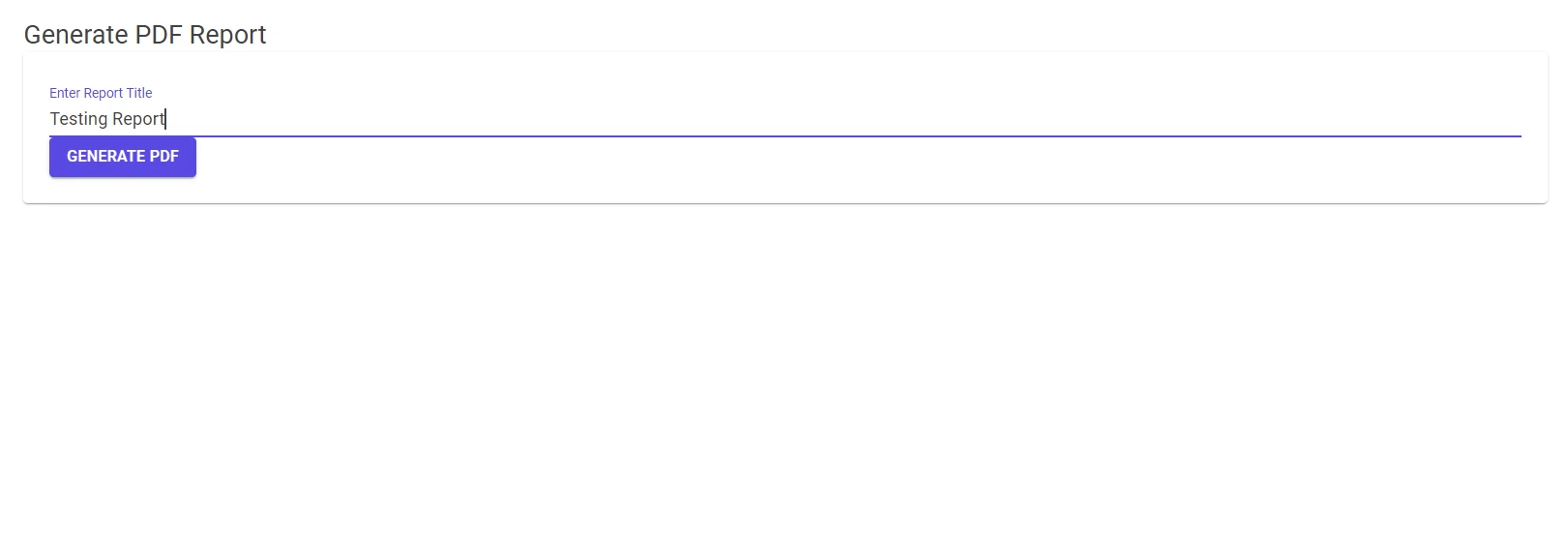
Blazor sayfanızda, kullanıcı arayüzünü oluşturmak için MudBlazor bileşenleri ekleyebilirsiniz. İşte MudBlazor ile oluşturulmuş basit bir form:
@page "/report"
<MudText Typo="Typo.h5">Generate PDF Report</MudText>
<MudPaper Class="p-4">
    <MudTextField Label="Enter Report Title" @bind-Value="@reportTitle" />

    <MudButton Variant="Variant.Filled" Color="Color.Primary" OnClick="@GeneratePDF">Generate PDF</MudButton>
</MudPaper>
@code {
    private string reportTitle = "";
}
Adım 2: IronPDF ile PDF Oluşturma Uygulama
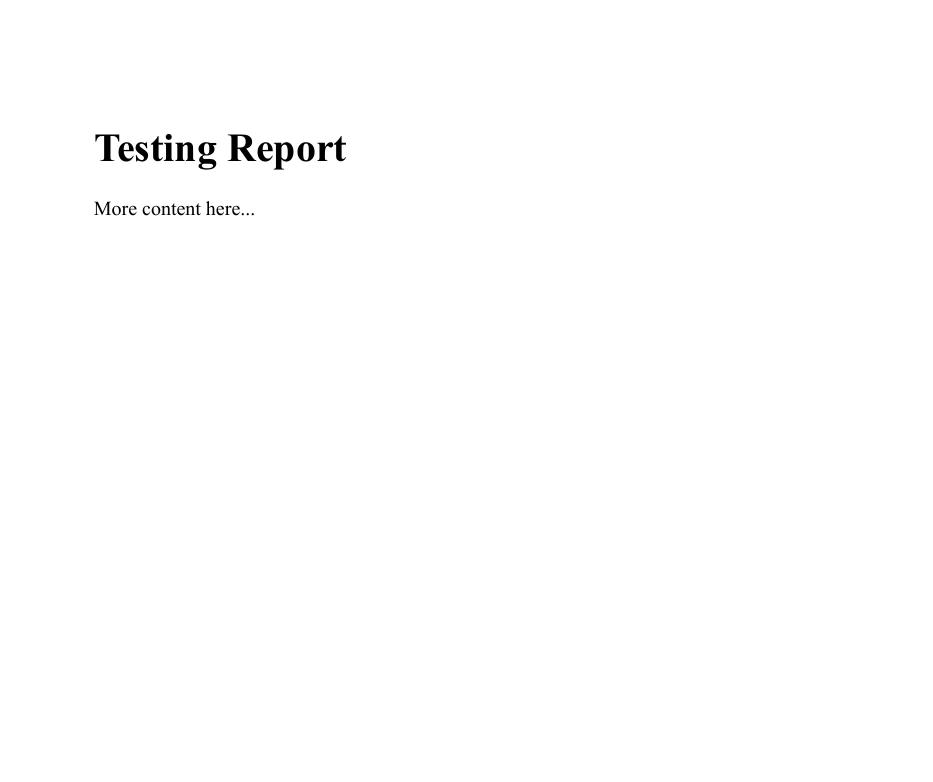
Şimdi, PDF oluşturma işlevselliğini entegre etmek için GeneratePDF metodunu ele alacağız. Bu işlev, HTML içeriğimizi bir PDF dosyasına dönüştürecektir:
private void GeneratePDF()
{
    var renderer = new ChromePdfRenderer();
    var PDF = renderer.RenderHtmlAsPdf($"<h1>{reportTitle}</h1><p>More content here...</p>");
    PDF.SaveAs("Report.pdf");
}
private void GeneratePDF()
{
var renderer = new ChromePdfRenderer();
var PDF = renderer.RenderHtmlAsPdf($"<h1>{reportTitle}</h1><p>More content here...</p>");
PDF.SaveAs("Report.pdf");
}Private Sub GeneratePDF()
Dim renderer = New ChromePdfRenderer()
Dim PDF = renderer.RenderHtmlAsPdf($"<h1>{reportTitle}</h1><p>More content here...</p>")
PDF.SaveAs("Report.pdf")
End SubBu basitleştirilmiş örnekte, RenderHtmlAsPdf bir HTML içerik dizisini alır ve bunu bir PDF'ye dönüştürür. Tam bir uygulamada, bu HTML dizisini kullanıcı girdisi veya diğer veri kaynaklarına göre dinamik bir şekilde üretebilirsiniz.
Kodun çıktısı burada:
Sonuç
Bu kılavuz, .NET 8 ile web geliştirme için MudBlazor ve IronPDF kullanımı sürecinde size yol gösterir. MudBlazor, Blazor uygulamaları için bileşenler sunarak kullanıcı arayüzlerini minimum kod ile geliştirir. IronPDF, PDF oluşturma ve düzenleme sağlar, .NET uygulamalarında belge yönetimi için değerli olur.
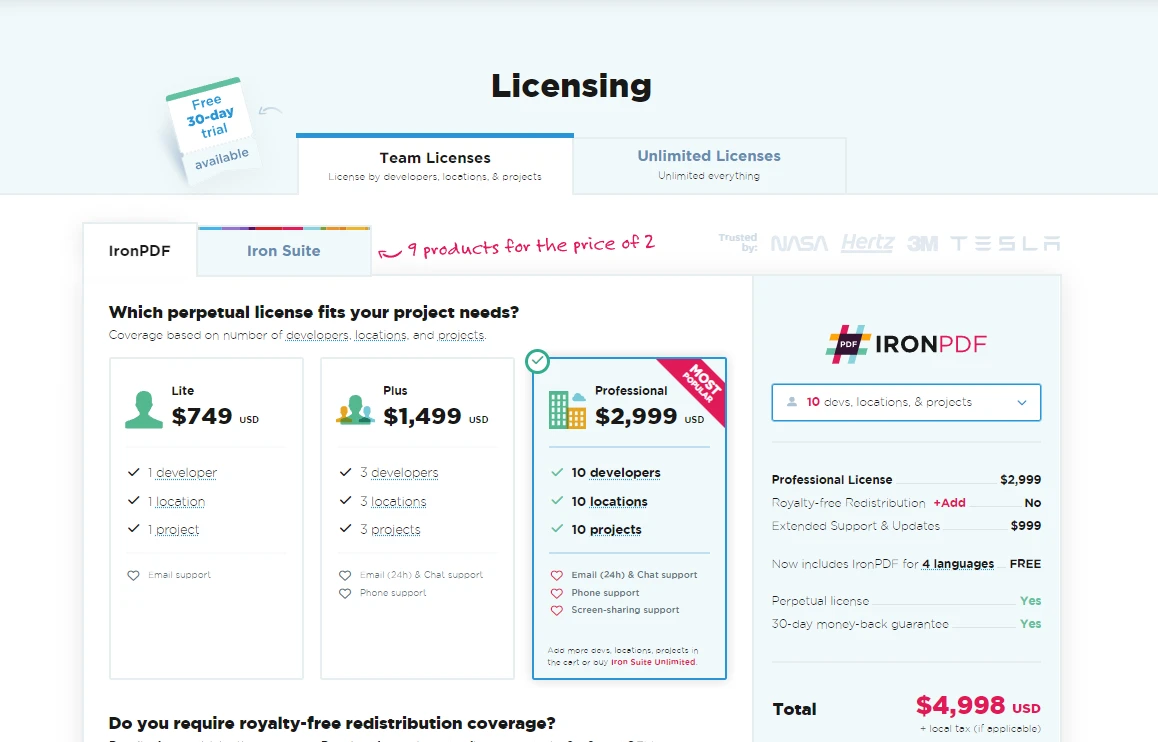
Adım adım talimatlarla, MudBlazor'u projelerinize entegre etmeyi, bileşenlerini kullanmayı ve web içeriğinden PDF oluşturmada IronPDF'i kullanmayı öğrenirsiniz. Yeni başlayanlar ve orta düzey geliştiriciler için ideal olan bu eğitim, bu kütüphaneleri kullanarak modern web uygulamaları oluşturacak şekilde donanımlı olmanızı sağlar. IronPDF'i daha fazla keşfetmek isteyenler için, ücretsiz bir deneme $999 tarihinden itibaren başlar.
Sıkça Sorulan Sorular
MudBlazor, Blazor projelerinde ne için kullanılır?
MudBlazor, etkileşimli ve modern web uygulamaları geliştirmeyi kolaylaştıran çeşitli UI bileşenlerini sağlamak amacıyla Blazor projelerinde kullanılan bir bileşen kütüphanesidir.
.NET 8 projesine MudBlazor nasıl yüklenir?
Bir .NET 8 projesine MudBlazor yüklemek için, Paket Yöneticisi Konsolu'nda veya Visual Studio terminalinde Install-Package MudBlazor komutunu kullanabilirsiniz.
IronPDF, .NET uygulamaları için hangi işlevsellikleri sağlar?
IronPDF, .NET uygulamalarında PDF belgeleri oluşturma, işleme ve okuma işlevselliği sağlar, bu da HTML içeriğini yerleşim ve stil koruyarak PDF'lere dönüştürmeyi kolaylaştırır.
Blazor uygulamama MudBlazor bileşenlerini nasıl kurabilirim?
MudBlazor bileşenlerini kurmak için, _Imports.razor dosyanıza @using MudBlazor ekleyin ve gerekli MudBlazor CSS ve JS dosyalarını 'wwwroot/index.html' veya sunucu projeleri için 'Host.cshtml' içine ekleyin.
Basit bir MudBlazor bileşeni örneği verebilir misiniz?
MudBlazor bileşeninin basit bir örneği, <MudButton Variant="Variant.Filled" Color="Color.Primary" OnClick="@ButtonClick">Click Me</MudButton> koduyla bir buton oluşturmak ve tıklandığında bir olayı tetiklemektir.
MudBlazor'un UI geliştirmesi için anahtar özellikleri nelerdir?
MudBlazor, UI tasarımını ve Blazor uygulamalarının işlevselliğini artıran diyaloglar, veri ızgaraları, giriş formları, sekmeler ve simgeler gibi anahtar özellikler sunar.
IronPDF, MudBlazor ile bir projede nasıl entegre edilir?
IronPDF, kullanıcıların arayüzleri tasarlayıp indirmek için PDF belgeleri oluşturabilecekleri uygulamalar yaratmaya olanak tanıyan, UI tasarımlarını PDF'lere dönüştürmek için MudBlazor ile entegre edilebilir.
MudBlazor ve IronPDF birlikte kullanıldığında pratik bir senaryo nedir?
Pratik bir senaryo, kullanıcıların MudBlazor bileşenlerini kullanarak raporlar oluşturdukları ve ardından bunların IronPDF kullanılarak kolayca paylaşılabilir ve yazdırılabilir PDF formatına dönüştürüldüğü bir uygulama geliştirmedir.
.NET uygulamasında HTML içeriğini PDF'ye nasıl dönüştürürsünüz?
.NET uygulamasında, IronPDF'nin ChromePdfRenderer'ını kullanarak HTML içeriğini PDF'ye dönüştürebilirsiniz. Örnek kod: var renderer = new ChromePdfRenderer(); var pdf = renderer.RenderHtmlAsPdf(htmlContent); pdf.SaveAs("output.pdf");
MudBlazor ve IronPDF hakkındaki bu eğitimin kimlere faydası olur?
Bu eğitim, Blazor ve .NET'te yeni başlayanlar için, aynı zamanda MudBlazor ve IronPDF kullanarak modern web uygulamaları oluşturma becerilerini geliştirmek isteyen orta düzey geliştiriciler için faydalıdır.










 Ücretsiz Başlayın
 Ücretsiz Başlayın
 Ücretsiz Canlı Demo Rezervasyonu





 Kredi kartı veya hesap oluşturma gerektirmez










