


Mudblazor .NET 8 (jak to działa dla programistów)

Ten samouczek przedstawia MudBlazor i IronPDF w kontekście platformy .NET 8 do tworzenia aplikacji internetowych. MudBlazor to biblioteka komponentów dla projektów Blazor. Zapewnia szereg komponentów interfejsu użytkownika do tworzenia aplikacji Blazor po stronie klienta i serwera. IronPDF to biblioteka umożliwiająca tworzenie, edycję i odczyt dokumentów PDF w aplikacjach .NET.
Omówimy, jak zainstalować MudBlazor, wykorzystać jego komponenty do tworzenia stron internetowych oraz zintegrować IronPDF w celu uzyskania funkcjonalności PDF. Ten przewodnik jest skierowany do początkujących użytkowników Blazor i .NET, ale będzie również przydatny dla programistów o średnim poziomie zaawansowania, którzy chcą dowiedzieć się więcej o MudBlazor i IronPDF.
Po zakończeniu tego samouczka dowiesz się, jak skonfigurować aplikację Blazor Server, zintegrować komponenty MudBlazor oraz korzystać z IronPDF do pracy z plikami PDF. Nacisk kładziony jest na praktyczną wiedzę dotyczącą tworzenia nowoczesnych aplikacji internetowych przy użyciu Visual Studio. Zacznijmy od skonfigurowania naszego środowiska i utworzenia nowego projektu w .NET 8.
Pierwsze kroki z MudBlazor
Konfiguracja MudBlazor w projektach .NET
Aby użyć MudBlazor w projekcie klienckim lub serwerowym, najpierw upewnij się, że masz zainstalowany .NET Framework. Następnie utwórz nowy projekt Blazor w folderze układu klienta lub układu serwera, w zależności od modeli hostingu. W tym celu należy użyć wiersza poleceń lub programu Visual Studio. W programie Visual Studio wybierz szablon aplikacji Blazor.
Następnie dodaj MudBlazor do swojego projektu. Otwórz terminal lub konsolę menedżera pakietów i uruchom polecenie:
Install-Package MudBlazor
To polecenie dodaje MudBlazor do Twojego projektu.
Po zainstalowaniu MudBlazor, przejdź do _Imports.razor. Dodaj następujące informacje:
@using MudBlazorDzięki temu komponenty MudBlazor będą dostępne w Twoim projekcie.
W wwwroot/index.html (lub Host.cshtml dla projektów serwerowych), dodaj CSS i JS MudBlazor do tego samego pliku, zapewniając wsparcie trybu renderowania interaktywnego z ustawieniami domyślnego szablonu. Należy uwzględnić następujący wiersz:
<link href="_content/MudBlazor/MudBlazor.min.css" rel="stylesheet" /><link href="_content/MudBlazor/MudBlazor.min.css" rel="stylesheet" />Dodaj również:
<script src="_content/MudBlazor/MudBlazor.min.js"></script><script src="_content/MudBlazor/MudBlazor.min.js"></script>Ten krok gwarantuje, że style i funkcje MudBlazor będą działać w Twojej aplikacji.
Podstawowy przykład kodu: Tworzenie prostego przycisku MudBlazor
Aby zademonstrować działanie MudBlazor, dodajmy prosty przycisk do komponentu. Otwórz plik komponentu Razor, taki jak Index.razor. Dodaj następujący kod przycisku MudBlazor:
<MudButton Variant="Variant.Filled" Color="Color.Primary" OnClick="@ButtonClick">
    Click Me
</MudButton>
@code {
    private void ButtonClick()
    {
        Console.WriteLine("Button clicked!");
    }
}
Ten kod inicjuje utworzenie przycisku z napisem "Click Me". Po kliknięciu rejestruje komunikat w konsoli, demonstrując renderowanie po stronie serwera. Właściwości Variant i Color dostosowują wygląd przycisku.
Funkcje MudBlazor
Okna dialogowe w MudBlazor
Komponent dialogowy MudBlazor ułatwia tworzenie okien dialogowych i zarządzanie nimi. Najpierw wstrzyknij IDialogService do swojego komponentu:
@inject IDialogService DialogServiceNastępnie użyj następującej metody, aby otworzyć okno dialogowe:
private void OpenDialog()
{
    DialogService.Show<MyDialog>("My Dialog", new DialogParameters { ["Parameter1"] = "Value1" });
}
MyDialog to komponent Razor reprezentujący zawartość okna dialogowego. Możesz przekazać parametry za pomocą DialogParameters.
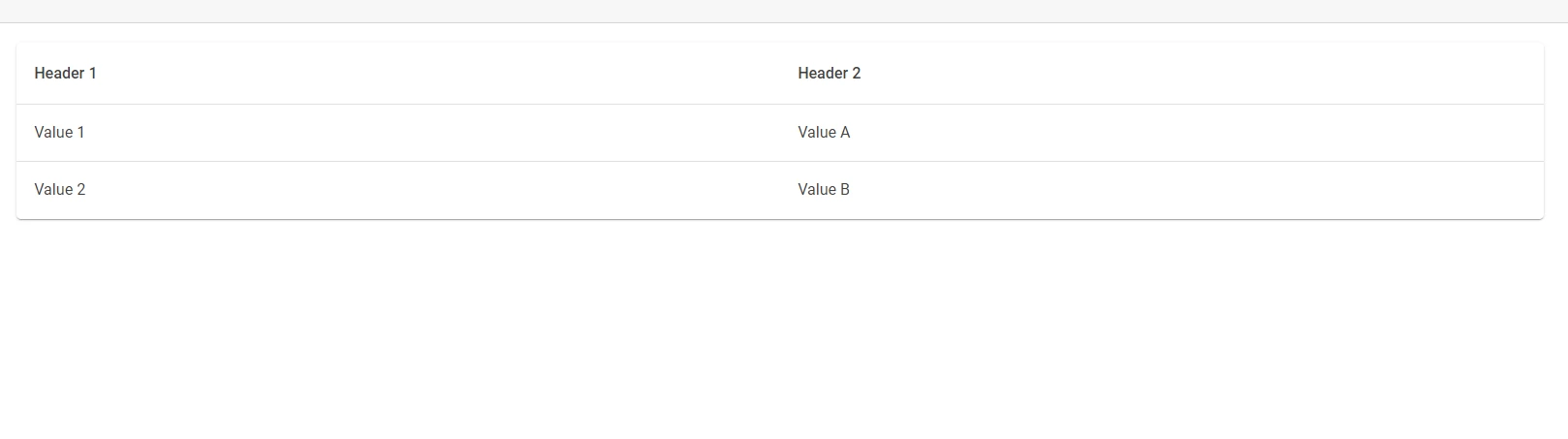
Siatka danych
MudBlazor oferuje komponent siatki danych do wyświetlania kolekcji. Obsługuje sortowanie, paginację i filtrowanie. Aby go użyć, powiąż kolekcję z właściwością Items:
<MudTable Items="@myItems">
    <HeaderContent>
        <MudTh>Header 1</MudTh>
        <MudTh>Header 2</MudTh>
    </HeaderContent>
    <RowTemplate>
        <MudTd DataLabel="Header 1">@context.Item1</MudTd>
        <MudTd DataLabel="Header 2">@context.Item2</MudTd>
    </RowTemplate>
</MudTable>
@code {
    private List<MyItemType> myItems = /* Fetch or define your items here */;
}
Formularze wprowadzania danych
W zakresie elementów formularzy MudBlazor udostępnia różne komponenty. Oto przykład użycia MudTextField:
<MudForm Model="@myModel">
    <MudTextField Label="Enter text" For="@(() => myModel.Text)"></MudTextField>
</MudForm>
@code {
    public class MyModel
    {
        public string Text { get; set; }
    }
    private MyModel myModel = new MyModel();
}
Zakładki
Aby zorganizować zawartość przy użyciu kart, użyj MudTabs. Zdefiniuj każdą kartę z MudTabPanel:
<MudTabs>
    <MudTabPanel Text="Tab 1">
        Content for Tab 1
    </MudTabPanel>
    <MudTabPanel Text="Tab 2">
        Content for Tab 2
    </MudTabPanel>
</MudTabs>
Ikony
MudBlazor integruje się z Material Icons. Aby użyć ikony, dodaj komponent MudIcon:
<MudIcon Icon="@Icons.Material.Filled.Alarm" />Ten kod wyświetla ikonę alarmu. Ikony wzbogacają interfejsy użytkownika, dostarczając wskazówek wizualnych.
Integracja IronPDF i MudBlazor
IronPDF to biblioteka dla języka C#, która upraszcza proces tworzenia, edycji i odczytu plików PDF w aplikacjach .NET. Wyróżnia się tym, że wymaga minimalnej konfiguracji i jest dość prosty w zakresie konwersji HTML do PDF. Może to być szczególnie przydatne, gdy chcesz dynamicznie generować raporty lub faktury.
Największą zaletą IronPDF jest możliwość konwersji plików HTML do formatu PDF z zachowaniem oryginalnego układu i stylu. Świetnie nadaje się do generowania plików PDF z treści internetowych, takich jak raporty, faktury i dokumentacja. Pliki HTML, adresy URL i ciągi znaków HTML są obsługiwane w celu konwersji do formatu PDF.
using IronPdf;

class Program
{
    static void Main(string[] args)
    {
        var renderer = new ChromePdfRenderer();

        // Convert HTML String to PDF
        var htmlContent = "<h1>Hello, IronPDF!</h1><p>This is a PDF from an HTML string.</p>";
        var pdfFromHtmlString = renderer.RenderHtmlAsPdf(htmlContent);
        pdfFromHtmlString.SaveAs("HTMLStringToPDF.pdf");

        // Convert HTML File to PDF
        var htmlFilePath = "path_to_your_html_file.html"; // Specify the path to your HTML file
        var pdfFromHtmlFile = renderer.RenderHtmlFileAsPdf(htmlFilePath);
        pdfFromHtmlFile.SaveAs("HTMLFileToPDF.pdf");

        // Convert URL to PDF
        var url = "http://ironpdf.com"; // Specify the URL
        var pdfFromUrl = renderer.RenderUrlAsPdf(url);
        pdfFromUrl.SaveAs("URLToPDF.pdf");
    }
}
using IronPdf;
class Program
{
static void Main(string[] args)
{
var renderer = new ChromePdfRenderer();
// Convert HTML String to PDF
var htmlContent = "<h1>Hello, IronPDF!</h1><p>This is a PDF from an HTML string.</p>";
var pdfFromHtmlString = renderer.RenderHtmlAsPdf(htmlContent);
pdfFromHtmlString.SaveAs("HTMLStringToPDF.pdf");
// Convert HTML File to PDF
var htmlFilePath = "path_to_your_html_file.html"; // Specify the path to your HTML file
var pdfFromHtmlFile = renderer.RenderHtmlFileAsPdf(htmlFilePath);
pdfFromHtmlFile.SaveAs("HTMLFileToPDF.pdf");
// Convert URL to PDF
var url = "http://ironpdf.com"; // Specify the URL
var pdfFromUrl = renderer.RenderUrlAsPdf(url);
pdfFromUrl.SaveAs("URLToPDF.pdf");
}
}Imports IronPdf
Friend Class Program
Shared Sub Main(ByVal args() As String)
Dim renderer = New ChromePdfRenderer()
' Convert HTML String to PDF
Dim htmlContent = "<h1>Hello, IronPDF!</h1><p>This is a PDF from an HTML string.</p>"
Dim pdfFromHtmlString = renderer.RenderHtmlAsPdf(htmlContent)
pdfFromHtmlString.SaveAs("HTMLStringToPDF.pdf")
' Convert HTML File to PDF
Dim htmlFilePath = "path_to_your_html_file.html" ' Specify the path to your HTML file
Dim pdfFromHtmlFile = renderer.RenderHtmlFileAsPdf(htmlFilePath)
pdfFromHtmlFile.SaveAs("HTMLFileToPDF.pdf")
' Convert URL to PDF
Dim url = "http://ironpdf.com" ' Specify the URL
Dim pdfFromUrl = renderer.RenderUrlAsPdf(url)
pdfFromUrl.SaveAs("URLToPDF.pdf")
End Sub
End ClassPrzypadek użycia scalania IronPDF z C# MudBlazor
MudBlazor to biblioteka komponentów dla Blazora, pełna przydatnych widżetów i narzędzi do tworzenia responsywnych i interaktywnych interfejsów użytkownika. Połączenie możliwości interfejsu użytkownika MudBlazor z funkcją generowania plików PDF w IronPDF daje w rezultacie potężny zestaw narzędzi. Typowym przykładem zastosowania może być aplikacja internetowa, która pozwala użytkownikom projektować dokumenty lub raporty przy użyciu komponentów MudBlazor, a następnie, jednym kliknięciem, konwertować te projekty na pliki PDF do pobrania za pomocą IronPDF.
Przykładowy kod przedstawiający przypadek użycia
Przejdźmy przez podstawowy przykład, w którym tworzymy interfejs użytkownika za pomocą MudBlazor, a następnie używamy IronPDF do konwersji tego interfejsu do dokumentu PDF.
Najpierw upewnij się, że w projekcie masz zainstalowane MudBlazor i IronPDF. Można to zrobić za pomocą menedżera pakietów NuGet lub konsoli menedżera pakietów:
Install-Package MudBlazor
Install-Package IronPdf
Install-Package MudBlazor
Install-Package IronPdfKrok 1: Tworzenie interfejsu użytkownika za pomocą MudBlazor
Na stronie Blazor można dodać komponenty MudBlazor w celu utworzenia interfejsu użytkownika. Oto prosty formularz utworzony za pomocą MudBlazor:
@page "/report"
<MudText Typo="Typo.h5">Generate PDF Report</MudText>
<MudPaper Class="p-4">
    <MudTextField Label="Enter Report Title" @bind-Value="@reportTitle" />

    <MudButton Variant="Variant.Filled" Color="Color.Primary" OnClick="@GeneratePDF">Generate PDF</MudButton>
</MudPaper>
@code {
    private string reportTitle = "";
}
Krok 2: Wdrażanie generowania plików PDF za pomocą IronPDF
Teraz, aby zintegrować funkcjonalność generowania PDF, obsłużymy metodę GeneratePDF. Ta funkcja przekształci naszą zawartość HTML na plik PDF:
private void GeneratePDF()
{
    var renderer = new ChromePdfRenderer();
    var PDF = renderer.RenderHtmlAsPdf($"<h1>{reportTitle}</h1><p>More content here...</p>");
    PDF.SaveAs("Report.pdf");
}
private void GeneratePDF()
{
var renderer = new ChromePdfRenderer();
var PDF = renderer.RenderHtmlAsPdf($"<h1>{reportTitle}</h1><p>More content here...</p>");
PDF.SaveAs("Report.pdf");
}Private Sub GeneratePDF()
Dim renderer = New ChromePdfRenderer()
Dim PDF = renderer.RenderHtmlAsPdf($"<h1>{reportTitle}</h1><p>More content here...</p>")
PDF.SaveAs("Report.pdf")
End SubW tym uproszczonym przykładzie, RenderHtmlAsPdf przyjmuje ciąg treści HTML i przekształca go w PDF. W pełnej aplikacji ten ciąg HTML można generować dynamicznie na podstawie danych wprowadzonych przez użytkownika lub innych źródeł danych.

Oto wynik działania kodu:

Wnioski
Ten przewodnik przeprowadzi Cię przez proces korzystania z MudBlazor i IronPDF z .NET 8 do tworzenia stron internetowych. MudBlazor oferuje komponenty interfejsu użytkownika dla aplikacji Blazor, wzbogacając interfejsy użytkownika przy minimalnym nakładzie kodu. IronPDF umożliwia tworzenie i edycję plików PDF, co okazuje się nieocenione w zarządzaniu dokumentami w aplikacjach .NET.
Dzięki instrukcjom krok po kroku nauczysz się integrować MudBlazor ze swoimi projektami, wykorzystywać jego komponenty oraz korzystać z IronPDF do generowania plików PDF z treści internetowych. Ten samouczek, idealny zarówno dla początkujących, jak i średnio zaawansowanych programistów, zapewni Ci odpowiednie przygotowanie do tworzenia nowoczesnych aplikacji internetowych przy użyciu tych bibliotek. Dla tych, którzy są zainteresowani dalszym badaniem IronPDF, bezpłatna wersja próbna zaczyna się od $999.
Często Zadawane Pytania
Do czego używany jest MudBlazor w projektach Blazor?
MudBlazor to biblioteka komponentów używana w projektach Blazor, która dostarcza różnorodne komponenty UI ułatwiające rozwój interaktywnych i nowoczesnych aplikacji webowych.
Jak zainstalować MudBlazor w projekcie .NET 8?
Aby zainstalować MudBlazor w projekcie .NET 8, użyj polecenia Install-Package MudBlazor w konsoli Package Manager lub za pomocą terminalu w Visual Studio.
Jaką funkcjonalność zapewnia IronPDF dla aplikacji .NET?
IronPDF zapewnia funkcjonalność tworzenia, manipulowania i odczytywania dokumentów PDF w aplikacjach .NET, ułatwiając konwersję treści HTML na dokumenty PDF przy zachowaniu układu i stylu.
Jak skonfigurować komponenty MudBlazor w aplikacji Blazor?
Aby skonfigurować komponenty MudBlazor, dodaj @using MudBlazor do pliku _Imports.razor i umieść wymagane pliki CSS i JS MudBlazor w 'wwwroot/index.html' lub 'Host.cshtml' dla projektów serwerowych.
Czy możesz podać prosty przykład komponentu MudBlazor?
Prosty przykład komponentu MudBlazor to stworzenie przycisku za pomocą <MudButton Variant="Variant.Filled" Color="Color.Primary" OnClick="@ButtonClick">Click Me</MudButton>, który wywołuje zdarzenie po kliknięciu.
Jakie są kluczowe funkcje MudBlazor dla rozwoju UI?
MudBlazor oferuje kluczowe funkcje, takie jak dialogi, tabele danych, formularze wejściowe, zakładki i ikony, które poprawiają projektowanie i funkcjonalność UI aplikacji Blazor.
Jak można zintegrować IronPDF z MudBlazor w projekcie?
IronPDF można zintegrować z MudBlazor w celu konwersji projektów interfejsów użytkownika na PDF, co pozwala programistom tworzyć aplikacje, gdzie użytkownicy mogą projektować interfejsy i generować dokumenty PDF do pobrania.
Jaki jest praktyczny scenariusz użycia MudBlazor i IronPDF razem?
Praktycznym scenariuszem jest rozwój aplikacji, w której użytkownicy tworzą raporty przy użyciu komponentów MudBlazor, które są następnie konwertowane do formatu PDF przy użyciu IronPDF, co ułatwia ich udostępnianie i drukowanie.
Jak konwertujesz treści HTML do formatu PDF w aplikacji .NET?
W aplikacji .NET można konwertować zawartość HTML do formatu PDF za pomocą ChromePdfRenderer firmy IronPDF. Przykładowy kod: var renderer = new ChromePdfRenderer(); var pdf = renderer.RenderHtmlAsPdf(htmlContent); pdf.SaveAs("output.pdf");
Kto skorzystałby z tego samouczka dotyczącego MudBlazor i IronPDF?
Ten samouczek jest przydatny dla początkujących użytkowników Blazor i .NET, a także dla programistów o średnim poziomie zaawansowania, którzy chcą podnieść swoje umiejętności w zakresie korzystania z MudBlazor i IronPDF for .NET do tworzenia nowoczesnych aplikacji internetowych.










 Rozpocznij za DARMO
 Rozpocznij za DARMO
 Zarezerwuj darmowe Demo na żywo





 Nie wymaga karty kredytowej ani tworzenia konta










